
Comment relier Adobe Media Encoder a After Effects pour un rendu et un export fluides
Introduction a la connexion entre Media Encoder et After Effects
Dans ce guide, nous allons voir comment relier Adobe Media Encoder a After Effects pour un rendu et un export efficaces. En connectant ces deux puissantes applications Adobe, vous pouvez fluidifier votre workflow et effectuer le rendu de vos compositions depuis After Effects tout en continuant votre projet en parallele. Voyons ensemble les etapes pour mettre en place cette integration et rendre votre production video plus efficace !
Adobe After Effects est indispensable pour creer de superbes effets visuels et du motion graphics, tandis qu’Adobe Media Encoder excelle dans l’encodage et l’export de medias vers divers formats. Relier ces outils garantit un transfert fluide des compositions pour le rendu, rendant l’ensemble du processus plus flexible et plus rapide.
Etape 1 : Lancez After Effects et ouvrez votre composition
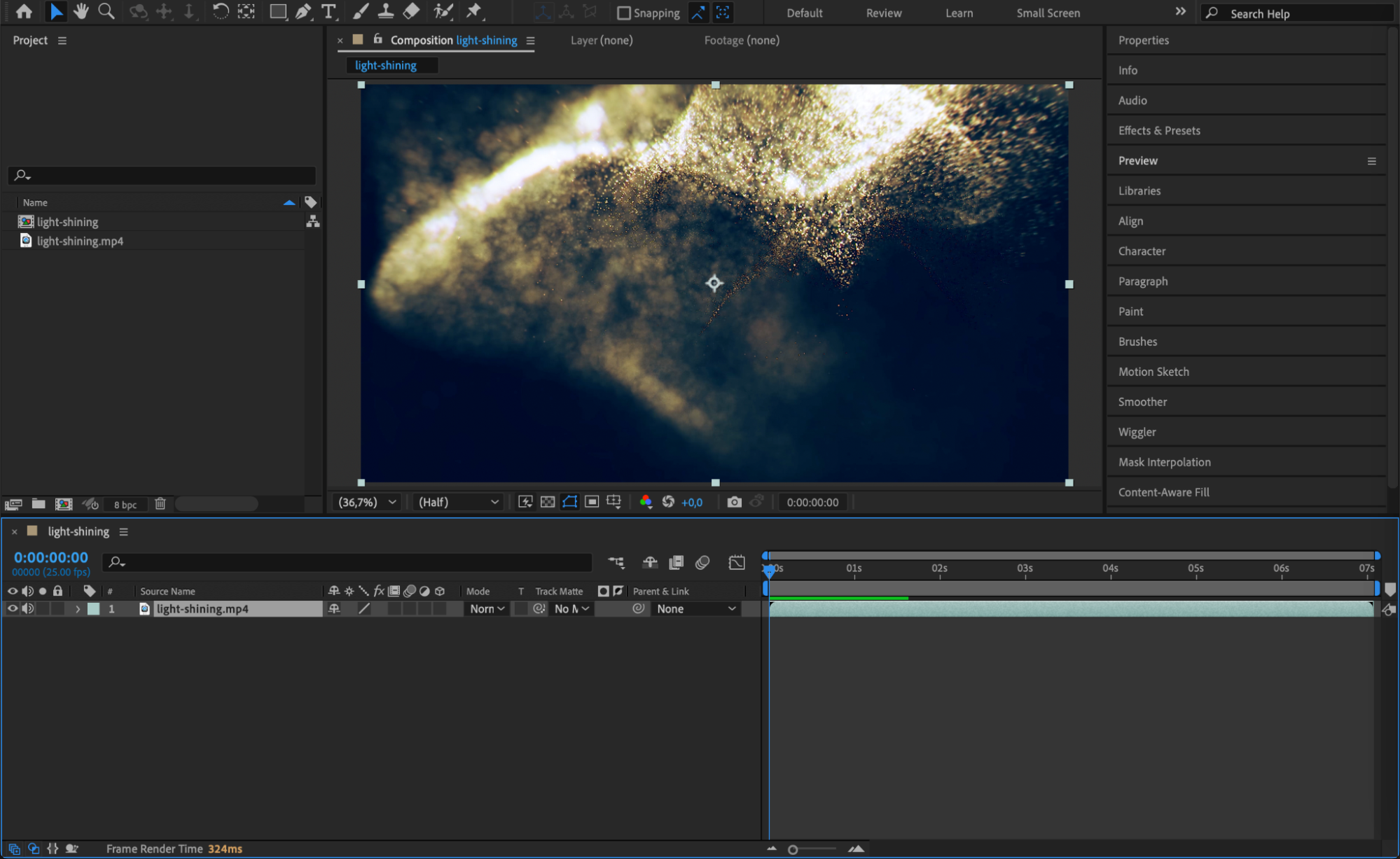
Commencez par lancer After Effects et ouvrir la composition du projet que vous souhaitez exporter. Assurez-vous que tout est pret pour le rendu. Ce sera la composition que vous mettrez en file d’attente pour l’encodage dans Media Encoder.
Etape 2 : Ajoutez a la file d’attente de Media Encoder
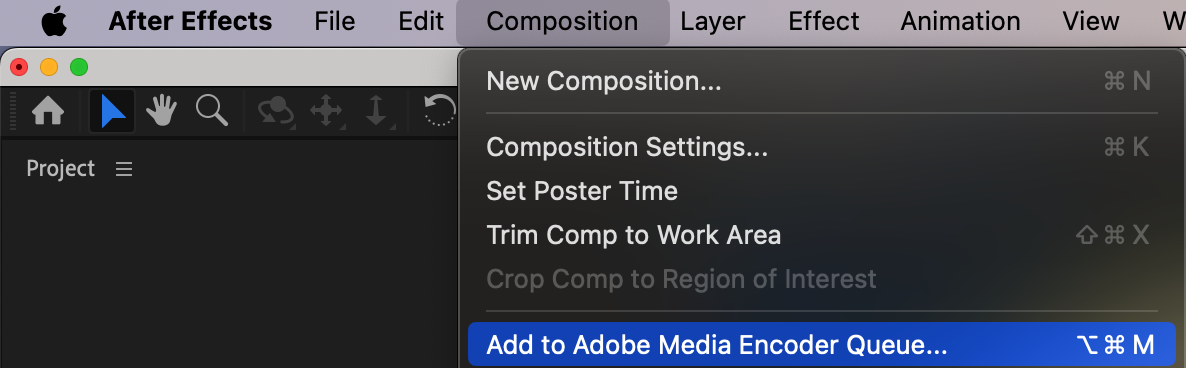
Une fois votre composition prete, allez dans le menu principal et selectionnez Composition > Add to Adobe Media Encoder Queue. Vous pouvez aussi utiliser le raccourci « Ctrl/Cmd + Alt/Option + M » pour envoyer instantanement votre composition vers Media Encoder.
Etape 3 : Ajustez les parametres d’export dans Media Encoder
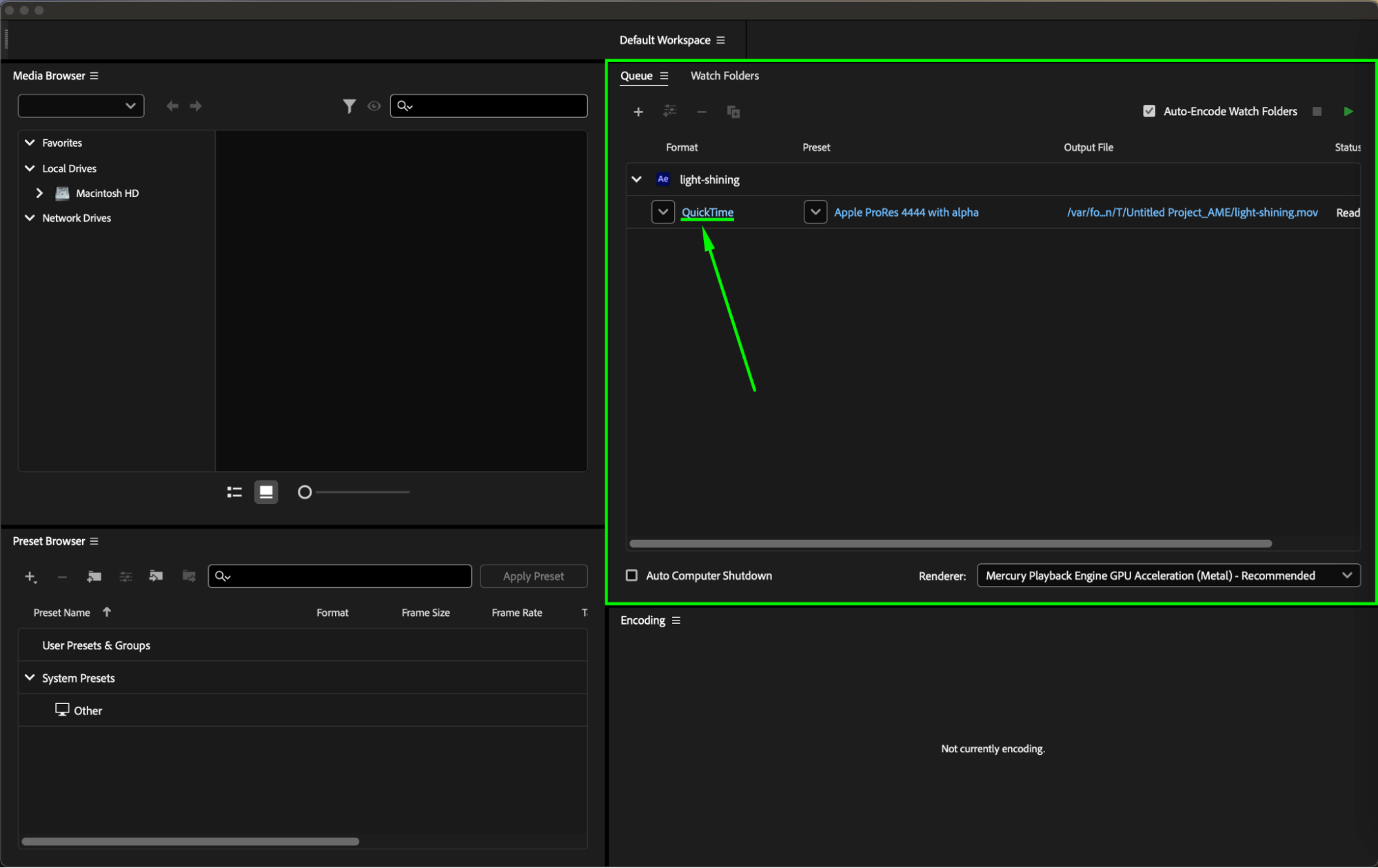
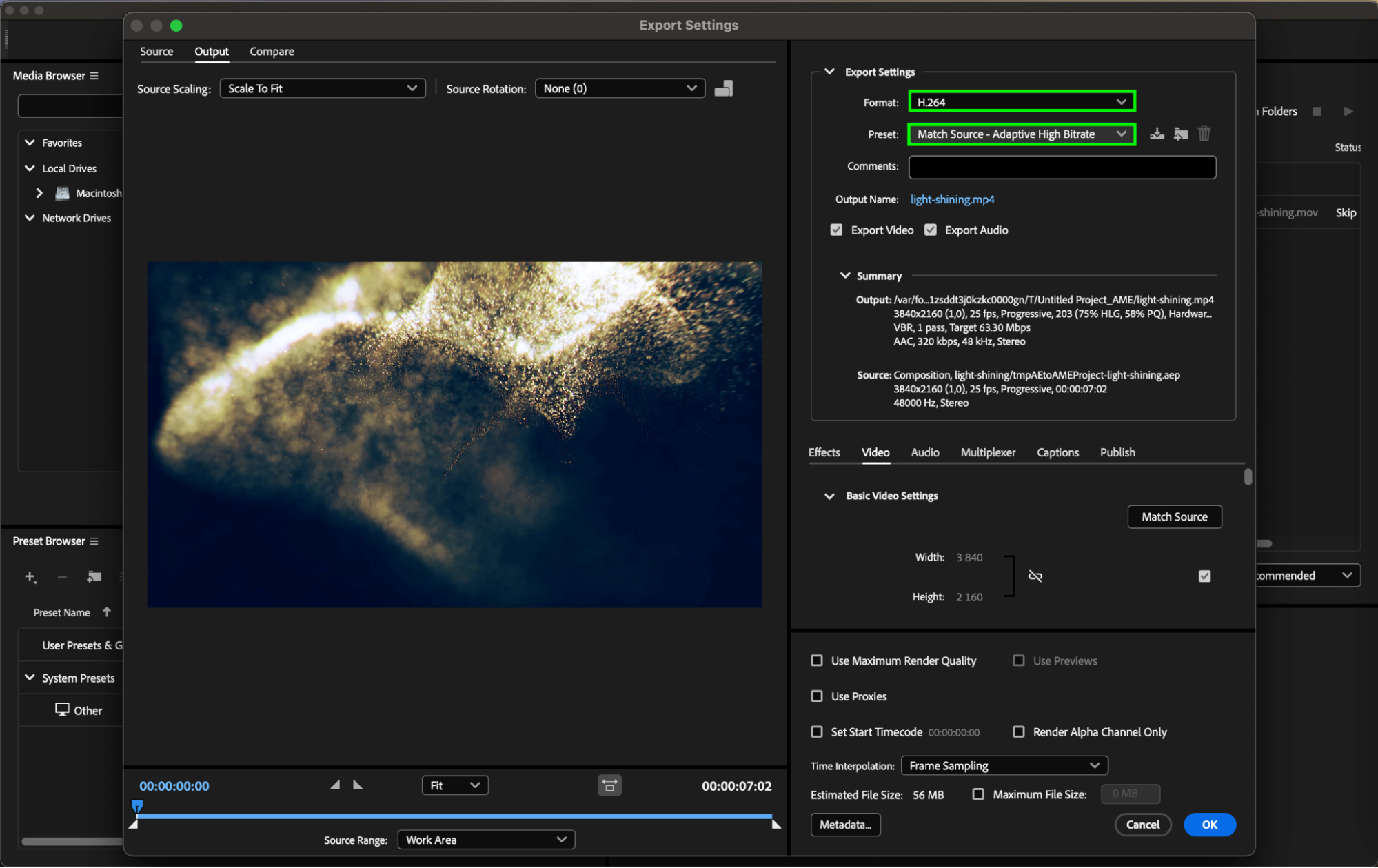
Une fois Adobe Media Encoder ouvert, vous verrez votre composition dans la file d’attente. Pour ouvrir les parametres d’export, cliquez sur le nom du format affiche dans la colonne « Format » a cote de votre composition. Vous pourrez ainsi personnaliser divers parametres de sortie, comme le format de fichier (par exemple MP4, MOV), le codec video, la resolution, la frequence d’images et le debit binaire. Ajustez ces parametres pour vous assurer que votre rendu final respecte la qualite et le format requis pour votre projet.
Etape 4 : Definissez la destination de sortie
Ensuite, indiquez le dossier de destination ou vous souhaitez enregistrer votre fichier rendu. Cliquez sur le lien « Output Name » et choisissez l’emplacement de fichier souhaite. Cela garantit que votre fichier est stocke de maniere organisee et facile a retrouver une fois le rendu termine.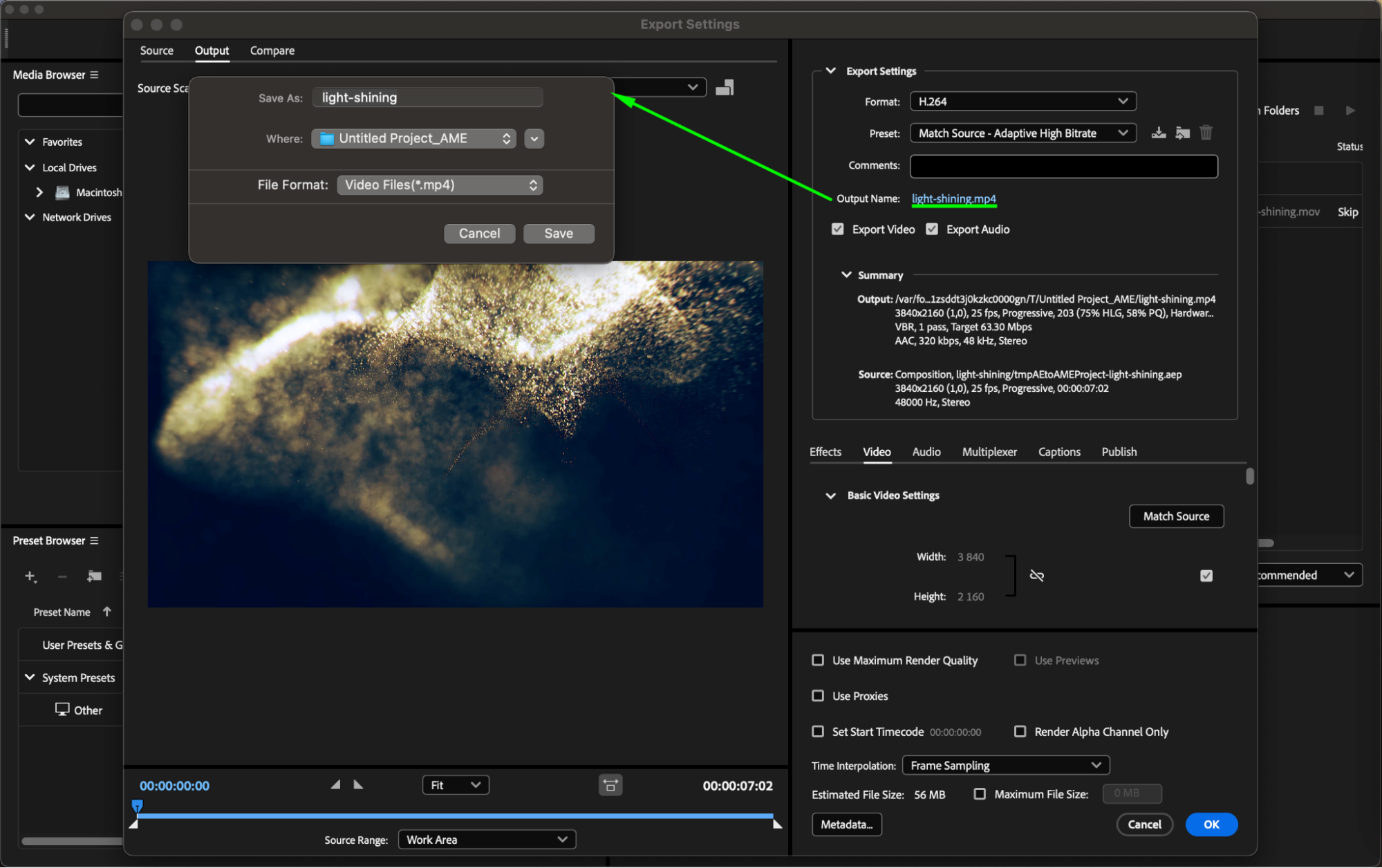
Etape 5 : Demarrez le processus de rendu
Une fois tous vos parametres en place, appuyez sur le bouton « Play » situe en haut a droite du panneau Media Encoder Queue pour lancer le processus de rendu. Adobe Media Encoder commencera a encoder le fichier a partir de la composition que vous avez ajoutee depuis After Effects. Vous pouvez suivre la progression dans la file d’attente, y compris le temps restant estime, le statut et d’autres details sur l’export.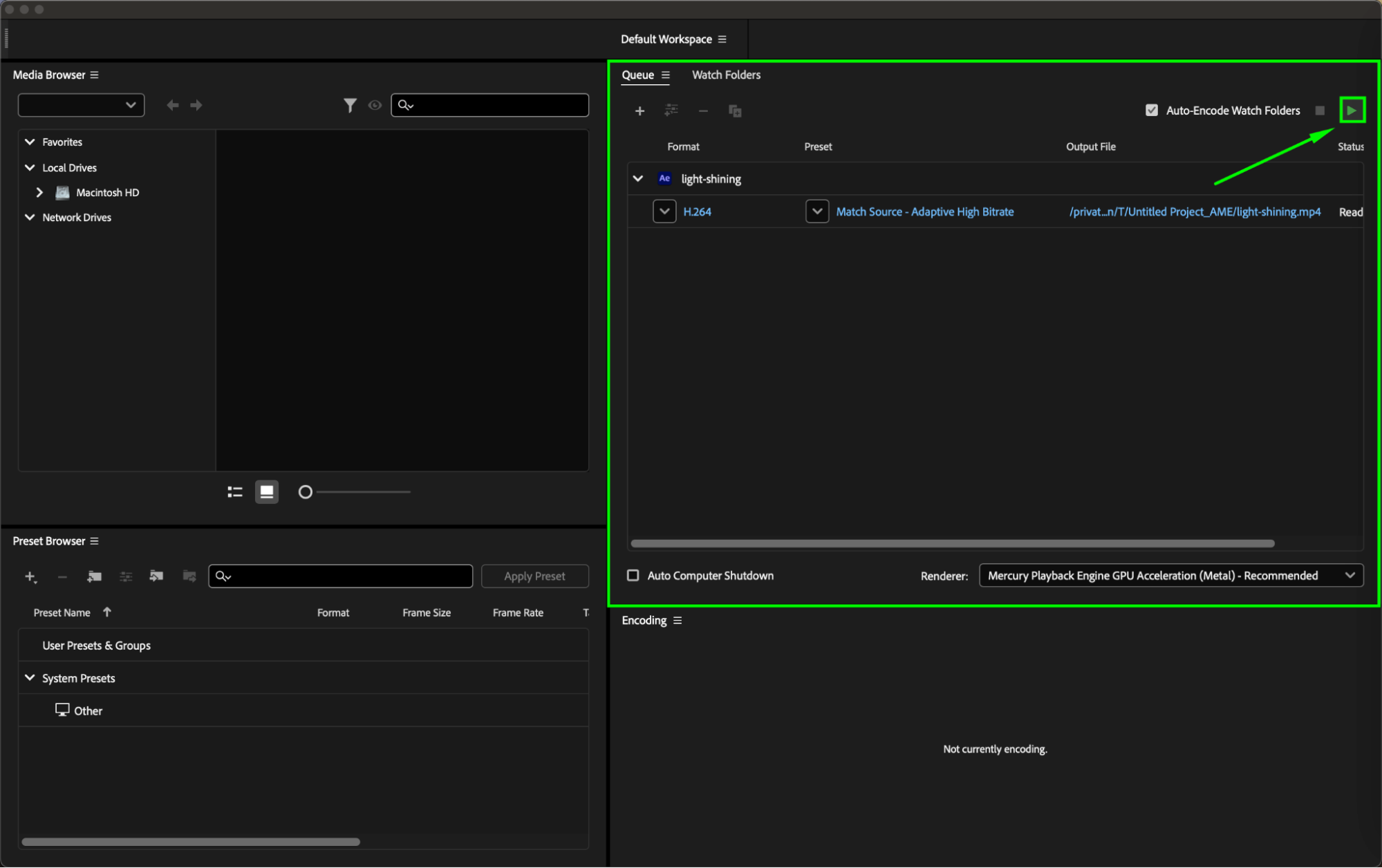
Surveillez la file d’attente d’encodage, qui affiche la progression du rendu, le temps restant estime et d’autres details utiles. Vous pouvez ajouter d’autres compositions a la file d’attente pendant que Media Encoder traite votre fichier en arriere-plan.
Conclusion : Un workflow efficace grace a la connexion entre After Effects et Media Encoder
En suivant ces etapes, vous pouvez relier sans effort Adobe Media Encoder a After Effects, rendant le processus de rendu et d’export bien plus efficace. Cette methode vous permet d’effectuer le rendu de vos projets tout en continuant a travailler sur de nouvelles compositions dans After Effects, maximisant ainsi votre productivite.
De plus, vous pouvez regrouper plusieurs compositions dans la file d’attente pour un rendu simultane, ce qui vous fait gagner du temps et permet a Media Encoder de gerer la charge de travail pendant que vous vous concentrez sur des taches creatives. Que vous travailliez sur de courtes videos ou des motion graphics complexes, relier Media Encoder a After Effects fluidifie le processus et garantit un resultat de haute qualite.
Adoptez ce workflow des aujourd’hui, et faites passer l’efficacite de votre production video au niveau superieur !
Our Bestsellers
Our Bestsellers


