
Guide étape par étape pour lier des fichiers média dans Adobe After Effects
Comprendre l’importance de la liaison des médias dans After Effects
Dans Adobe After Effects, lier des fichiers média est une étape essentielle qui vous permet d’intégrer facilement des ressources externes comme des images, des vidéos et des fichiers audio à vos projets. Bien lier ces fichiers garantit une lecture fluide et un rendu efficace, tout en rendant votre flux de travail plus fluide. Dans ce guide, nous vous accompagnons étape par étape dans le processus de liaison des médias dans After Effects, de l’importation de vos ressources à leur organisation pour une utilisation optimale.
Étape 1 : Lancez After Effects et importez vos fichiers média
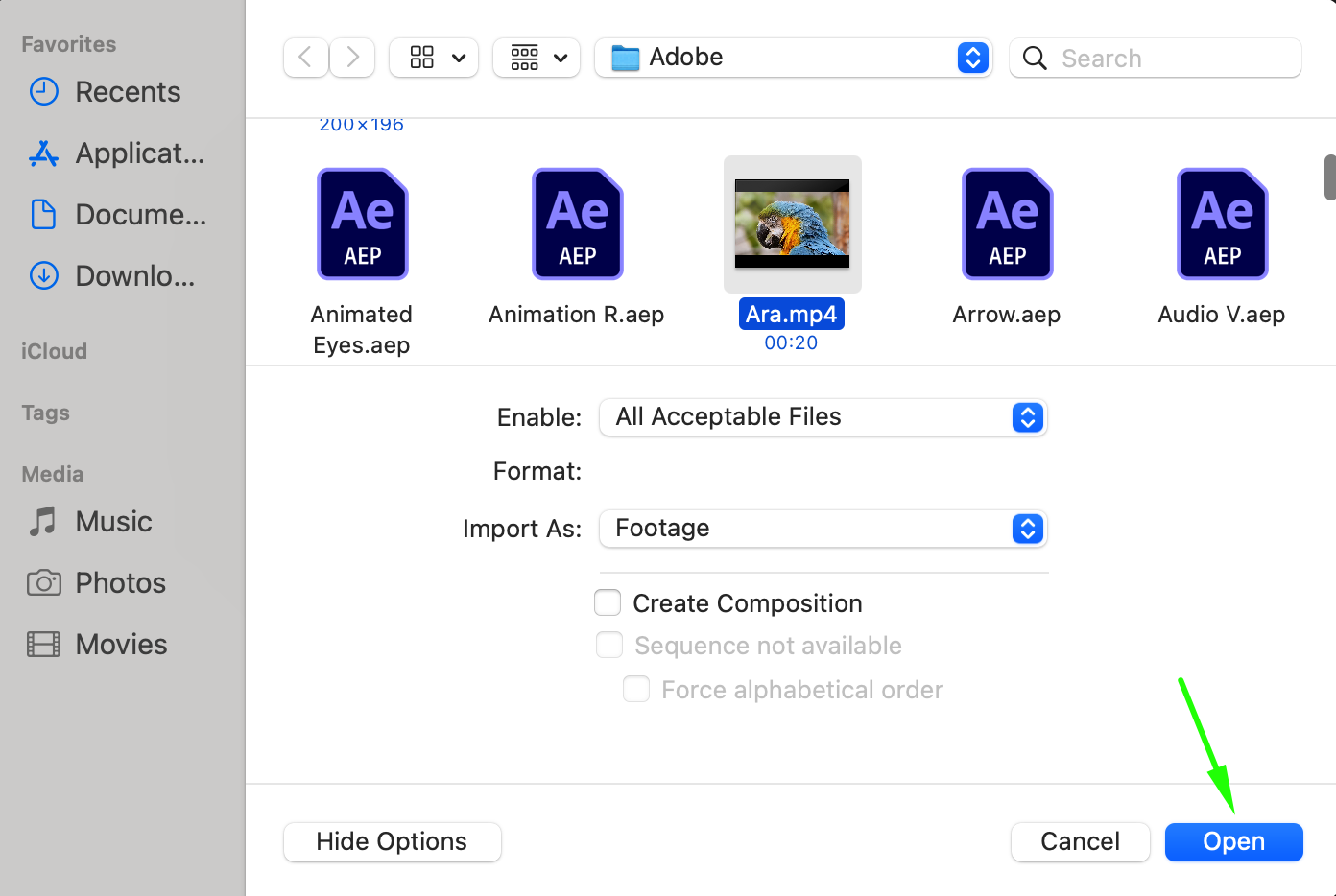
Commencez par lancer After Effects sur votre ordinateur. Une fois le logiciel ouvert, allez dans File > Import > File. Dans la boîte de dialogue qui apparaît, maintenez la touche Ctrl/Cmd enfoncée et sélectionnez tous les fichiers audio, vidéo et image dont vous avez besoin pour votre projet. Une fois les fichiers sélectionnés, cliquez sur Open. Cette action importe les médias choisis dans votre projet After Effects, où ils apparaîtront dans le panneau Project.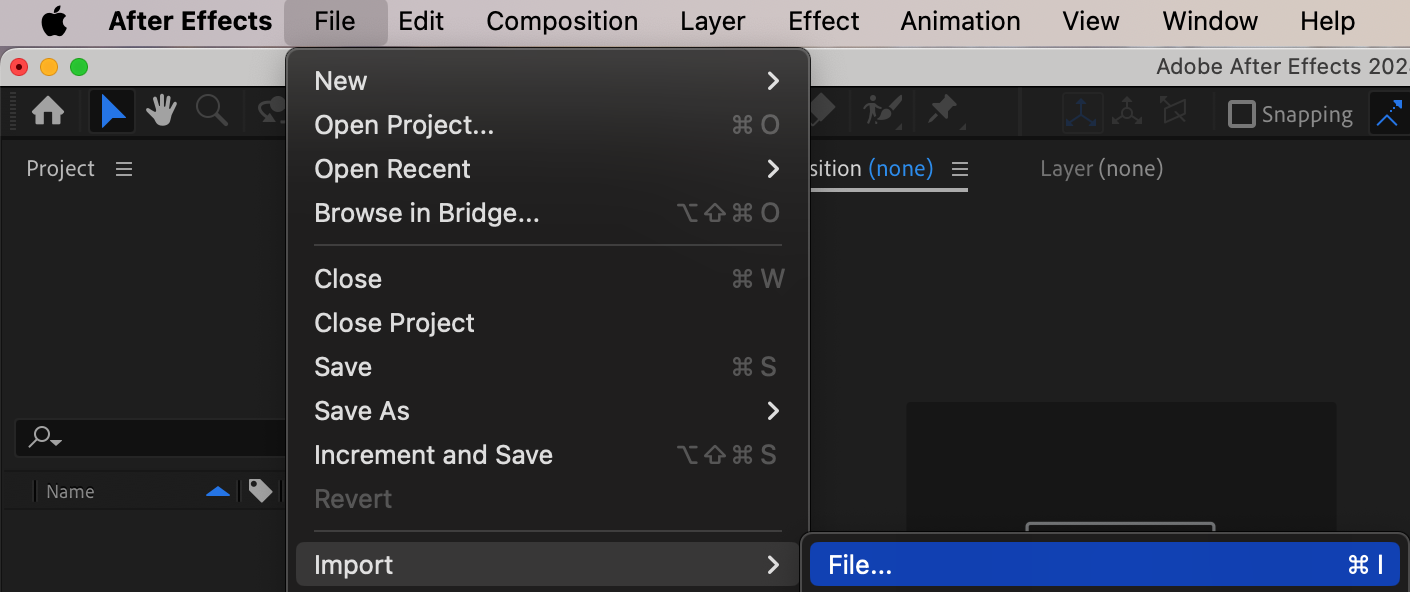
 Étape 2 : Organisez et liez vos fichiers média importés
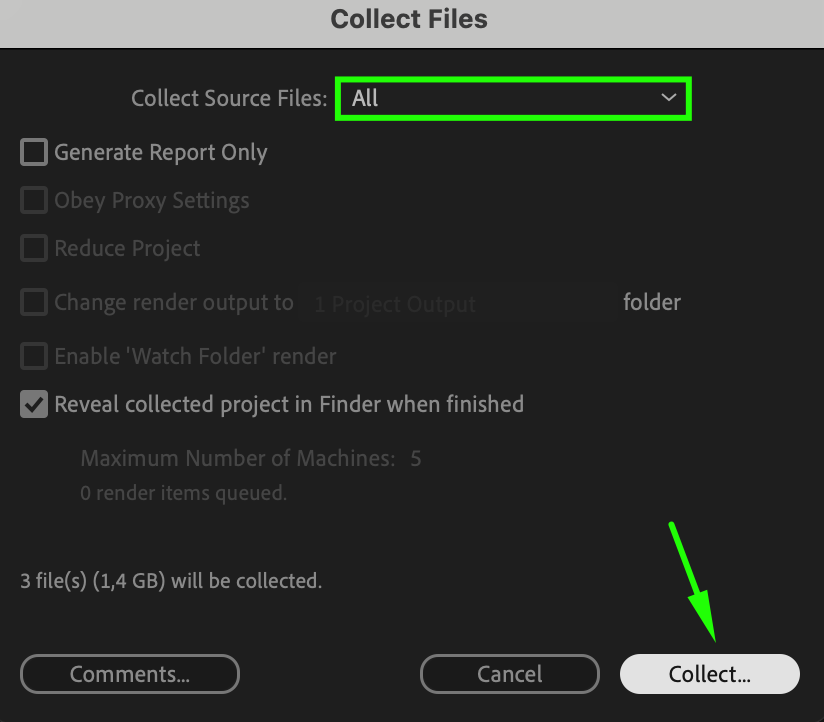
Une fois importés, les fichiers média apparaissent dans le panneau Project. Pour les organiser et les lier efficacement, sélectionnez-les tous dans le panneau en maintenant Shift enfoncé et en cliquant sur chaque fichier. Faites ensuite un clic droit sur les fichiers sélectionnés et allez dans File > Dependencies > Collect Files. Dans la fenêtre qui s’ouvre, vous verrez des options pour collecter les fichiers sources, ainsi que des détails sur l’espace disque nécessaire. Ce processus regroupe tous vos médias en un seul emplacement, garantissant qu’After Effects puisse facilement y accéder et les lier lors du montage. Une fois prêt, cliquez sur Collect pour continuer.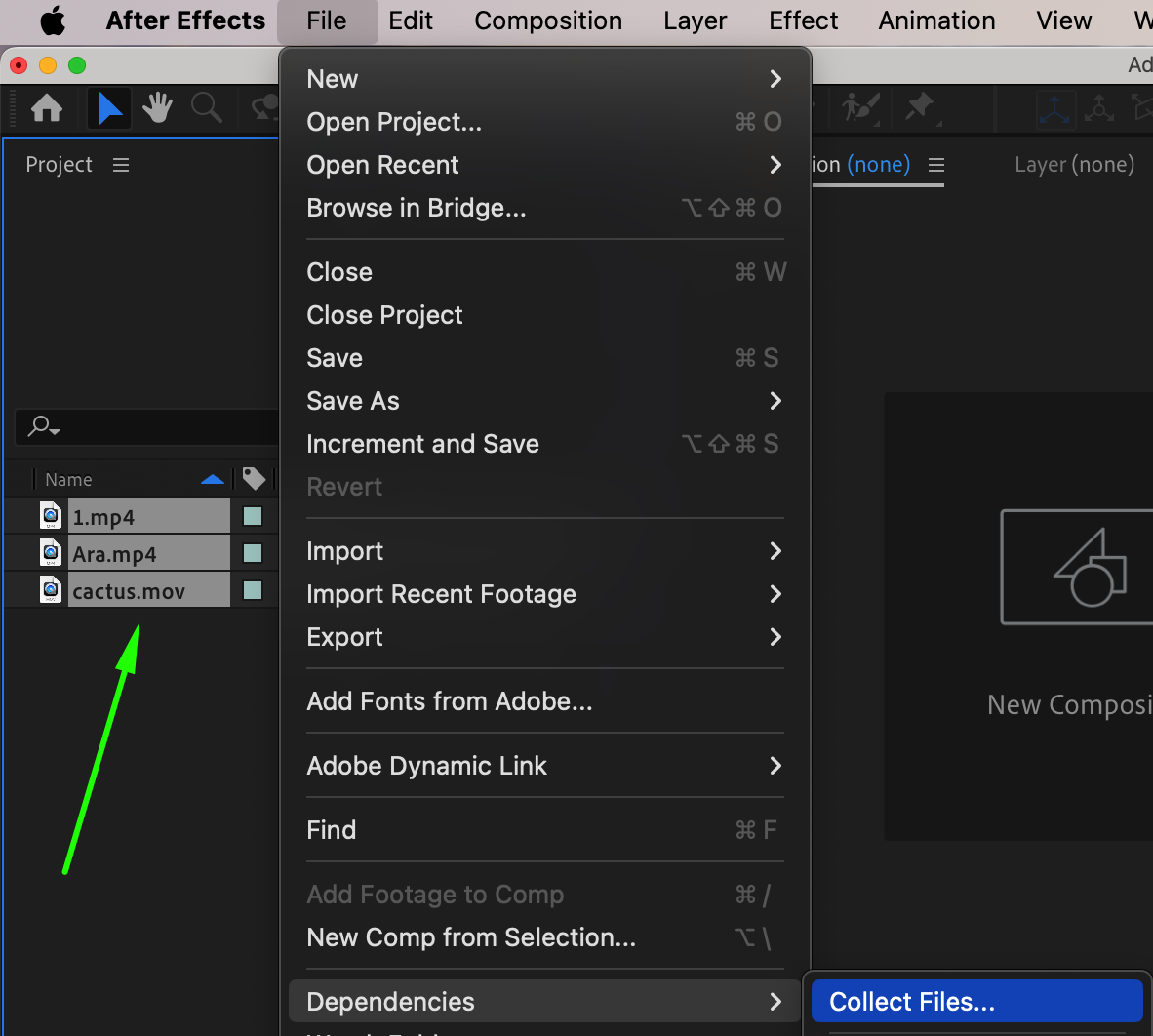
 Étape 3 : Choisissez un emplacement et enregistrez vos médias liés
À l’étape suivante, After Effects vous invite à choisir un nom et un emplacement pour vos fichiers collectés. Sélectionnez un dossier sur votre ordinateur où enregistrer les fichiers, et donnez un nom explicite au projet collecté. Une fois ces détails finalisés, cliquez sur Save. Cette action garantit que toutes vos ressources média sont organisées et liées au sein de votre projet, réduisant le risque de fichiers manquants et améliorant votre flux de travail global.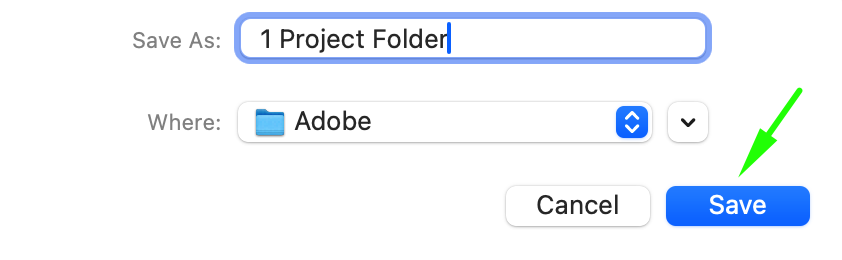
Étape 4 : Vérifiez les fichiers média liés
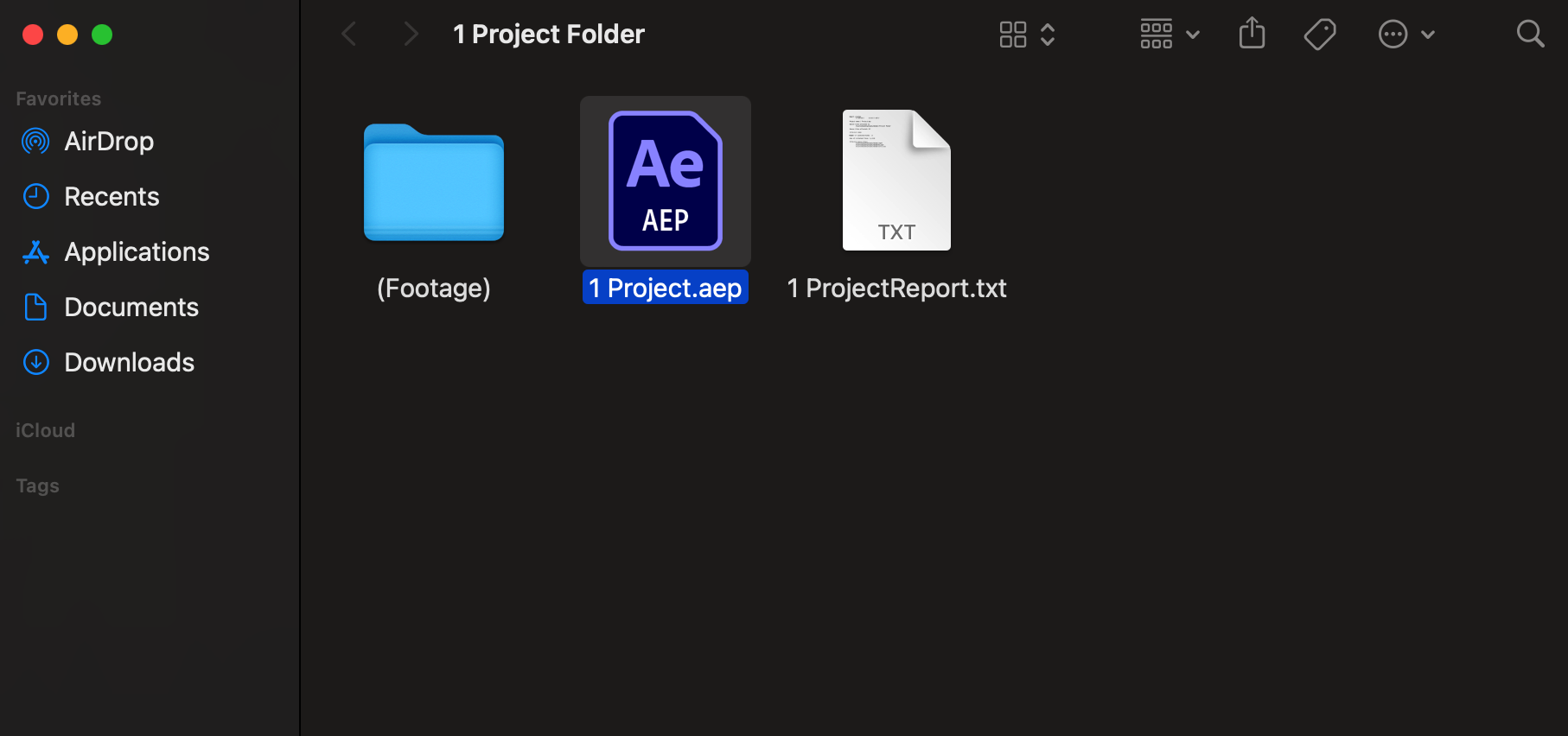
Une fois l’enregistrement effectué, il est important de vérifier que tous vos fichiers média sont correctement liés au sein de votre projet. Rendez-vous à l’emplacement où vous avez enregistré les fichiers collectés et vérifiez que tout est en ordre.
Étape 5 : Commencez à utiliser les médias liés dans vos compositions
Une fois vos fichiers média liés et organisés, vous pouvez commencer à les utiliser dans vos compositions. Glissez-déposez les fichiers du panneau Project vers la timeline ou vers de nouvelles compositions selon vos besoins. Comme les médias sont correctement liés, vous bénéficierez d’une lecture plus fluide et de moins de problèmes lors du rendu, rendant votre montage plus efficace et agréable.
Conclusion
Lier des fichiers média dans After Effects est une étape fondamentale pour garantir une expérience de montage vidéo fluide et efficace. En suivant ces étapes, vous pouvez organiser et gérer vos ressources efficacement, réduisant le risque de fichiers manquants et améliorant la qualité globale de vos projets. Que vous travailliez sur un montage simple ou une composition complexe, bien lier vos médias est la clé pour obtenir des résultats professionnels. Maintenant que vos médias sont liés et prêts, vous pouvez vous concentrer sur les aspects créatifs de votre projet et donner vie à votre vision dans After Effects.
Our Bestsellers
Our Bestsellers


