
Créer une boucle d’arrière-plan fluide dans After Effects
Introduction – Pourquoi les arrière-plans en boucle sont utiles
Les arrière-plans en boucle sont un incontournable de la production vidéo, parfaits pour préserver la continuité visuelle dans les animations, présentations et designs dynamiques. Dans ce tutoriel, vous apprendrez à créer un arrière-plan en boucle avec After Effects, que vous partiez d’une composition personnalisée ou d’une vidéo importée.
Étape 1 : Importez ou créez votre arrière-plan
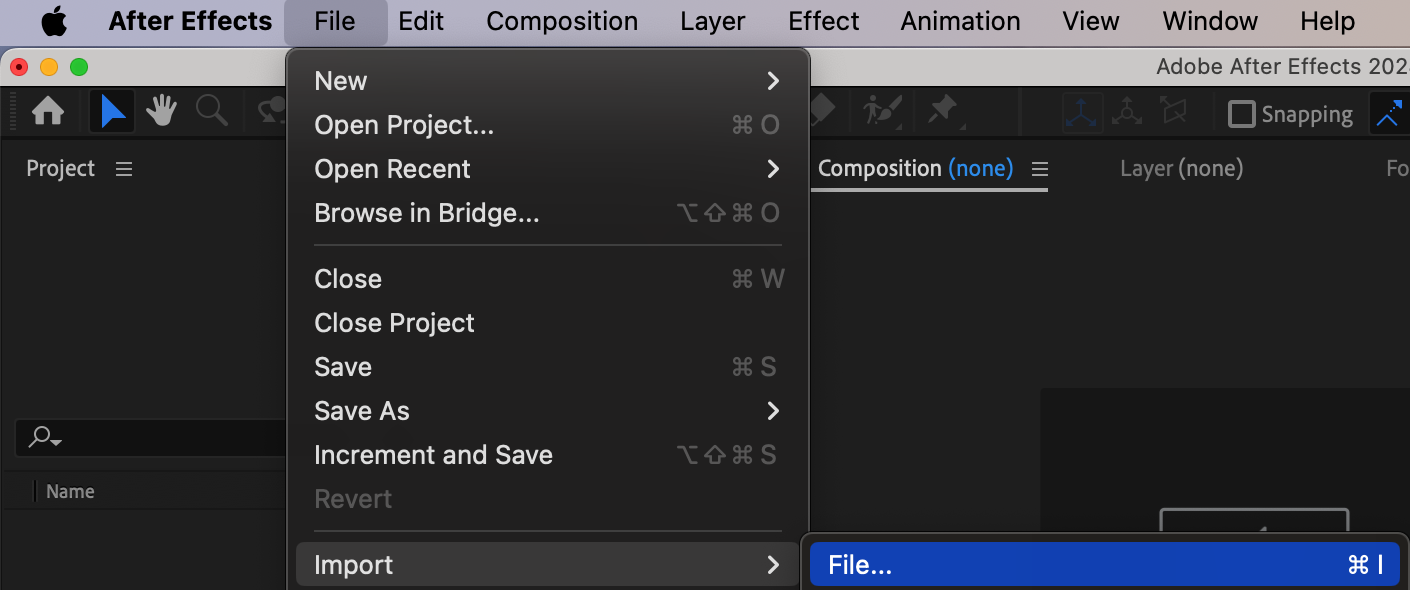
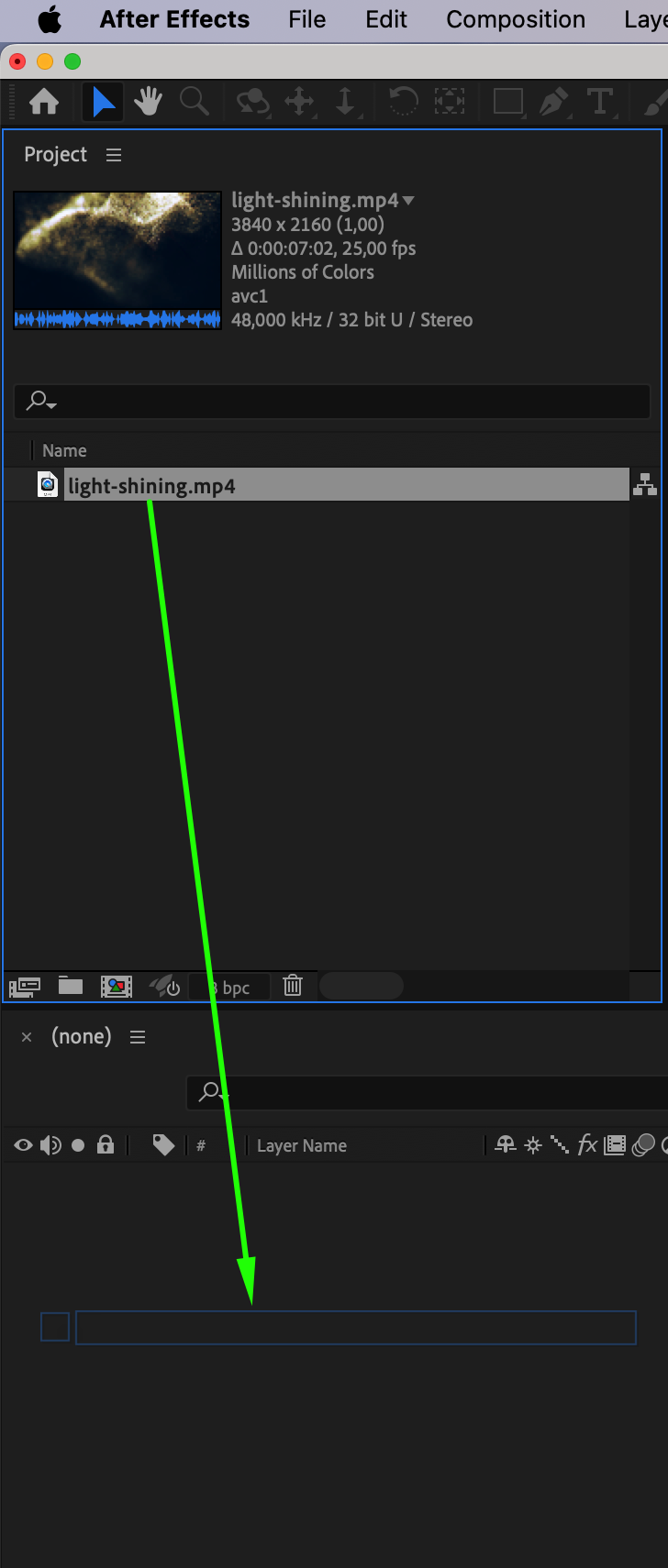
Si vous disposez déjà d’une vidéo d’arrière-plan, allez dans File > Import > File et importez-la dans After Effects. Faites glisser le fichier sur la timeline. Vous pouvez également créer un arrière-plan personnalisé à l’aide de formes, de dégradés ou d’autres éléments de design dans After Effects.
 Étape 2 : Activez le Time Remapping
Faites un clic droit sur le calque d’arrière-plan dans la timeline, puis sélectionnez Time > Enable Time Remapping. Cette fonctionnalité vous permet de contrôler et d’étendre la lecture de votre vidéo ou animation.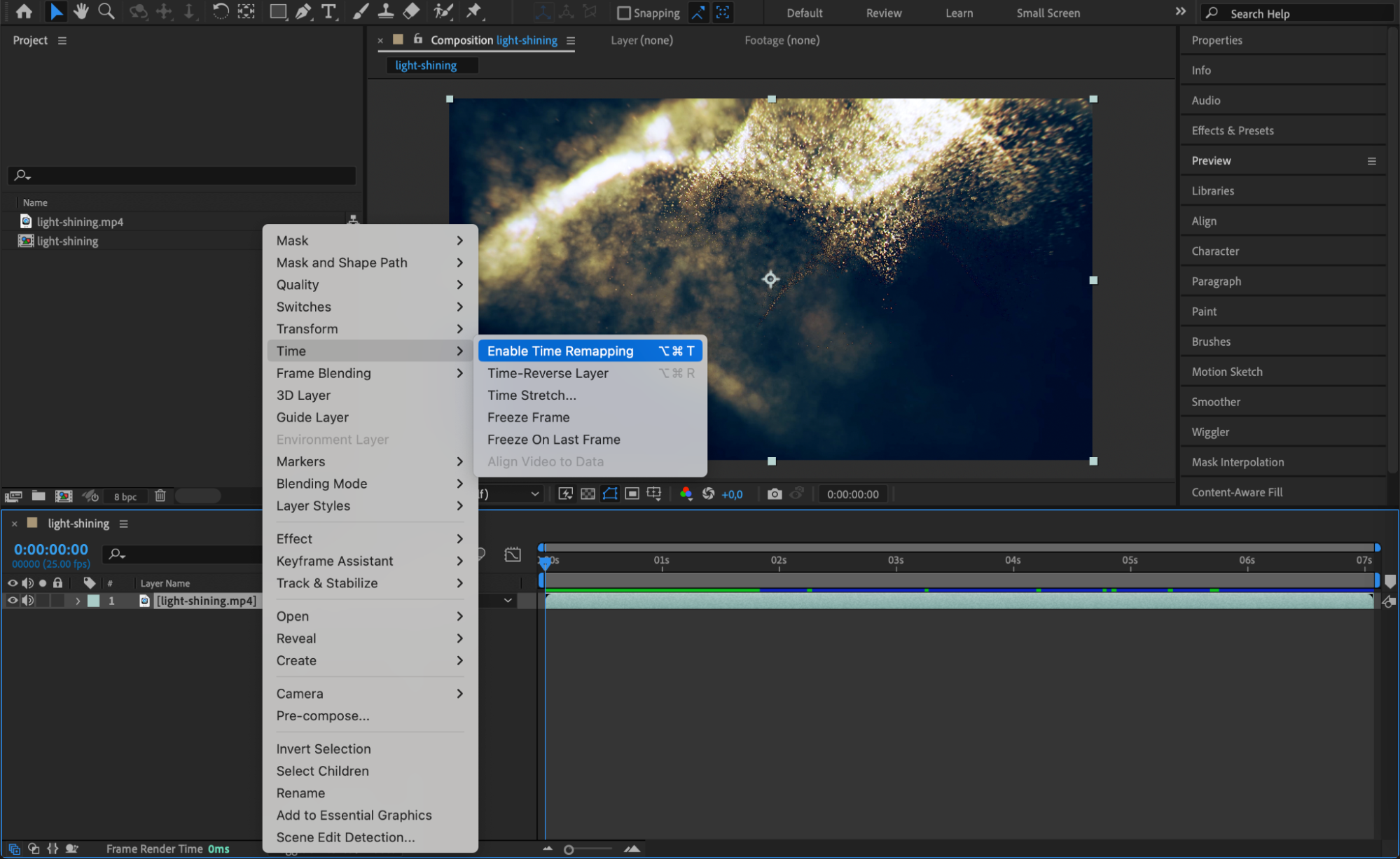
Étape 3 : Définissez la fin de la boucle
Repérez la seconde image clé créée par l’activation du Time Remapping. Faites glisser cette image clé jusqu’au point où vous souhaitez que la boucle se termine. Par exemple, si votre vidéo d’arrière-plan dure 5 secondes, vous pouvez déplacer la seconde image clé à 4 secondes pour une boucle fluide.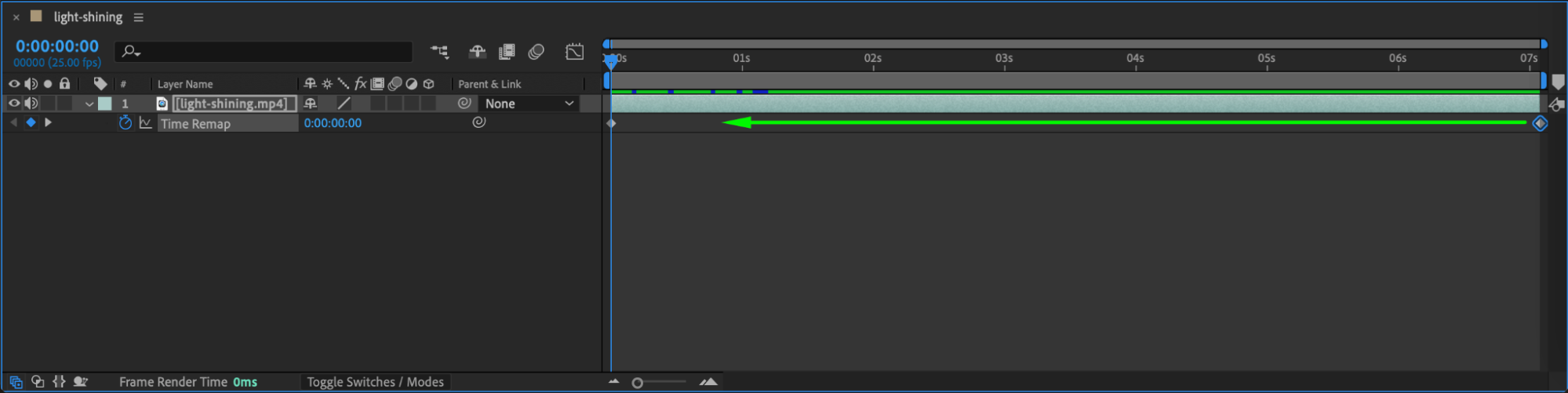 Étape 4 : Ajoutez une expression de bouclage
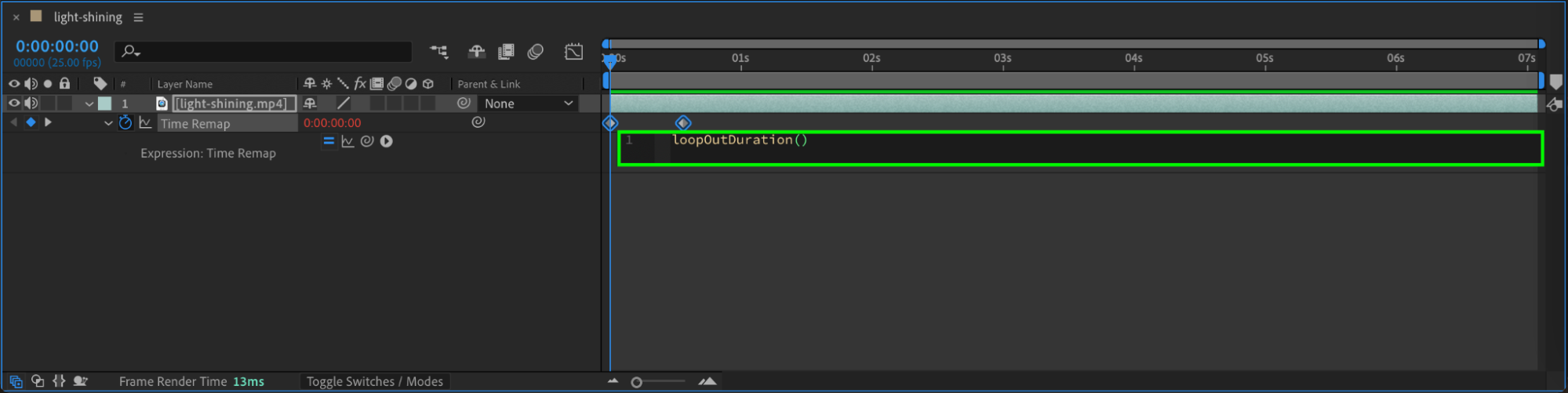
Avec le calque d’arrière-plan sélectionné, cliquez sur la propriété Time Remap. Allez dans le menu Animation et sélectionnez Add Expression. Dans le champ d’expression, saisissez :
loopOutDuration()
Cette expression crée une boucle fluide en faisant cycler l’animation entre la première et la seconde image clé.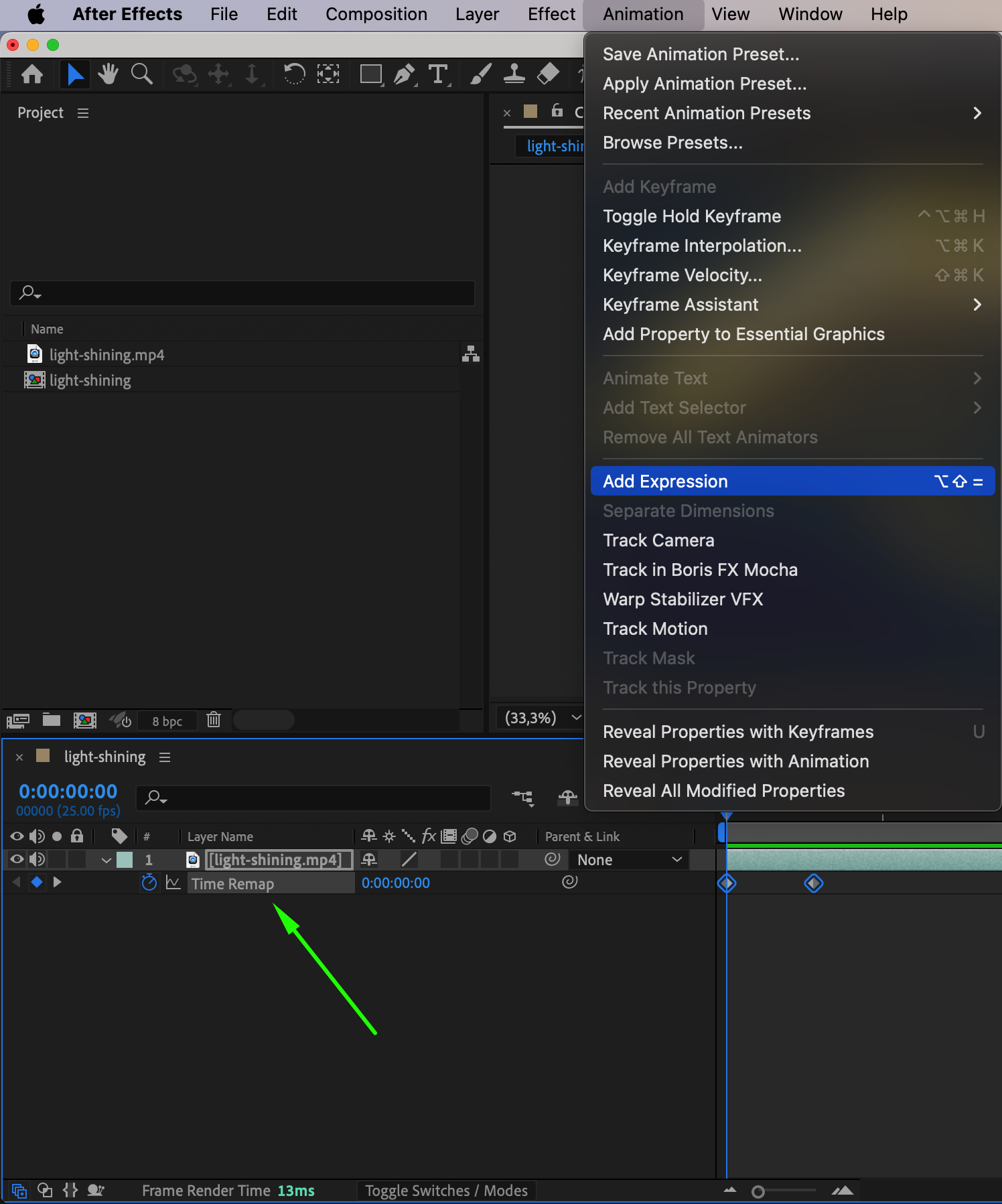
Étape 5 : Testez et prévisualisez votre boucle
Appuyez sur la barre d’espace pour prévisualiser votre animation. Si la boucle n’est pas fluide, ajustez le placement des images clés ou modifiez votre arrière-plan pour que les points de départ et de fin s’alignent parfaitement.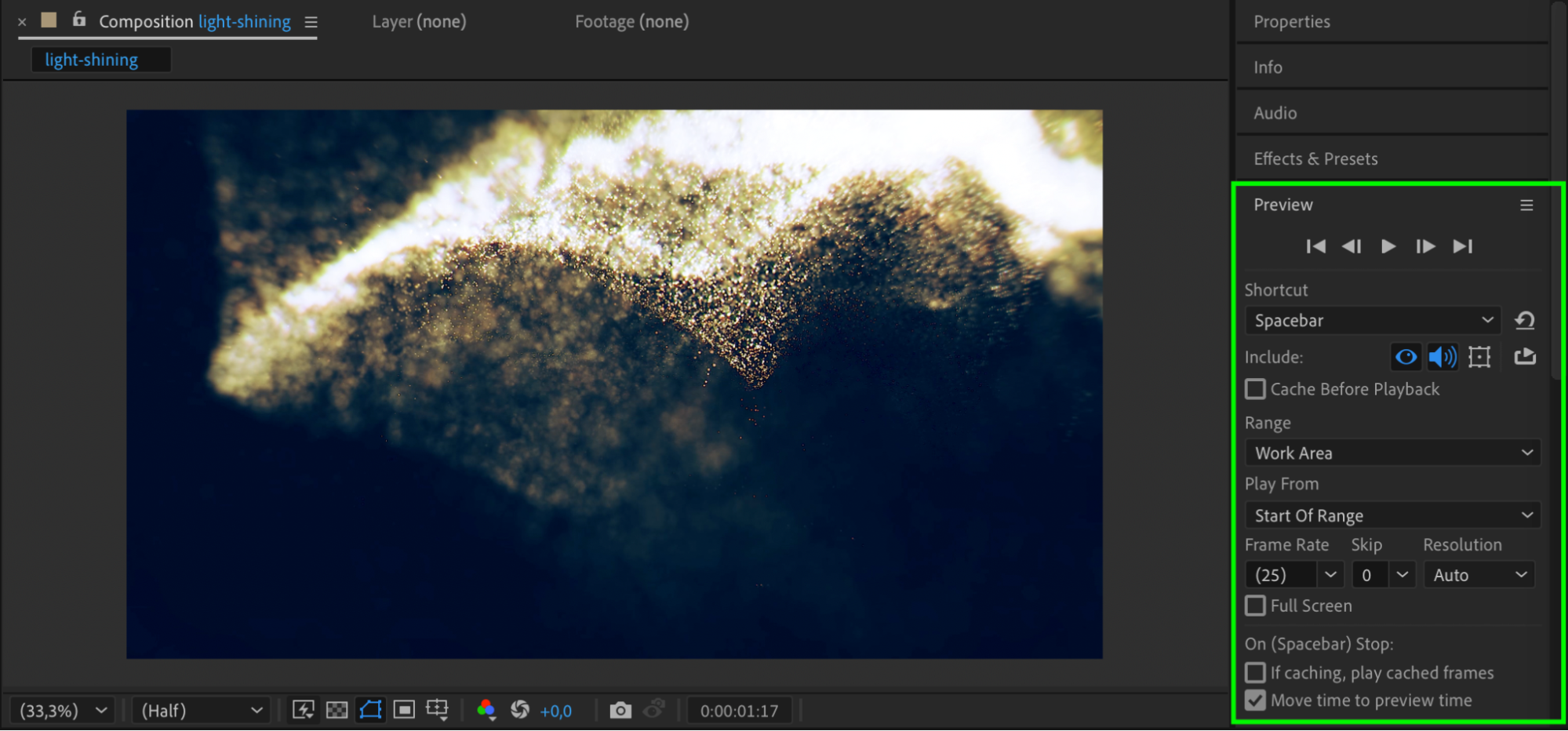 Étape 6 : Effectuez le rendu de votre projet
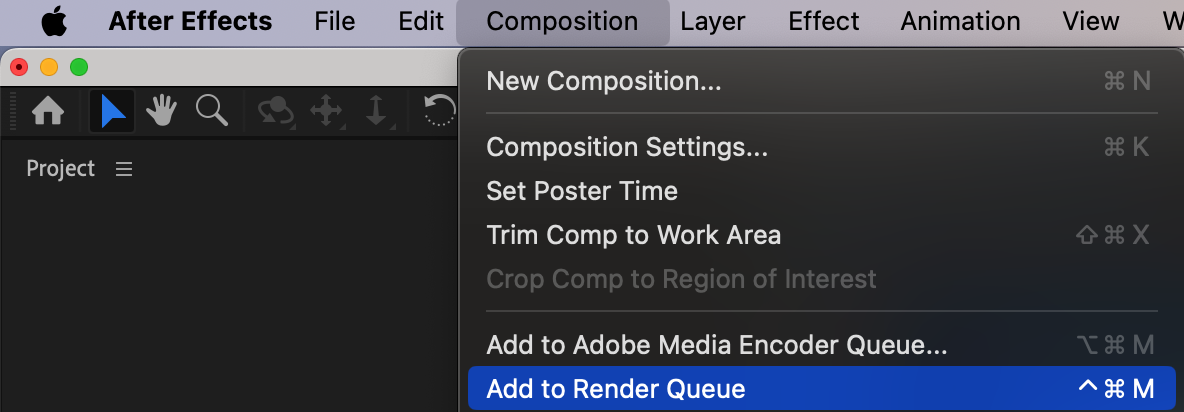
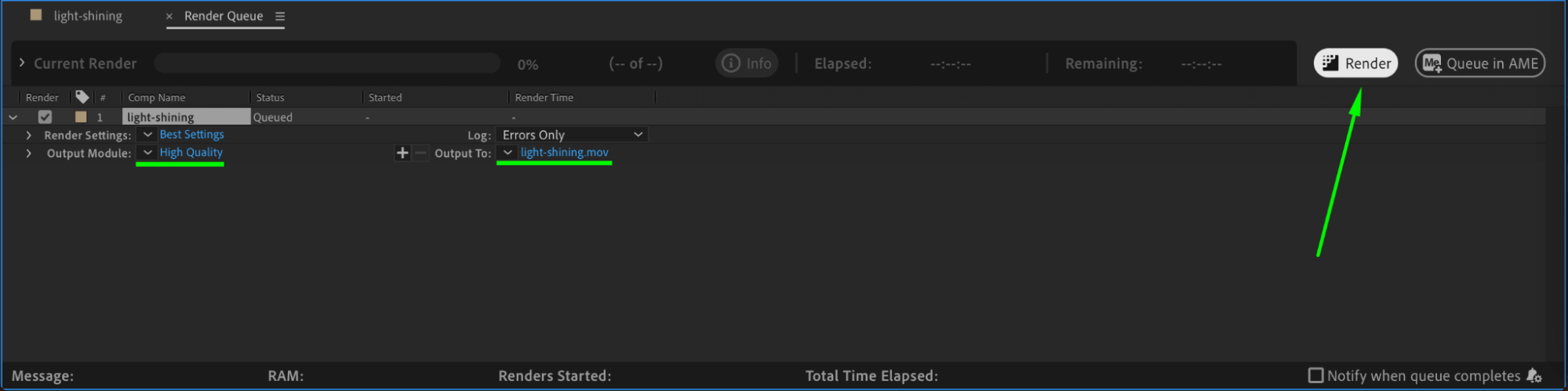
Une fois la boucle fluide, allez dans Composition > Add to Render Queue. Ajustez vos réglages de rendu et cliquez sur Render pour exporter votre arrière-plan en boucle.
Conclusion
Créer une boucle d’arrière-plan dans After Effects est une technique essentielle pour concevoir des animations professionnelles et réutilisables. Grâce au Time Remapping et à l’expression de bouclage, vous pouvez garantir un effet fluide pour n’importe quel projet.
Our Bestsellers
Our Bestsellers


