
Comment créer une boucle GIF dans After Effects
Introduction aux GIF en boucle dans After Effects
Vous souhaitez savoir comment mettre un GIF en boucle dans After Effects ? Vous êtes au bon endroit ! Dans ce guide détaillé, je vous accompagne étape par étape dans la création de boucles fluides et captivantes dans After Effects. Vos GIF pourront ainsi se répéter à l’infini et marquer durablement votre public.
Commençons par le principe même de la boucle en animation. Une boucle est une séquence d’images qui se répète en passant de la fin au début de manière imperceptible. Elle crée ainsi un mouvement continu, sans coupure ni interruption visible. En maîtrisant les boucles dans After Effects, vous améliorerez le rythme de vos GIF et leur donnerez un aspect parfaitement fluide.
1. Importez votre GIF
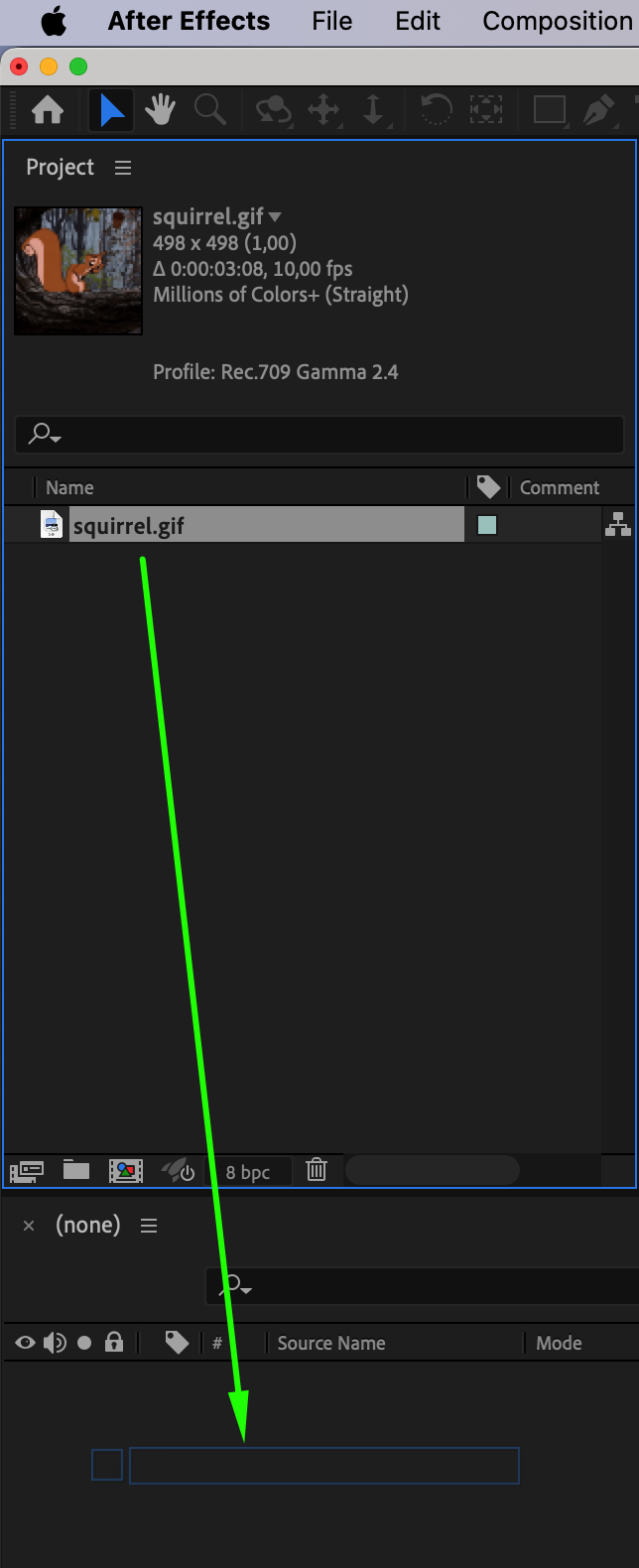
Pour commencer, importez votre fichier GIF dans After Effects en accédant à File > Import > File. Une fois importé, votre GIF apparaît dans le project panel. Faites glisser le fichier dans le timeline panel pour commencer à travailler dessus.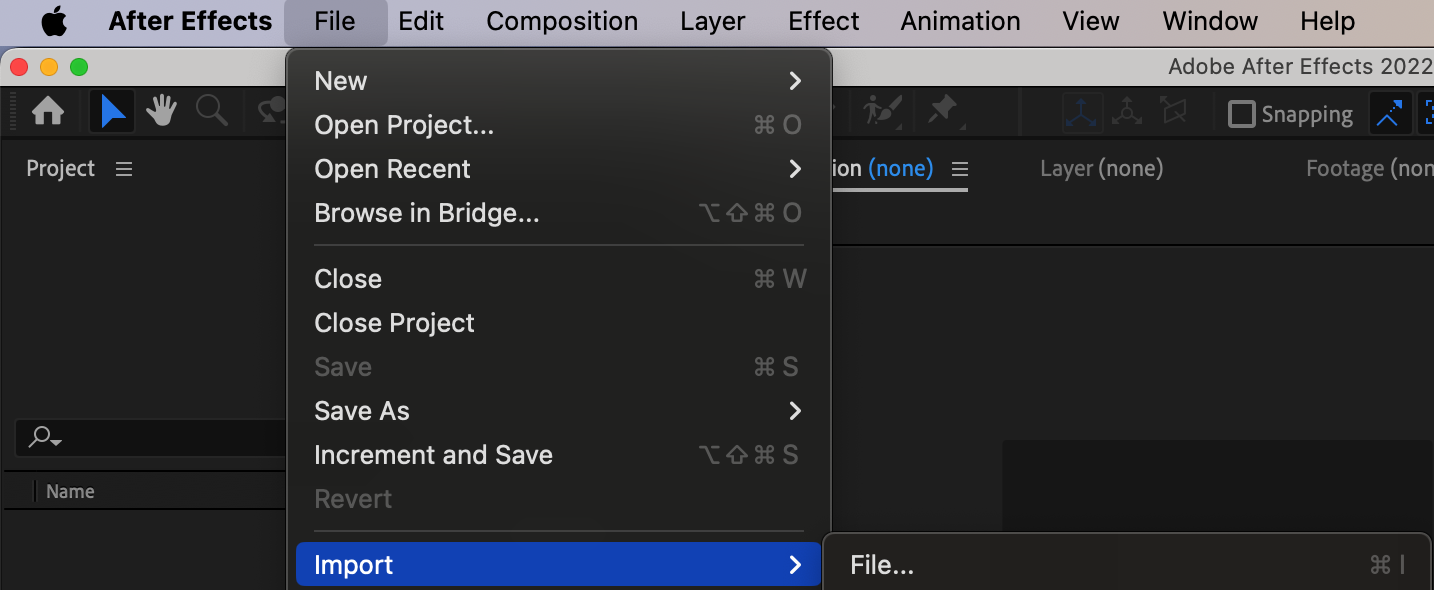
 2. Ajustez la durée de la composition
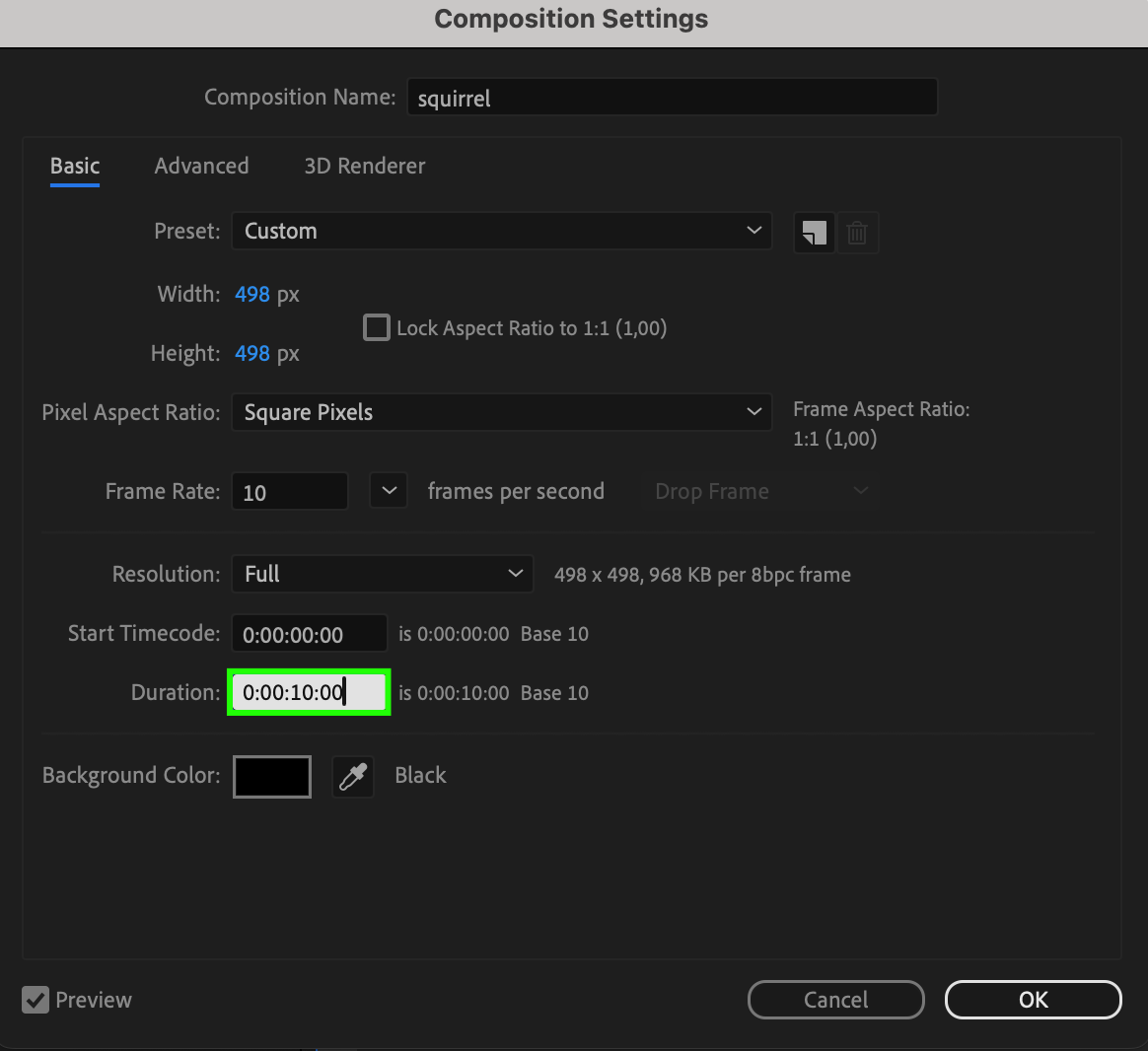
Vous devez maintenant ajuster la durée de votre composition en fonction de la boucle. Sélectionnez Composition dans le menu, puis choisissez Composition Settings. Augmentez la durée afin qu’elle corresponde à la longueur de boucle souhaitée. Gardez à l’esprit que plus la boucle est longue, plus la taille du fichier GIF final sera importante.
 3. Activez Time Remapping
Faites un clic droit sur le calque GIF, puis sélectionnez Time > Enable Time Remapping dans le sous-menu.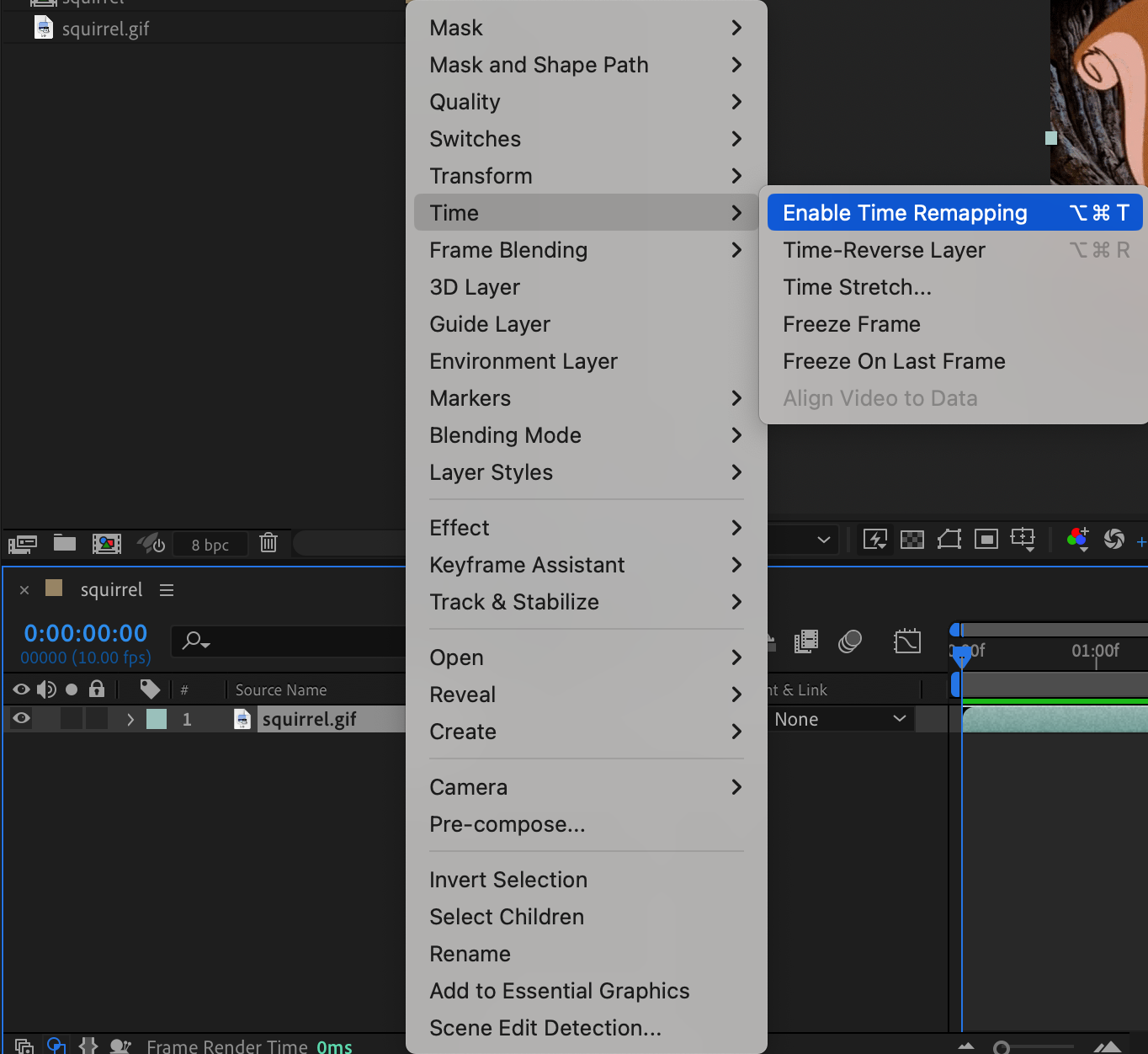 4. Ajoutez une expression pour créer la boucle
Effectuez un Alt/Option-clic sur l’icône du chronomètre située à côté du nouveau paramètre Time Remap. 5. Appliquez l’expression LoopOut
Cliquez sur le petit triangle pour ouvrir les options d’expression, puis sélectionnez Property > LoopOut dans le sous-menu.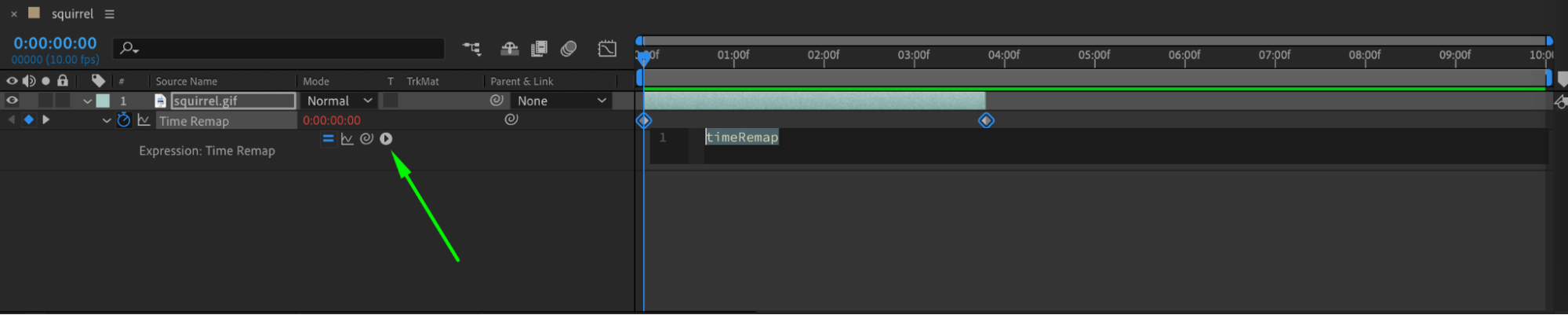
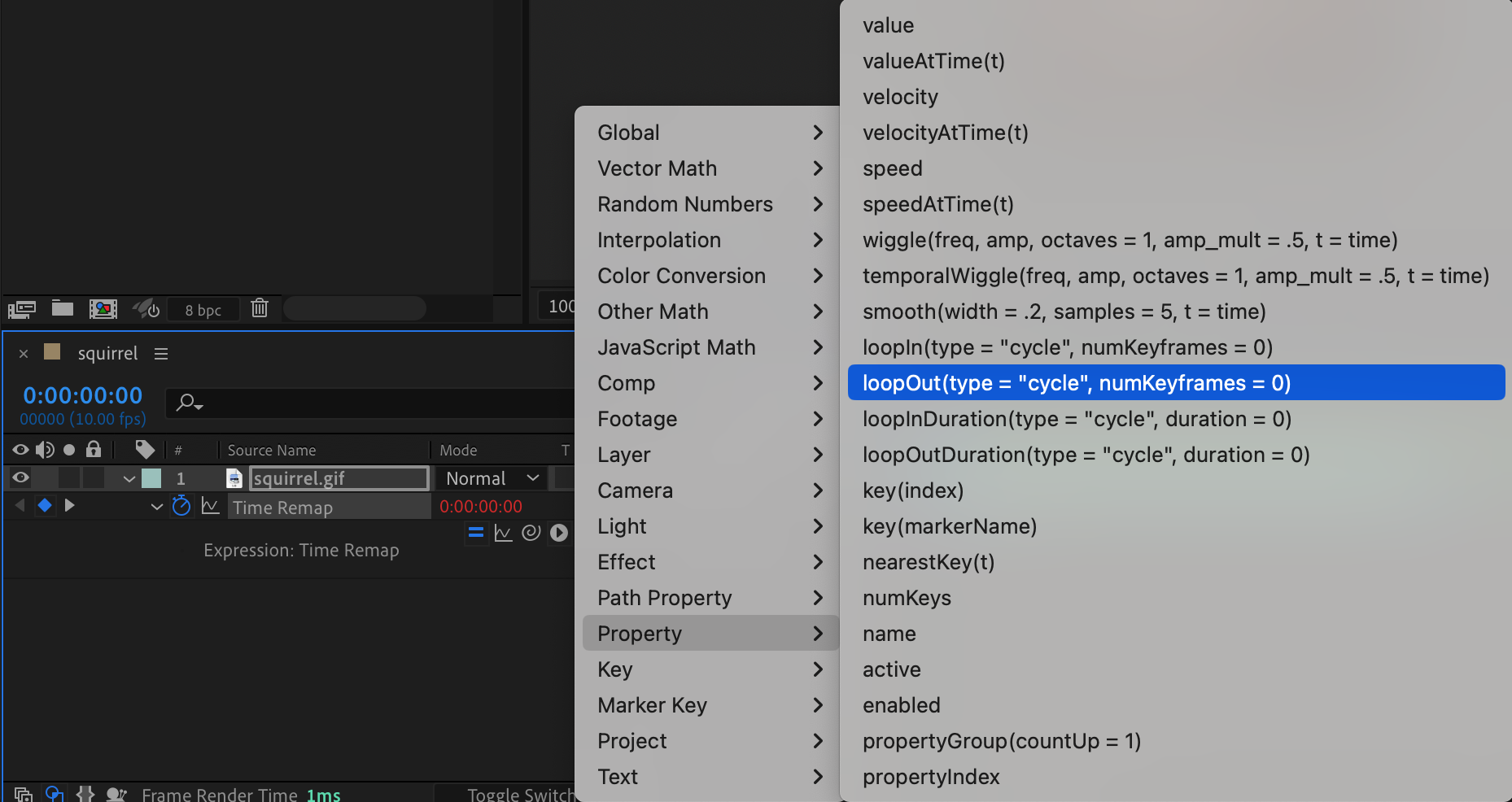 6. Prolongez la durée du calque
L’expression est automatiquement ajoutée dans le champ d’expression. Appuyez sur Enter, puis faites un clic droit sur l’extrémité du calque et faites-la glisser vers la droite pour prolonger sa durée. 7. Exportez votre GIF en boucle
Il est enfin temps d’exporter votre GIF en boucle. Accédez à Composition > Add to Render Queue. Dans le panneau Render Queue, sélectionnez le module de sortie souhaité (GIF), puis personnalisez les paramètres selon vos besoins. Vérifiez attentivement les réglages de boucle dans les options du module de sortie, car ils déterminent la manière dont le GIF se répétera après son exportation.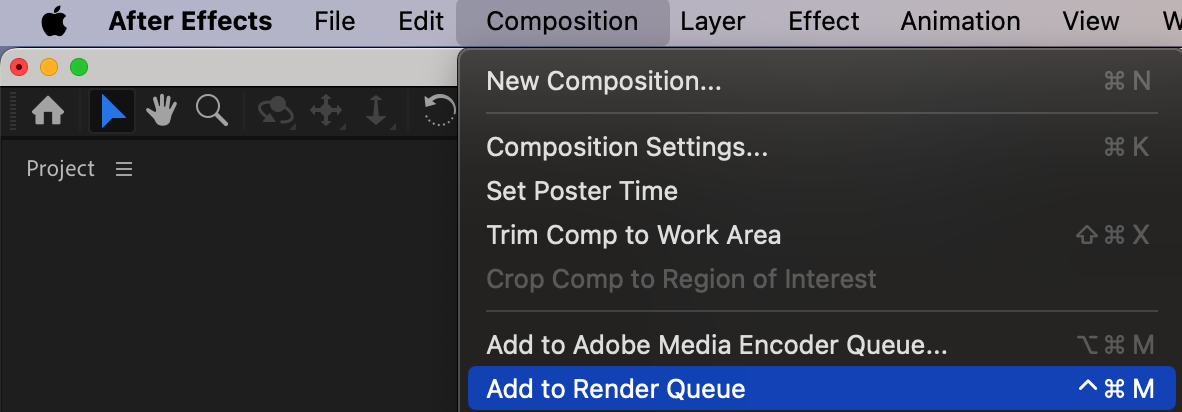
 Conclusion
Lorsque tout est prêt, cliquez simplement sur Render pour exporter votre GIF en boucle. Choisissez l’emplacement de destination du fichier et enregistrez-le. Après un bref traitement, votre GIF en boucle sera prêt à être partagé.
Et voilà ! Grâce à ce guide étape par étape, vous disposez désormais des connaissances et des outils nécessaires pour créer des boucles fluides et captivantes dans After Effects. Libérez votre créativité et donnez vie à vos GIF avec des boucles hypnotiques. Amusez-vous bien !
Our Bestsellers
Our Bestsellers


