
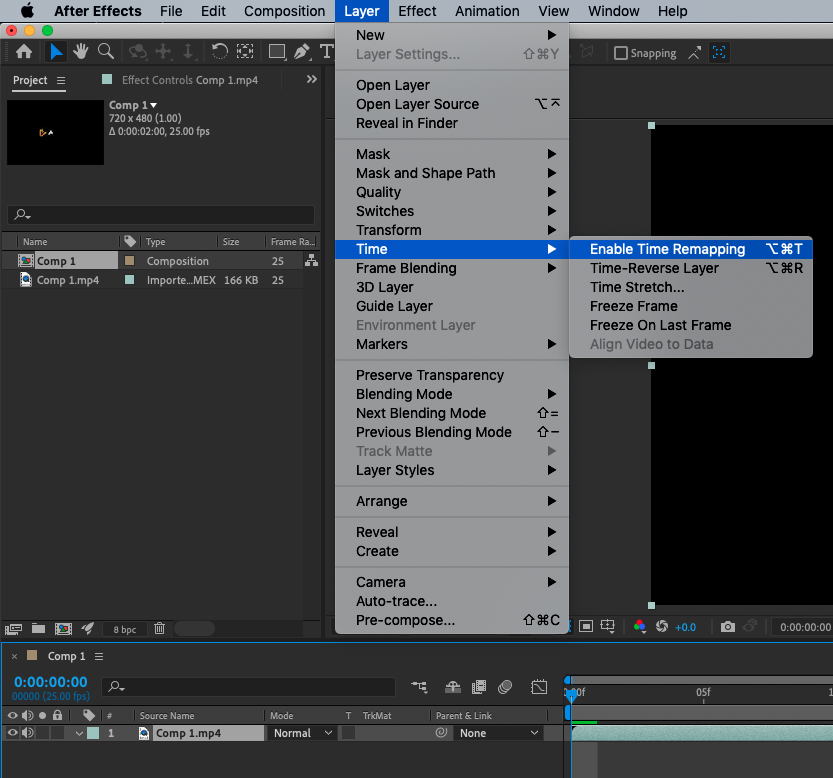
Le remappage temporel (time remapping) dans After Effects vous permet de manipuler la vitesse et la duree d’un calque ou d’une composition en ajoutant des images cles a la timeline.
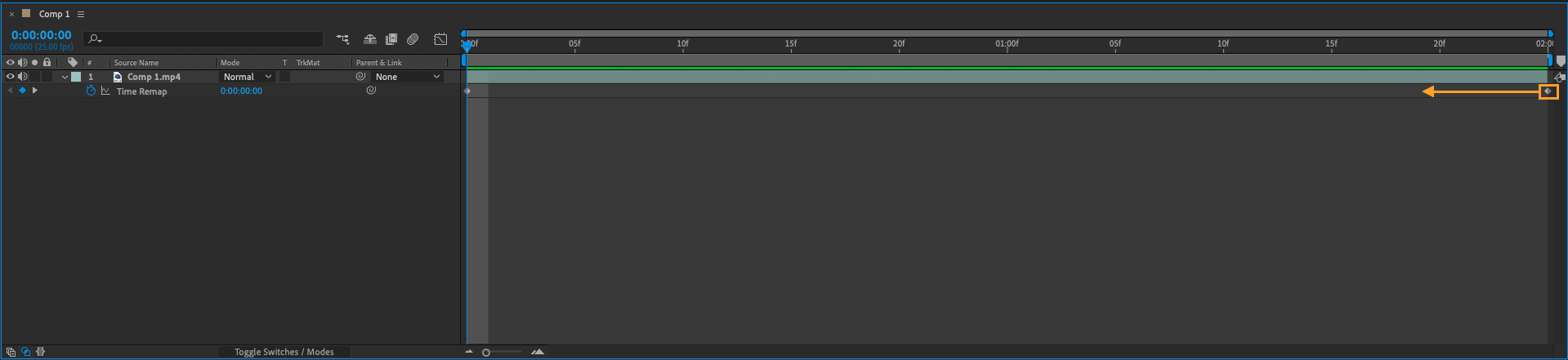
Lorsque vous activez le remappage temporel pour un calque, deux images cles sont ajoutees a la timeline : une au debut du calque et une a la fin. Vous pouvez ensuite ajuster la position de ces images cles pour modifier la vitesse et la duree du calque.
Dans le cas de la creation d’une video en boucle, vous pouvez utiliser le remappage temporel pour repeter une section precise de la video en deplacant la deuxieme image cle au debut de la video. La video se relancera ainsi depuis le debut apres avoir atteint la fin.
Gardez a l’esprit que vous pouvez egalement utiliser le remappage temporel pour creer des effets de ralenti ou d’acceleration, ainsi que pour d’autres usages creatifs comme la creation d’un arret sur image ou d’un effet de saccade.
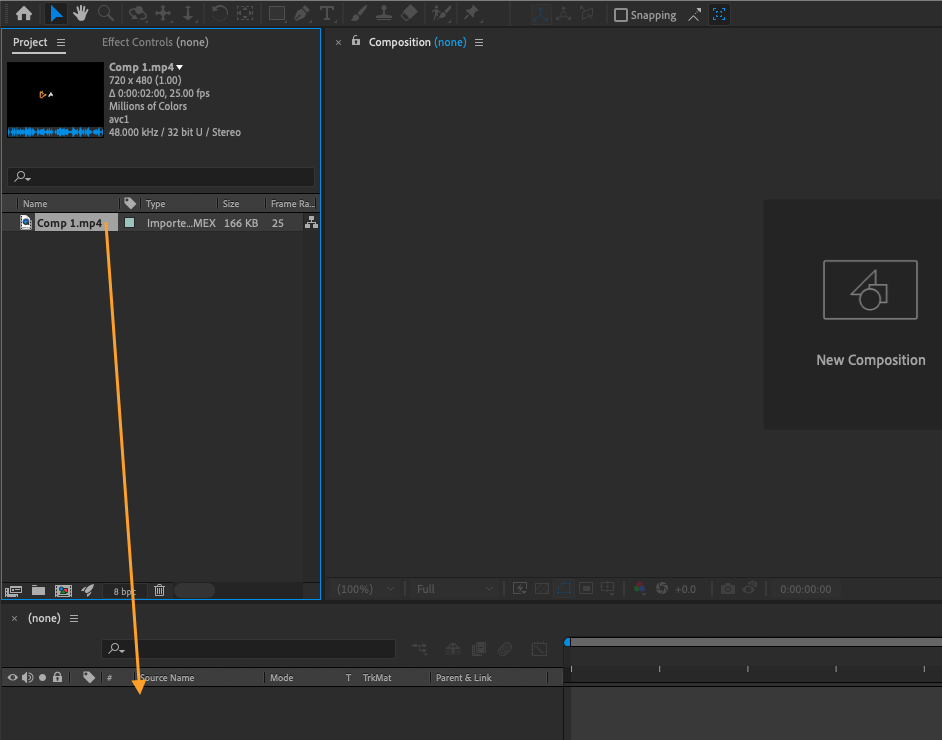
Si vous souhaitez creer une video en boucle avec After Effects, suivez ces etapes :
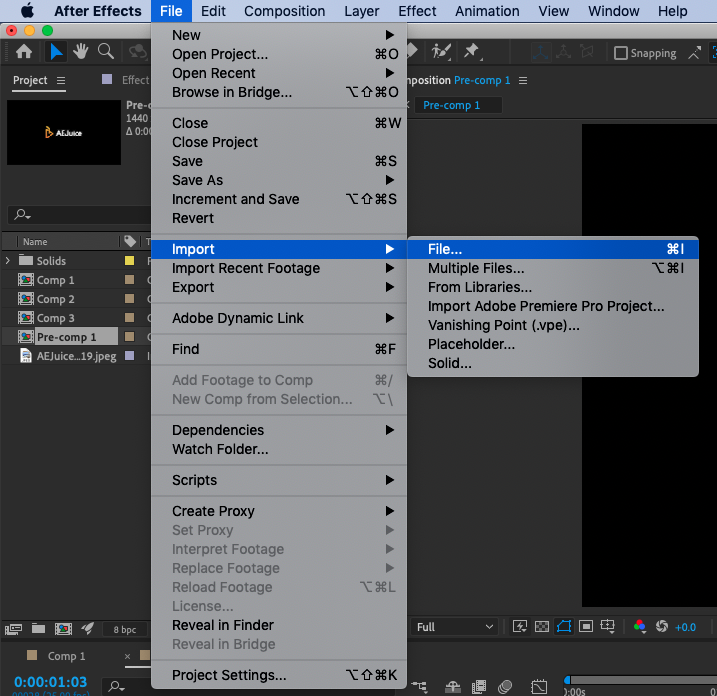
- Importez le fichier video dans le logiciel. Vous pouvez le faire en allant dans File > Import > File… dans le menu superieur.
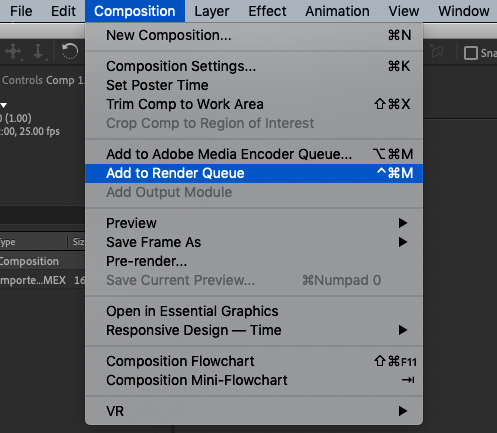
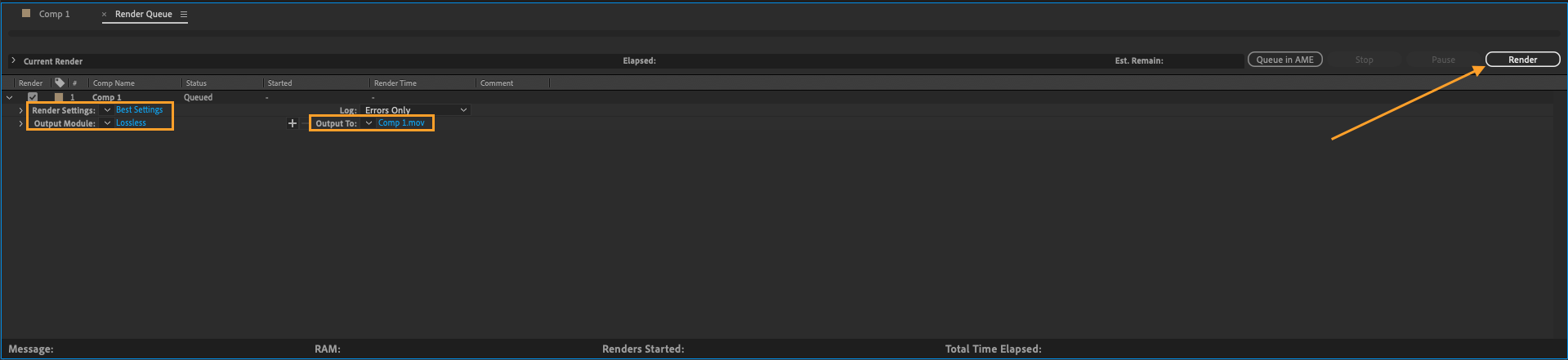
Si vous avez des questions ou avez besoin d’aide supplementaire pour creer une video en boucle dans After Effects, n’hesitez pas a demander.
Our Bestsellers
Our Bestsellers


