
Comment boucler une animation Puppet Tool dans After Effects
Introduction
Le Puppet Tool dans After Effects vous permet de créer des déformations fluides et des mouvements naturels sur des images statiques. Pour obtenir une animation en boucle continue, vous pouvez automatiser le processus grâce à des expressions. Ce guide vous montre comment procéder étape par étape.
Étape 1 : Ouvrir votre projet et le Layer Panel
Lancez After Effects et ouvrez votre projet. Repérez l'image ou le calque à animer, puis double-cliquez dessus pour ouvrir le Layer Panel, où vous appliquerez le Puppet Tool.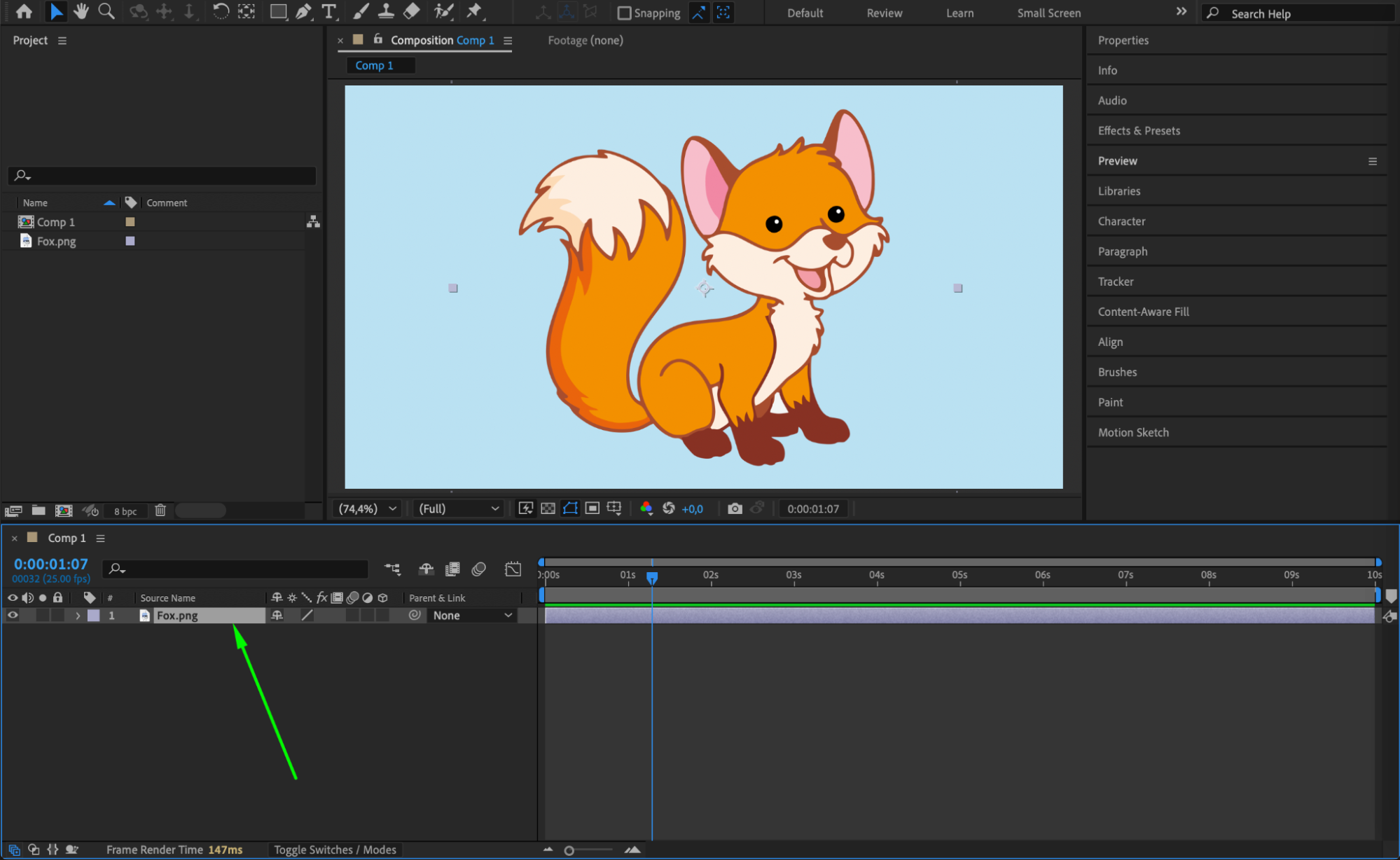 Étape 2 : Ajouter des épingles Puppet
Sélectionnez le Puppet Pin Tool (raccourci : Ctrl/Cmd + P) et cliquez sur les zones de l'image où vous souhaitez ajouter du mouvement. Ces points serviront d'articulations ou de points de contrôle pour l'animation.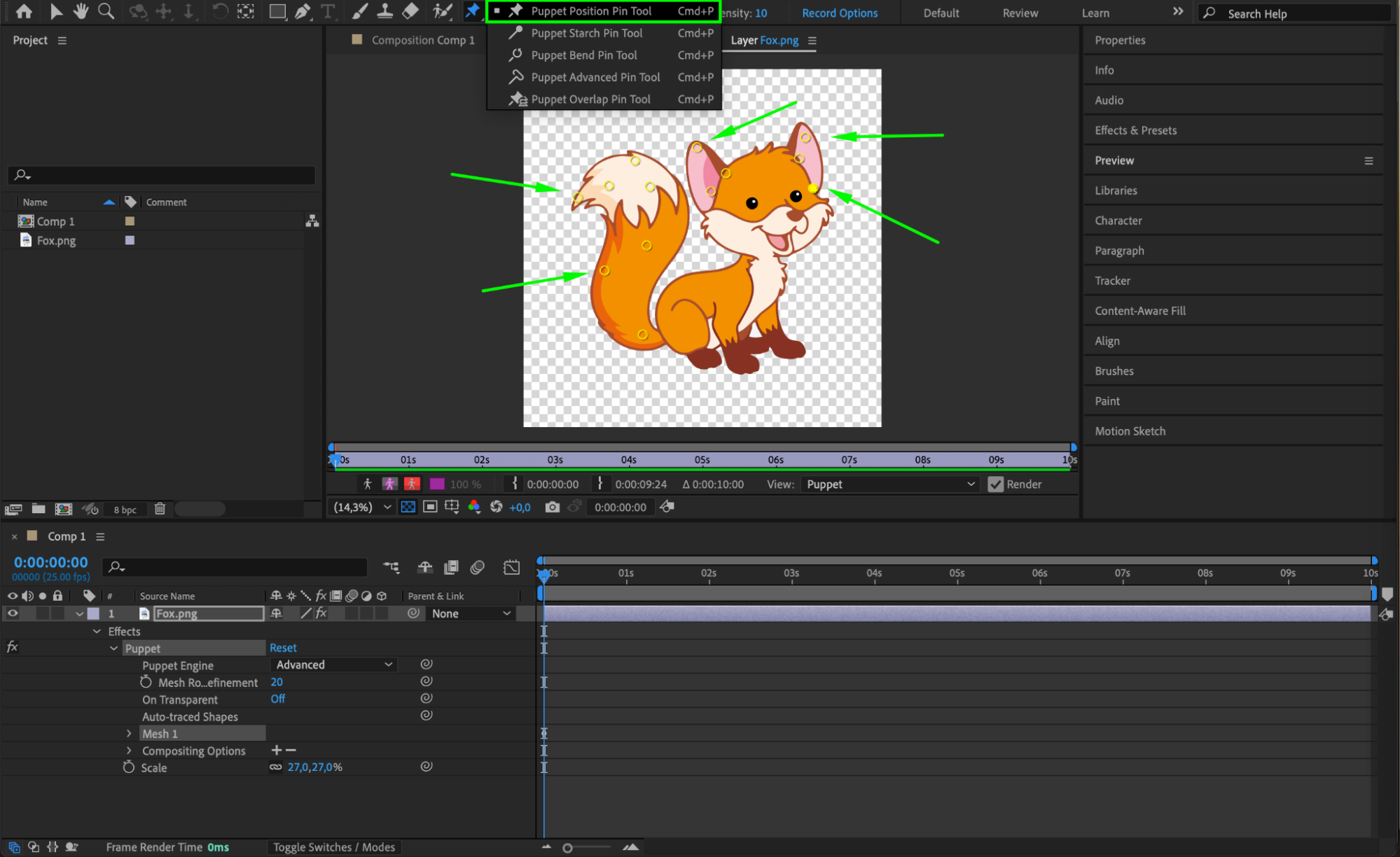 Étape 3 : Animer les épingles Puppet
Maintenez Ctrl/Cmd enfoncé et faites glisser les épingles Puppet pour créer du mouvement. Le Current Time Indicator (CTI) avance automatiquement à mesure que vous ajustez les épingles, en enregistrant une image clé pour chaque mouvement. Répétez l'opération pour toutes les épingles à animer.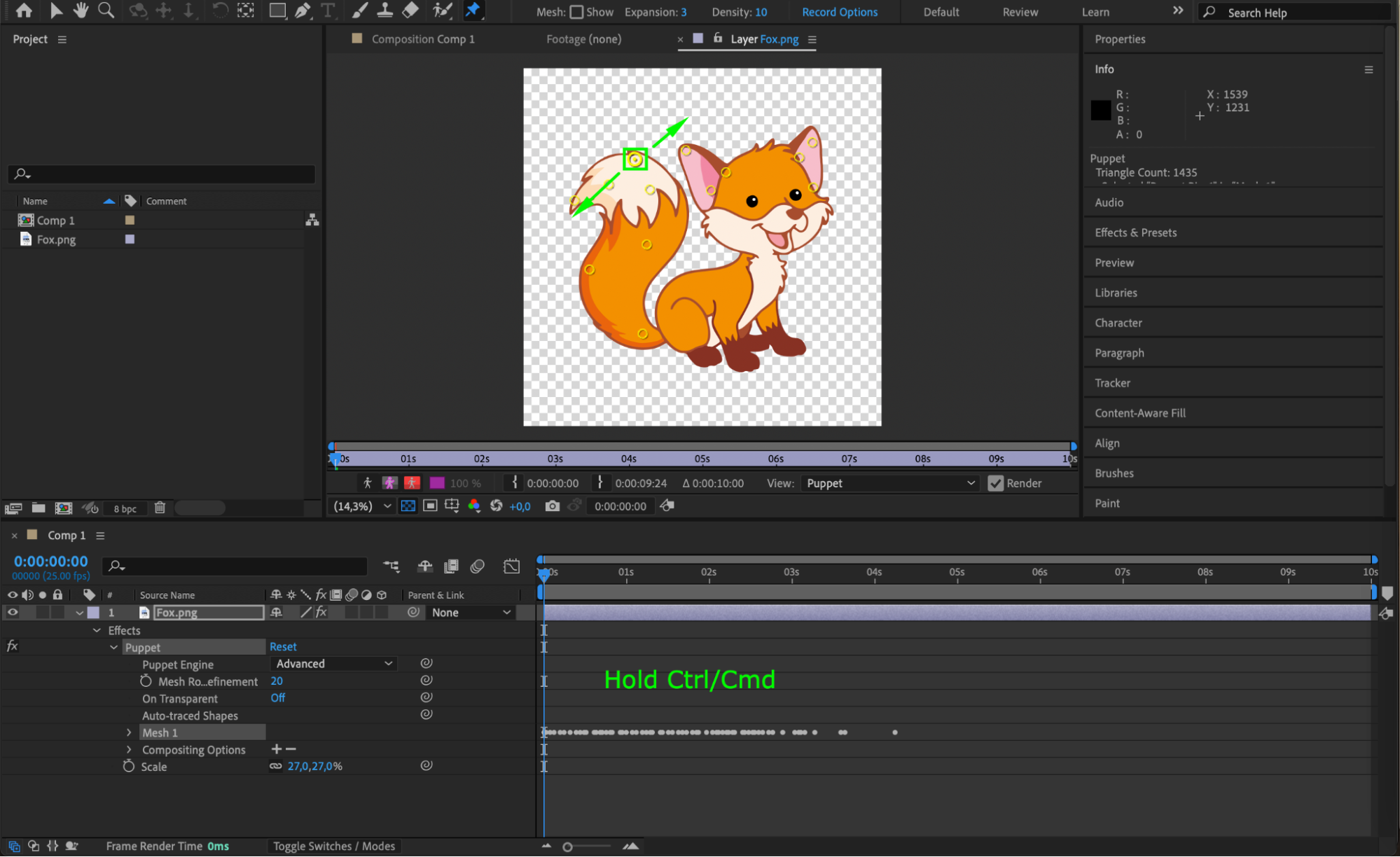 Étape 4 : Afficher les images clés
Appuyez sur « U » sur votre clavier pour afficher toutes les images clés dans le Timeline Panel. Cela vous aide à visualiser et à ajuster facilement le mouvement de votre animation.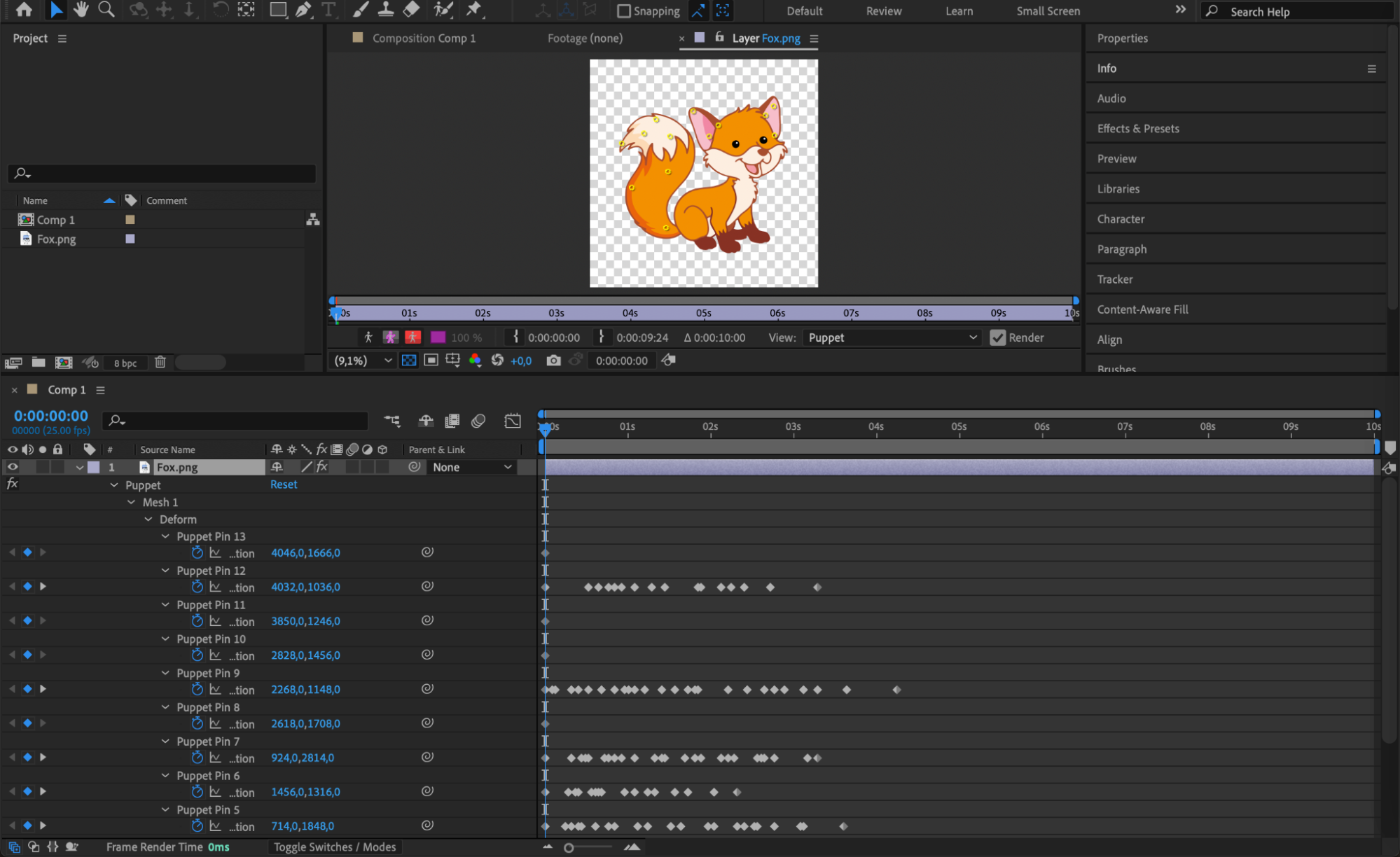 Étape 5 : Appliquer l'expression de boucle
Maintenez Alt/Option enfoncé et cliquez sur l'icône du chronomètre à côté de l'une des propriétés d'épingle animées, ou allez dans Animation > Add Expression. Dans le champ d'expression, saisissez :
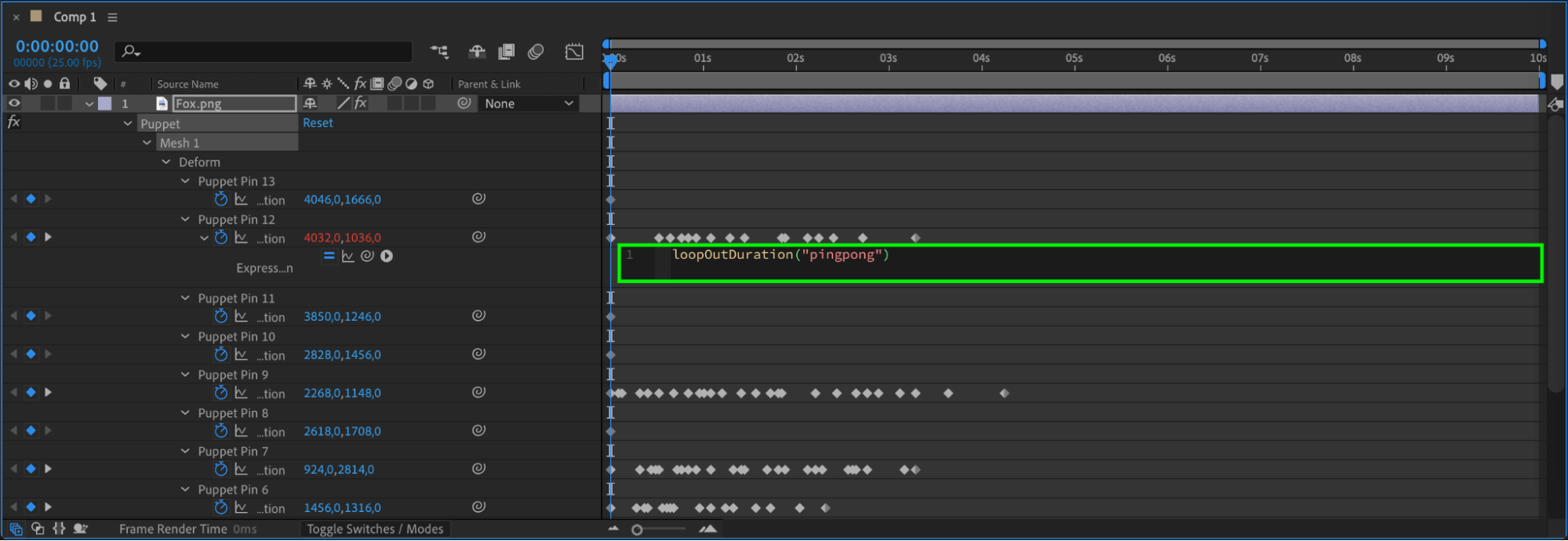
loopOutDuration(“pingpong”)
Cette expression fait osciller le mouvement d'avant en arrière, créant un effet de boucle parfaitement fluide. Répétez cette étape pour chaque propriété comportant des images clés.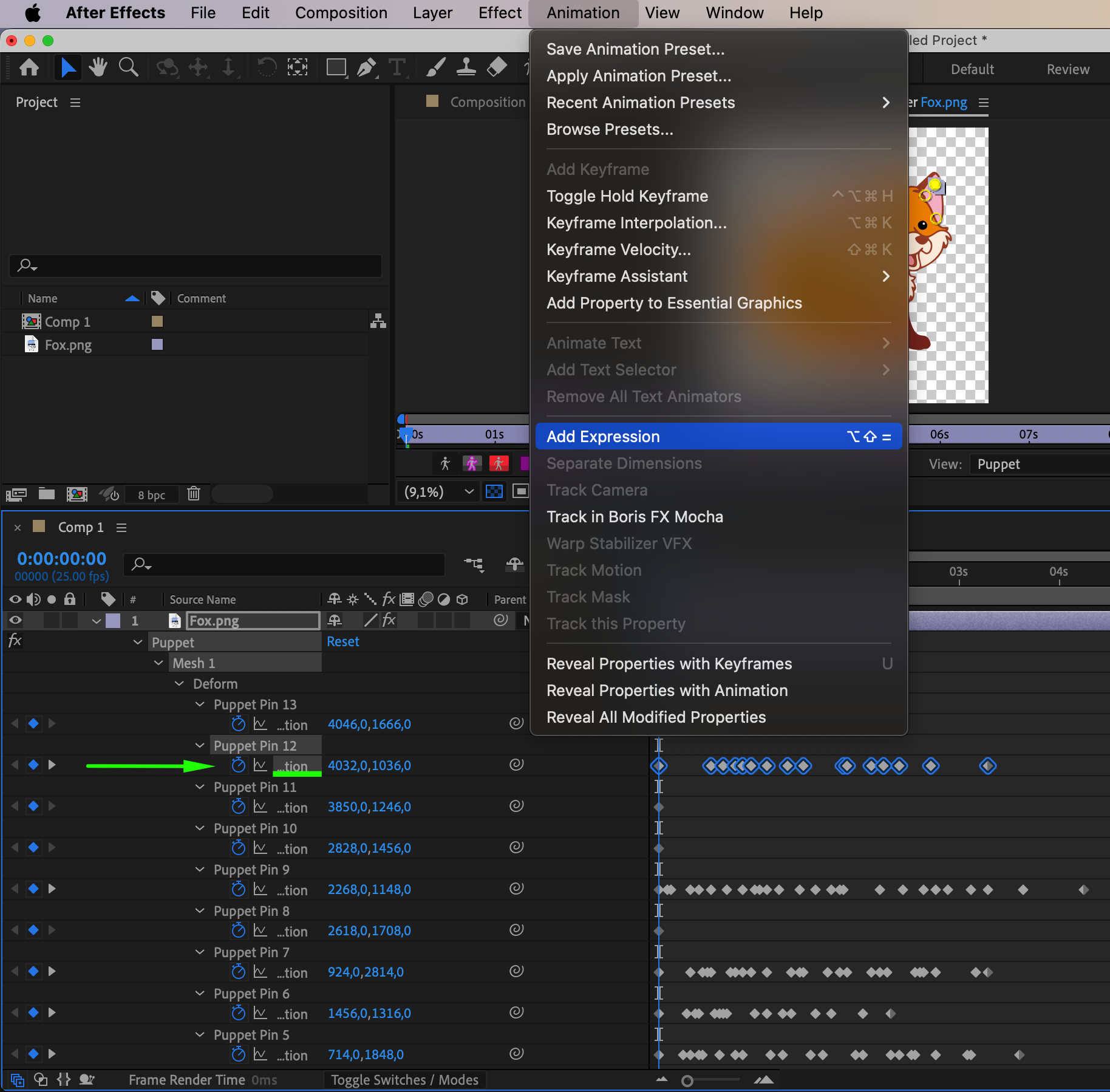
 Étape 6 : Prévisualiser votre animation en boucle
Retournez dans le Composition Panel et appuyez sur la barre d'espace pour prévisualiser votre animation. Vérifiez que le mouvement en boucle paraît fluide et naturel.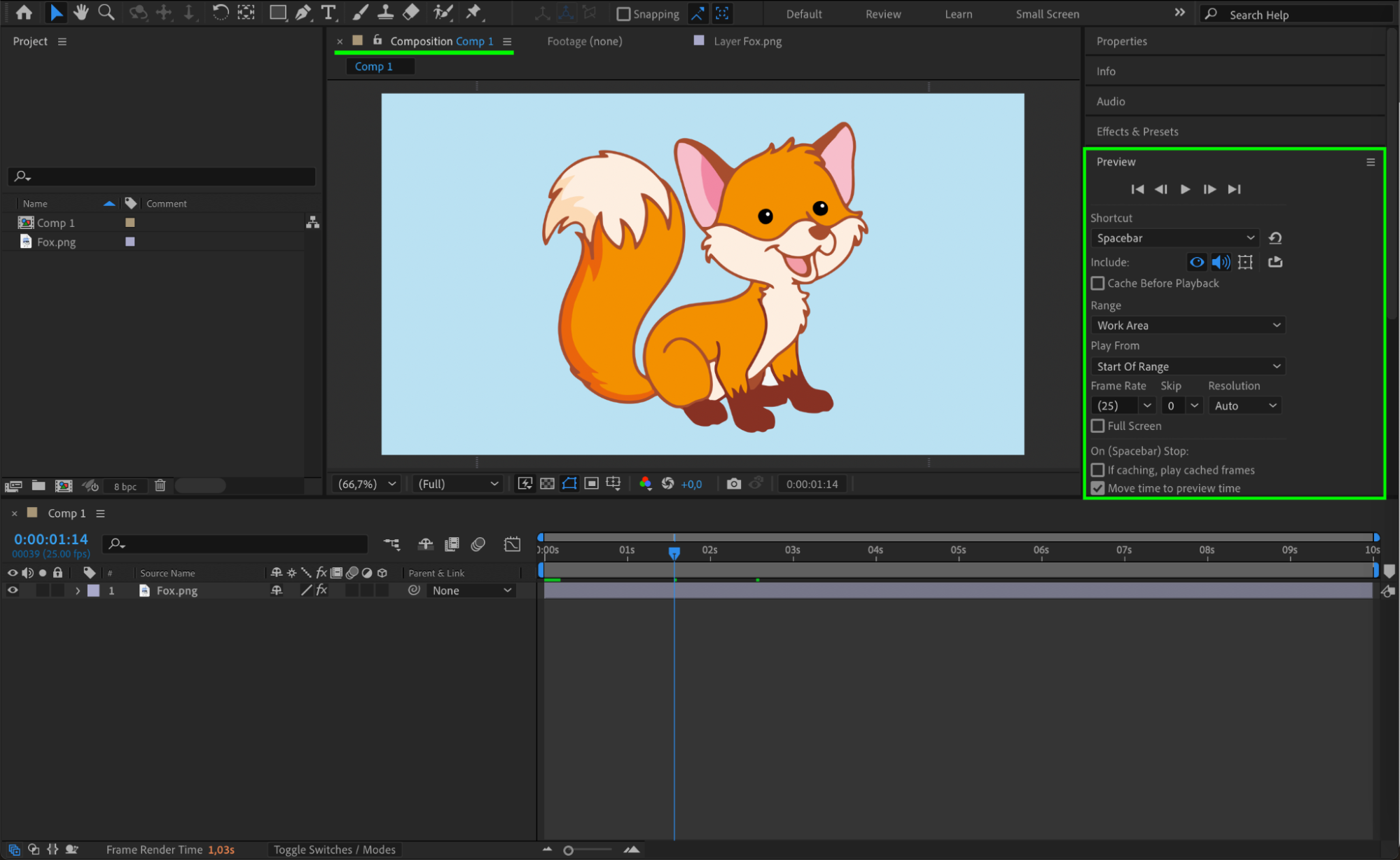 Étape 7 : Effectuer le rendu de l'animation finale
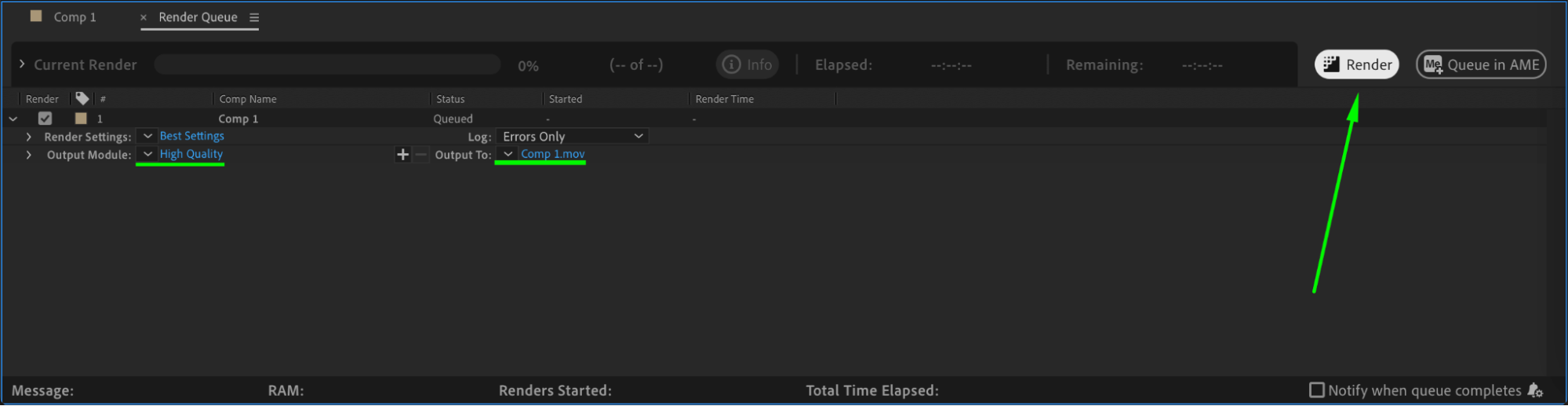
Une fois satisfait du résultat, allez dans Composition > Add to Render Queue pour effectuer le rendu de votre animation en boucle.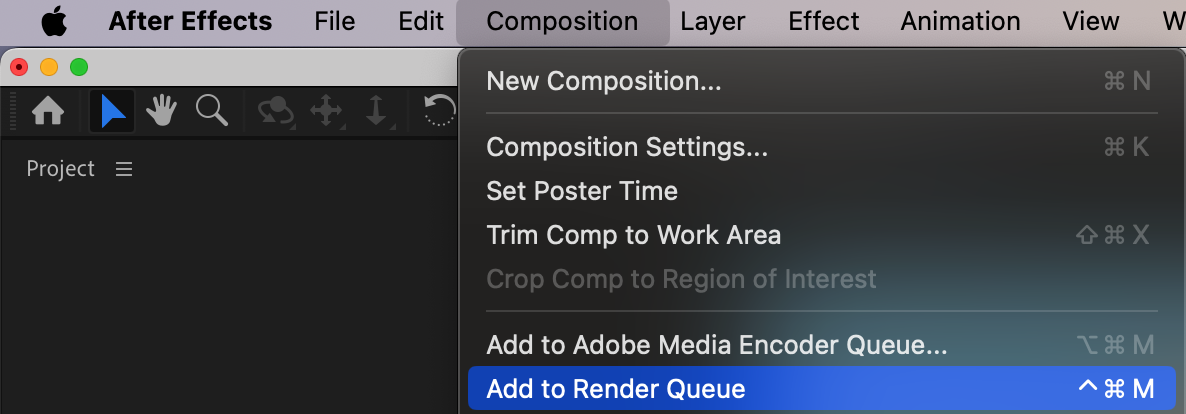
 Conclusion
Grâce au Puppet Tool combiné à des expressions de boucle, vous obtenez sans effort une animation continue et d'aspect naturel. Que ce soit pour l'animation de personnages ou des effets de mouvement subtils, cette technique fait gagner du temps tout en garantissant un résultat fluide.
Our Bestsellers
Our Bestsellers


