
Créer une boucle de rotation parfaite dans After Effects
Introduction aux animations de rotation en boucle
La rotation en boucle est une technique d'animation simple mais efficace dans After Effects. Elle est couramment utilisée pour faire tourner des logos, des objets ou des éléments d'arrière-plan. En posant des images clés et en utilisant des expressions, vous pouvez créer un effet de rotation fluide et infini.
Étape 1 : Créer une nouvelle composition
Allez dans Composition > New Composition, définissez la résolution souhaitée (par exemple 1920×1080), et choisissez une fréquence d'images comme 25 fps. Ce sera la base de votre animation.
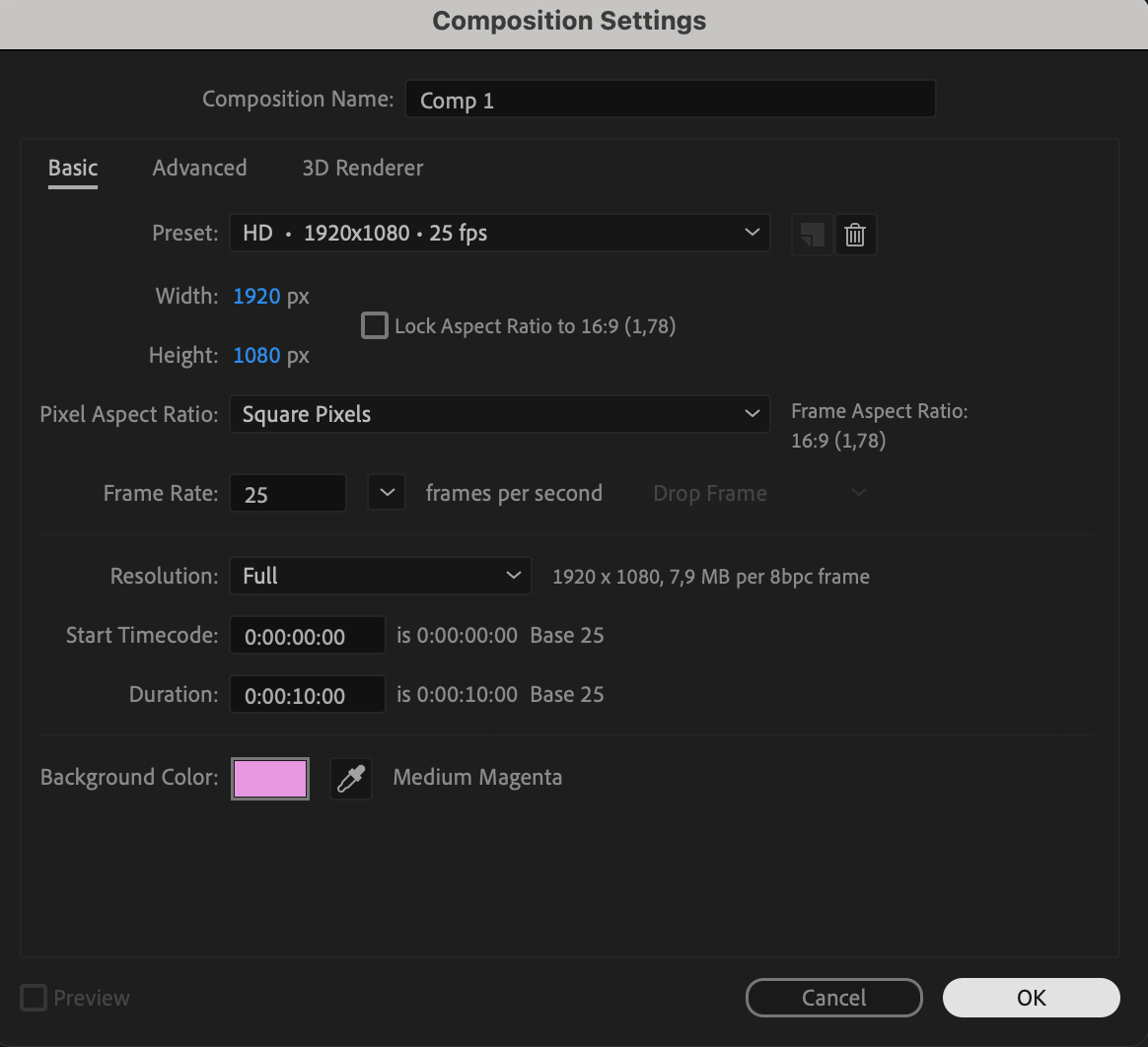 Étape 2 : Importer et ajouter votre élément
Allez dans File > Import > File, sélectionnez une image, une vidéo ou un logo, puis faites-le glisser sur la timeline. Assurez-vous qu'il est correctement positionné dans la composition.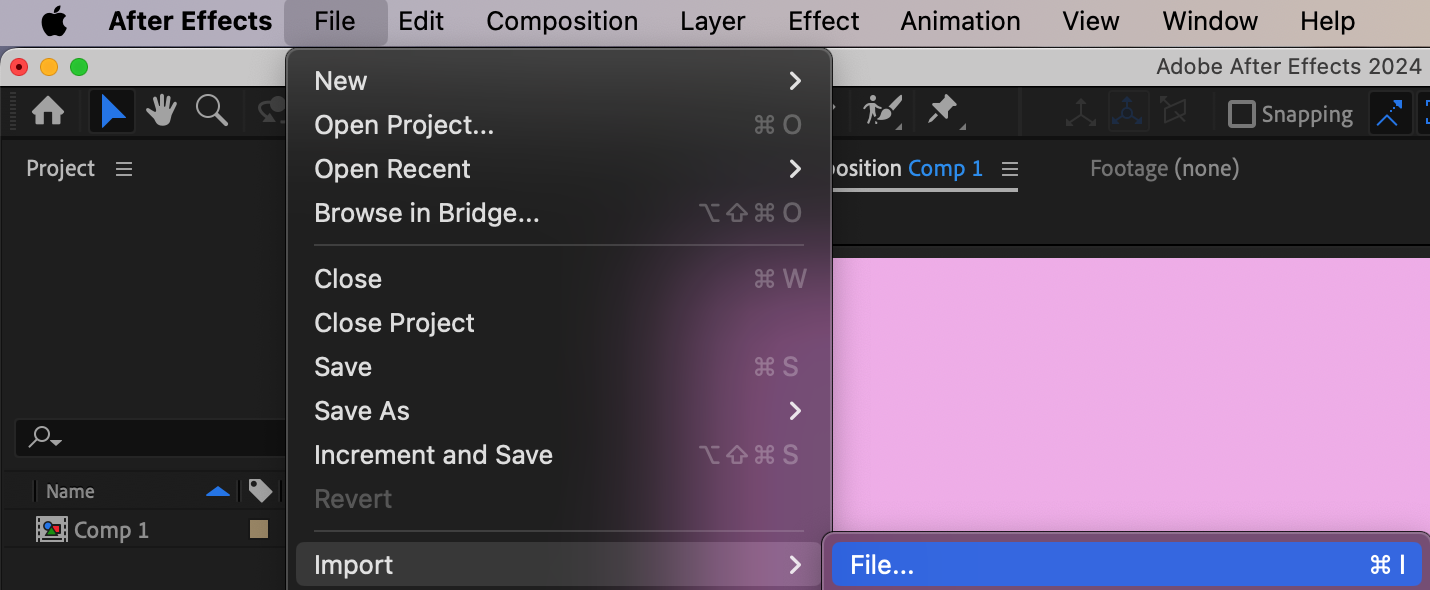
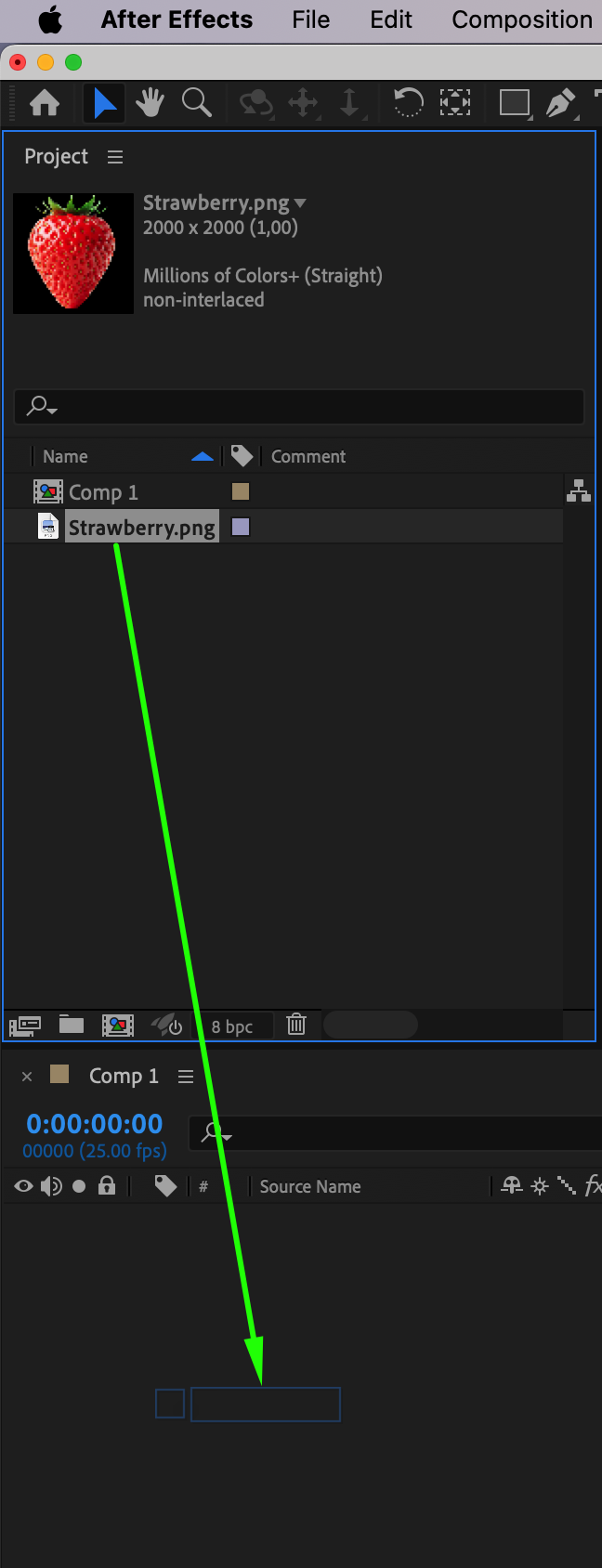 Étape 3 : Configurer les images clés de rotation
Sélectionnez le calque et appuyez sur « R » pour afficher la propriété Rotation. Déplacez le CTI (Current Time Indicator) au début de la timeline et cliquez sur le chronomètre pour créer la première image clé à 0°.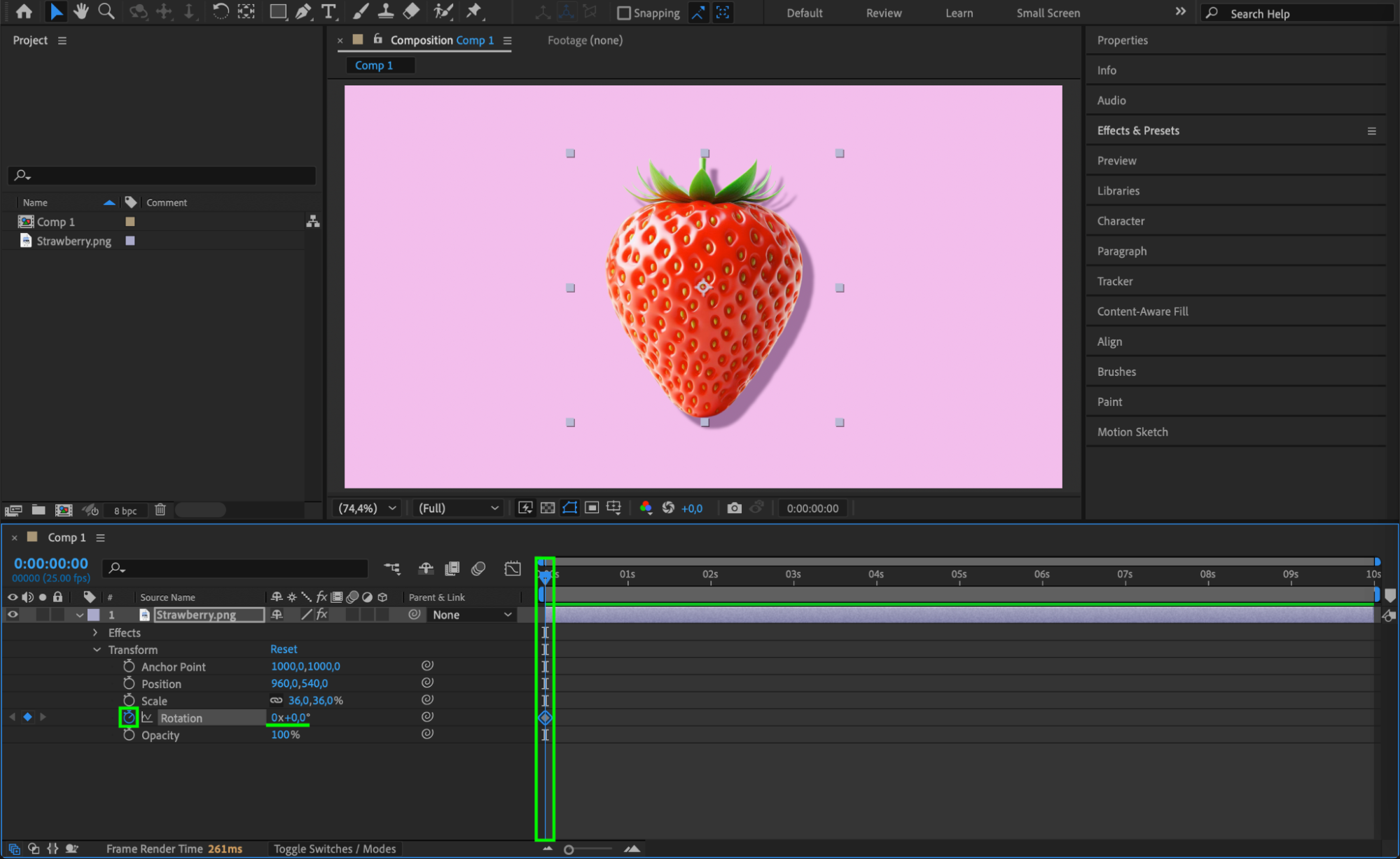 Étape 4 : Créer l'animation de rotation
Déplacez le CTI vers l'avant jusqu'au point où vous souhaitez que la rotation se termine (par exemple, la fin de la composition). Définissez la valeur de Rotation sur 762° (ou tout multiple de 360° pour une boucle fluide). Cela garantit que l'objet effectue au moins deux rotations complètes.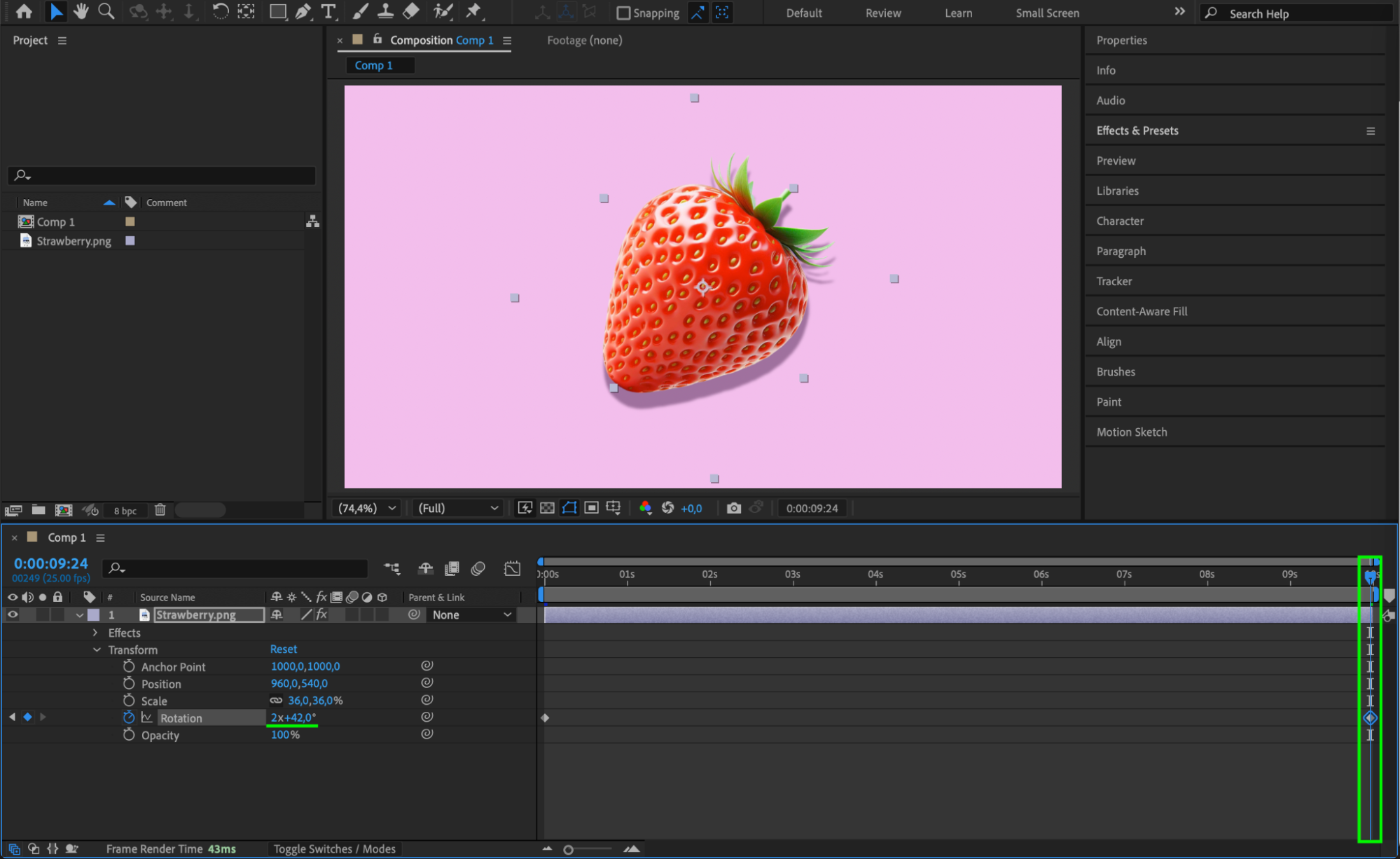 Étape 5 : Fluidifier l'animation avec le lissage
Faites un clic droit sur les images clés, allez dans Keyframe Assistant > Easy Ease, puis ouvrez le Graph Editor pour ajuster la vitesse et obtenir un mouvement plus fluide.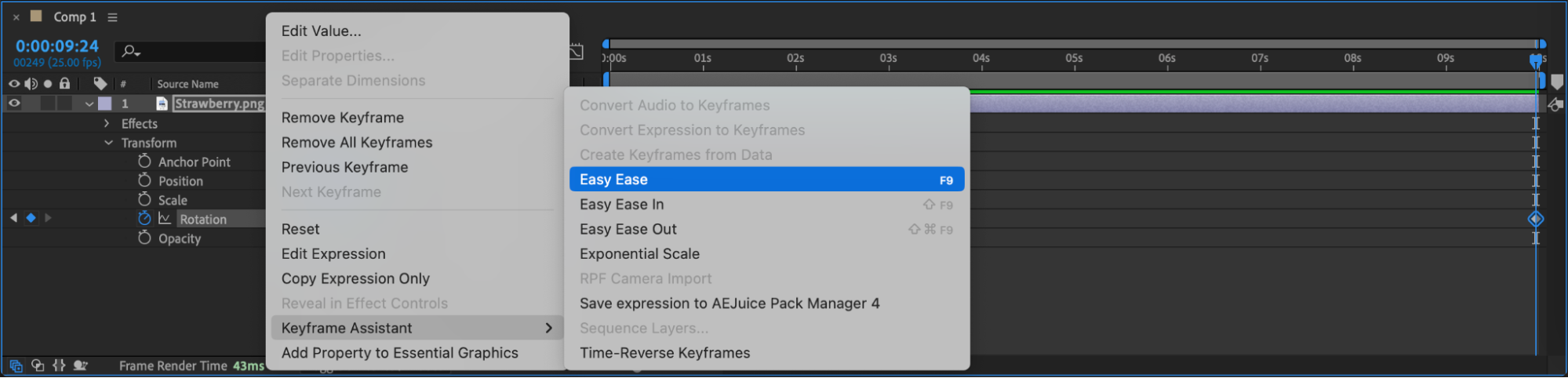
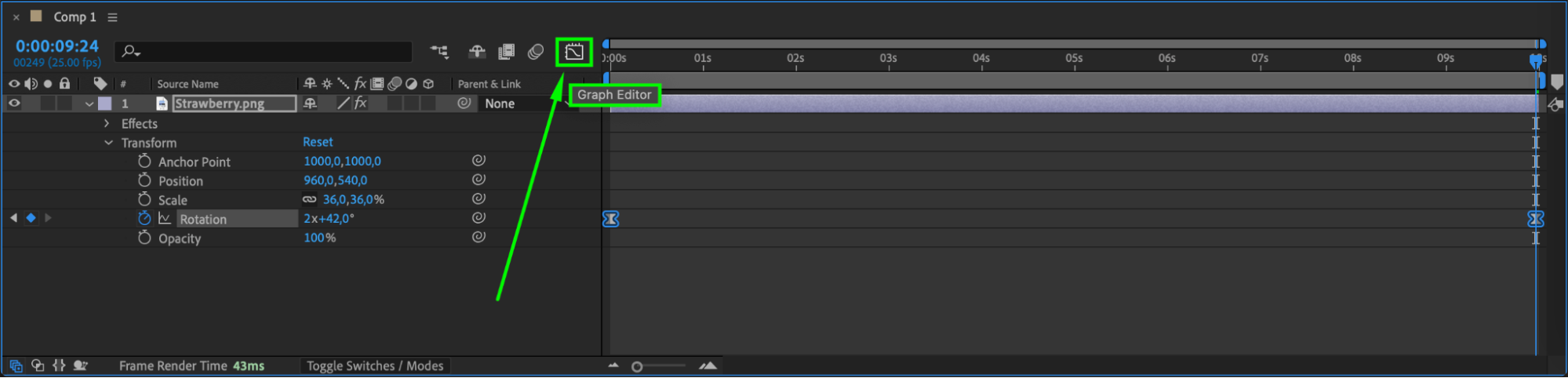
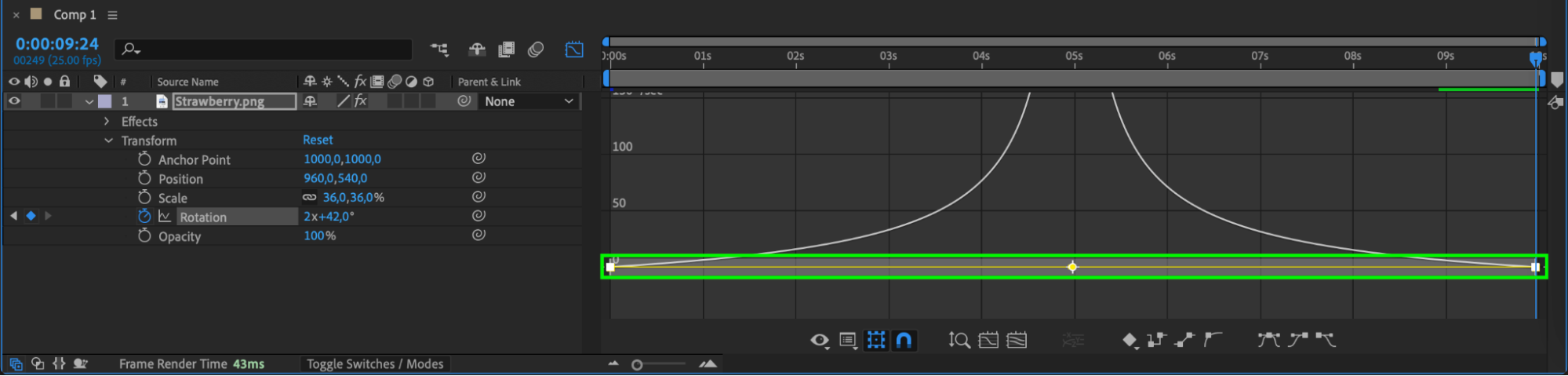 Étape 6 : Activer le Motion Blur pour plus de réalisme
Cochez la case Motion Blur du calque et activez le Motion Blur dans la timeline pour ajouter un flou naturel à la rotation.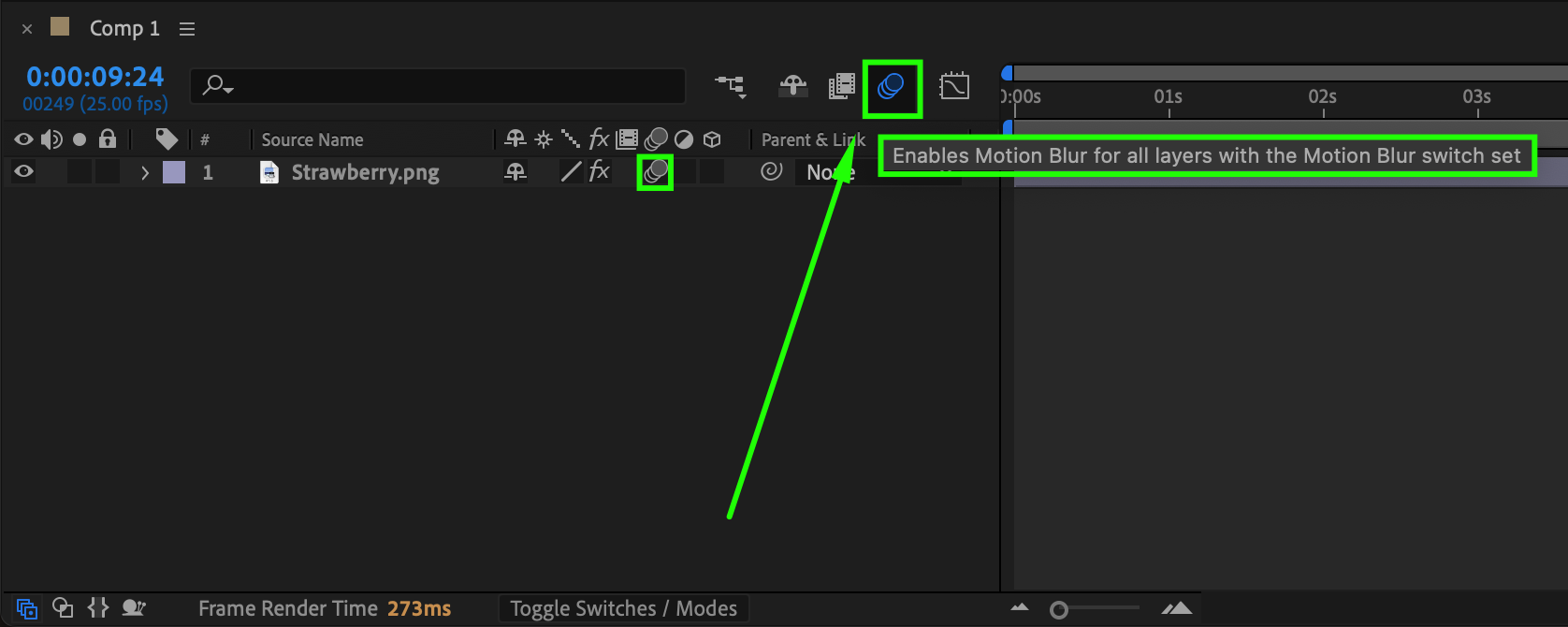 Étape 7 : Prévisualiser l'animation
Appuyez sur la barre d'espace pour prévisualiser l'animation. Si nécessaire, ajustez la vitesse de rotation ou l'espacement des images clés pour un meilleur résultat.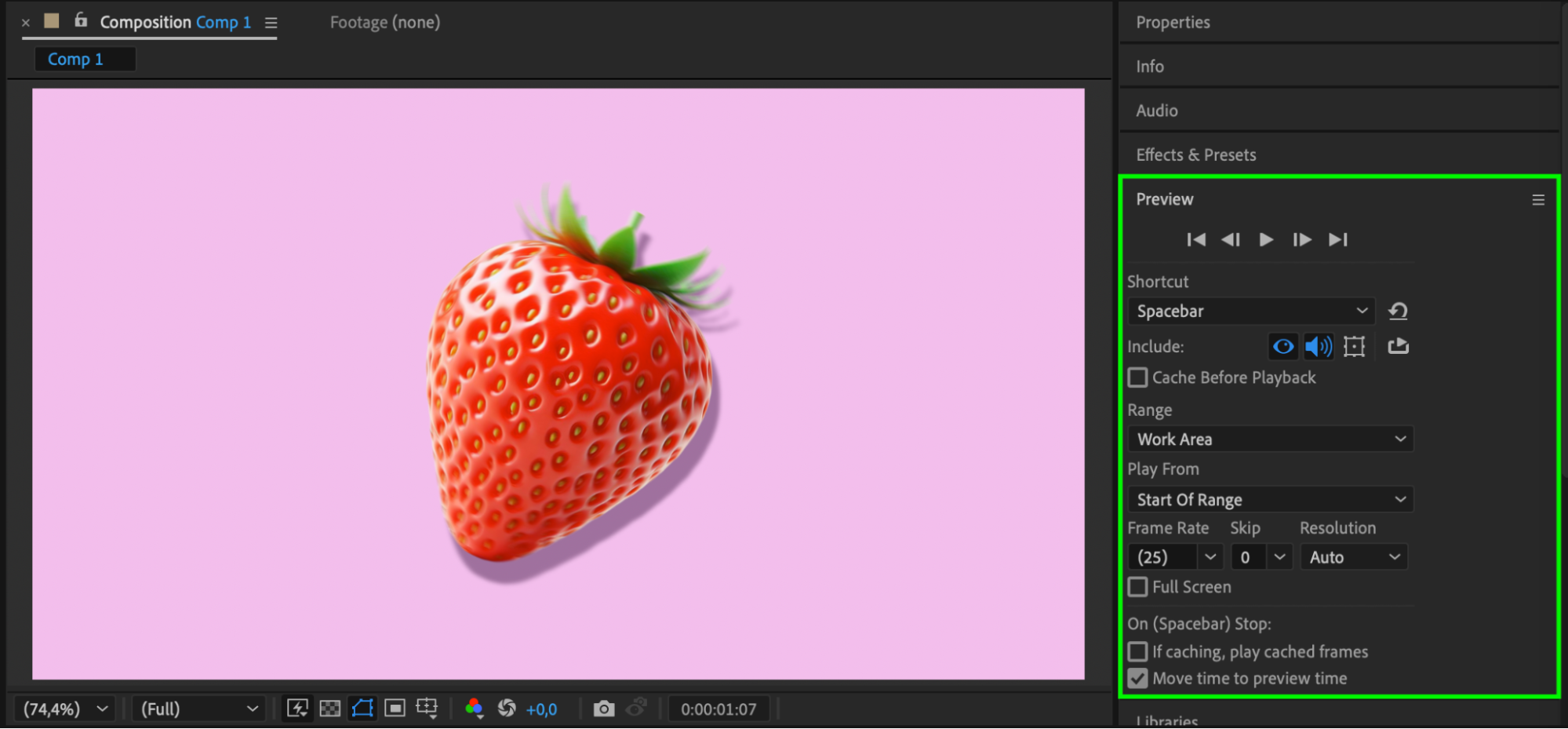
Étape 8 : Effectuer le rendu de la boucle finale
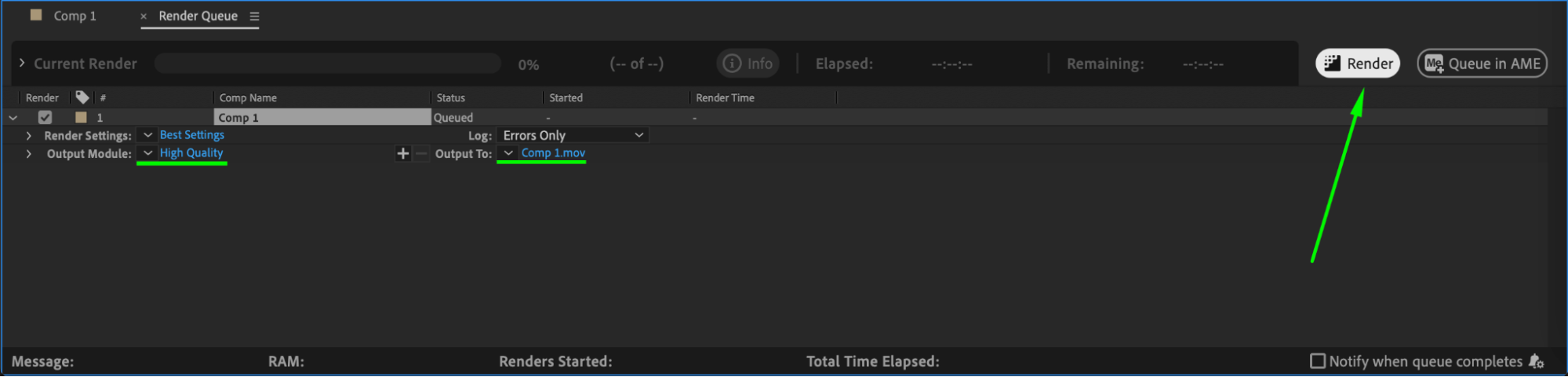
Allez dans Composition > Add to Render Queue, sélectionnez les réglages souhaités, puis exportez l'animation sous forme de vidéo ou de GIF en boucle.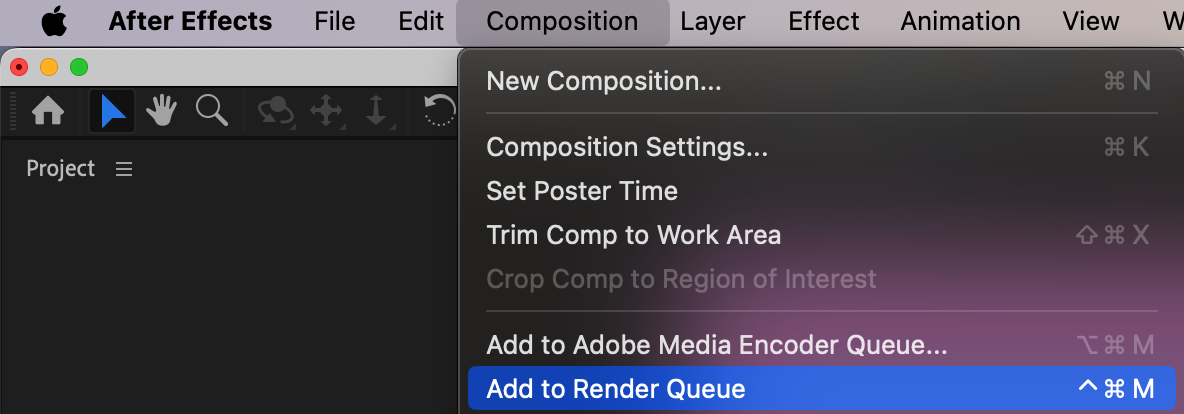
 Conclusion
La rotation en boucle est une technique rapide et efficace pour insuffler du mouvement à vos créations. En combinant images clés, lissage et Motion Blur, vous obtenez un effet de rotation continue au rendu professionnel dans After Effects.
Our Bestsellers
Our Bestsellers


