
Comment convertir votre logo 2D en animation 3D avec After Effects
Introduction a l’animation de logo 3D
Votre logo plat en 2D manque d’impact visuel et vous en avez assez ? Avec After Effects, vous pouvez donner vie a votre logo en le transformant en une superbe animation 3D. Ce guide vous accompagnera dans la creation d’une version 3D de votre logo, pour sublimer son attrait visuel et le faire ressortir. Plongeons dans la transformation de votre logo en un design 3D captivant !
Etape 1 : Configurez votre composition
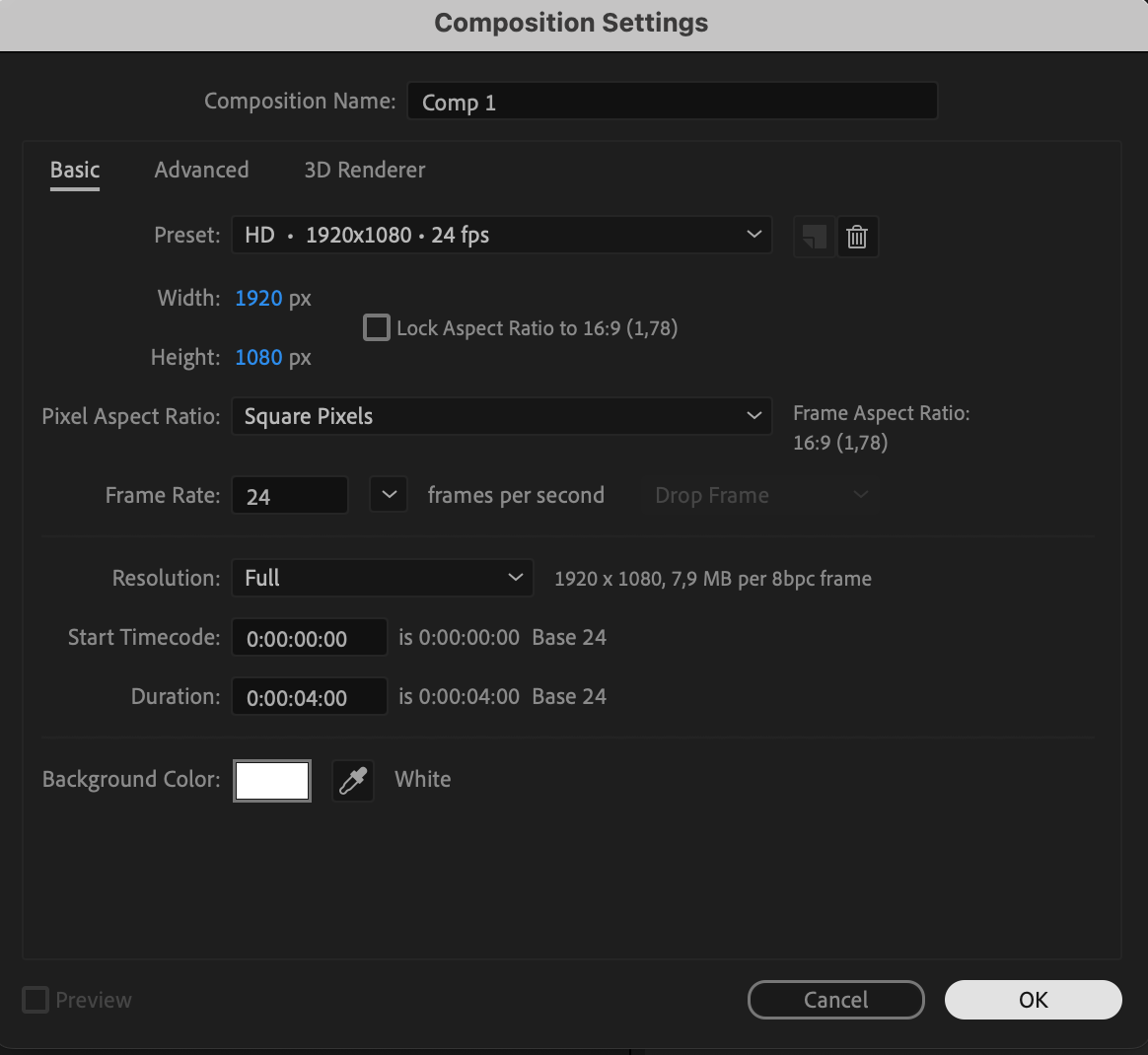
Commencez par creer une nouvelle composition dans After Effects. Allez dans Composition > New Composition, et definissez les dimensions et la duree souhaitees pour votre animation. 
 Etape 2 : Importez votre logo
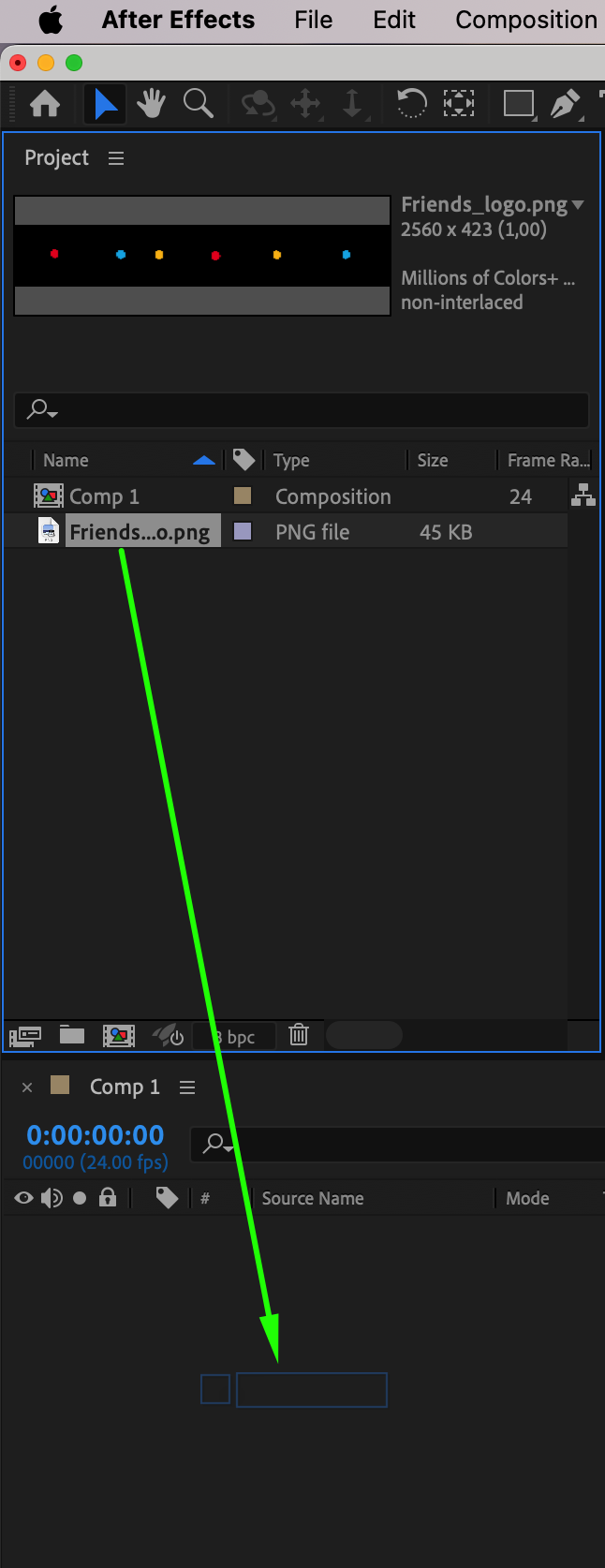
Importez votre fichier de logo en allant dans File > Import > File. Une fois le logo affiche dans le Project Panel, glissez-le vers le Timeline Panel pour commencer a travailler dessus dans votre composition. Cela prepare votre logo pour le processus de transformation en 3D.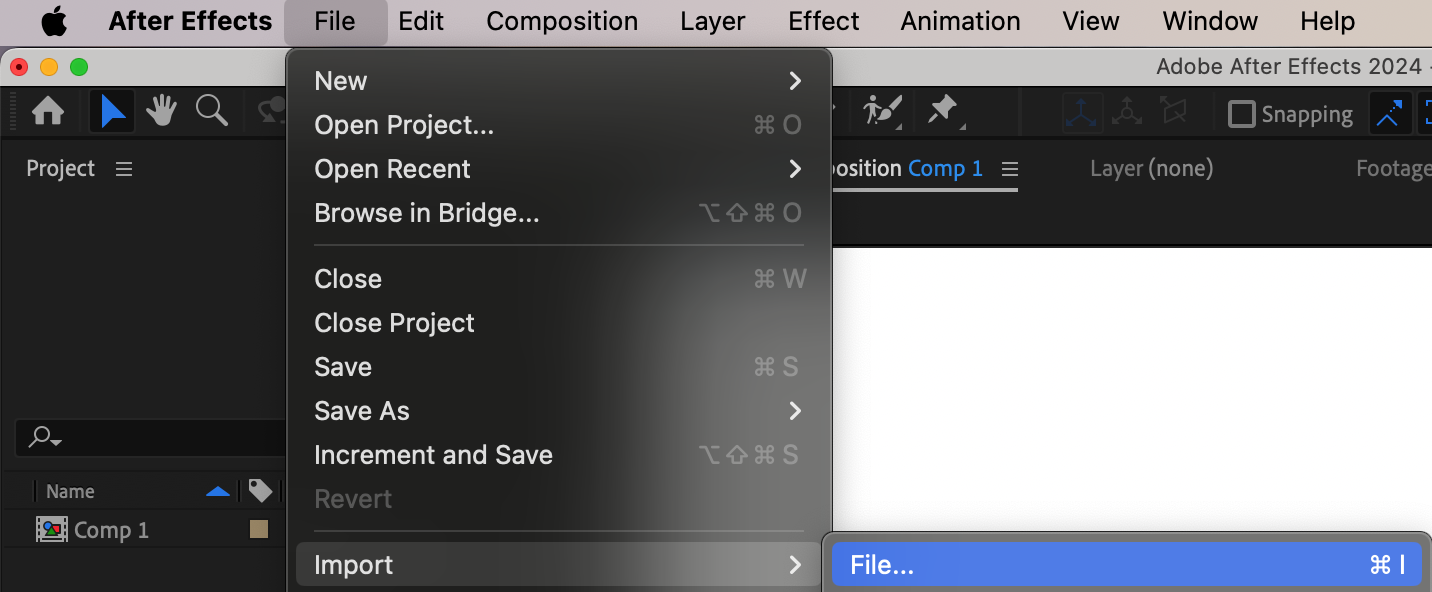
 Etape 3 : Positionnez et redimensionnez votre logo
Placez votre logo dans le panneau Composition a l’aide des parametres Position et Scale. Ajustez ces reglages pour que votre logo s’integre parfaitement dans la composition. Un placement et un dimensionnement corrects favoriseront une integration fluide de l’effet 3D.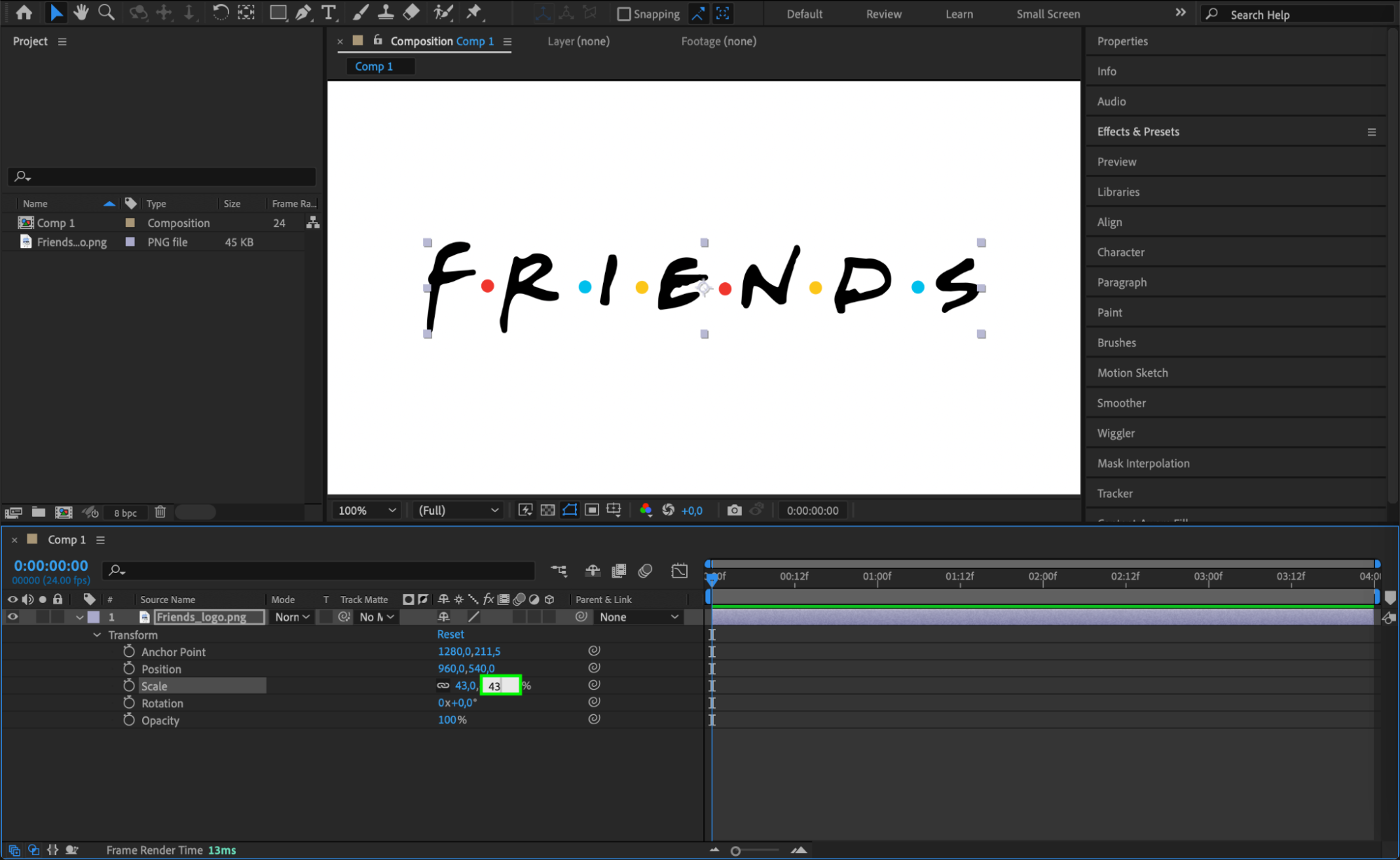
Etape 4 : Precomposez votre calque de logo
Faites un clic droit sur votre calque de logo et selectionnez Pre-compose dans le menu contextuel. Cette action regroupe votre calque de logo dans une nouvelle composition, ce qui vous permet d’appliquer des effets et des animations plus efficacement.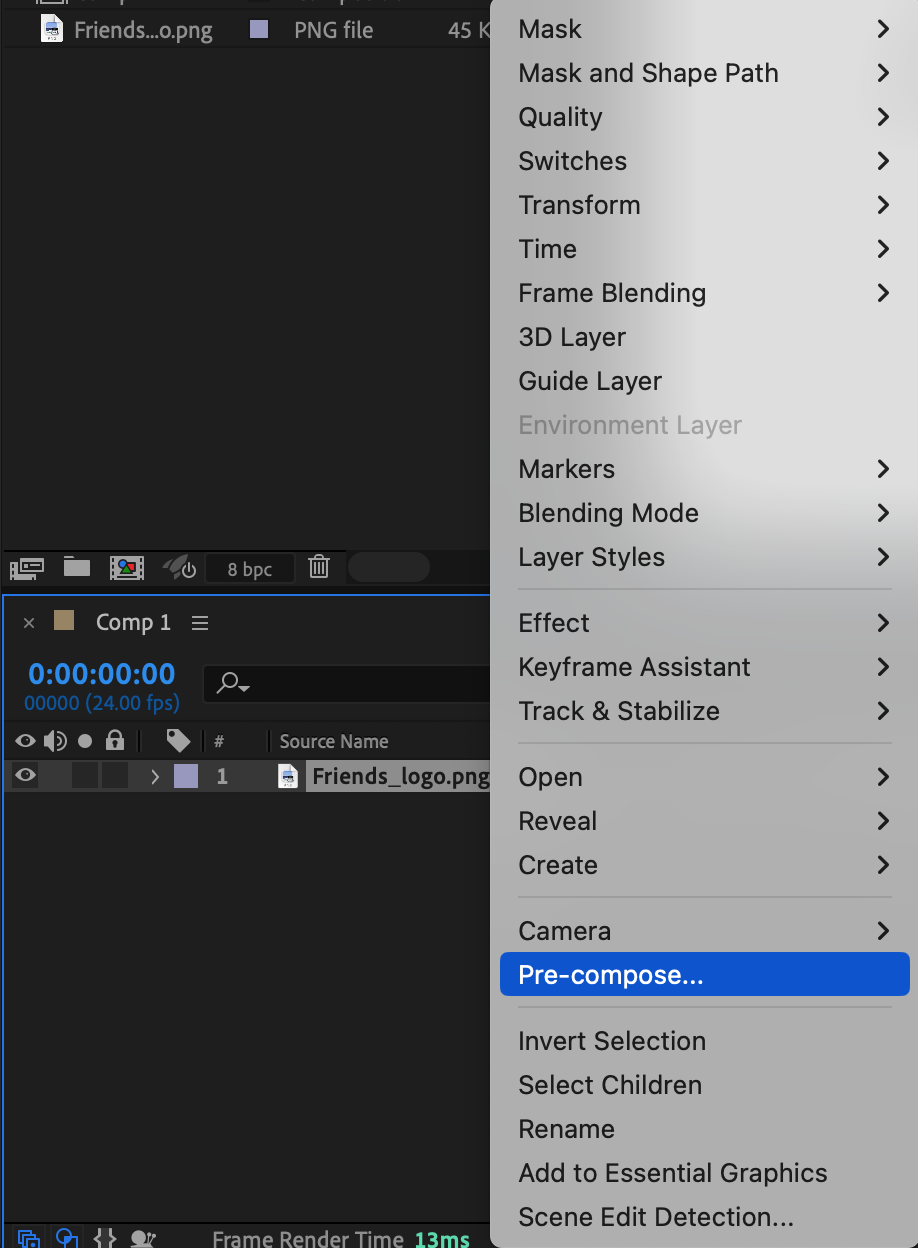
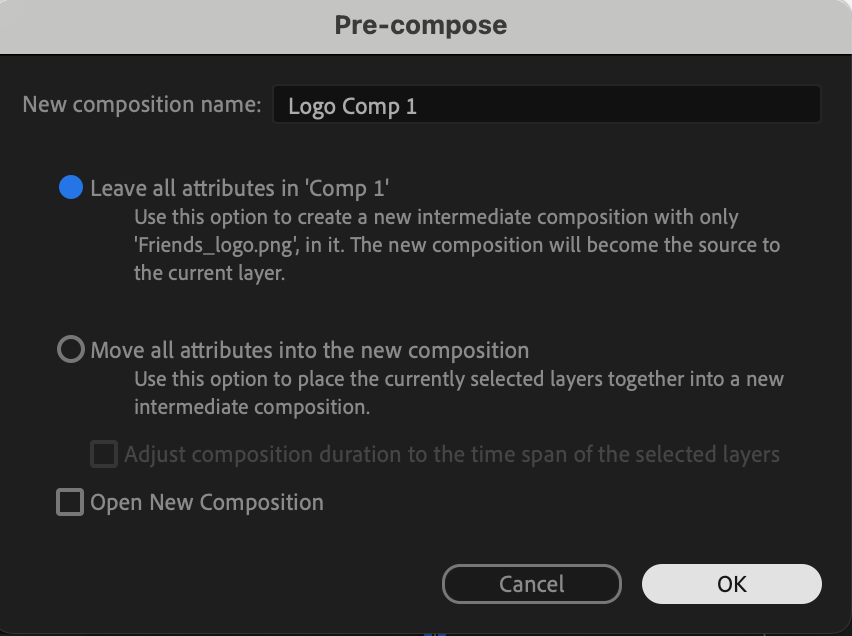 Etape 5 : Appliquez l’effet Shatter
Allez dans le panneau Effects & Presets et recherchez l’effet Shatter. Glissez-deposez cet effet sur votre calque de logo precompose. Cet effet vous permettra de creer un rendu 3D en fragmentant le logo en morceaux.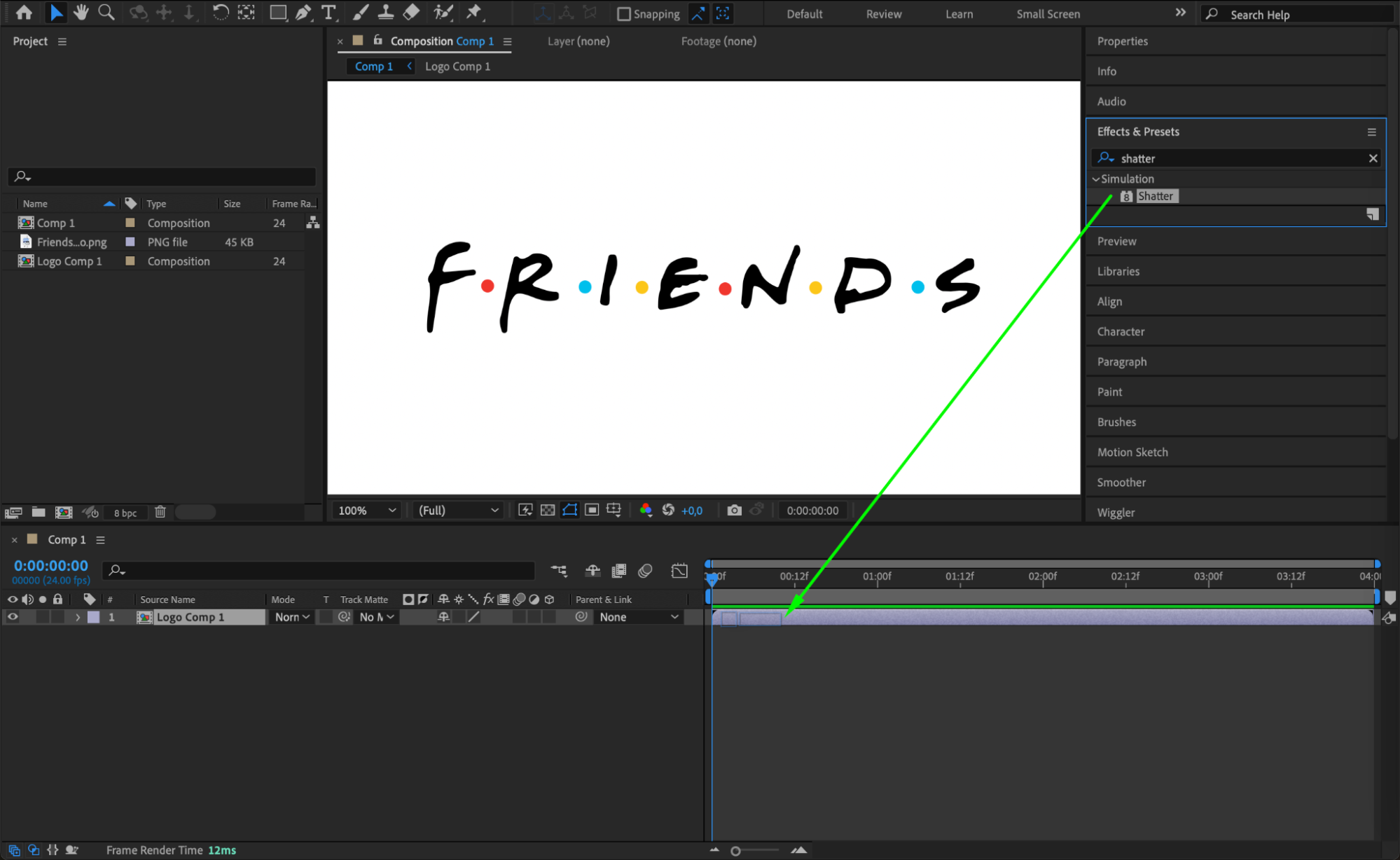
Etape 6 : Configurez les parametres de l’effet Shatter
Dans le panneau Effect Controls, definissez les parametres suivants pour l’effet Shatter :
View : Reglez sur Rendered pour voir l’effet applique a votre logo.
Pattern : Choisissez Custom, et definissez le Custom Shatter Map sur votre calque de logo.
Extrusion Depth : Reglez sur 1 pour donner un peu de profondeur a votre logo.
Front Mode : Reglez sur Layer, avec le Front Layer correspondant a votre calque de logo.
Side Mode : Choisissez Color, avec le Side Layer defini sur votre calque de logo.
Back Mode : Reglez sur Layer, avec le Back Layer correspondant a votre calque de logo.
Vous pouvez aussi personnaliser le parametre Color pour sublimer l’apparence de votre logo.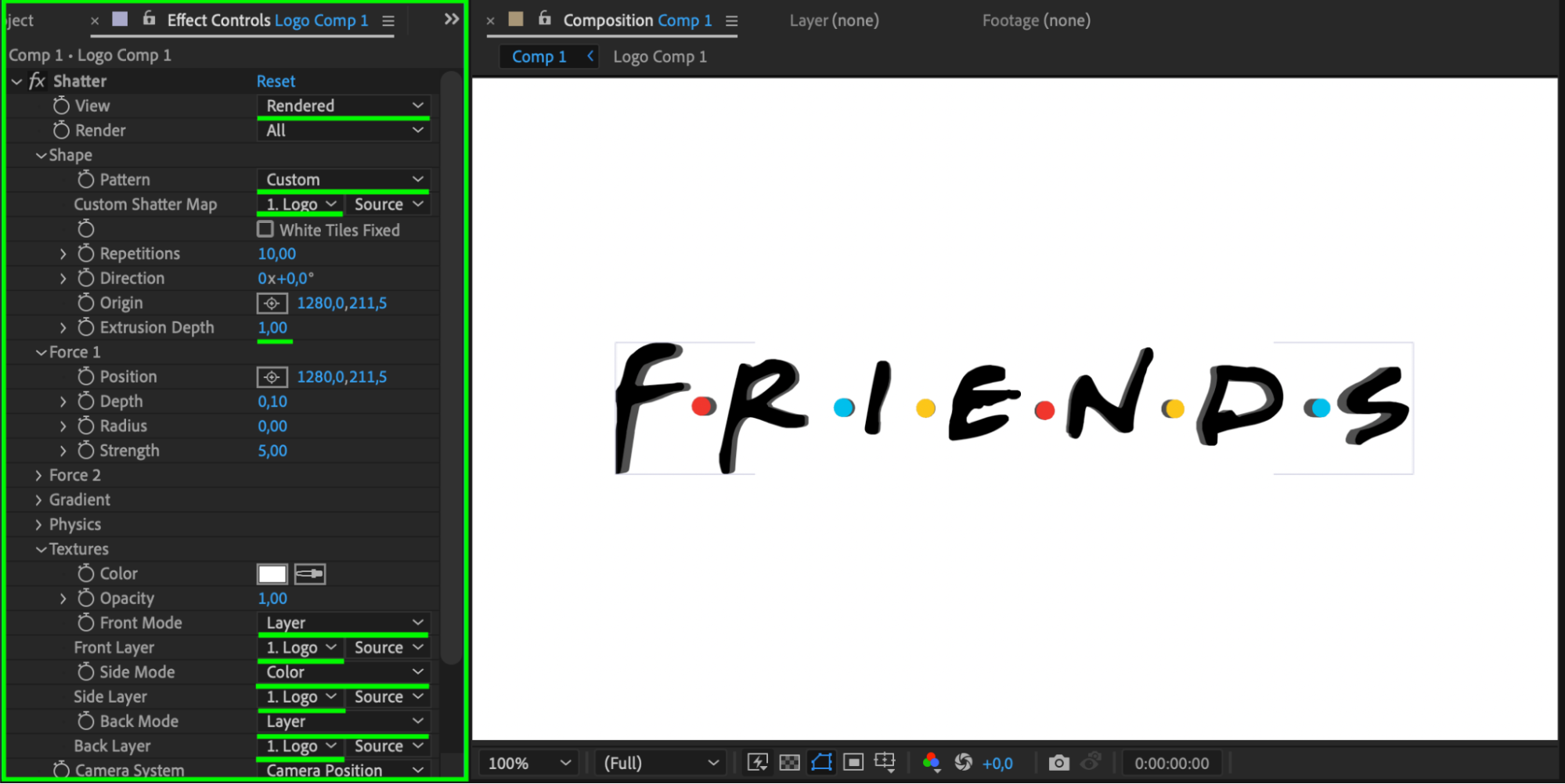
Etape 7 : Ajoutez de l’animation
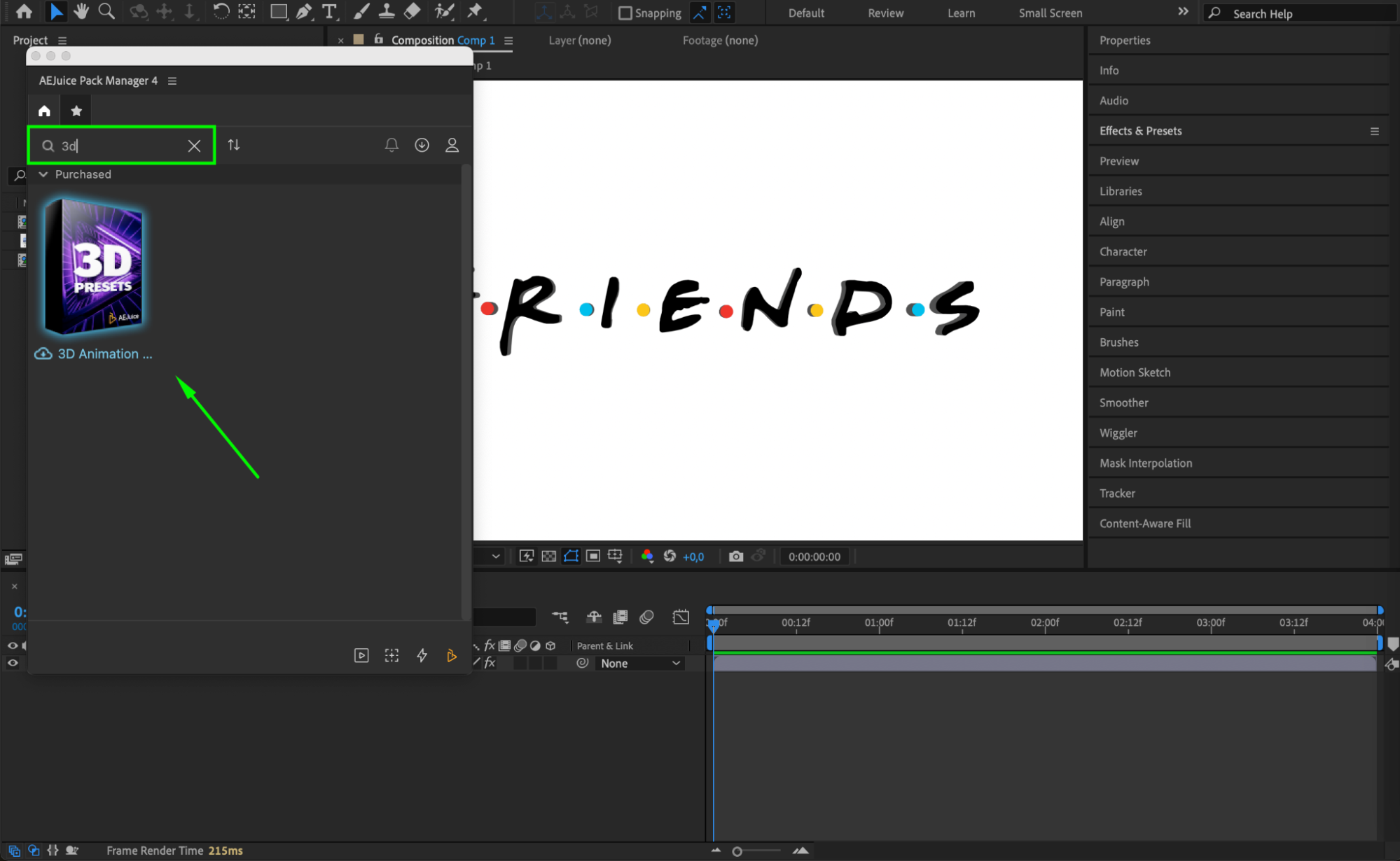
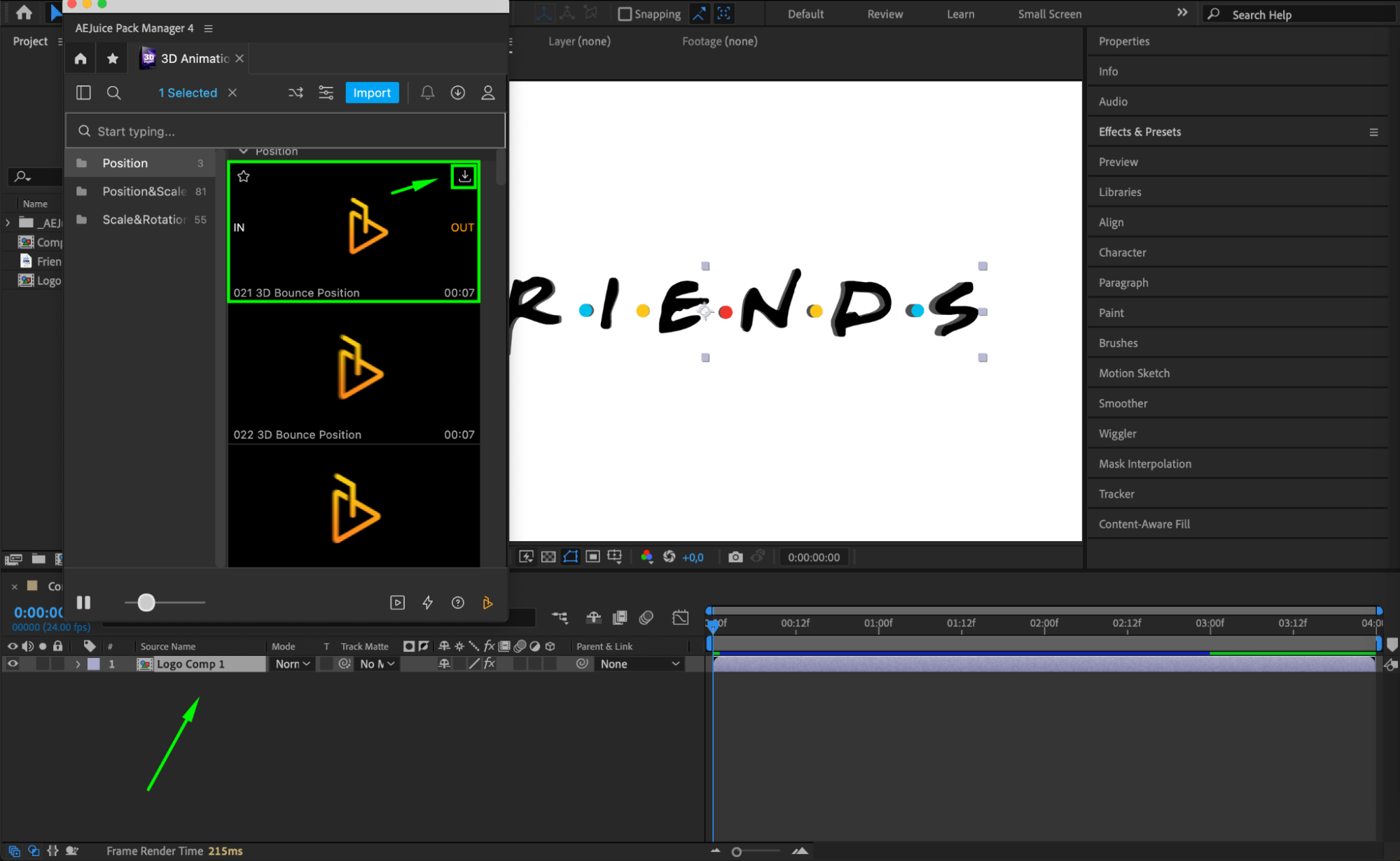
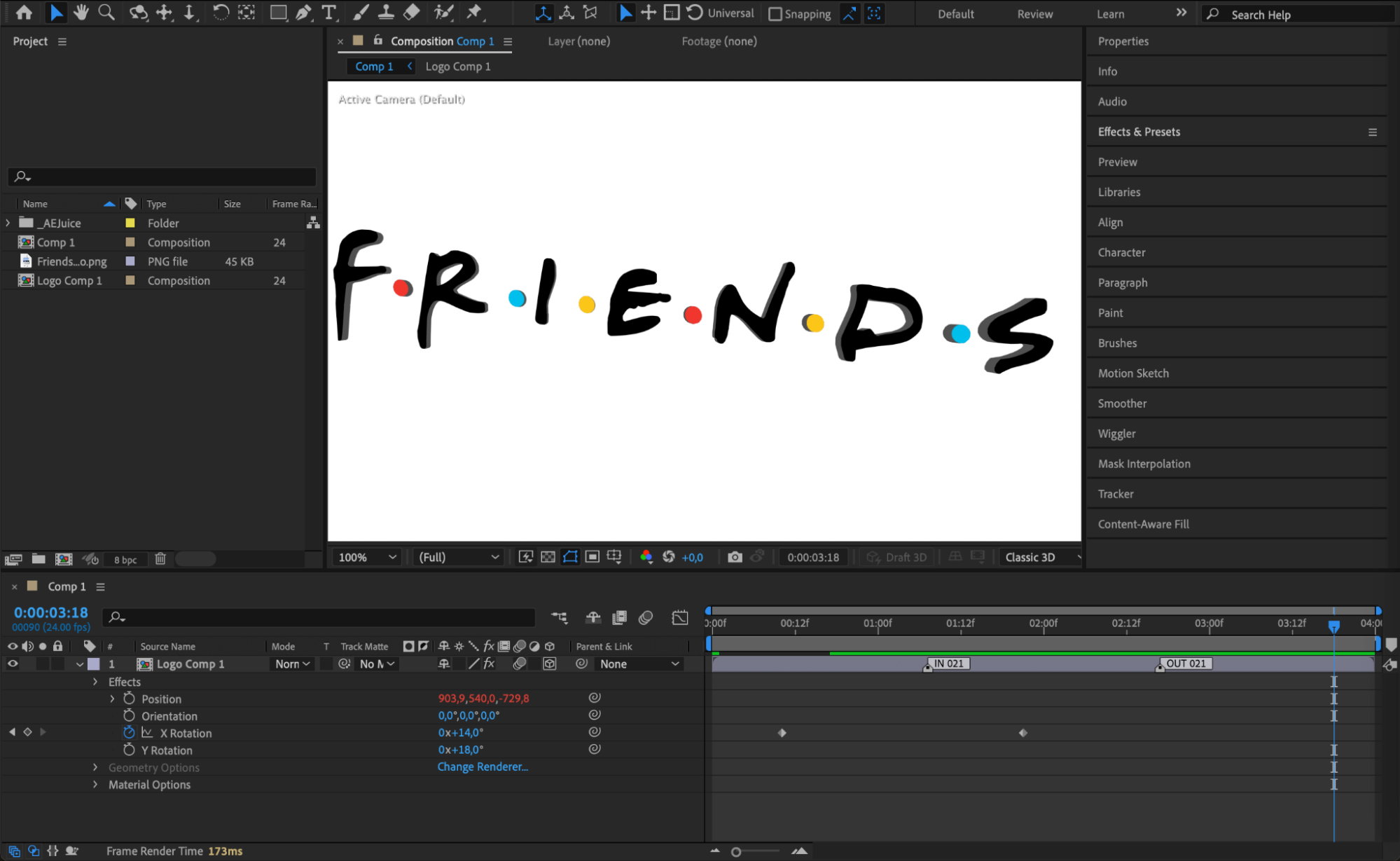
Animez votre logo 3D en ajoutant des keyframes a differents parametres, tels que Position, Rotation et Scale. Vous pouvez aussi utiliser des plugins comme AEJuice pour simplifier le processus d’animation et ajouter des effets dynamiques a votre logo.
Etape 8 : Previsualisez votre animation
Utilisez la fonction Preview pour revoir et peaufiner votre animation de logo 3D. Assurez-vous que l’animation repond a vos attentes et apportez les ajustements necessaires pour renforcer l’impact visuel.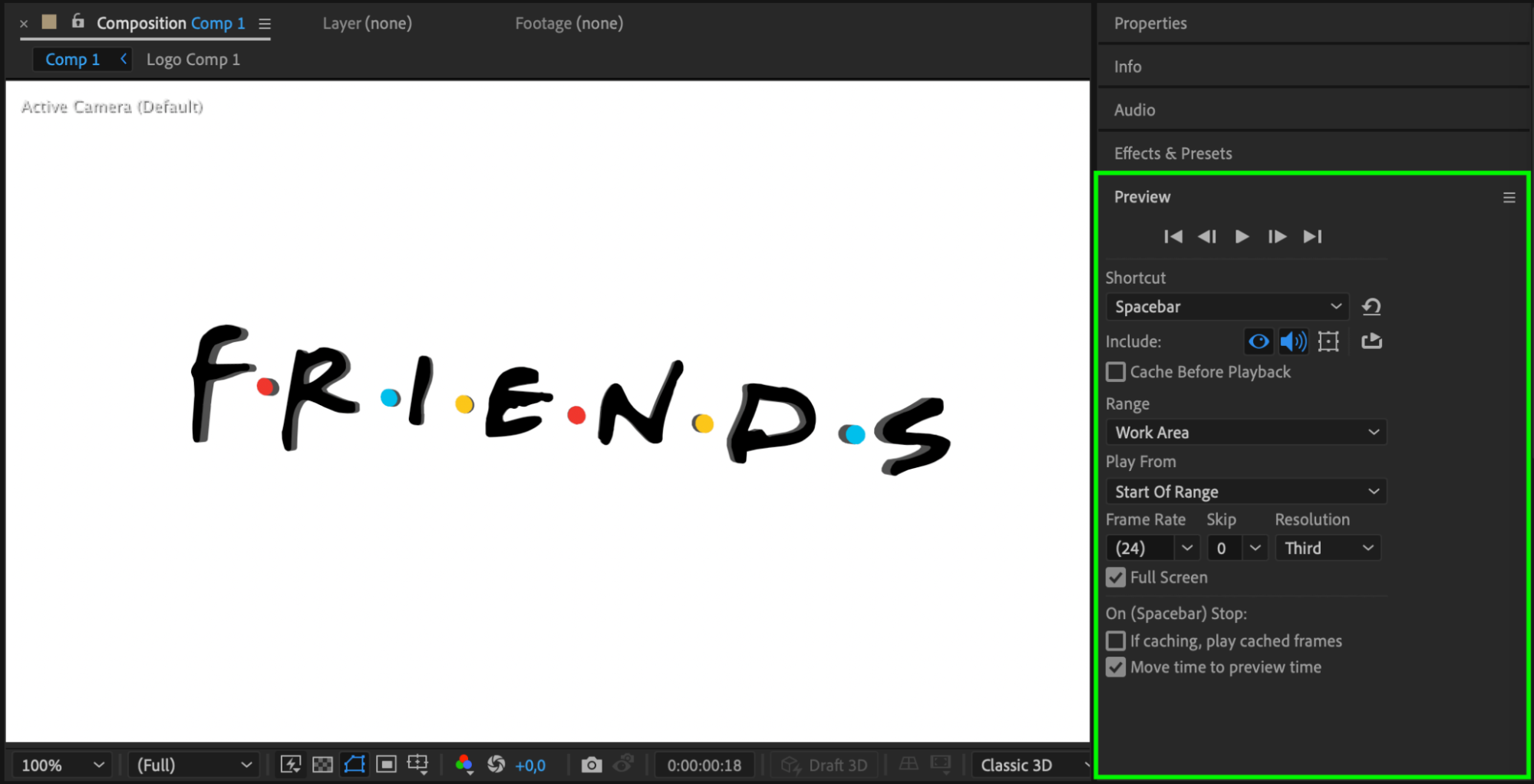
Conclusion
En suivant ces etapes, vous pouvez transformer votre logo plat en 2D en une superbe animation 3D avec After Effects. Les possibilites sont infinies, alors laissez libre cours a votre creativite ! Ne vous contentez pas d’un logo banal – donnez-lui du relief et de la profondeur. Commencez des aujourd’hui a creer d’incroyables animations de logo 3D avec After Effects !
Our Bestsellers
Our Bestsellers


