
Comment construire un cube 3D dans After Effects
Introduction a la creation d’un cube 3D
Creer un cube 3D dans After Effects apporte de la profondeur et un interet visuel a vos projets. Ce guide vous accompagne pas a pas dans la creation d’un cube 3D, de la mise en place de votre composition jusqu’a l’animation du cube. Suivez le guide pour donner a vos videos un element 3D dynamique.
Etape 1 : Mettez en place votre composition
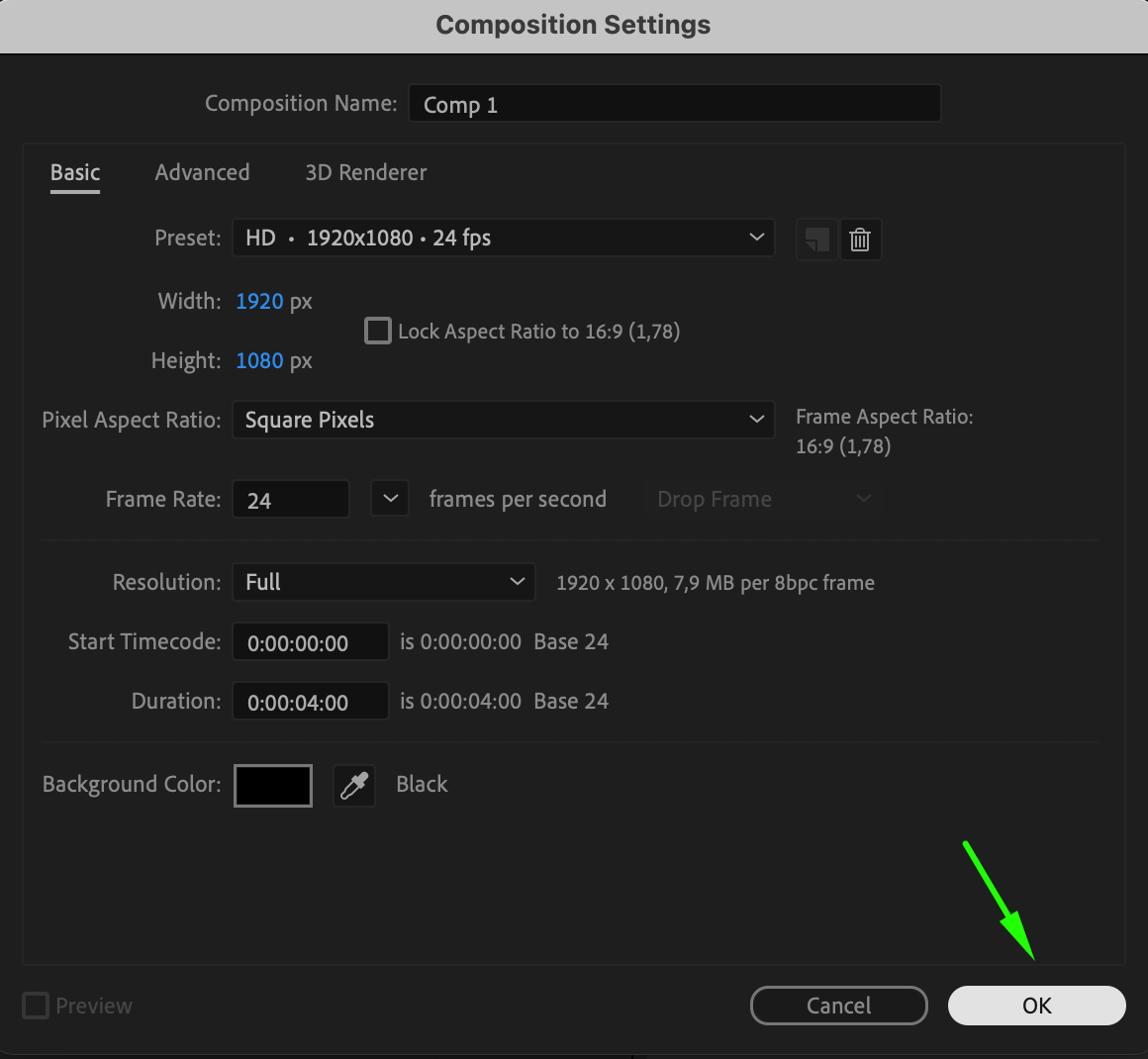
Commencez par vous assurer d’avoir tous les fichiers necessaires au projet, comme les textures ou les images. Creez une nouvelle composition dans After Effects en selectionnant Composition > New Composition. Definissez les dimensions et la frequence d’images de votre composition selon les besoins de votre projet, puis cliquez sur OK.
 Etape 2 : Activez la grille de transparence
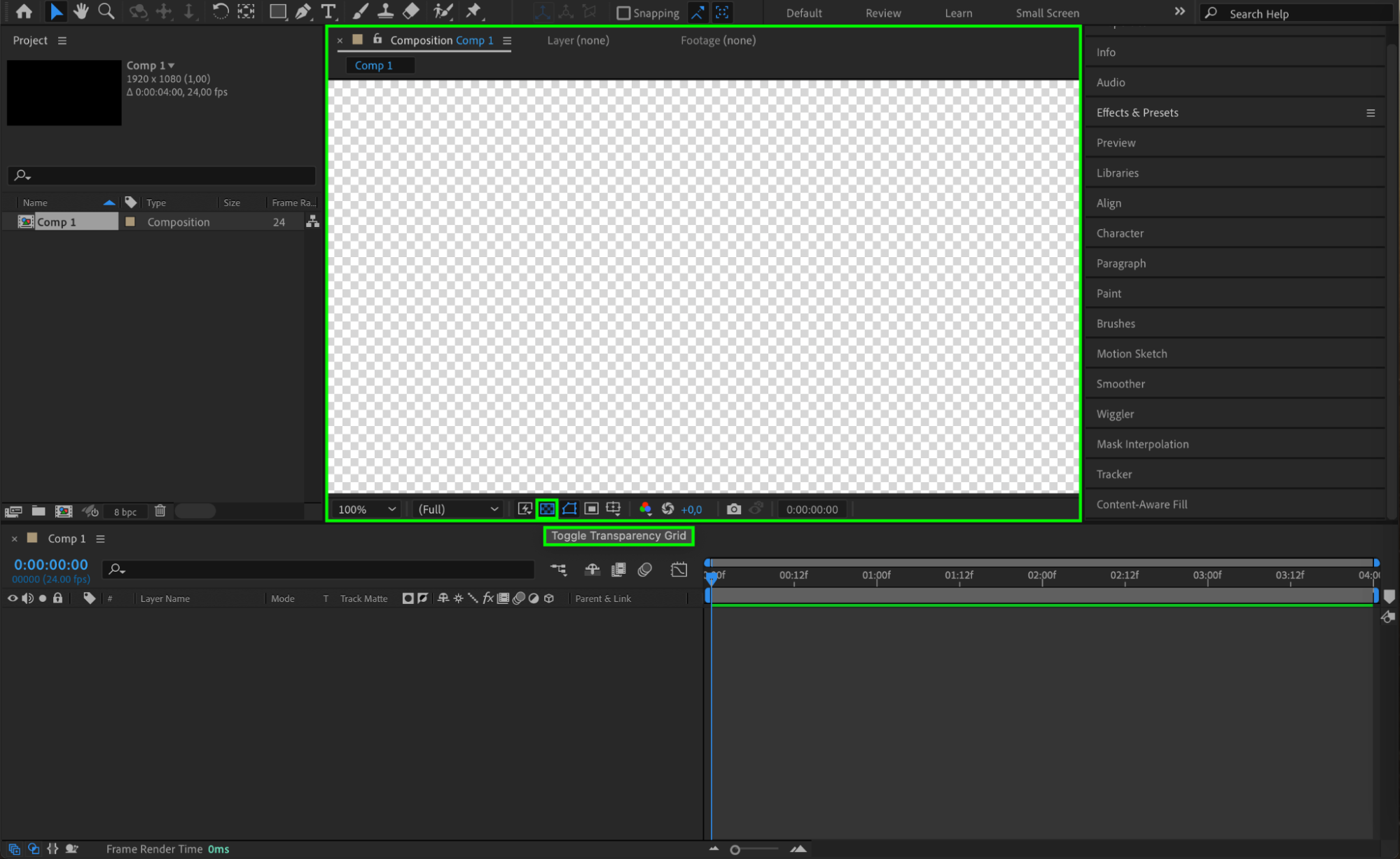
Pour bien voir le cube sur un fond transparent, cliquez sur le bouton Toggle Transparency Grid. Cela rend votre canevas de projet transparent, vous permettant de mieux distinguer les contours du cube pendant que vous travaillez.
Etape 3 : Creez une face du cube
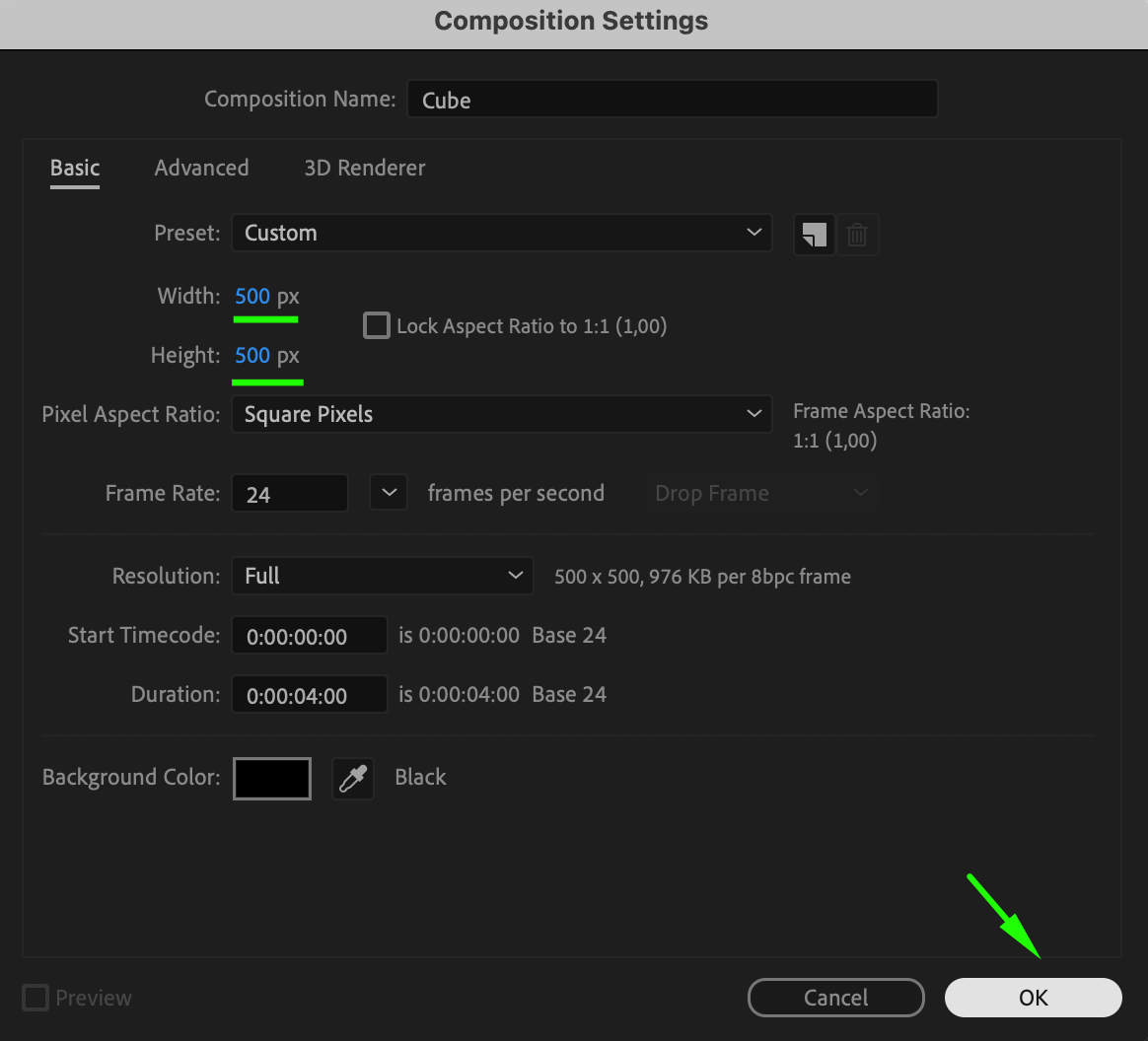
Allez dans Composition > New Composition, definissez la largeur et la hauteur a 500 pixels, puis cliquez sur OK. Cette composition servira de face pour votre cube.
 Etape 4 : Personnalisez la face
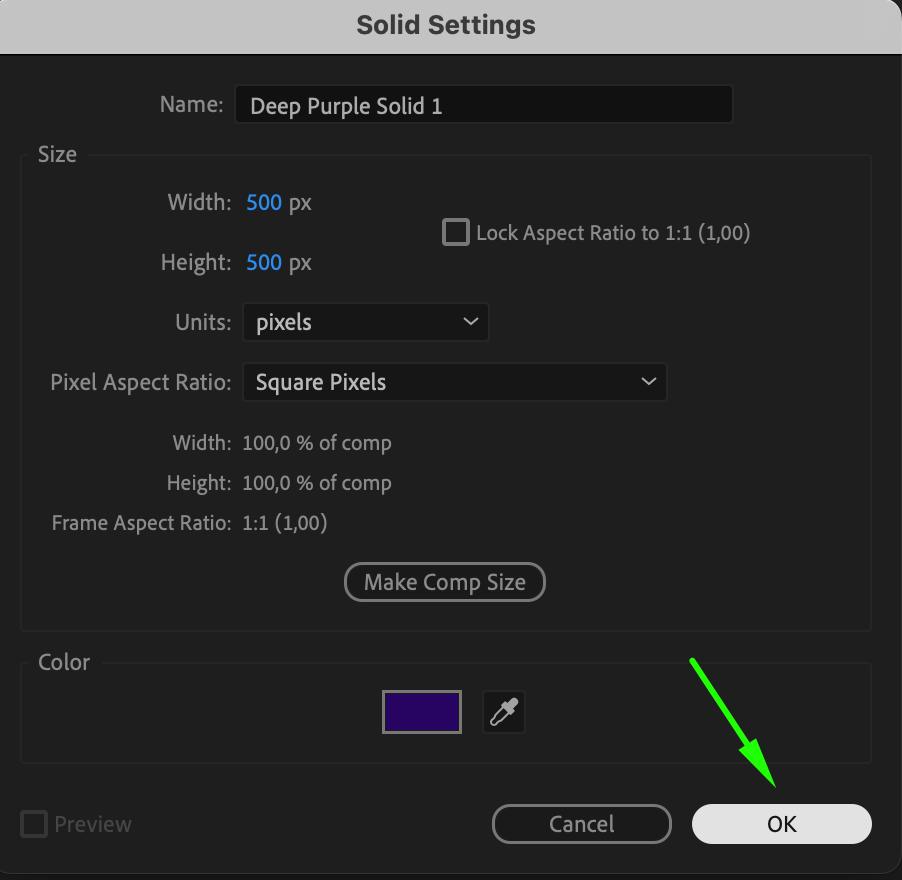
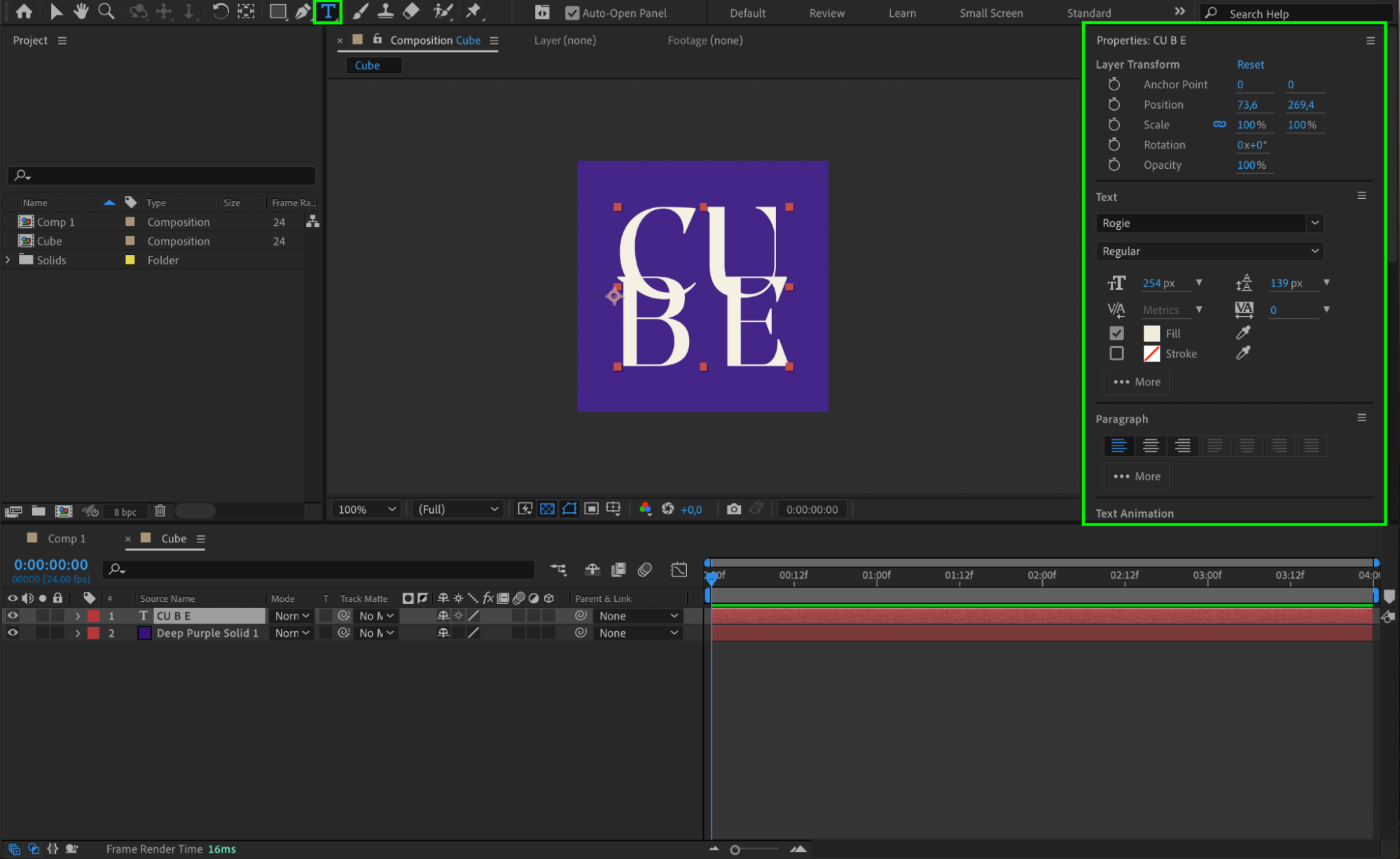
Personnalisez cette face en y ajoutant une photo, une video, un calque de couleur unie ou du texte. Vous pouvez utiliser cette face comme texture pour le cube. Ajustez le contenu pour qu’il corresponde au style et au design de votre cube.
 Etape 5 : Ajoutez la face a la composition principale
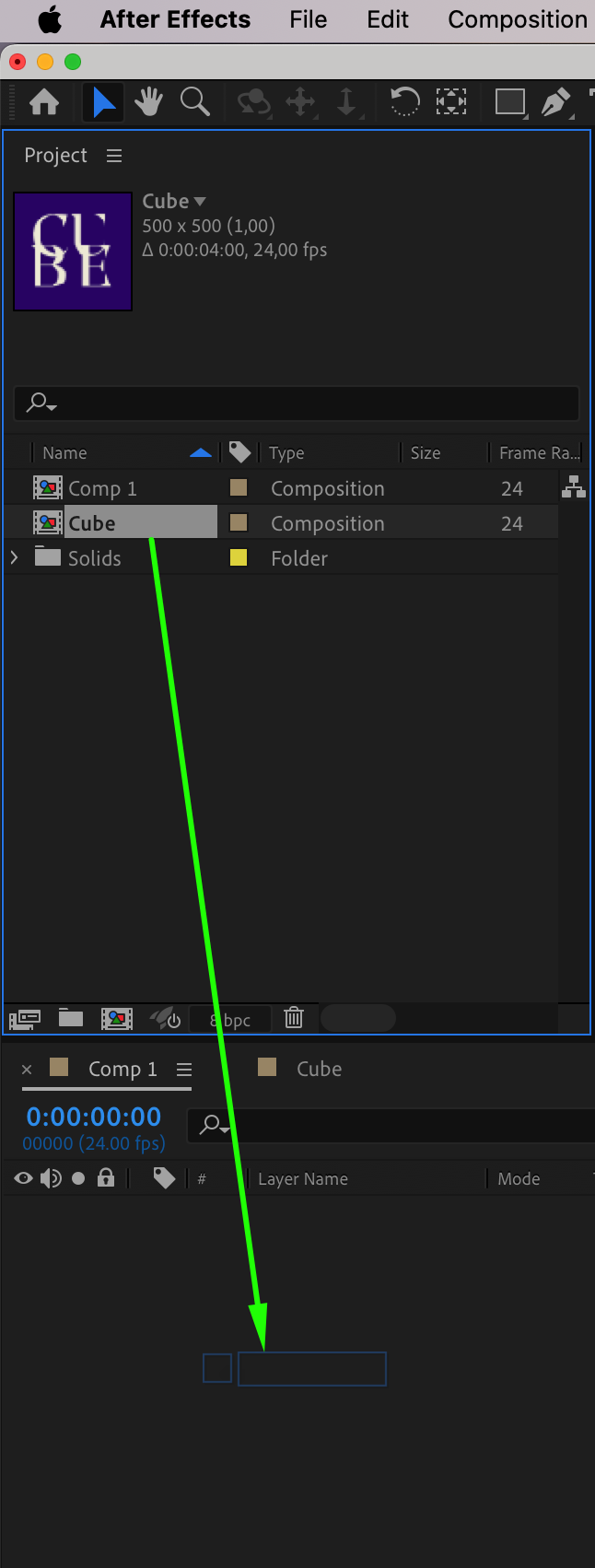
Revenez a votre composition principale au fond transparent. Faites glisser la composition de la face que vous avez creee sur le Timeline Panel de la composition principale.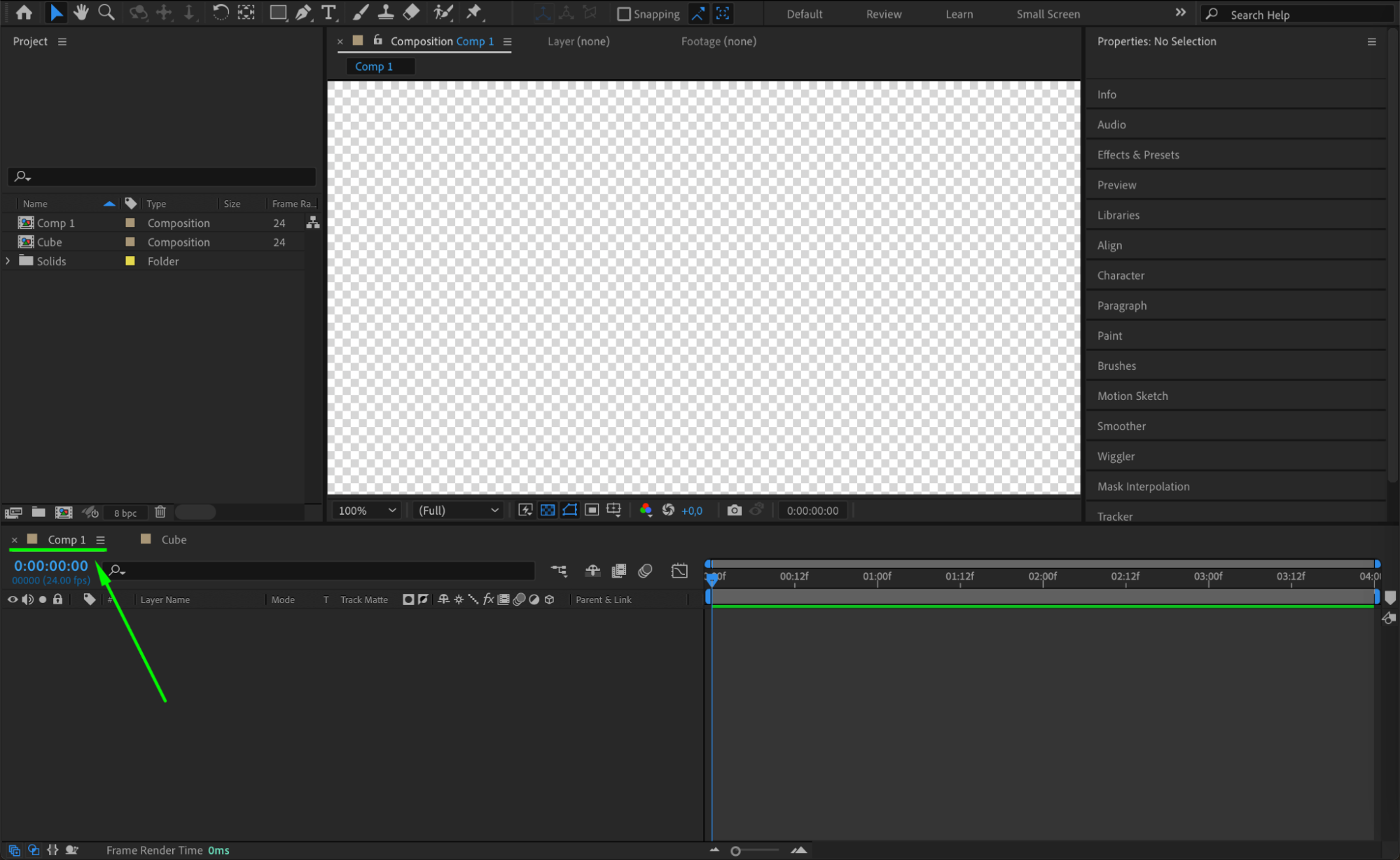
 Etape 6 : Convertissez le calque en 3D
Selectionnez le calque de la face et transformez-le en calque 3D en cliquant sur la case 3D Layer (l’icone du cube) a cote du calque dans le Timeline Panel. Cela vous permet de manipuler le calque dans les trois dimensions.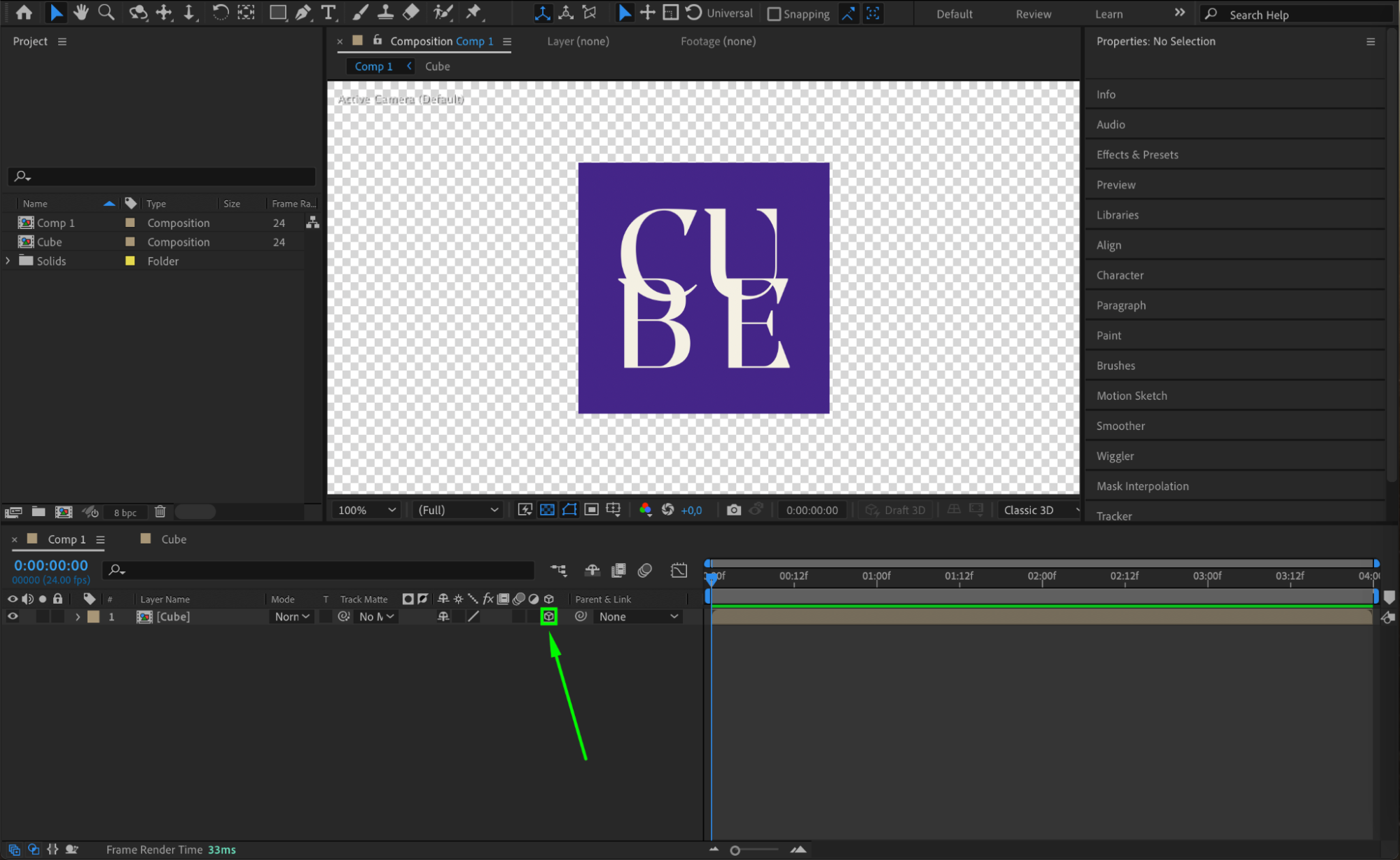 Etape 7 : Ajustez le point d’ancrage
Appuyez sur le raccourci « A » pour ouvrir la propriete Anchor Point. Definissez la valeur Z a 250 pour positionner le point d’ancrage au centre du calque de la face, ce qui est essentiel pour une rotation correcte.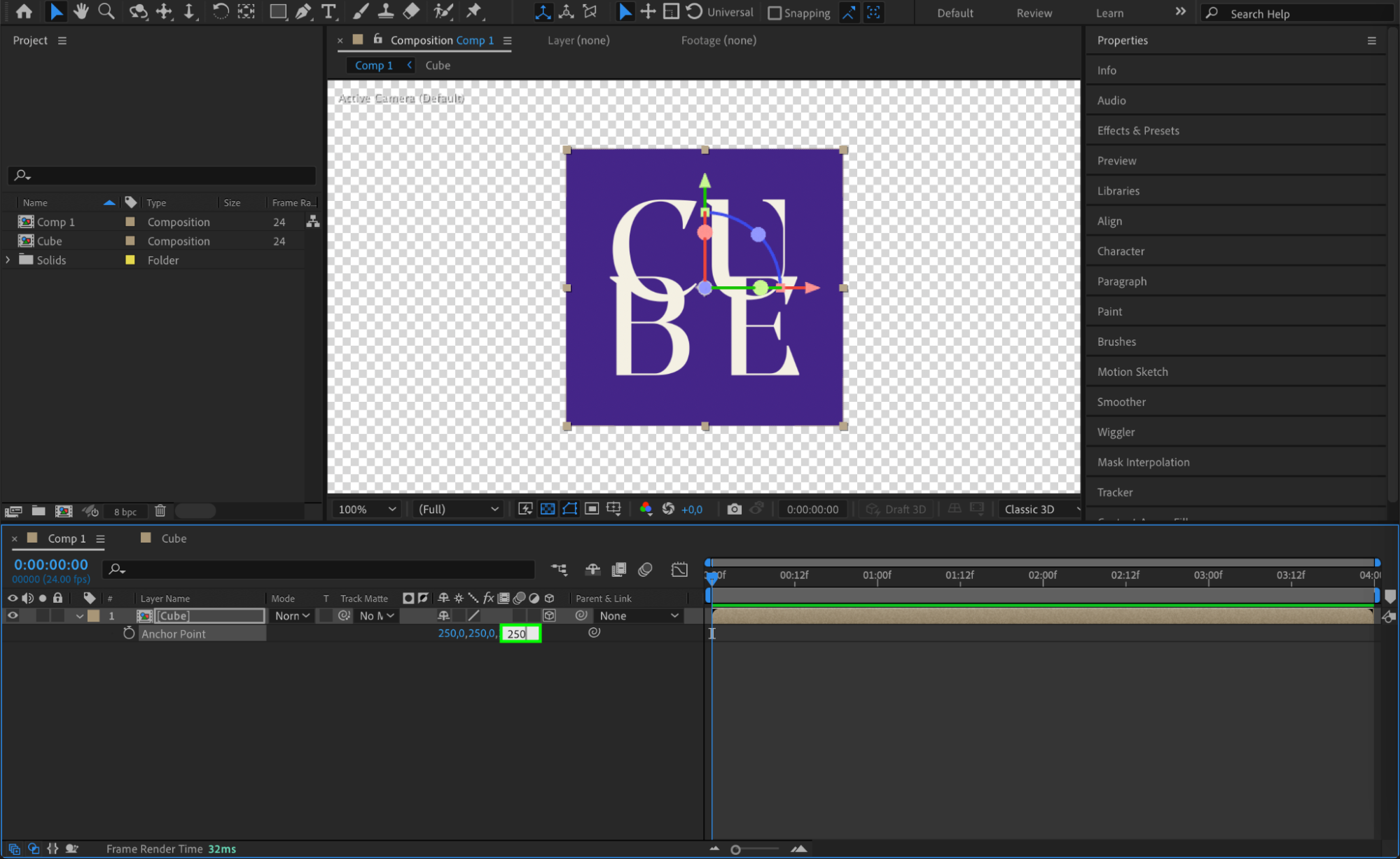 Etape 8 : Dupliquez et faites pivoter les calques
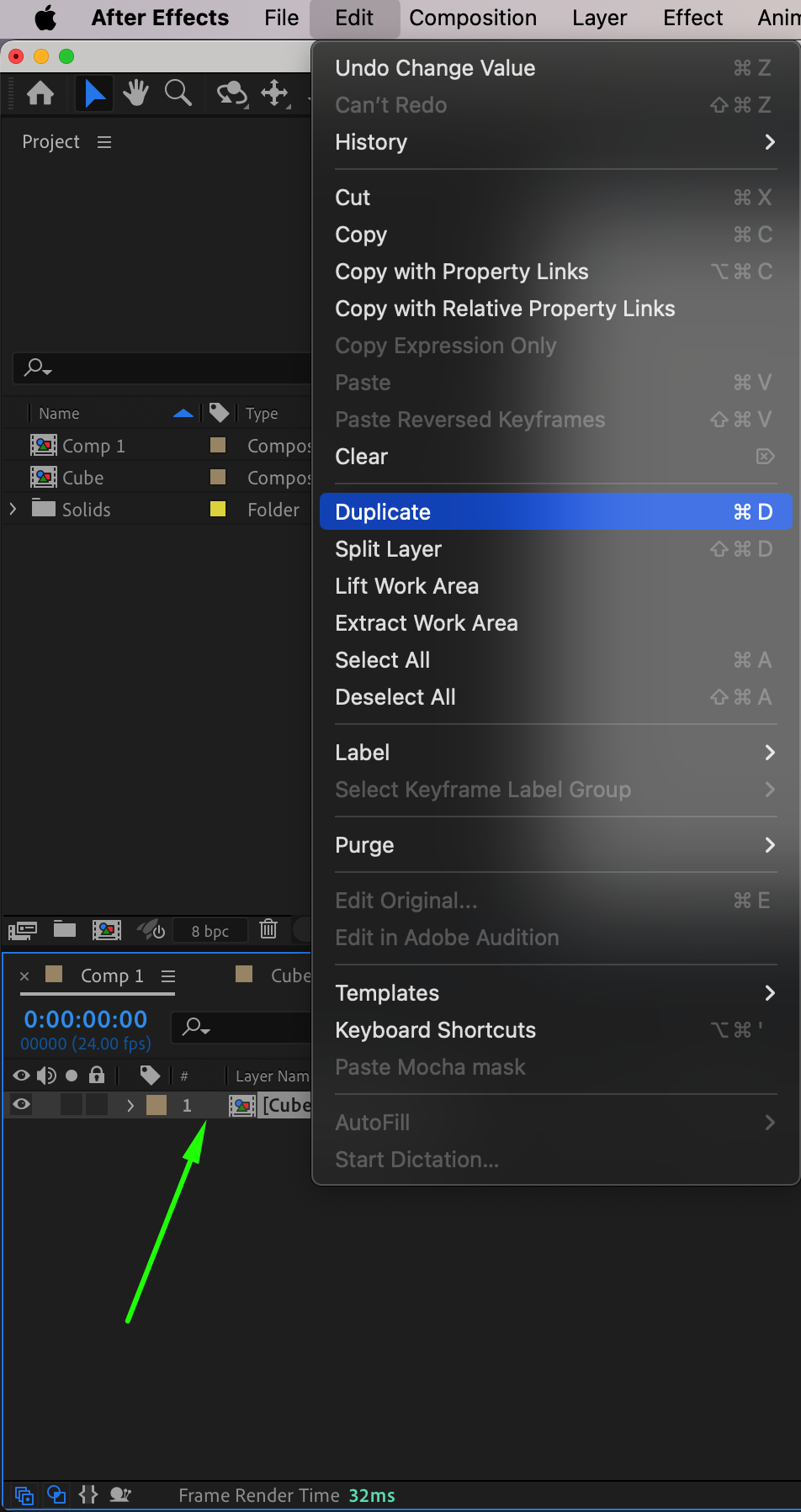
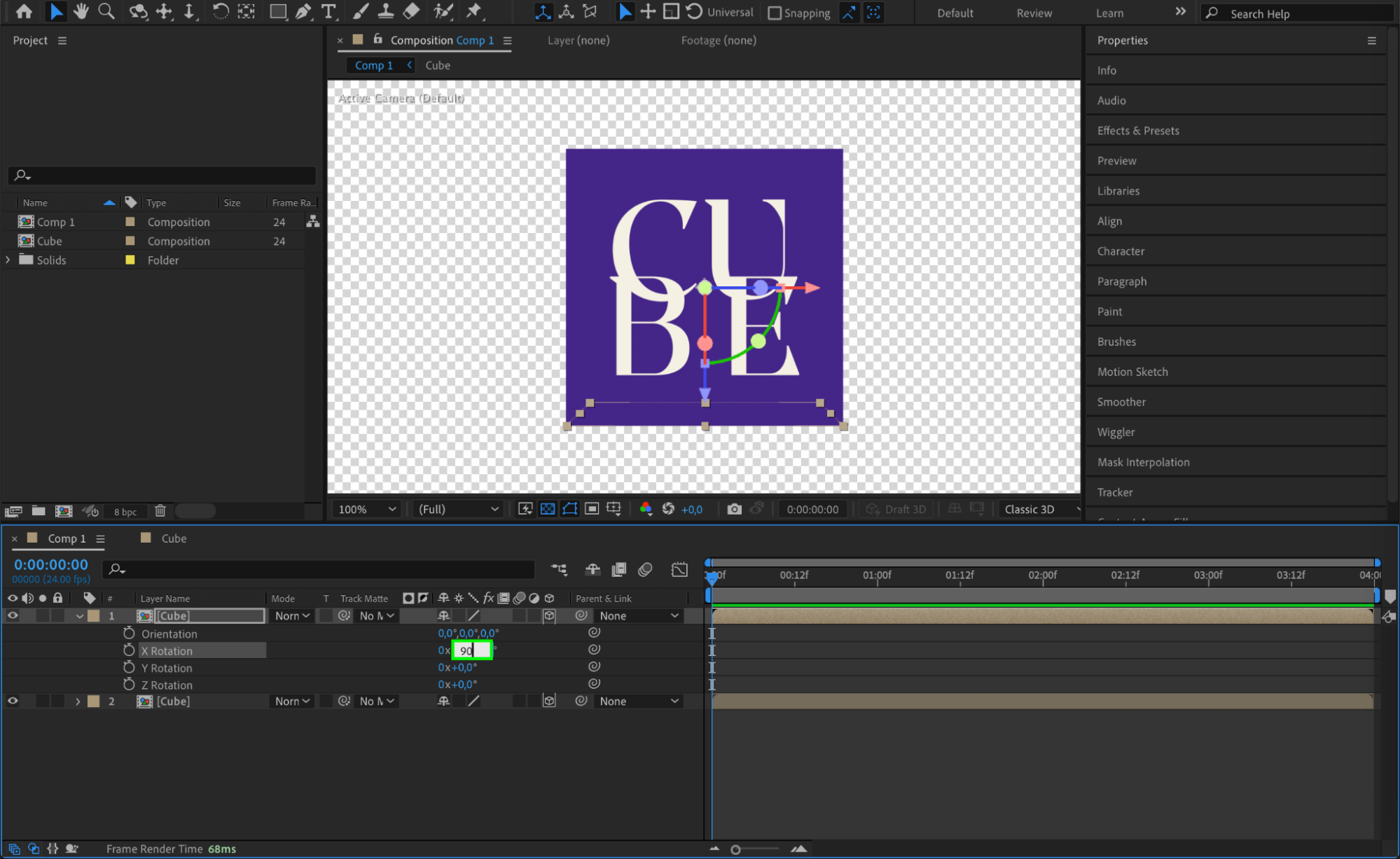
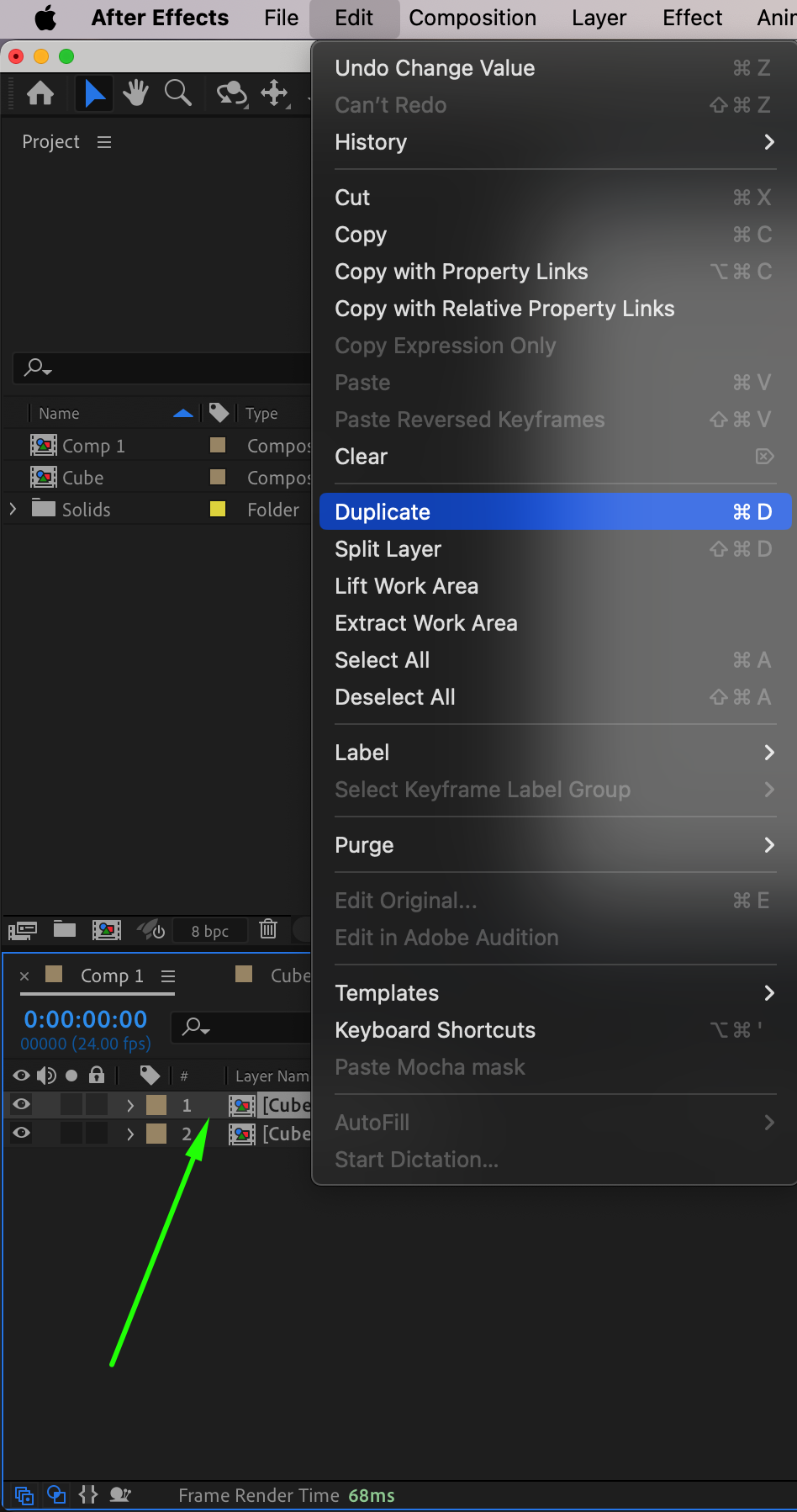
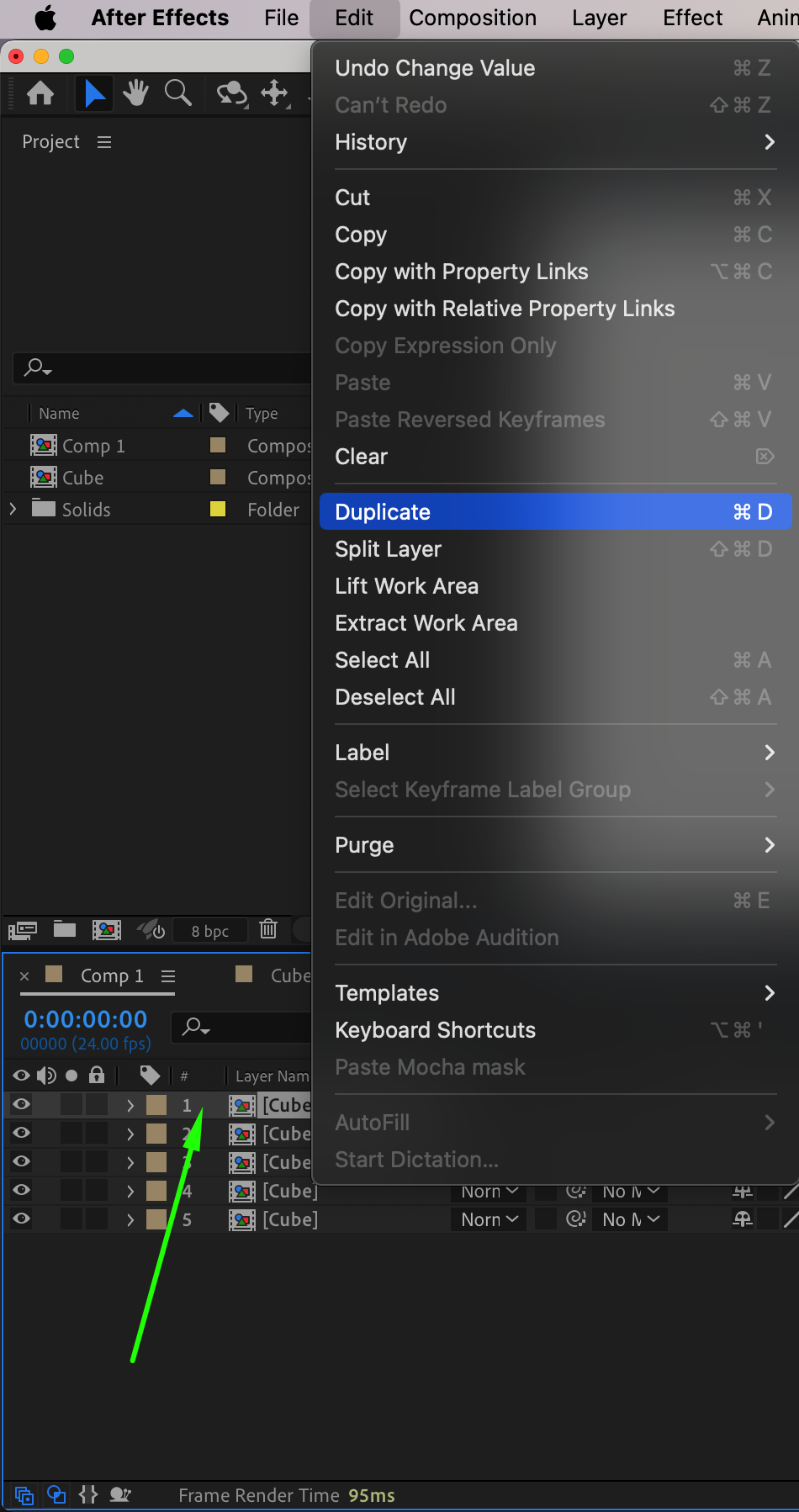
Dupliquez le calque de la face en appuyant sur « Ctrl/Cmd + D ». Selectionnez le calque duplique et appuyez sur « R » pour ouvrir la propriete Rotation. Definissez la X Rotation a 90 degres. Repetez ce processus en creant des calques supplementaires et en definissant la X Rotation a 180 degres puis 270 degres pour chaque nouveau calque, afin de former les faces laterales du cube.
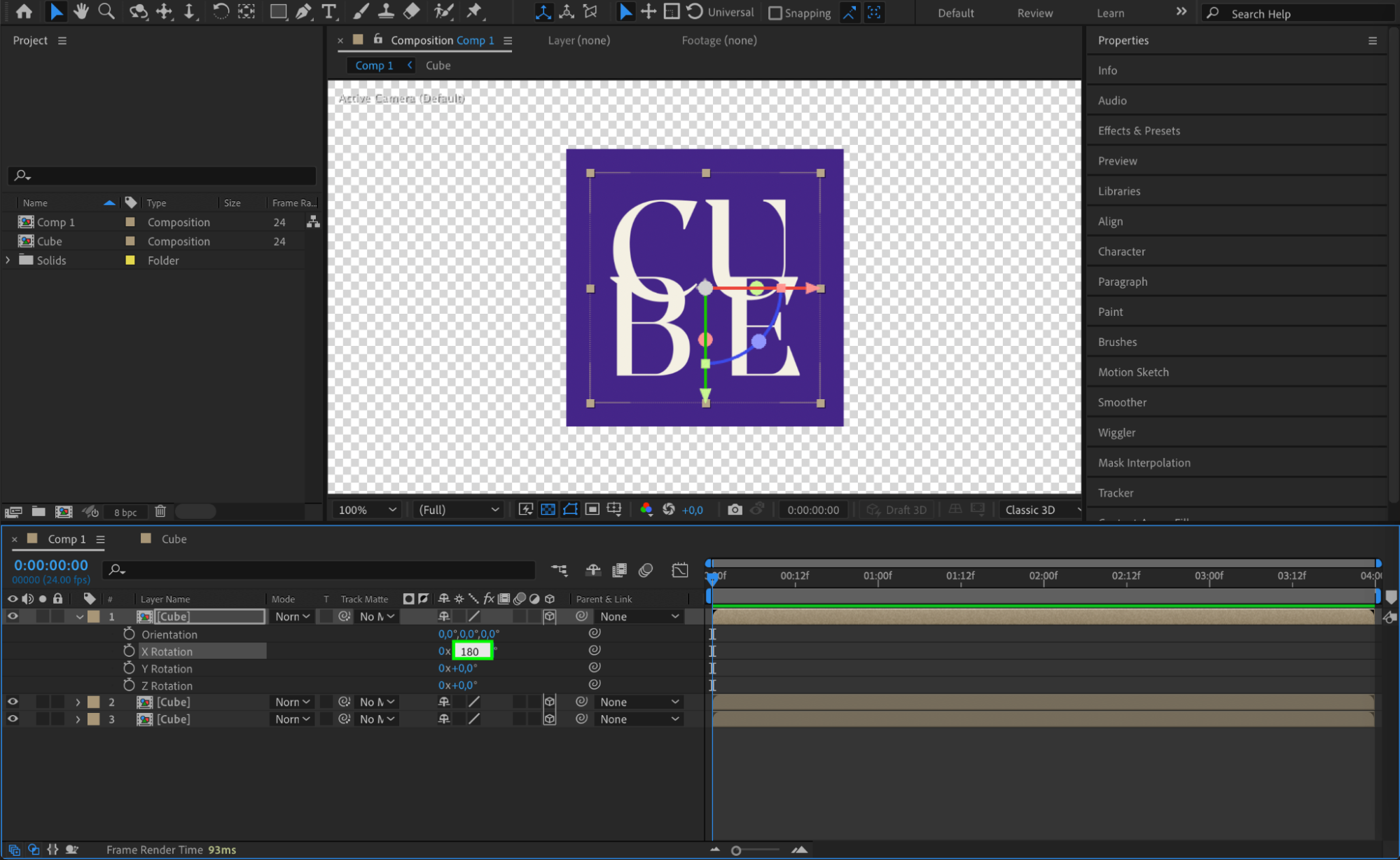
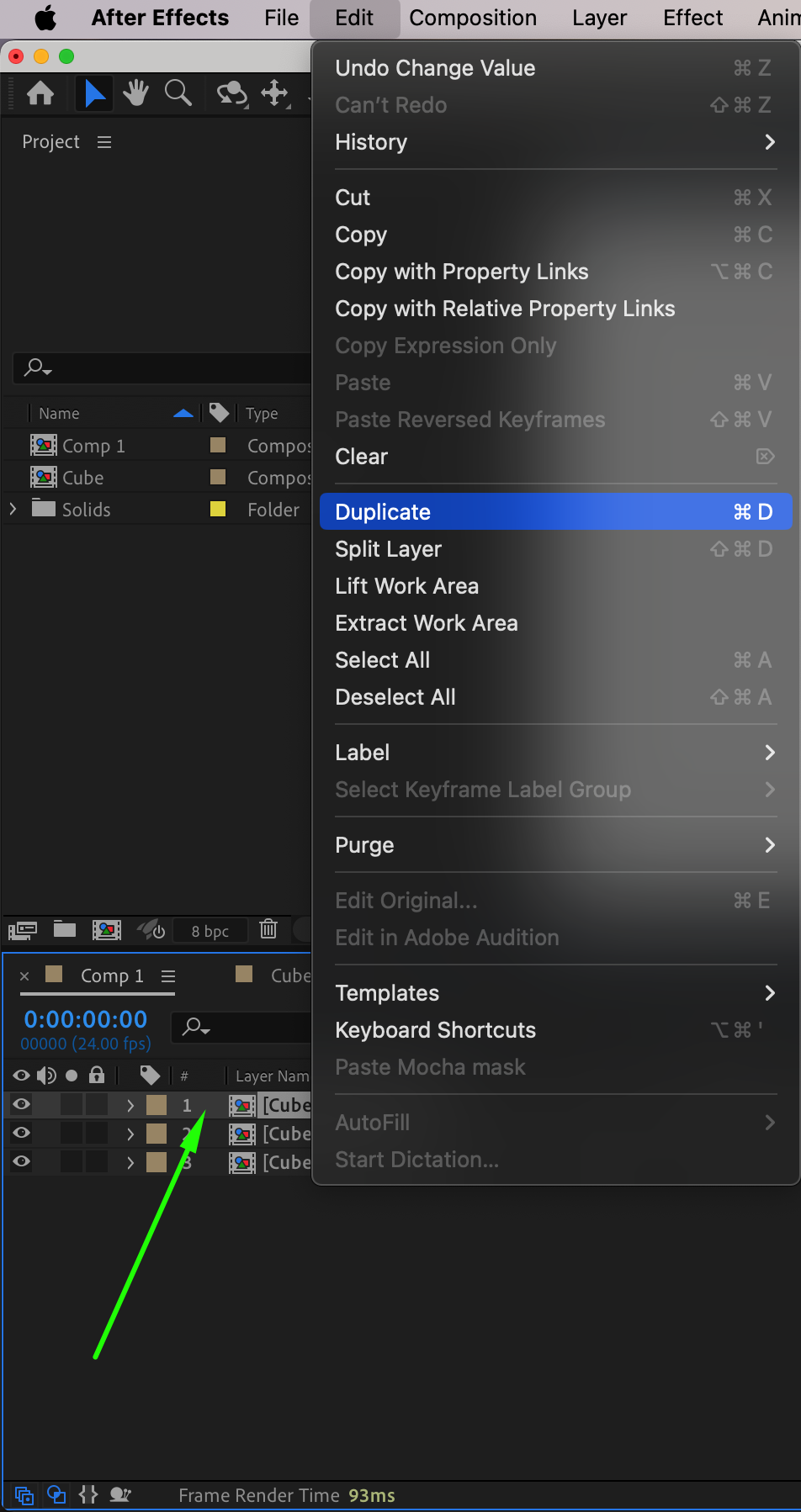
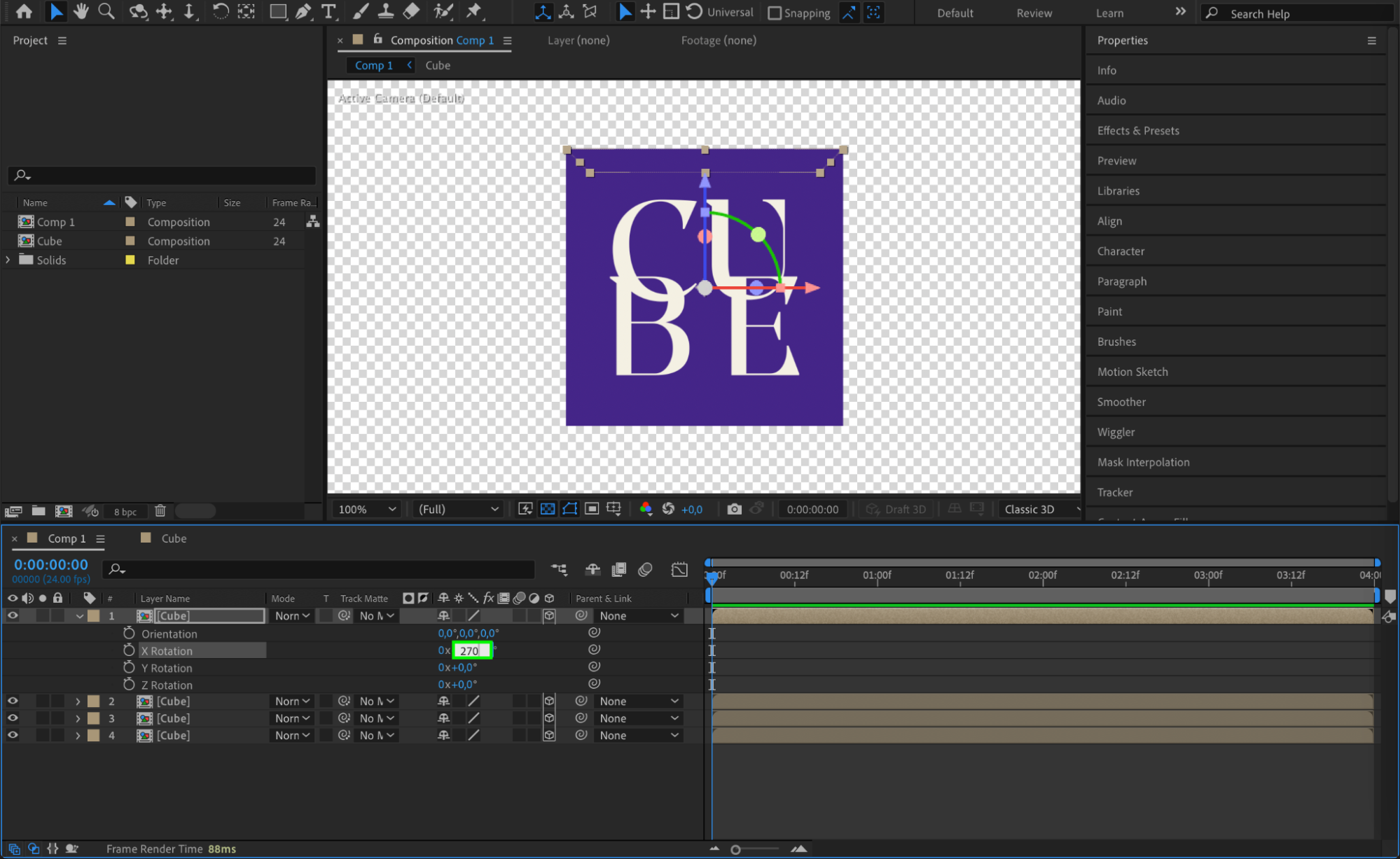
Etape 9 : Faites pivoter pour les faces superieure et inferieure
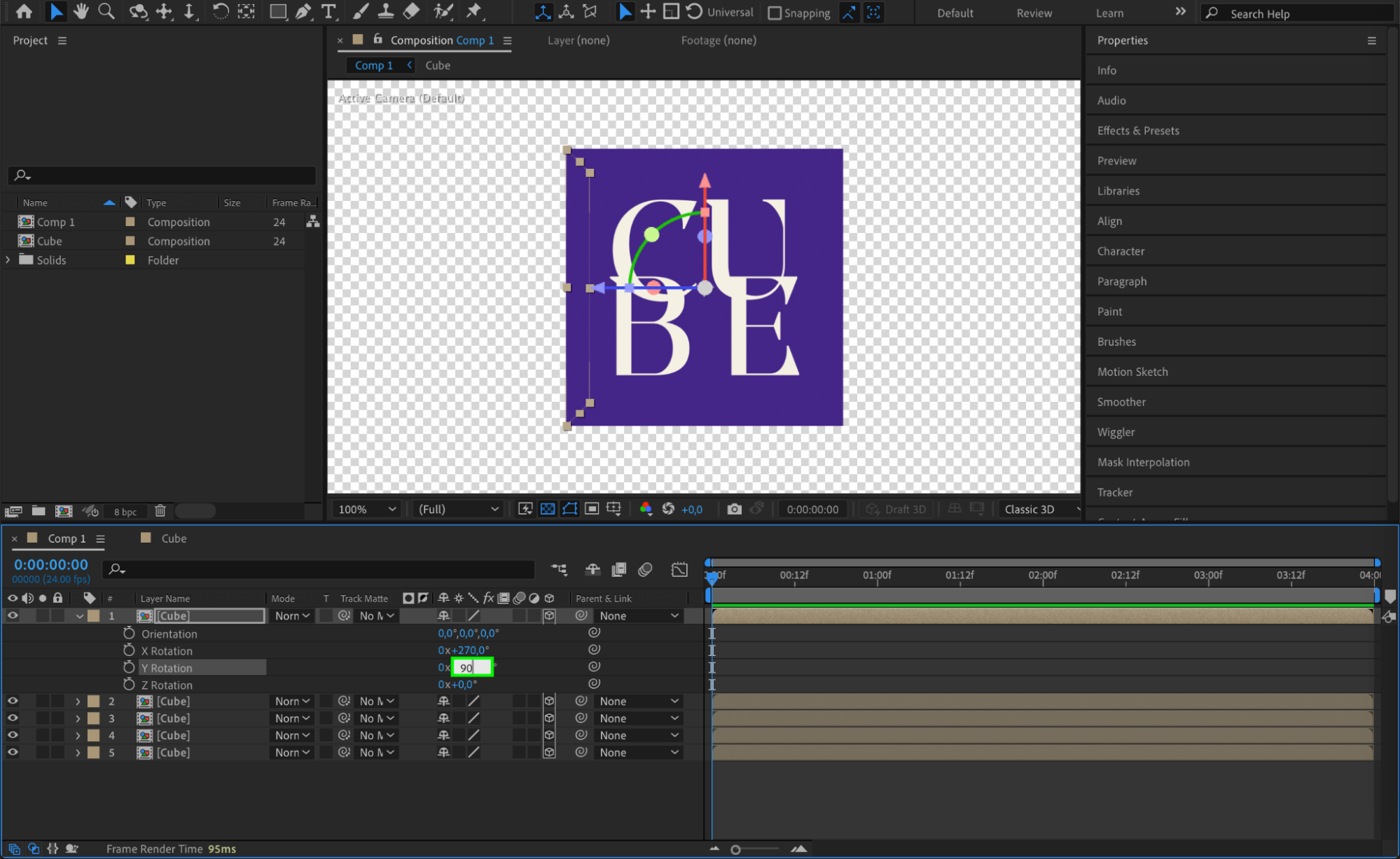
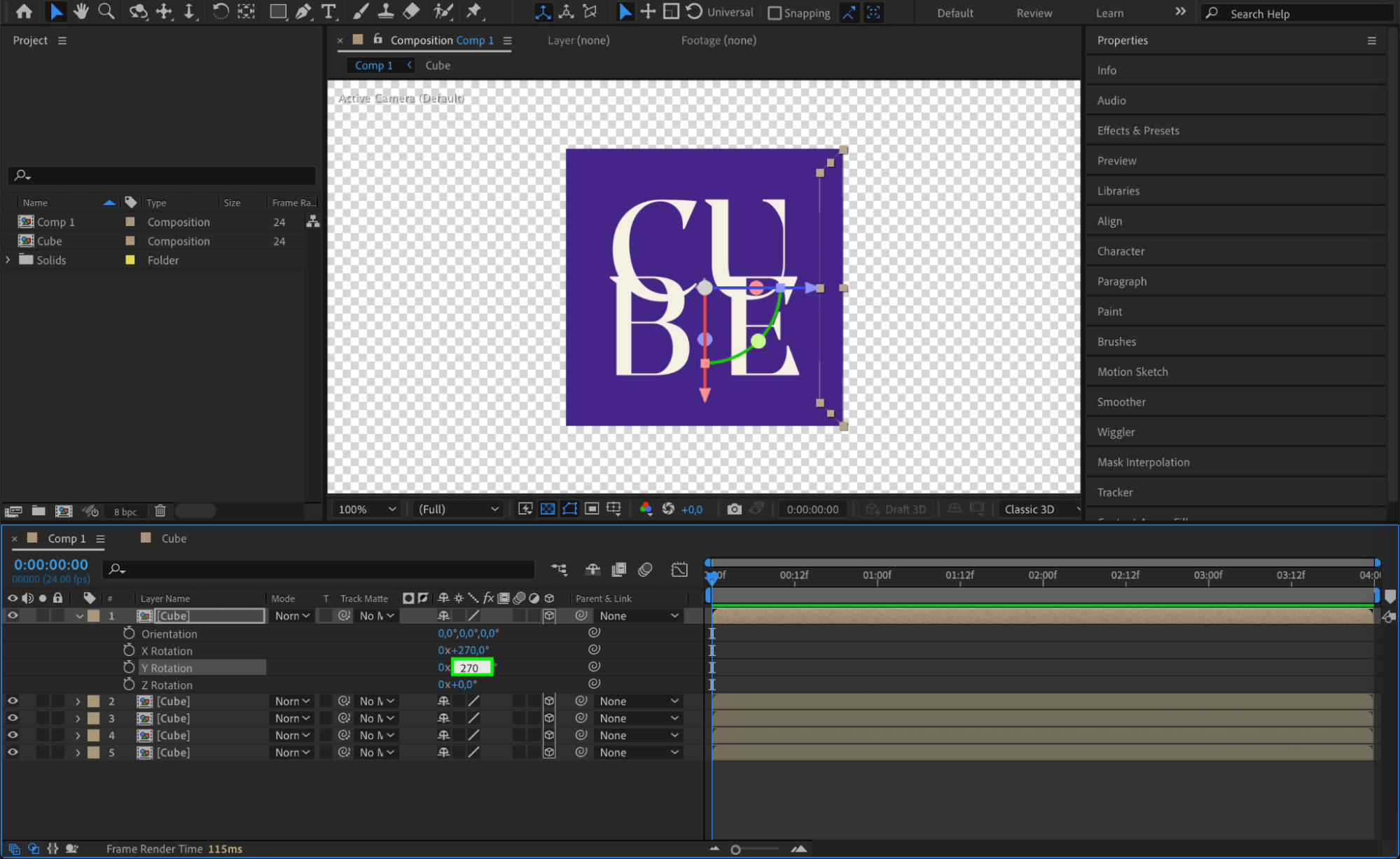
Dupliquez a nouveau le calque de la face et definissez la Y Rotation des calques dupliques a 90 degres puis 270 degres pour creer les faces superieure et inferieure du cube.
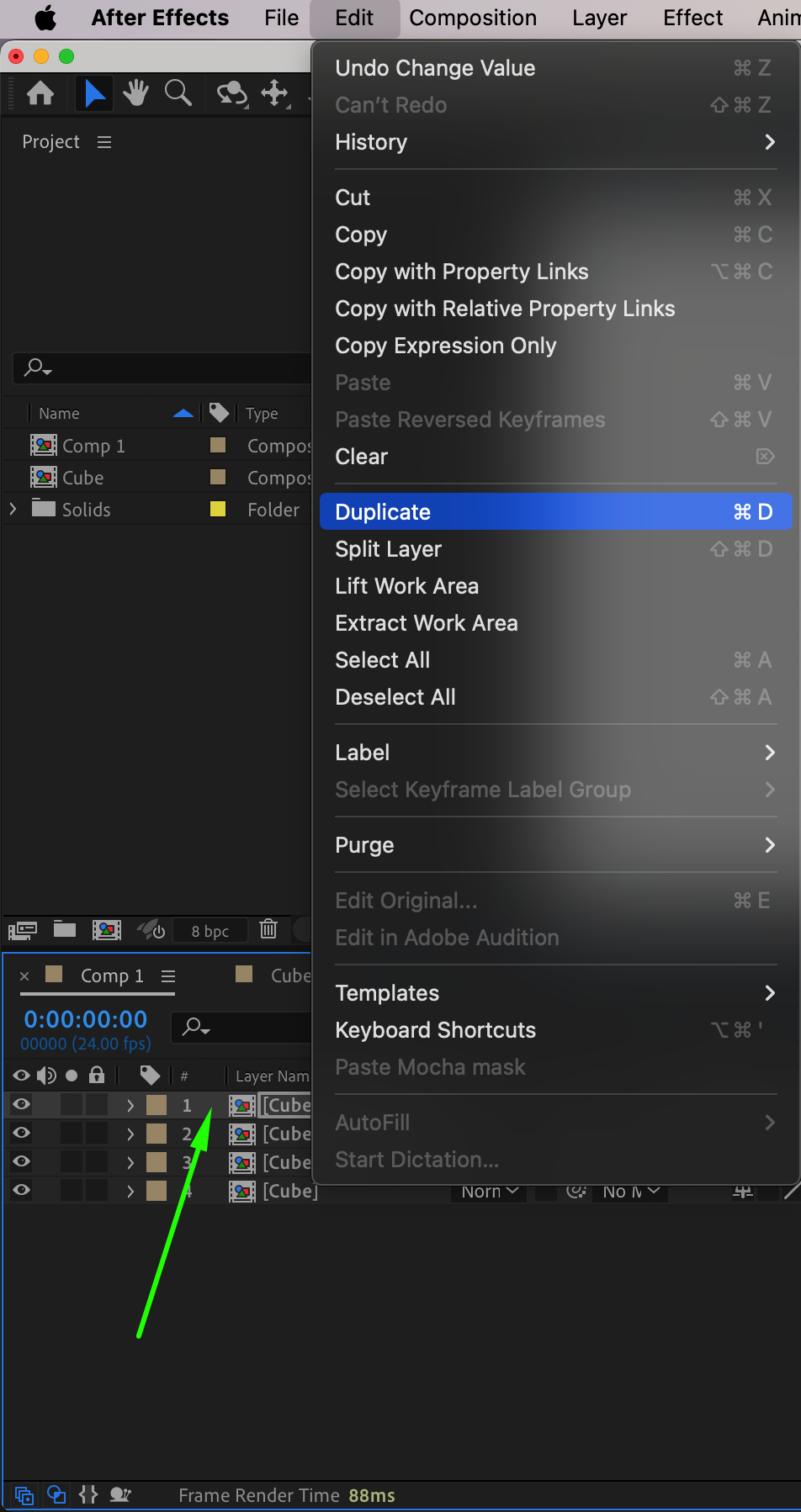
Etape 10 : Creez et configurez un objet nul
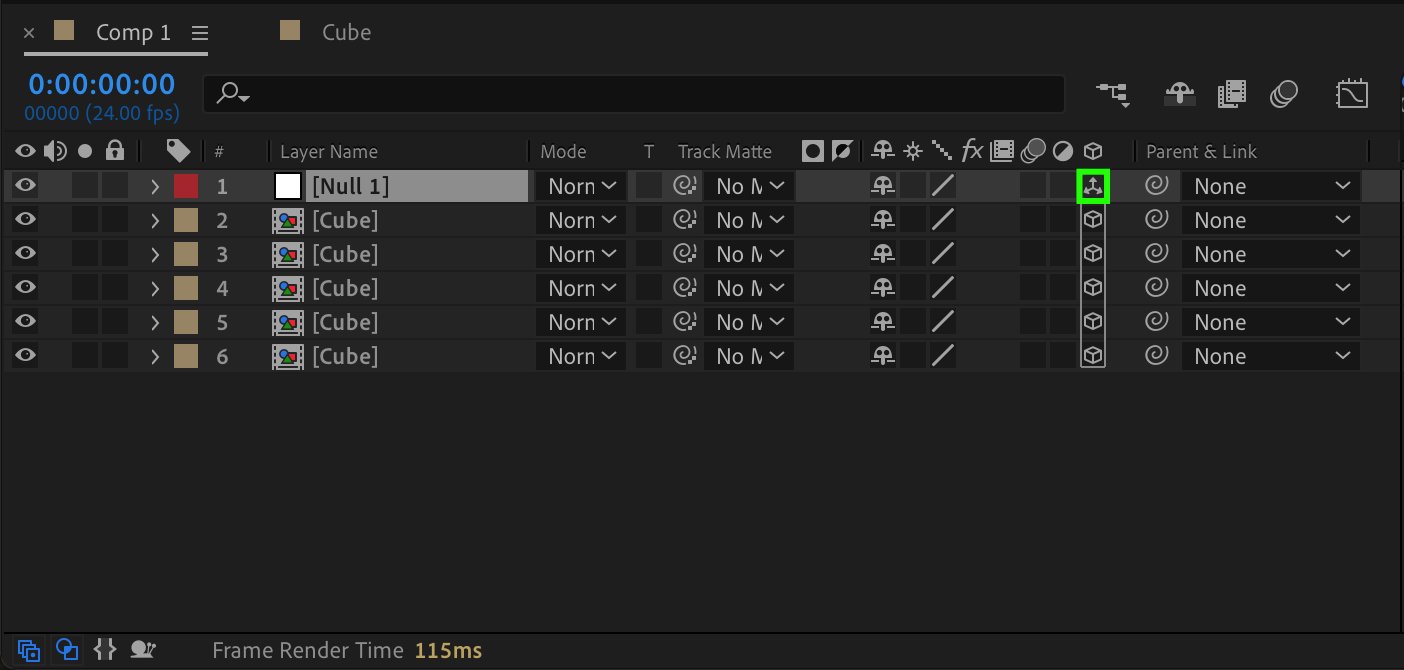
Creez un objet nul en allant dans Layer > New > Null Object. Transformez ce calque en calque 3D en cliquant sur la case 3D Layer. Il servira de controleur pour la rotation du cube.
 Etape 11 : Rattachez les faces du cube a l’objet nul
Dans la colonne Parent & Link du Timeline Panel, definissez tous les calques des faces du cube comme enfants de l’objet nul. Cela permet a l’objet nul de controler simultanement la rotation de toutes les faces du cube.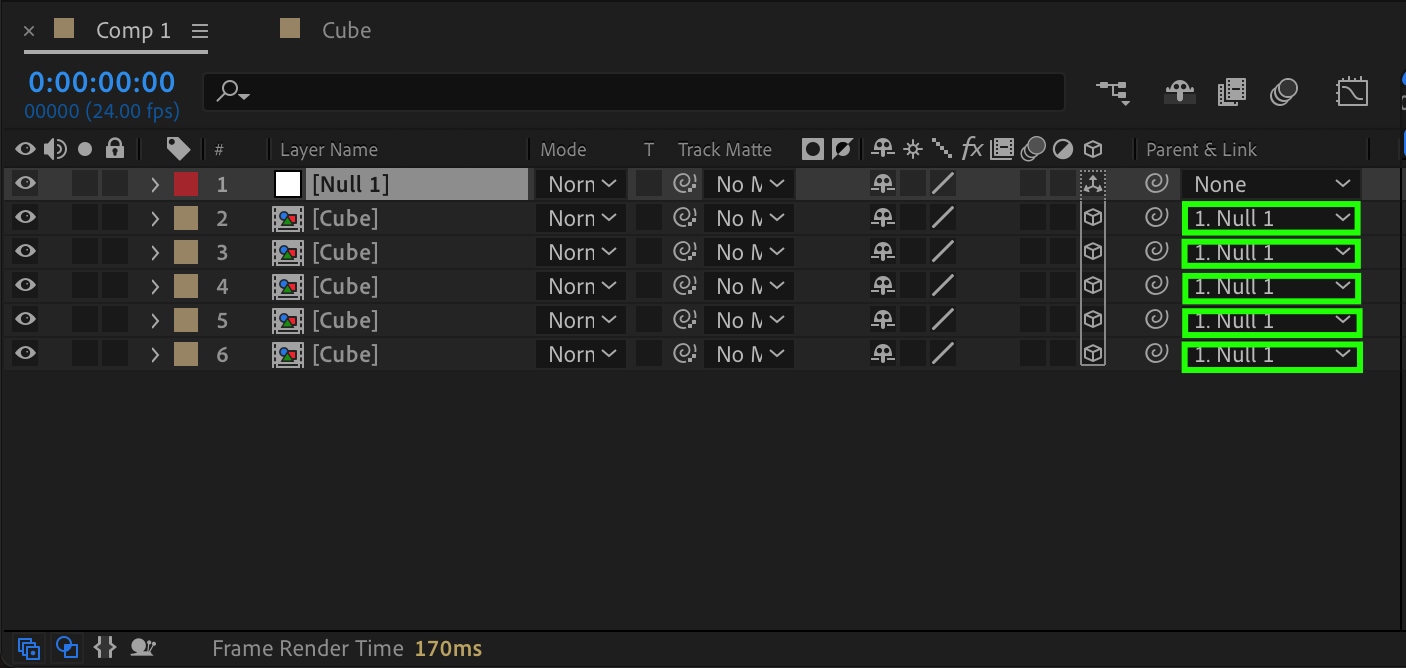 Etape 12 : Animez le cube
Deployez les proprietes de l’objet nul et ajustez les parametres X Rotation, Y Rotation et Z Rotation pour animer le cube. Faites tourner le cube pour obtenir l’effet d’animation souhaite.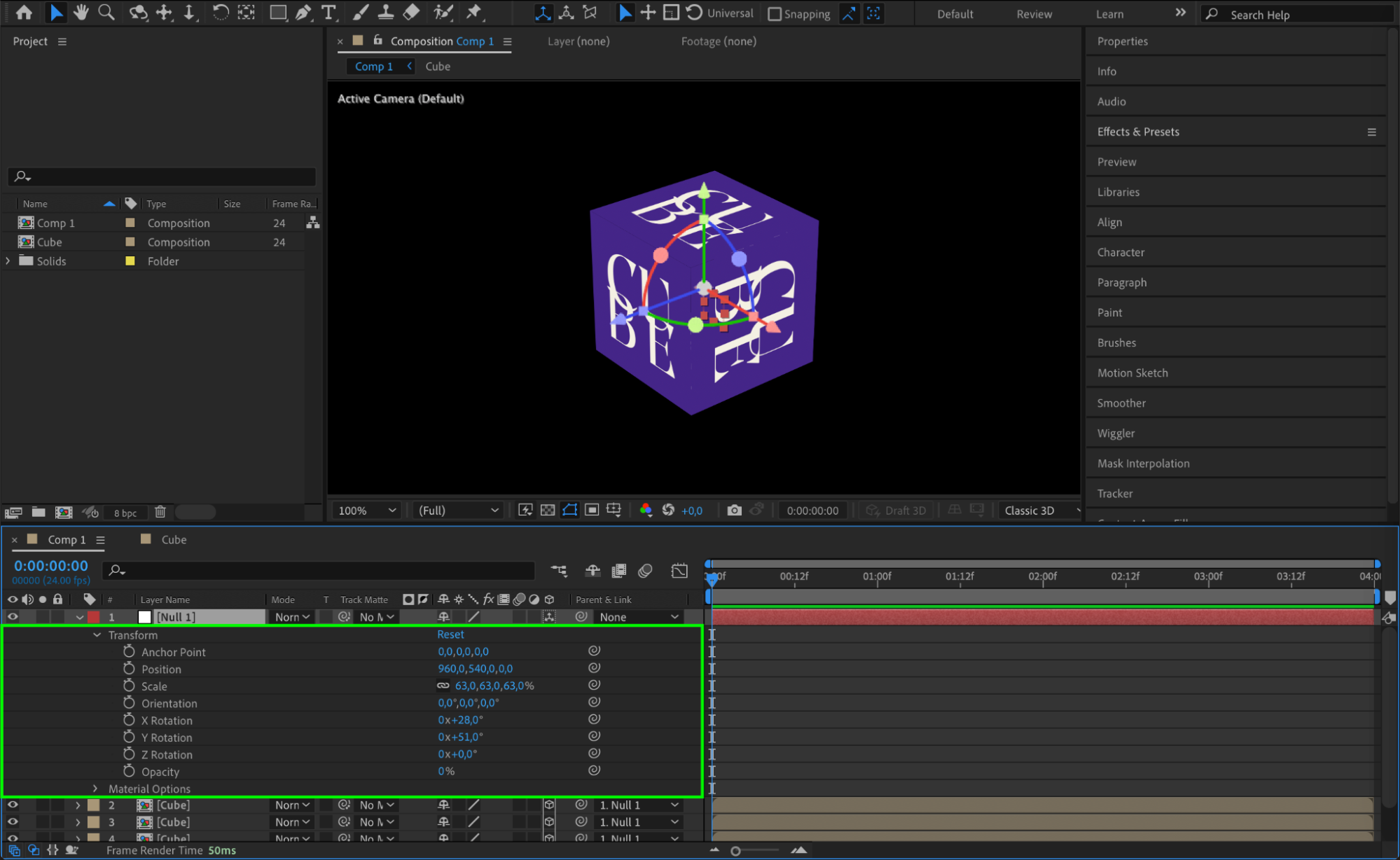 Etape 13 : Previsualisez votre animation
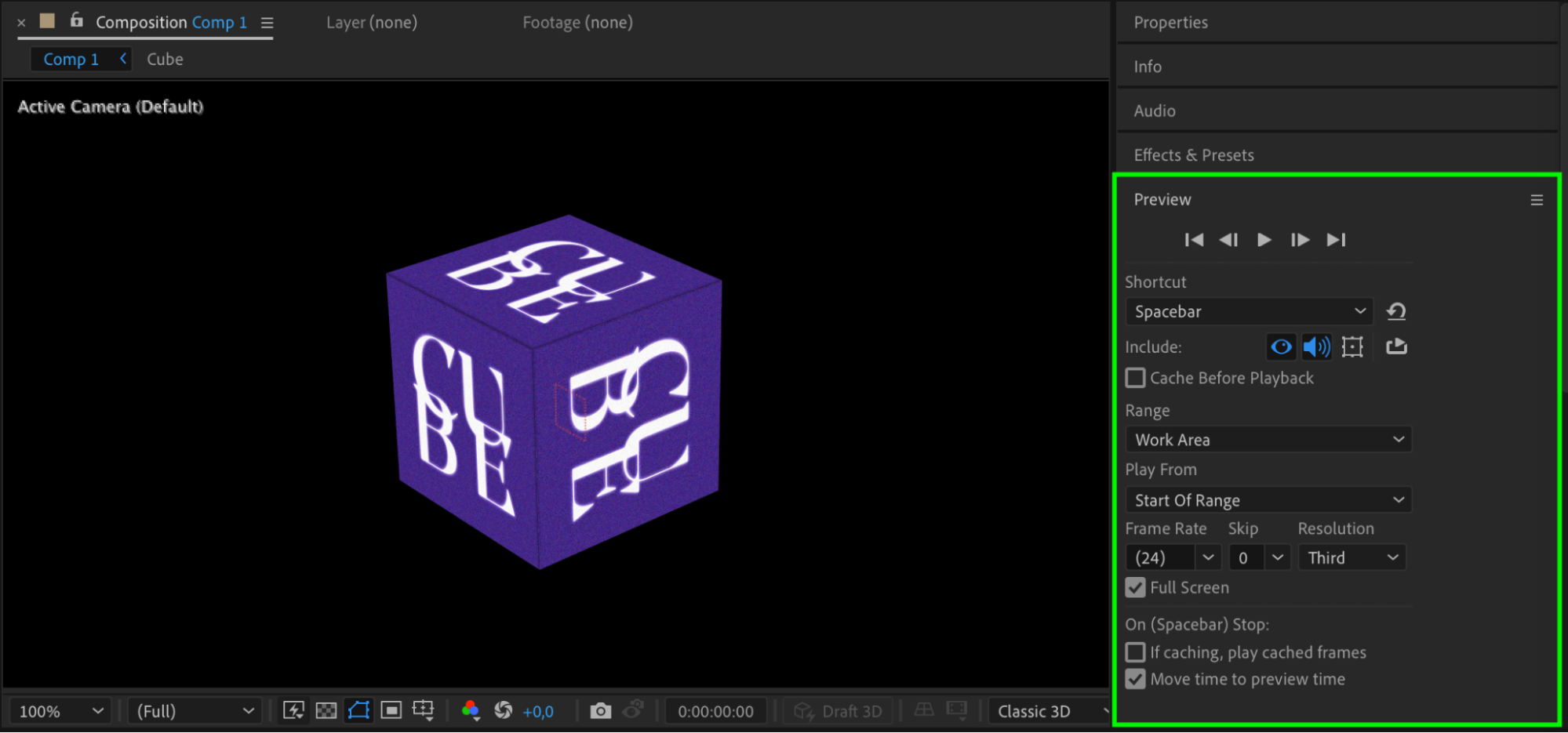
Utilisez la fonction Preview pour visualiser et peaufiner l’animation de votre cube. Effectuez les ajustements necessaires pour que la rotation et l’apparence correspondent a vos attentes.
Conclusion
Grace a ces etapes, vous pouvez creer et animer un cube 3D dans After Effects, ajoutant un element visuel dynamique a vos projets. N’hesitez pas a experimenter differentes techniques et personnalisations pour rendre votre cube unique. Profitez du processus de creation et d’animation de vos designs 3D !
Our Bestsellers
Our Bestsellers


