
Maîtriser les effets 3D dans After Effects : le guide complet
Introduction
Créer un effet 3D dans After Effects est un excellent moyen de rendre vos projets de motion design plus esthétiques et captivants. Dans ce guide détaillé, vous découvrirez comment ajouter de la profondeur et du réalisme à vos animations.
Guide étape par étape : créer un effet 3D dans After Effects
Étape 1 : configurez votre composition
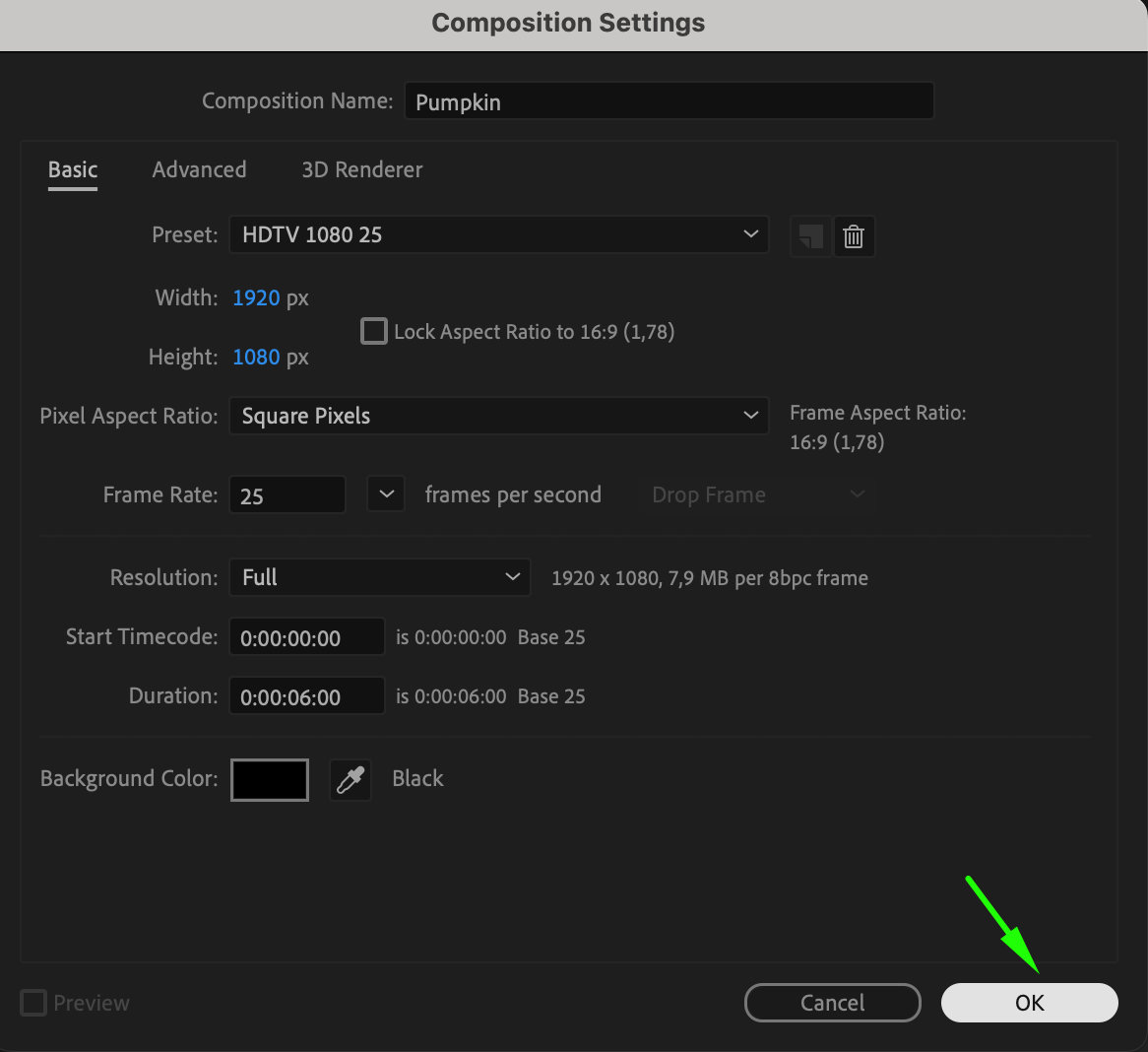
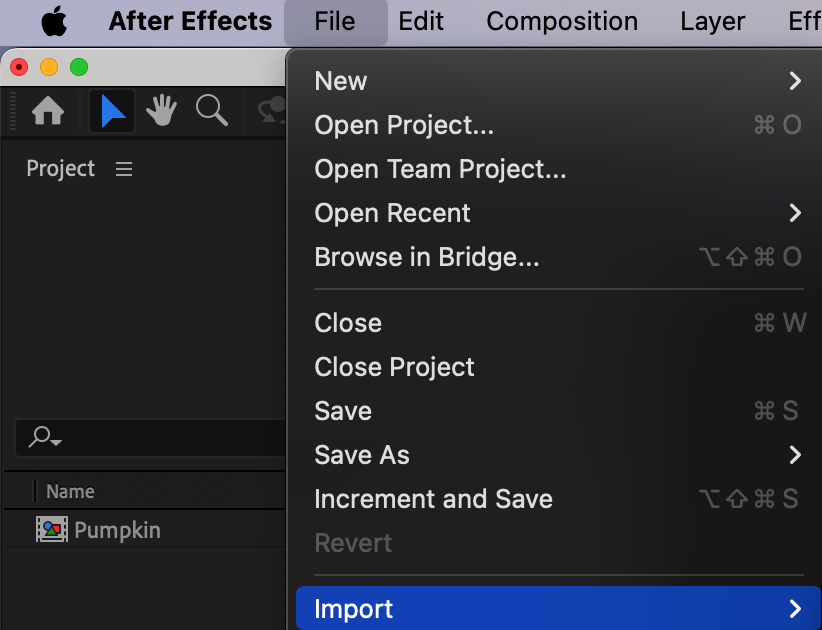
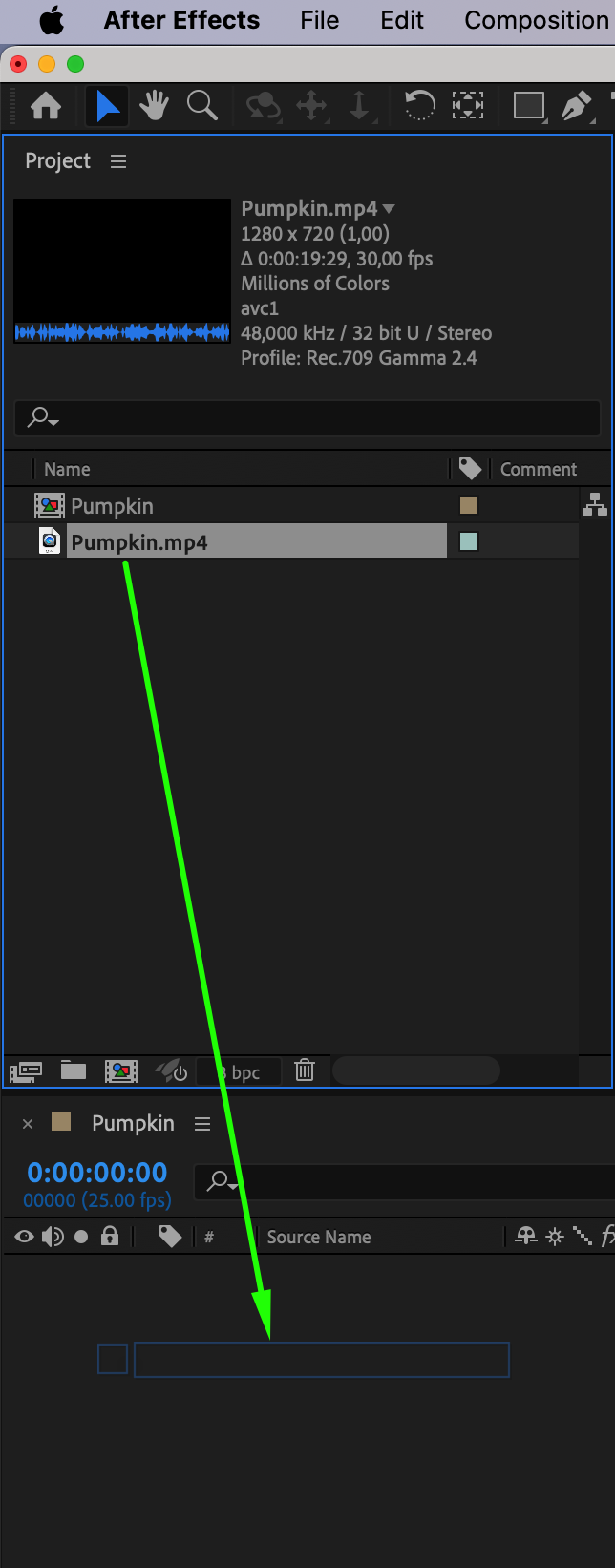
Commencez par créer une nouvelle composition dans After Effects, puis choisissez les dimensions, la fréquence d’images et la durée souhaitées. N’oubliez pas de donner un nom à votre composition afin de la retrouver facilement. Une fois la composition prête, importez les ressources nécessaires à votre effet 3D en accédant à File > Import.

 Étape 2 : convertissez les calques en 3D
Pour créer un effet 3D, convertissez vos calques en 3D. Sélectionnez le calque concerné, puis activez le commutateur 3D situé à côté de son nom. Les contrôles de transformation 3D deviennent alors disponibles pour ce calque.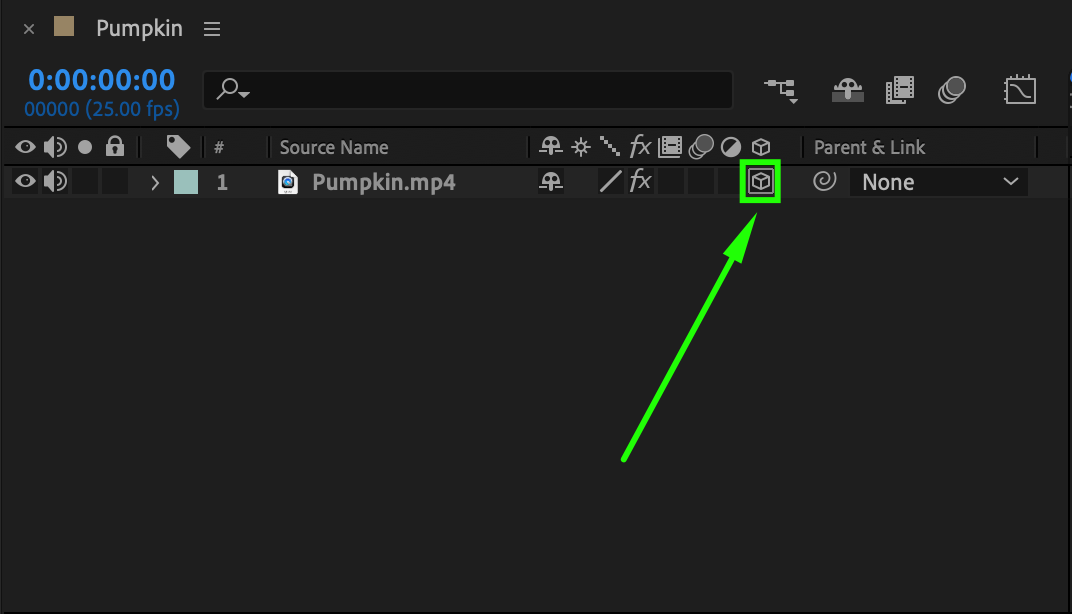 Étape 3 : positionnez et faites pivoter les calques dans l’espace 3D
Positionnez et faites pivoter vos calques 3D à l’aide des contrôles Position et Rotation. Les axes X, Y et Z vous permettent de déplacer le calque dans différentes directions, tandis que les contrôles Rotation servent à créer des rotations réalistes.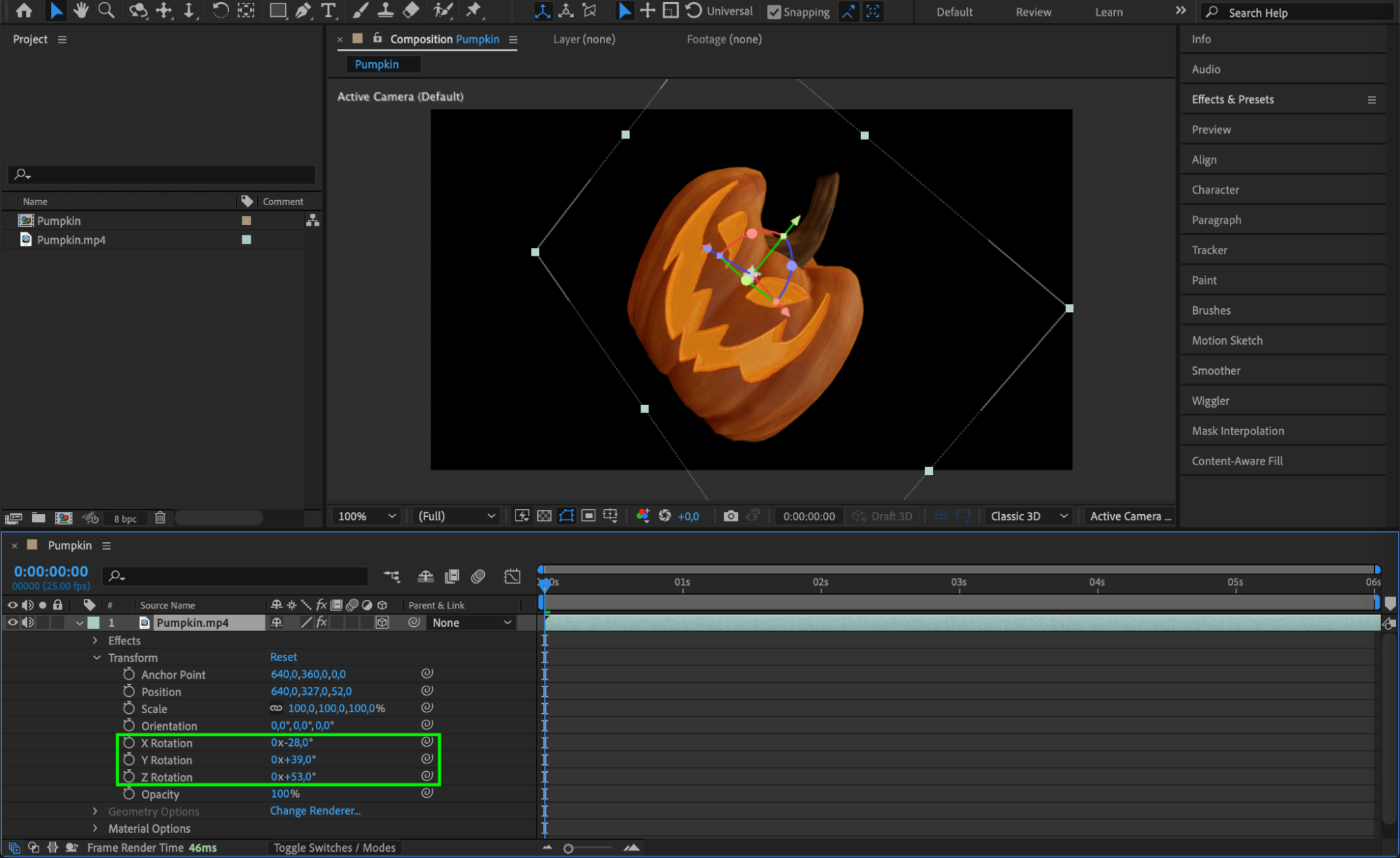 Étape 4 : animez la caméra
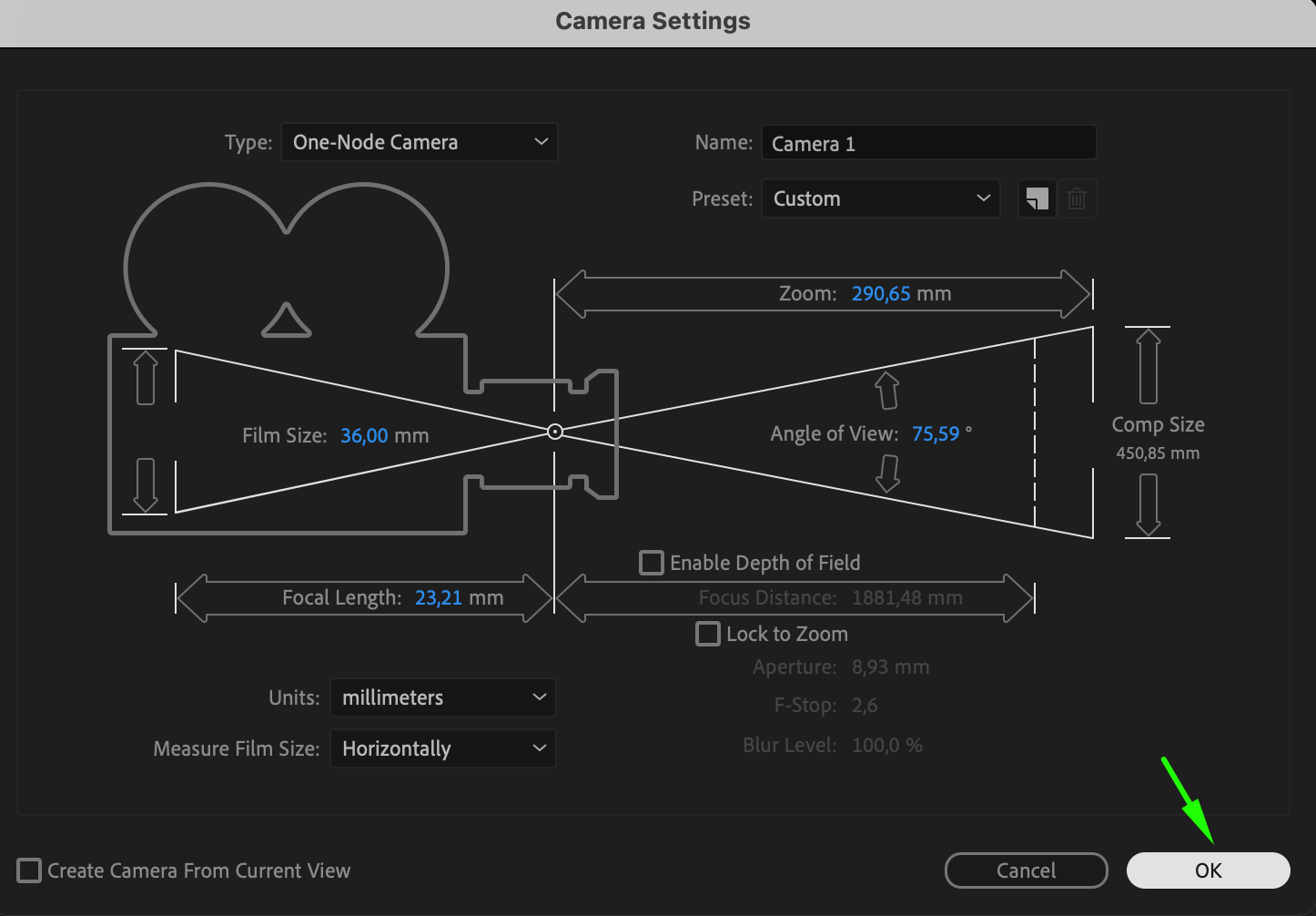
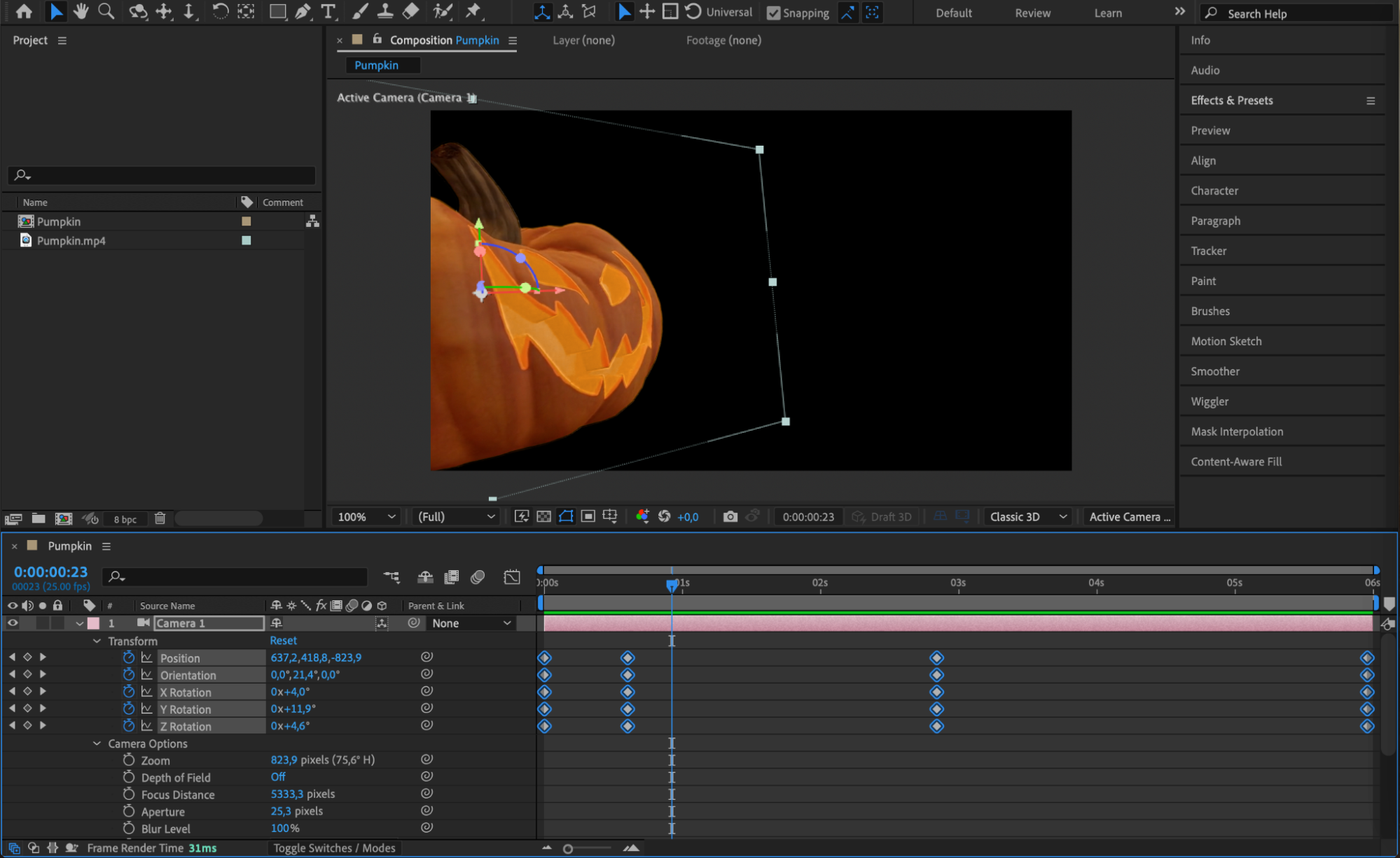
Renforcez l’effet 3D en animant la caméra de votre composition. Créez une nouvelle caméra via Layer > New > Camera, puis ajustez les propriétés Position, Point of Interest et Orientation. Animez ensuite la caméra en ajoutant des images clés à ces propriétés.
 Étape 5 : ajoutez et ajustez l’éclairage
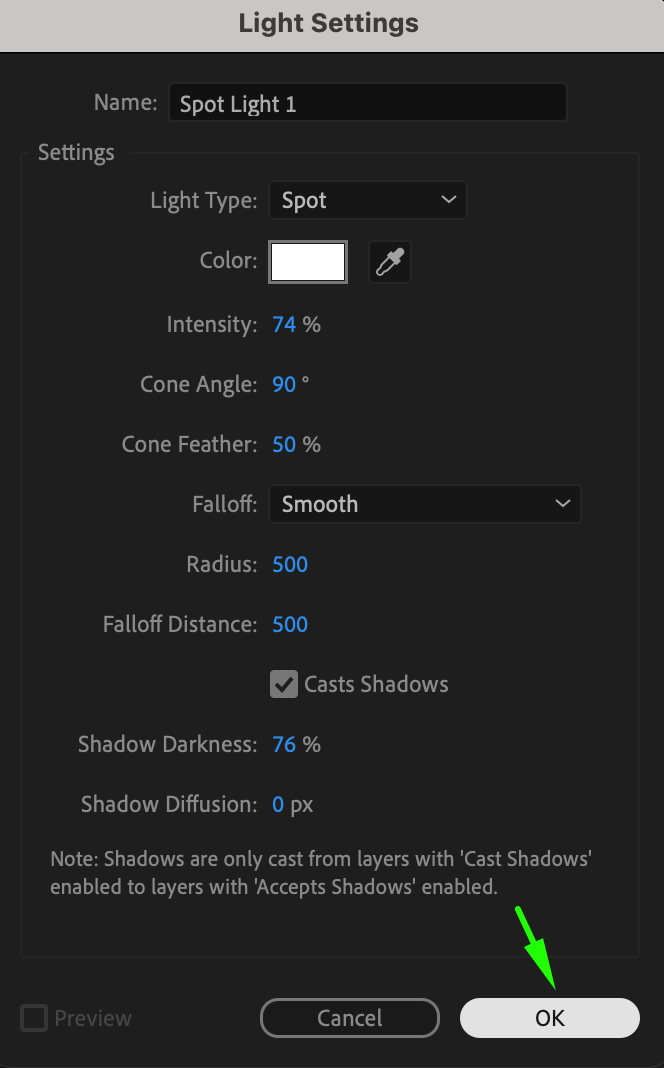
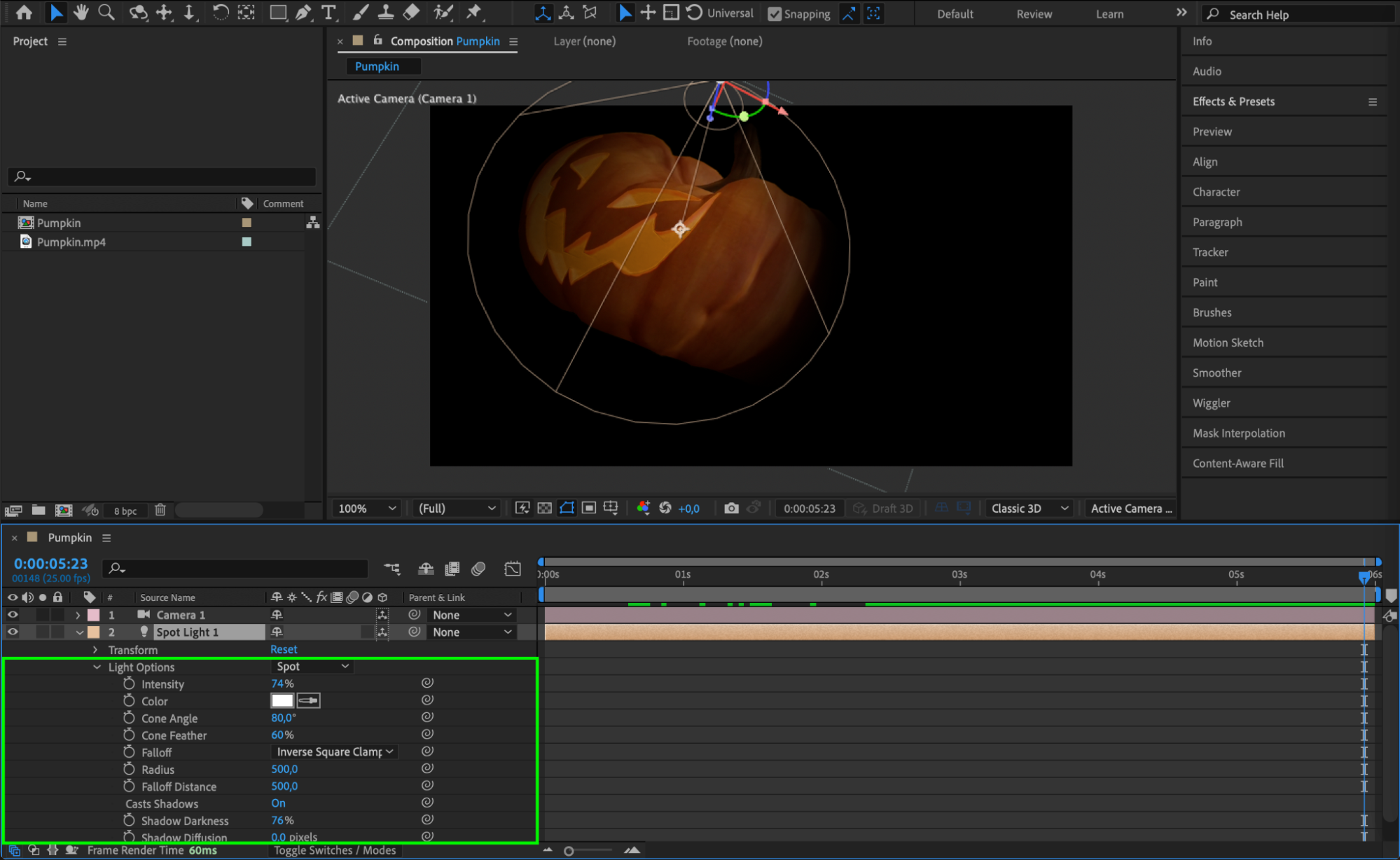
L’éclairage est indispensable pour créer un effet 3D réaliste. Ajoutez des lumières via Layer > New > Light et testez différents types, comme les lumières ponctuelles, les projecteurs ou les lumières ambiantes. Ajustez l’intensité, la couleur et la position de la lumière, puis utilisez des images clés si vous souhaitez l’animer.

 Étape 6 : affinez votre composition
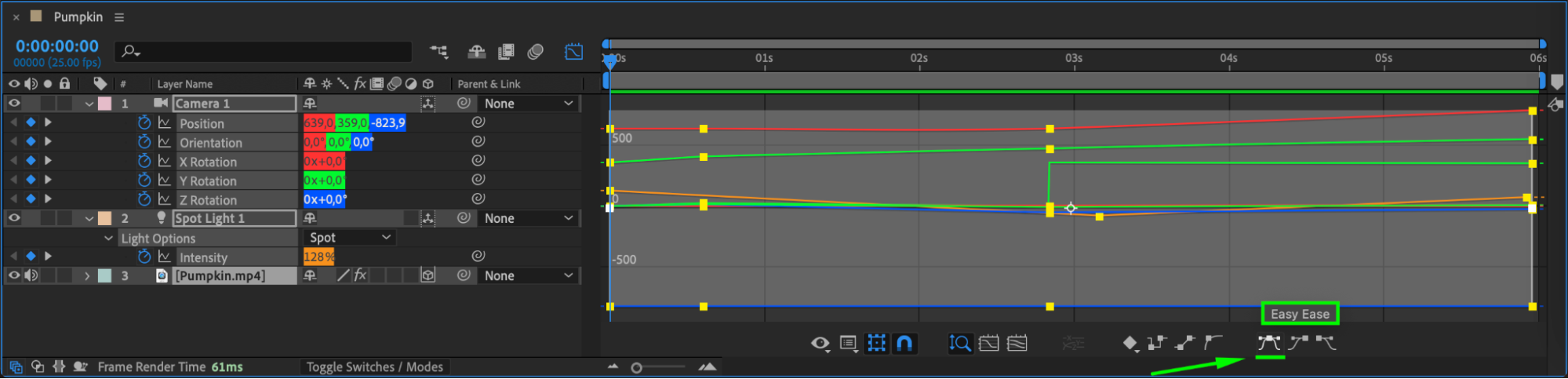
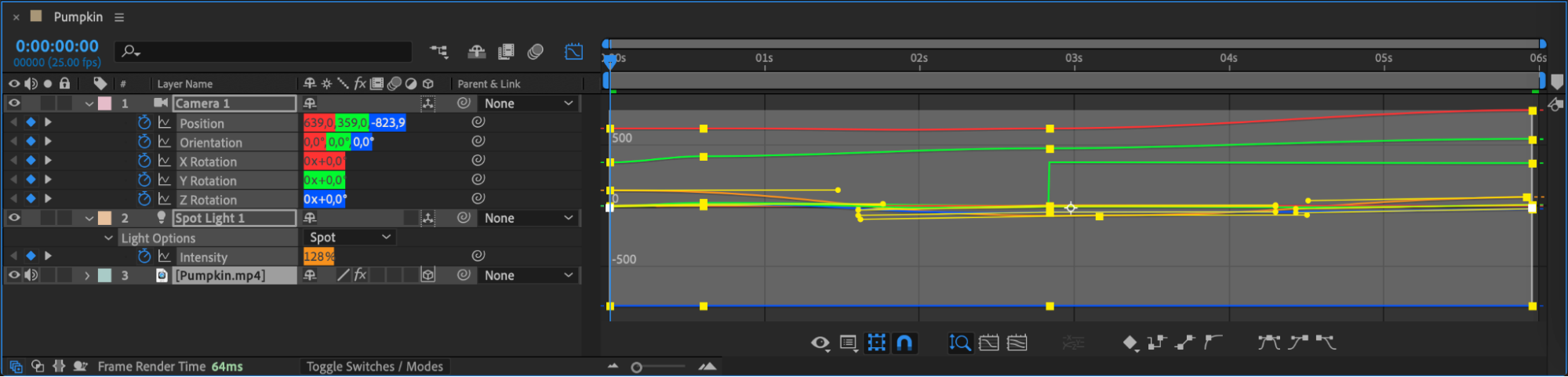
Peaufinez votre composition en ajustant le timing, l’interpolation et l’aspect général de votre effet 3D. Sélectionnez les calques contenant des images clés, utilisez le Graph Editor pour régler le timing et l’interpolation, puis appliquez Easy Ease à vos images clés afin d’obtenir des animations plus fluides.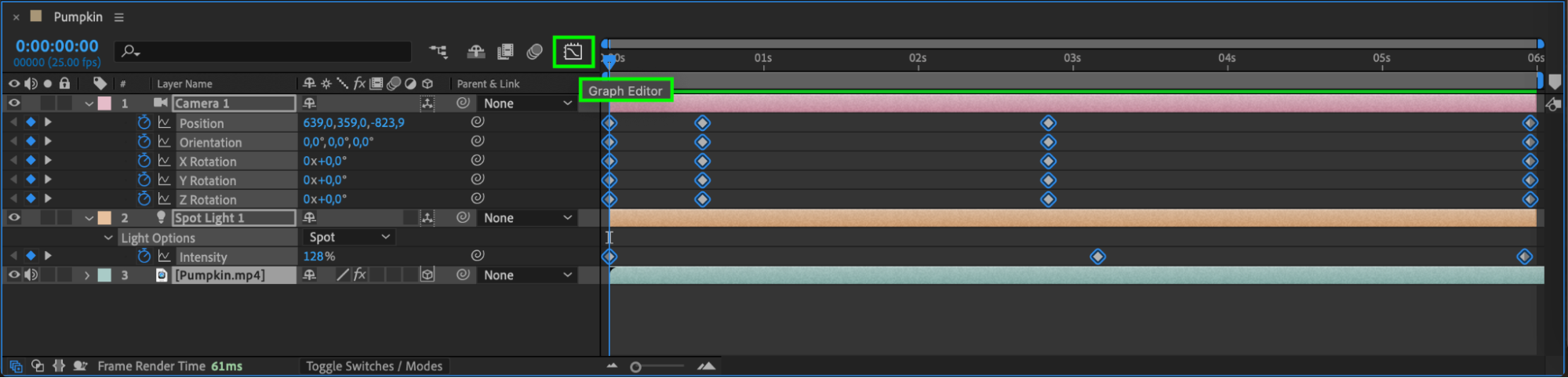
 Étape 7 : prévisualisez et effectuez le rendu de votre animation
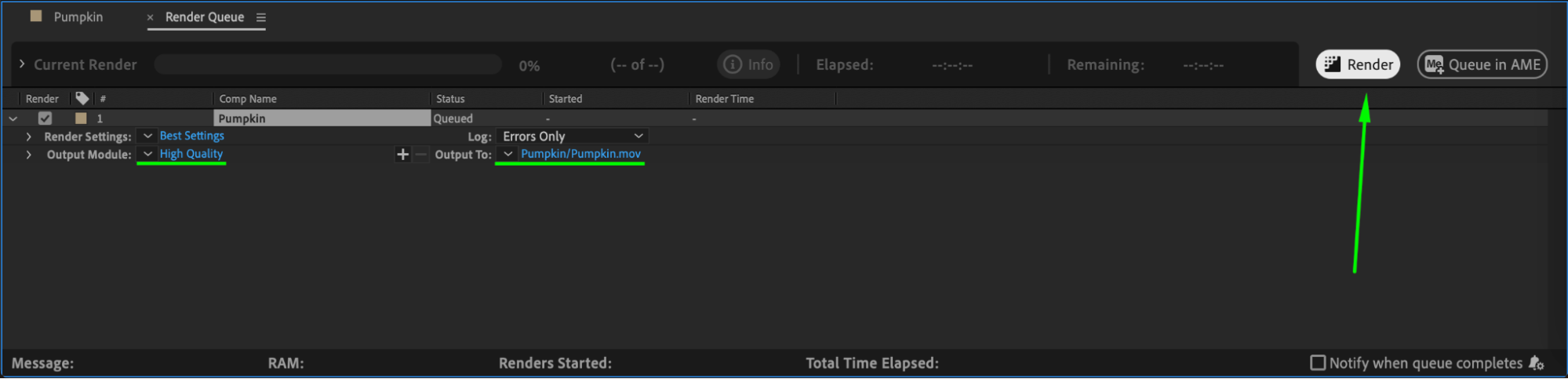
Prévisualisez votre composition pour vérifier que tout fonctionne comme prévu. Utilisez la fonction de prévisualisation pour observer votre animation en temps réel. Lorsque le résultat vous convient, effectuez le rendu de votre composition via Composition > Add to Render Queue, définissez le module et le format de sortie, puis cliquez sur Render.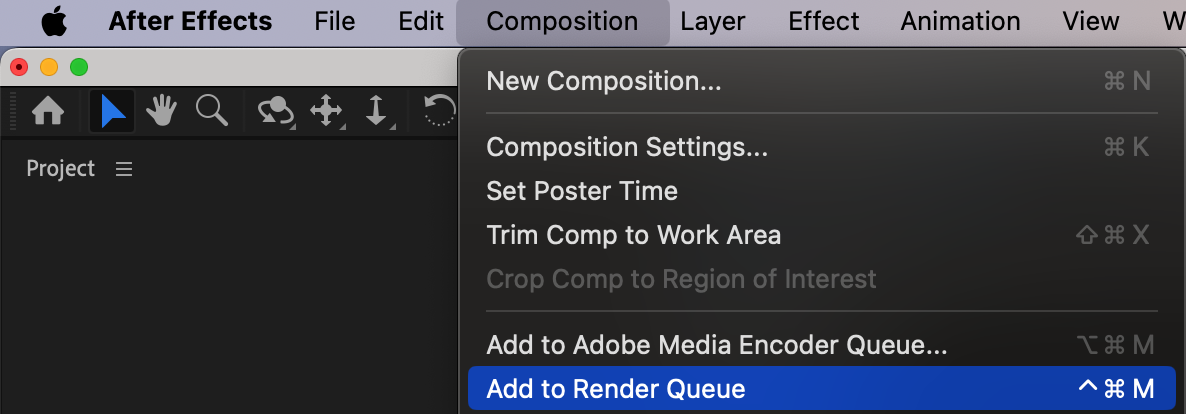
Conclusion
En suivant ces étapes, vous pourrez créer des effets 3D impressionnants dans After Effects. Testez différentes techniques et laissez libre cours à votre créativité. Avec de la pratique et de la patience, vous apprendrez à concevoir des visuels 3D spectaculaires qui marqueront durablement votre public. Lancez-vous dès maintenant dans After Effects et commencez à créer vos propres effets 3D. Amusez-vous et donnez vie à toutes vos idées !
Our Bestsellers
Our Bestsellers


