
Creer un effet photo 3D dans After Effects
Introduction
Transformer une photo plate en scene 3D dans After Effects peut apporter profondeur et realisme a vos animations. Cette technique est ideale pour les diaporamas dynamiques, les effets cinematiques et le motion graphics. Dans ce guide, vous apprendrez a separer un sujet de son arriere-plan, ajuster la profondeur et animer une camera 3D pour obtenir un effet photo 3D realiste.
Etape 1 : Importer votre photo dans After Effects
Ouvrez After Effects et importez votre photo. Glissez-la sur la timeline pour creer une nouvelle composition. Assurez-vous que l'image est correctement positionnee et redimensionnee pour l'animation.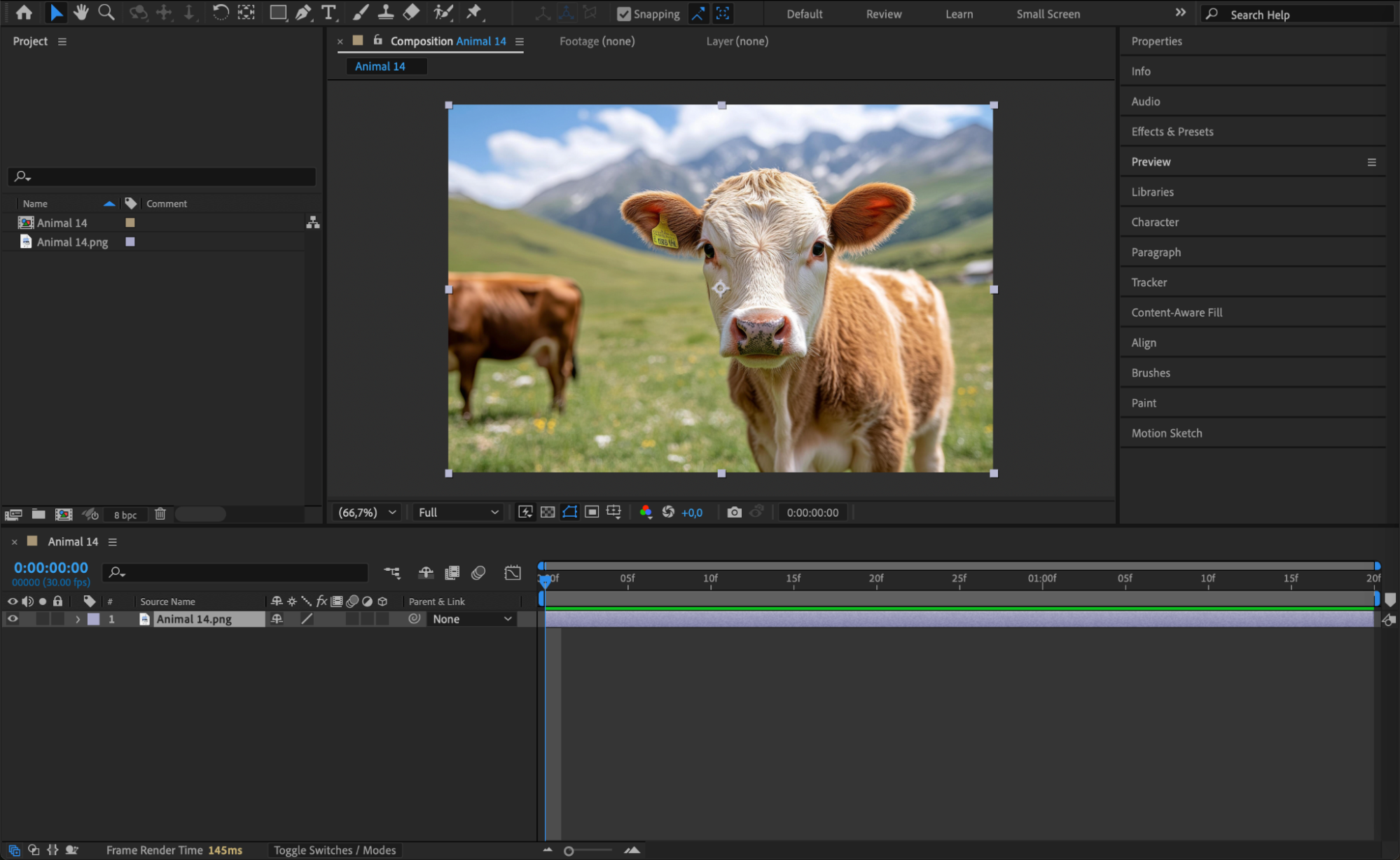 Etape 2 : Dupliquer le calque photo
Dans la timeline, dupliquez le calque photo en appuyant sur « Ctrl/Cmd + D ». Renommez le calque du dessus selon votre sujet (par exemple, “Subject”) et renommez le calque du dessous “BG” (Background) pour garder le projet organise.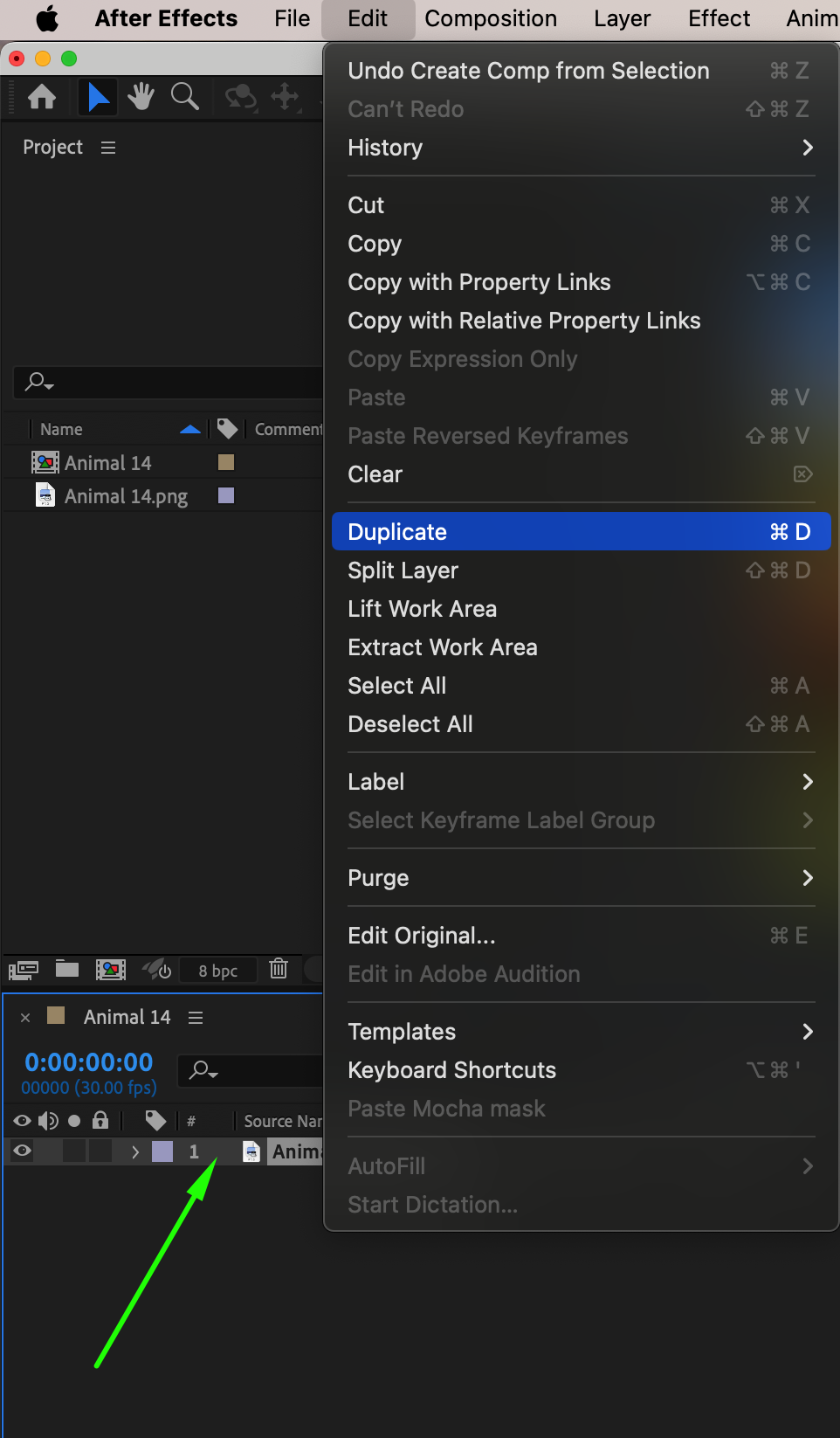 Etape 3 : Extraire le sujet avec le Roto Brush
Double-cliquez sur le calque Subject pour l'ouvrir dans le Layer Panel. Selectionnez l'outil Roto Brush (Alt/Option+W) et peignez sur le sujet pour le separer de l'arriere-plan. Une fois la selection precise, cliquez sur Freeze pour verrouiller le masque.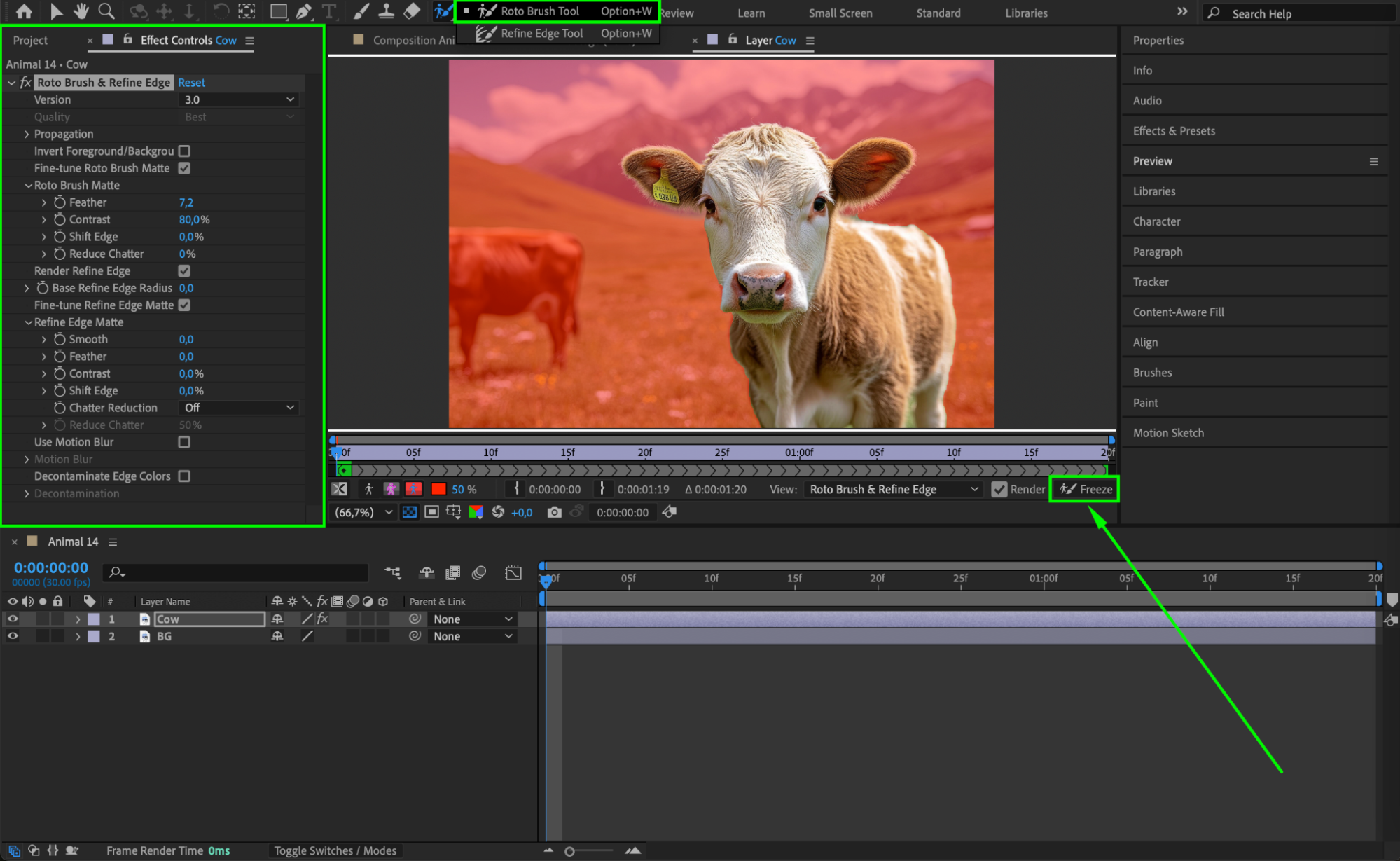 Etape 4 : Retirer le sujet de l'arriere-plan
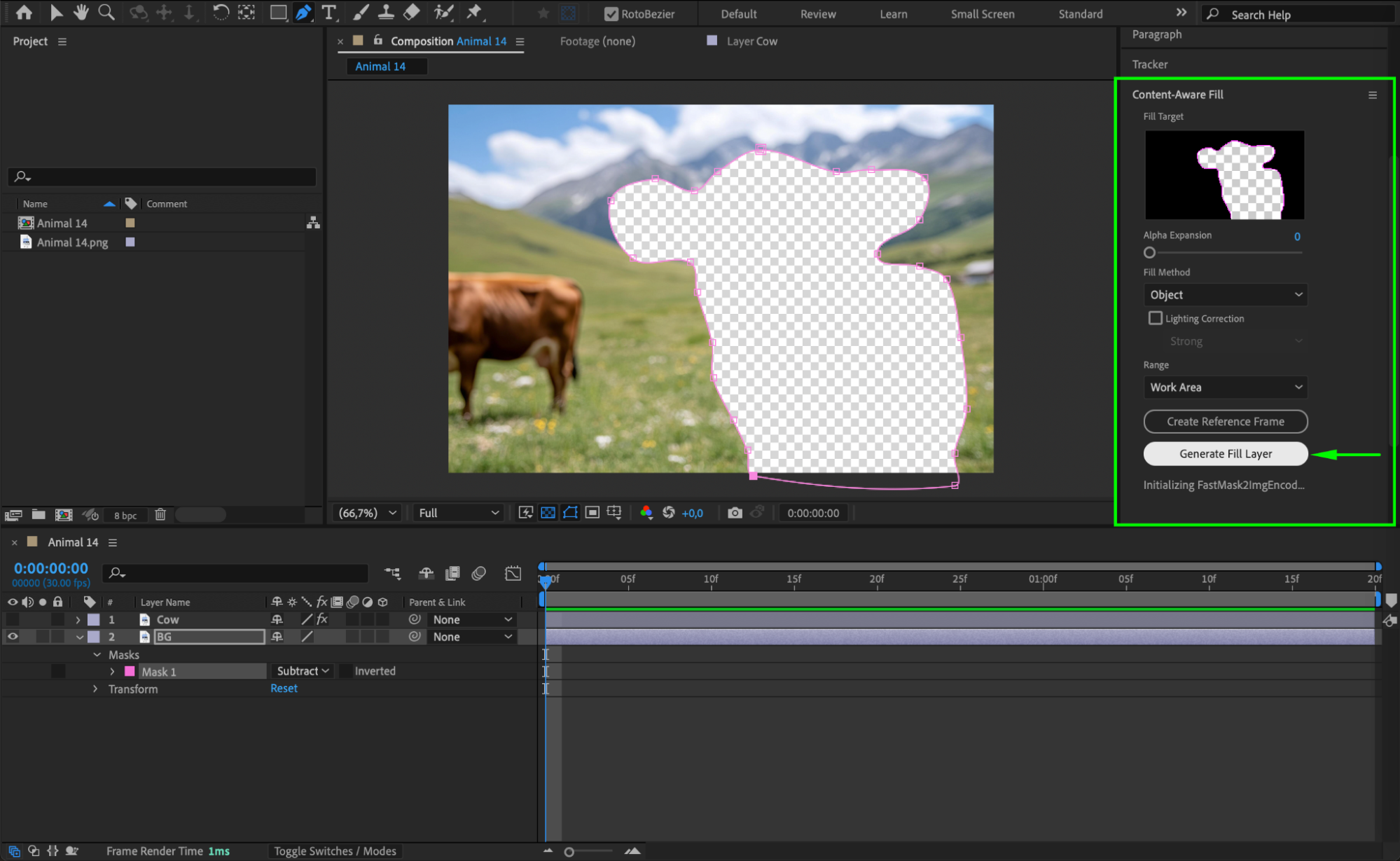
Retournez dans le Composition Panel et selectionnez le calque BG. Utilisez l'outil Plume (G) pour creer un masque autour de la zone ou se trouvait le sujet, puis reglez le mode du masque sur Subtract pour le decouper. Ensuite, allez dans Window > Content-Aware Fill, choisissez la methode de remplissage Object, et cliquez sur Generate Fill Layer pour creer un arriere-plan propre.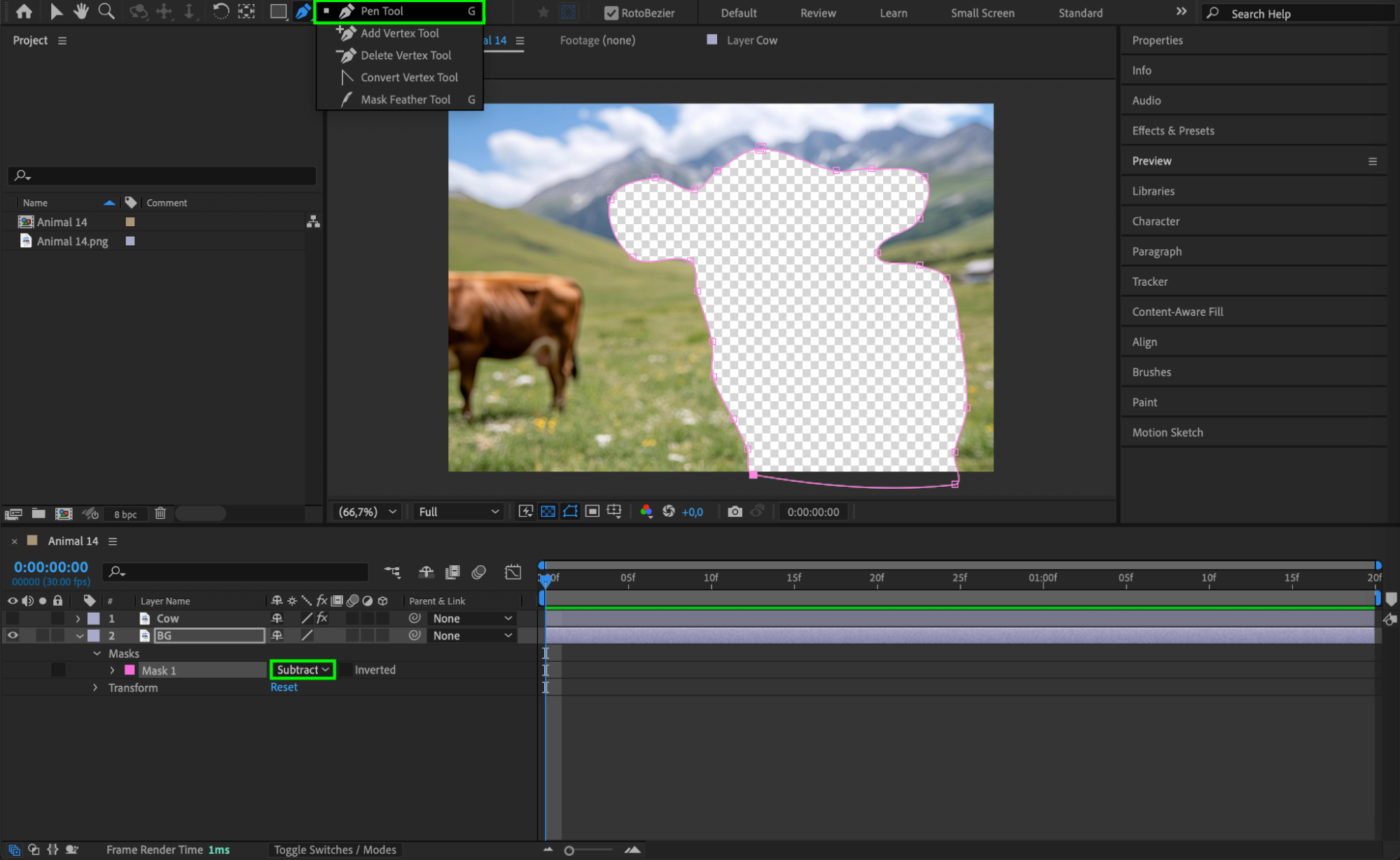
 Etape 5 : Convertir les deux calques en 3D
Selectionnez les calques Subject et BG, puis activez l'option 3D Layer dans la timeline. Cela vous permet d'ajouter de la profondeur et de deplacer la camera autour d'eux pour un effet 3D.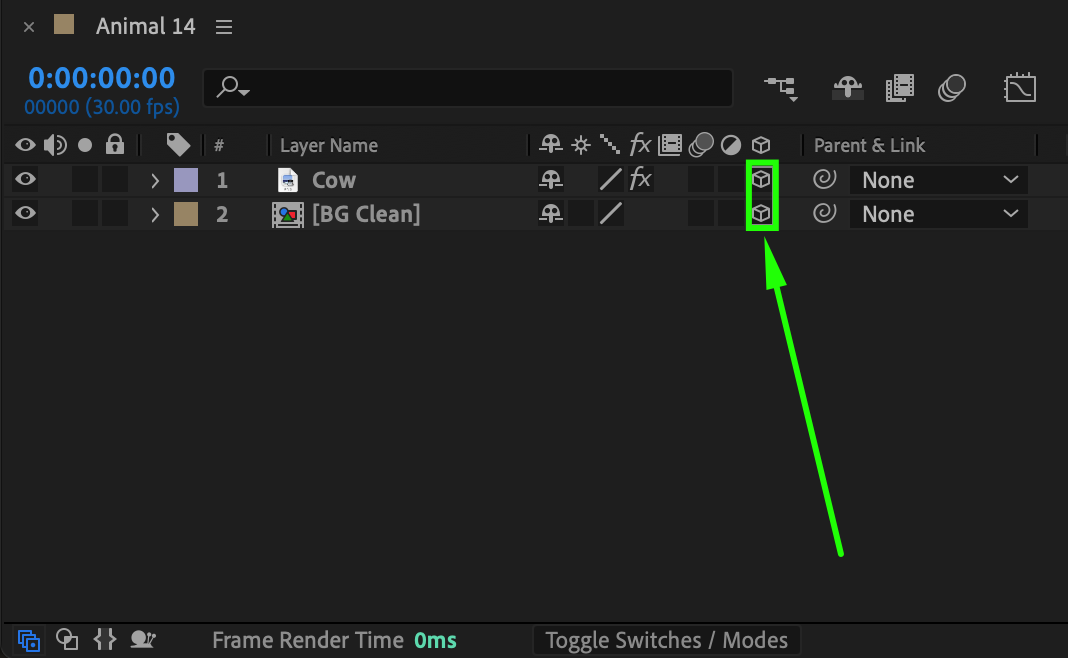 Etape 6 : Ajuster la profondeur de l'arriere-plan
Selectionnez le calque BG et augmentez sa valeur Z Position a 2000 dans les parametres Transform. Comme le fait de le reculer le rend plus petit, agrandissez-le pour retrouver la taille de la composition d'origine.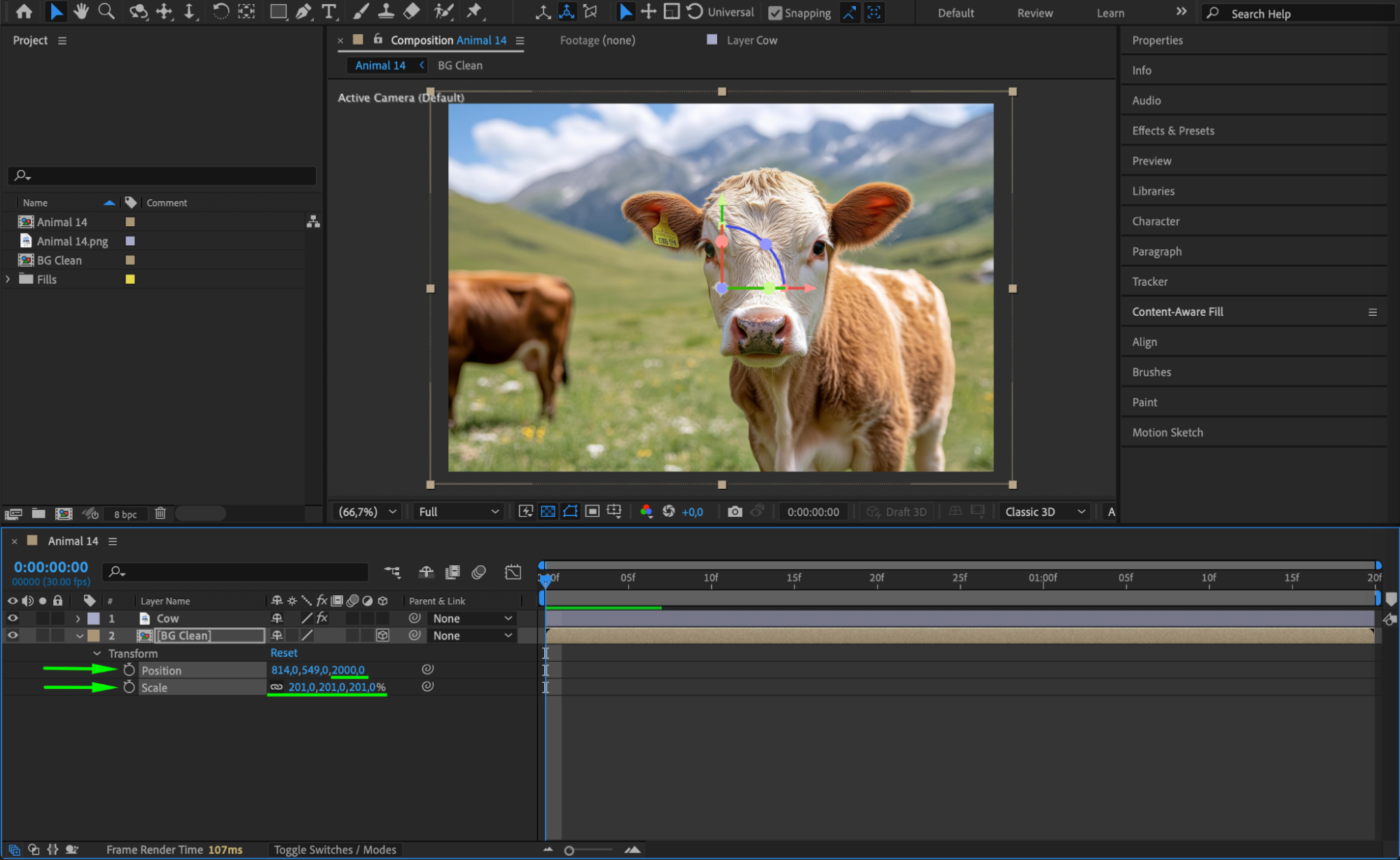 Etape 7 : Ajouter une camera 3D et animer le mouvement
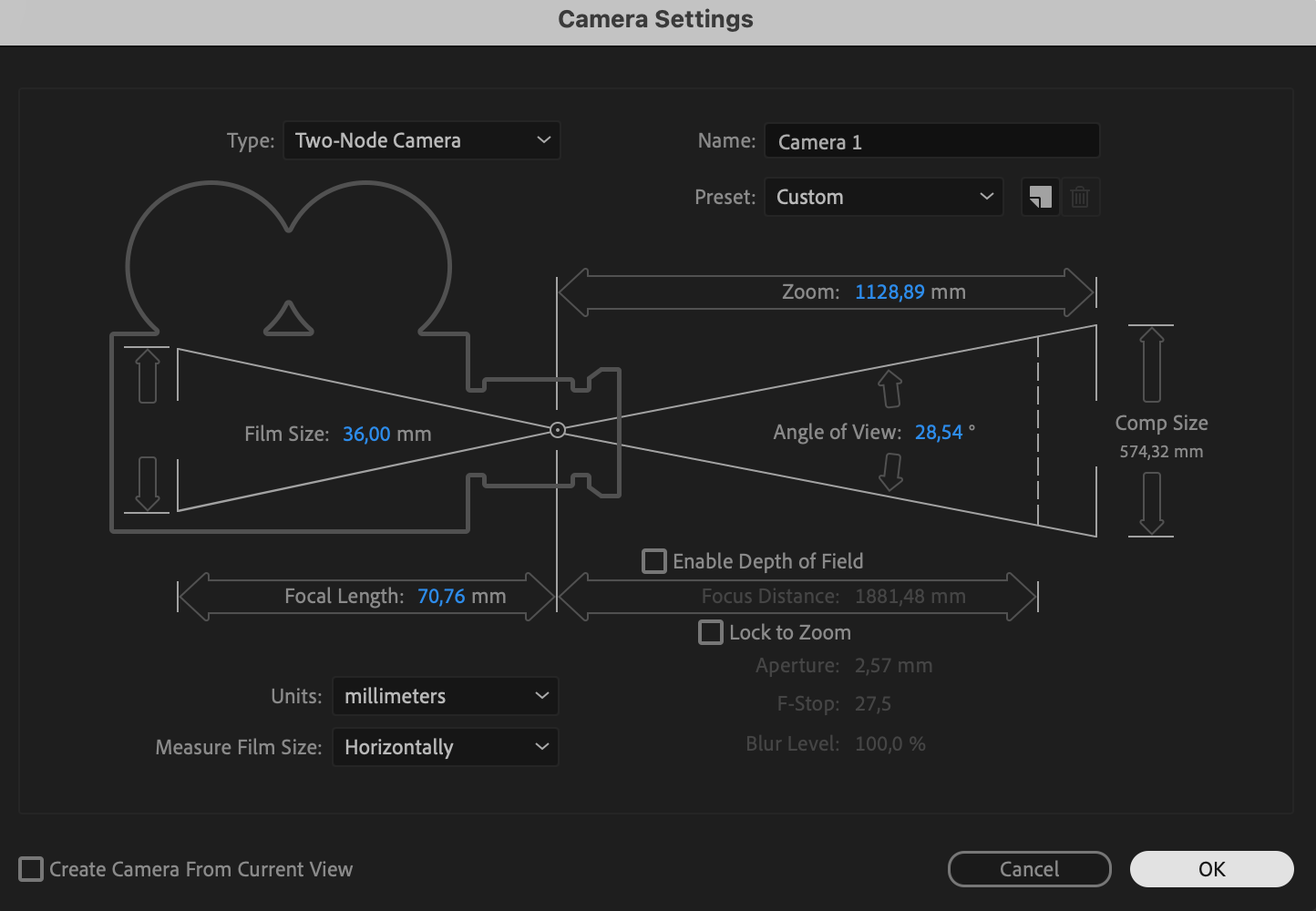
Allez dans Layer > New > Camera pour creer un calque camera. Activez les images cles pour la propriete Position, puis animez la camera en la deplacant legerement vers l'avant et l'arriere, ou d'un cote a l'autre au fil du temps, pour creer un effet de parallaxe ou de va-et-vient fluide.
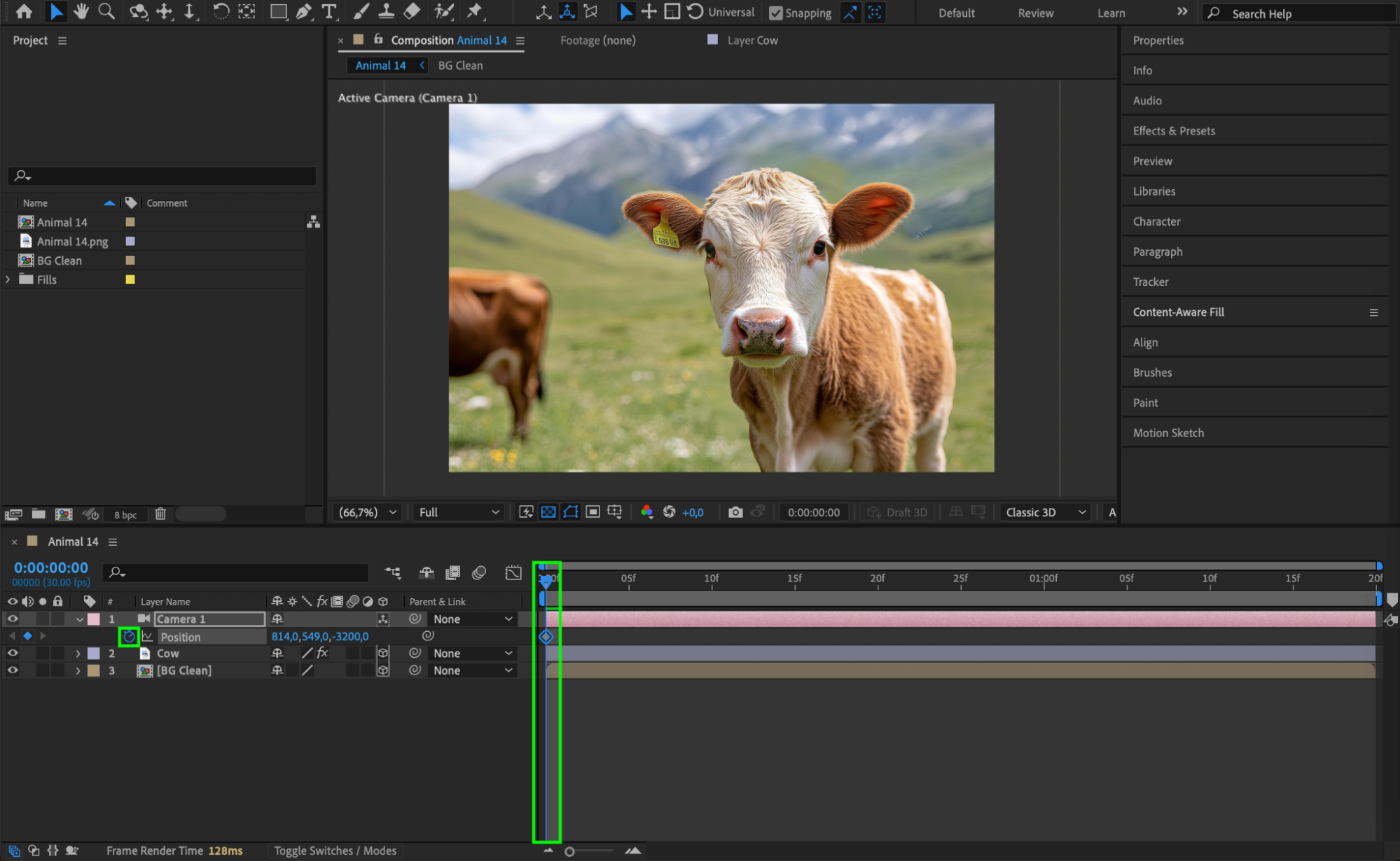
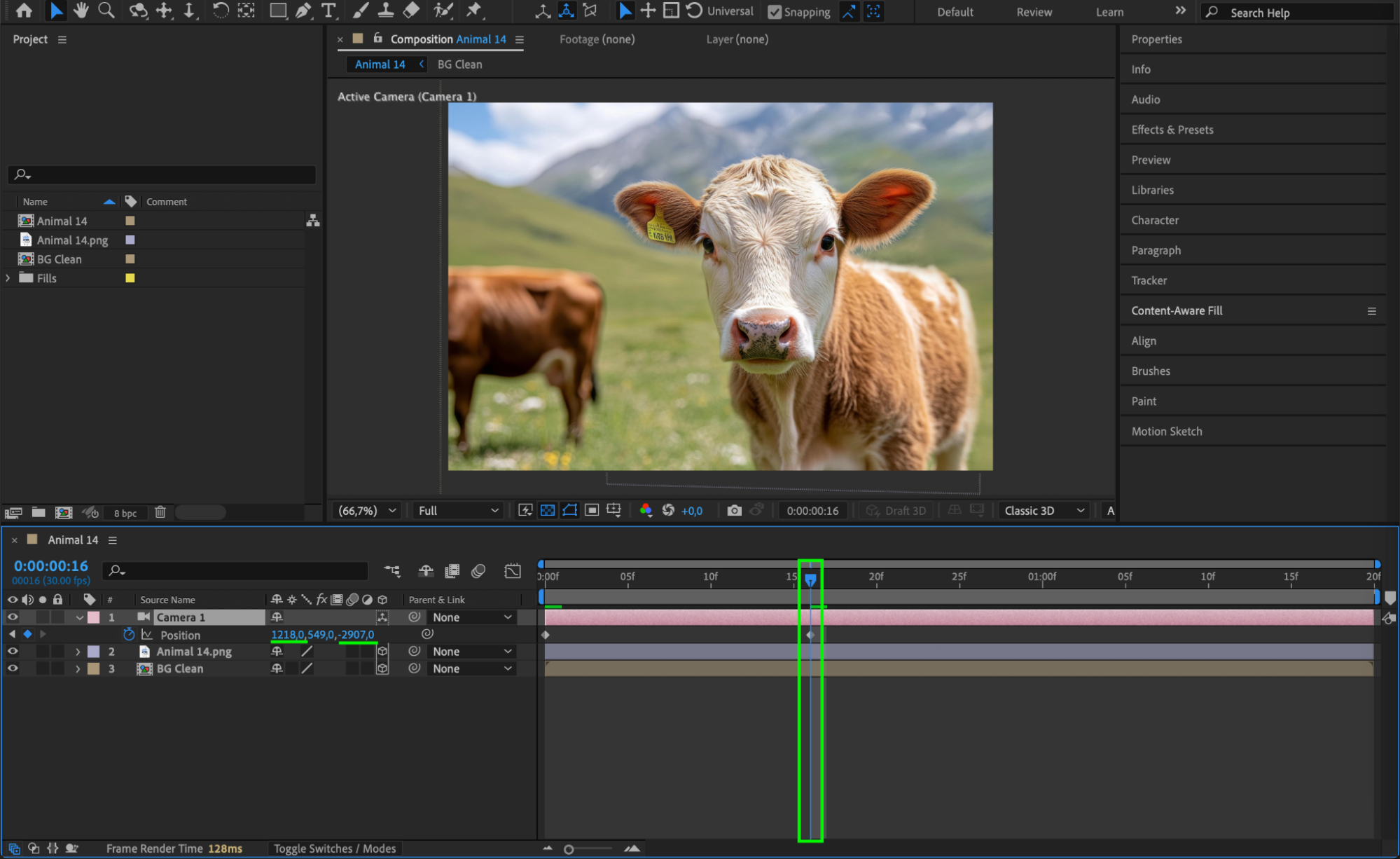
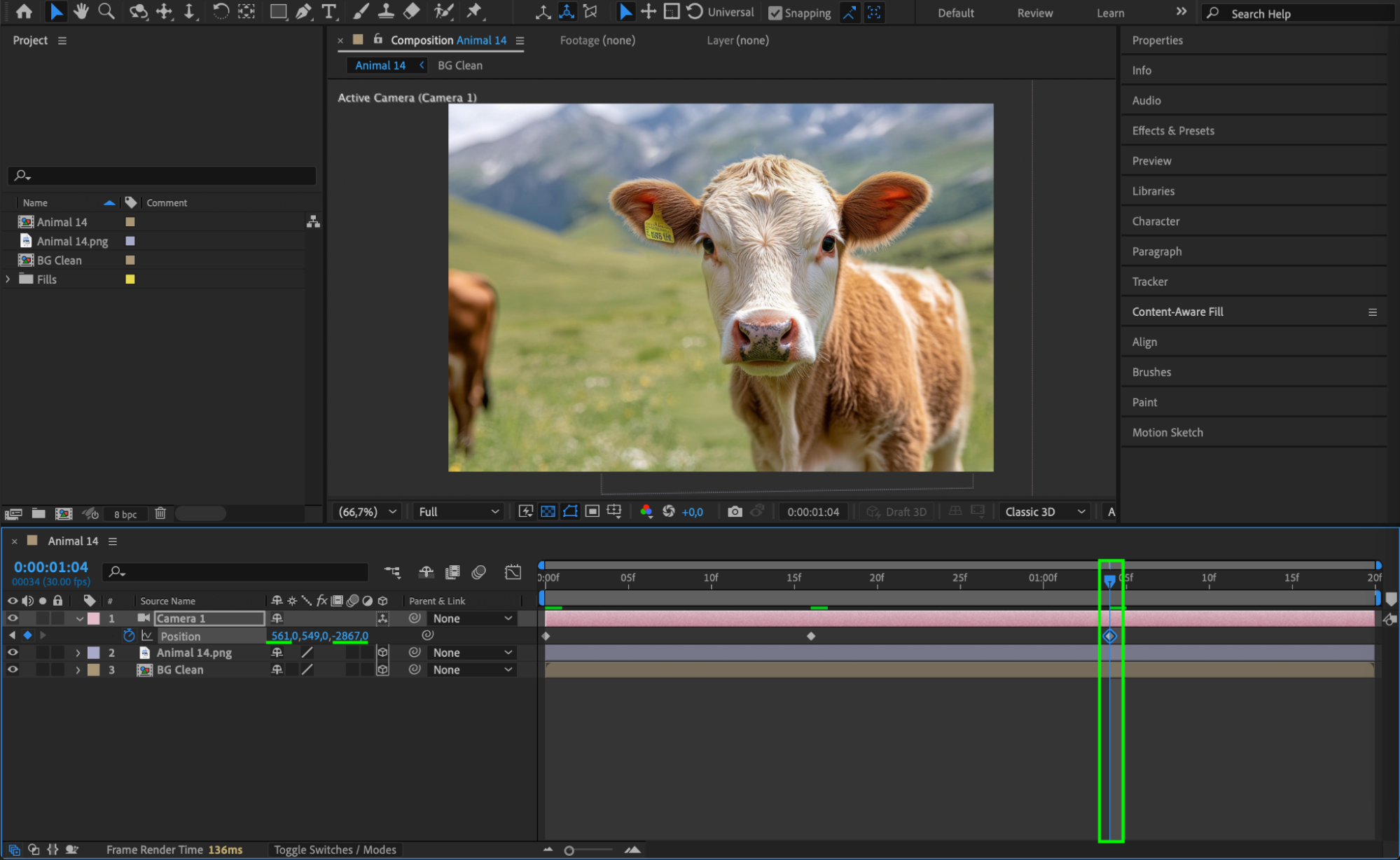 Etape 8 : Appliquer Easy Ease pour une animation fluide
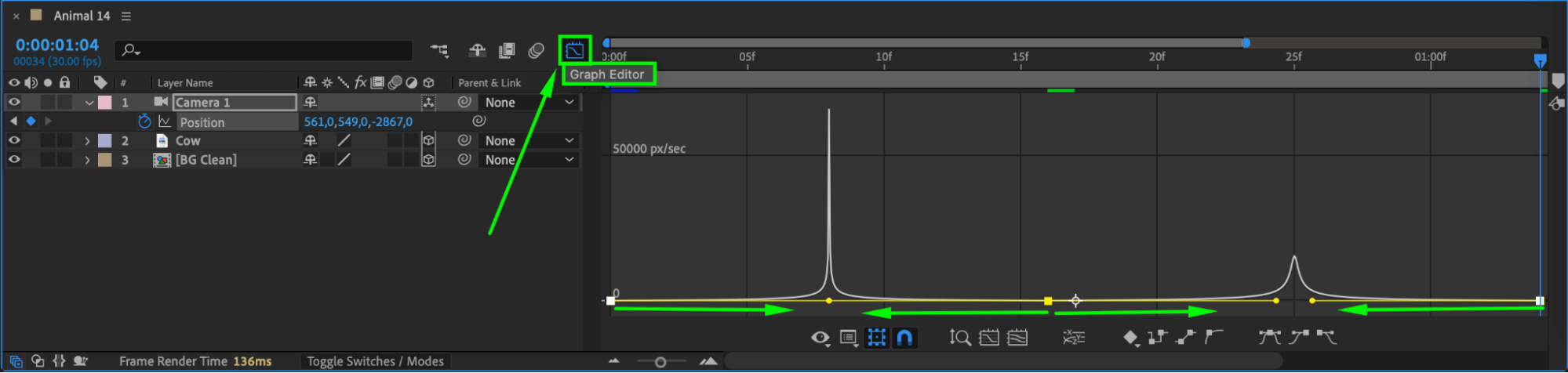
Selectionnez toutes les images cles de position de la camera, puis faites un clic droit et choisissez Keyframe Assistant > Easy Ease. Ouvrez le Graph Editor et ajustez la courbe de vitesse pour un mouvement naturel.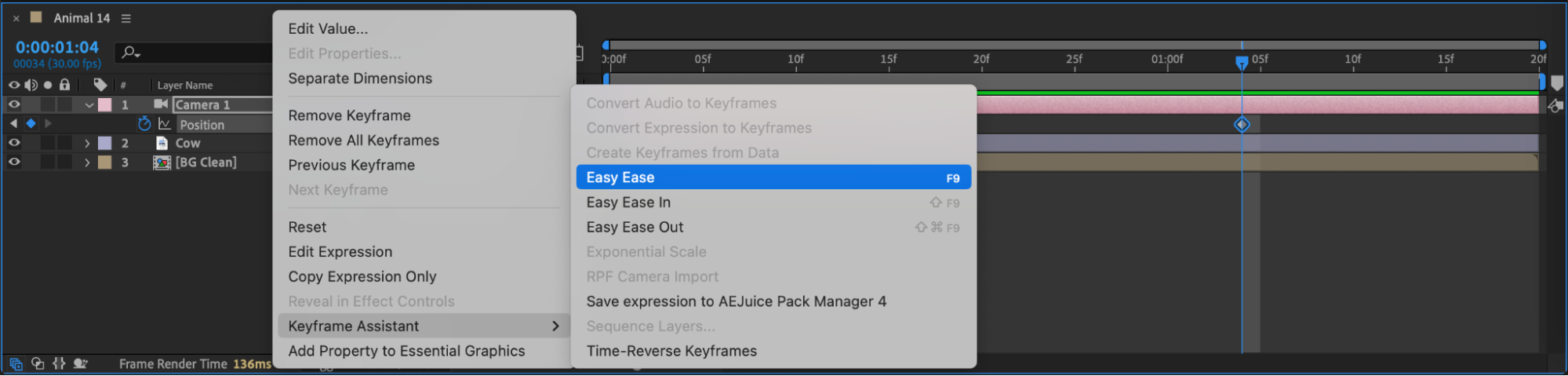
 Etape 9 : Ajouter une expression Wiggle a la camera
Pour rendre le mouvement de la camera plus dynamique, selectionnez la propriete Z Rotation et saisissez l'expression wiggle(2,5). Cela ajoutera un leger tremblement pour un effet plus naturel.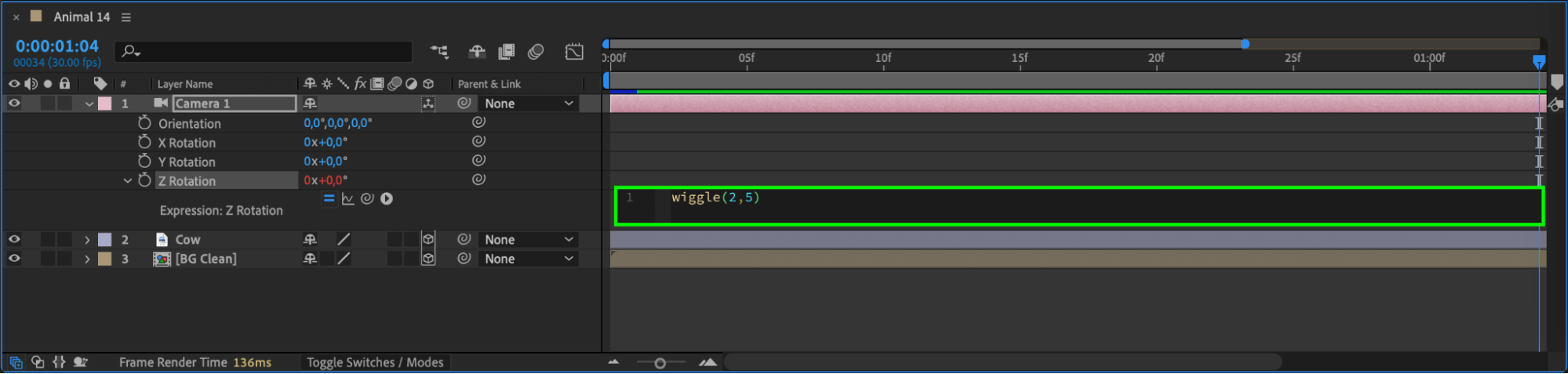 Etape 10 : Ajouter du texte derriere le sujet
Creez un nouveau calque de texte avec l'outil Texte (Ctrl/Cmd+T) et positionnez-le derriere le sujet. Comme le sujet est decoupe, il apparaitra devant le texte, creant un effet de profondeur realiste.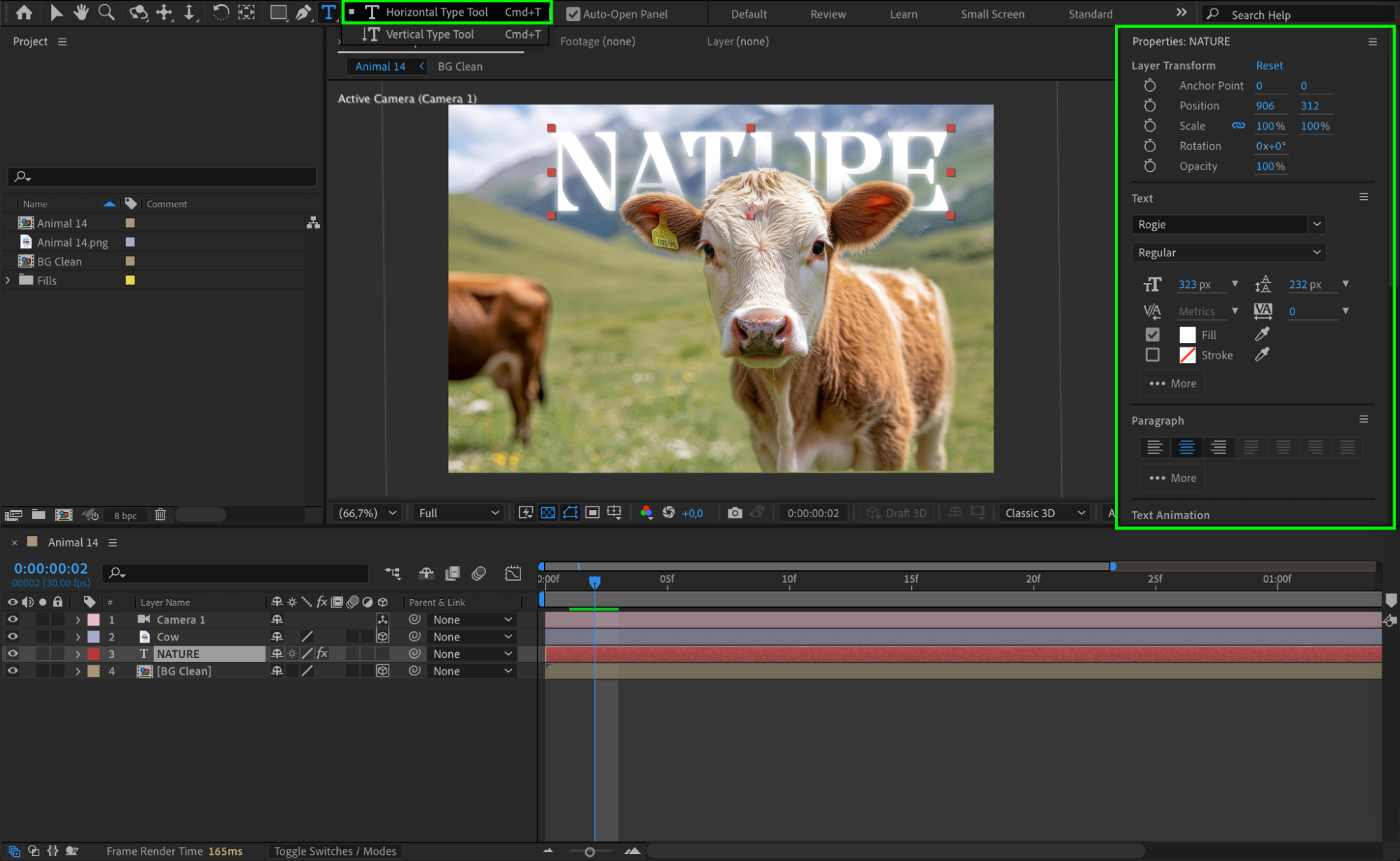 Etape 11 : Creer un calque de reglage pour le flou de mouvement
Allez dans Layer > New > Adjustment Layer et appliquez l'effet CC Radial Fast Blur depuis le panneau Effects & Presets. Cela renforcera la perception du mouvement et de la profondeur.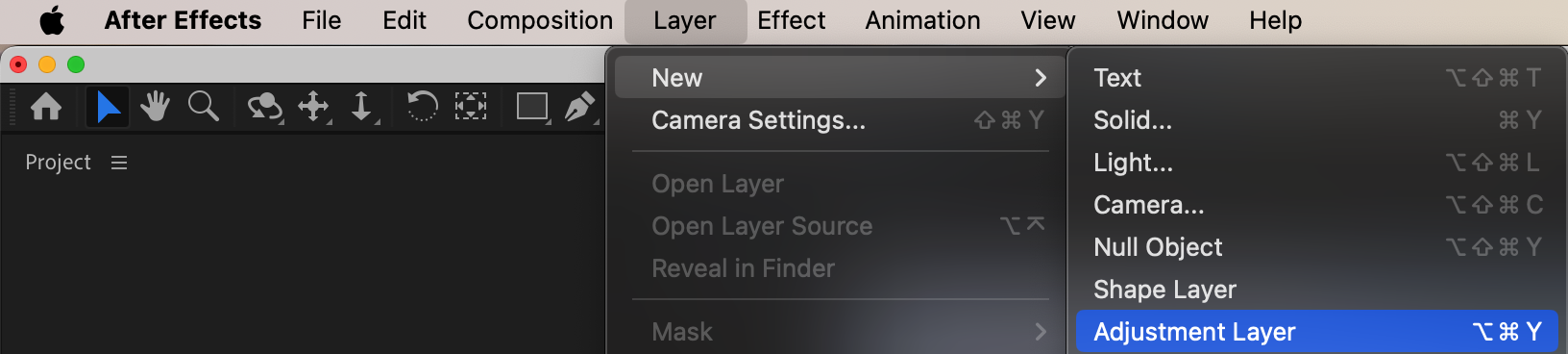
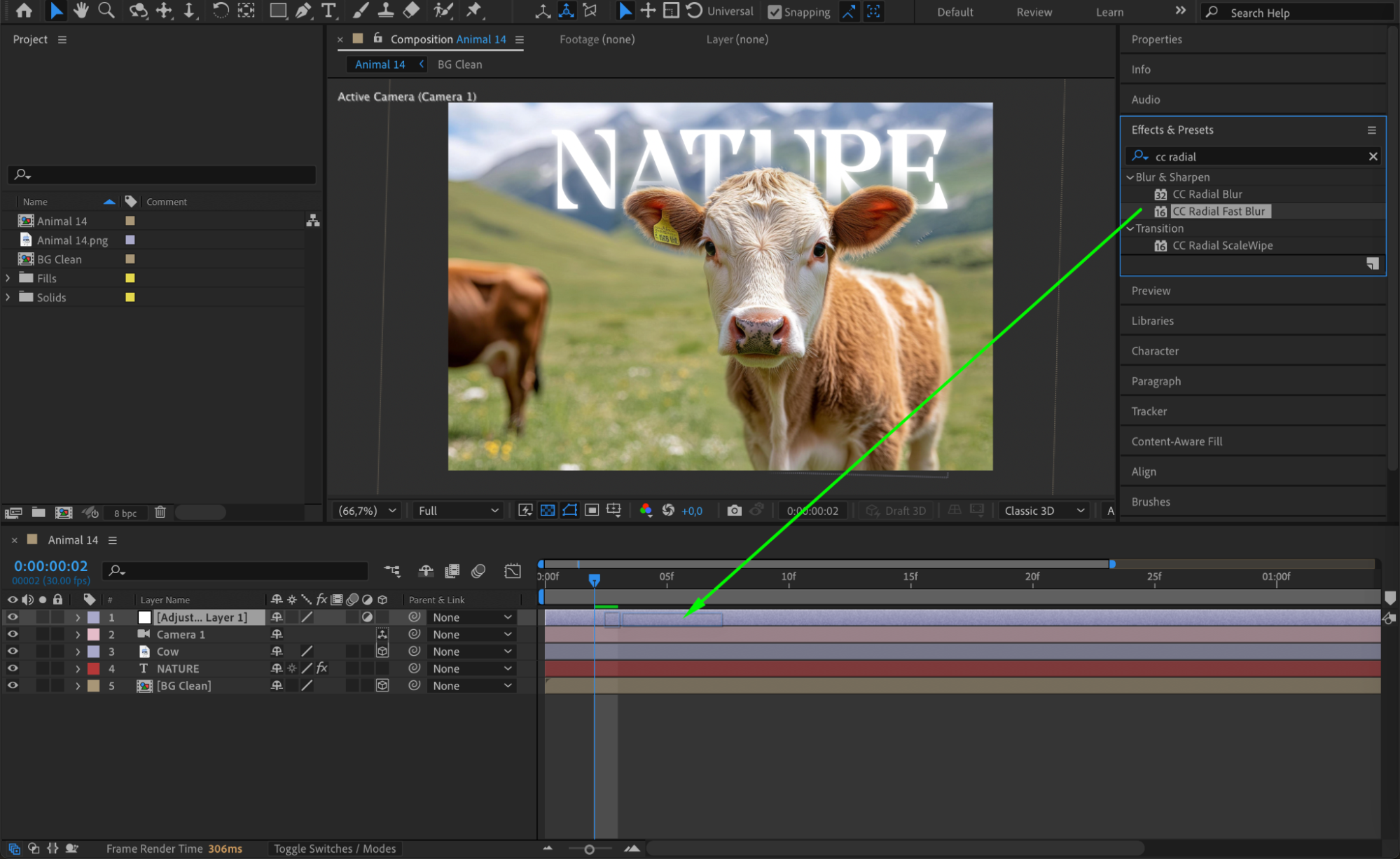
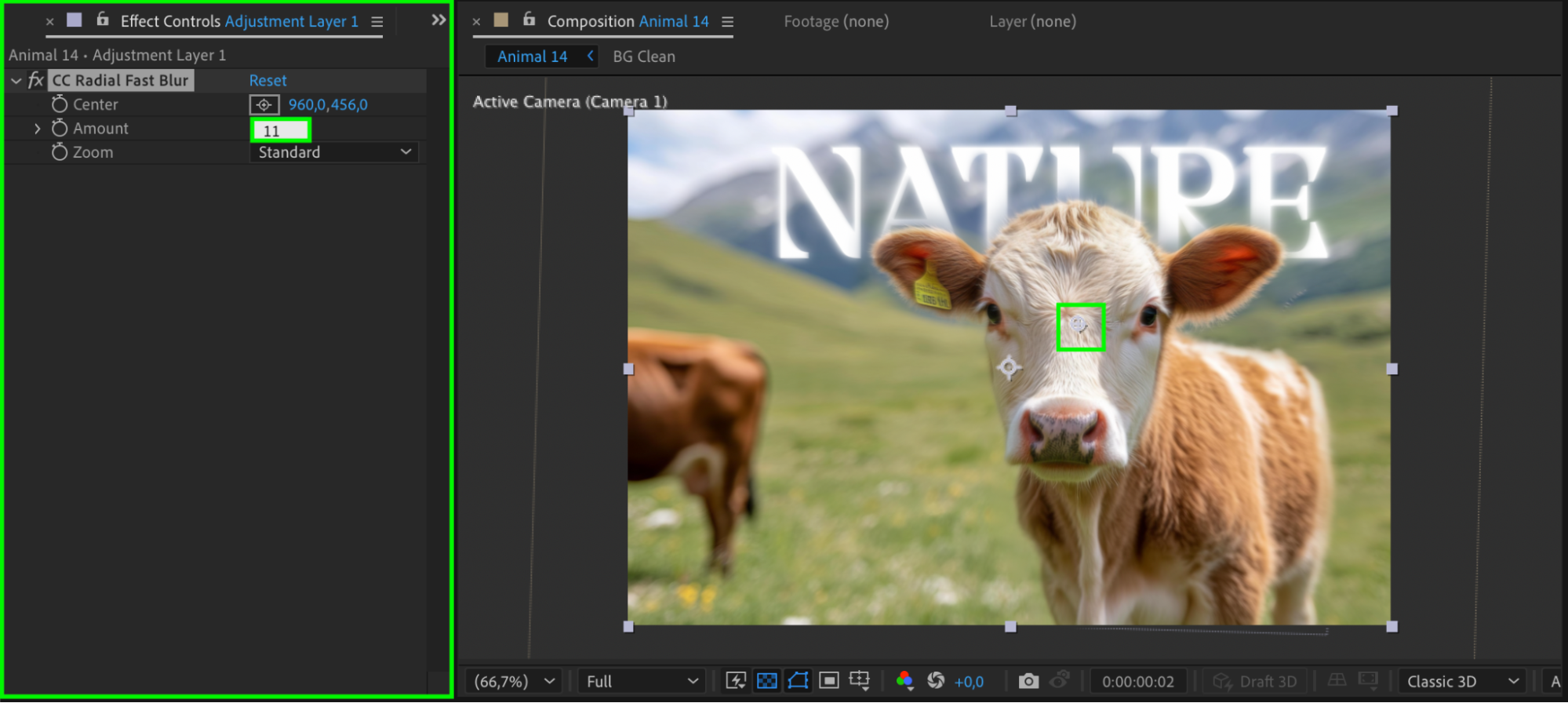 Etape 12 : Ajouter un masque pour un flou selectif
Selectionnez le calque de reglage, puis utilisez l'outil Ellipse (Q) pour dessiner un masque au centre de la composition. Reglez Mask Feather sur 30 pour une transition douce entre les zones nettes et floues.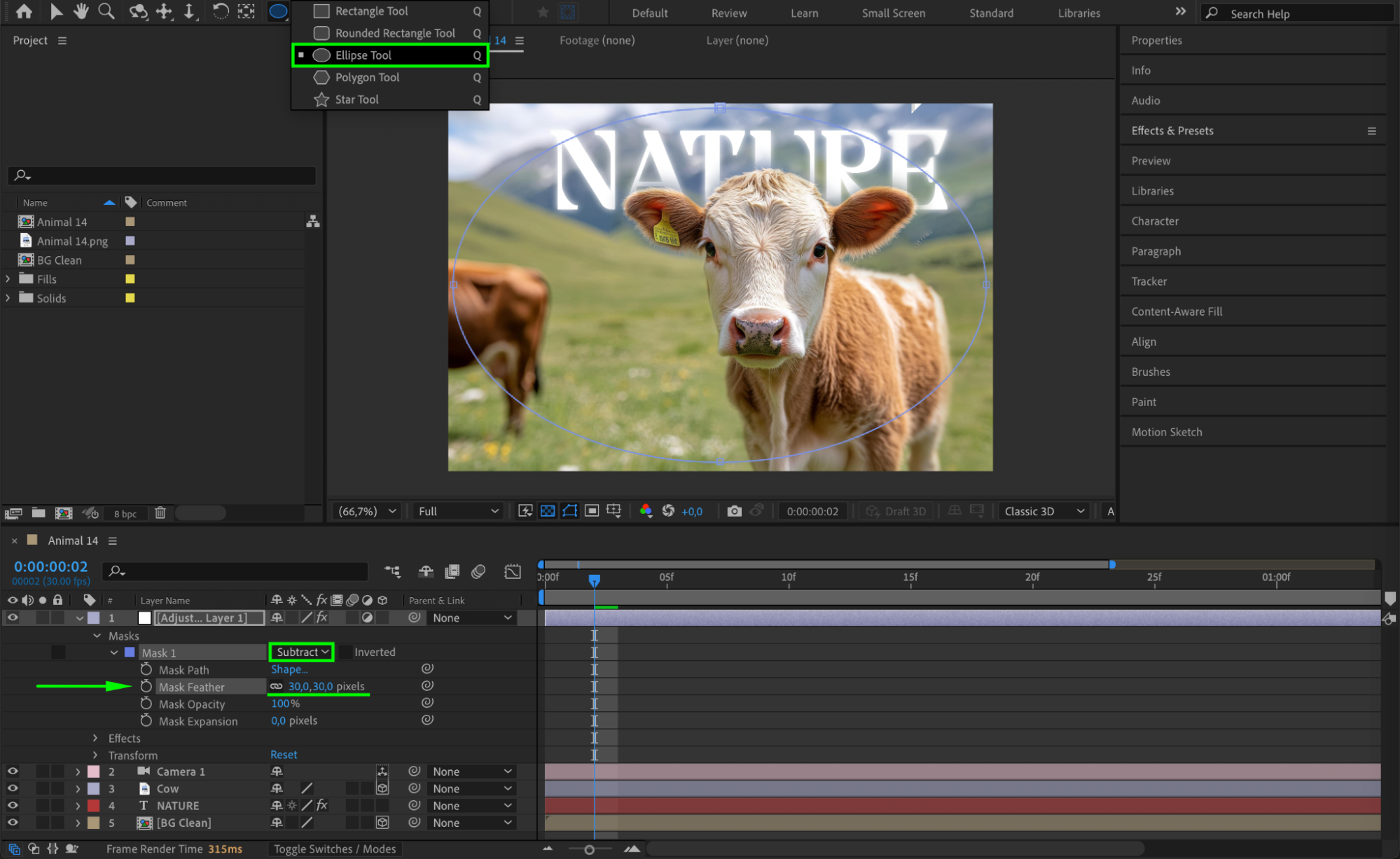 Etape 13 : Previsualiser l'animation finale
Appuyez sur la barre d'espace pour previsualiser l'animation. Effectuez les ajustements necessaires au mouvement de la camera, au flou ou a la profondeur pour obtenir un effet 3D abouti.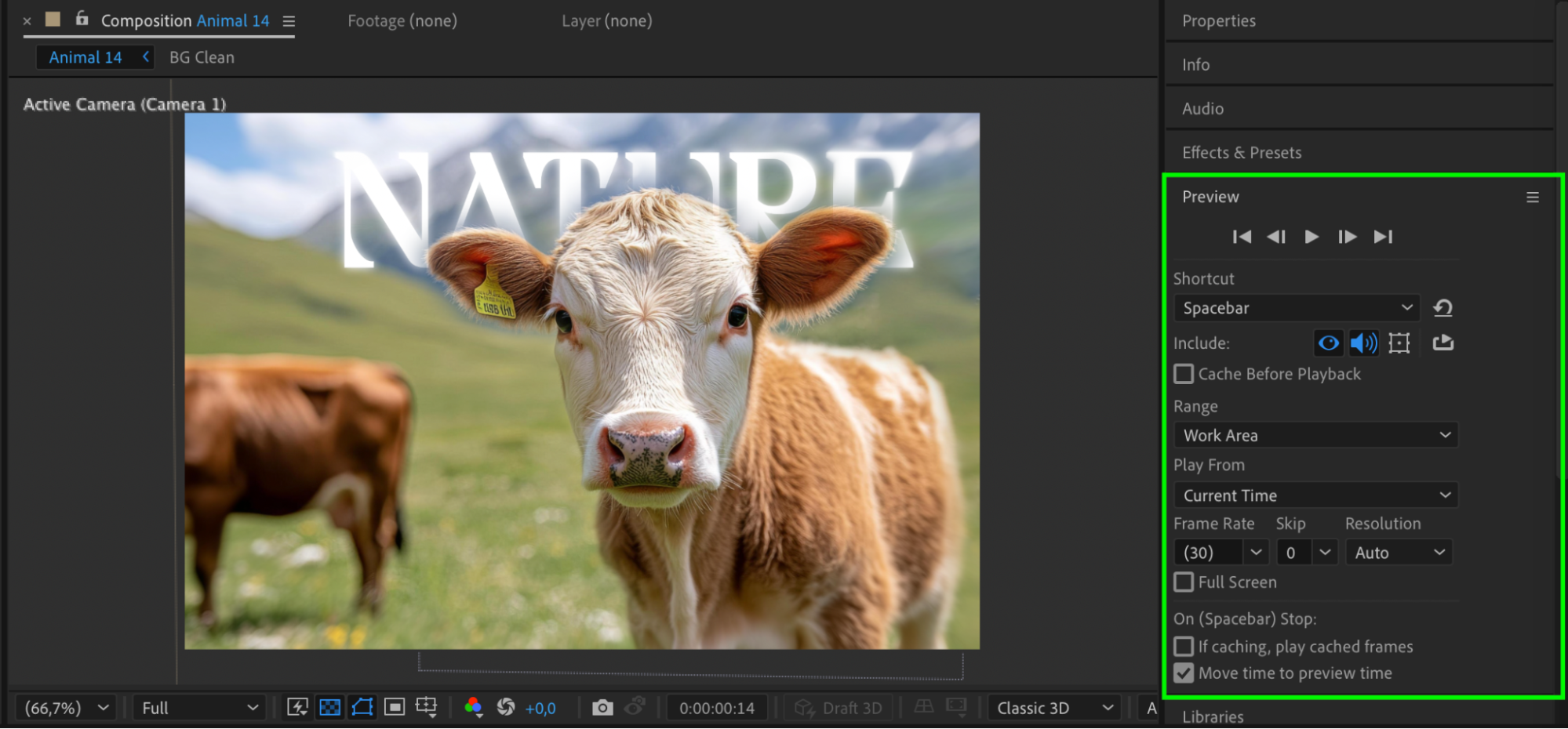
Conclusion
En suivant ces etapes, vous pouvez transformer une image plate en une scene 3D dynamique dans After Effects. Grace a la separation des calques, a l'animation de la camera et aux effets de profondeur, vous pouvez creer un mouvement cinematique qui sublime n'importe quel projet video.
Our Bestsellers
Our Bestsellers


