
Creer un effet boomerang dans After Effects
Introduction a l'effet boomerang
L'effet boomerang cree un mouvement de va-et-vient fluide et en boucle, souvent utilise dans les videos et animations pour les reseaux sociaux. Cet effet s'obtient facilement dans After Effects grace au remappage temporel et a la superposition de calques inverses.
Etape 1 : importez votre video
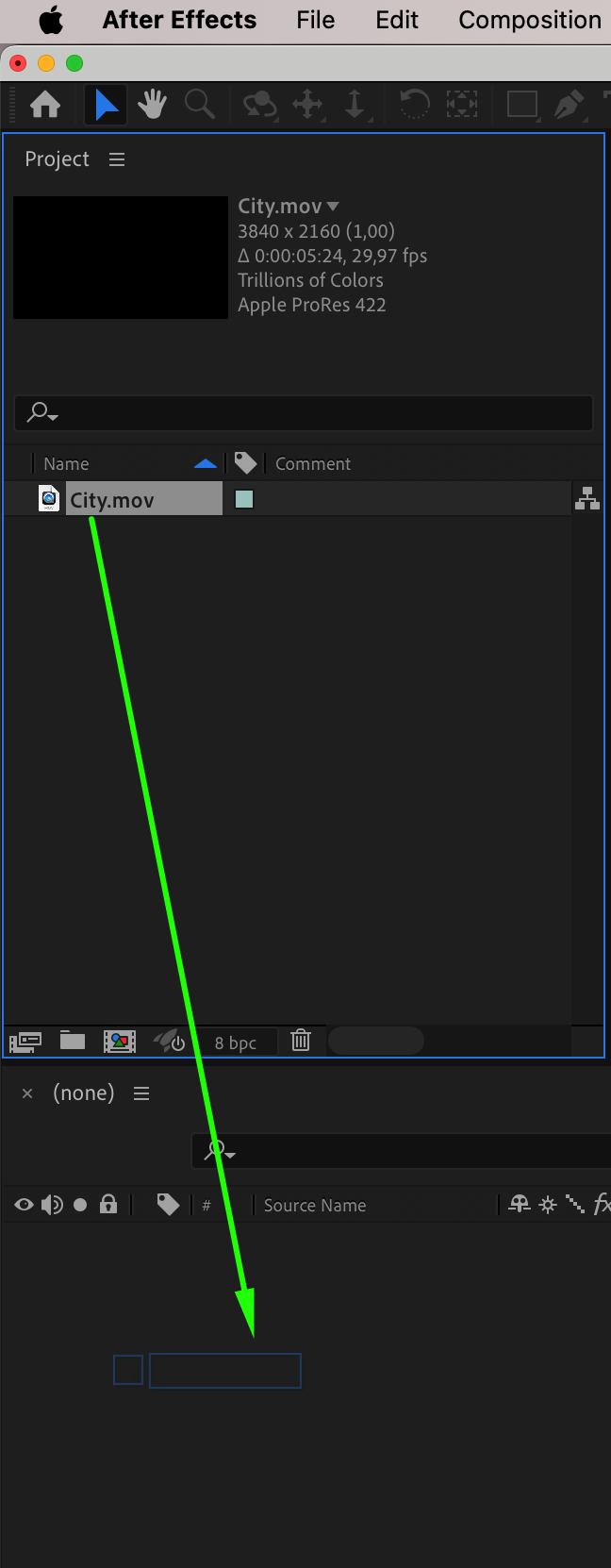
Allez dans Fichier > Importer > Fichier et selectionnez la video que vous souhaitez utiliser pour l'effet boomerang. Faites glisser le fichier importe sur la timeline pour creer une composition.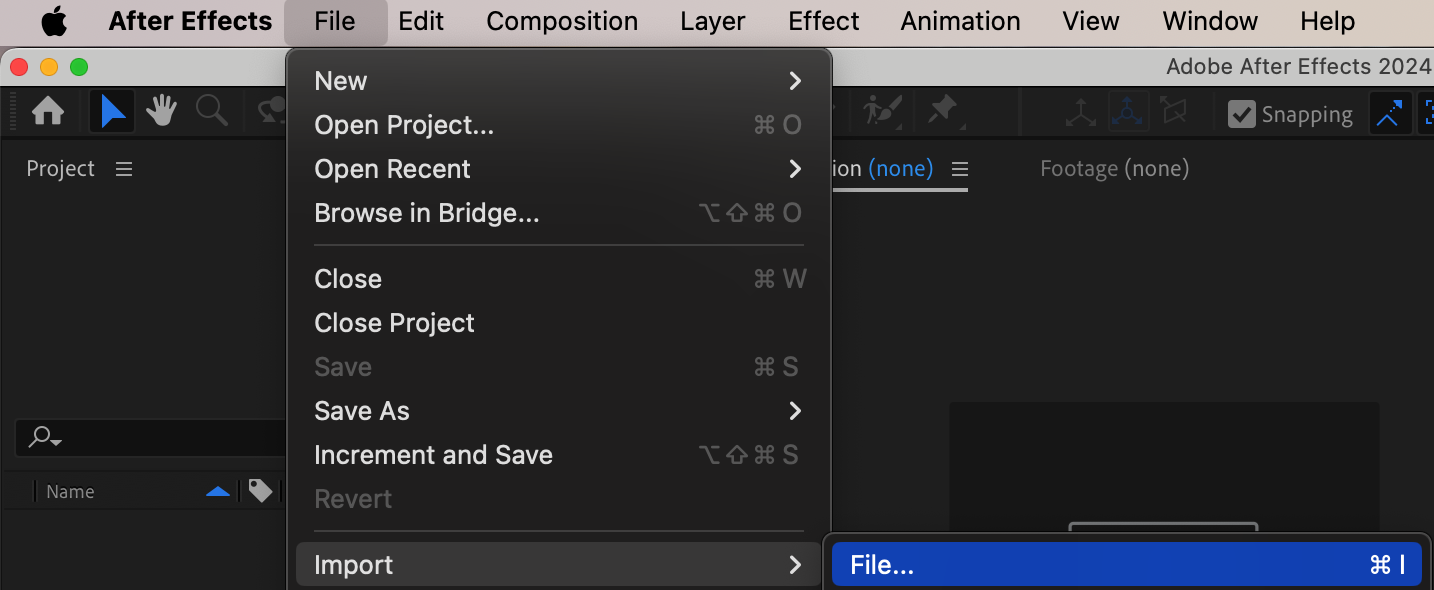
 Etape 2 : activez le remappage temporel
Faites un clic droit sur le calque video dans la timeline et choisissez Time > Enable Time Remapping. Cela vous permettra de controler manuellement le timing de votre video.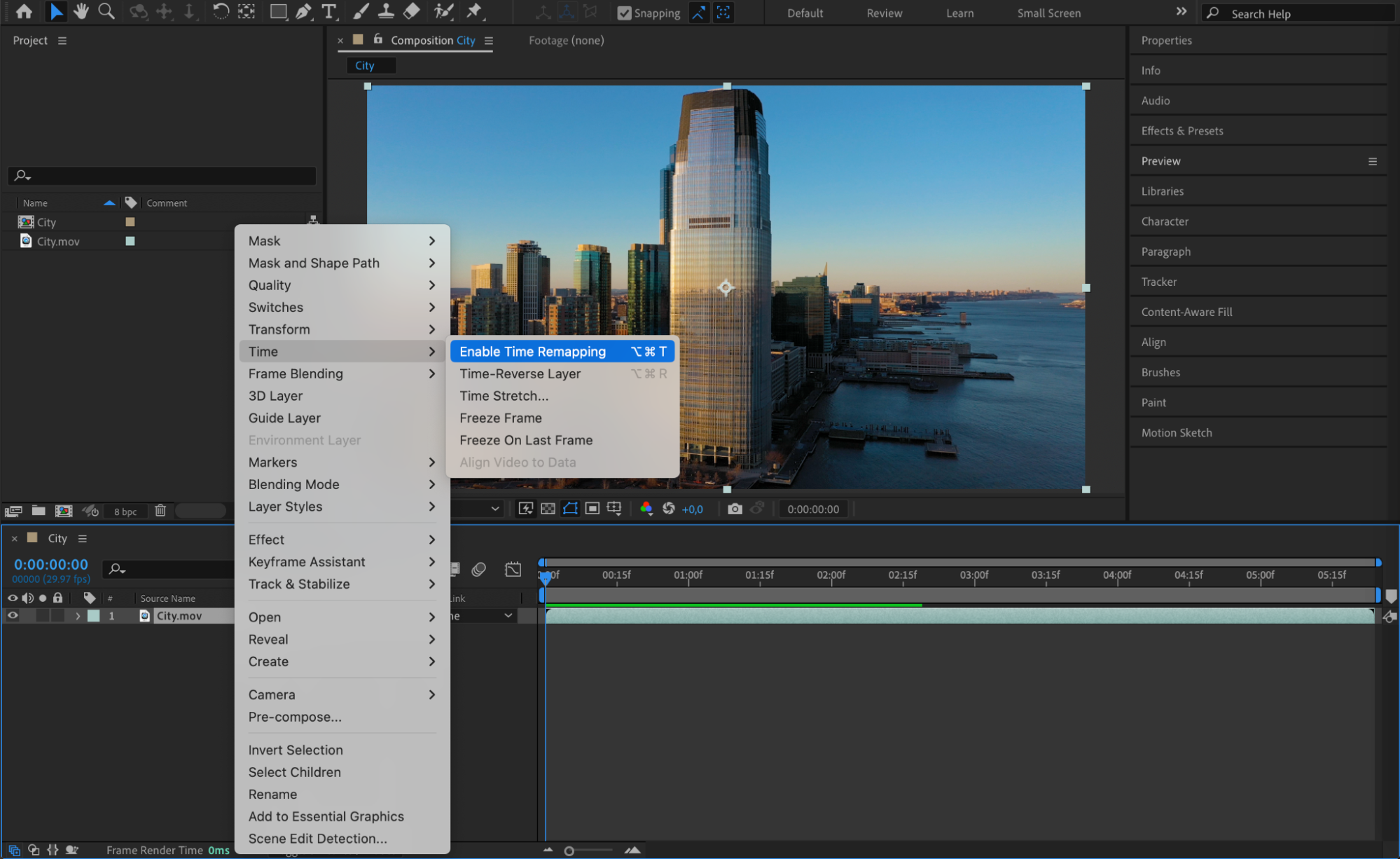 Etape 3 : ajustez les keyframes
Rapprochez la deuxieme keyframe de la premiere pour raccourcir la duree de lecture. Etendez ensuite la fin du calque pour l'aligner sur la deuxieme keyframe, afin d'assurer une boucle fluide.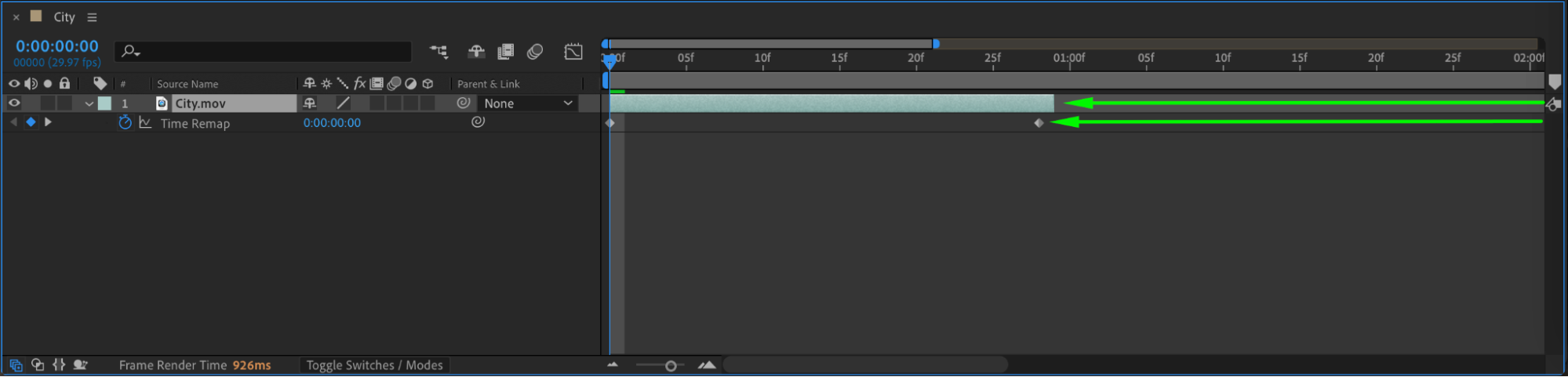 Etape 4 : appliquez Easy Ease pour un mouvement plus fluide
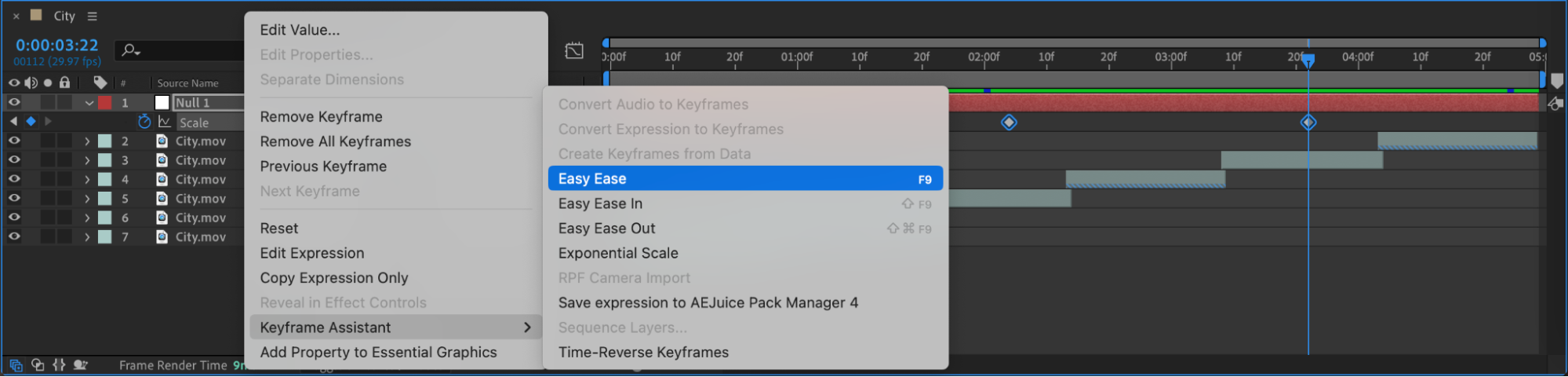
Selectionnez les deux keyframes de remappage temporel, faites un clic droit et choisissez Keyframe Assistant > Easy Ease. Cela rendra le mouvement plus fluide.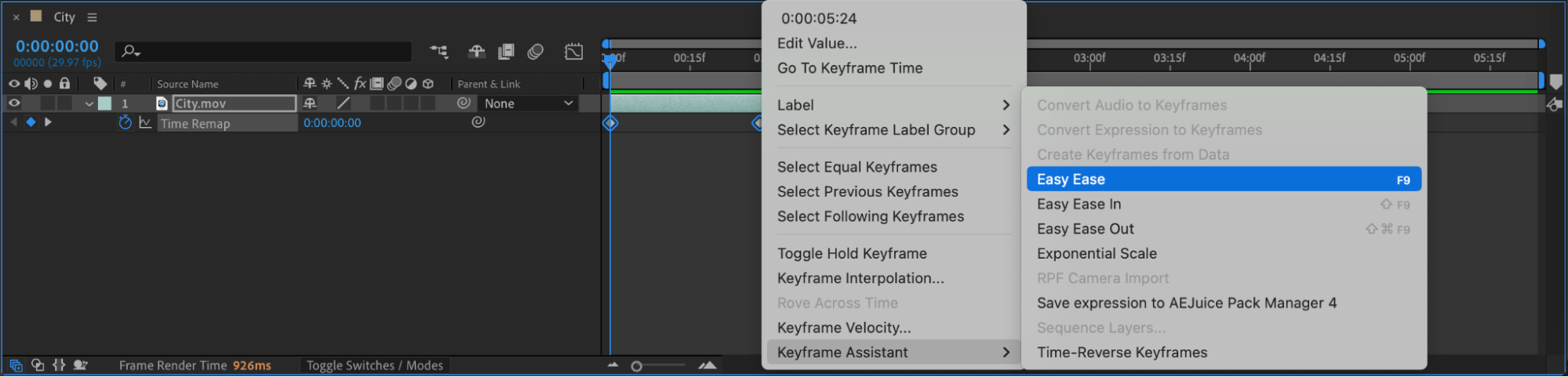 Etape 5 : dupliquez le calque
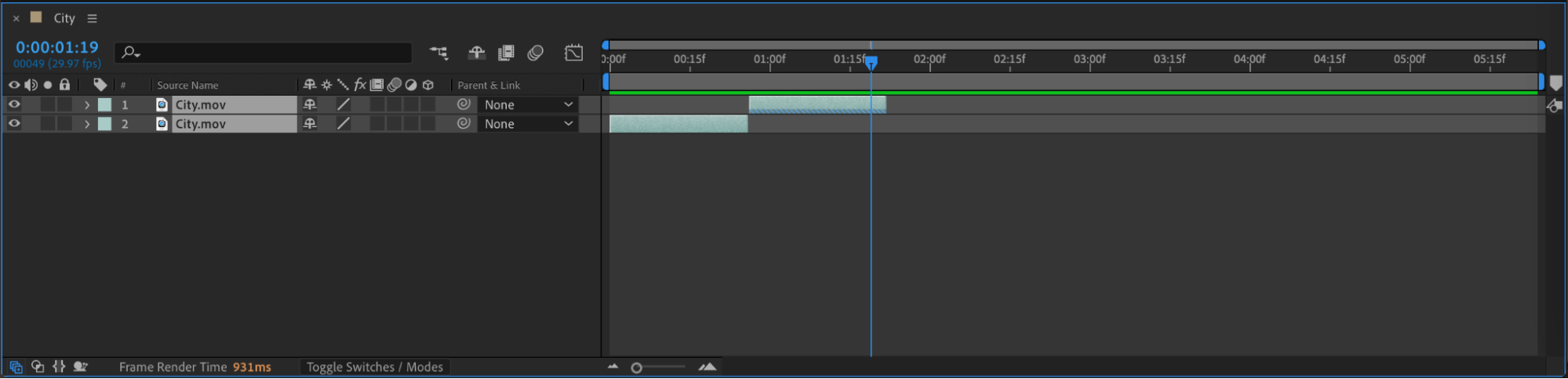
Selectionnez votre calque video, puis appuyez sur « Ctrl/Cmd + D » pour le dupliquer. Ce calque servira pour l'effet de lecture inversee.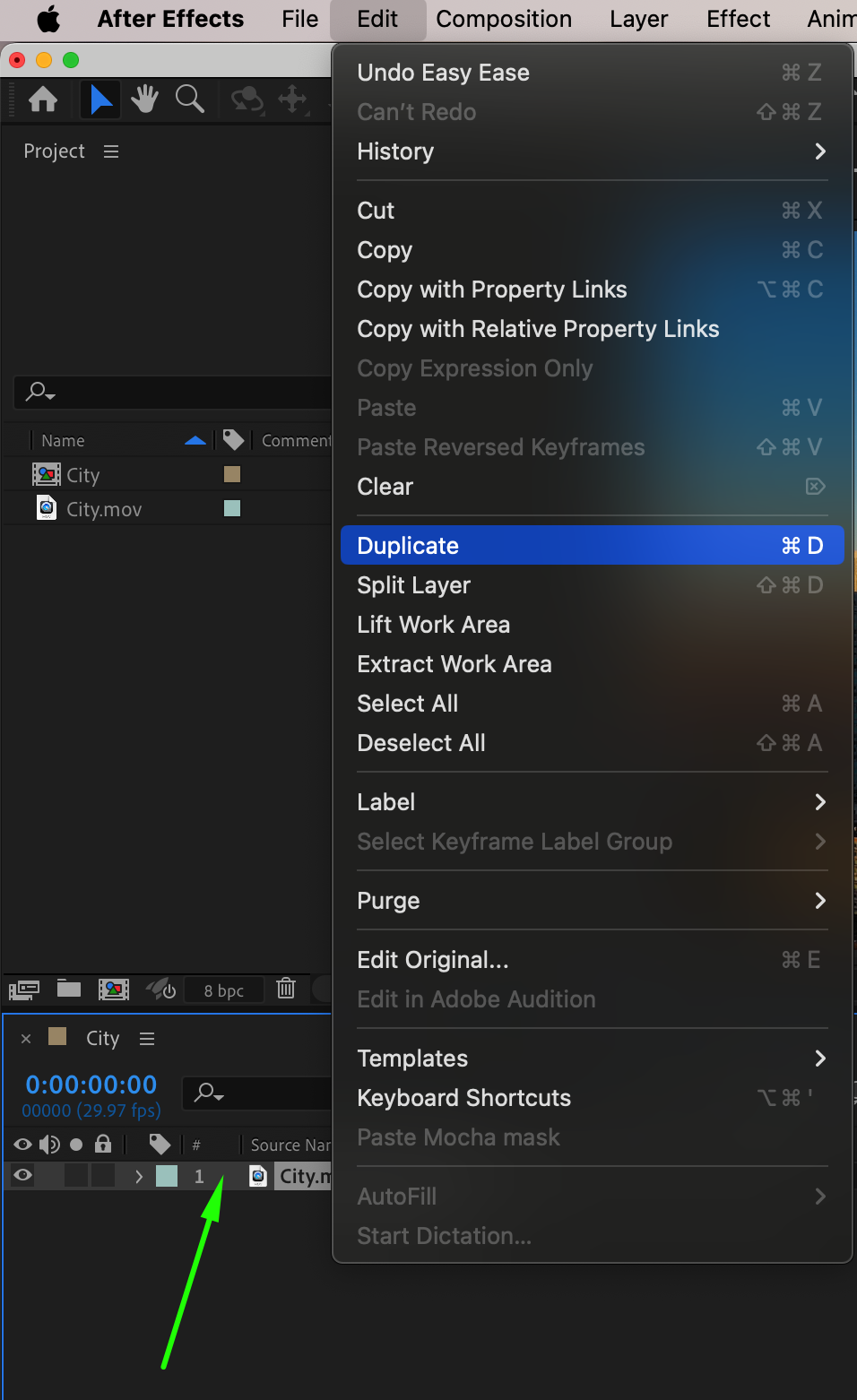 Etape 6 : inversez le calque duplique
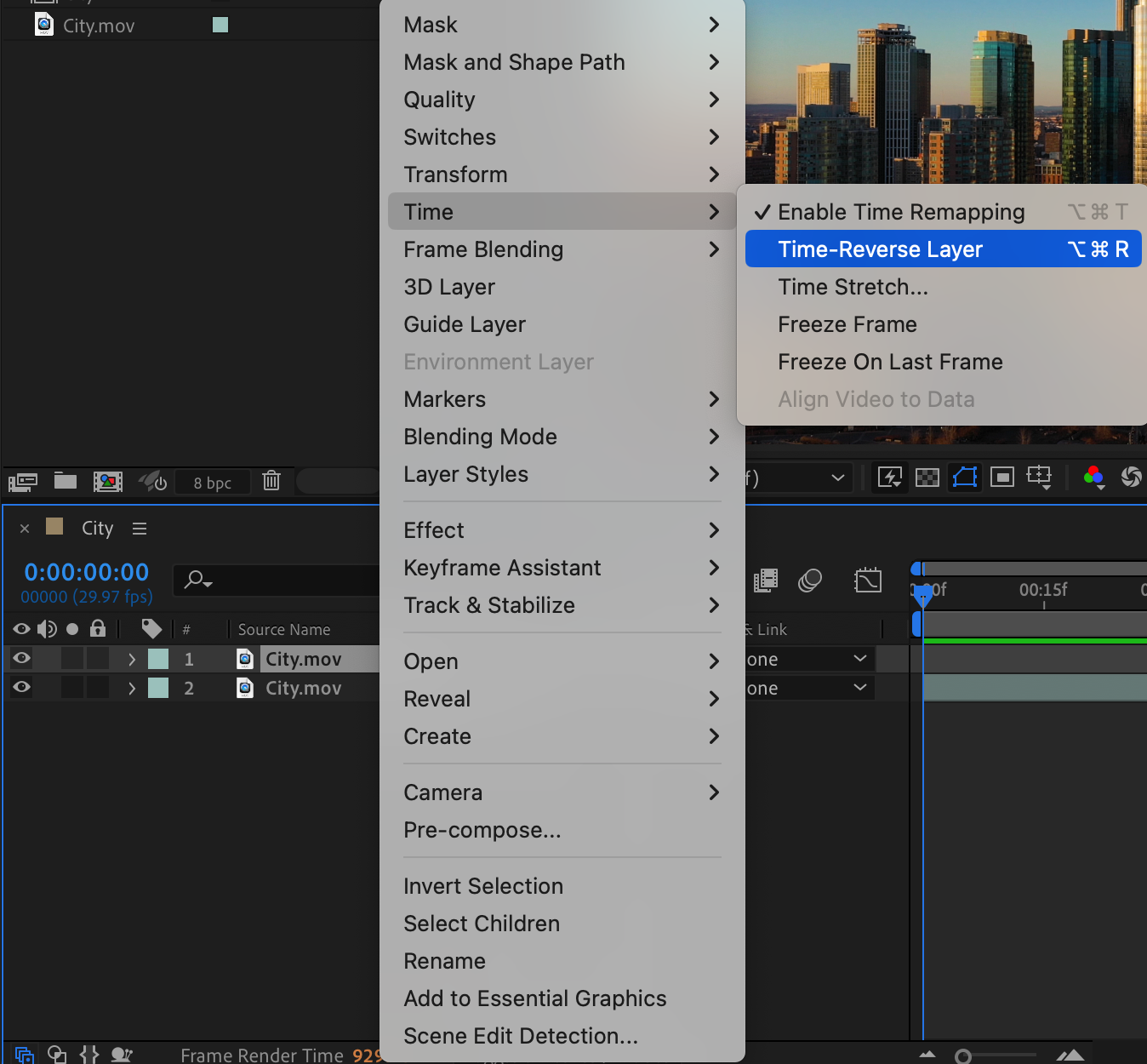
Deplacez legerement le calque duplique vers l'avant afin qu'il commence une image avant la fin du premier calque. Faites un clic droit sur le duplicata, puis allez dans Time > Time-Reverse Layer pour le lire a l'envers.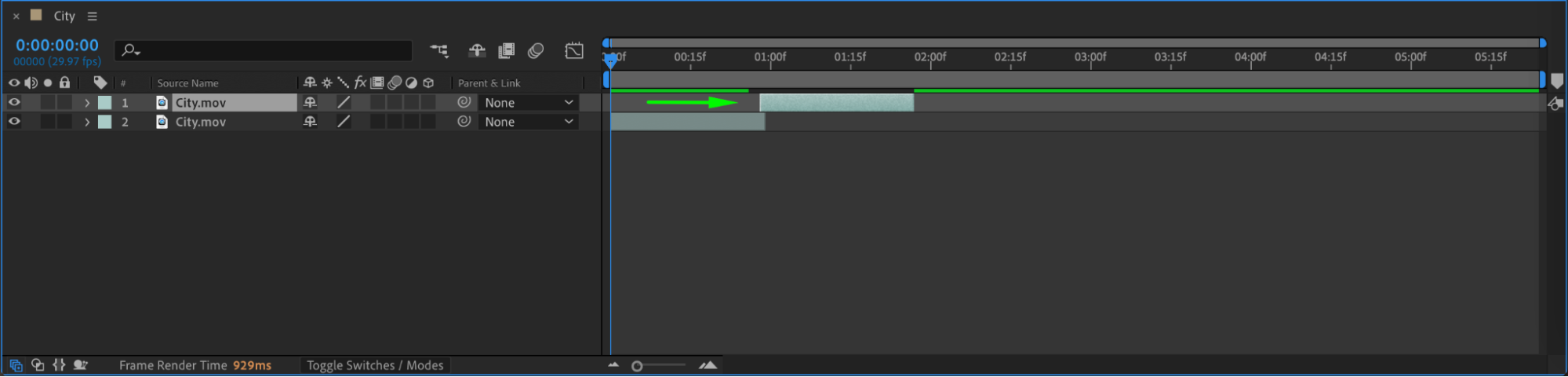
 Etape 7 : repetez le processus pour une boucle plus longue
Dupliquez les deux calques et continuez a les placer dans le meme ordre pour remplir la timeline. Vous obtiendrez ainsi un effet de boucle en va-et-vient continu.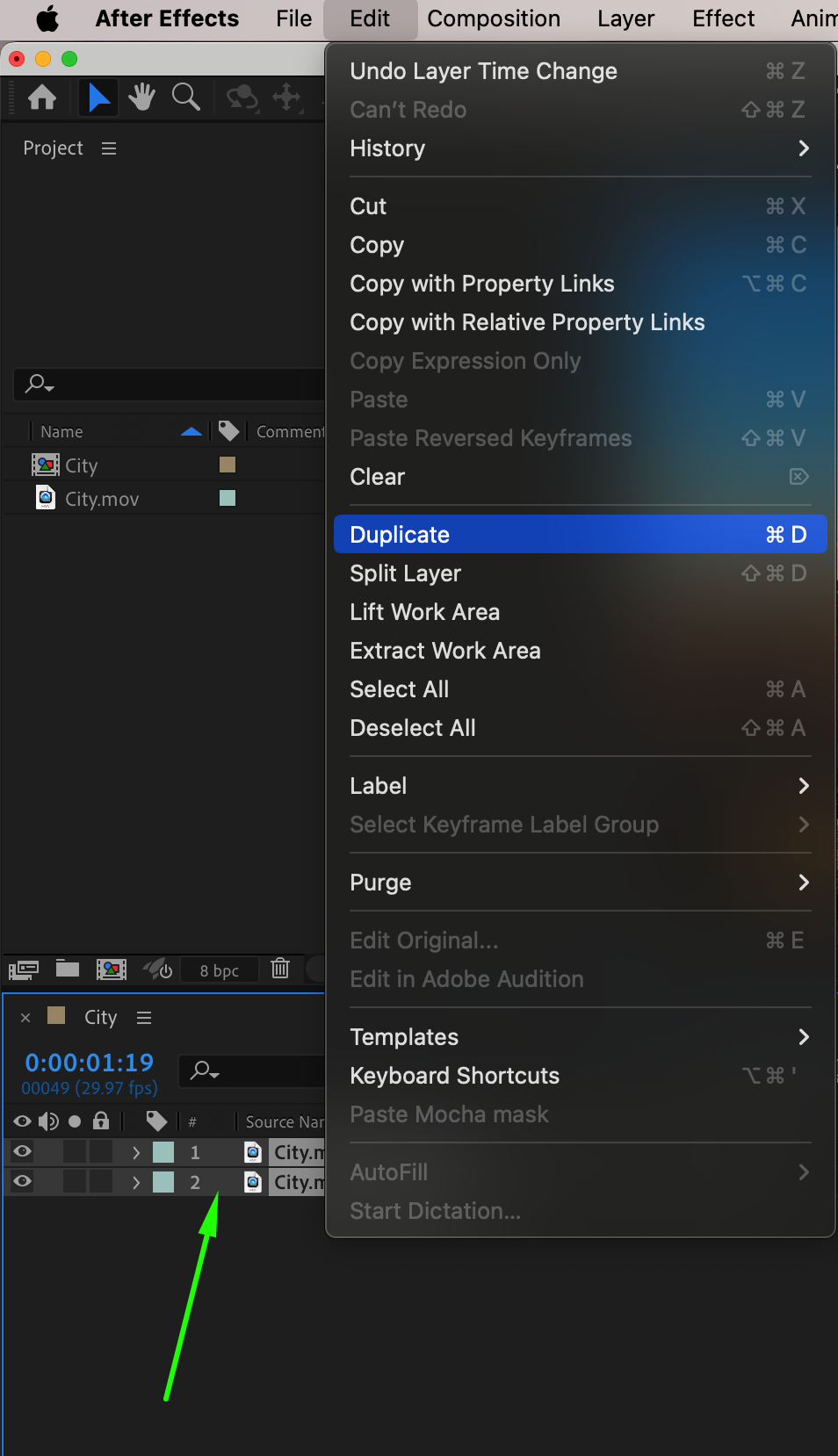
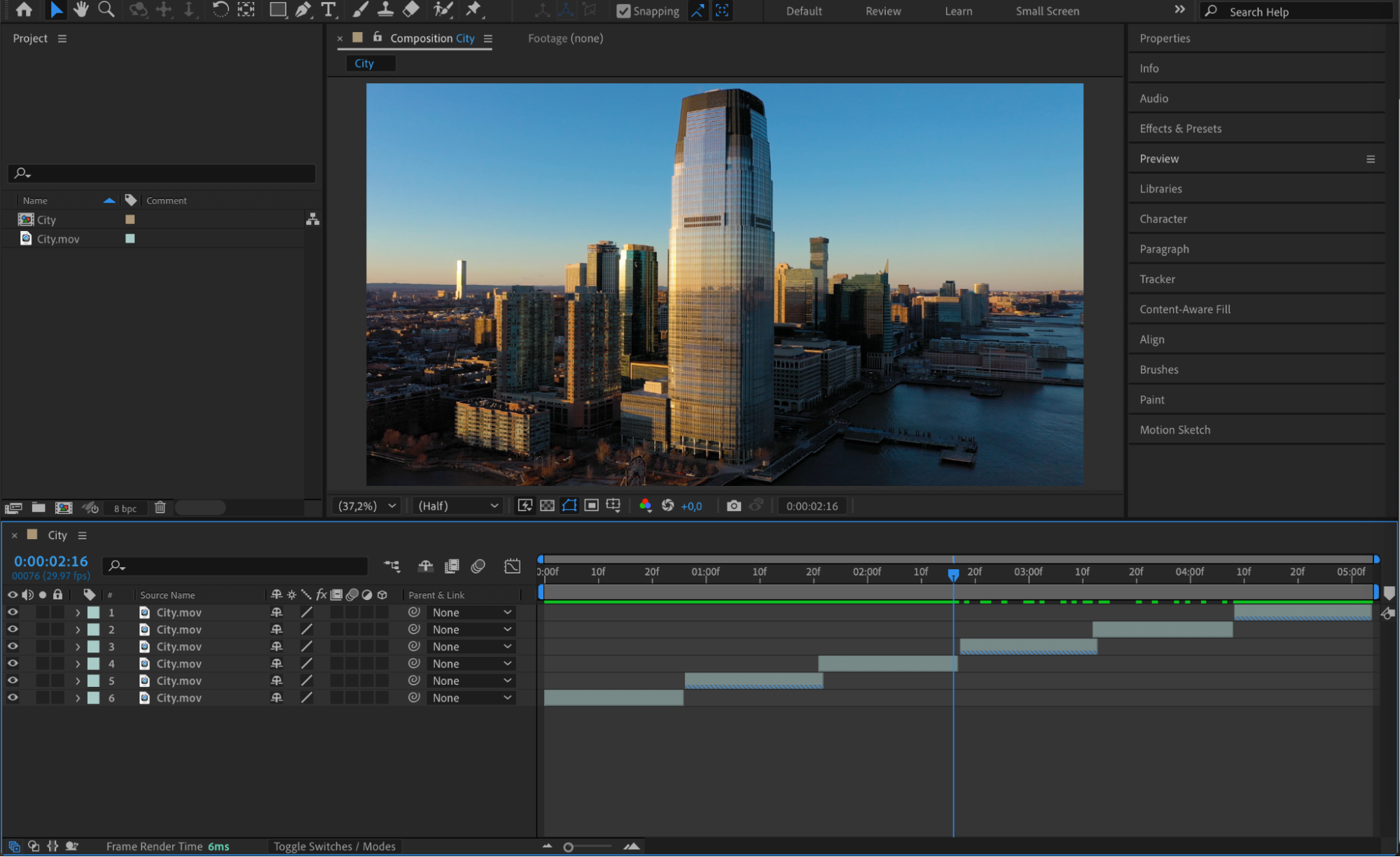 Etape 8 : ajoutez un objet nul pour l'animation de mise a l'echelle
Allez dans Layer > New > Null Object et faites de tous les calques video des calques enfants en les parentant a l'objet nul. Vous pourrez ainsi animer tous les calques a la fois.
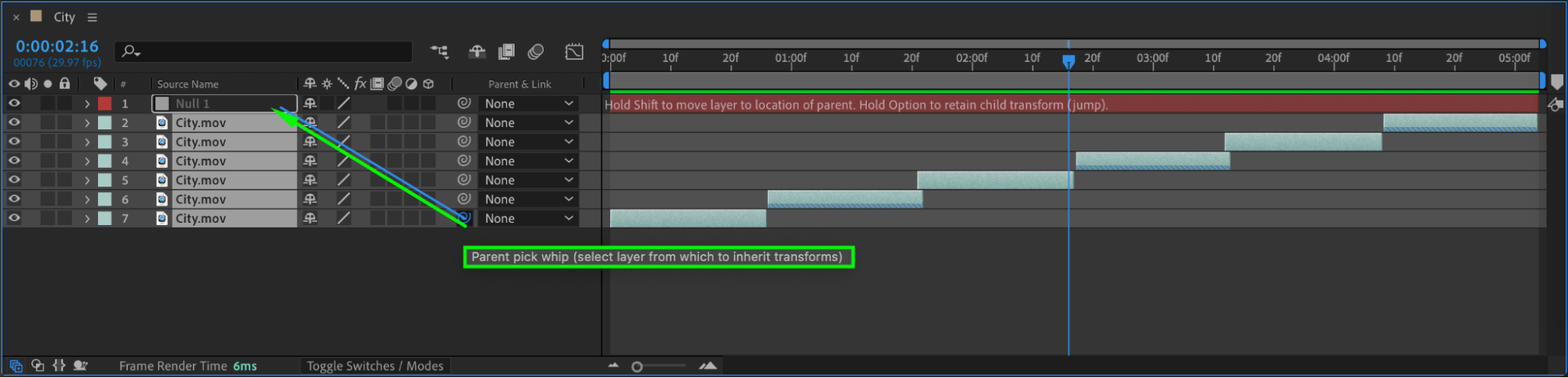 Etape 9 : animez l'echelle pour un effet dynamique
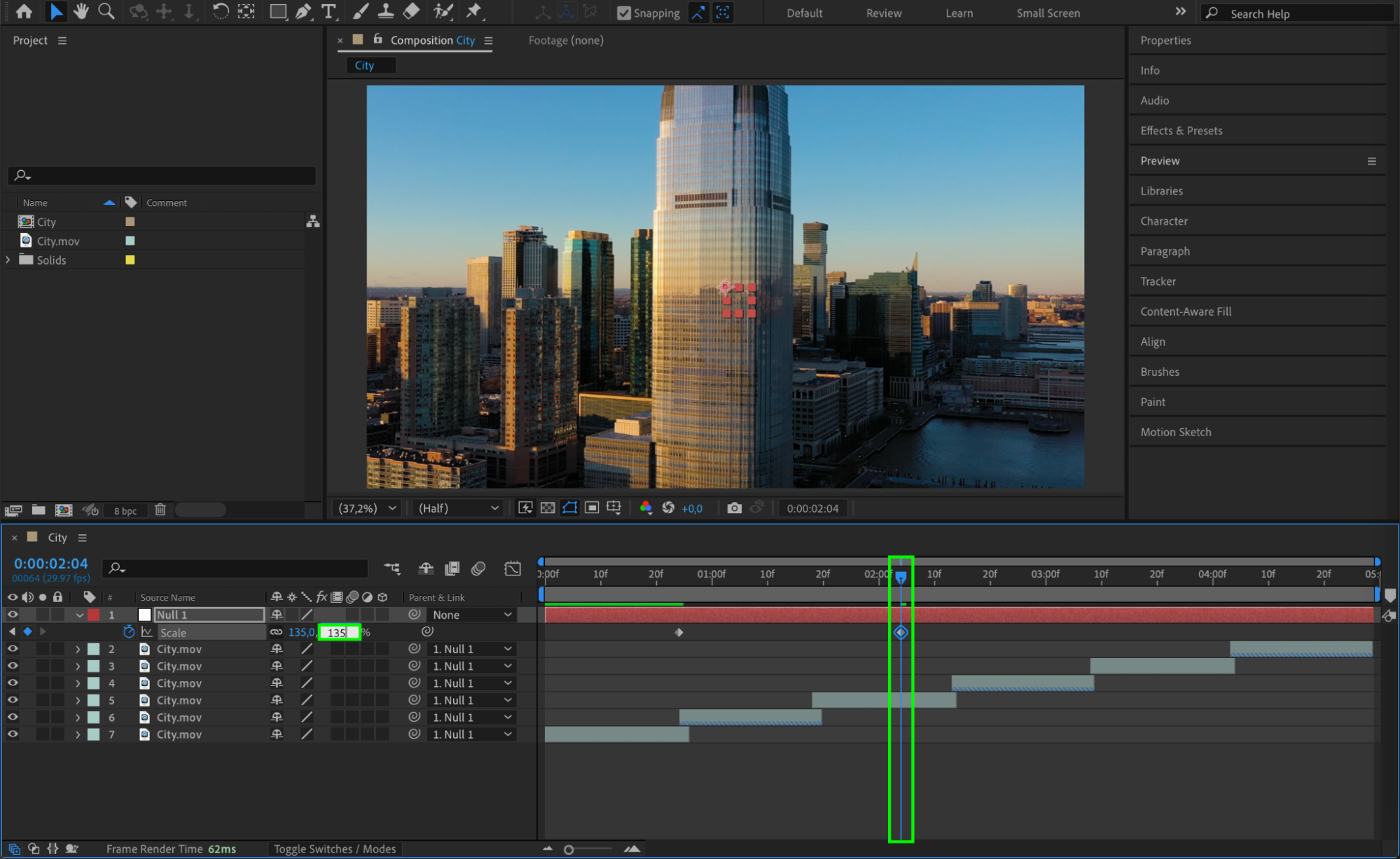
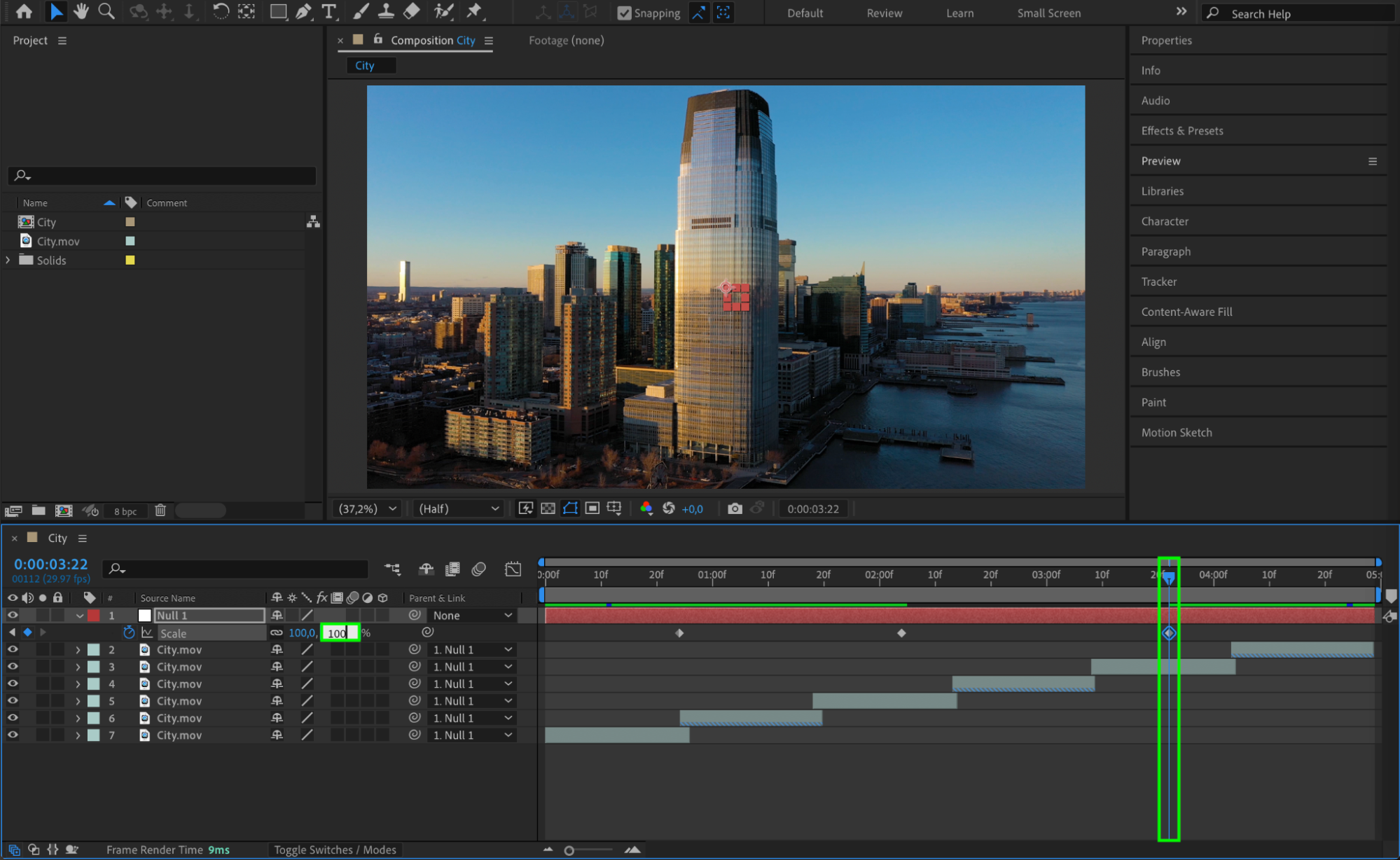
Selectionnez l'objet nul, puis appuyez sur « S » pour afficher la propriete Scale. Definissez des keyframes pour augmenter l'echelle de 100 % a 135 %, puis revenir a 100 %, afin d'obtenir un effet de zoom avant/arriere. Appliquez Easy Ease pour lisser l'animation.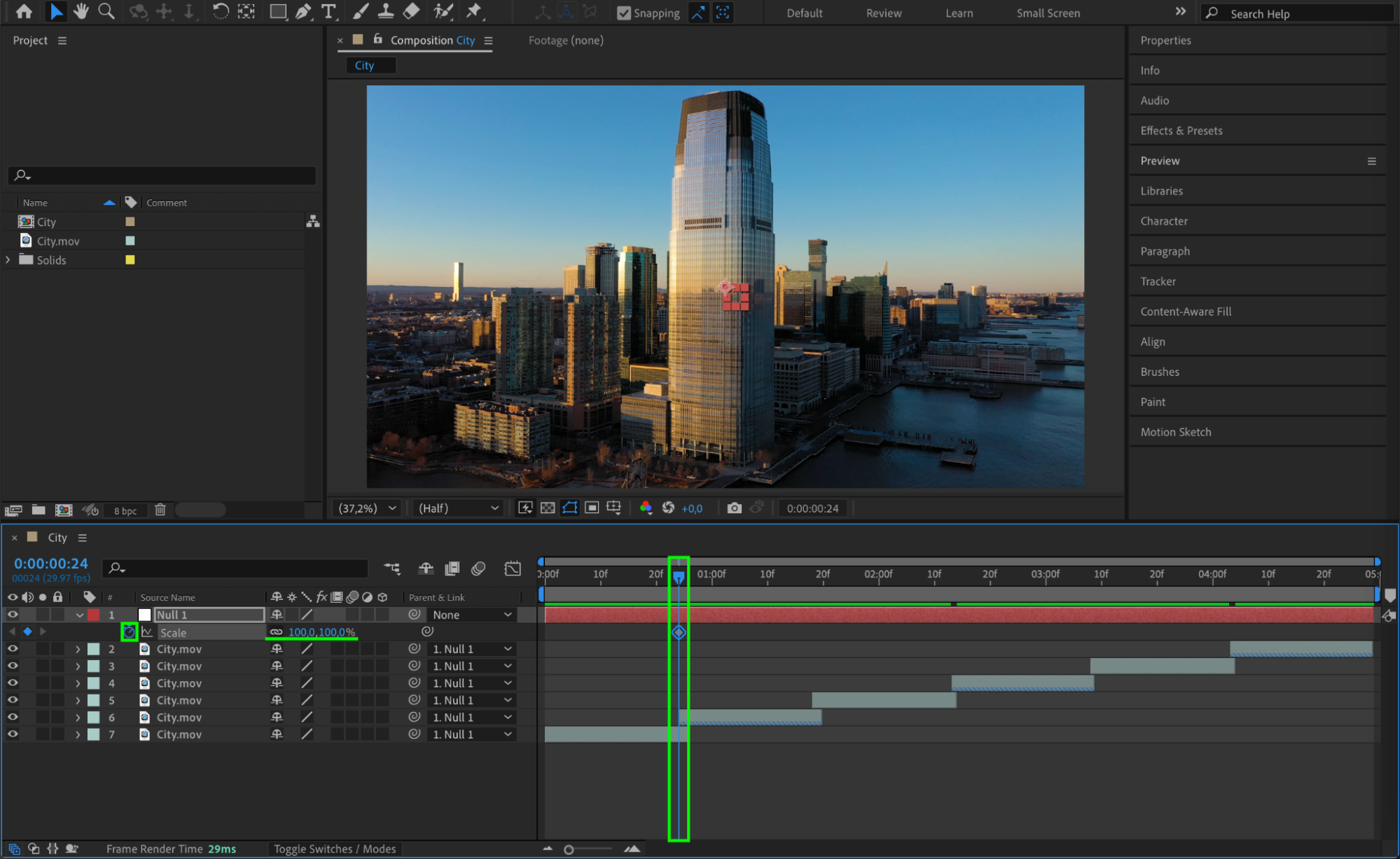
 Etape 10 : previsualisez et ajustez
Appuyez sur la barre d'espace pour previsualiser votre animation. Si necessaire, ajustez le timing ou les keyframes pour rendre la boucle fluide et naturelle.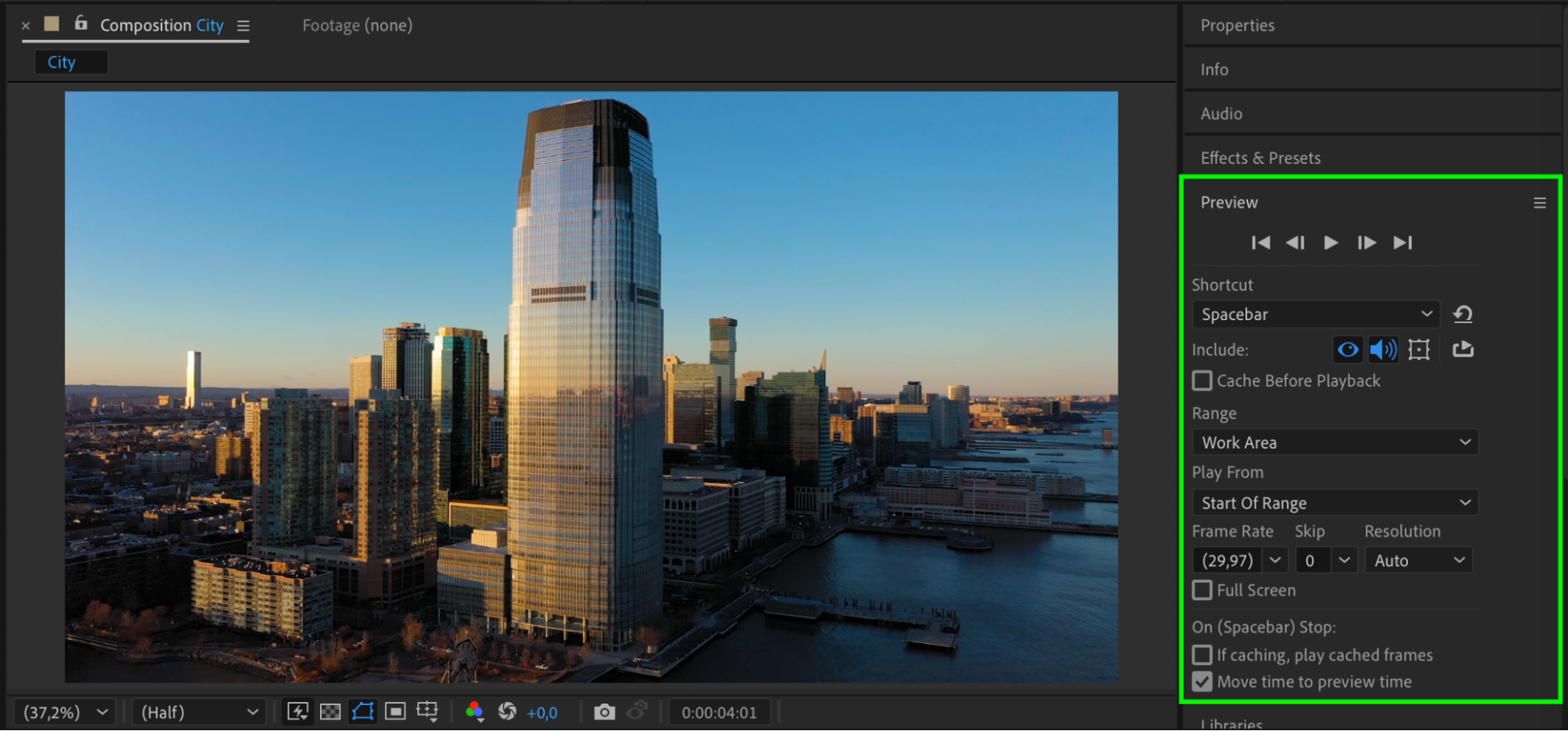 Etape 11 : effectuez le rendu de votre animation finale
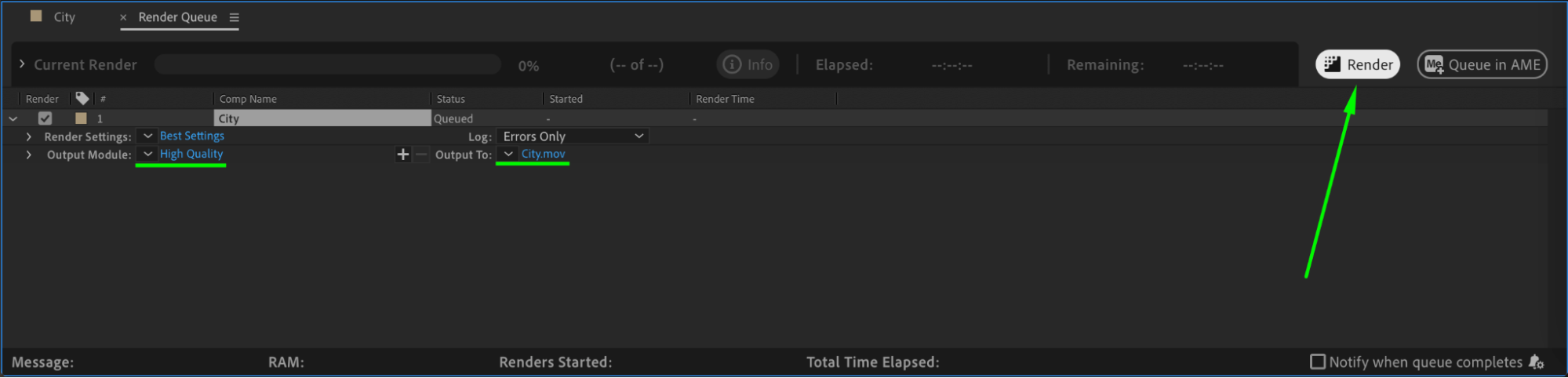
Allez dans Composition > Add to Render Queue, choisissez les parametres souhaites, puis cliquez sur Render pour exporter votre video boomerang.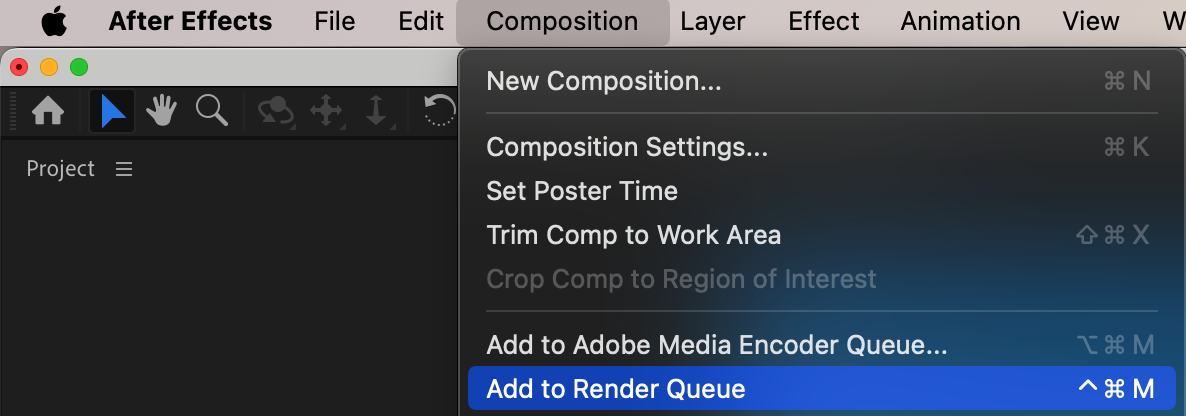
 Conclusion
L'effet boomerang dans After Effects est un moyen simple mais puissant de creer des animations en boucle captivantes. Grace au remappage temporel, a la lecture inversee et a l'animation de l'echelle, vous obtiendrez un effet fluide et dynamique qui sublimera vos videos.
Our Bestsellers
Our Bestsellers


