
Creer une animation de bulle qui eclate dans After Effects
Introduction a l'animation de bulle qui eclate
Les animations de bulle qui eclate apportent une touche dynamique et ludique a vos projets. Grace aux calques de forme, aux masques et a des animations de keyframes simples, vous pouvez creer un effet visuellement tres reussi. Dans ce guide, nous allons parcourir les etapes de conception, d'animation et de finition d'un effet de bulle qui eclate dans After Effects.
Etape 1 : creez une nouvelle composition
Commencez par creer une nouvelle composition (Composition > New Composition) avec les parametres souhaites. Utilisez un frame rate de 24 fps et definissez une duree de quelques secondes pour laisser suffisamment de temps a l'animation.
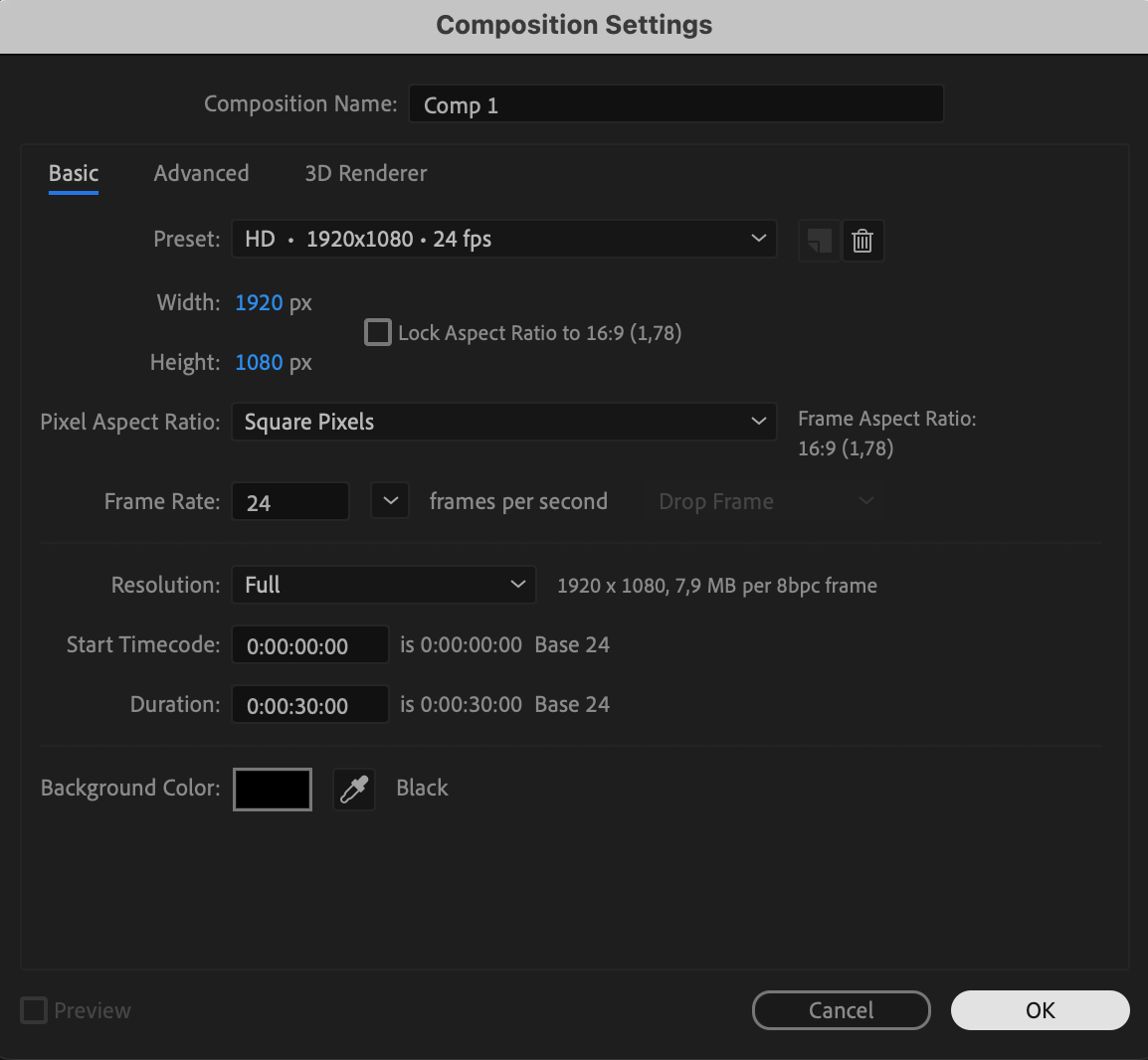 Etape 2 : creez l'arriere-plan
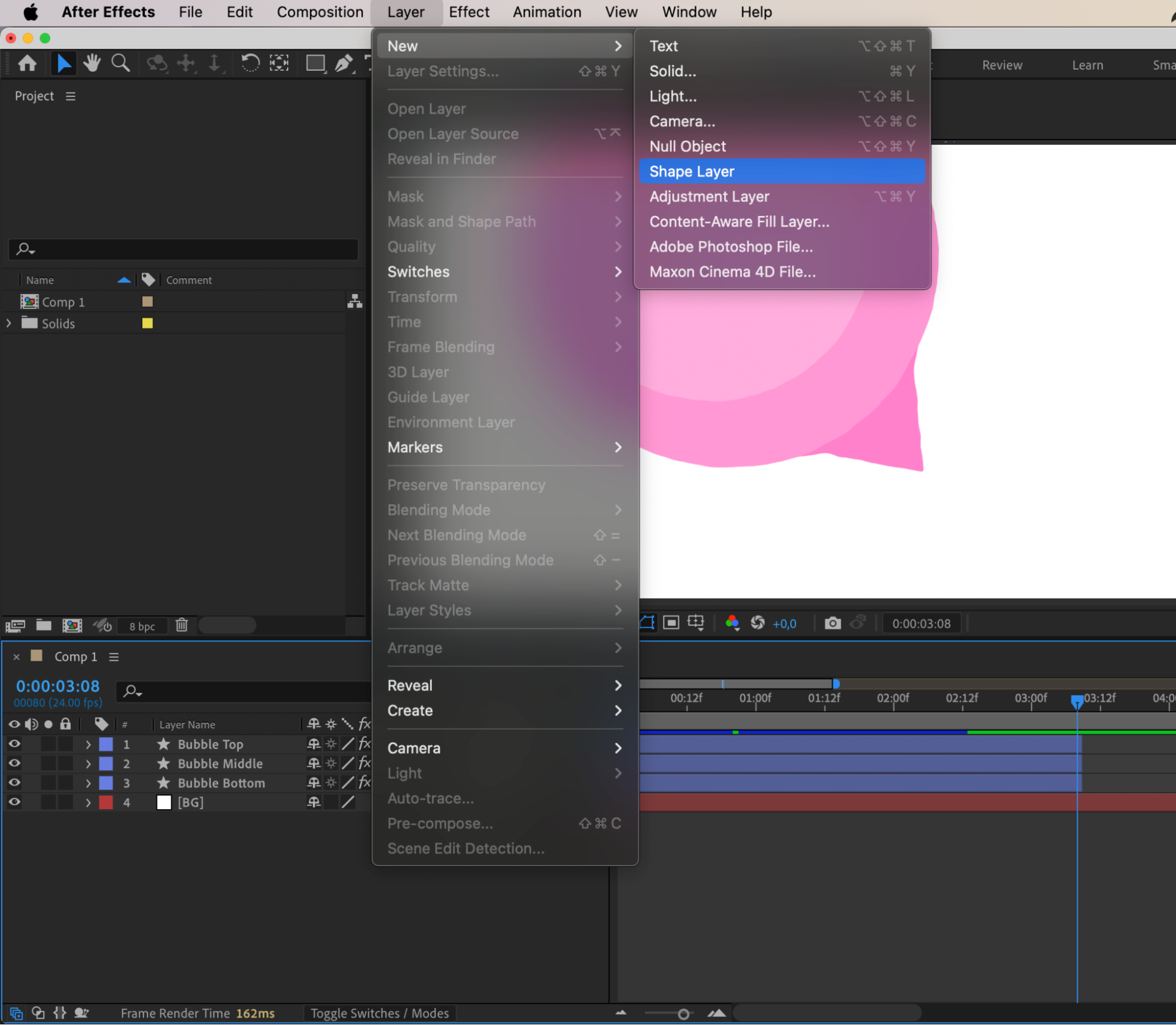
Allez dans Layer > New > Solid, choisissez le blanc comme couleur, puis nommez le calque BG. Il servira d'arriere-plan pour votre animation.
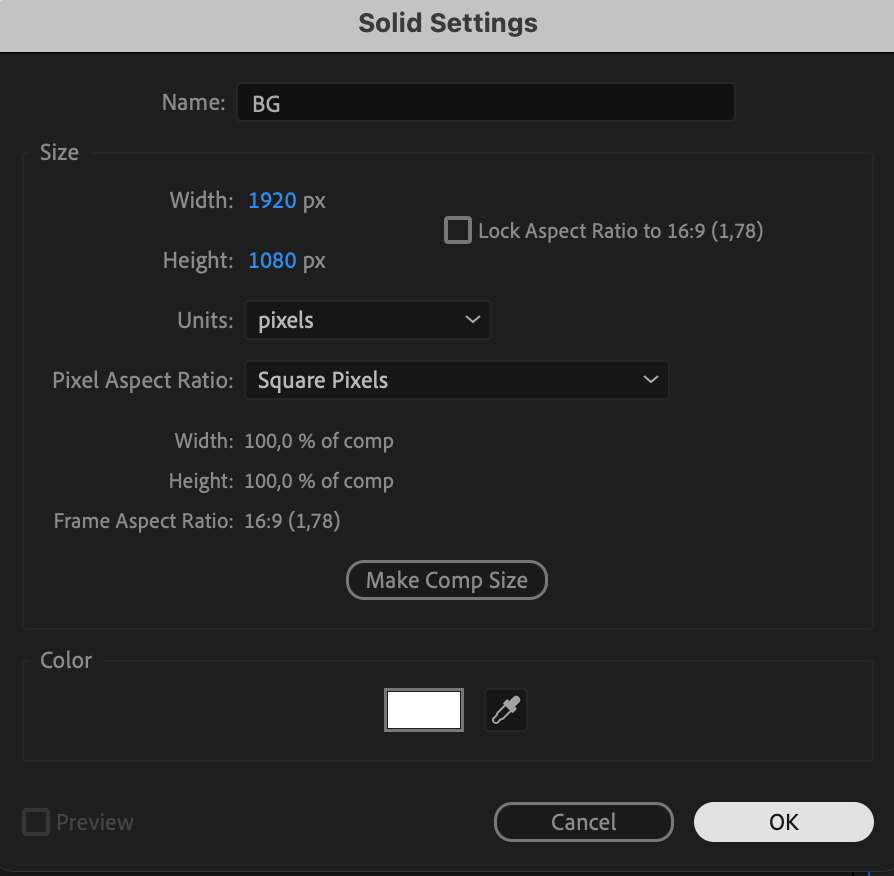 Etape 3 : ajoutez un calque de forme pour la bulle
Creez un nouveau calque de forme en selectionnant Layer > New > Shape Layer. Il servira de base a la bulle.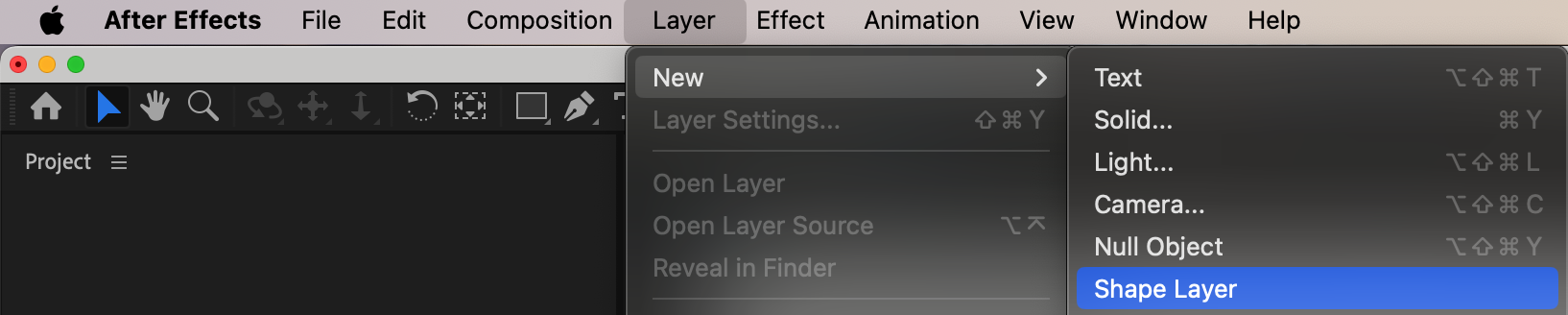 Etape 4 : ajoutez les formes Ellipse et Polystar
Deployez les proprietes du calque de forme.
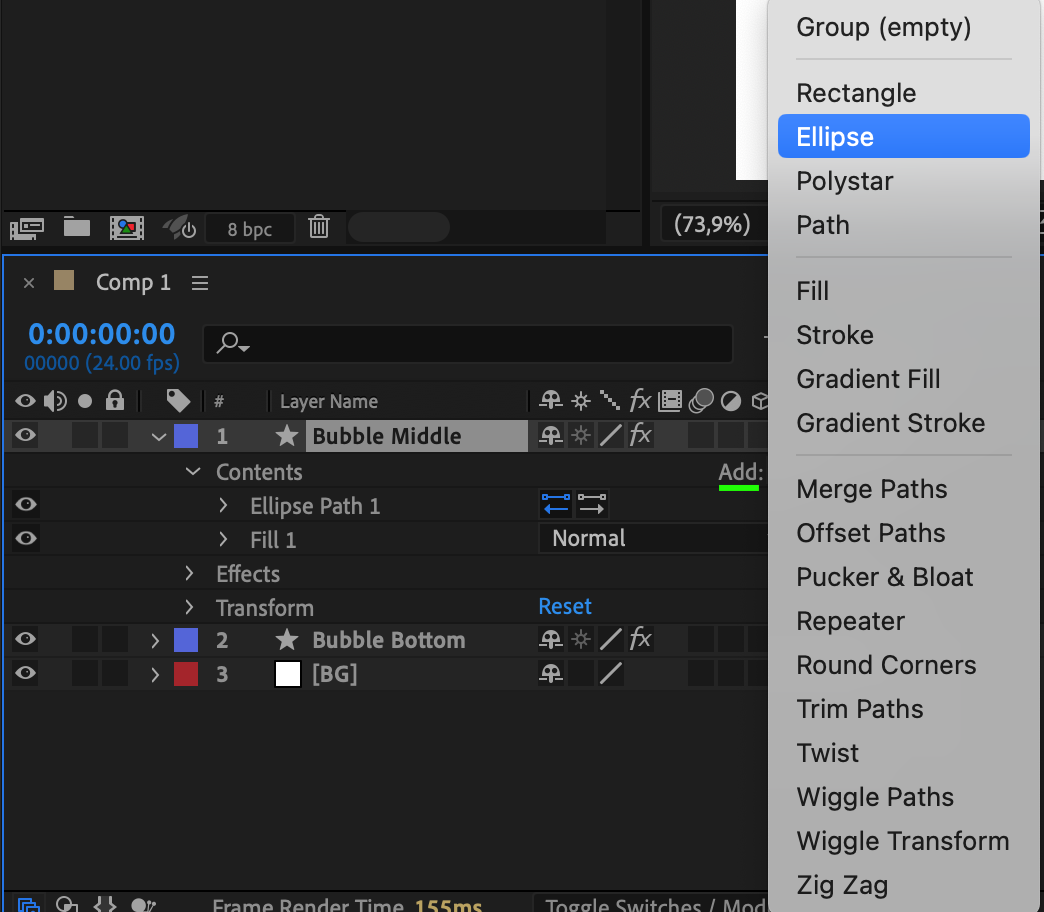
Cliquez sur Add > Ellipse et Polystar (pour donner a la bulle une forme legerement irreguliere).
Cliquez sur Add > Fill et definissez la couleur sur #FF66BF.
Ajustez Ellipse Path 1 :
Taille : 500 px
Position : (0,0)
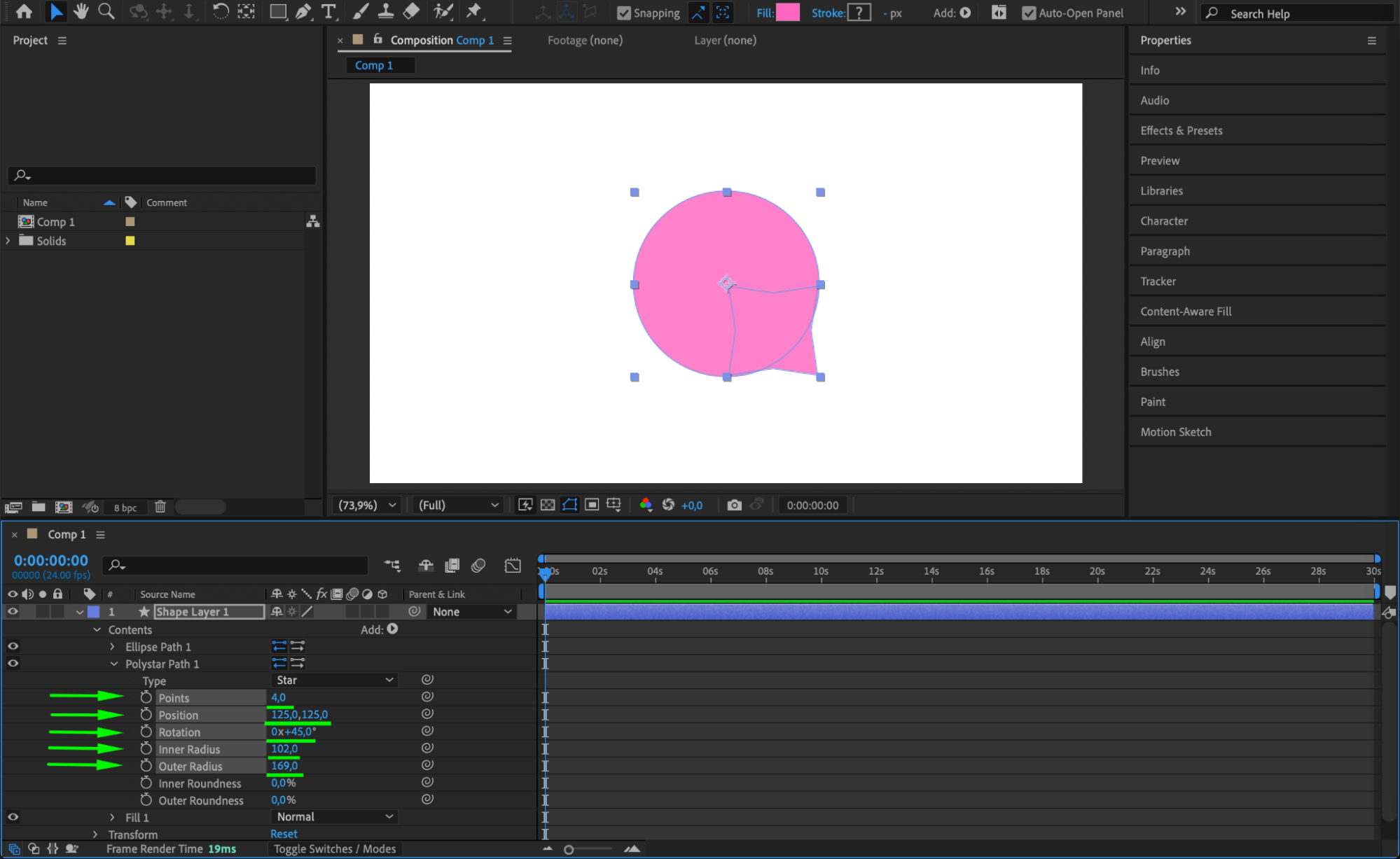
Ajustez Polystar Path 1 :
Points : 4
Position : (125,125)
Rotation : 45°
Rayon interieur : 102 px
Rayon exterieur : 169 px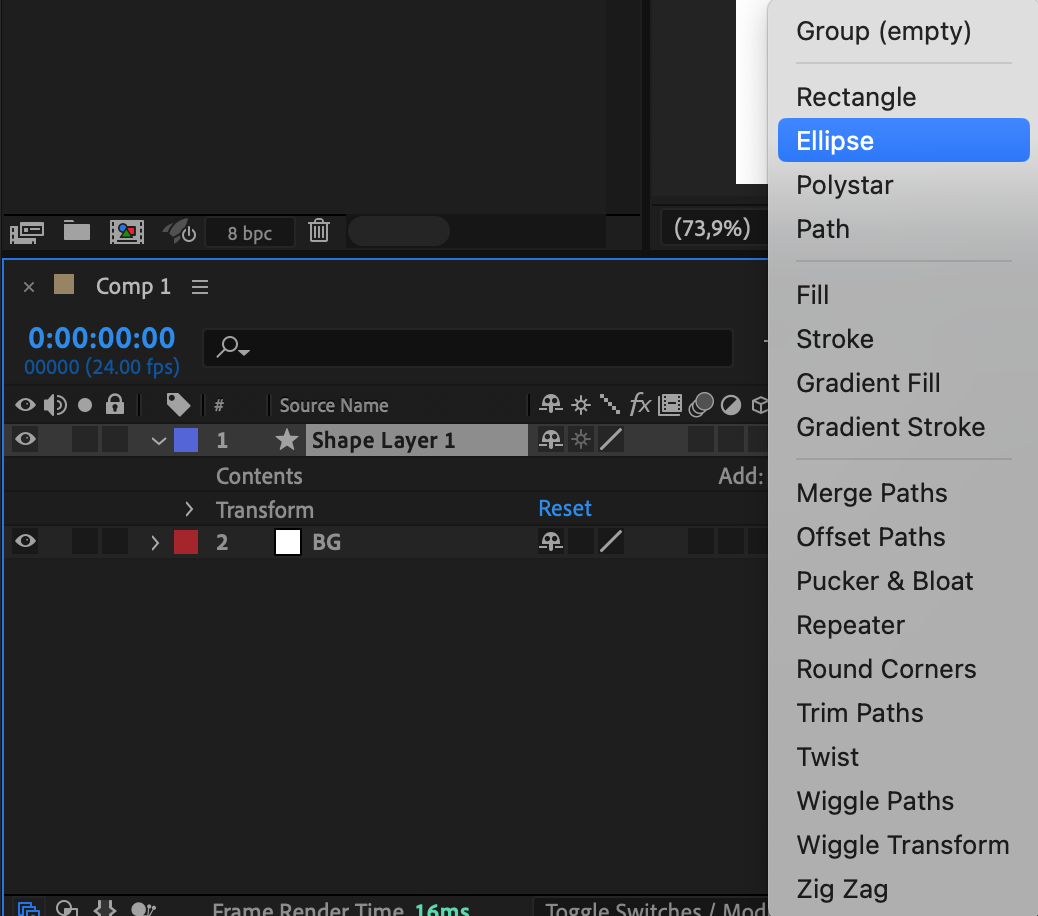
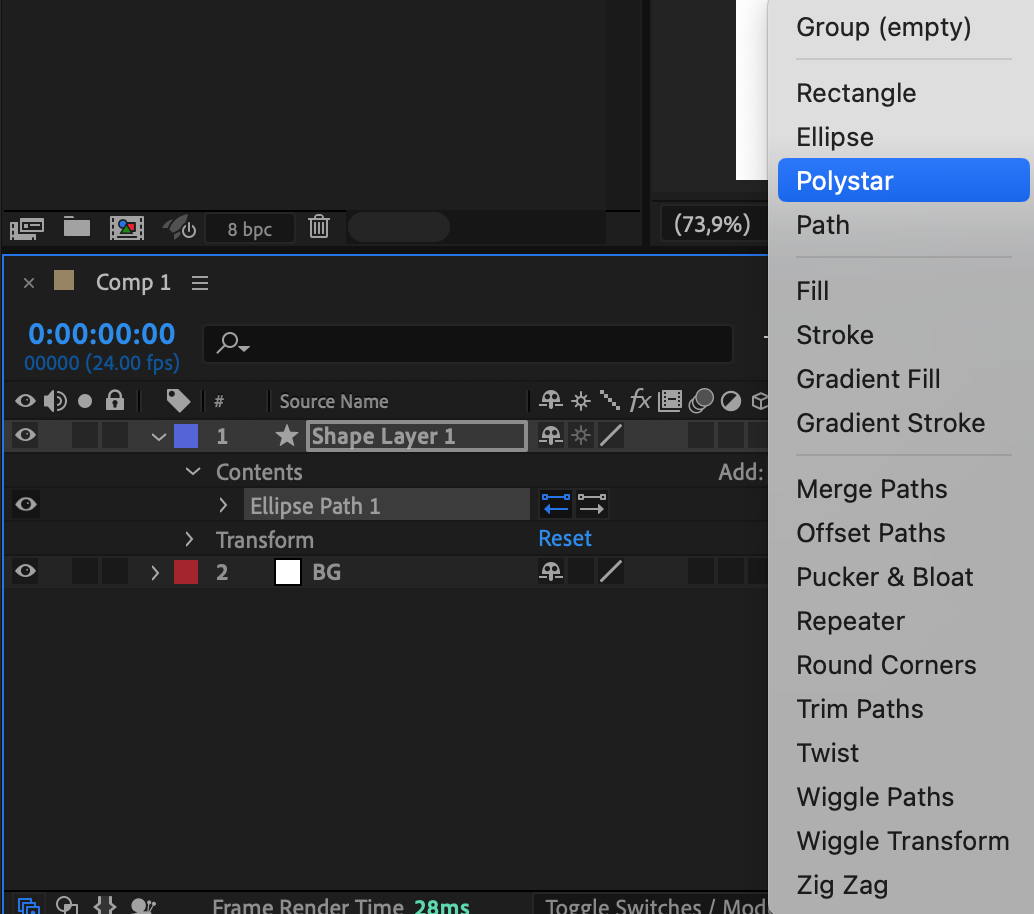
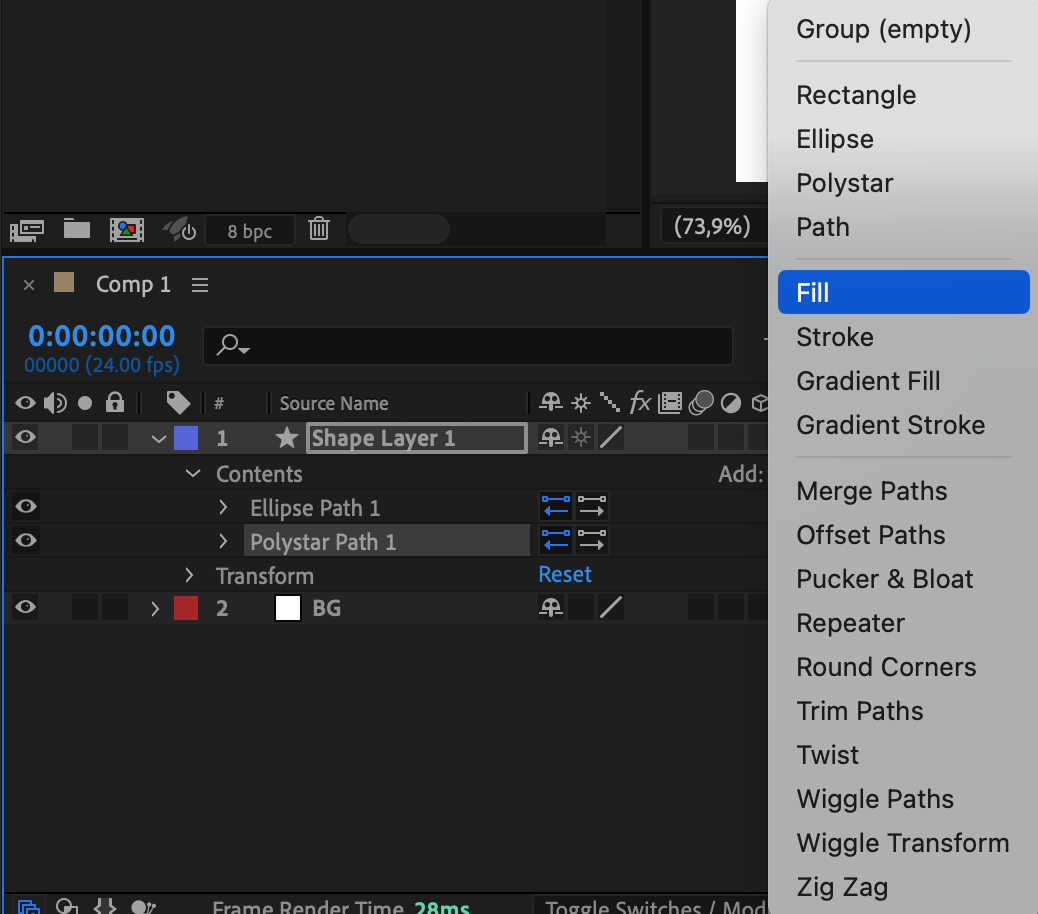
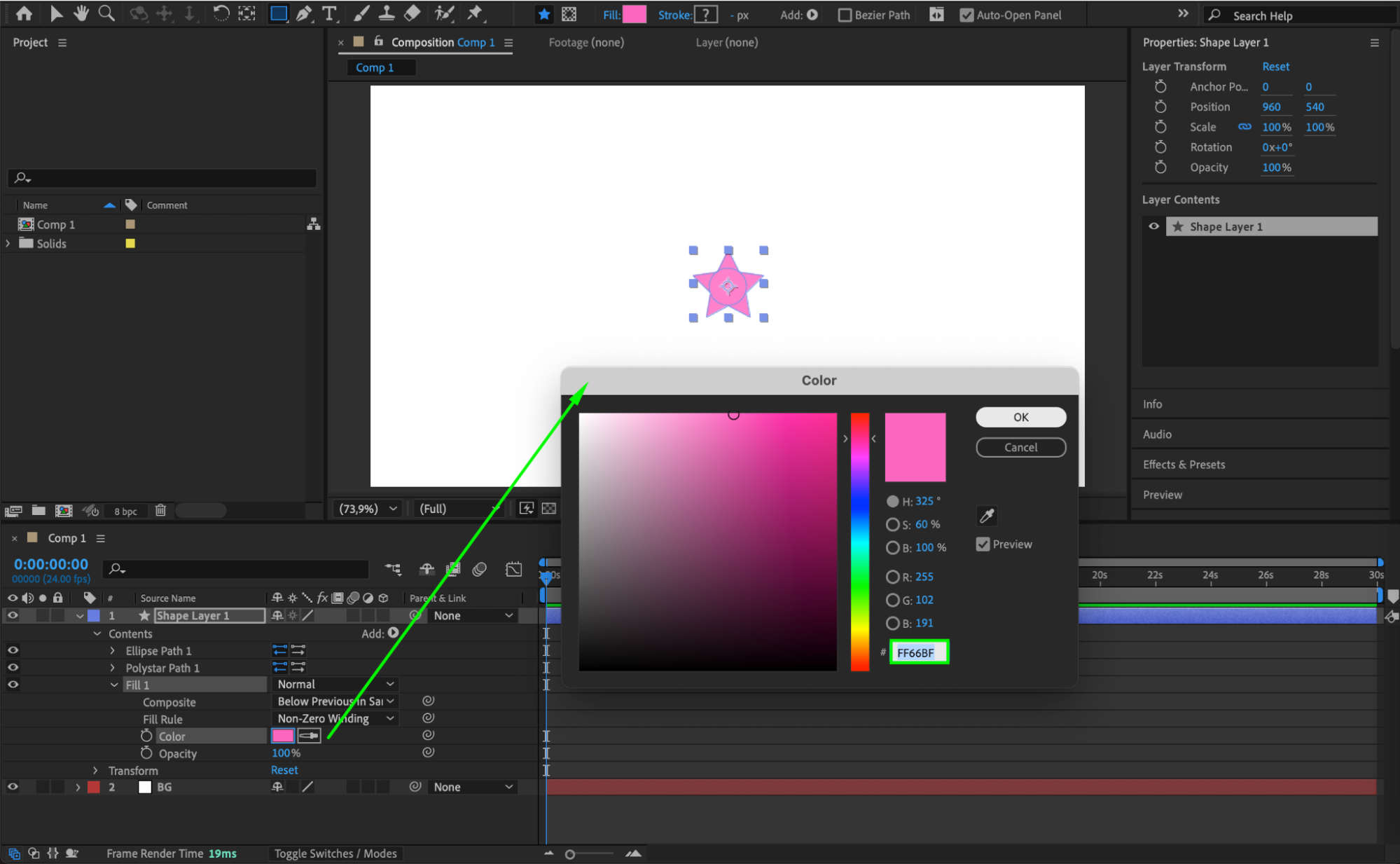
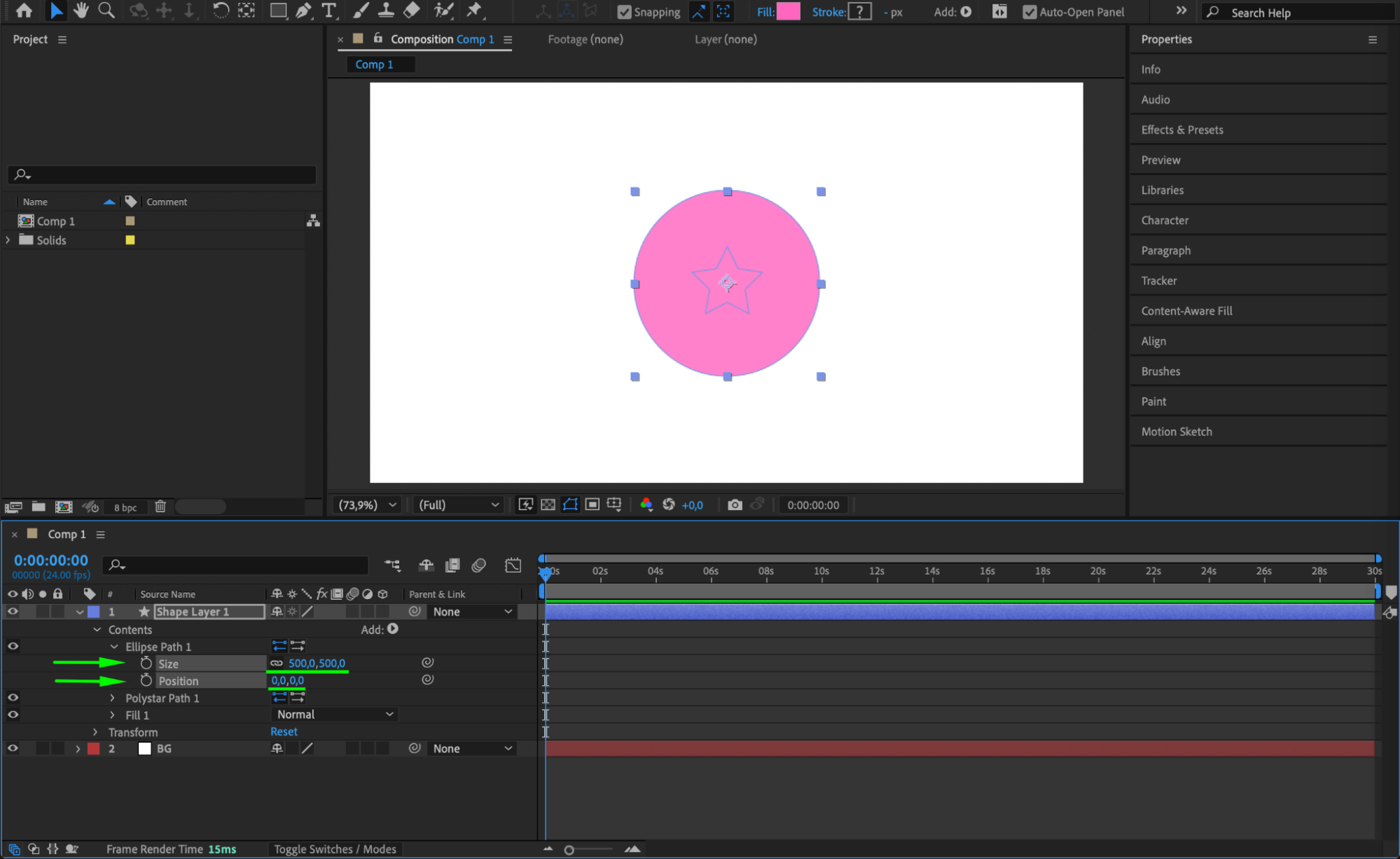
 Etape 5 : ajoutez Roughen Edges et Turbulent Displace
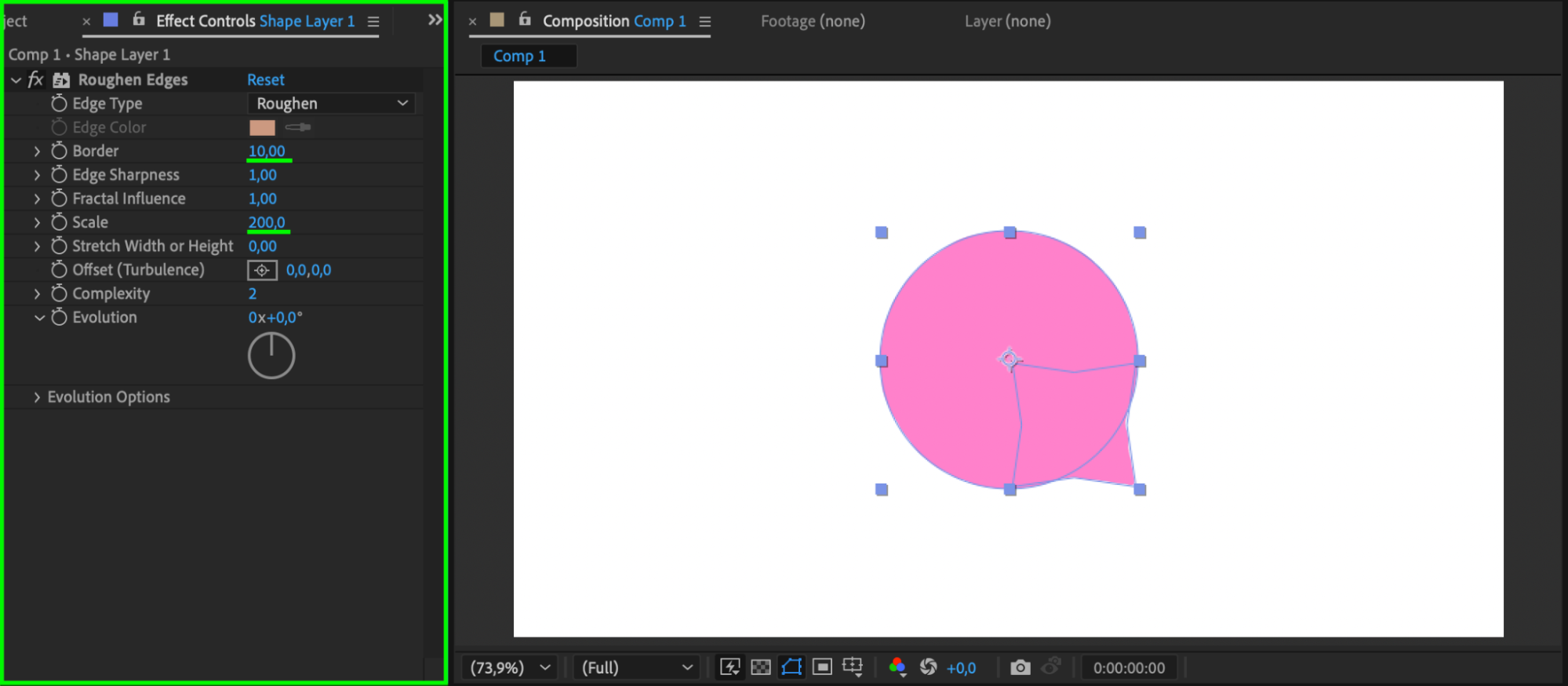
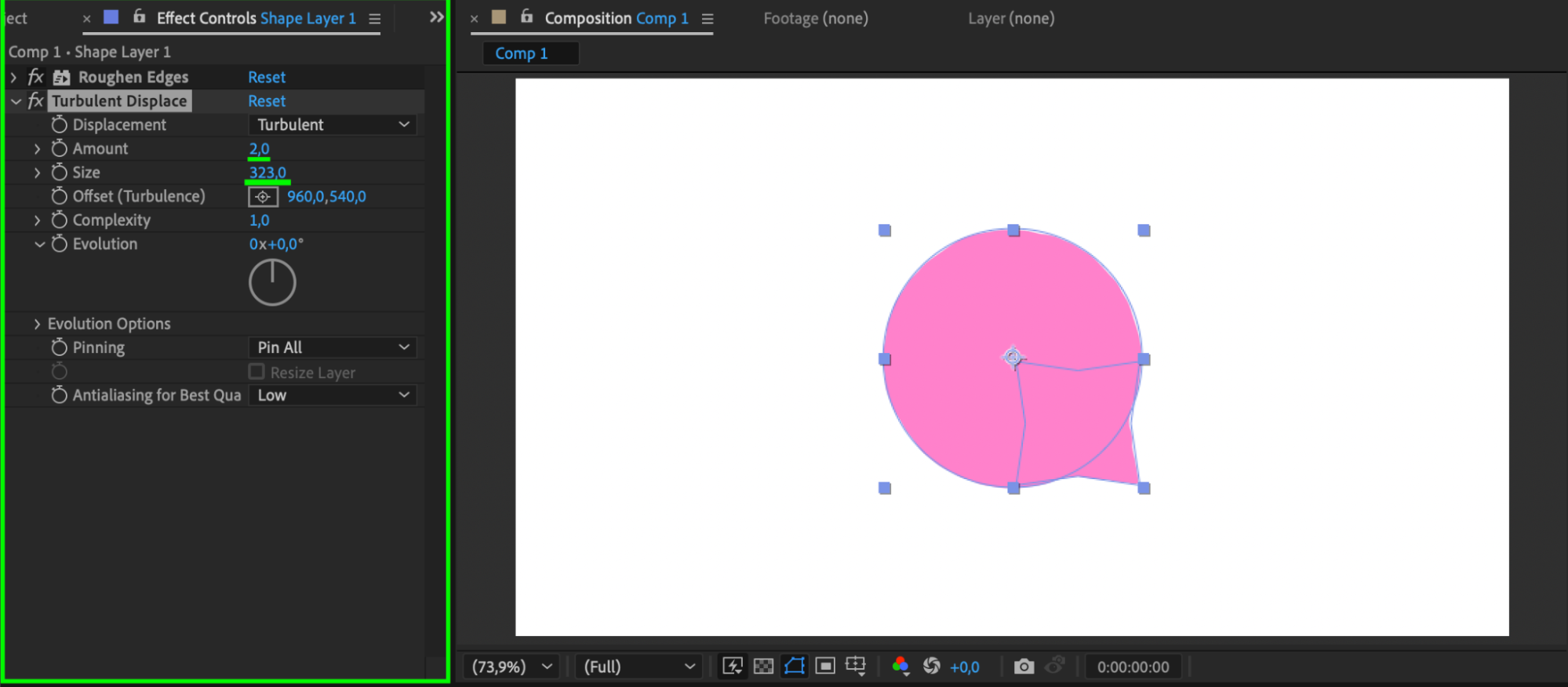
Appliquez l'effet Roughen Edges :
Border : 10
Scale : 200
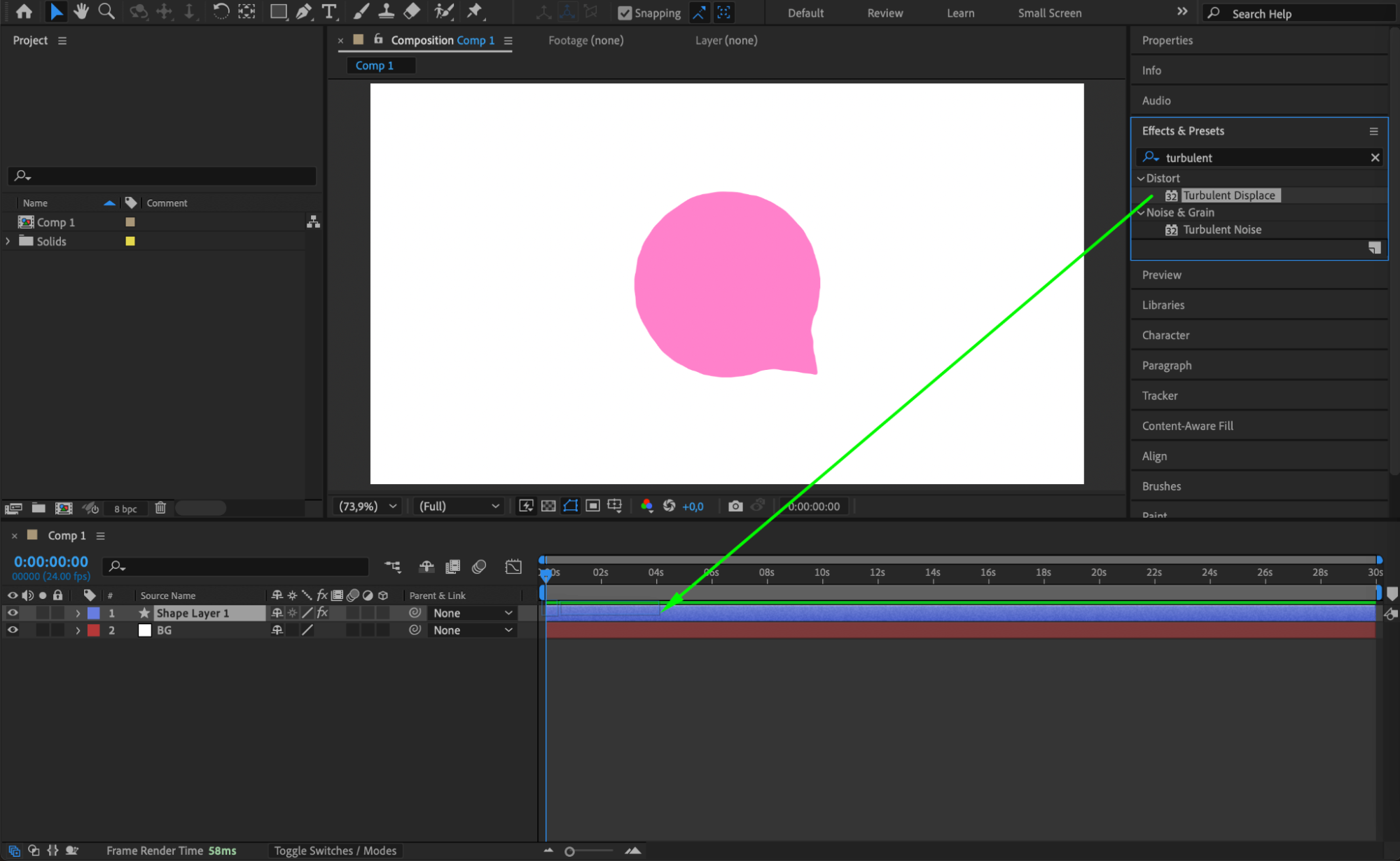
Appliquez l'effet Turbulent Displace :
Amount : 2
Size : 323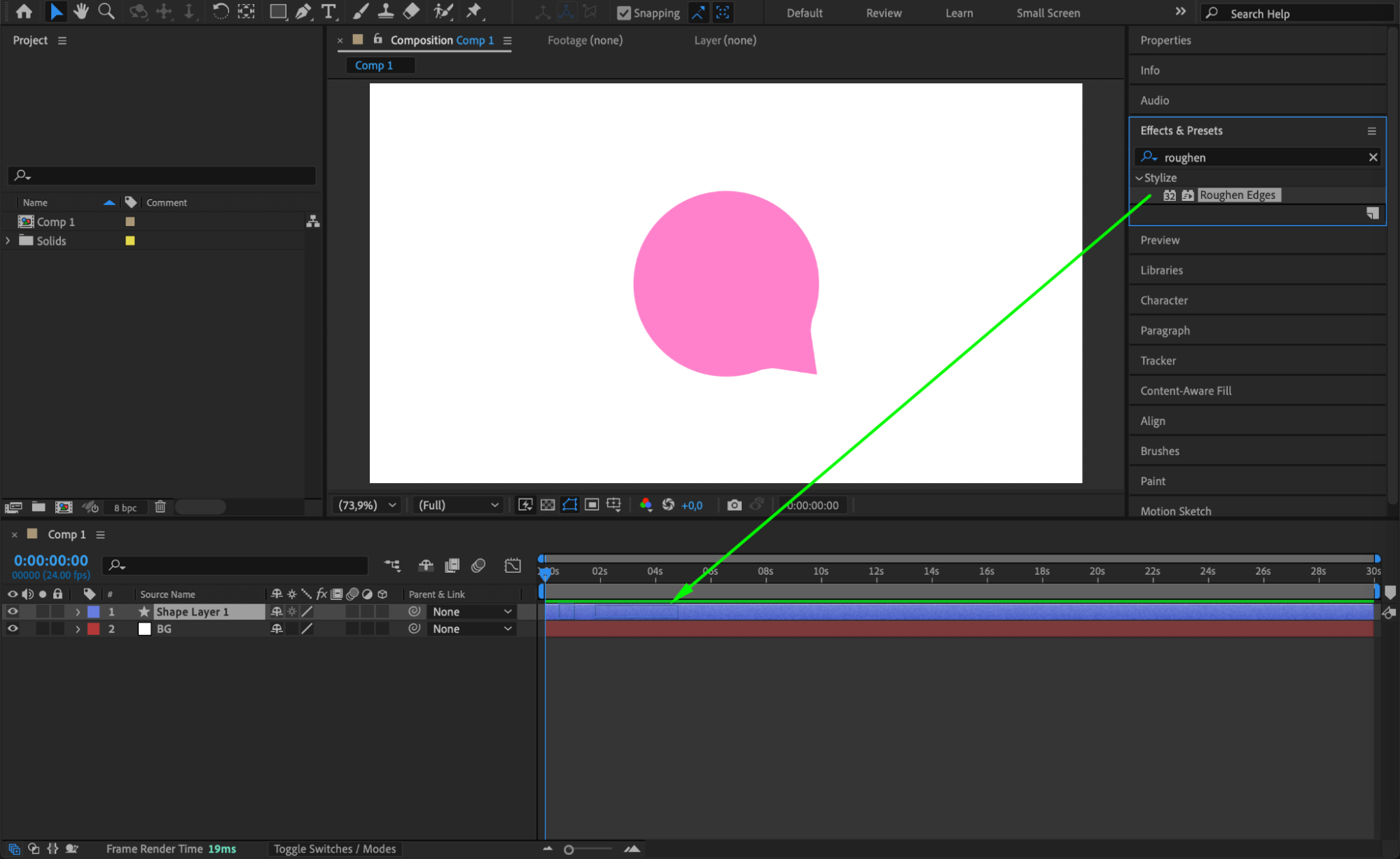
 Etape 6 : dupliquez les calques pour ajouter de la profondeur
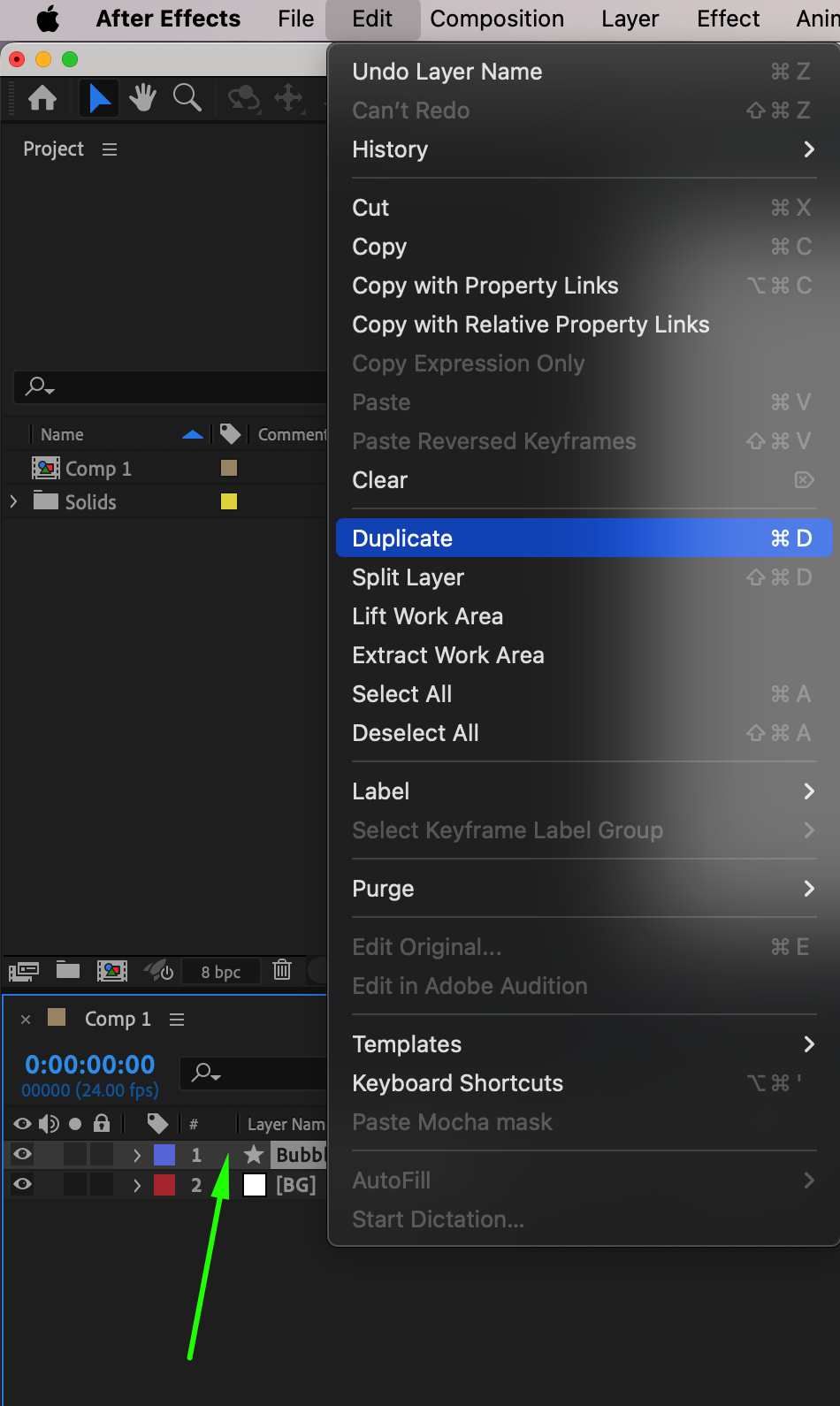
Dupliquez le calque de forme deux fois (Ctrl/Cmd + D). Renommez les calques : Bubble Bottom (calque d'origine), Bubble Middle (premier duplicata), Bubble Top (deuxieme duplicata).
 Etape 7 : modifiez les duplicatas
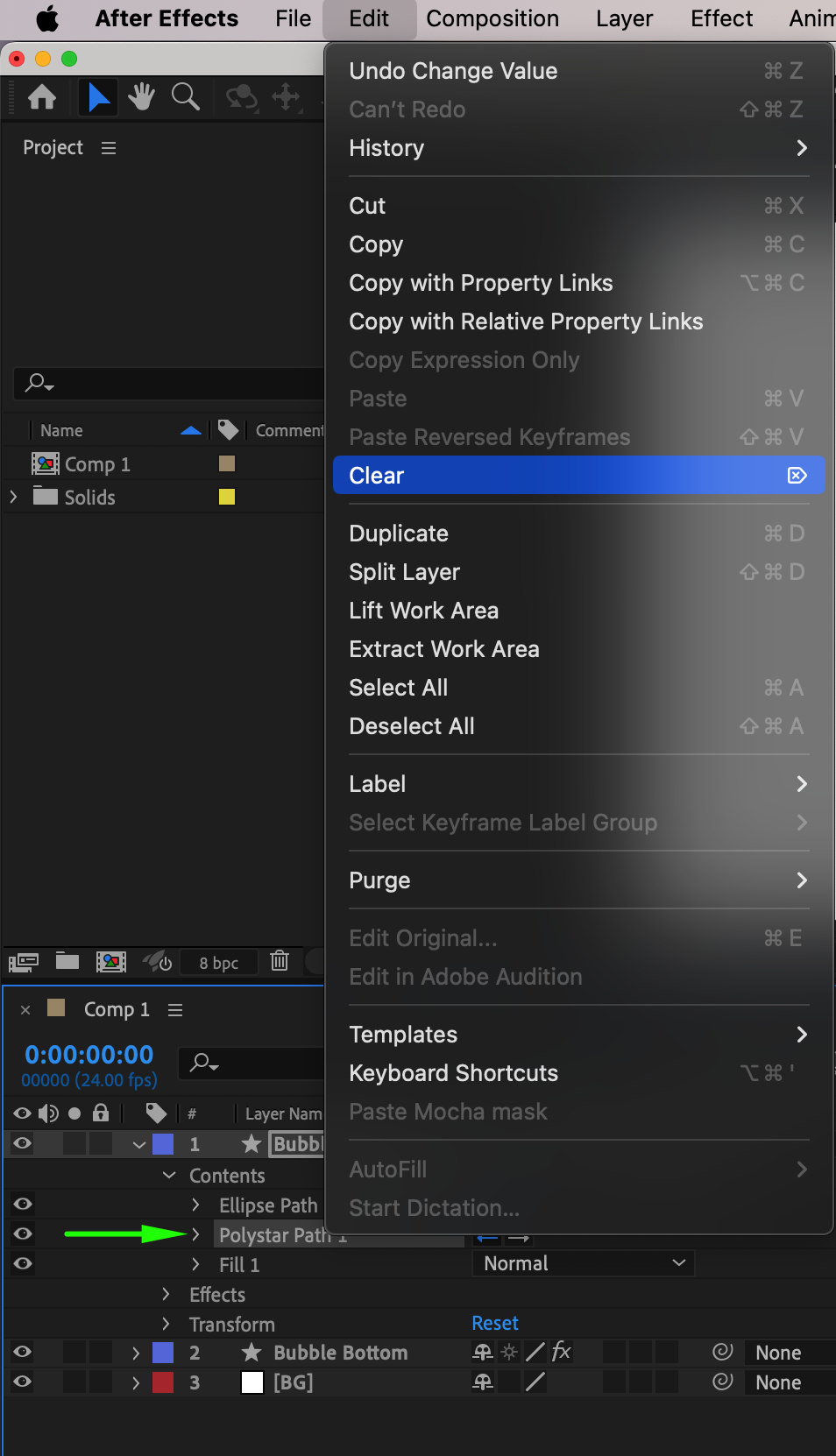
Bubble Middle
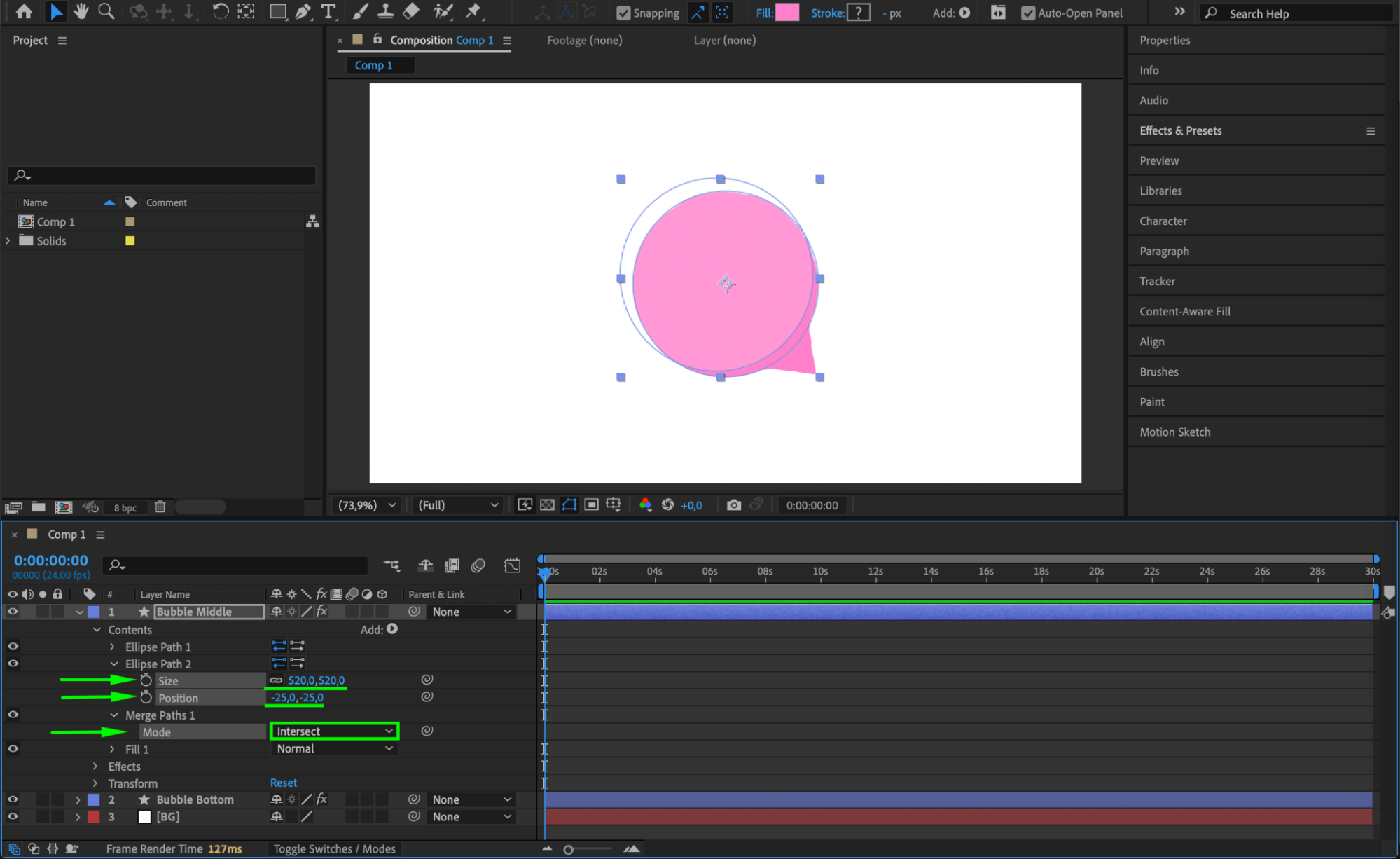
Changez la couleur de remplissage (Fill Color) en #FF80CA.
Supprimez Polystar Path 1.
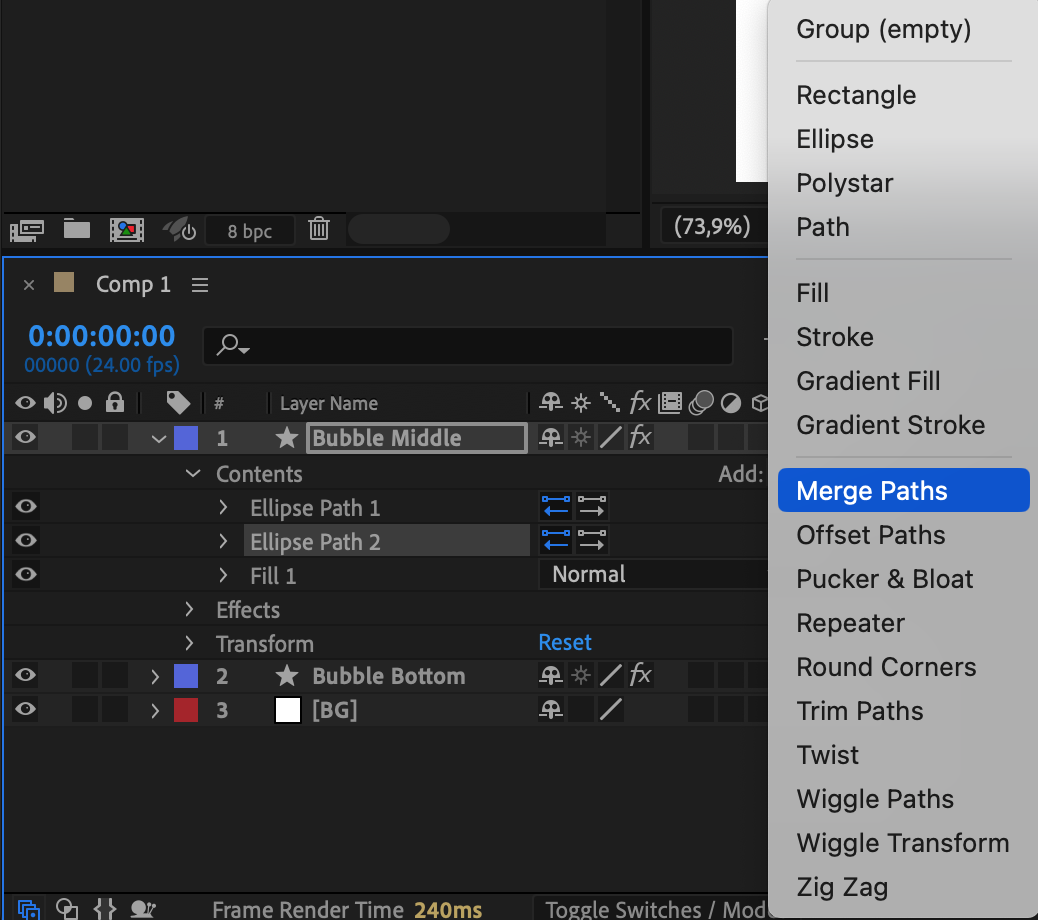
Ajoutez Ellipse Path et Merge Paths (Mode : Intersect).
Ajustez Ellipse Path :
Taille : 520 px
Position : (-25,-25)
Bubble Top
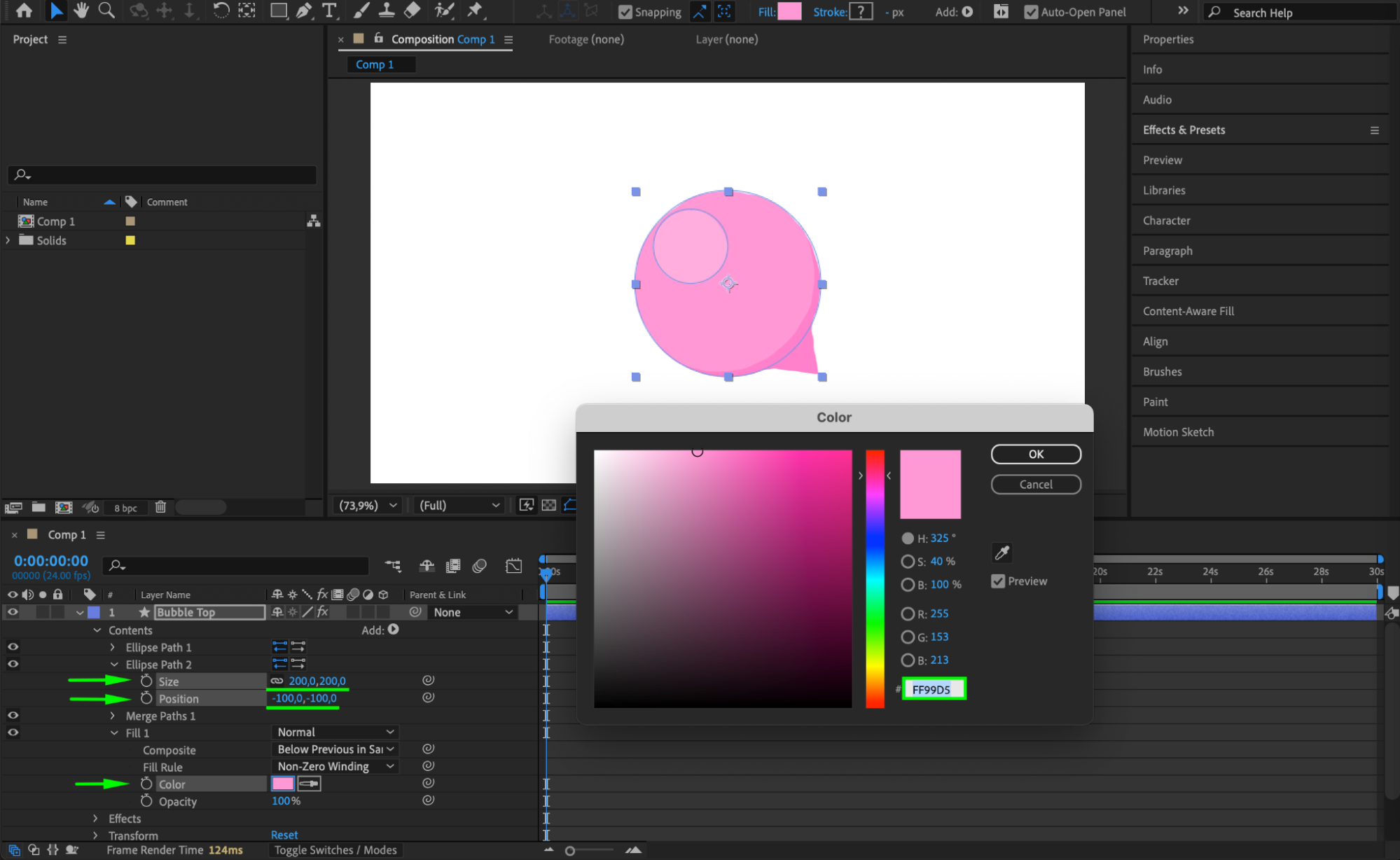
Changez la couleur de remplissage (Fill Color) en #FF99D5.
Ajustez Ellipse Path :
Taille : 200 px
Position : (-100,-100)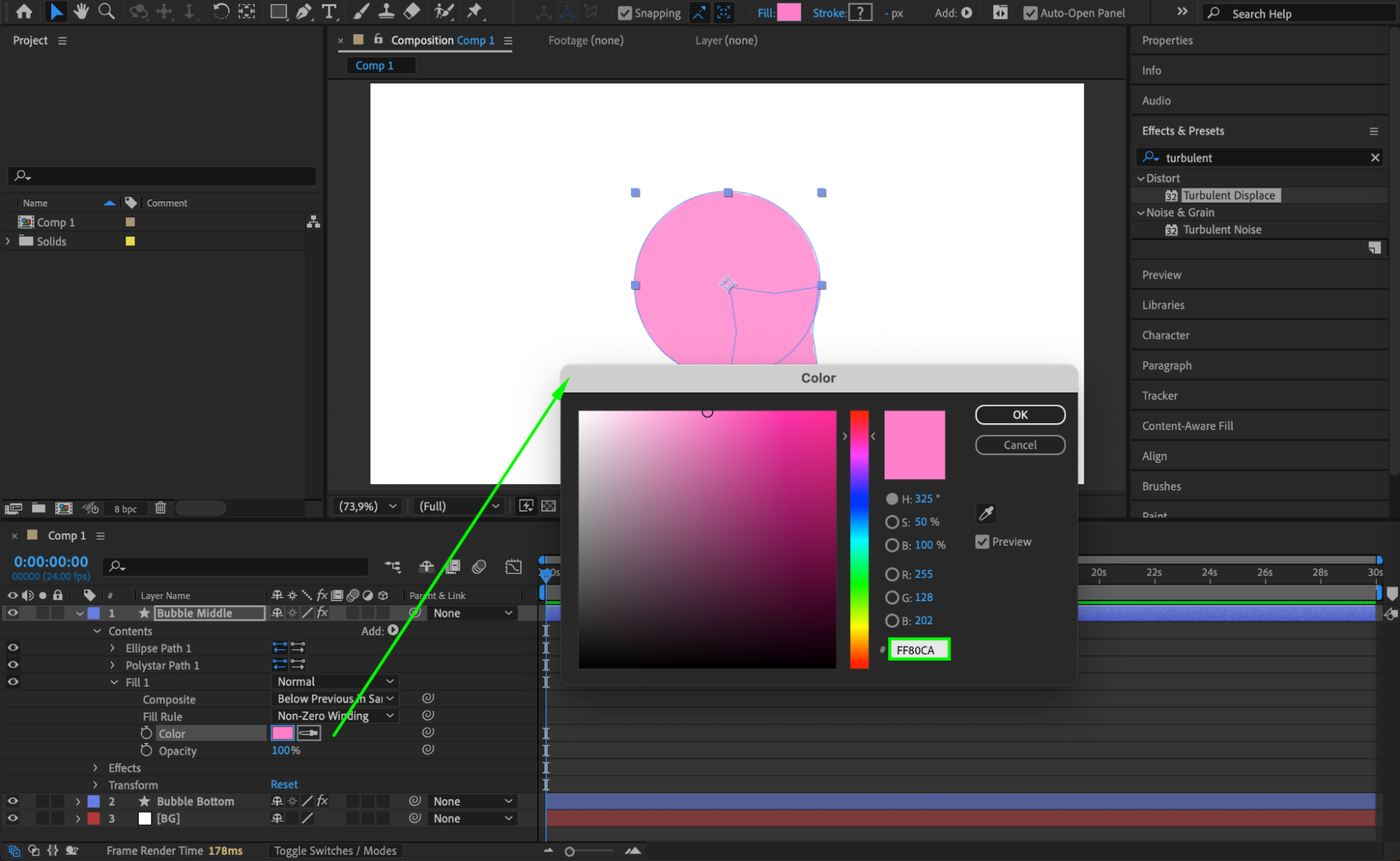
 Etape 8 : animez l'expansion de la bulle
Deplacez le CTI (Current Time Indicator) a l'image 60.
Cliquez sur le chronometre pour :
Bubble Top : Size & Position
Bubble Middle : Size & Position
Bubble Bottom : Scale
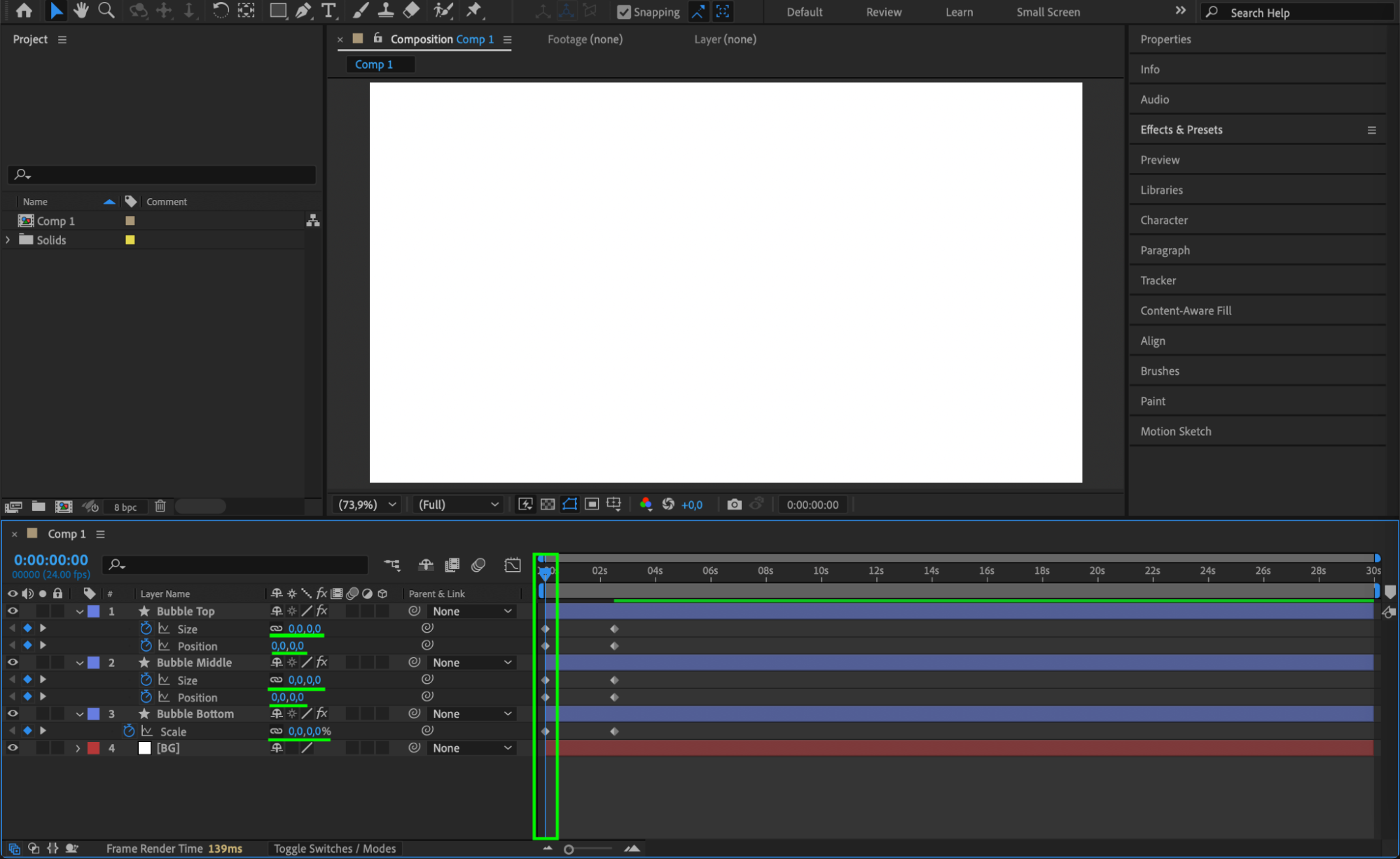
Deplacez le CTI au debut de la timeline et remettez toutes les valeurs a 0.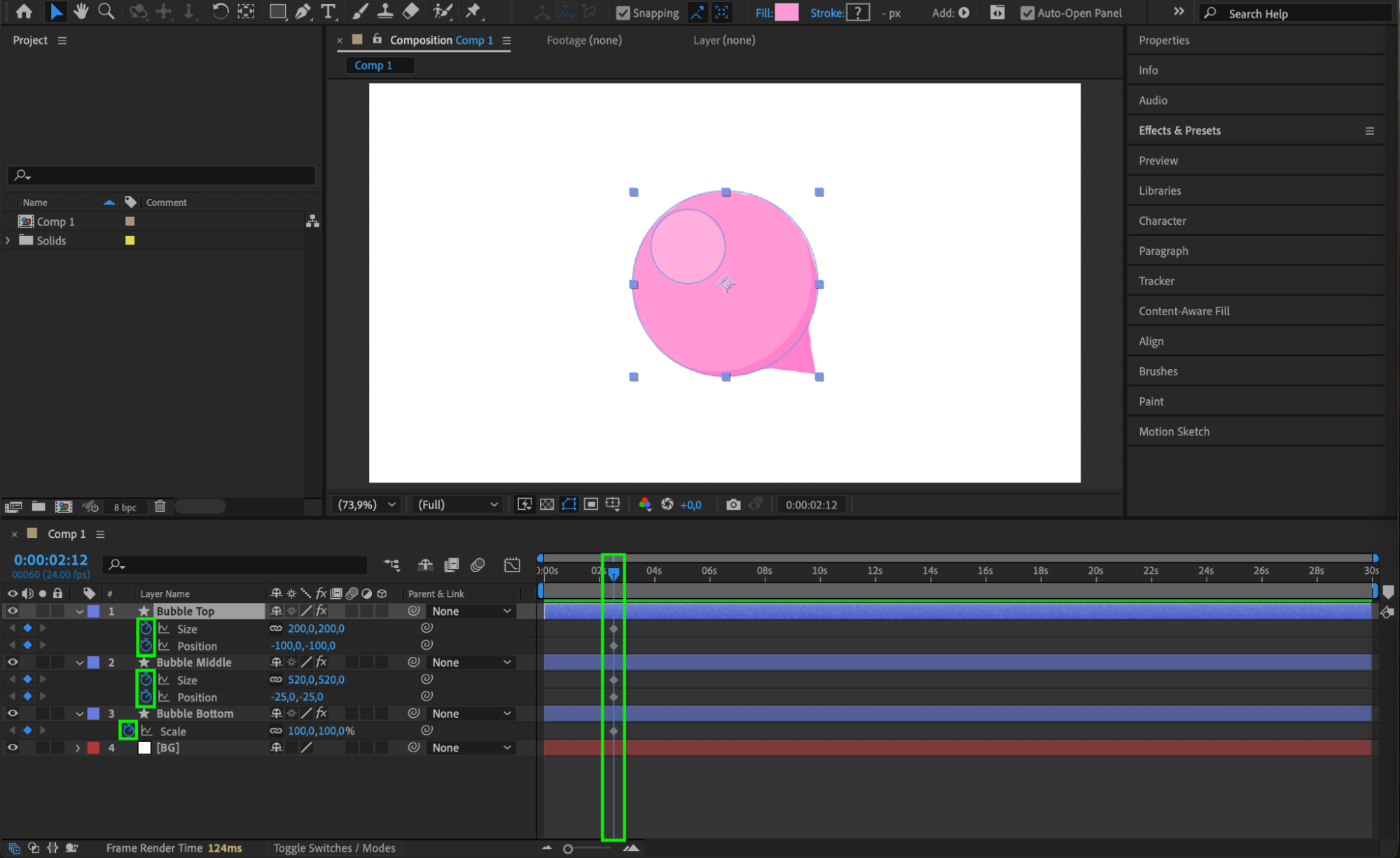
 Etape 9 : ajustez les points d'ancrage pour un effet plus realiste
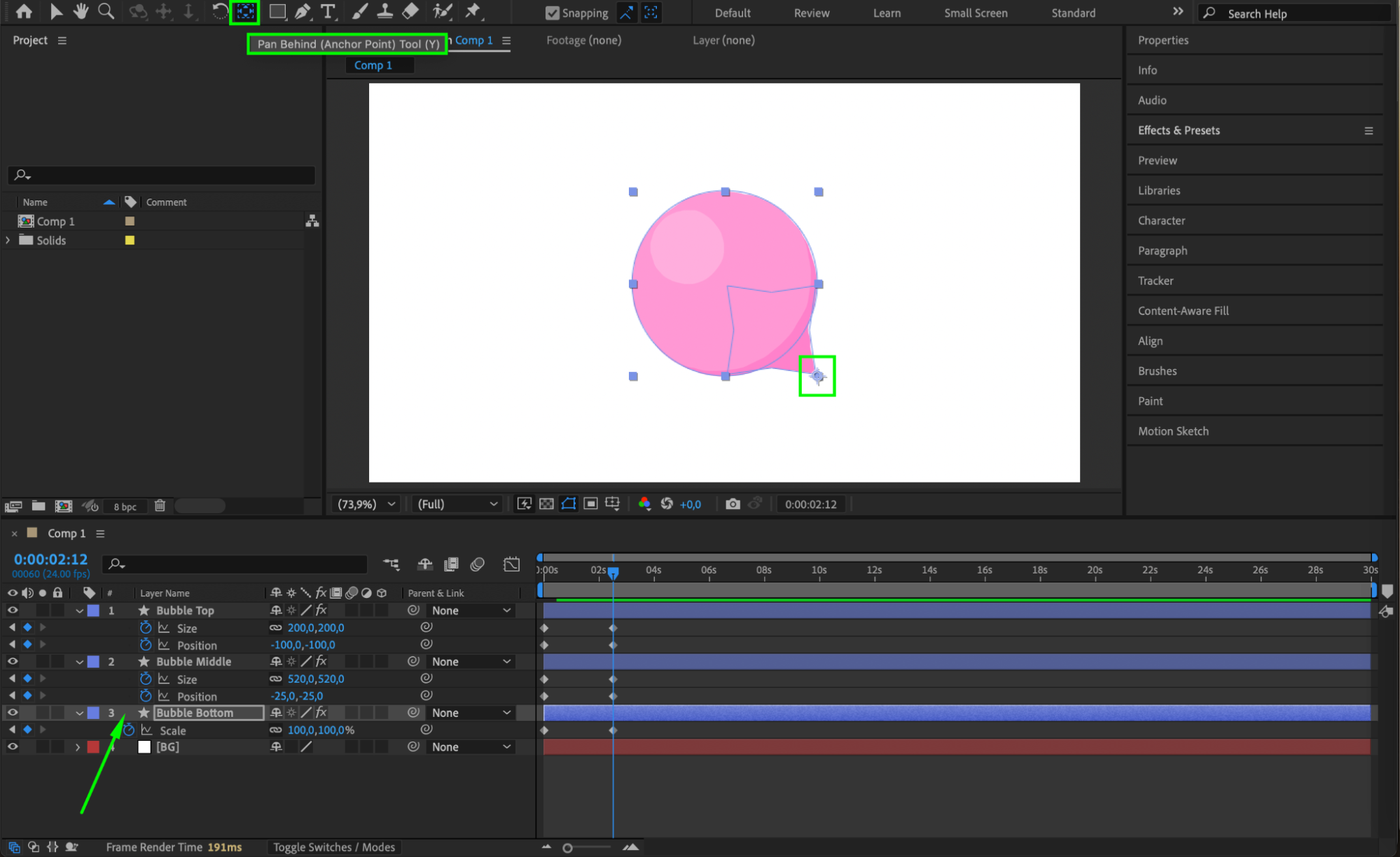
Ramenez le CTI a l'image 60.
Selectionnez Bubble Bottom et utilisez l'outil Pan Behind (Y) pour deplacer son point d'ancrage vers le coin inferieur droit de la forme Polystar.
Etape 10 : parentez les calques pour un mouvement synchronise
Bubble Top et Bubble Middle doivent etre parentes a Bubble Bottom pour un mouvement realiste.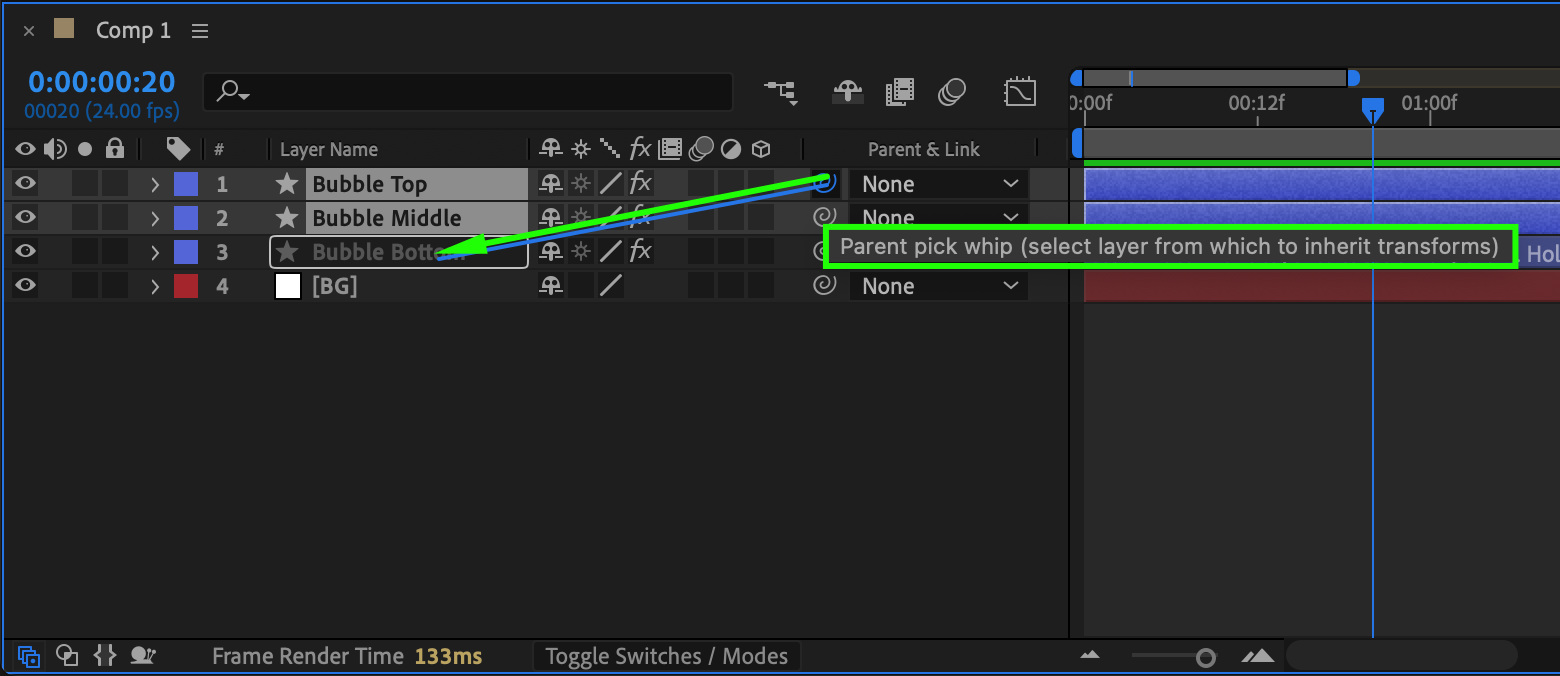 Etape 11 : ajoutez des keyframes supplementaires pour une animation naturelle
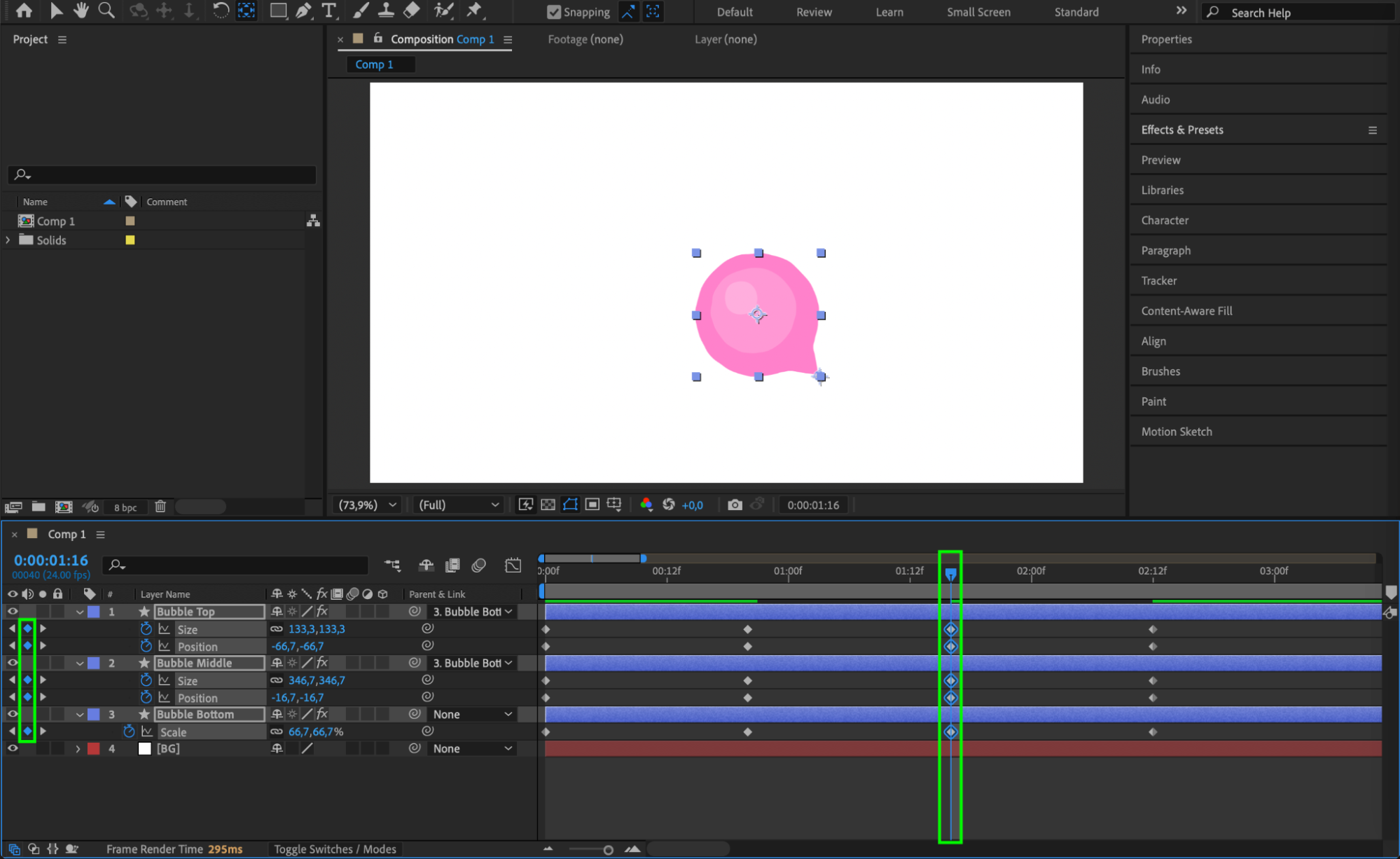
Deplacez le CTI a l'image 20 et cliquez sur l'icone en forme de losange a cote de chaque propriete animee pour ajouter des keyframes.
Repetez l'operation a l'image 40.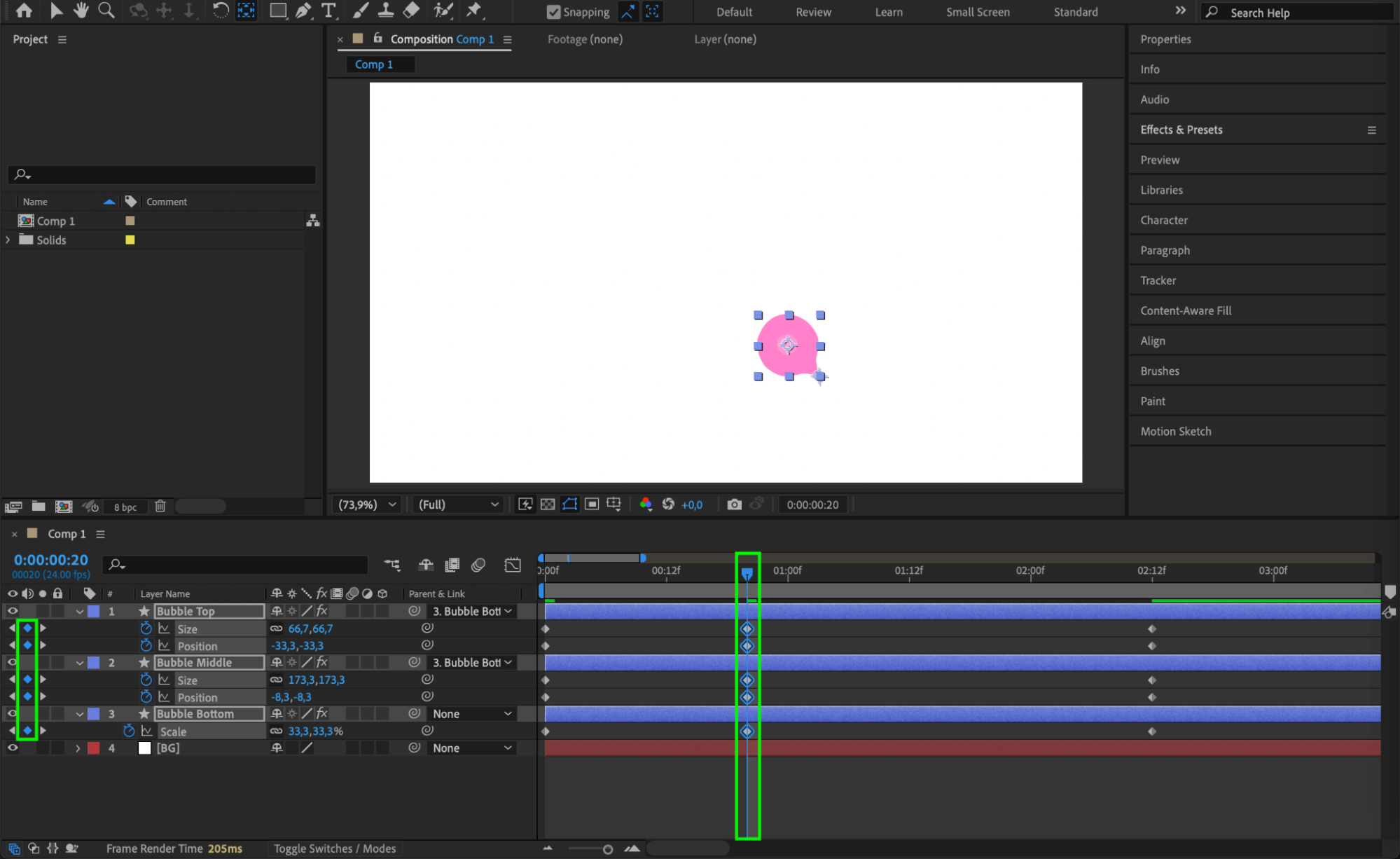
 Etape 12 : affinez l'animation de Bubble Top
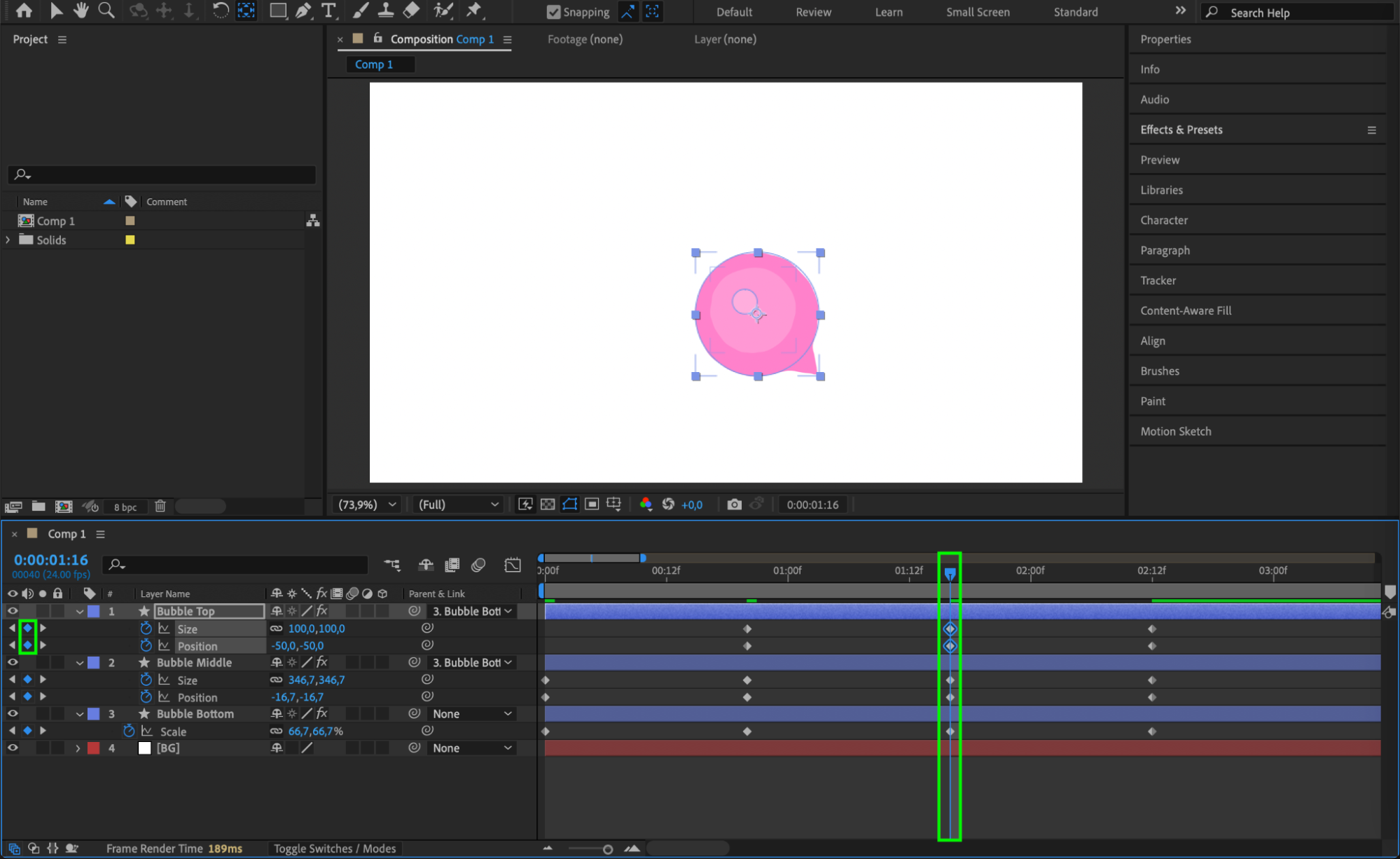
Supprimez les keyframes de Size & Position aux images 20 et 40.
Deplacez les premieres keyframes a l'image 20.
A l'image 40, ajoutez manuellement de nouvelles keyframes pour Size & Position.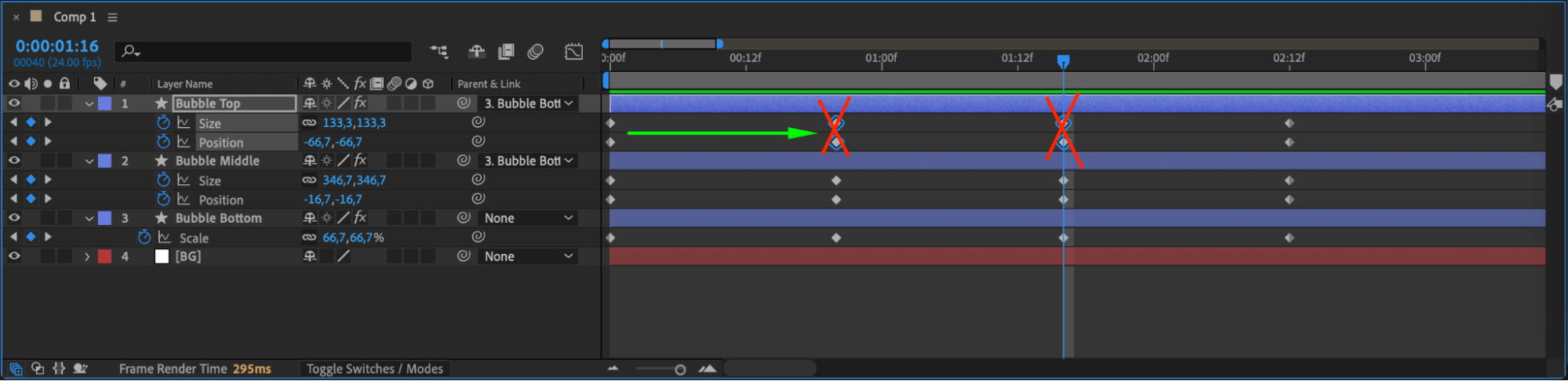
 Etape 13 : ajoutez une rotation aleatoire a l'aide d'expressions
Appliquez l'effet Slider Control au calque Bubble Bottom.
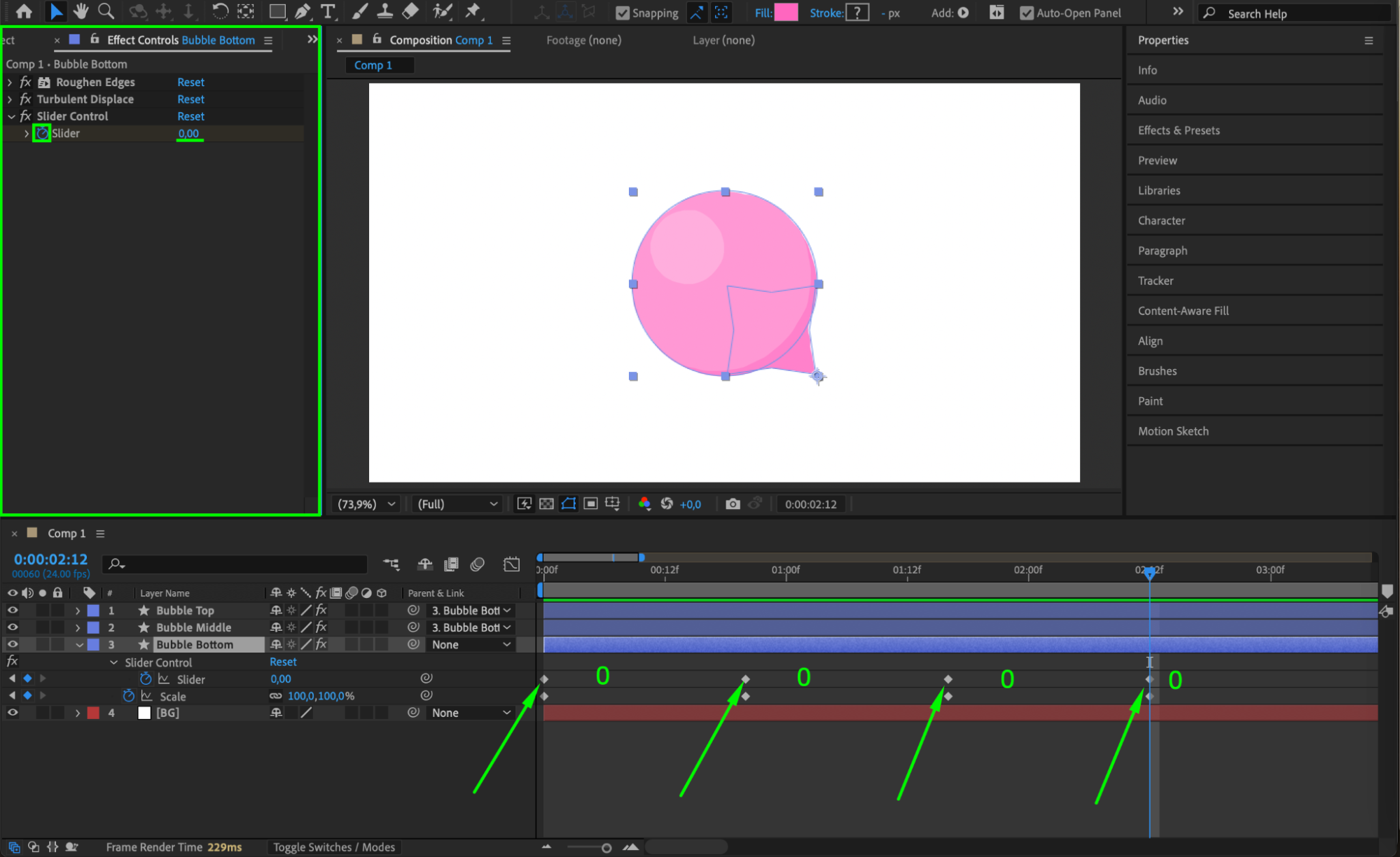
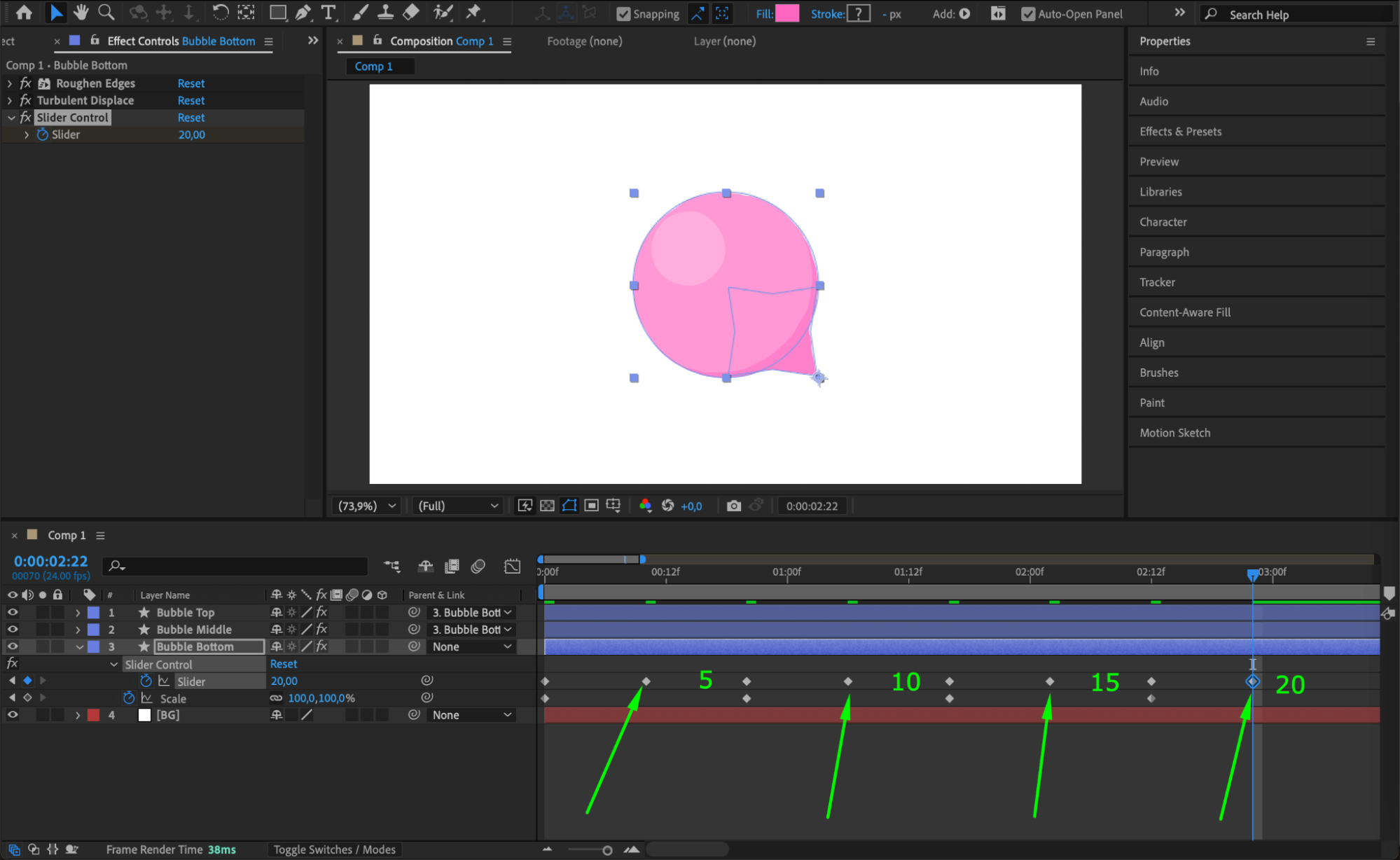
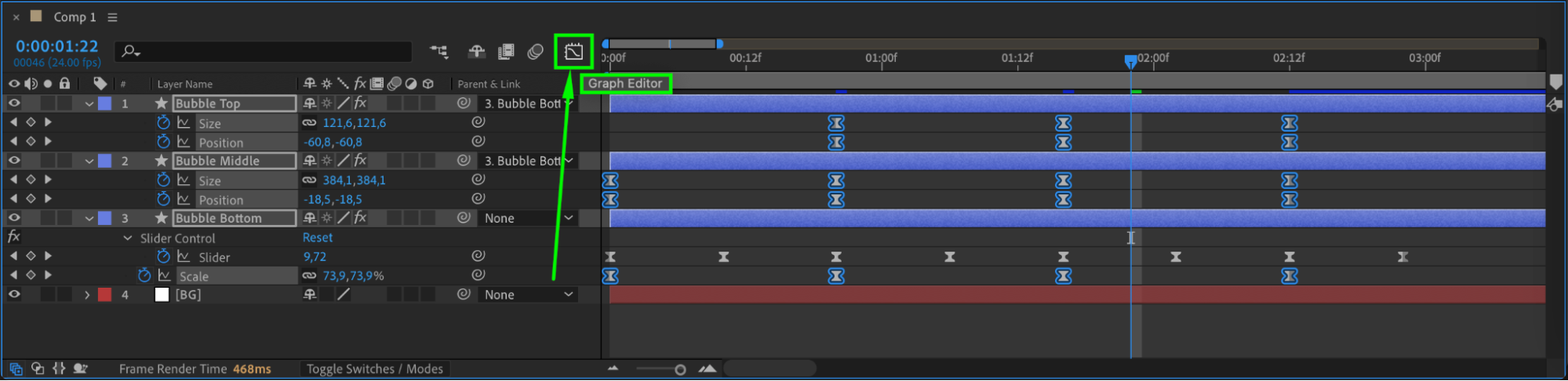
Definissez des keyframes pour la Slider Property aux images 0, 20, 40 et 60 avec une valeur de 0. Ajoutez ensuite des keyframes intermediaires avec des valeurs de 5, 10, 15 et 20.
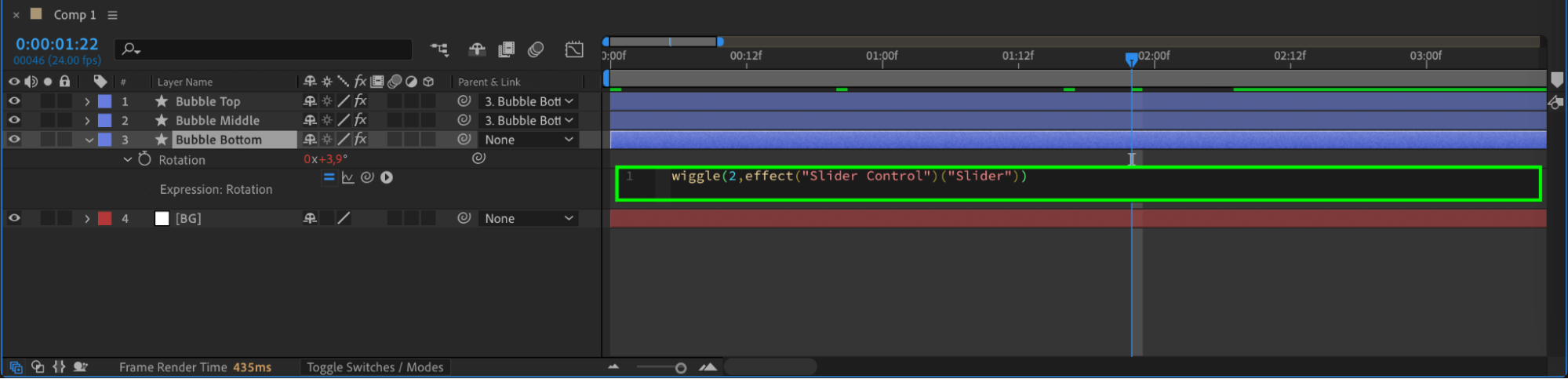
Ajoutez une expression a Rotation :
wiggle(2,effect(“Slider Control”)(“Slider”))
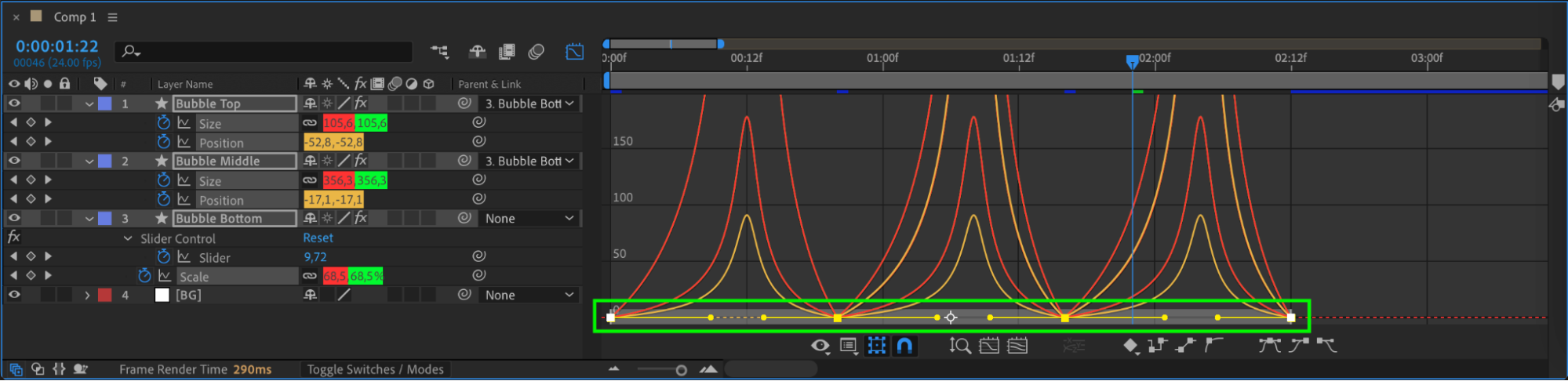
Utilisez le Graph Editor pour ajuster les courbes et obtenir un mouvement plus fluide.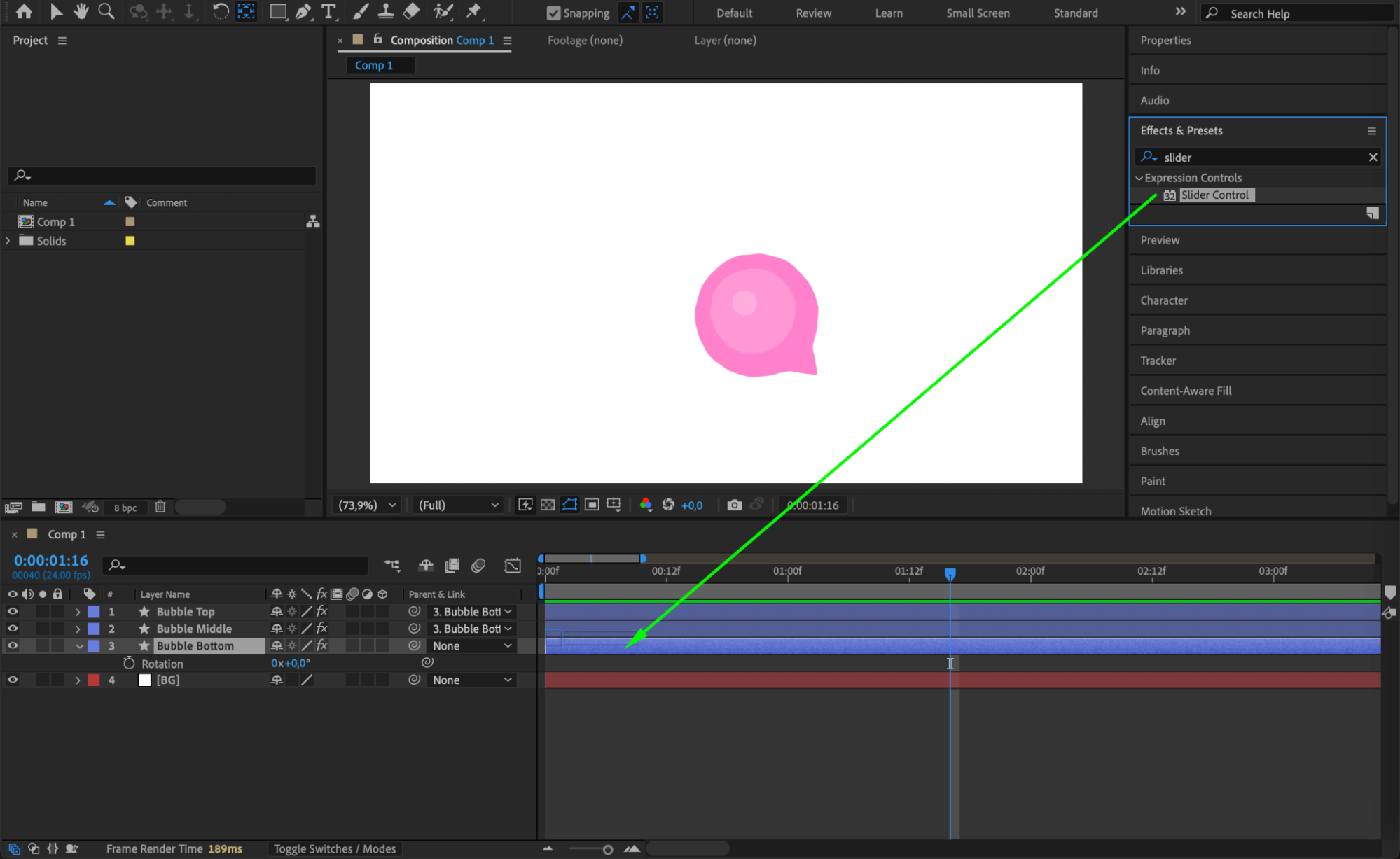
 Etape 14 : expansion finale avant l'eclatement
A l'image 80, ajustez :
Bubble Top : Size = 394 px, Position = (-25,-25)
Bubble Middle : Position = (0,0)
Bubble Bottom : Scale = 200 %
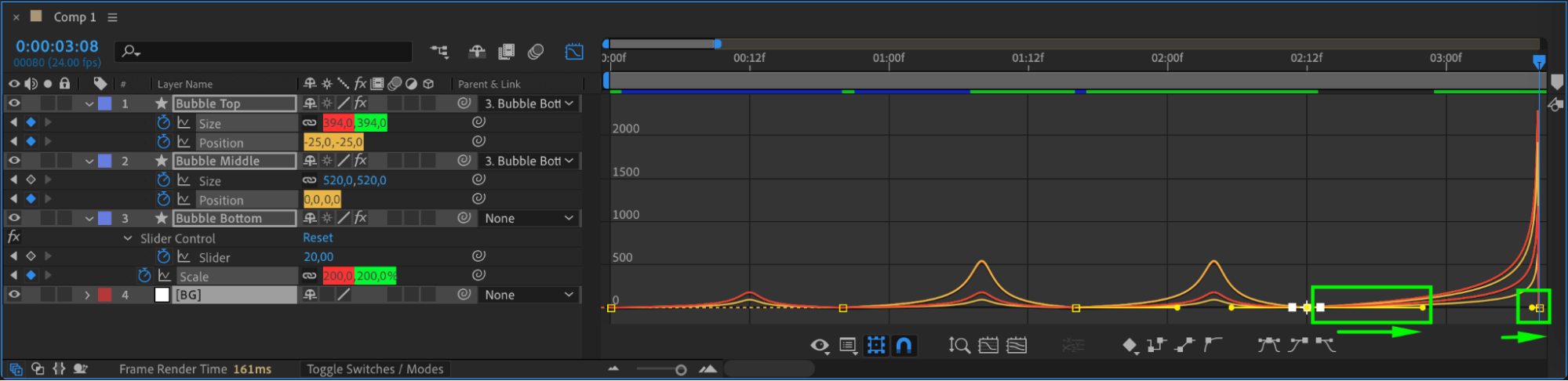
Utilisez Easy Ease et affinez dans le Graph Editor. Coupez tous les calques de bulle a ce point.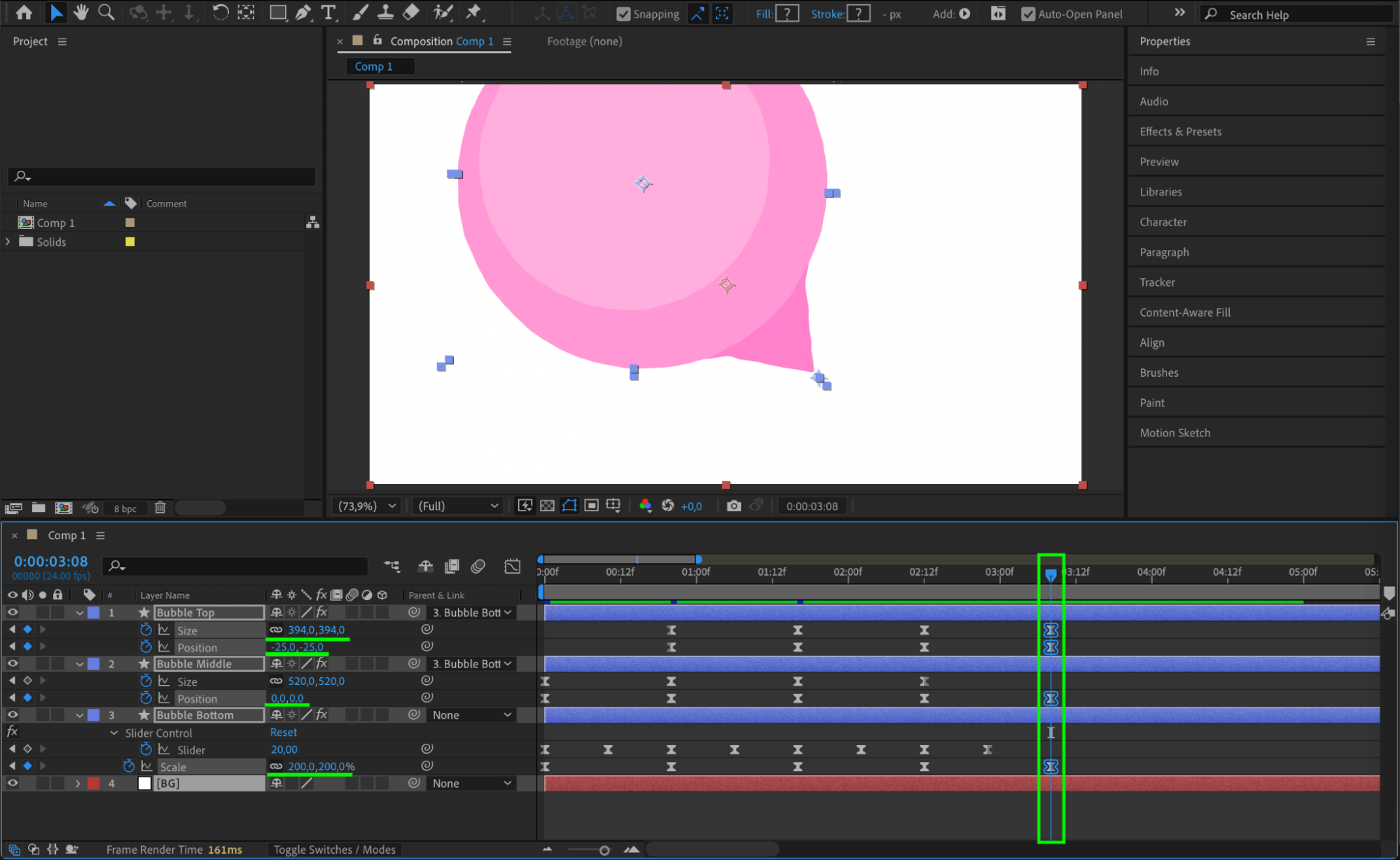
 Etape 15 : creez l'effet d'eclatement
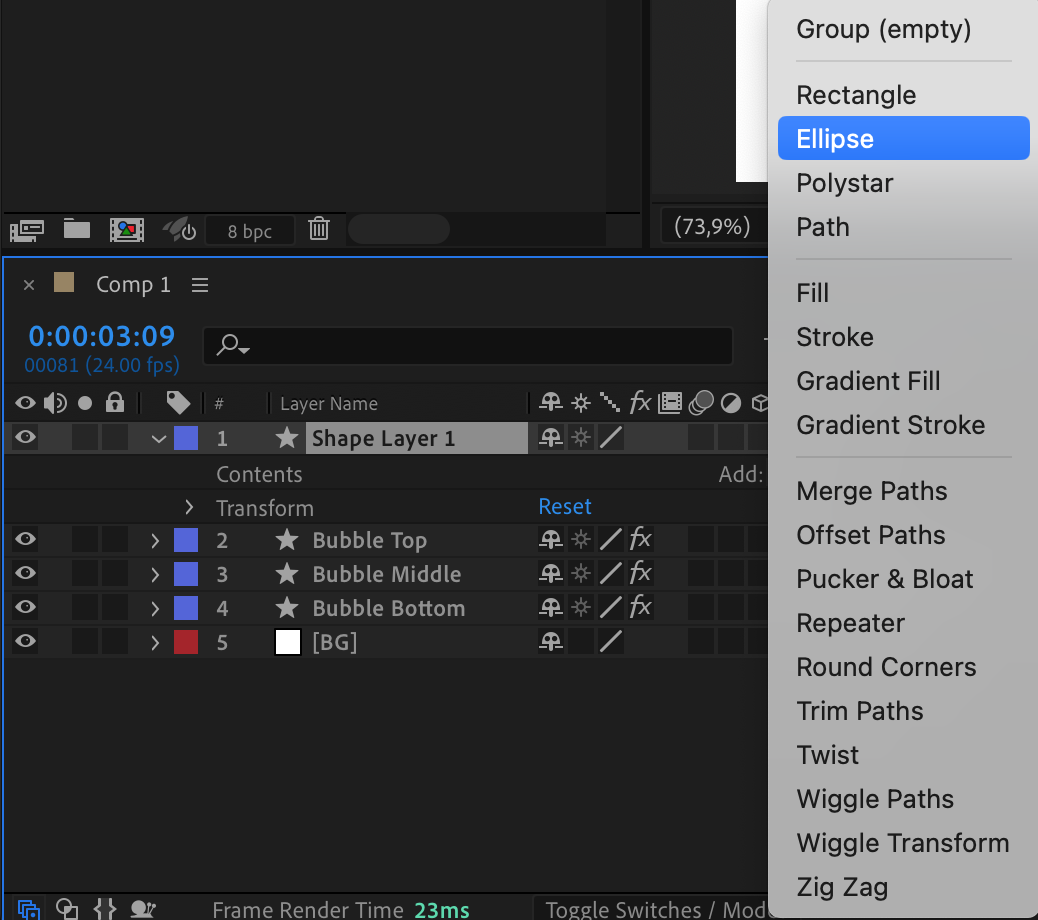
Layer > New > Shape Layer
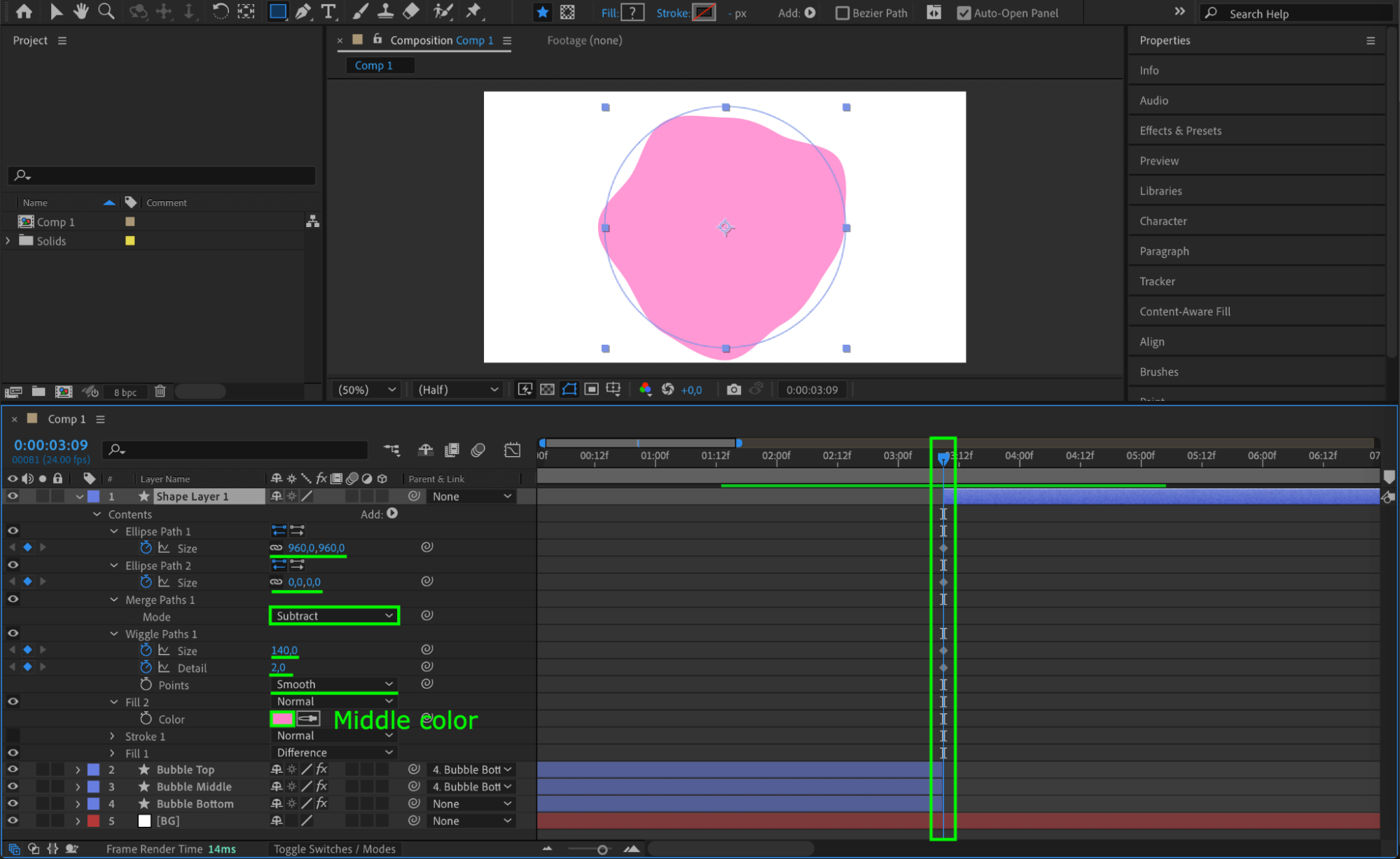
Ajoutez : Ellipse > Ellipse > Merge Paths (Mode : Subtract) > Wiggle Paths > Fill.
 Etape 16 : synchronisez l'effet d'eclatement
Coupez le nouveau calque de forme pour qu'il commence au moment ou la bulle disparait.
Placez le CTI au debut de ce calque (Position 1) :
Ellipse Path 1 Size : 960 px
Ellipse Path 2 Size : 0 px
Wiggle Path Size : 140 px
Details : 2
Fill Color : Middle Pink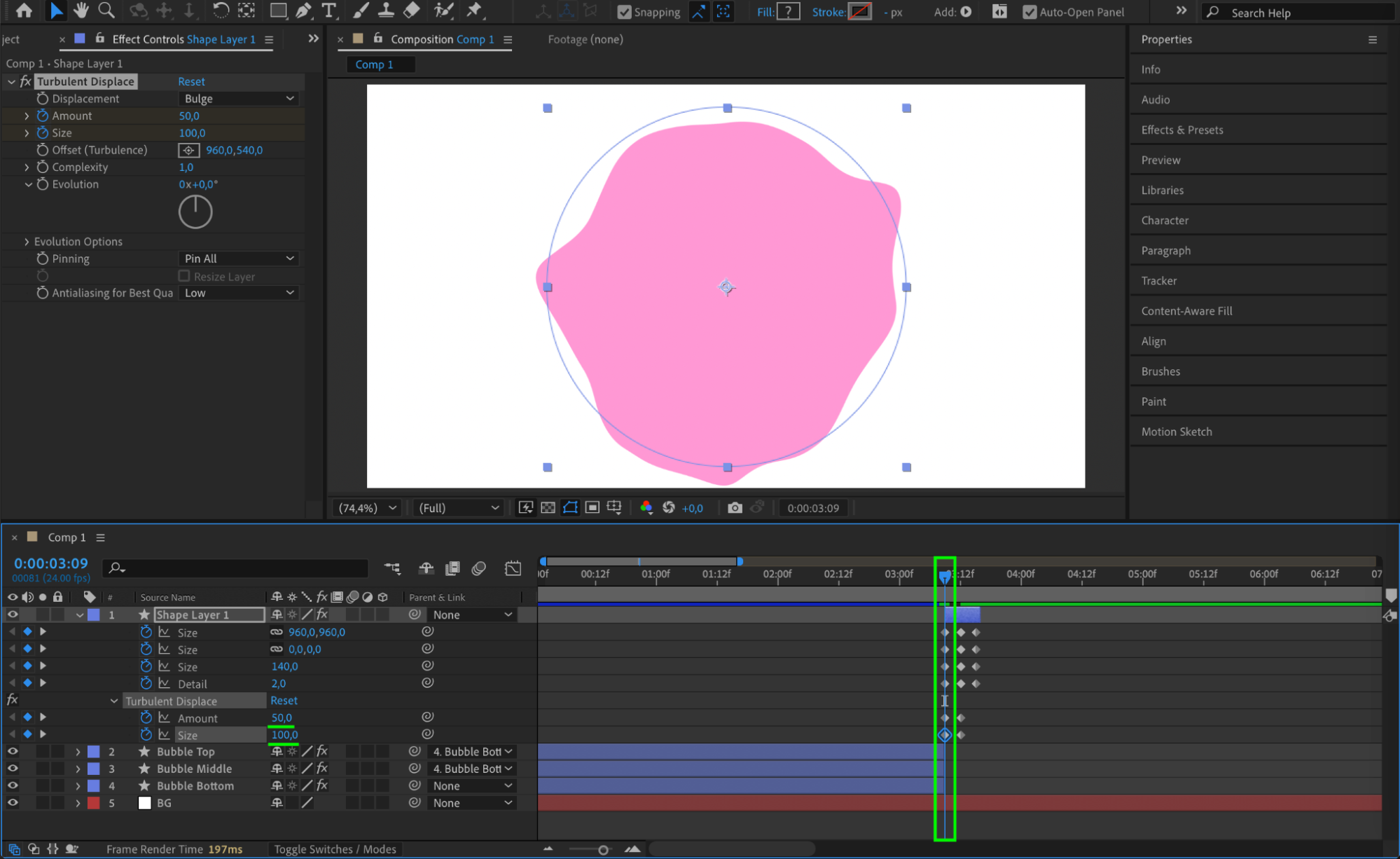 Etape 17 : amplifiez l'effet d'eclatement
Deplacez le CTI 2 images plus loin (Position 2) et ajustez :
Size : 1200 px
Size (Ellipse 2) : 540 px
Wiggle Path Size : 250 px
Details : 4
Deplacez le CTI 2 images de plus (Position 3) et ajustez :
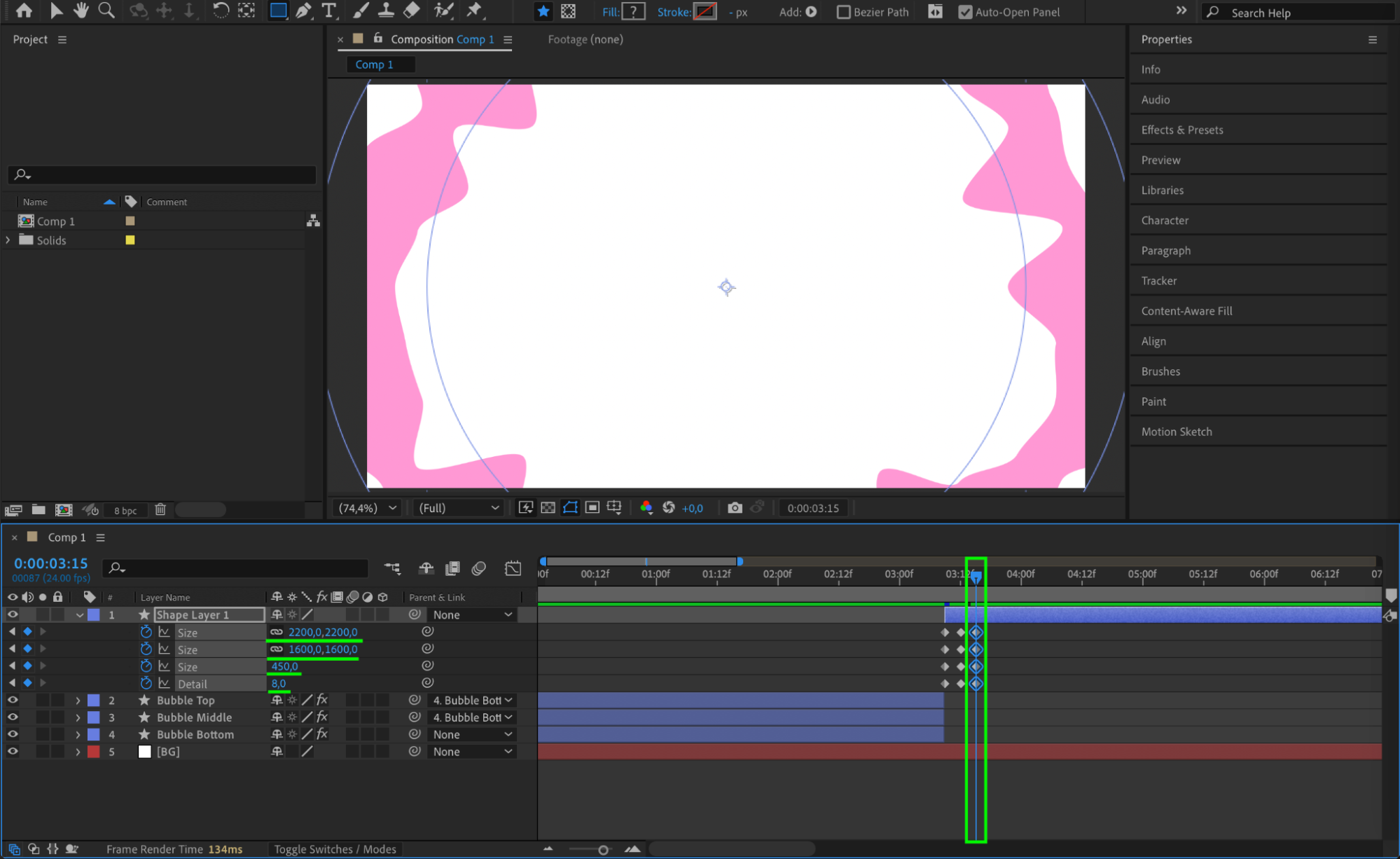
Size : 2200 px
Size (Ellipse 2) : 1600 px
Wiggle Path Size : 450 px
Details : 8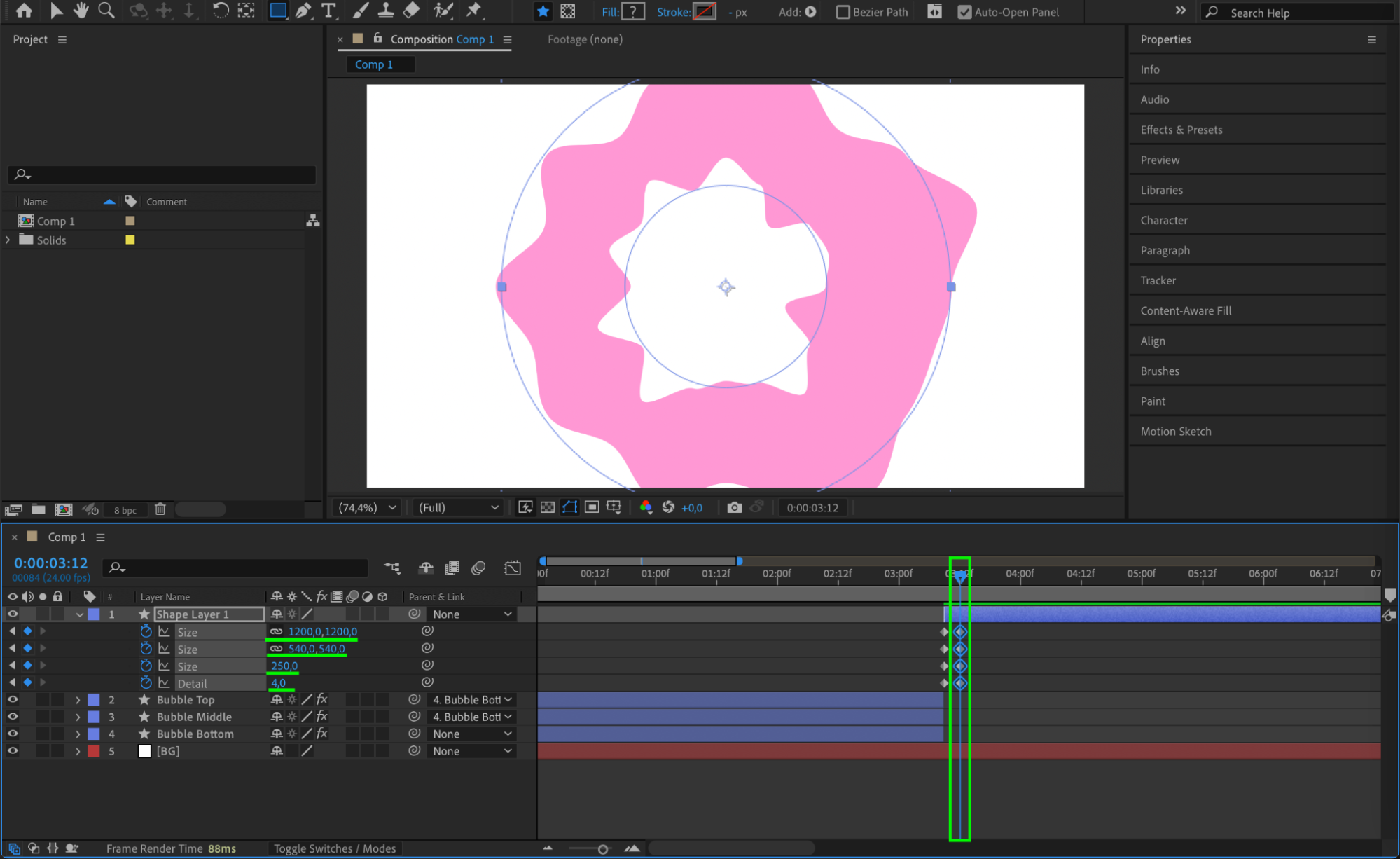
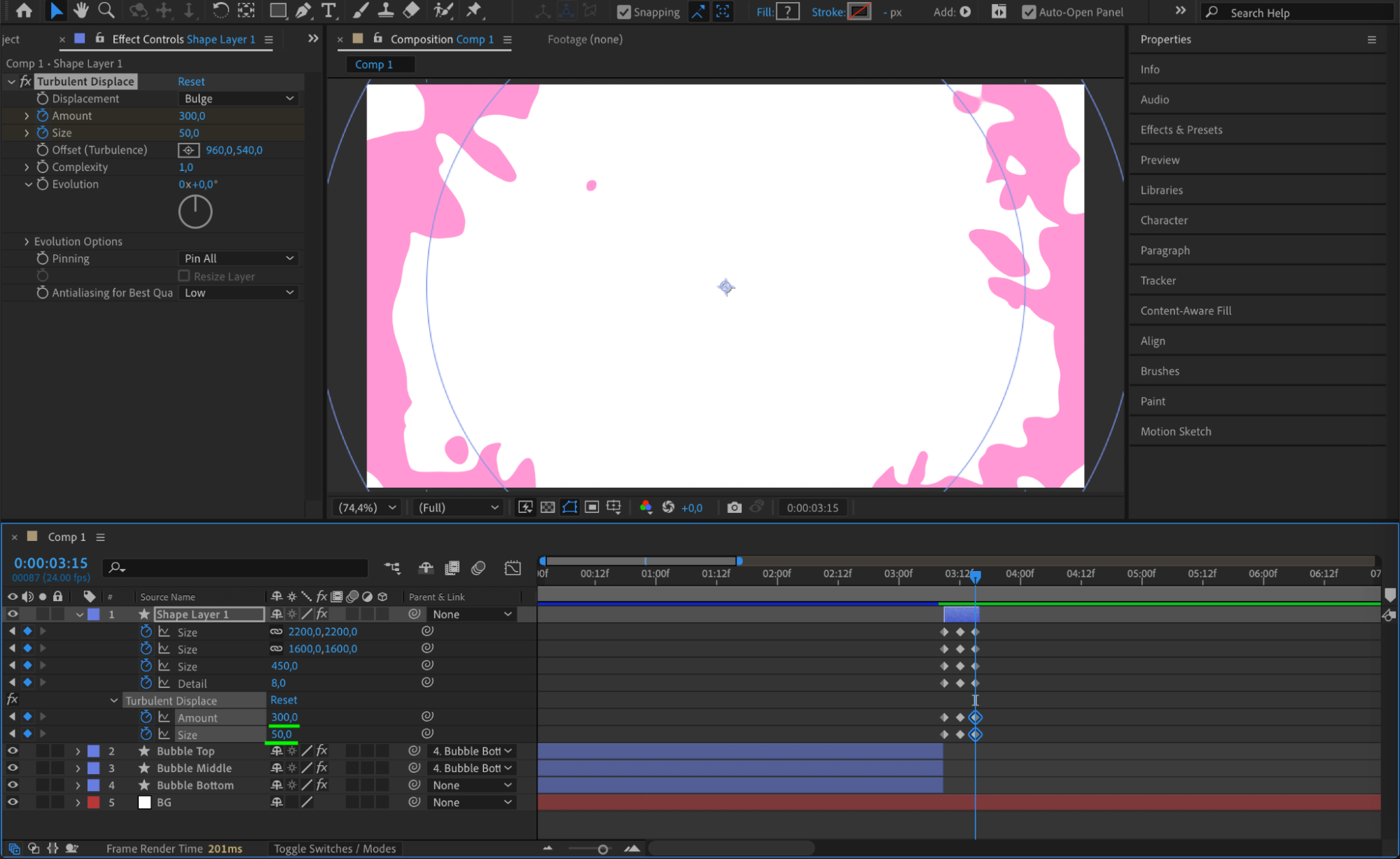
 Etape 18 : ajoutez un effet de distorsion a l'eclatement
Copiez l'effet Turbulent Displace depuis Bubble Top.
Collez-le sur le calque de forme a la Position 2 du CTI.
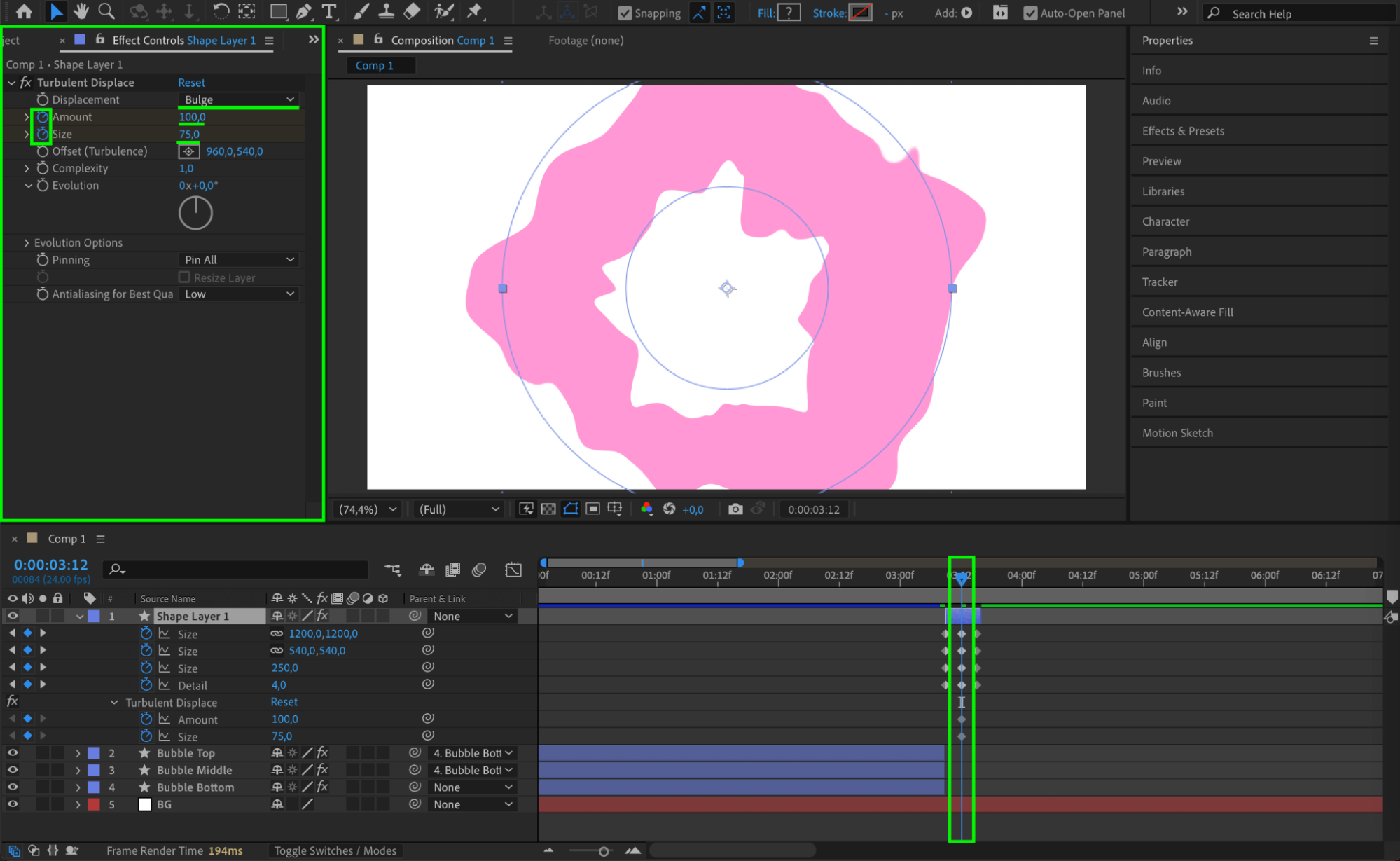
Ajustez :
Position 1 : Amount = 50, Size = 100
Position 2 : Amount = 100, Size = 75
Position 3 : Amount = 300, Size = 50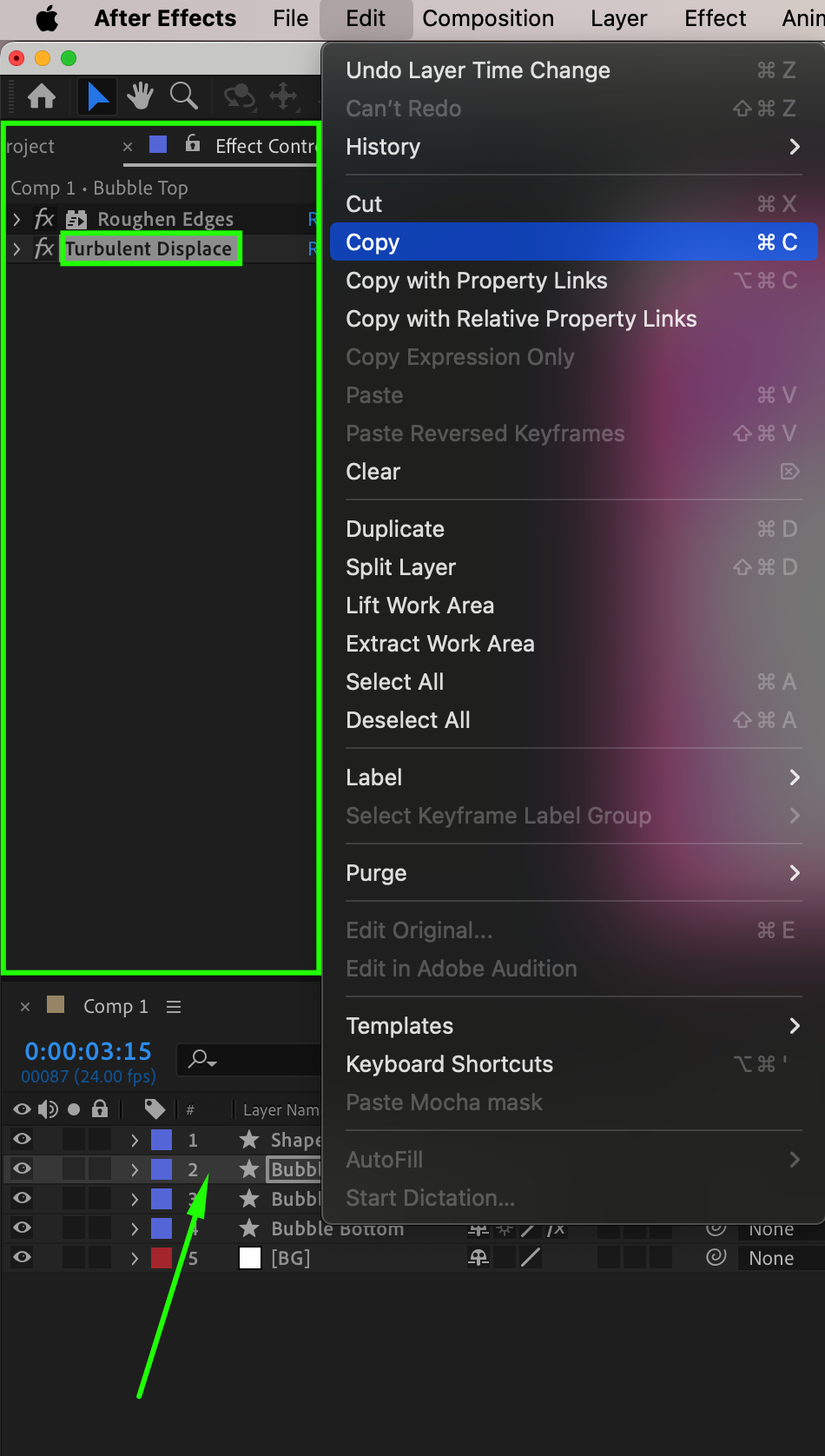
 Etape 19 : ajustements finaux et rendu
Previsualisez l'animation pour verifier la fluidite du mouvement. Apportez les dernieres retouches dans le Graph Editor. Effectuez le rendu de l'animation pour exporter l'effet final de bulle qui eclate.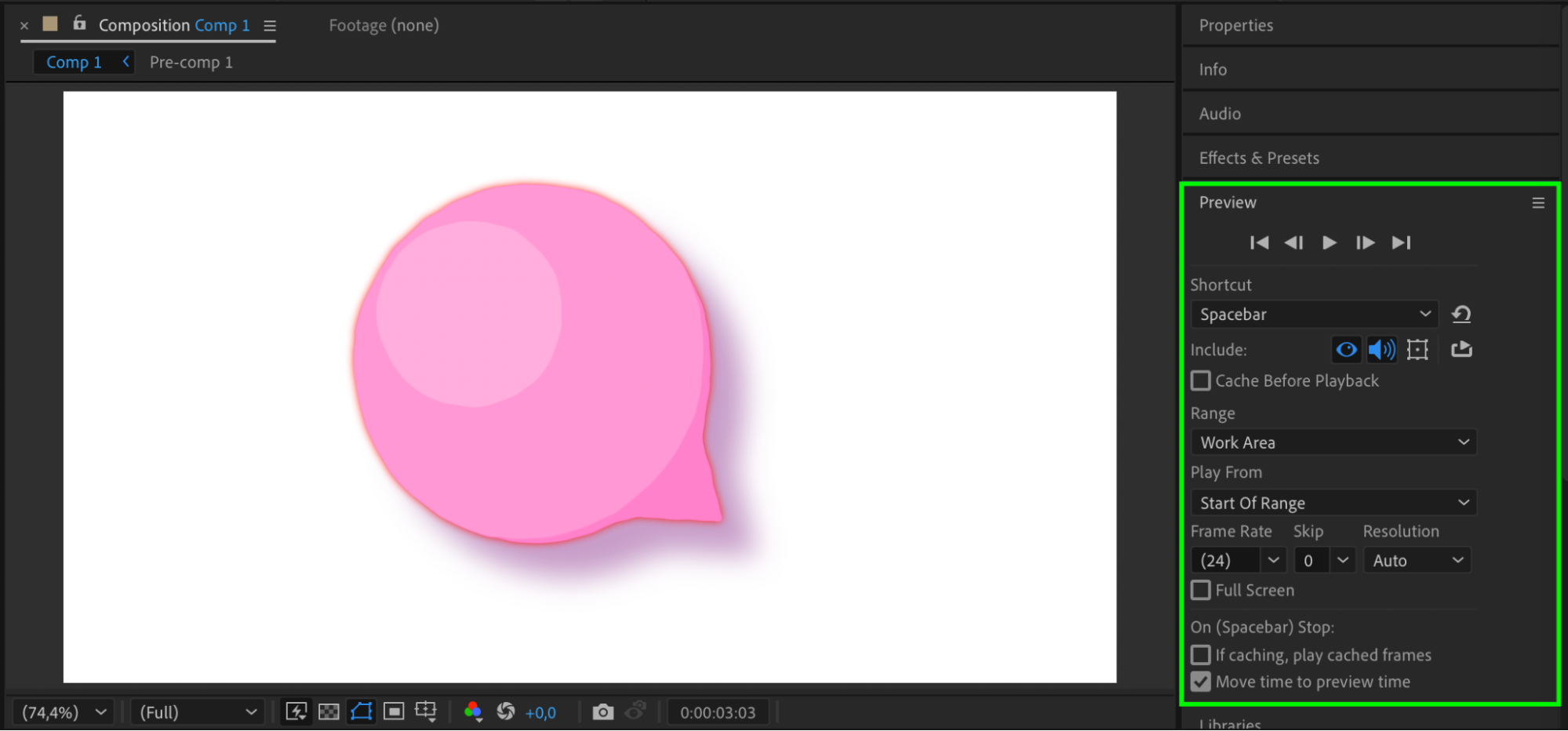 Conclusion
En suivant ces etapes, vous avez cree une animation de bulle qui eclate, fluide et stylisee, dans After Effects. La combinaison de calques de forme, d'effets et d'animation par keyframes permet d'obtenir un resultat realiste et visuellement tres reussi. N'hesitez pas a experimenter avec les couleurs, le timing et d'autres effets pour personnaliser davantage votre animation
Our Bestsellers
Our Bestsellers


