
Créer de superbes effets de nuages dans After Effects : guide pas à pas
Introduction : ajoutez une touche de magie et d’atmosphère à vos vidéos
Dans ce tutoriel, vous découvrirez comment créer de superbes effets de nuages dans After Effects. En suivant ces étapes, vous pourrez ajouter de la profondeur, de l’atmosphère et une touche de magie à vos projets vidéo. C’est parti !
Comment créer un nuage dans After Effects
Étape 1 : configurez votre composition
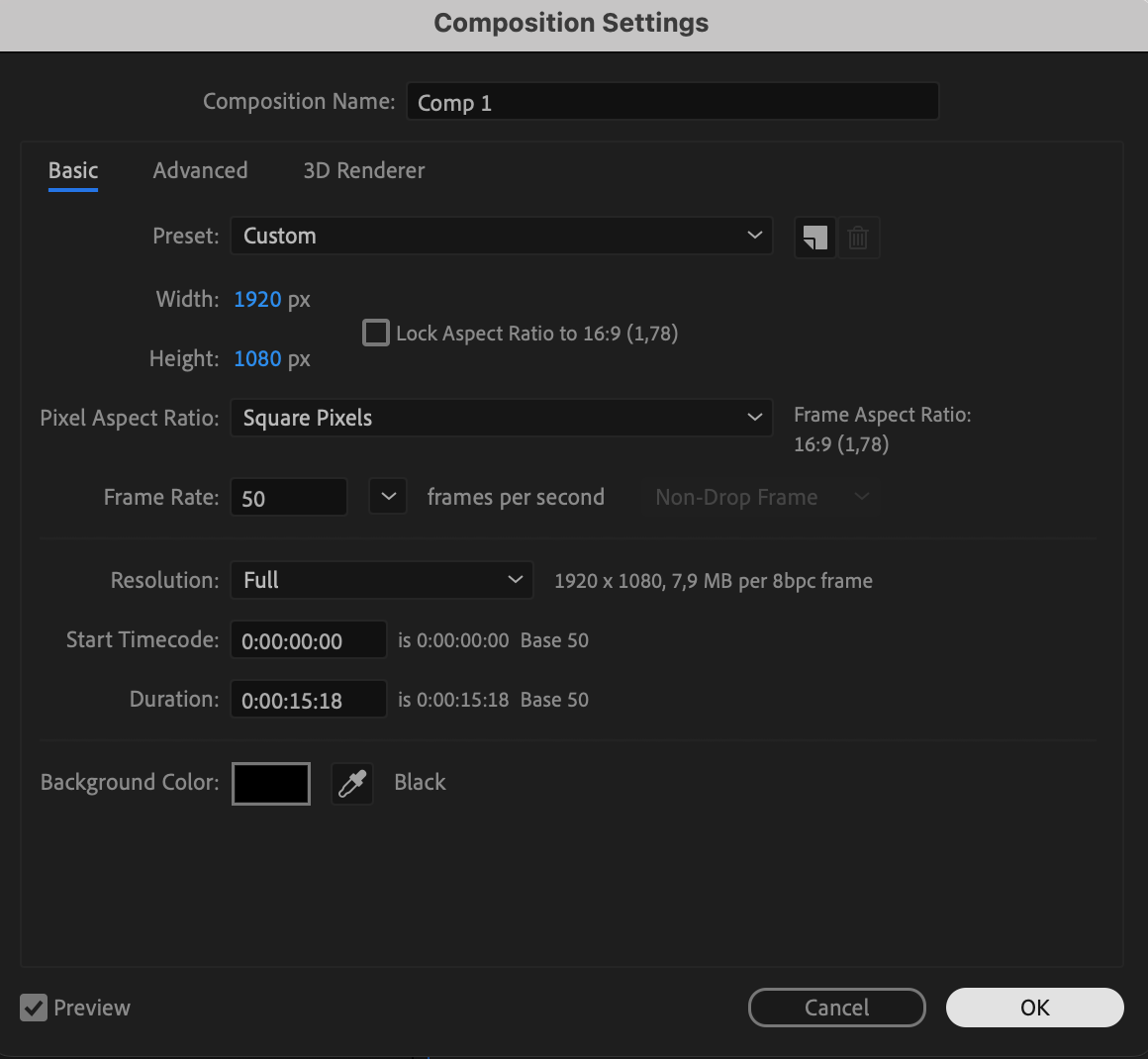
Commencez par configurer votre composition. Créez une nouvelle composition et adaptez ses paramètres au format vidéo souhaité. Définissez les dimensions, la fréquence d’images et la durée en fonction des besoins de votre projet. Choisissez un arrière-plan noir.
 Étape 2 : créez un calque Solid blanc
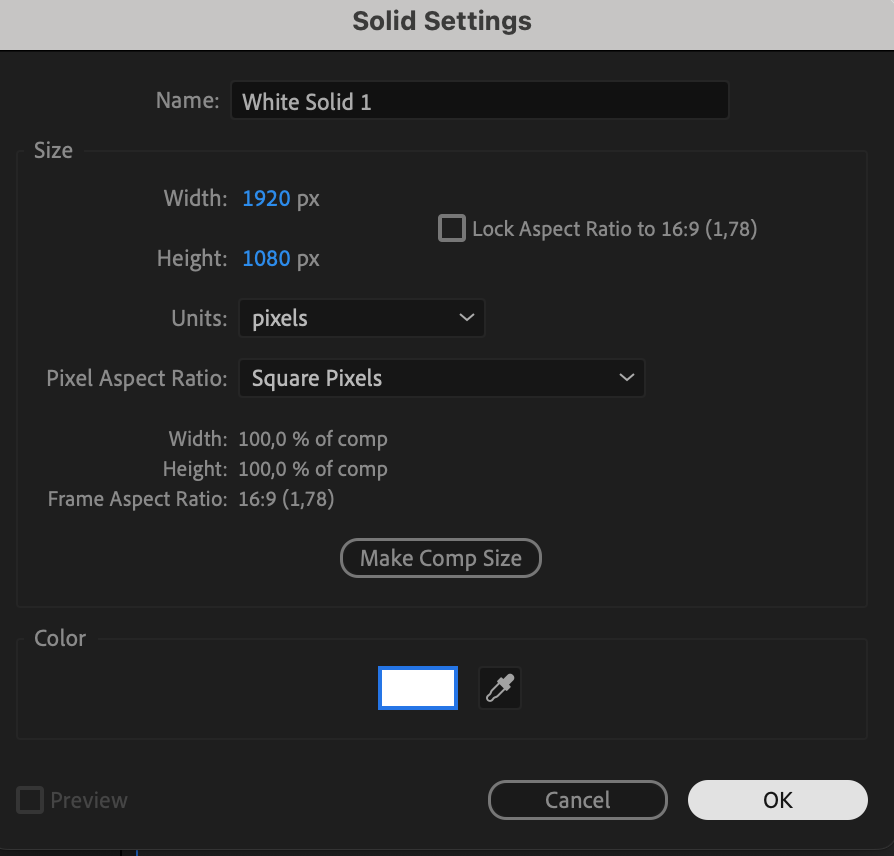
Créez un calque Solid blanc qui servira de base à votre nuage. Accédez à “Layer” > “New” > “Solid”, puis choisissez le blanc.
 Étape 3 : dessinez une ellipse
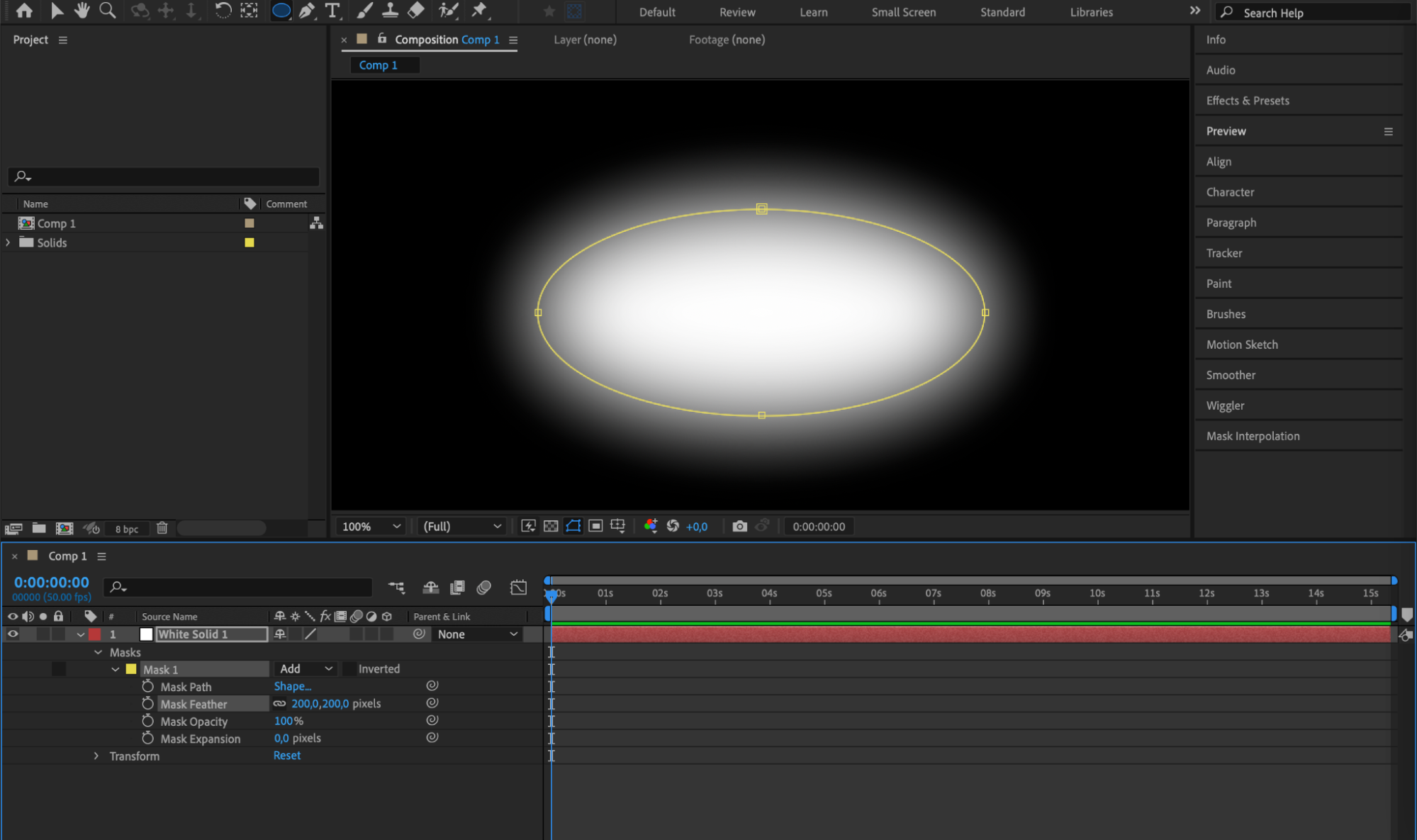
Sélectionnez Ellipse Tool dans la barre d’outils et dessinez une forme correspondant à la taille souhaitée pour votre nuage. Cette forme servira de base à votre effet.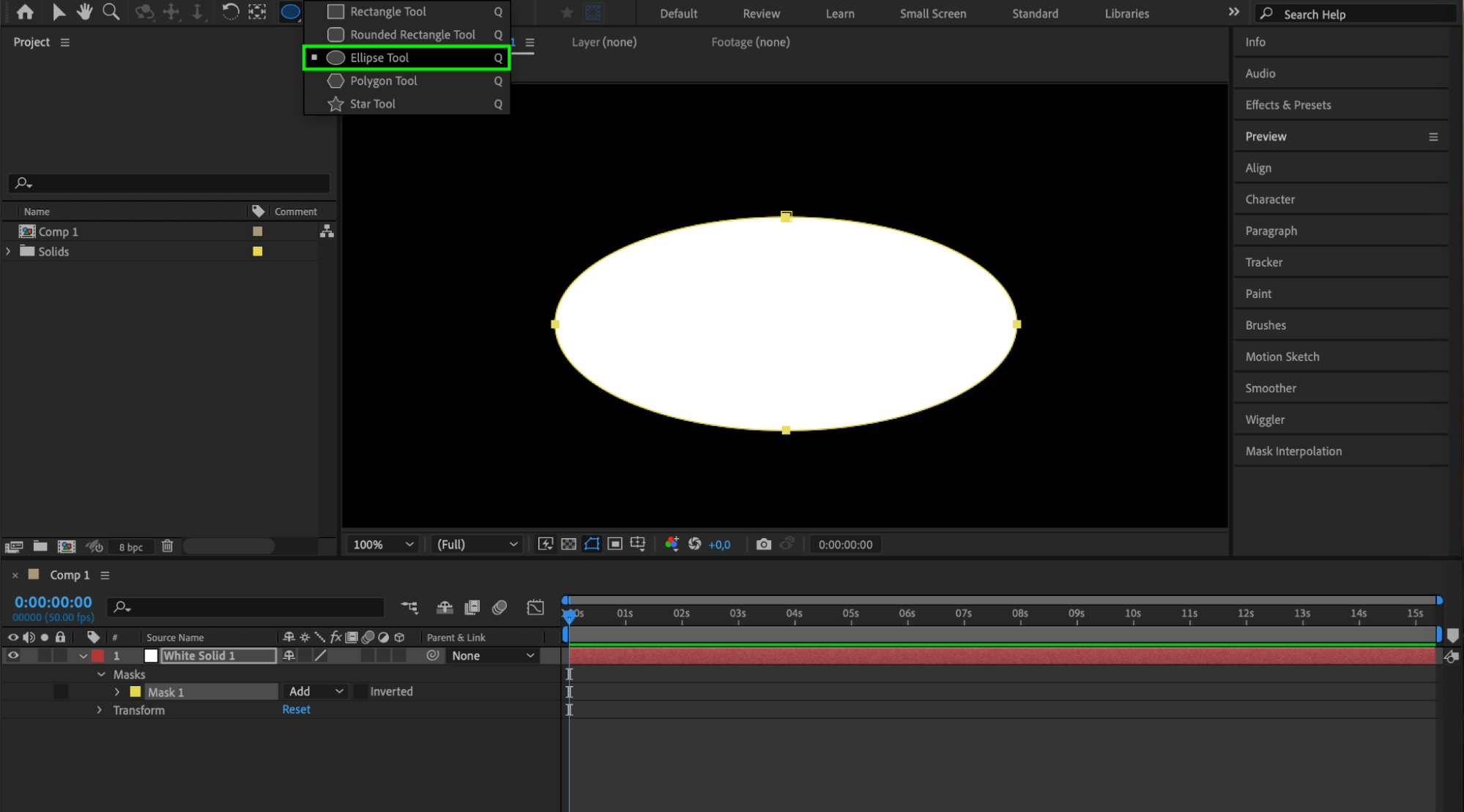 Étape 4 : ajustez Mask Feather
Développez les propriétés du masque que vous venez de créer et réglez le paramètre Mask Feather sur 200. Les contours seront ainsi adoucis, donnant à votre nuage un aspect vaporeux.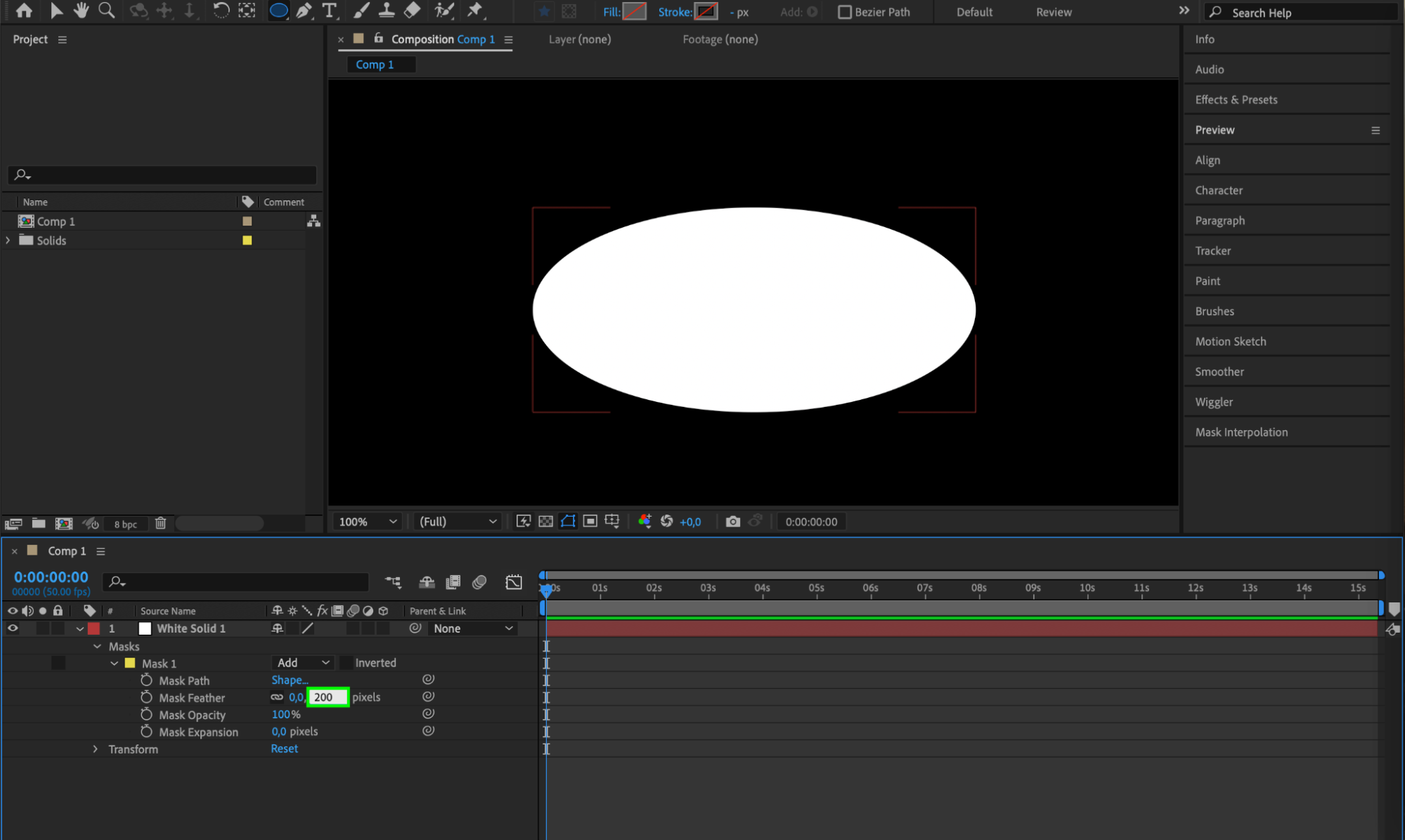
 Étape 5 : appliquez l’effet Turbulent Displace
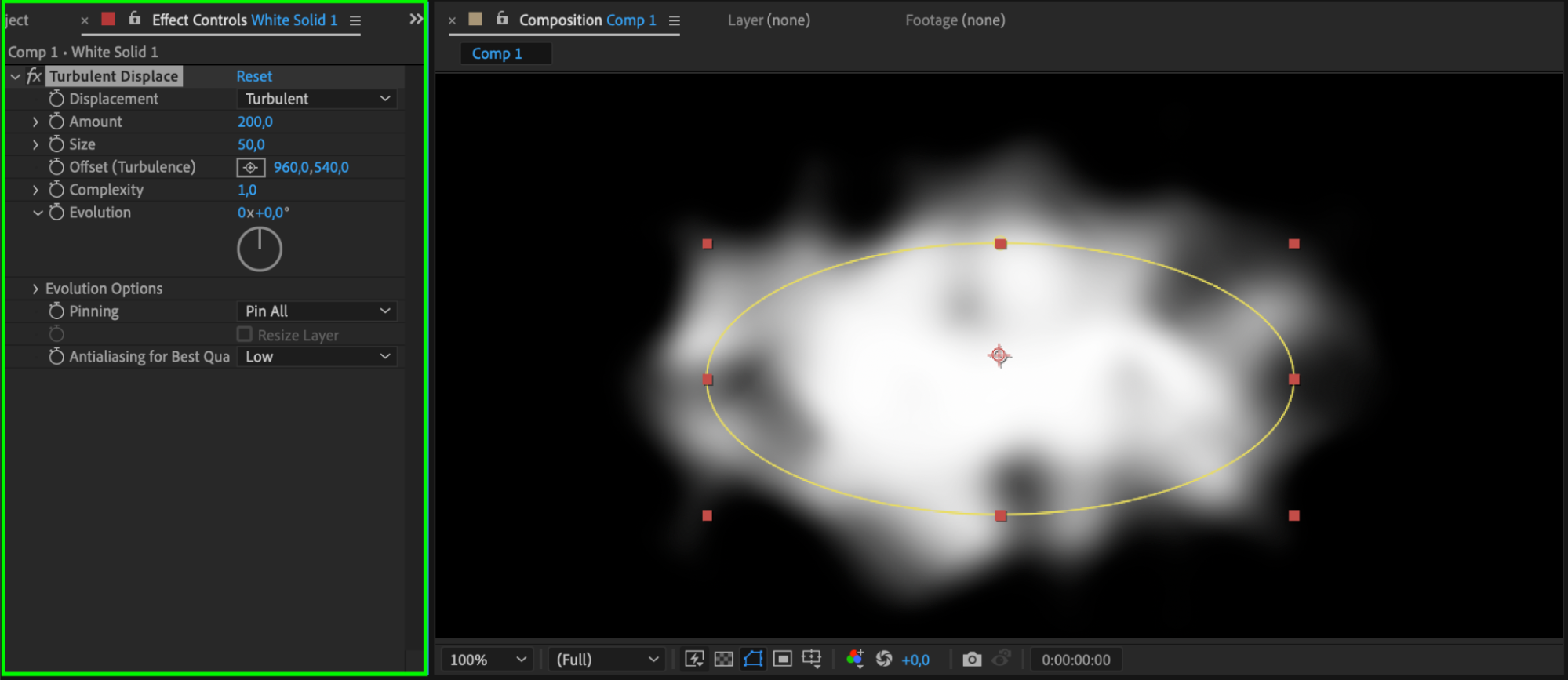
Dans le panneau Effects & Presets, recherchez l’effet “Turbulent Displace” et faites-le glisser sur votre calque Solid. Dans le panneau Effect Controls, réglez Amount sur 200 et Size sur 50. Votre forme prendra ainsi une texture dynamique évoquant celle d’un nuage.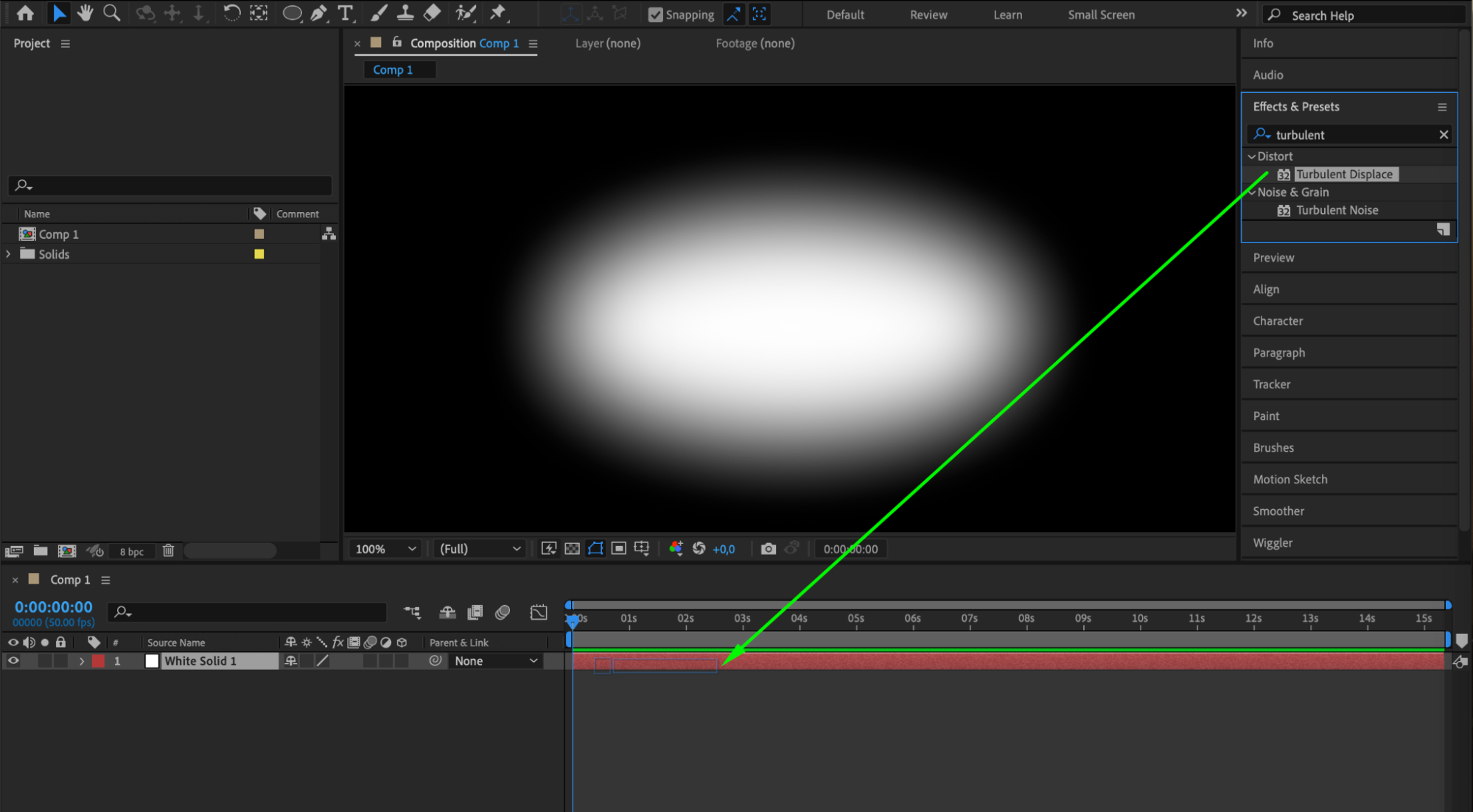
 Étape 6 : créez un Adjustment Layer
Créez un nouvel Adjustment Layer en accédant à “Layer” > “New” > “Adjustment Layer.” Ce calque servira à appliquer des effets supplémentaires pour enrichir votre nuage.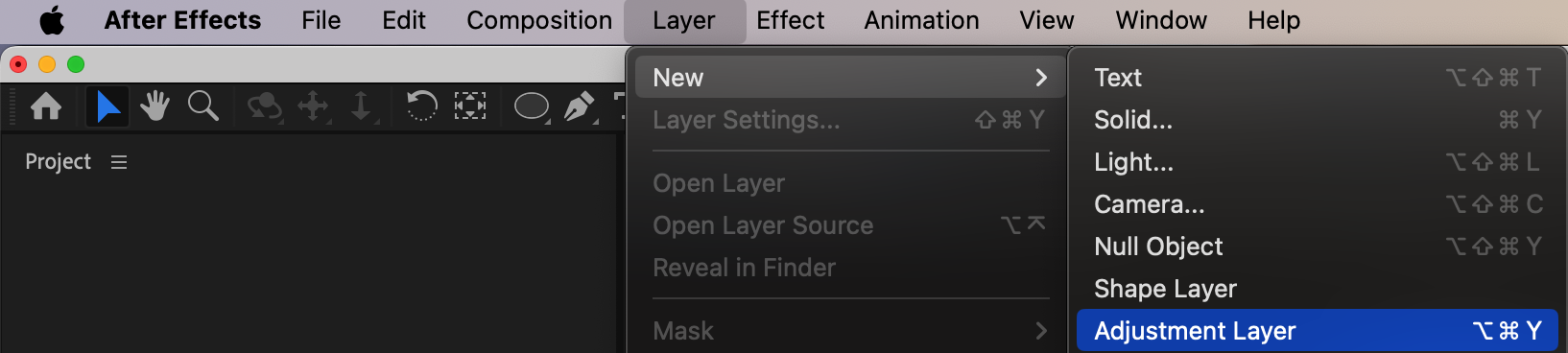 Étape 7 : appliquez Turbulent Displace à l’Adjustment Layer
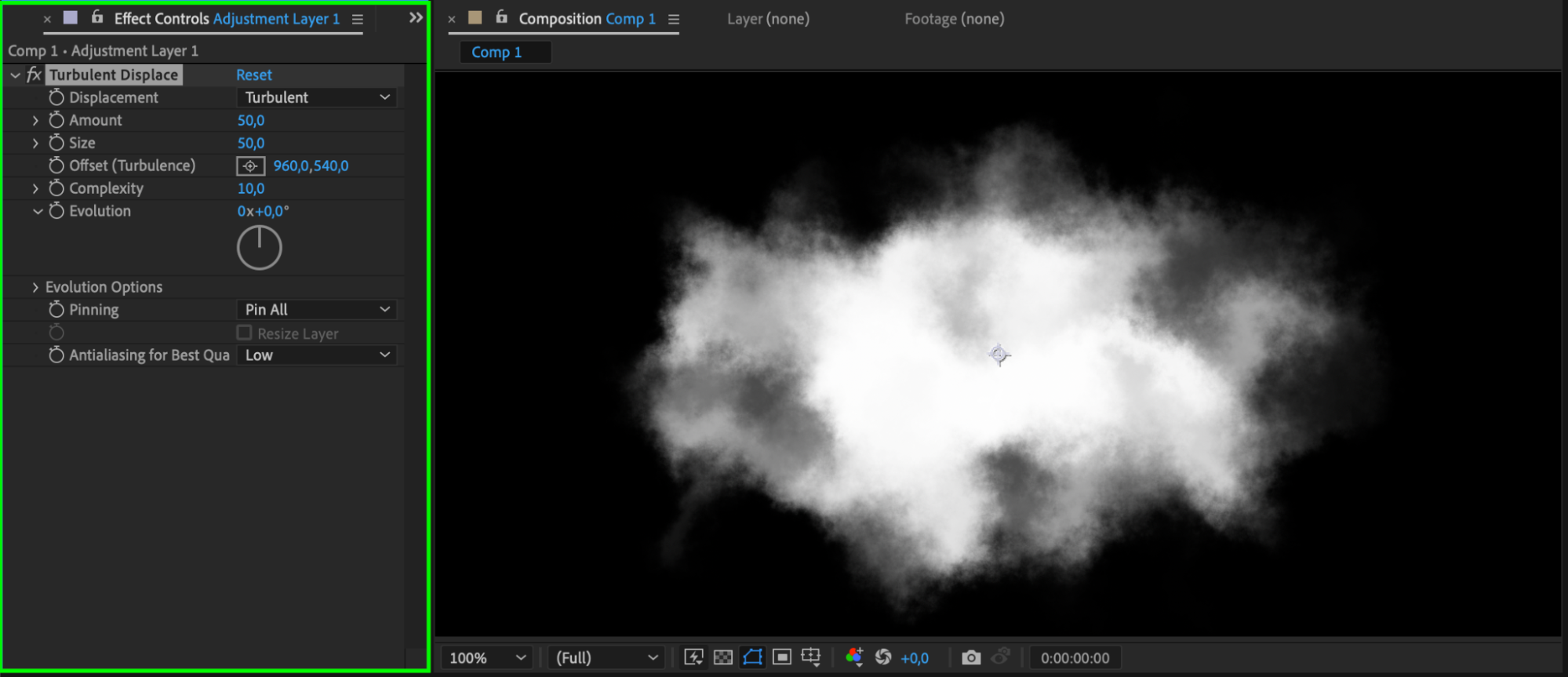
Appliquez l’effet “Turbulent Displace” à l’Adjustment Layer. Dans le panneau Effect Controls, réglez Size sur 50 et Complexity sur 10. Votre nuage gagnera ainsi en complexité et en réalisme.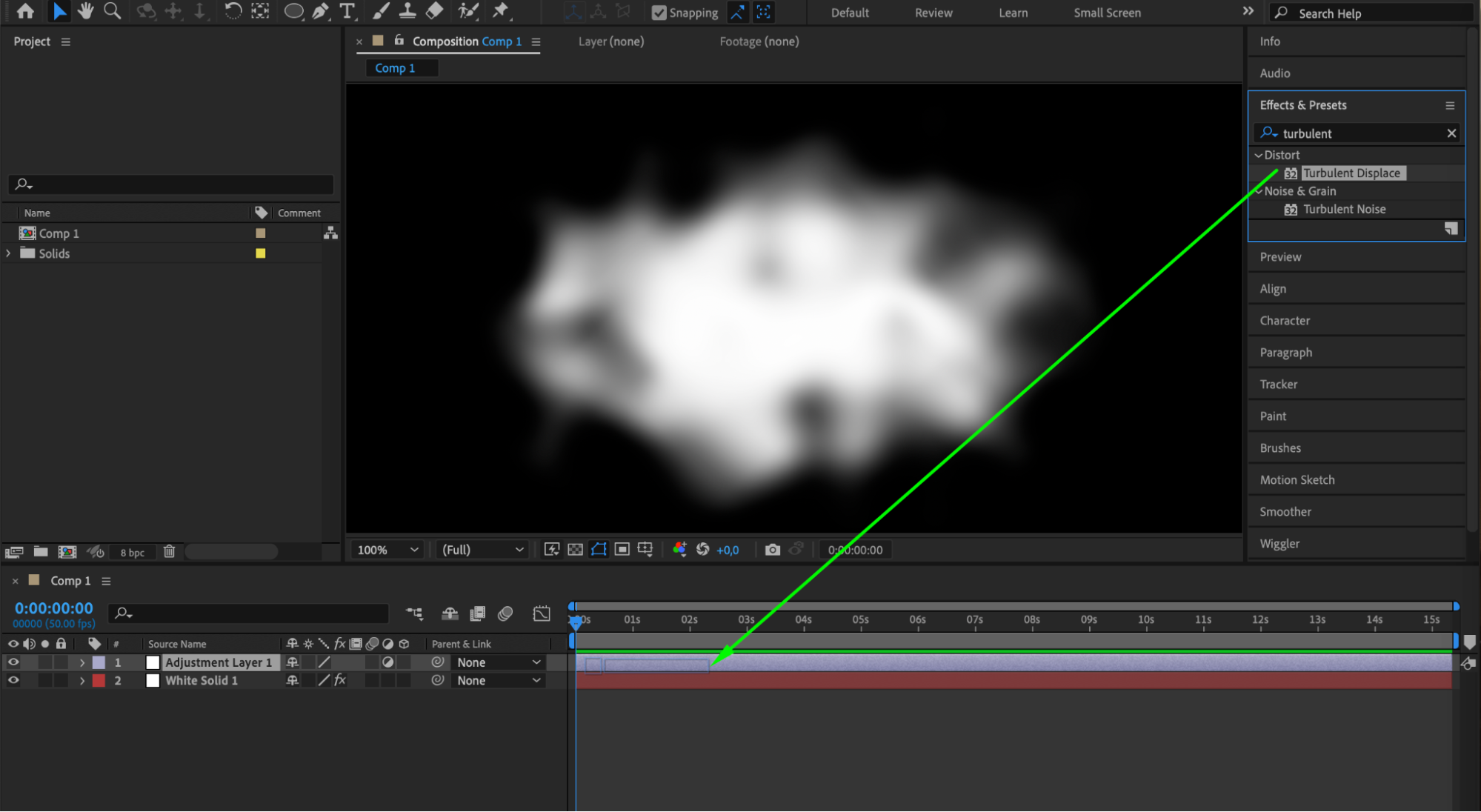
 Étape 8 : animez le nuage avec des expressions
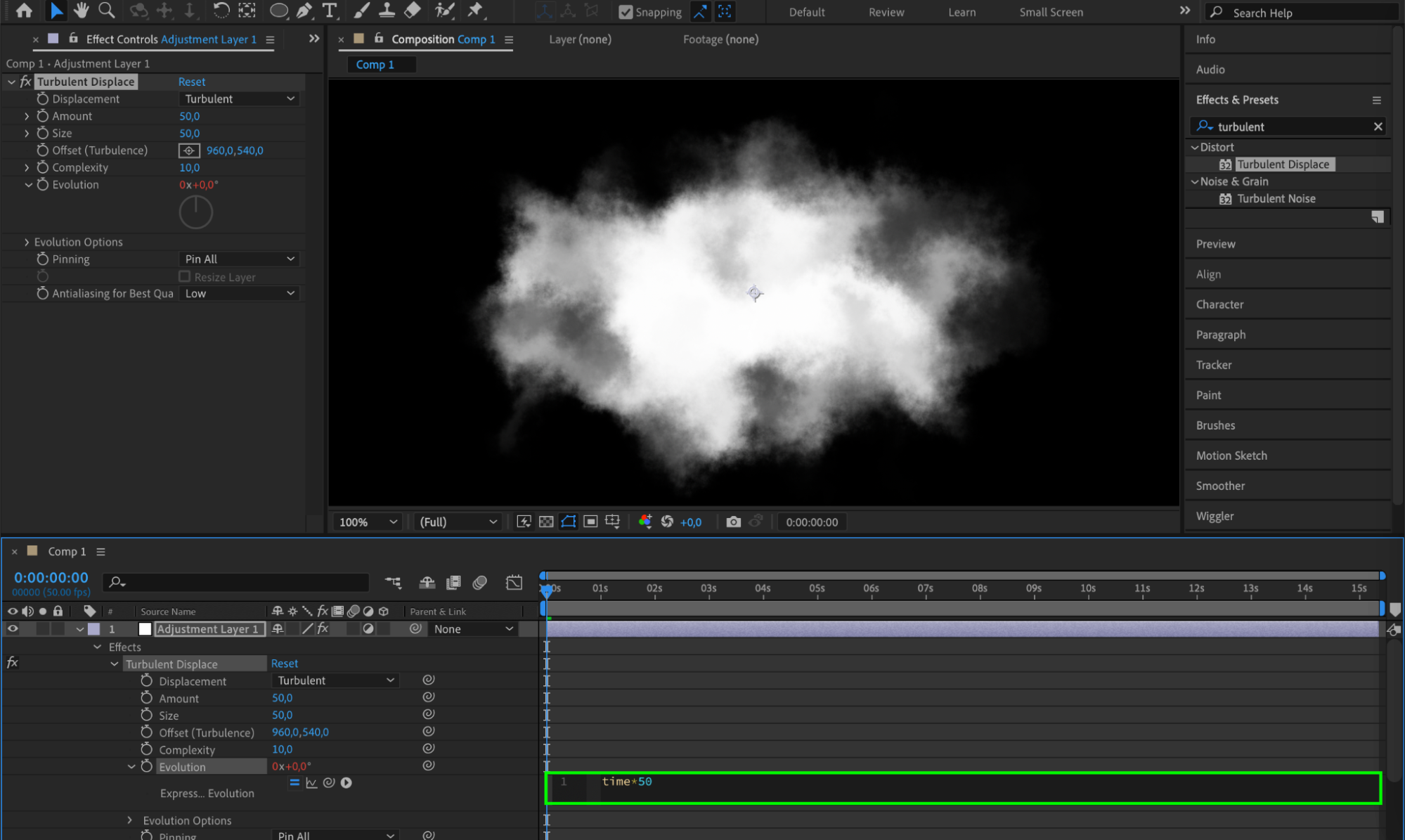
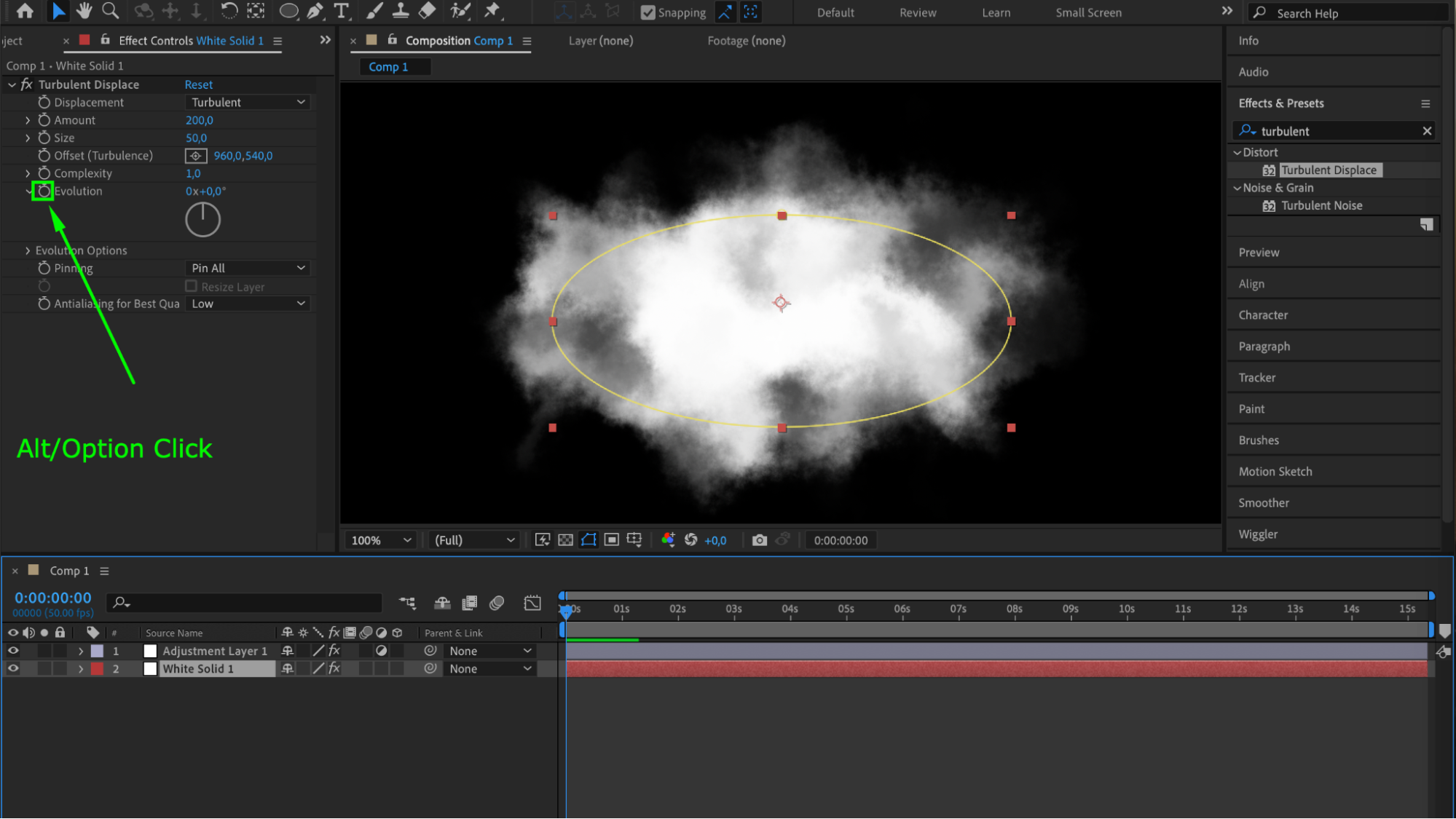
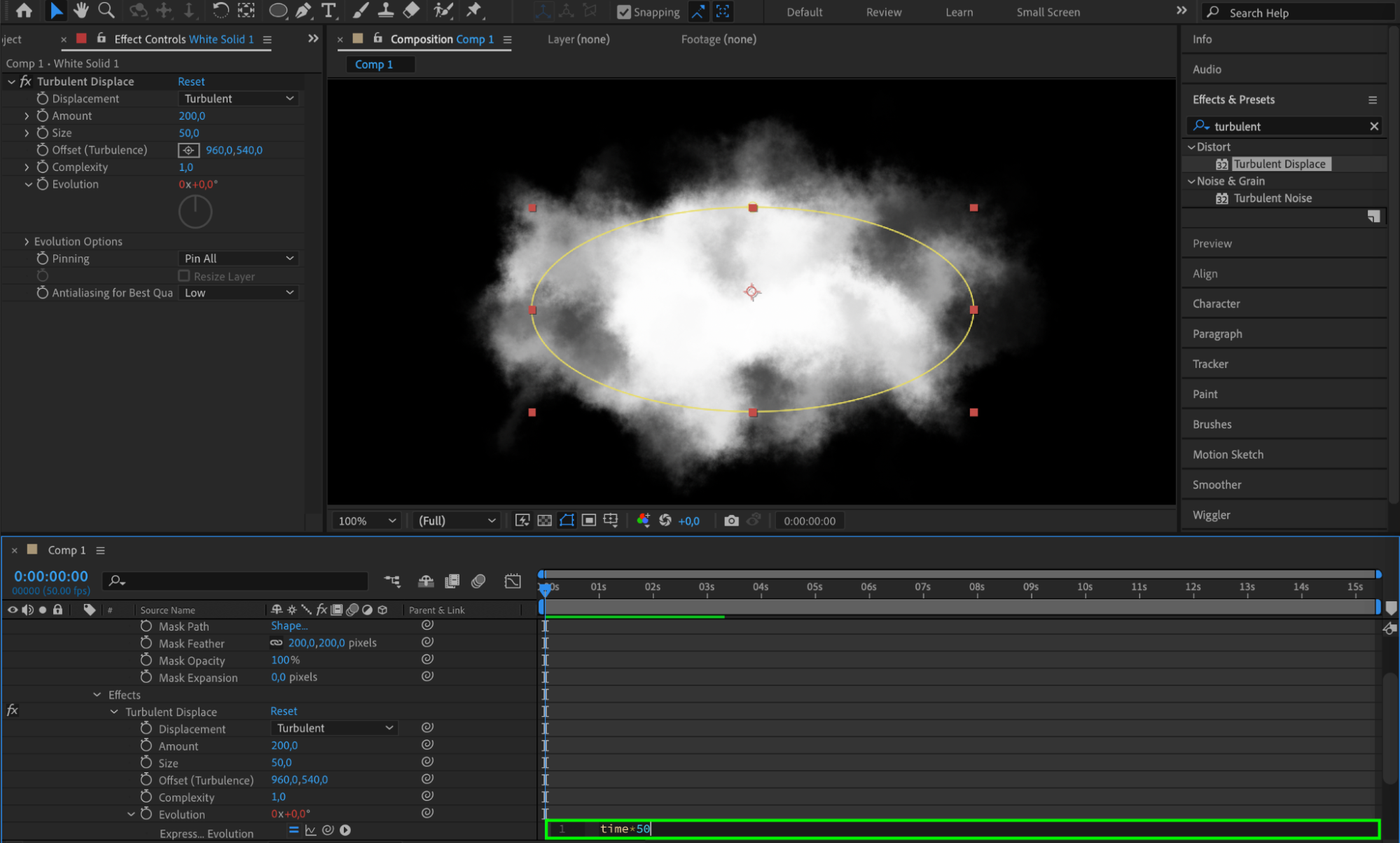
Pour animer votre nuage, repérez le paramètre Evolution dans le panneau Effect Controls. Maintenez la touche Alt/Option enfoncée et cliquez sur l’icône du chronomètre située à côté d’Evolution. Dans le champ d’expression qui apparaît, saisissez l’expression (time*50). Répétez cette opération pour le calque Solid afin de créer un mouvement continu.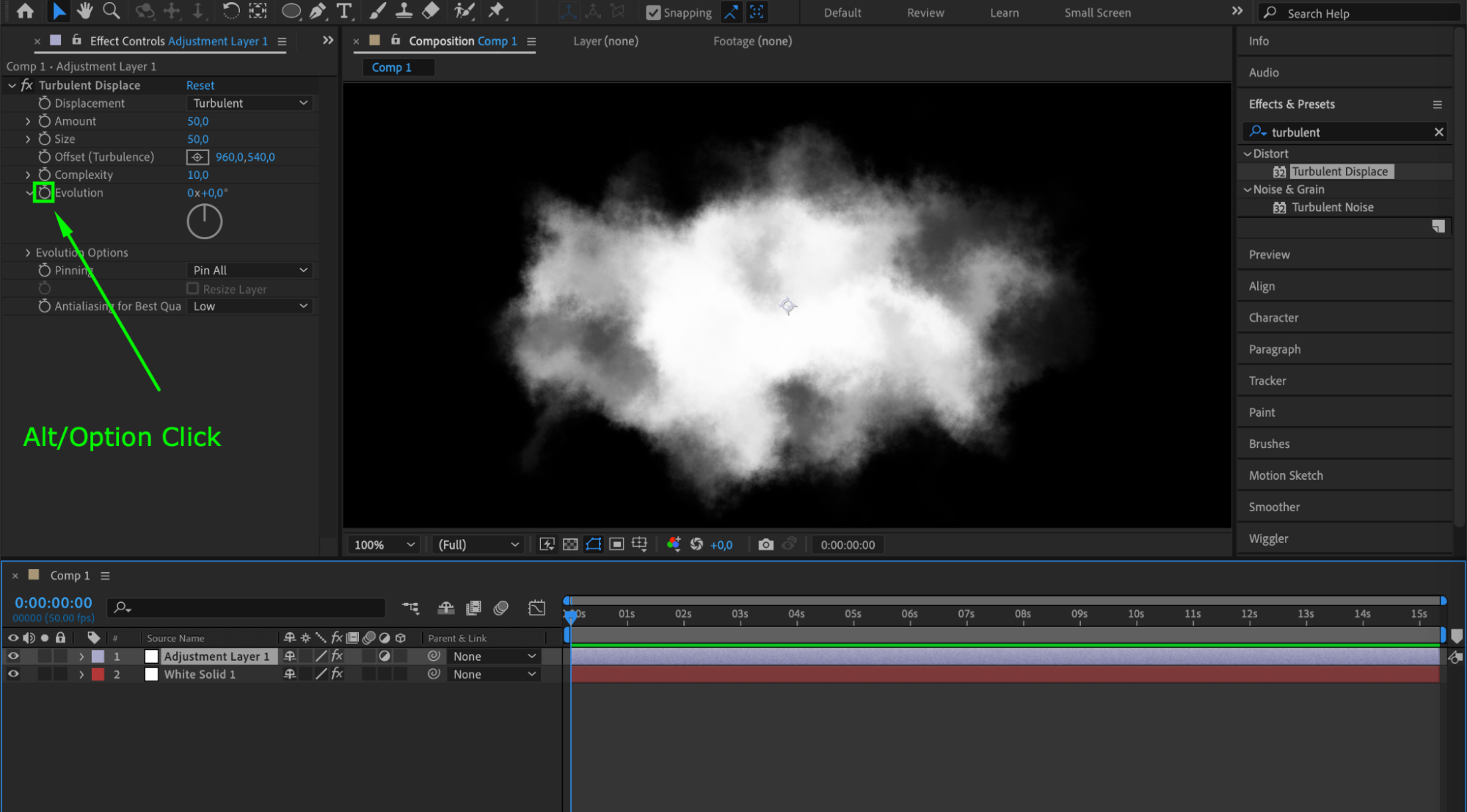
 Étape 9 : animez Opacity pour plus de réalisme
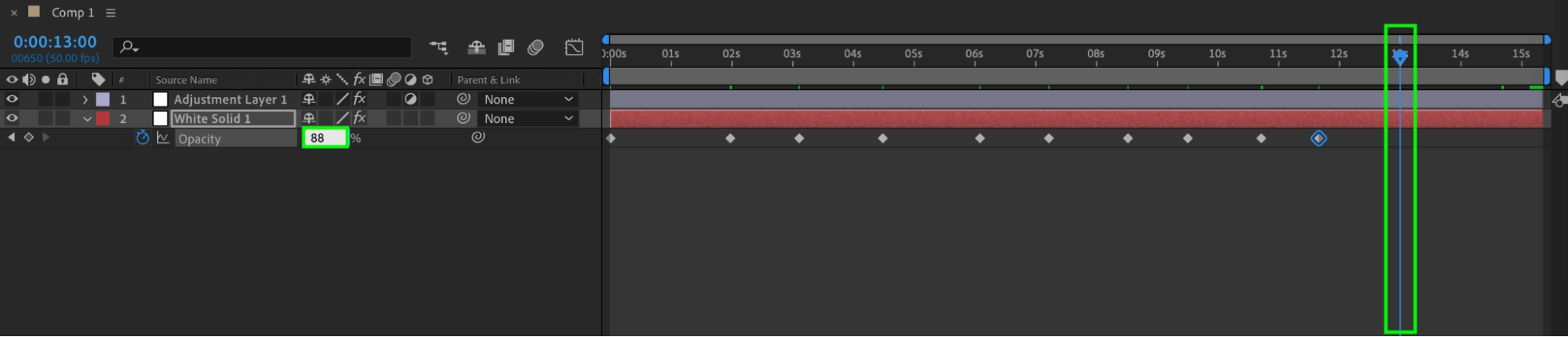
Appuyez sur la touche “T” pour afficher les propriétés Opacity. Animez l’opacité au fil du temps afin de créer des fondus d’entrée et de sortie naturels et de renforcer le réalisme de votre nuage.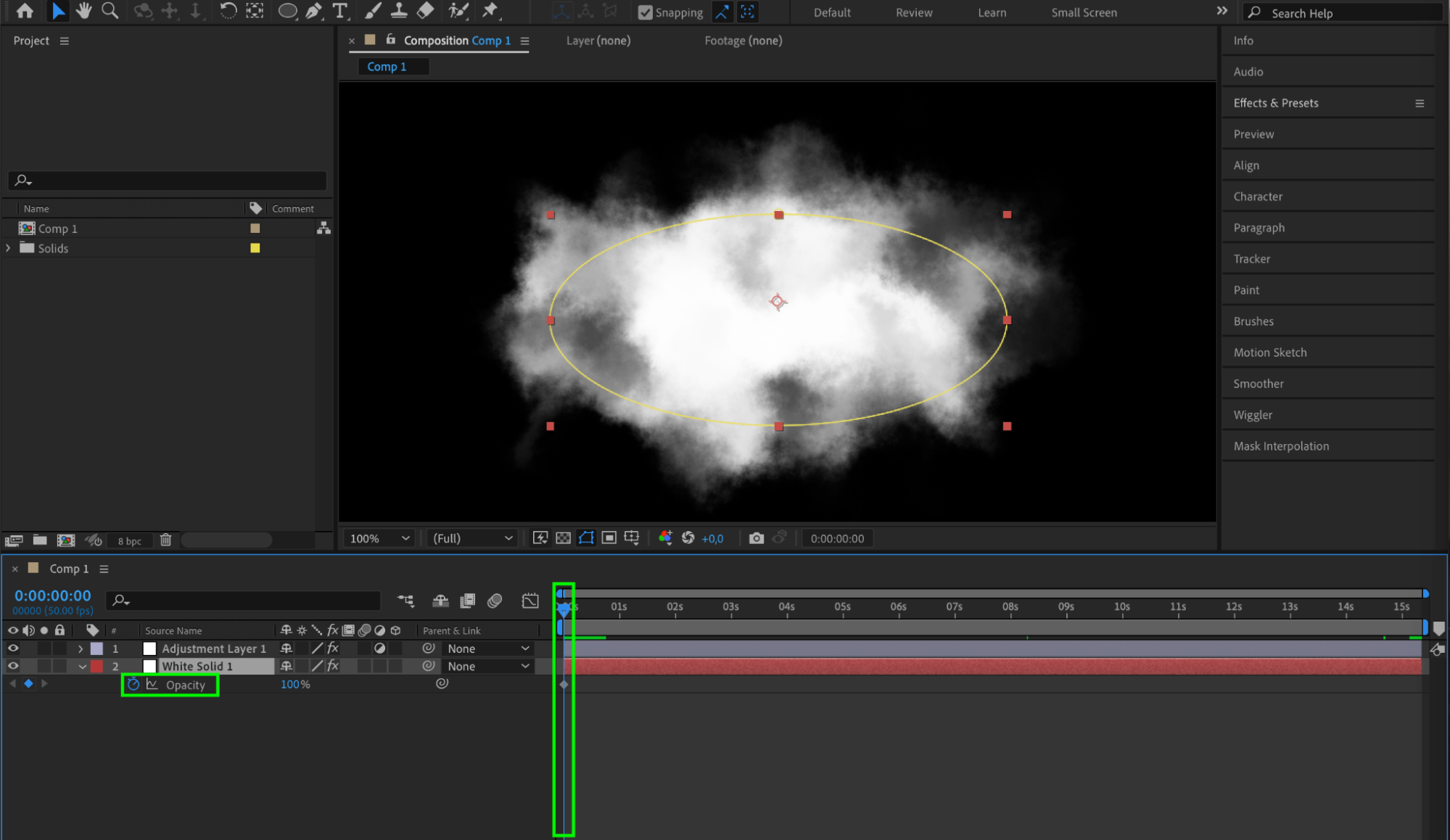
 Étape 10 : créez un calque Solid d’arrière-plan
Créez un autre calque Solid et choisissez la couleur qui servira d’arrière-plan à votre nuage. Placez ce calque sous celui du nuage dans la timeline.
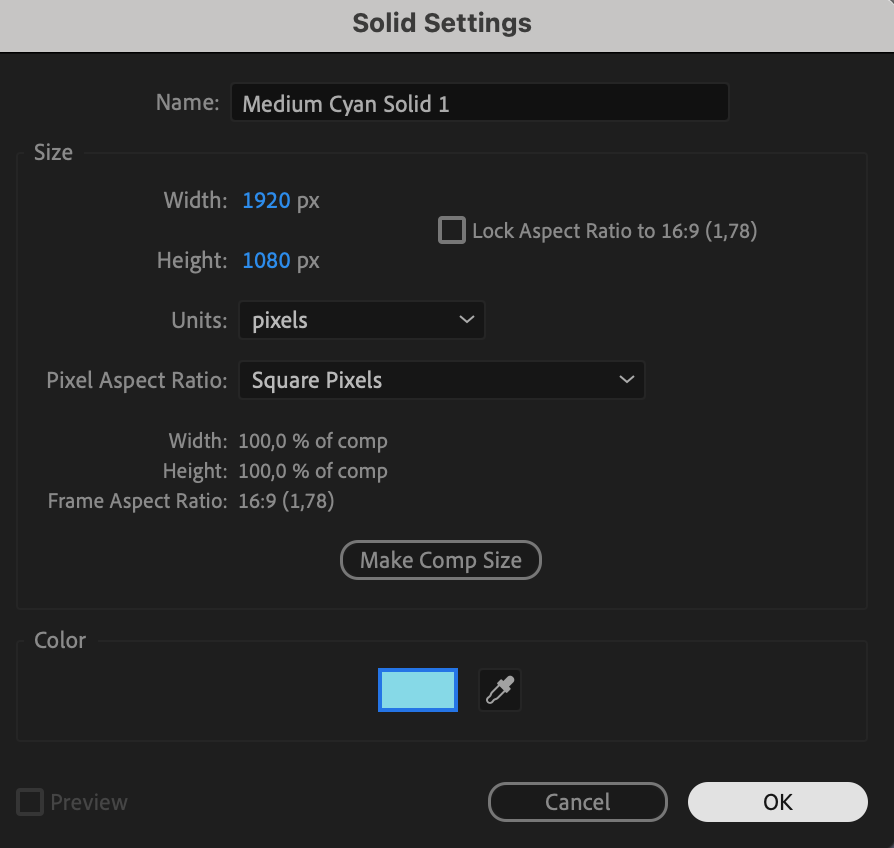 Étape 11 : prévisualisez votre composition
Utilisez la fonction d’aperçu d’After Effects pour observer votre animation de nuage en temps réel. Effectuez les ajustements nécessaires pour améliorer le rendu global.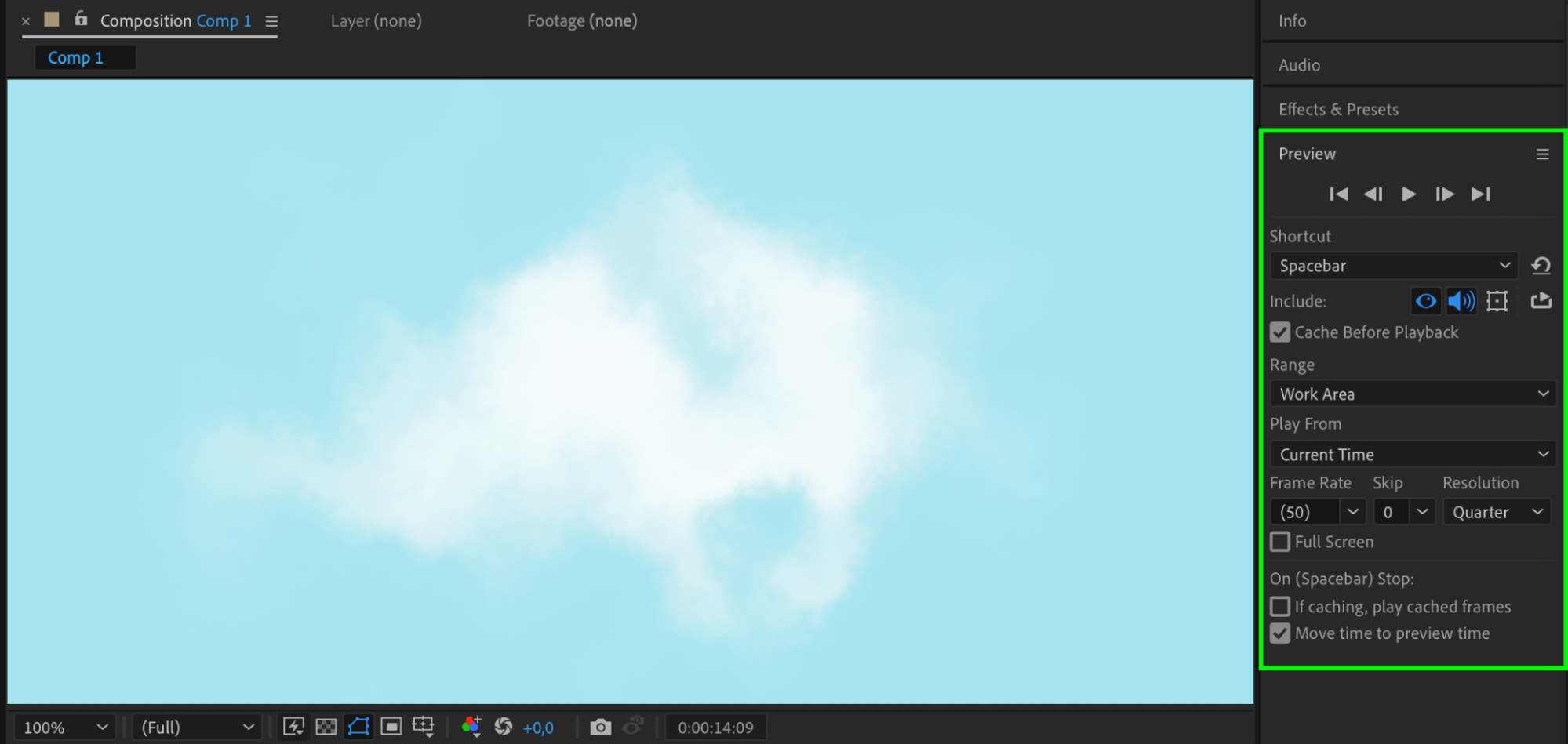 Conclusion : donnez vie aux nuages dans After Effects
En suivant ces étapes, vous pouvez créer de superbes effets de nuages dans After Effects. N’hésitez pas à expérimenter, à ajuster les réglages et à trouver l’équilibre idéal entre réalisme et expression artistique. Avec de la pratique et de la créativité, vous apporterez une touche de magie et d’atmosphère à vos projets vidéo pour captiver votre public. Laissez libre cours à votre imagination et amusez-vous à créer des effets de nuages fascinants dans After Effects !
Our Bestsellers
Our Bestsellers


