
Comment creer un intro gaming saisissant dans After Effects
Introduction a la creation d’intros gaming dans After Effects
Pret a faire passer vos videos gaming au niveau superieur ? Avec After Effects, vous pouvez creer un intro gaming dynamique et percutant qui captera l’attention de vos spectateurs. Ce guide etape par etape vous accompagnera dans la conception et l’animation d’un intro gaming captivant.
Etape 1 : planifiez le design de votre intro
Avant de vous lancer dans After Effects, prenez le temps de planifier votre intro. Reflechissez au style, au theme et a l’ambiance que vous souhaitez transmettre. Voulez-vous qu’il soit intense et rythme, ou plutot calme et mysterieux ? Creez un croquis ou un moodboard avec des references et des idees pour donner vie a votre vision.
Etape 2 : rassemblez vos elements
Rassemblez ensuite tous les elements necessaires a votre intro, notamment votre logo gaming, ainsi que les images, videos ou autres elements graphiques. Assurez-vous qu’ils soient de bonne qualite et en accord avec votre identite gaming. Une fois prets, importez-les dans After Effects via Fichier > Importer > Fichier.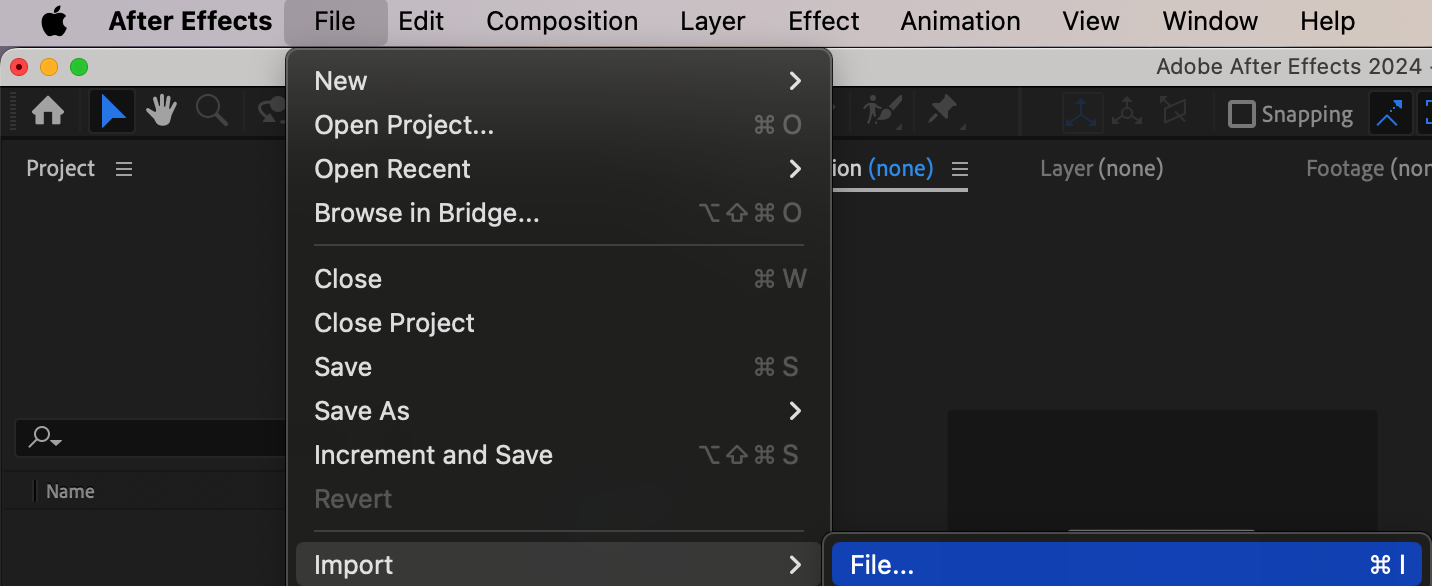
Etape 3 : configurez une nouvelle composition
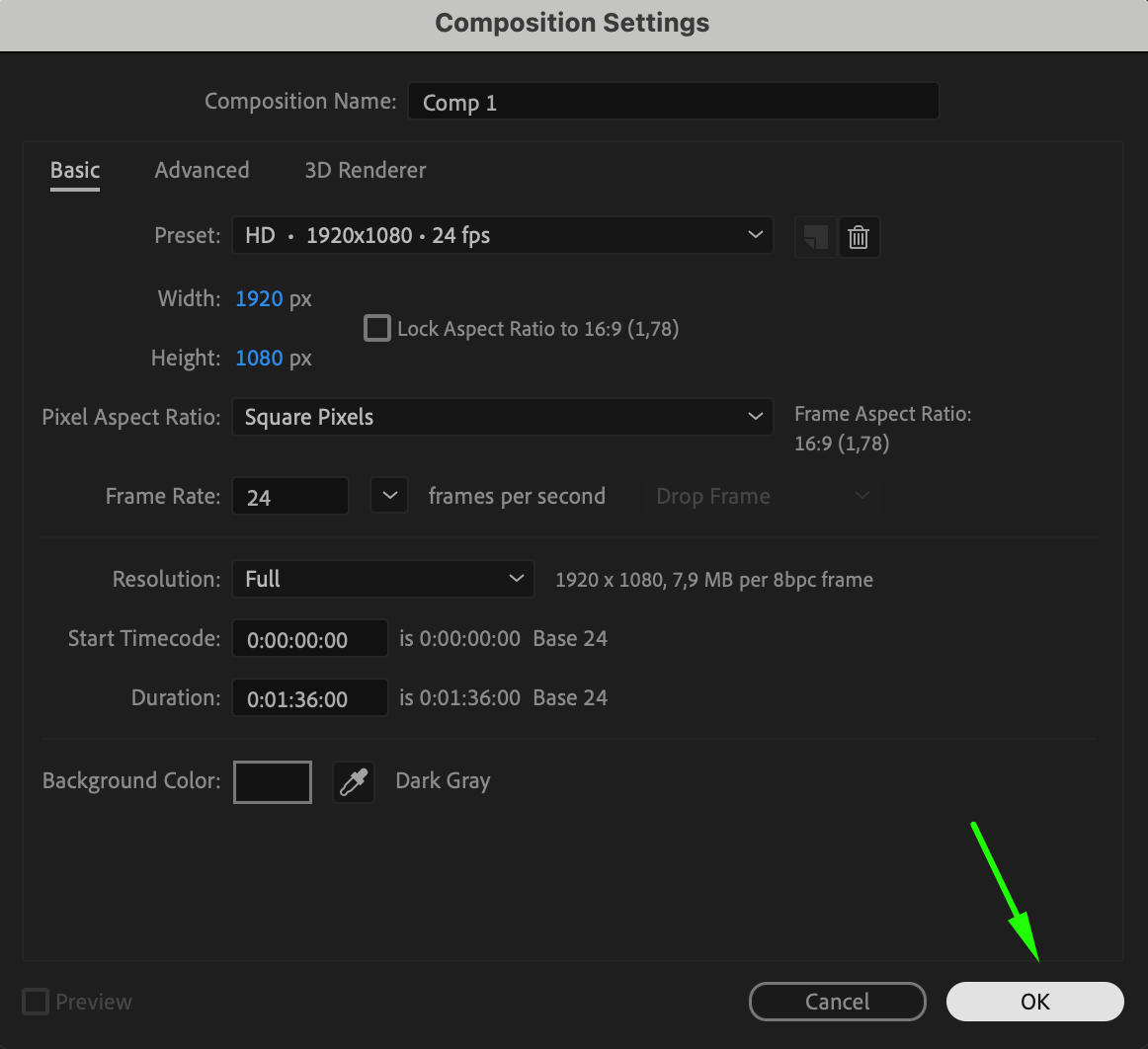
Pour commencer a creer votre intro, allez dans Composition > New Composition. Vous pourrez y definir la resolution, la frequence d’images et la duree de votre intro. Pour des videos gaming, une resolution standard de 1920×1080 et 24fps sont des choix courants, mais ajustez ces parametres selon votre plateforme ou vos preferences.
 Etape 4 : organisez vos elements sur la timeline
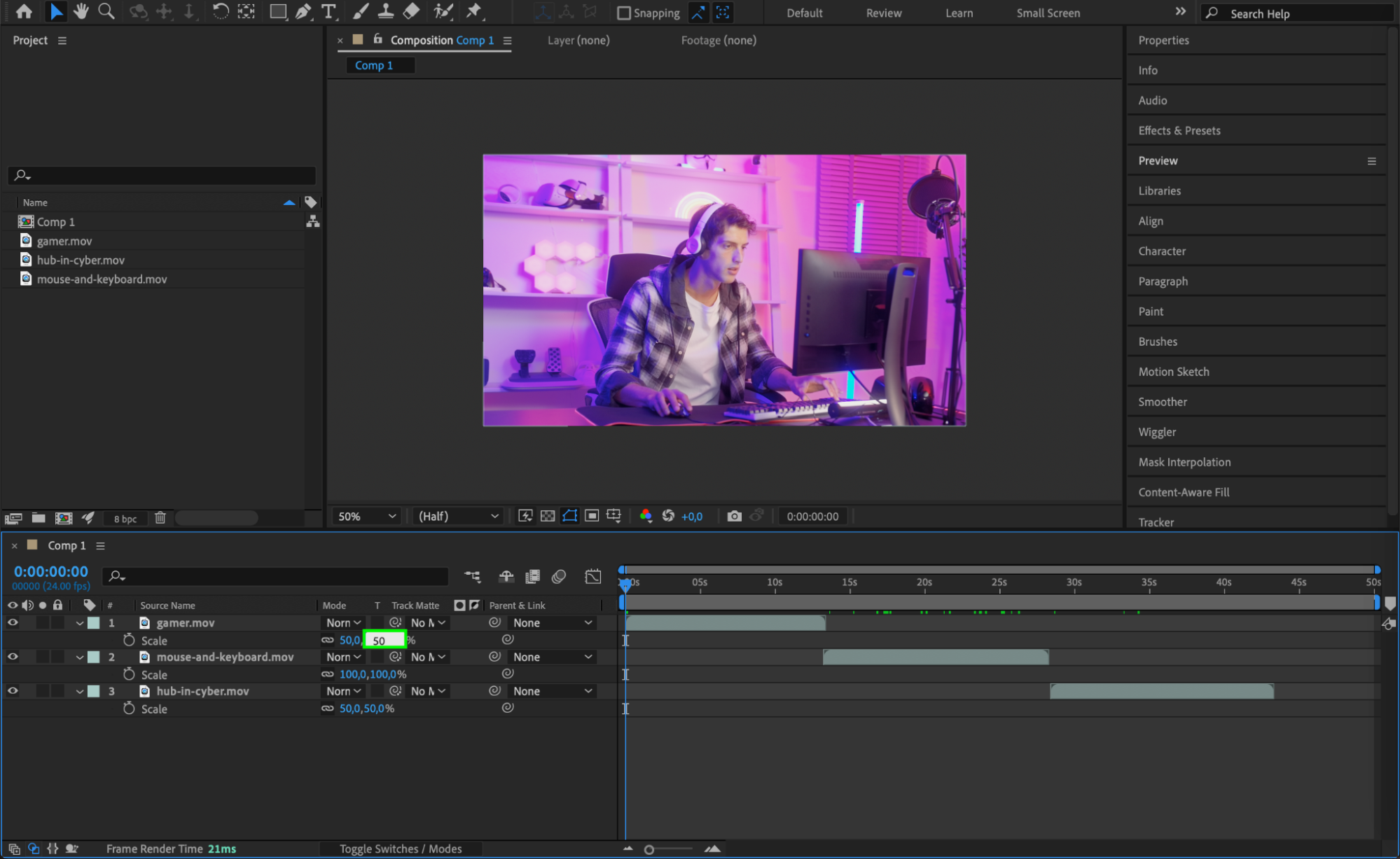
Glissez vos elements importes sur la timeline et organisez-les dans le bon ordre. Utilisez les proprietes Transform (position, echelle, rotation, etc.) pour placer et ajuster chaque element. Une organisation soignee de la timeline est essentielle pour un processus d’animation propre et fluide.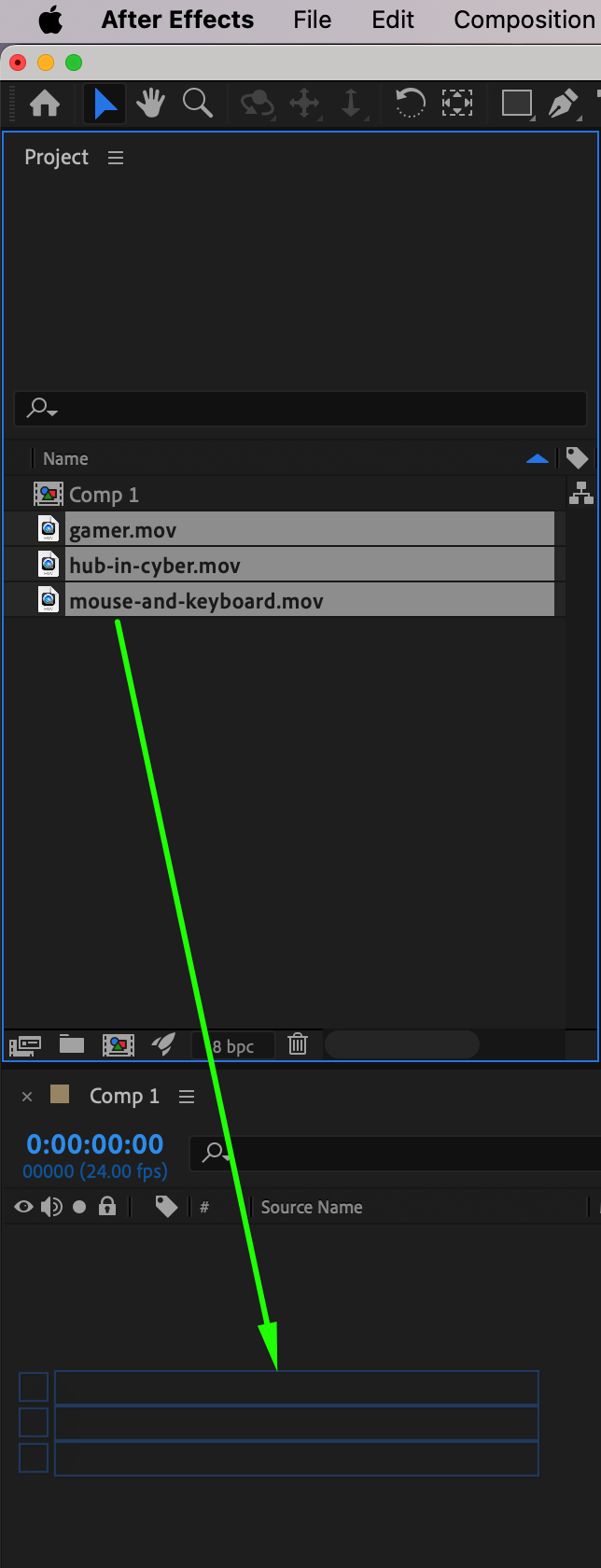
Etape 5 : ajoutez des transitions fluides entre les scenes
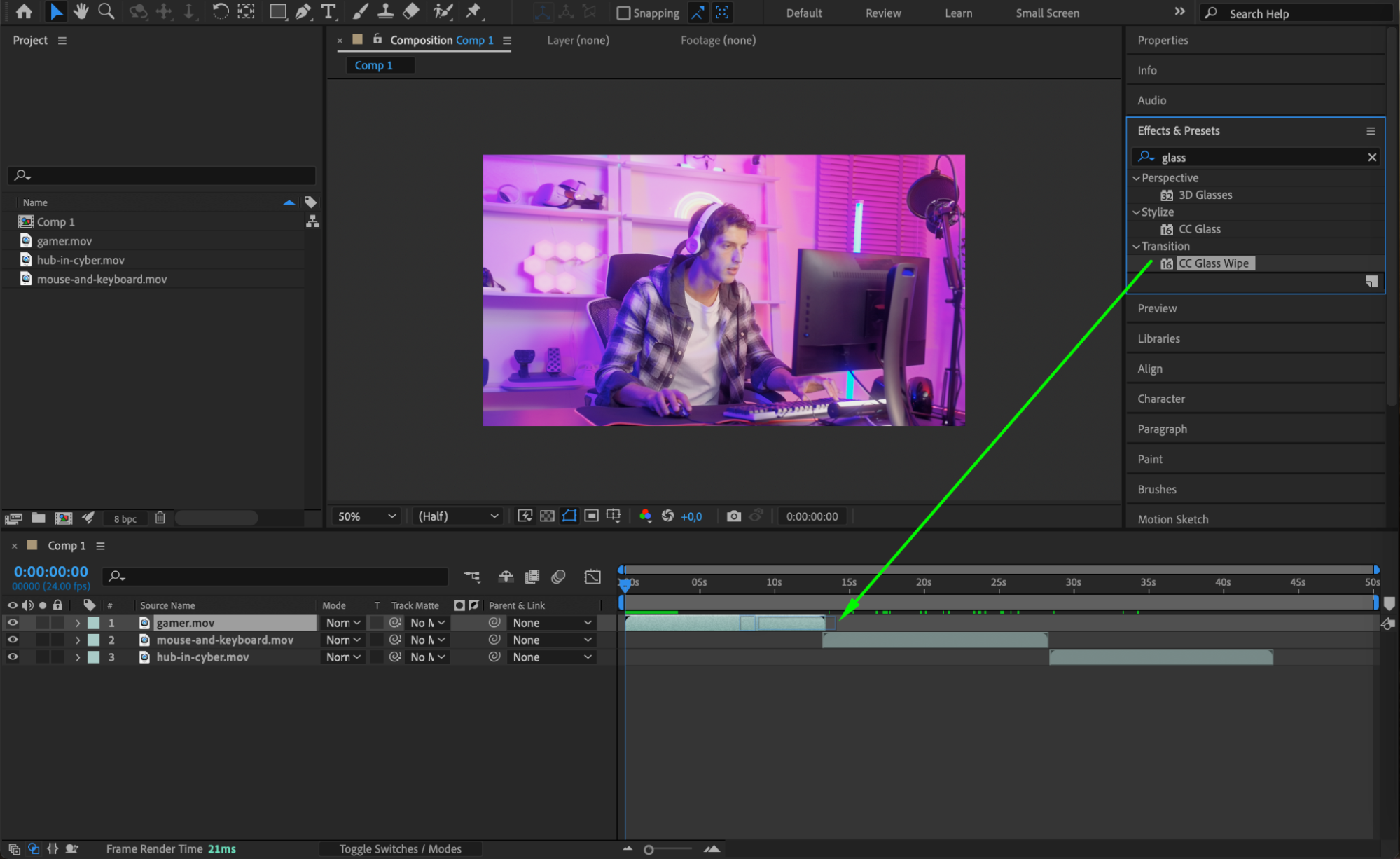
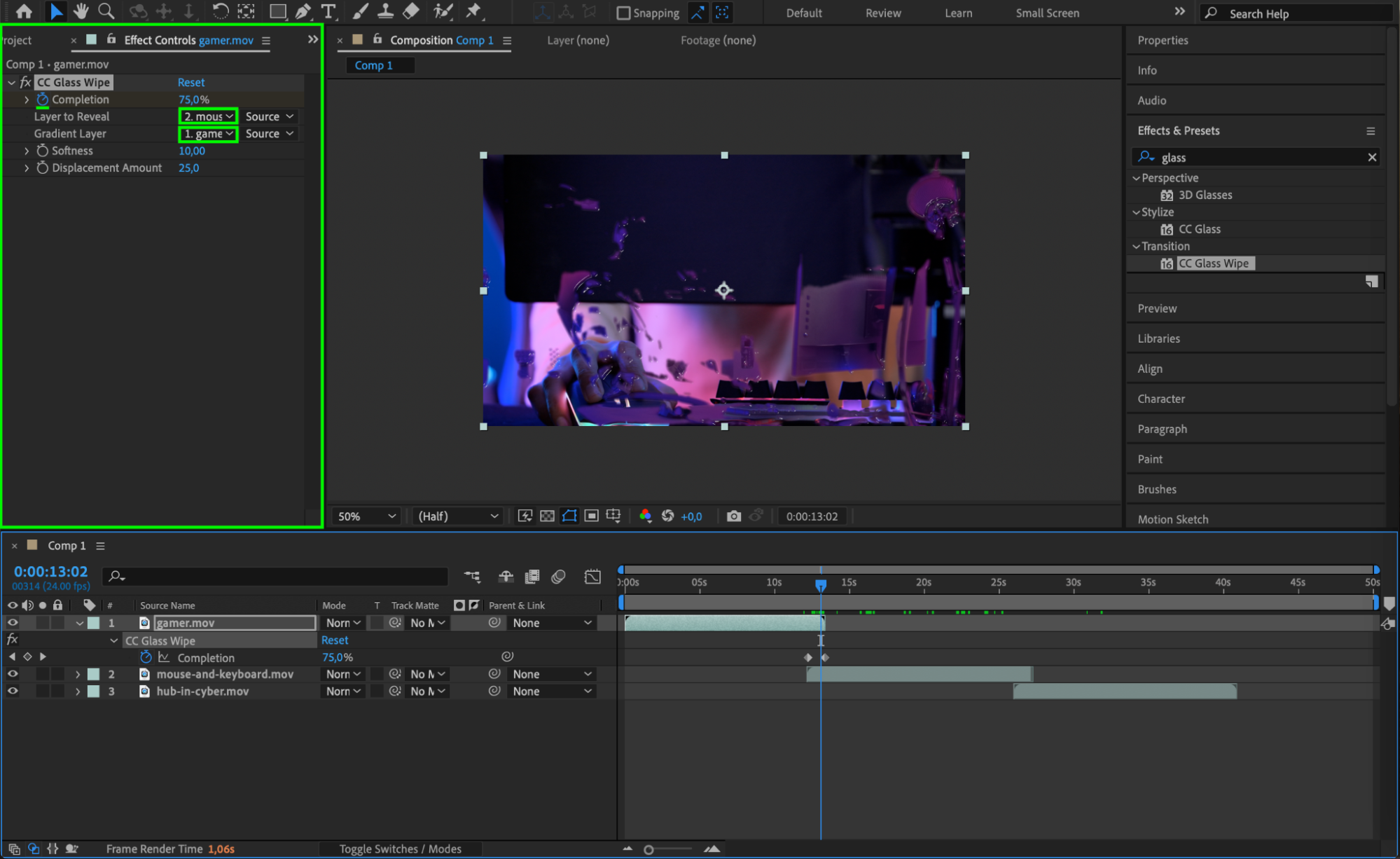
Pour dynamiser votre intro, vous voudrez ajouter des transitions fluides entre les elements ou les scenes. After Effects propose une variete de transitions integrees disponibles dans le panneau Effects & Presets. Utilisez des images cles pour animer ces transitions et faire passer votre intro d’une scene a l’autre en toute fluidite.
Etape 6 : creez du texte avec l’outil Type
Ajoutez le titre de votre jeu ou votre accroche avec l’outil Type (Ctrl/Cmd + T). Placez le texte sur la timeline et ajustez sa position, sa taille et sa couleur pour qu’il corresponde a votre theme. 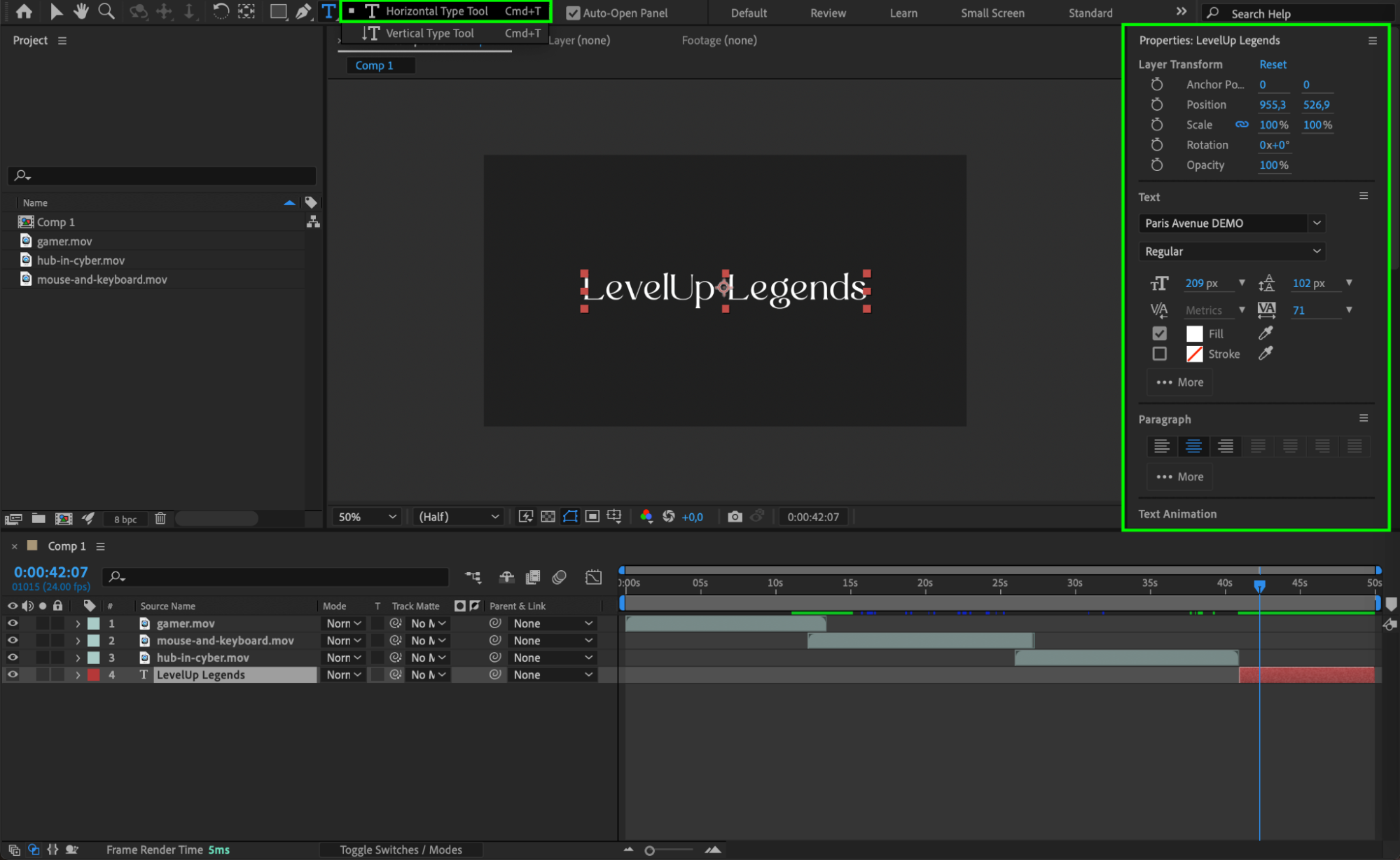
Etape 7 : appliquez des effets pour sublimer le texte, les images ou la video
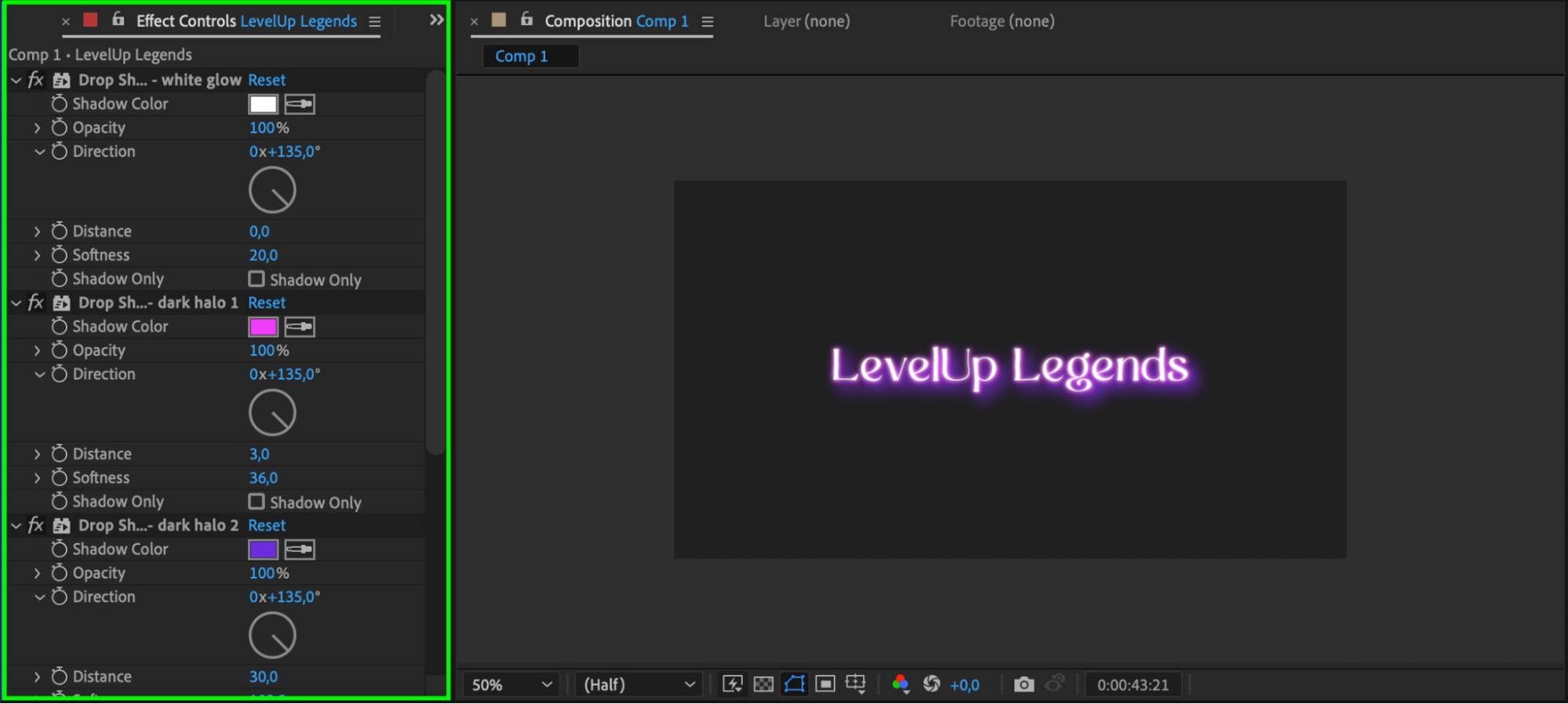
Pour donner a votre intro un rendu soigne et professionnel, vous pouvez appliquer des effets a votre texte, vos images ou vos elements video. Utilisez le panneau Effects & Presets pour parcourir divers effets comme les lueurs, les ombres portees, les flous et les corrections colorimetriques. Par exemple, ajouter une lueur a votre texte peut le faire ressortir, tandis qu’un effet de flou de mouvement peut creer des transitions fluides pour les objets en mouvement rapide. Pour appliquer un effet, glissez-le simplement sur votre calque depuis le panneau Effects & Presets. Ajustez les parametres dans le panneau Effect Controls pour personnaliser le rendu selon vos envies.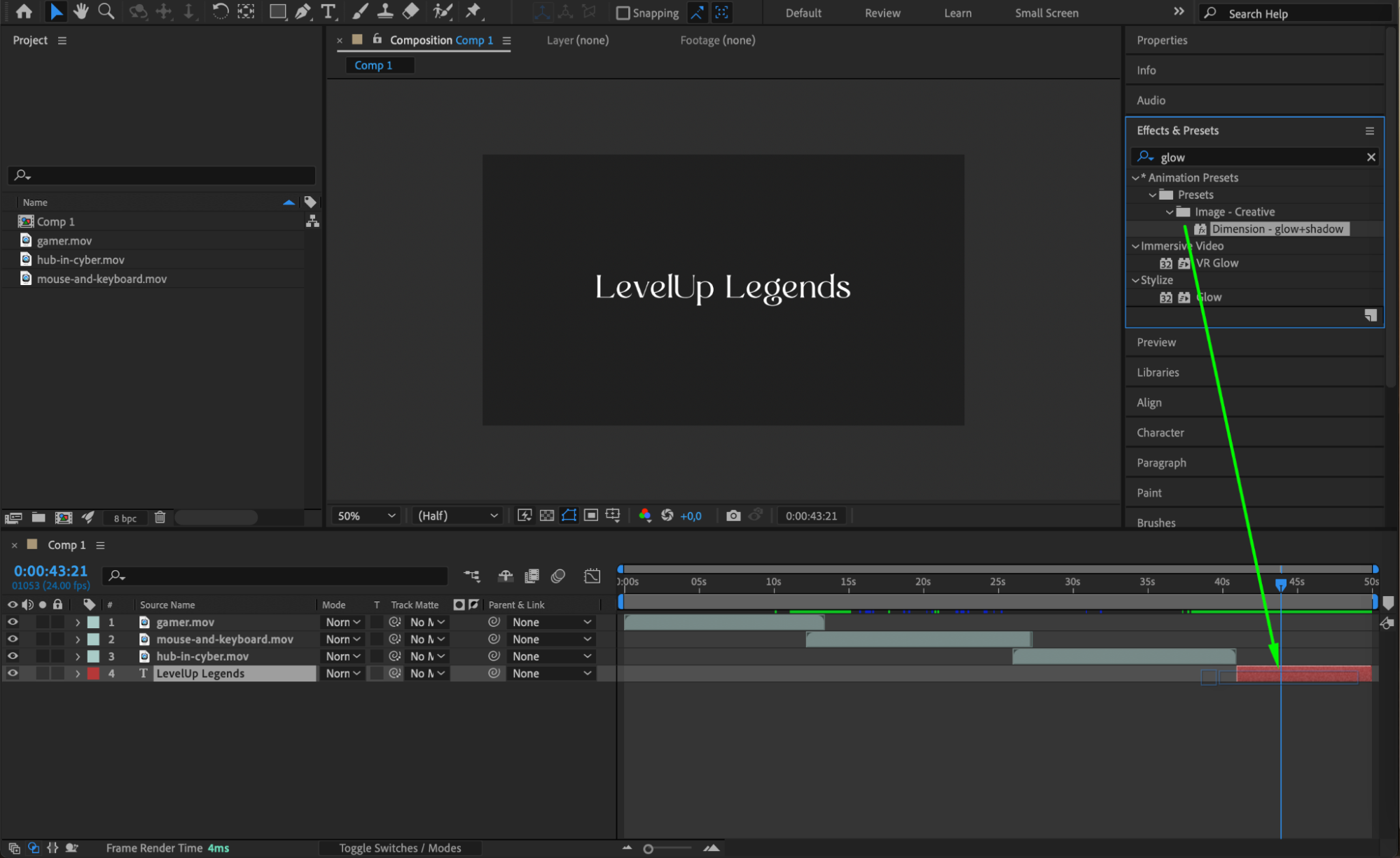
Etape 8 : utilisez des presets et des images cles pour animer vos elements
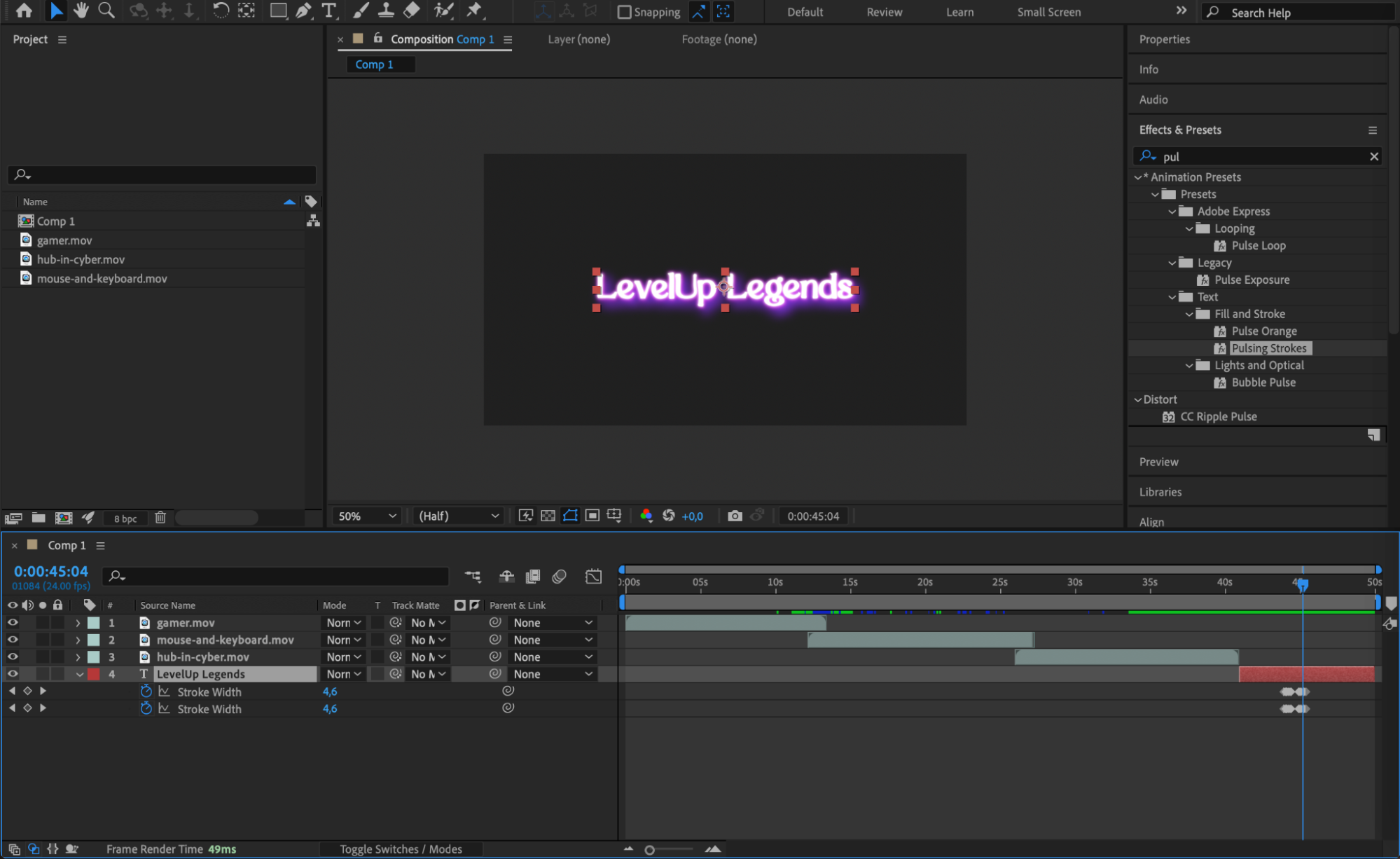
After Effects propose une variete de presets d’animation integres que vous pouvez appliquer pour animer instantanement du texte, des images ou d’autres elements. Par exemple, vous pouvez utiliser des presets de texte pour un effet machine a ecrire, ou un preset d’image pour faire apparaitre ou disparaitre un objet en fondu. Pour utiliser un preset, allez dans le panneau Effects & Presets, selectionnez l’animation souhaitee et glissez-la sur votre calque.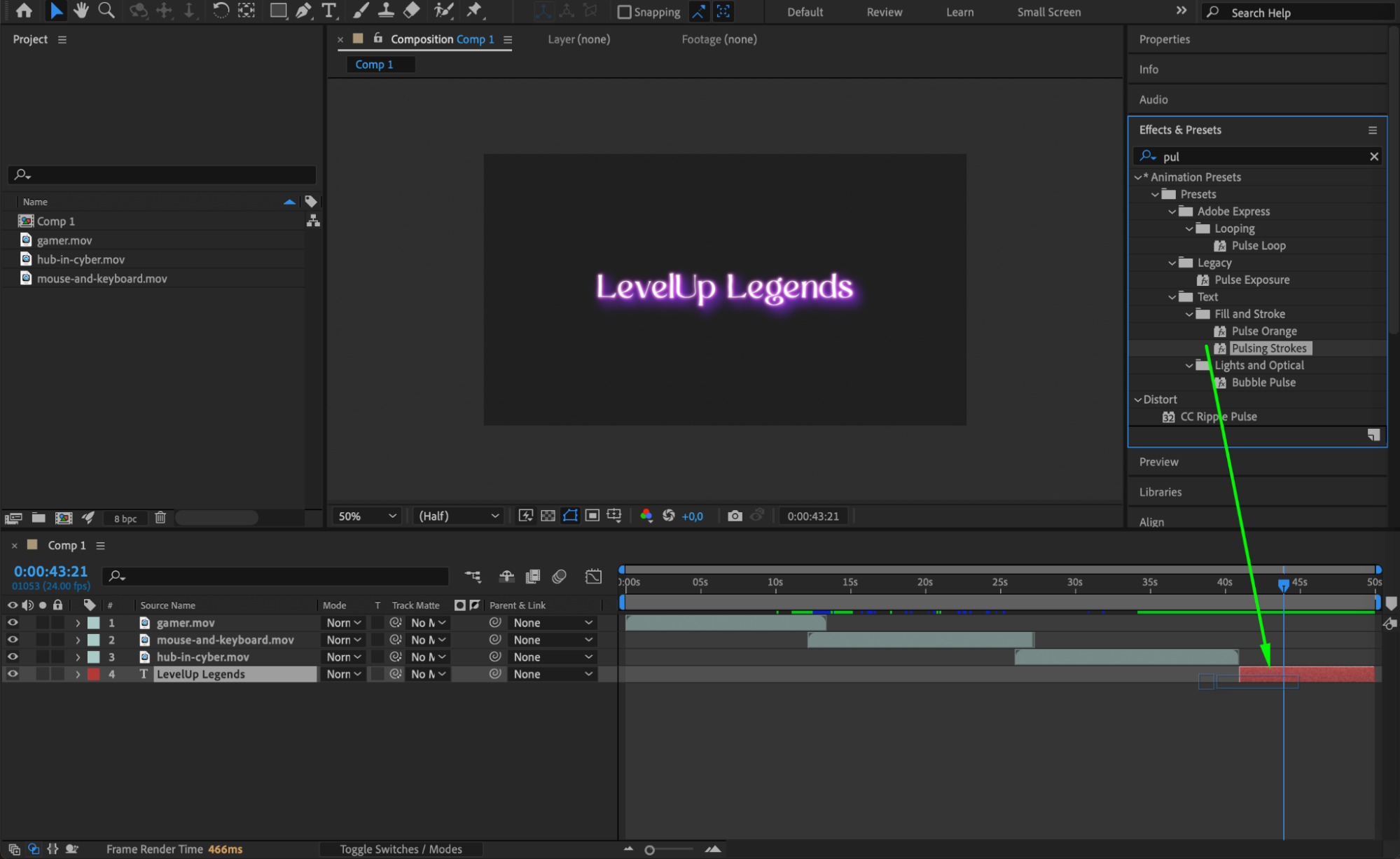
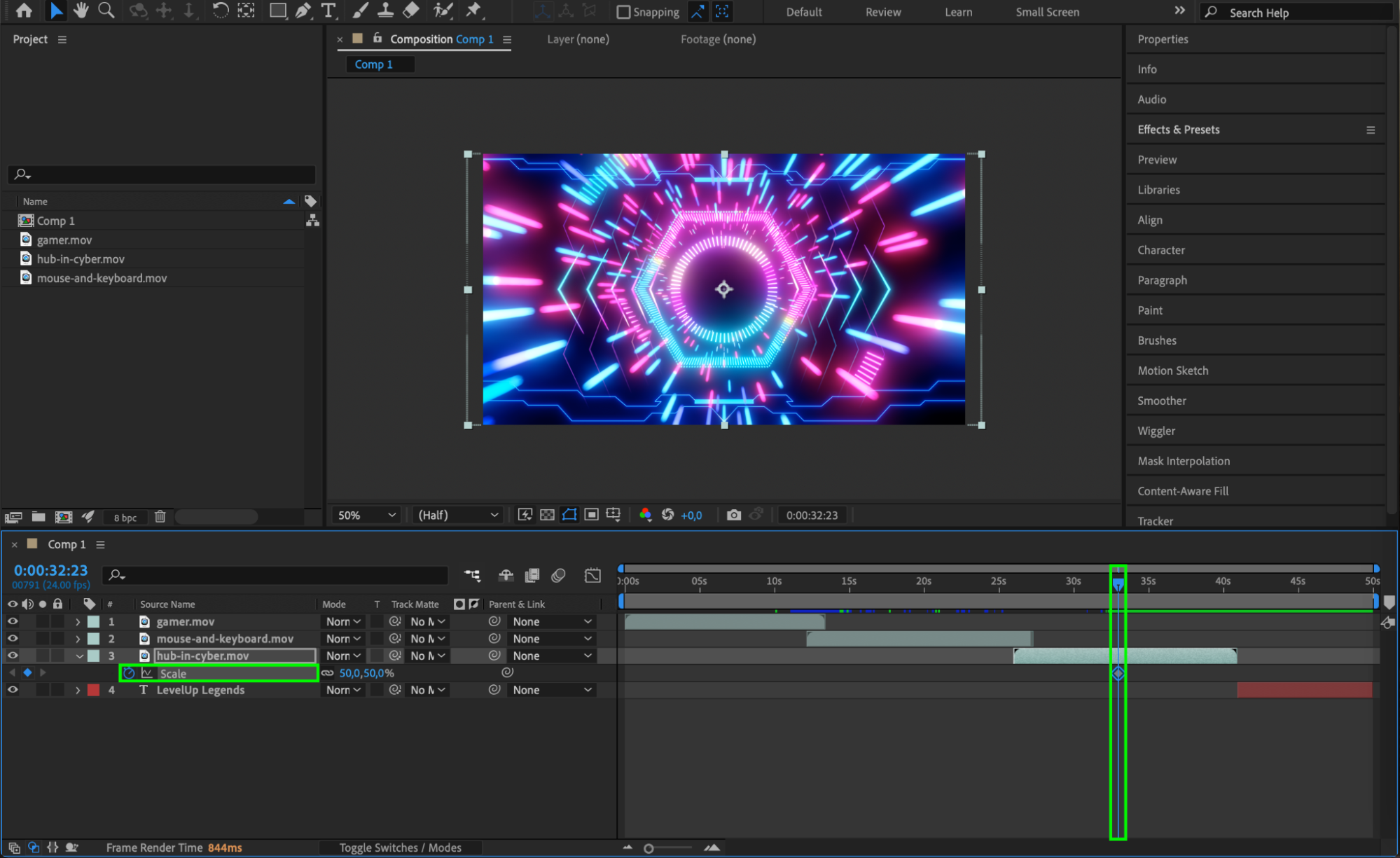
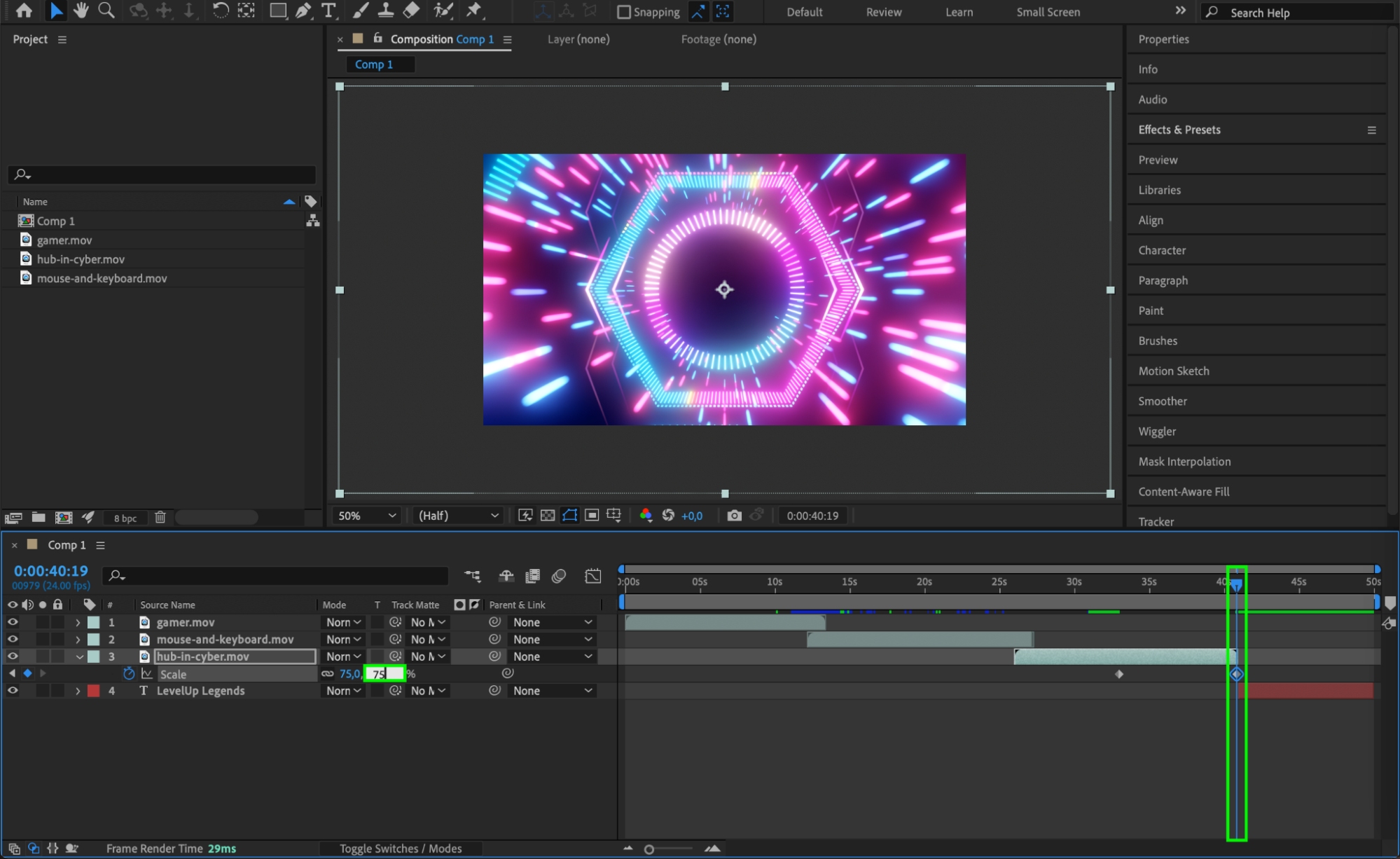
Vous pouvez egalement creer vos propres animations a l’aide d’images cles. Pour cela, ouvrez les proprietes Transform d’un calque (en appuyant sur P pour la position, S pour l’echelle, etc.), et definissez des images cles a differents moments pour animer des deplacements ou des transformations.
Etape 8 : ajoutez et synchronisez les elements audio
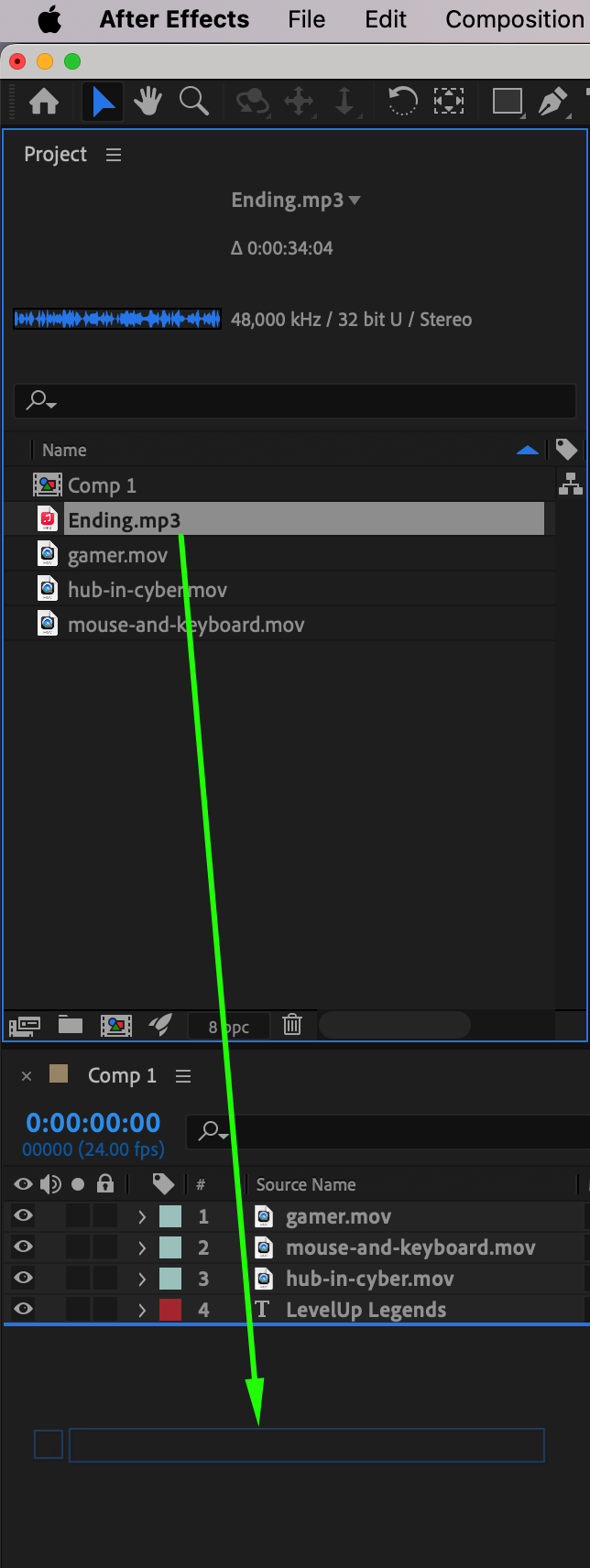
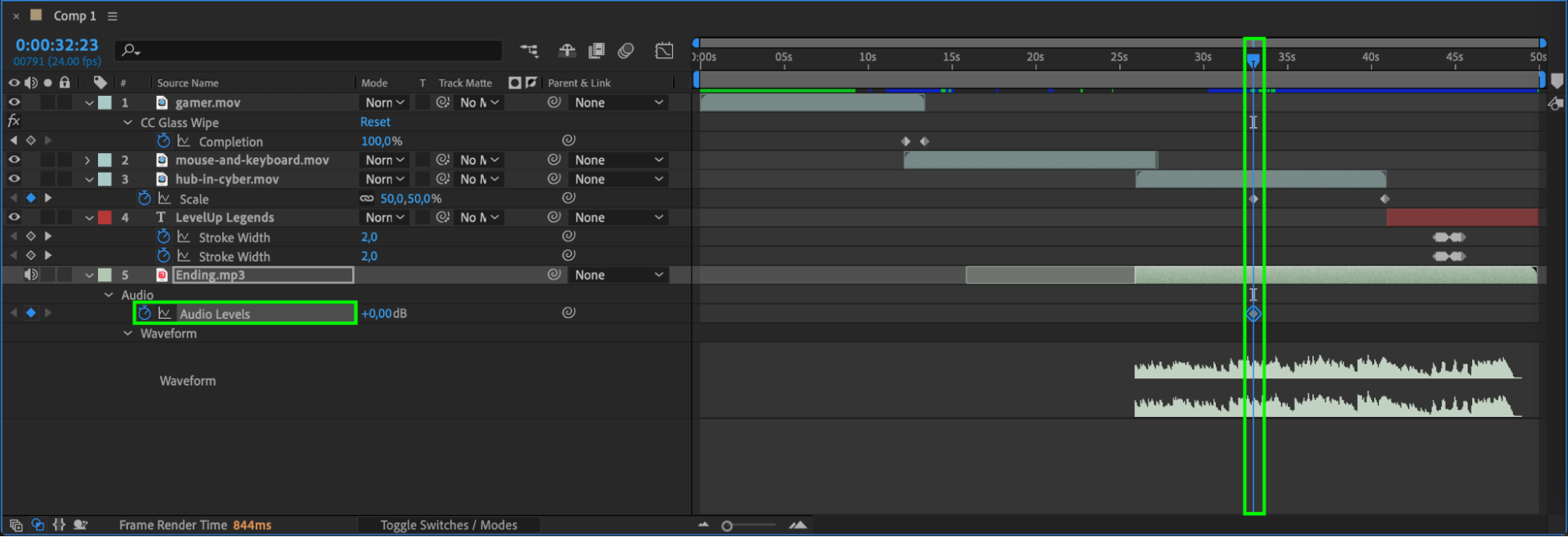
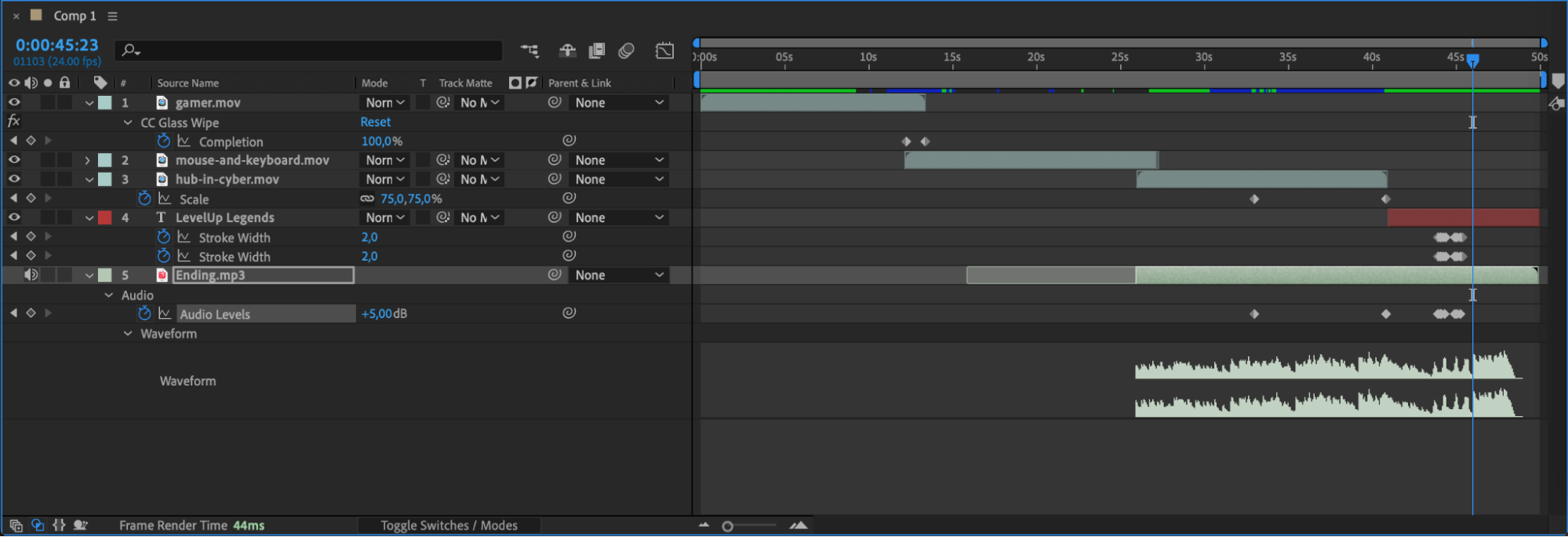
Le design sonore est essentiel pour creer un intro engageant. Importez de la musique de fond, des effets sonores ou des voix off en les glissant sur la timeline. Ajustez les niveaux audio en appuyant sur « L » pour controler le volume a l’aide d’images cles. Pour un effet plus immersif, synchronisez vos elements audio avec les moments cles de vos visuels.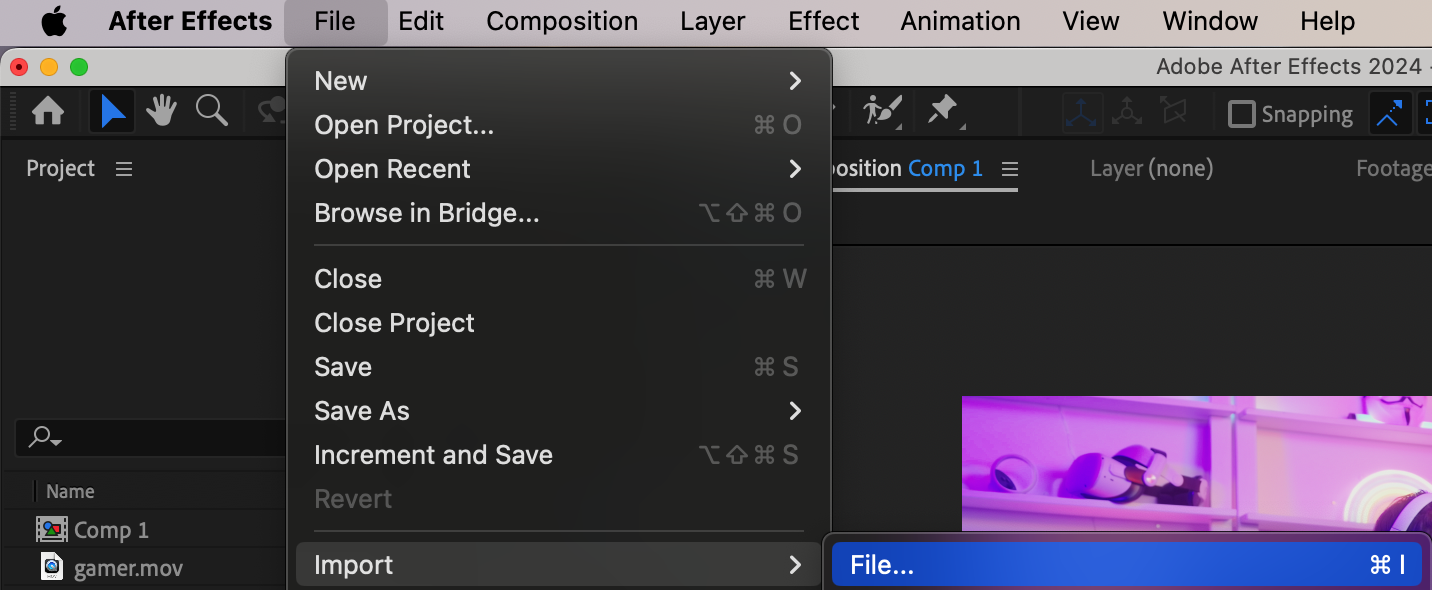
Etape 9 : previsualisez votre travail
Avant l’export, previsualisez toujours votre intro pour verifier la fluidite des transitions, la synchronisation audio et les ajustements eventuels a apporter. Appuyez sur la barre d’espace pour lire votre composition en temps reel et vous assurer que tout est parfaitement cale.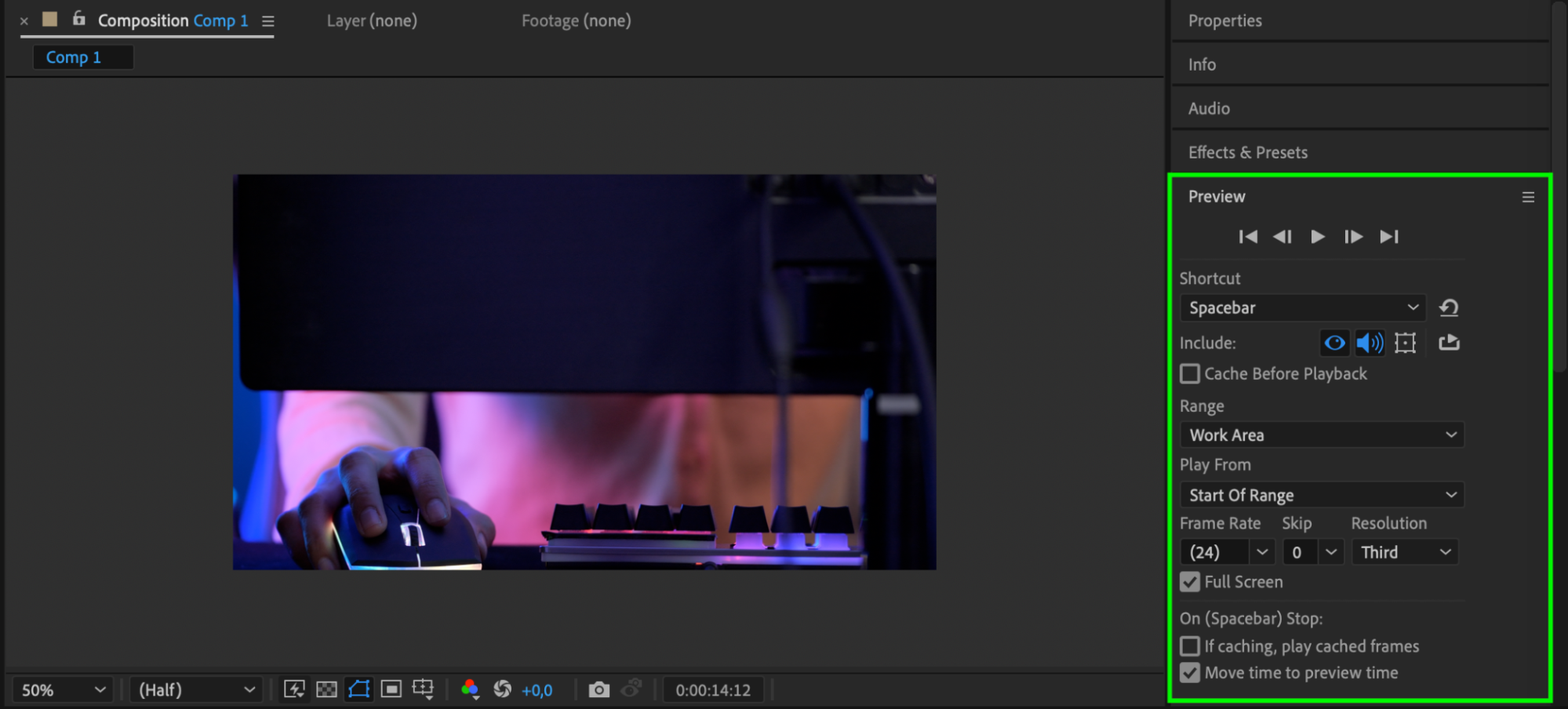
Etape 10 : rendez et exportez votre intro
Une fois satisfait de votre intro, il est temps de l’exporter. Allez dans Composition > Add to Render Queue. Choisissez les parametres de sortie souhaites pour votre video finale (format, qualite, etc.), puis lancez le rendu de votre projet. Vous pouvez aussi exporter directement en MP4 pour faciliter la mise en ligne sur YouTube ou d’autres plateformes.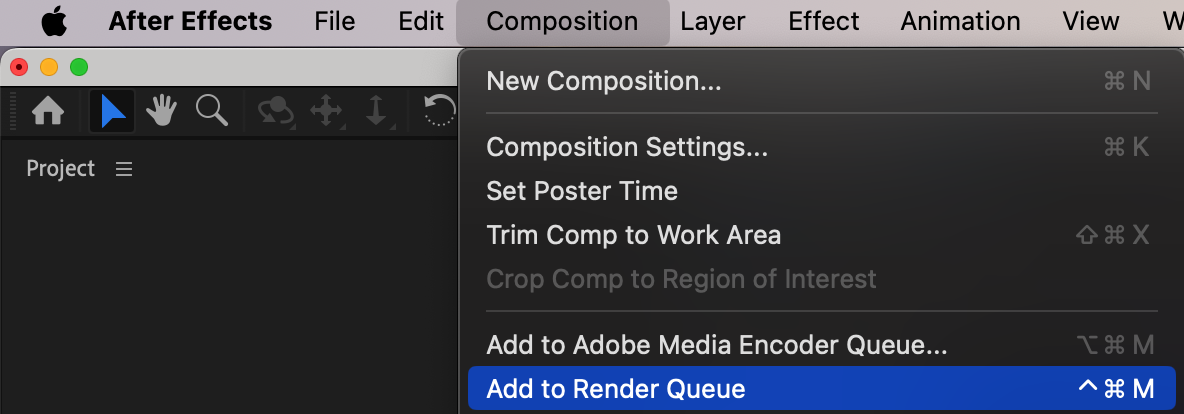
Conclusion
Avec After Effects, les possibilites creatives sont infinies. En suivant ces etapes, vous serez en mesure de creer un intro gaming au rendu professionnel qui captera l’attention de votre audience des les premieres secondes. Liberez votre creativite, experimentez avec differents effets et faites passer vos videos gaming au niveau superieur !
Our Bestsellers
Our Bestsellers


