
Creer des graphiques dans After Effects : liberez la puissance de la visualisation de donnees
Introduction – Liberez la puissance de la visualisation de donnees dans After Effects
A l’ere du numerique, presenter des donnees de maniere attrayante et visuellement seduisante est plus important que jamais. Pour captiver veritablement votre public, il vous faut un outil dynamique qui allie sans effort creativite et fonctionnalite. C’est la qu’intervient After Effects. Reconnu pour ses vastes capacites en matiere d’effets visuels, ce puissant logiciel est egalement un outil incroyable pour la visualisation de donnees.
Creer des graphiques dans After Effects vous permet de transformer des chiffres et des statistiques ternes en representations visuellement frappantes qui communiquent efficacement votre message. Des diagrammes en barres aux courbes, des camemberts aux nuages de points, les possibilites sont infinies lorsqu’il s’agit de concevoir des visuels captivants qui marquent les esprits.
Dans cet article, nous vous guiderons pas a pas dans la creation de graphiques epoustouflants dans After Effects. Que vous soyez debutant impatient d’explorer l’univers de la visualisation de donnees ou concepteur experimente cherchant a enrichir vos competences, ce tutoriel complet vous fournira les connaissances et les techniques necessaires pour donner vie a vos donnees.
Rejoignez-nous pour explorer les differents outils et fonctionnalites qu’offre After Effects afin de creer des graphiques visuellement percutants. Preparez-vous a liberer votre creativite et a transformer vos donnees en visuels captivants qui sauront captiver et informer votre public comme jamais auparavant. C’est parti !
Guide etape par etape : creer des graphiques epoustouflants dans After Effects
Lorsqu’il s’agit de creer des graphiques dans After Effects, plusieurs etapes cles sont a suivre. Nous vous accompagnerons tout au long du processus, de la mise en place d’une base solide jusqu’aux touches finales. Alors, plongeons-nous et transformons vos donnees en visuels captivants !
1. Preparez vos donnees :
Avant de vous lancer dans After Effects, il est important d’organiser efficacement vos donnees. Creez une feuille de calcul ou un document qui presente clairement les valeurs et les etiquettes que vous souhaitez mettre en avant dans votre graphique. Assurez-vous que vos donnees soient exactes et facilement accessibles.

2. Configurez une Composition :
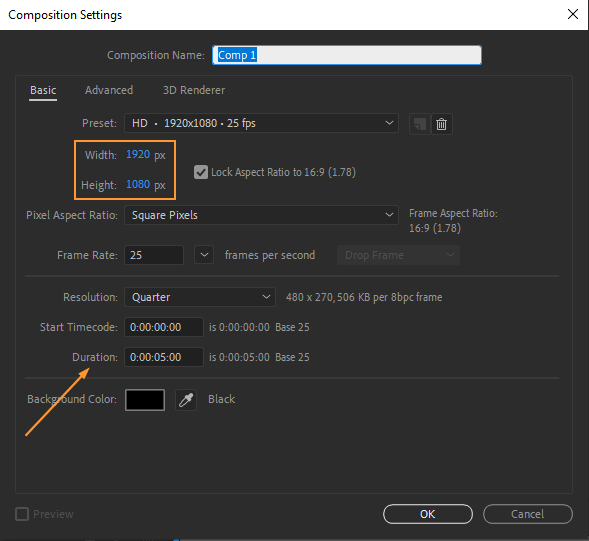
Lancez After Effects et creez une nouvelle Composition. Definissez les dimensions souhaitees pour votre graphique en veillant a ce qu’elles correspondent a la taille et au rapport d’aspect requis. N’oubliez pas de regler la duree de votre Composition pour qu’elle corresponde a la longueur de votre presentation de donnees.
3. Importez les donnees dans After Effects :
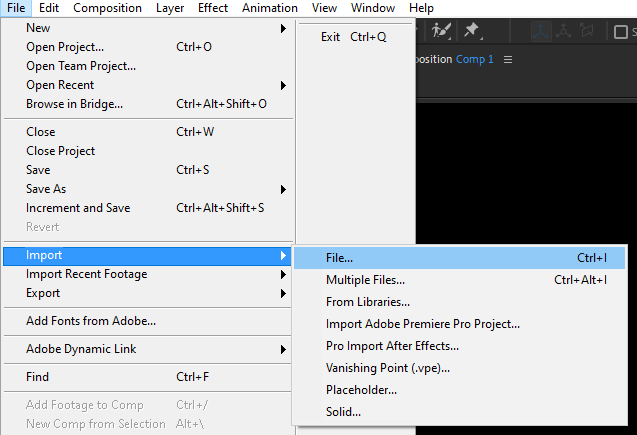
Importez maintenant vos donnees dans After Effects. Allez dans “File” -> “Import” -> “File” et localisez votre document de donnees prealablement prepare. Assurez-vous que les parametres d’importation sont adaptes a votre format de donnees, tel que les fichiers CSV ou Excel.
4. Creez la structure du graphique :
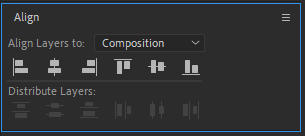
Il est temps de commencer a construire votre graphique ! Choisissez l’outil approprie, comme le Rectangle Tool ou le Pen Tool, pour creer la base de votre diagramme. After Effects facilite la personnalisation de la forme, de la taille et de la position des elements de votre graphique. Utilisez les options d’alignement et de repartition pour conserver coherence et precision.

5. Creez et animez votre graphique :
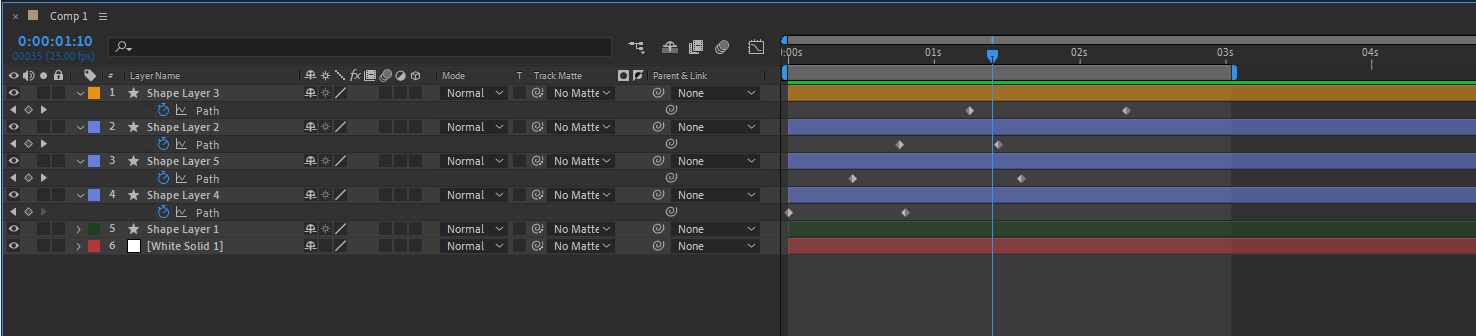
La veritable puissance d’After Effects reside dans sa capacite a animer vos visuels. Ajoutez des keyframes aux elements de votre graphique et ajustez des proprietes comme la position, l’echelle et la rotation pour creer une presentation dynamique et captivante. N’ayez pas peur d’experimenter avec les reglages d’easing et de motion blur pour ajouter du style et de la fluidite a vos animations de graphique.
6. Personnalisez les elements de votre graphique :
Utilisez la fonctionnalite Shape Layers (raccourci : Q) pour ajouter des composants a votre graphique. Servez-vous du graph editor (raccourci : Shift + F3) pour affiner le timing et les animations de vos elements.
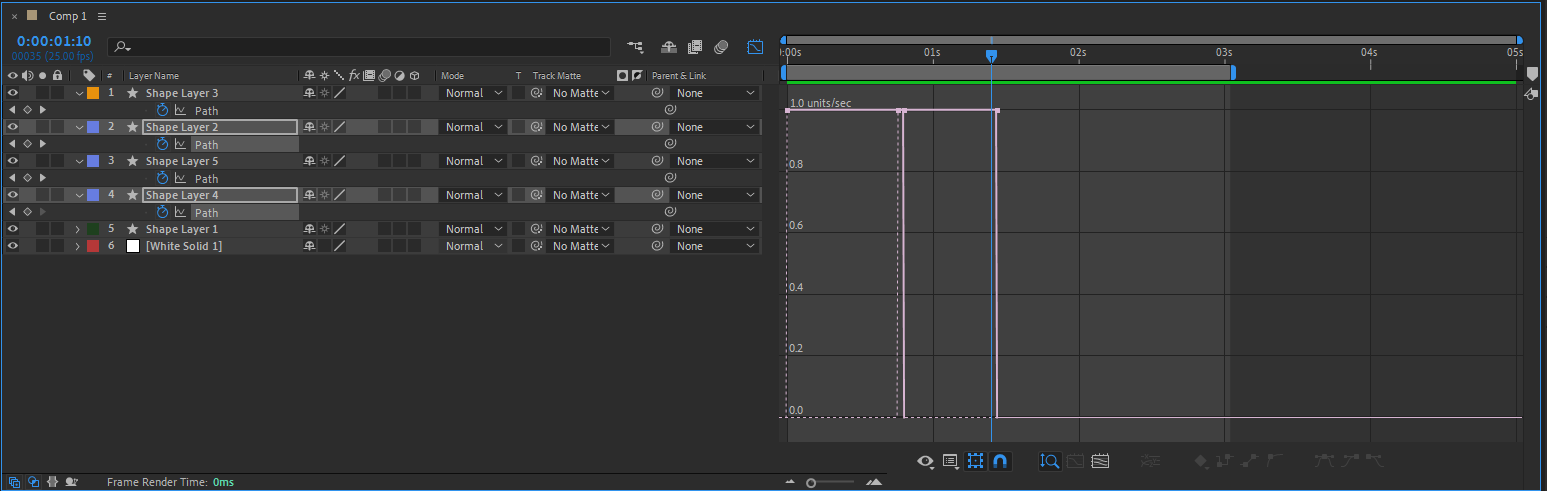
7. Appliquez des effets visuels :
Pour rendre votre graphique encore plus attrayant, envisagez d’appliquer des effets afin d’ameliorer son apparence. Utilisez des options comme les degrades ou les contours pour donner de la profondeur et du relief aux elements de votre graphique. Experimentez avec les blending modes (raccourci : Shift + =) pour creer des effets visuels uniques qui feront ressortir votre graphique.
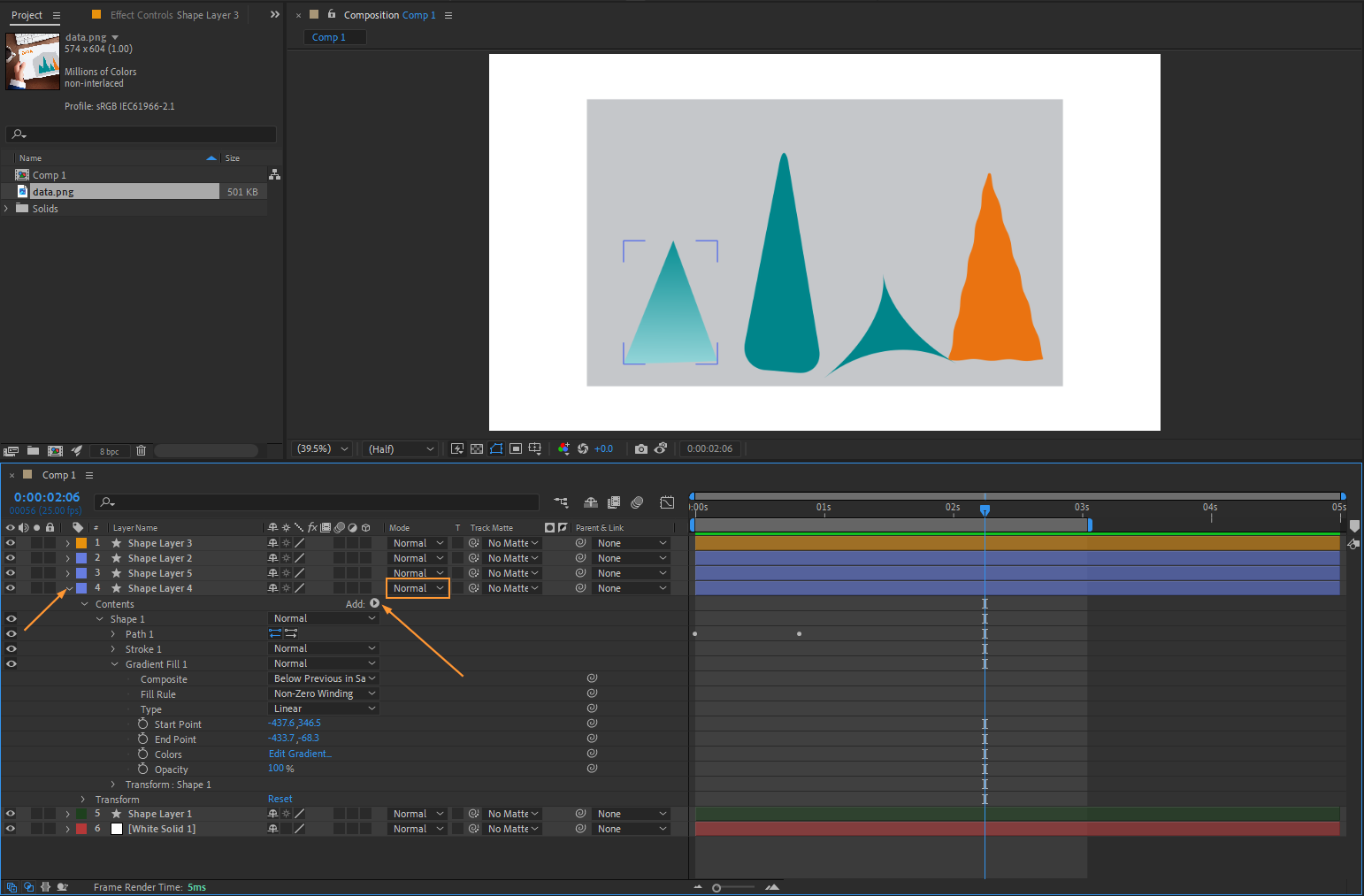
8. Ajoutez du texte et des etiquettes :
Il est important d’apporter du contexte et de la clarte a votre graphique. Ajoutez des etiquettes de texte pour que les spectateurs puissent facilement comprendre les donnees presentees. Utilisez le Text Tool (raccourci : Ctrl + T) pour inserer des etiquettes, des axes et des titres. Personnalisez la police, la taille et la couleur afin de les accorder au theme de votre graphique.
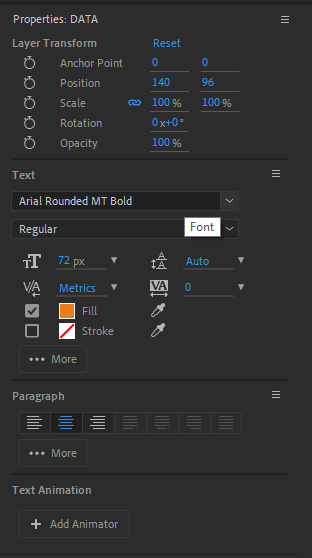
9. Peaufinez et affinez :
Une fois satisfait de l’ensemble du design et de l’animation de votre graphique, prenez le temps d’en affiner les details. Ajustez le timing, retouchez la palette de couleurs et ajoutez tout effet ou element graphique supplementaire qui renforce l’impact visuel global. Ne sous-estimez jamais la puissance des petits details pour rendre un graphique reellement memorable.
10 Effectuez le rendu et l’export :
Felicitations ! Vous avez cree avec succes un graphique epoustouflant dans After Effects. La derniere etape consiste a effectuer le rendu de votre Composition et a l’exporter dans un format adapte a vos besoins. Choisissez les parametres appropries, tels que la resolution et le format de fichier, et laissez After Effects operer sa magie.
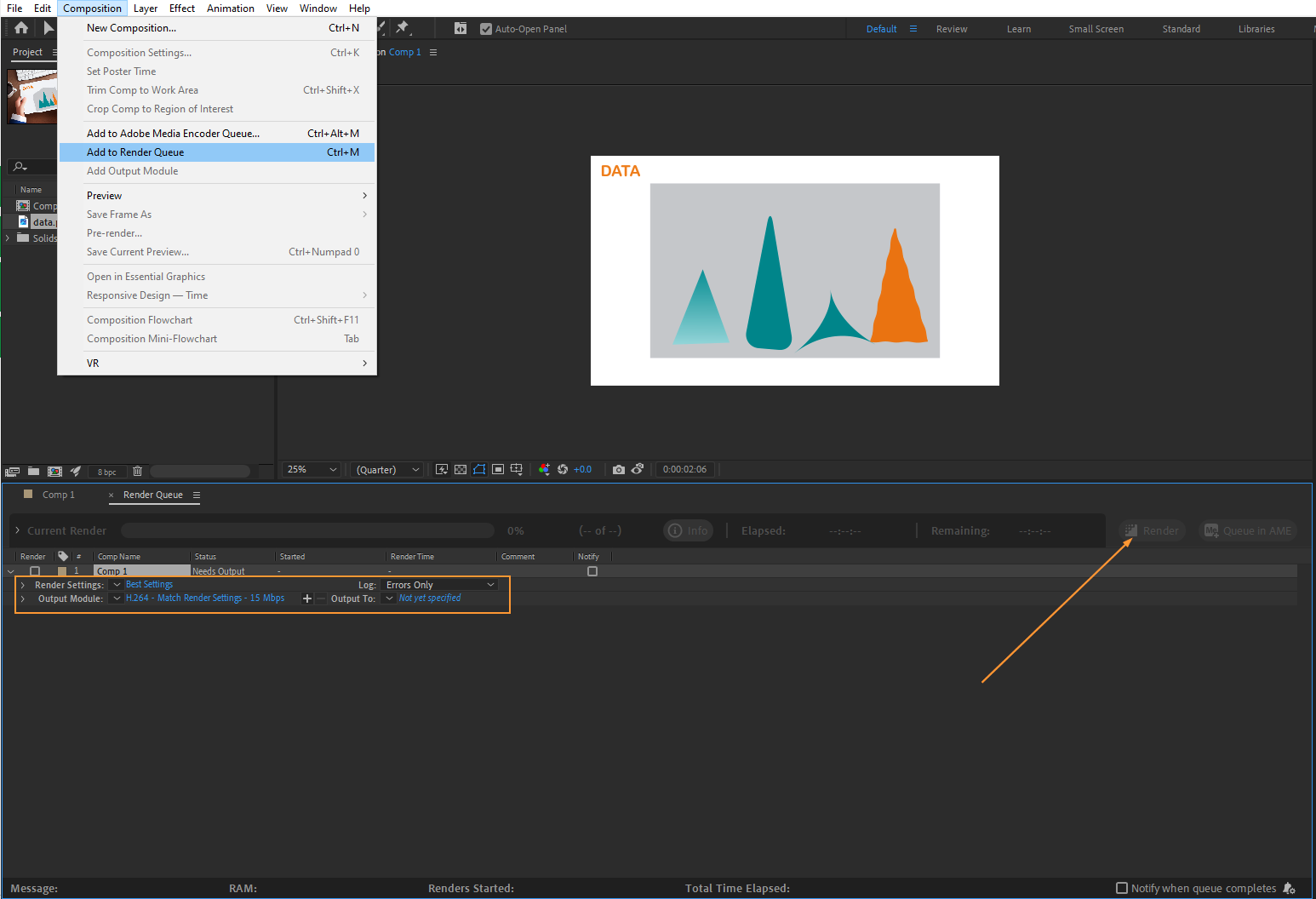
En suivant ces instructions etape par etape, vous serez sur la bonne voie pour maitriser la creation de graphiques dans After Effects. N’oubliez pas que c’est en forgeant qu’on devient forgeron, alors n’ayez pas peur d’experimenter et d’essayer differentes techniques pour donner vie a vos donnees. Bonne creation de graphiques !
Conclusion – Transformer les donnees en visuels percutants avec After Effects
Creer des graphiques dans After Effects ouvre un monde de possibilites pour presenter des donnees de maniere visuellement captivante et engageante. Tout au long de ce guide etape par etape, nous avons explore le processus qui transforme des donnees austeres en visuels captivants qui retiennent l’attention de votre public.
En exploitant les puissants outils et fonctionnalites d’After Effects, vous pouvez concevoir et animer des graphiques qui non seulement transmettent efficacement l’information, mais laissent aussi une impression durable. De l’organisation de vos donnees a la mise en place d’une Composition, en passant par l’ajout d’animations, d’effets et d’etiquettes, chaque etape joue un role crucial dans la creation d’un graphique visuellement epoustouflant.
Pensez a tirer parti des raccourcis clavier d’After Effects pour travailler plus efficacement et fluidifier votre workflow. Qu’il s’agisse d’aligner les elements de votre graphique ou de naviguer dans le graph editor, l’utilisation des raccourcis peut vous faire gagner du temps et vous aider a vous concentrer sur l’aspect creatif de la conception de graphiques.
A mesure que vous perfectionnez vos competences, n’ayez pas peur d’experimenter et de repousser les limites de la narration visuelle. Explorez differentes techniques d’animation, palettes de couleurs et effets pour creer des graphiques qui se demarquent vraiment. Plus vous vous exercerez, plus vous deviendrez habile a concevoir des visuels captivants qui marquent les esprits.
Alors, fort des connaissances acquises dans ce guide, il est temps de liberer votre creativite et de transformer vos donnees en visuels percutants. Que vous fassiez une presentation a des clients, a des collegues ou au grand public, les graphiques que vous creerez dans After Effects eleveront sans aucun doute votre narration de donnees a un tout autre niveau.
Maintenant, lancez-vous et graphifiez !
Our Bestsellers
Our Bestsellers


