
Comment créer et animer une forme d’hexagone dans After Effects
Introduction : créer des hexagones dans After Effects
Créer des formes d’hexagone dans After Effects permet d’apporter une touche géométrique unique à vos motion designs. Dans ce tutoriel, nous allons vous guider pas à pas pour concevoir un hexagone à l’aide de calques solides et d’effets, puis explorer comment l’animer pour un rendu dynamique. Que vous travailliez sur un logo, un élément d’arrière-plan ou un design complexe, ce guide vous aidera à maîtriser l’art de la création et de l’animation d’hexagones.
Étape 1 : Créer une nouvelle composition
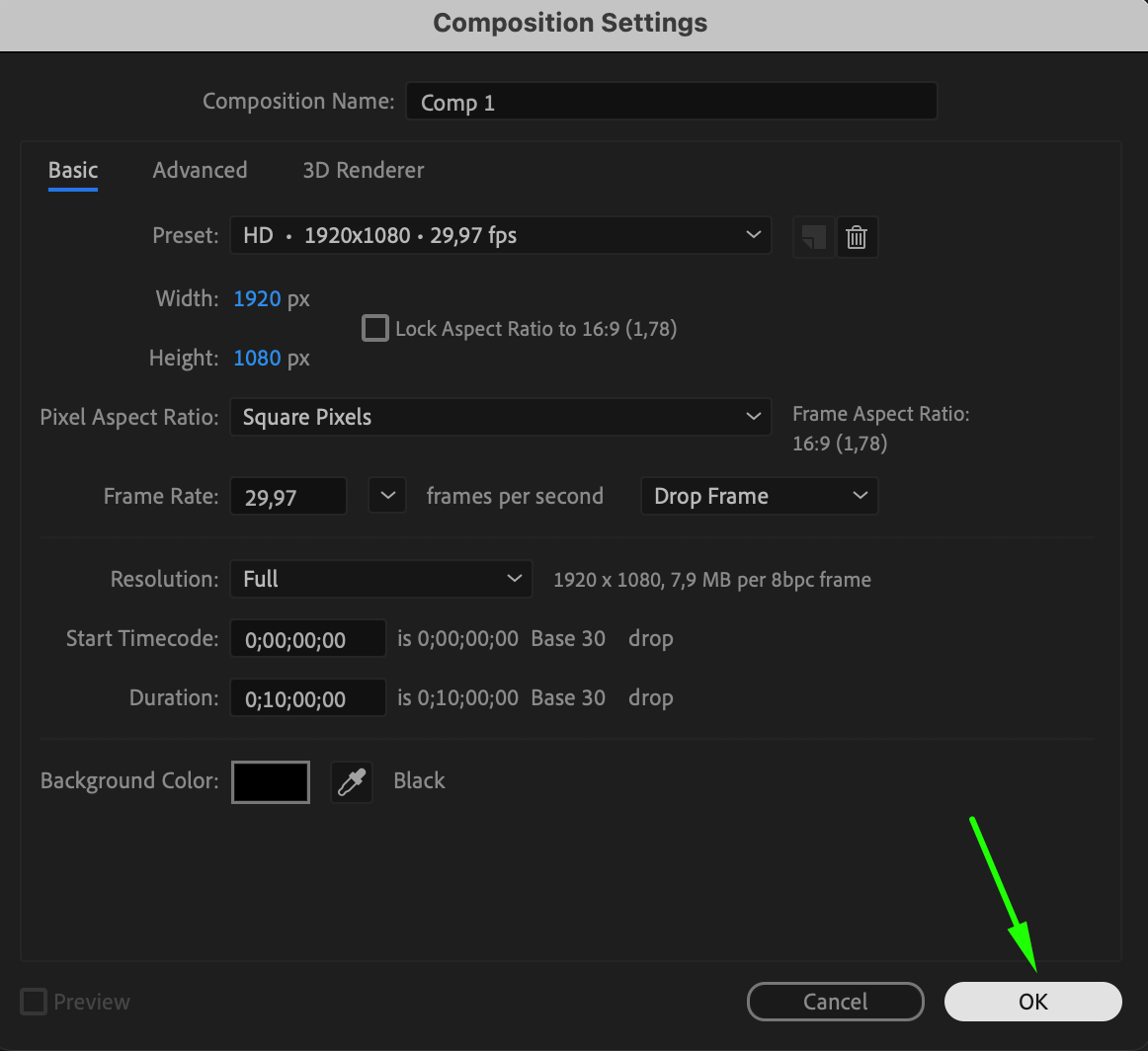
Commencez par ouvrir After Effects et créer une nouvelle composition. Rendez-vous dans le menu Composition et sélectionnez Nouvelle Composition. Définissez les dimensions et la durée souhaitées pour votre composition. Choisissez une couleur d’arrière-plan noire pour partir d’une base neutre.
 Étape 2 : Ajouter un calque solide
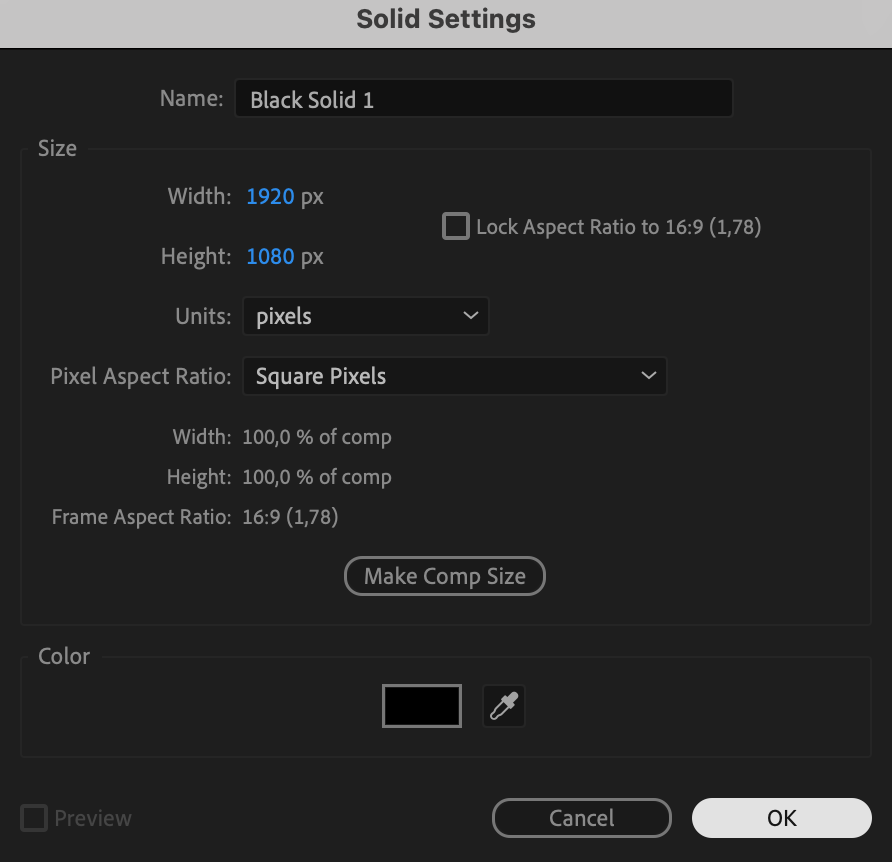
Créez un nouveau calque solide en allant dans Layer > New > Solid. Ce solide servira de base à votre forme d’hexagone. 
 Étape 3 : Dupliquer le calque solide
Dupliquez le calque solide en allant dans Edit > Duplicate ou en utilisant le raccourci « Ctrl/Cmd + D ». Ce calque dupliqué sera utilisé pour appliquer des effets et créer la forme d’hexagone.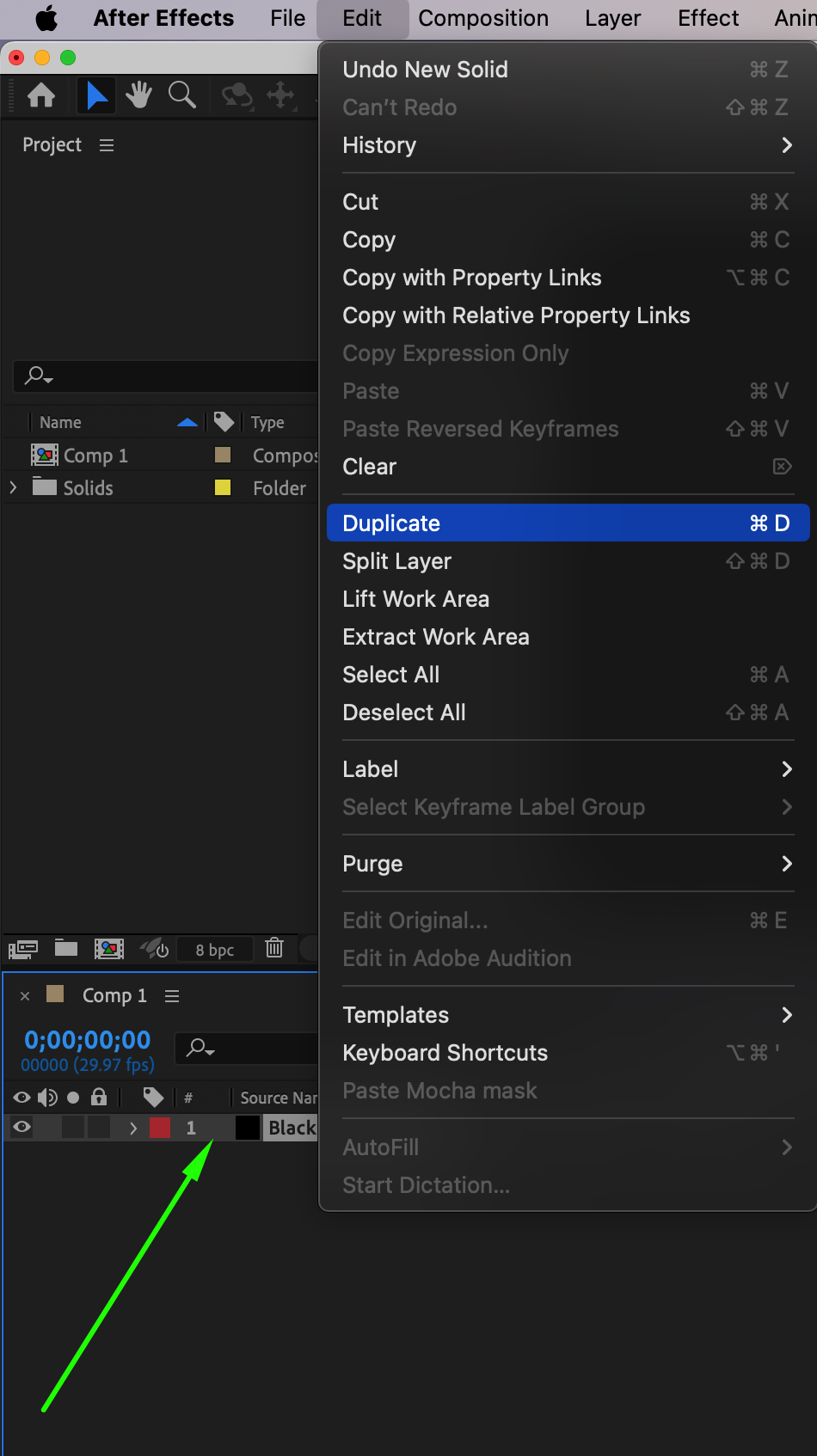 Étape 4 : Appliquer l’effet Radio Waves
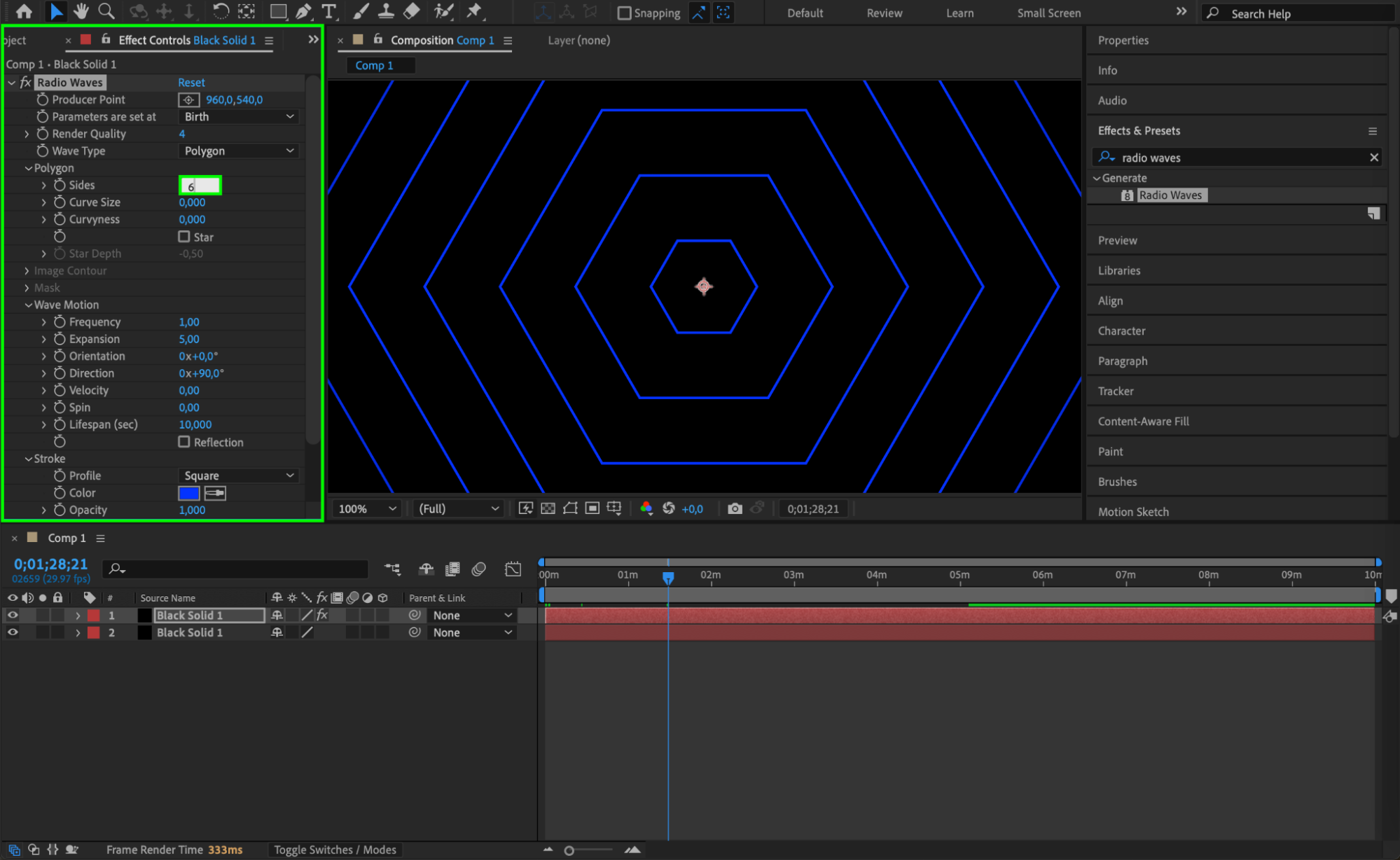
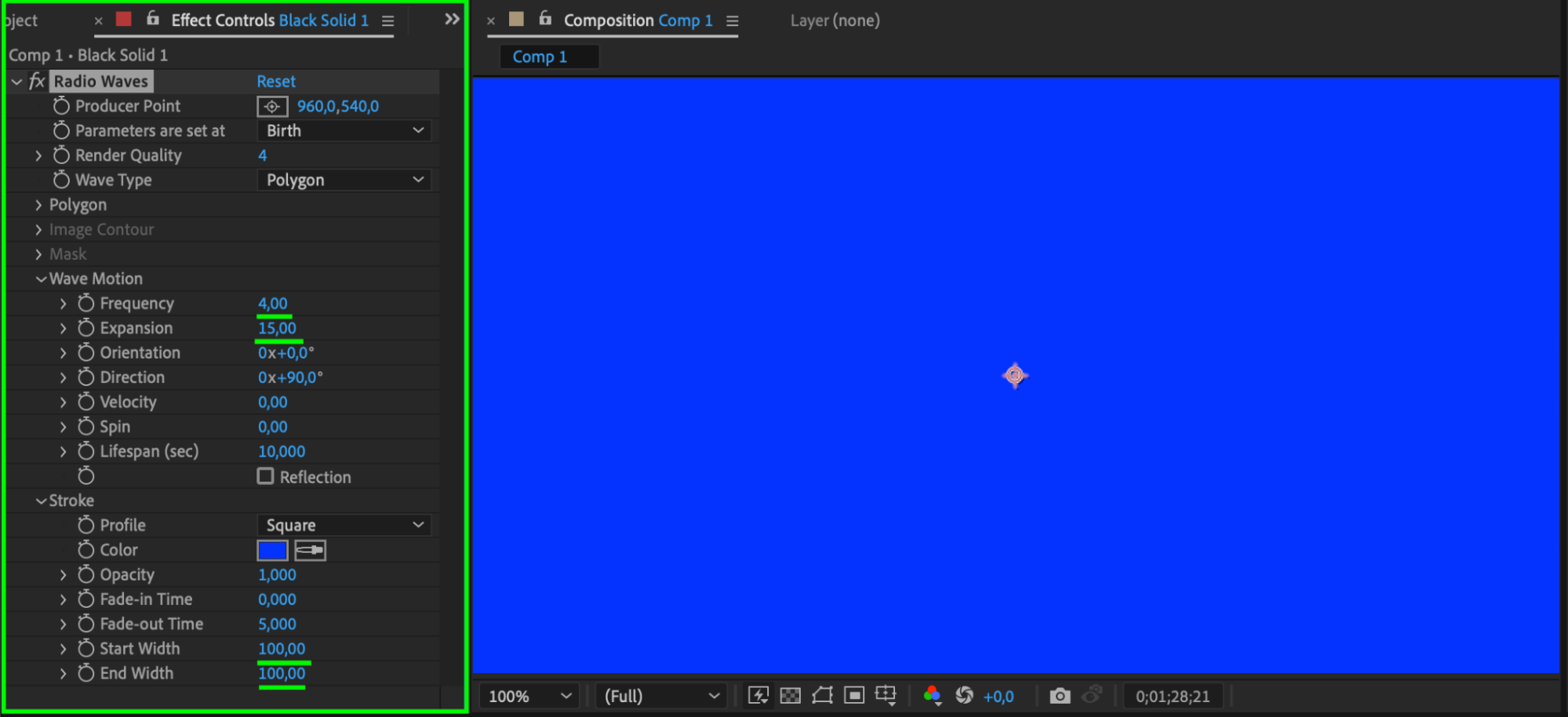
Sélectionnez le calque solide dupliqué et appliquez l’effet Radio Waves. Trouvez l’effet dans le panneau Effects & Presets et faites-le glisser sur votre calque solide. Dans le panneau Effect Controls, réglez le Radius sur 6, la Frequency sur 4, l’Expansion sur 15, et les paramètres Start Width et End Width sur 100.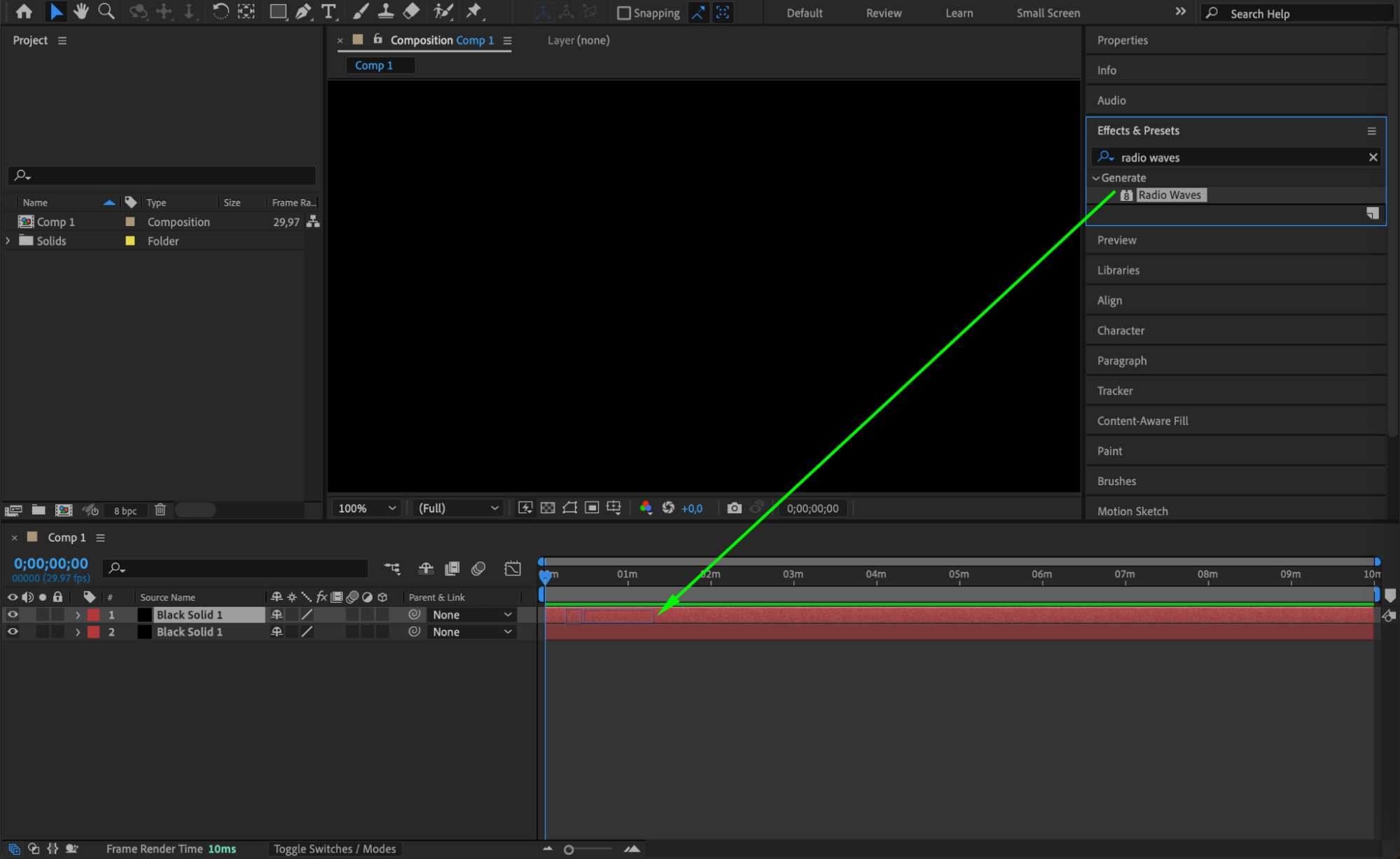
Étape 5 : Ajouter une expression de couleur
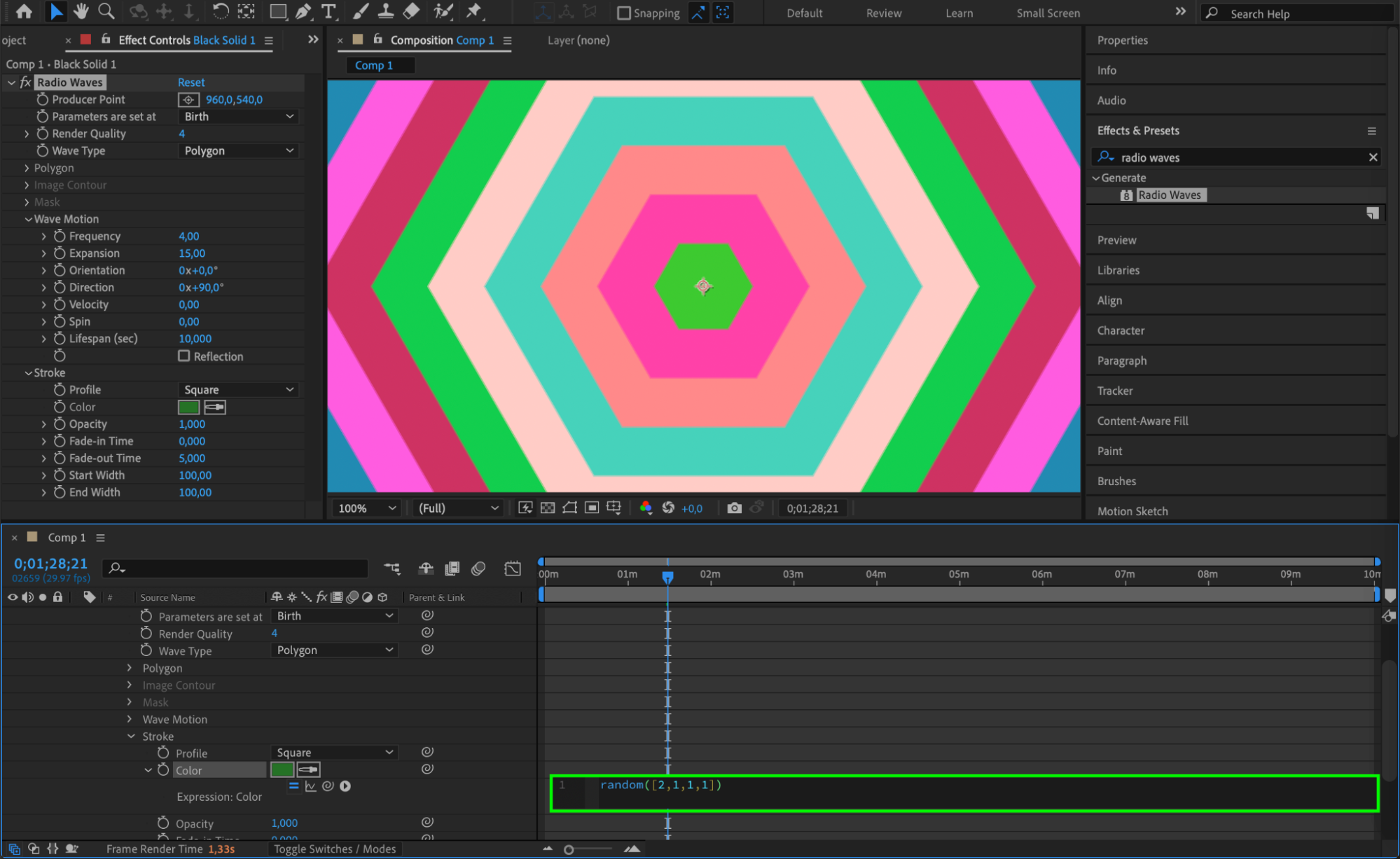
Déployez les propriétés du calque et repérez la section Effects > Radio Waves. Trouvez le paramètre Color et cliquez sur le menu Animation. Choisissez Add Expression et saisissez l’expression ([2,1,1,1]) dans le champ prévu. Cette expression fera changer les couleurs de votre forme de manière dynamique.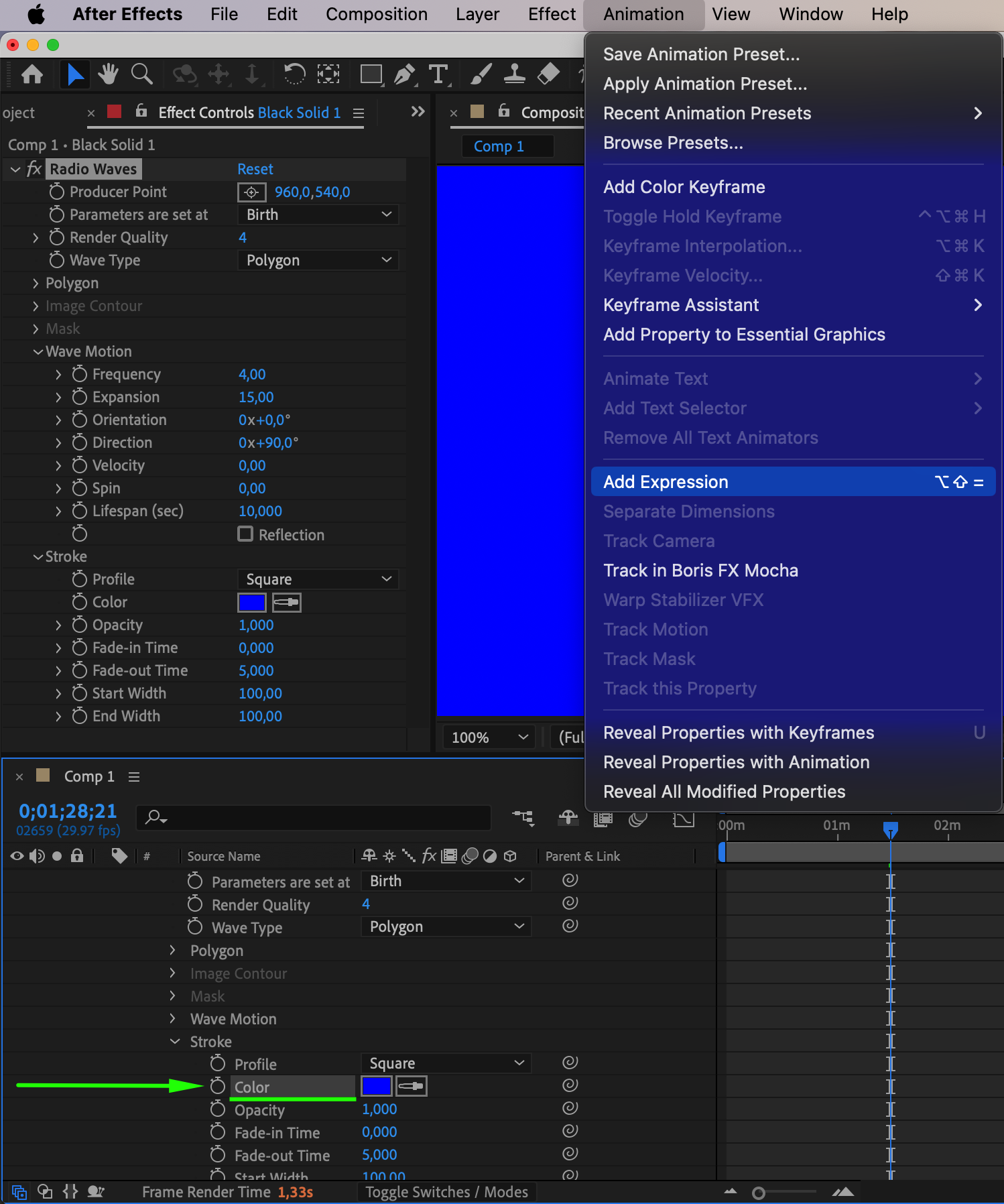
 Étape 6 : Appliquer l’effet CC HexTile
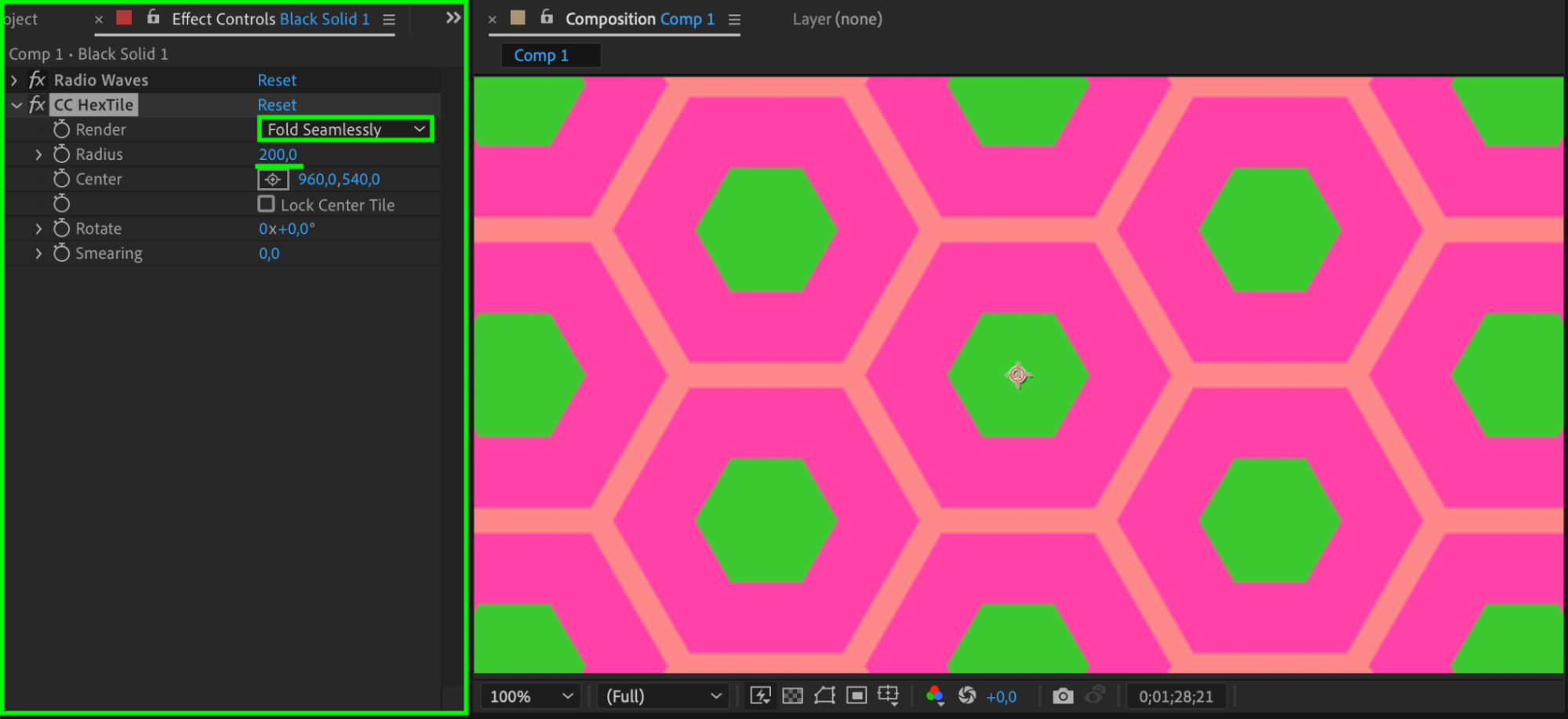
Pour obtenir un motif géométrique, ajoutez l’effet CC HexTile au calque solide. Faites glisser l’effet depuis le panneau Effects & Presets jusqu’au calque. Dans le panneau Effect Controls, réglez Render As sur Fold Seamlessly et Radius sur 200.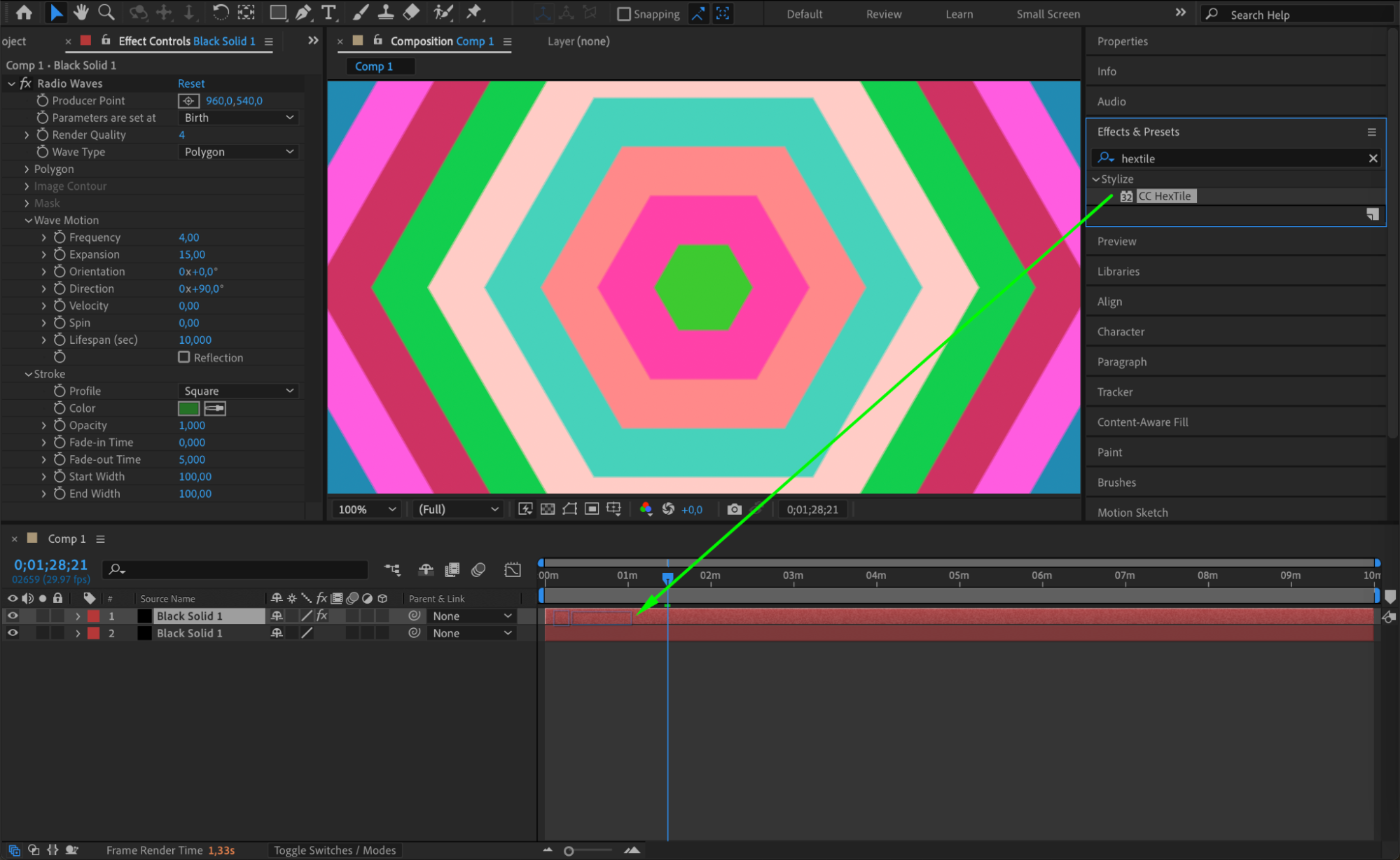
Étape 7 : Optionnel – Ajouter une animation de rotation
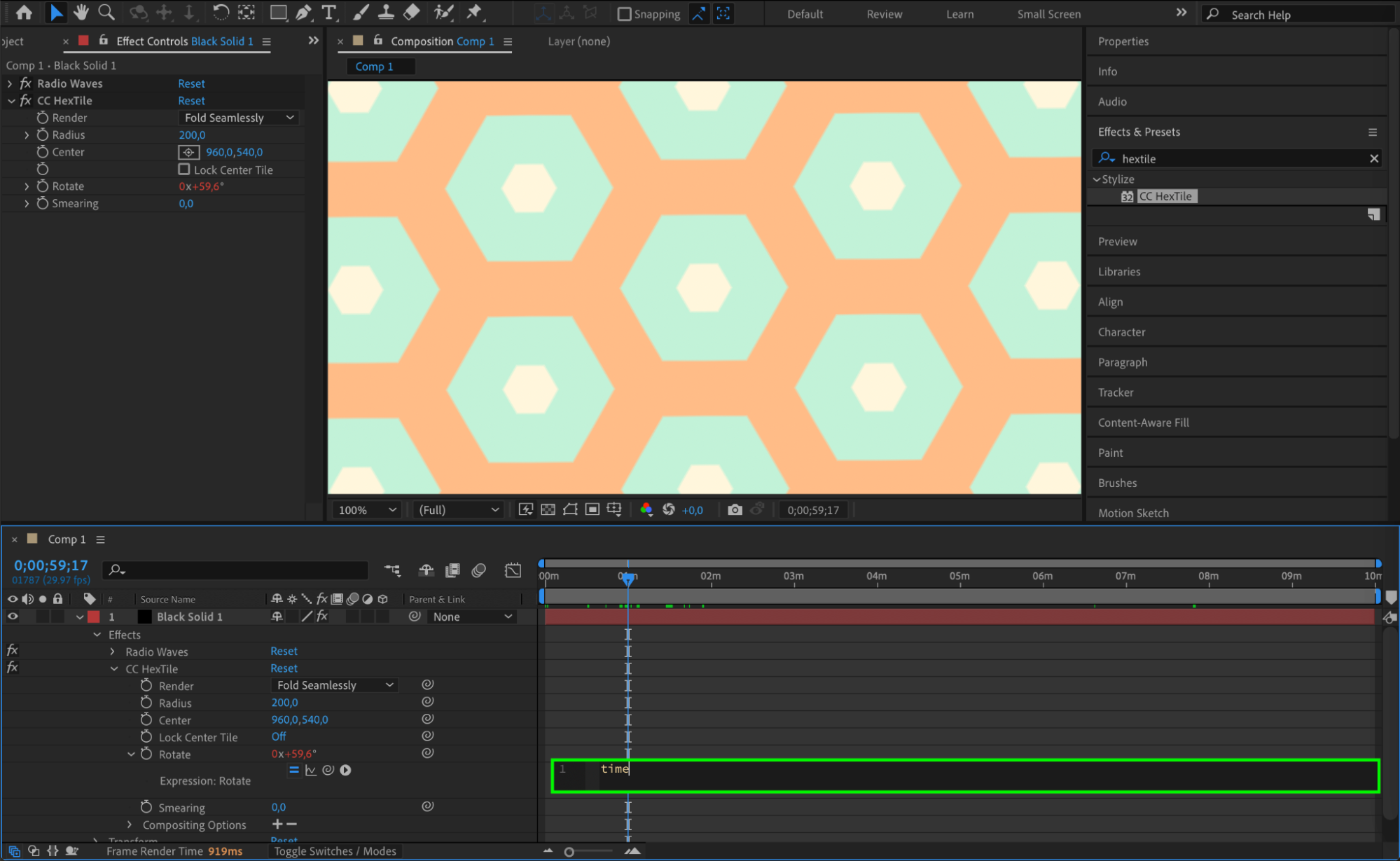
Pour animer l’hexagone, appliquez une expression au paramètre Rotate de l’effet CC HexTile. Utilisez l’expression « time » pour créer une animation de rotation continue, ajoutant ainsi un élément dynamique à votre hexagone.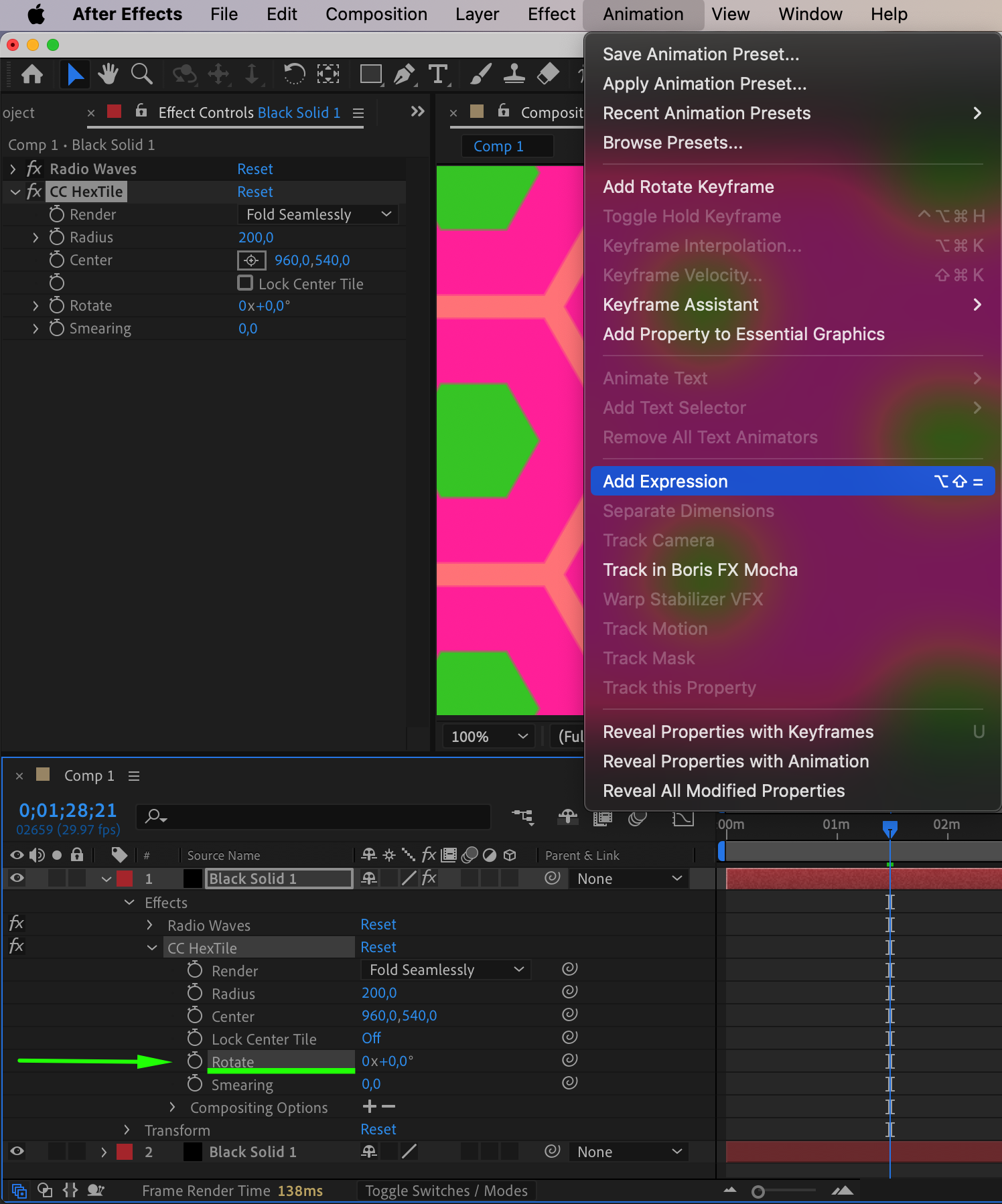
Étape 8 : Optionnel – Ajouter une expression wiggle
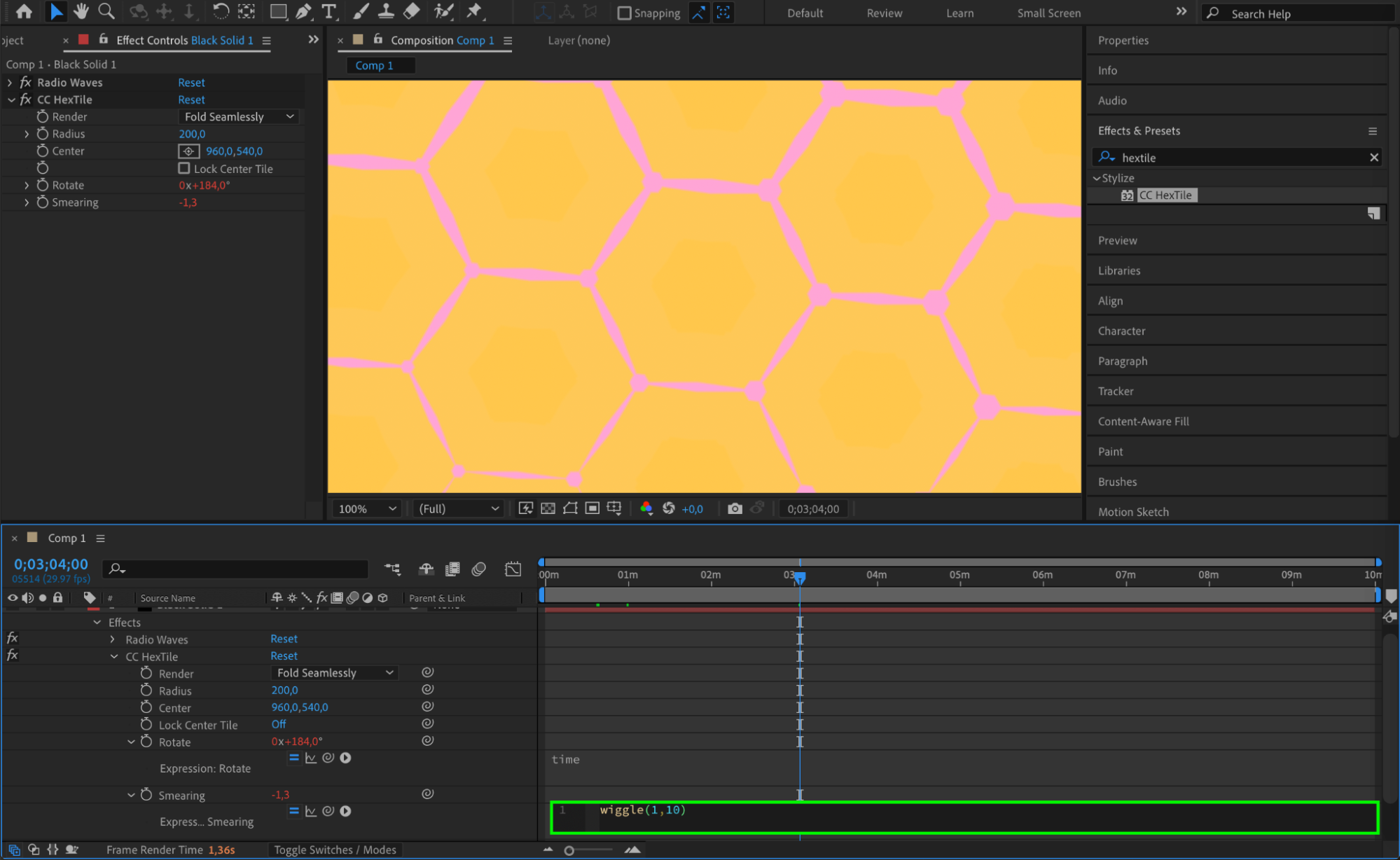
Pour un mouvement supplémentaire, appliquez une expression wiggle au paramètre Swearing de l’effet CC HexTile. Saisissez wiggle(1,10) pour introduire un mouvement aléatoire et hypnotique au motif géométrique.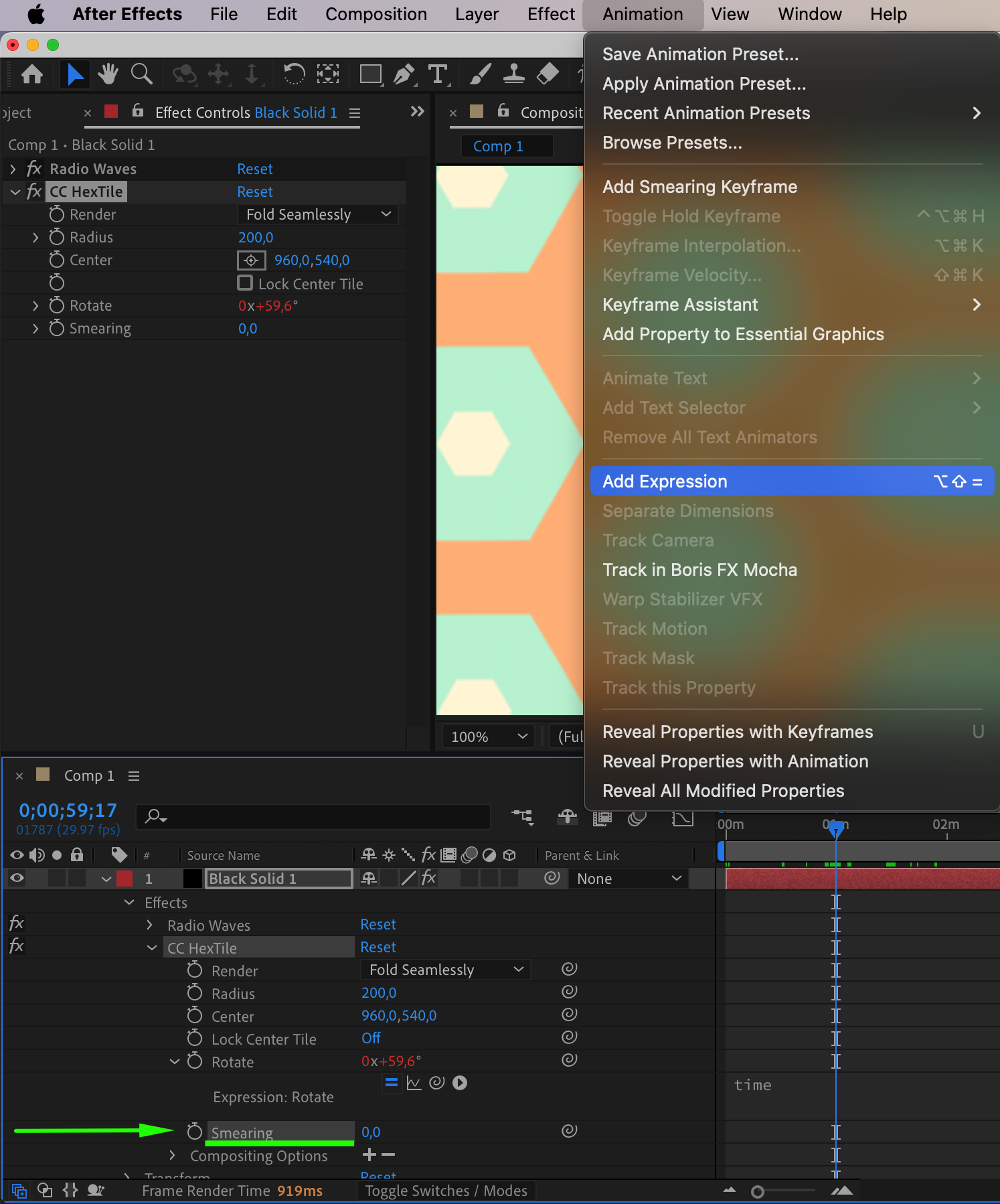
Étape 9 : Prévisualiser votre animation
Appuyez sur la barre d’espace pour prévisualiser votre composition. Observez la forme de l’hexagone et son animation pour vous assurer qu’elle correspond à vos attentes en matière de design.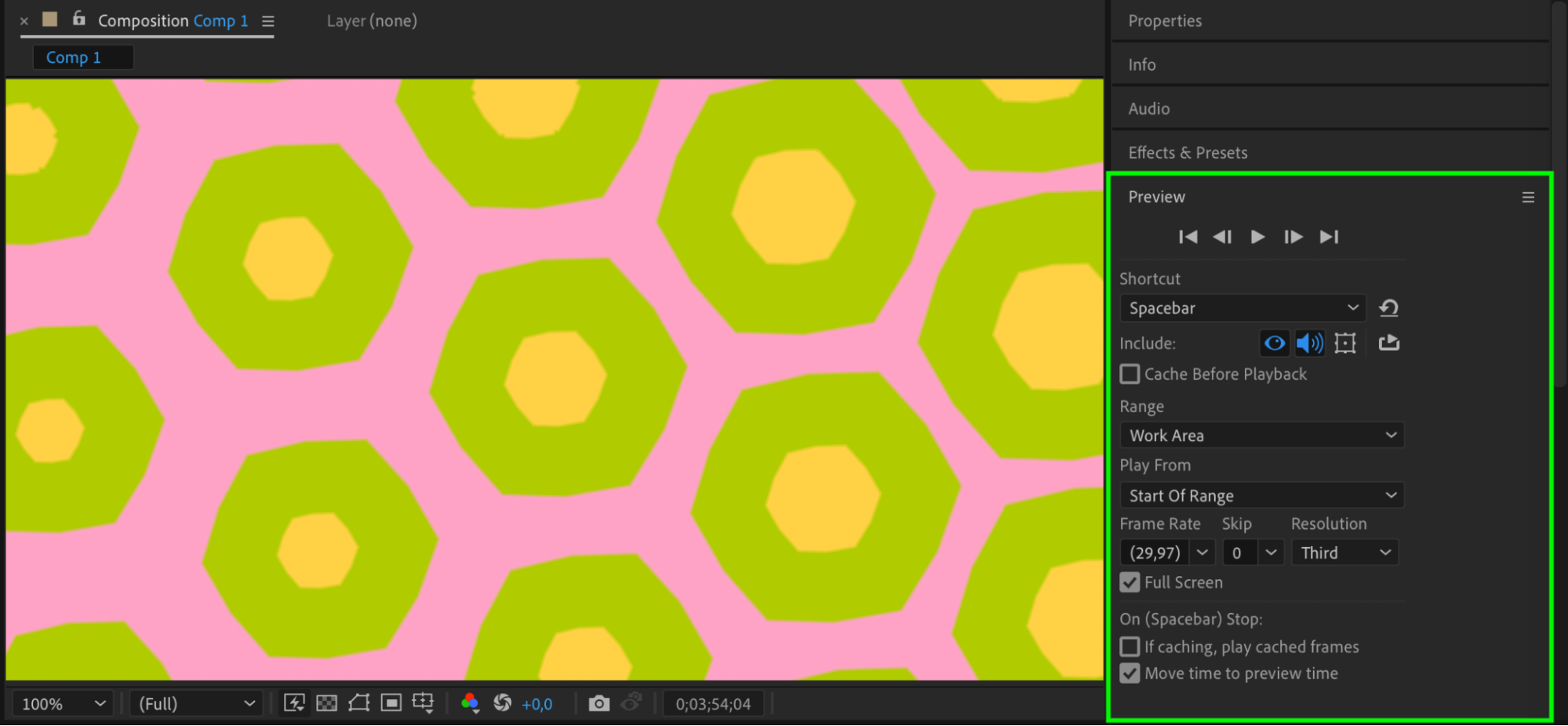
Conclusion
Créer et animer des formes d’hexagone dans After Effects peut enrichir vos projets de motion design avec une précision géométrique et un attrait visuel dynamique. En suivant ces étapes et en expérimentant avec différents réglages et effets, vous pourrez créer des animations d’hexagones saisissantes qui captent l’attention et subliment vos créations. Amusez-vous à explorer les possibilités créatives et profitez pleinement de vos projets After Effects !
Our Bestsellers
Our Bestsellers


