
Guide étape par étape pour créer un effet de sabre laser dans Adobe After Effects
Introduction à la création d’un effet de sabre laser dans After Effects
Créer un effet de sabre laser dans Adobe After Effects peut donner une véritable force visuelle à vos vidéos. À l’aide de calques solides, de masques et de réglages colorimétriques, vous pouvez reproduire la lueur emblématique d’un sabre laser. Ce guide détaille chaque étape nécessaire pour obtenir un effet réaliste et entièrement personnalisable.
Étape 1 : Importer votre séquence
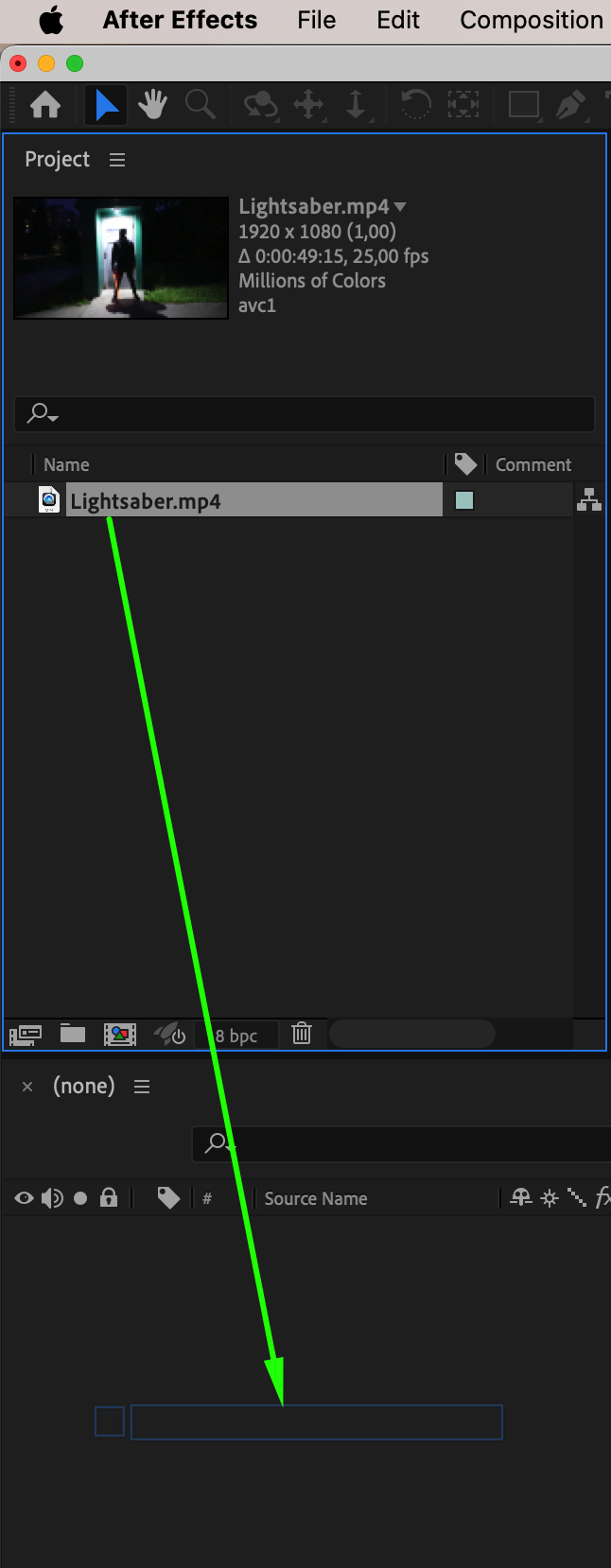
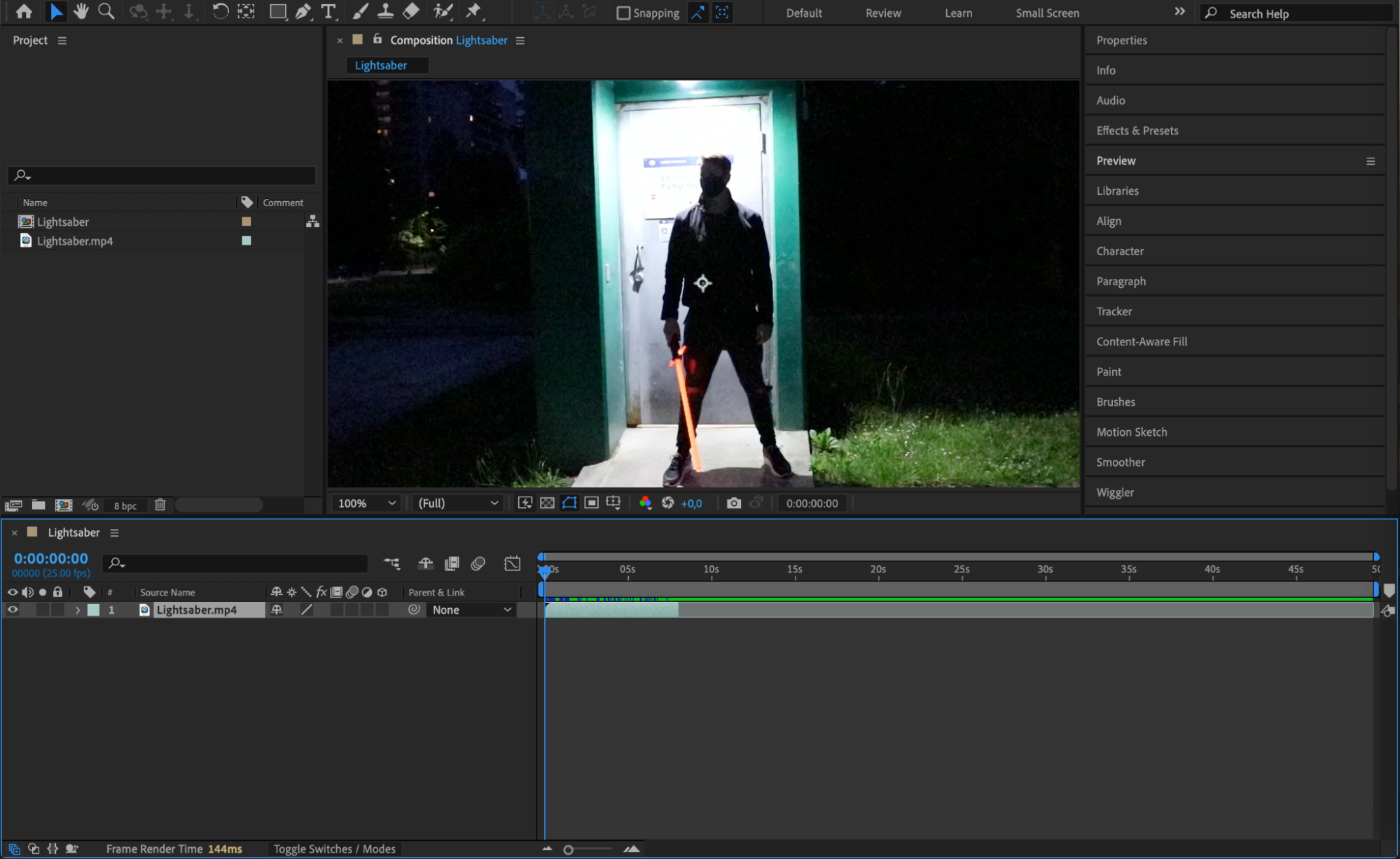
Ouvrez After Effects et importez la séquence vidéo à laquelle vous souhaitez ajouter le sabre laser. Accédez à File > Import > File, puis sélectionnez votre fichier vidéo. Une fois la séquence importée, faites-la glisser dans la Timeline pour créer une nouvelle composition. Celle-ci constituera votre principal espace de travail pour ajouter l’effet de sabre laser.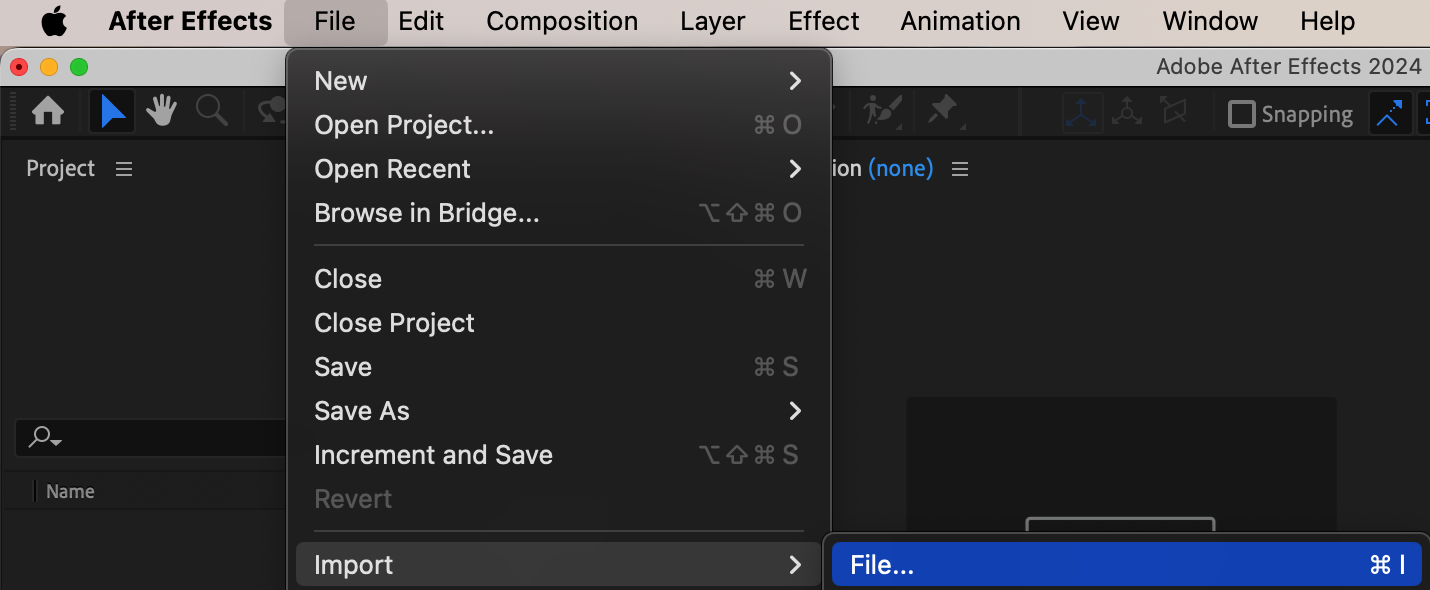
 Étape 2 : Ajouter un calque solide pour le sabre laser
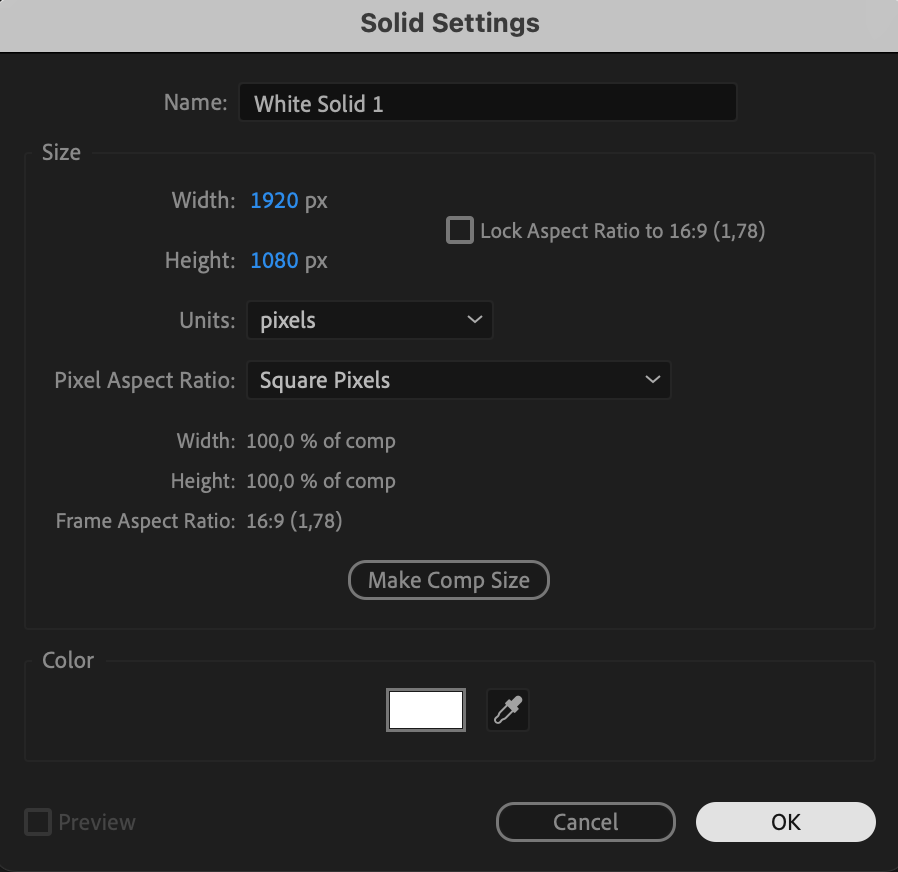
Créez ensuite un nouveau calque solide qui servira de base à l’effet de sabre laser. Accédez à Layer > New > Solid, puis sélectionnez un blanc lumineux. Ce calque solide permettra de dessiner la forme du sabre laser avant d’être modifié pour créer l’effet lumineux.
 Étape 3 : Créer un masque pour la lame du sabre laser
Désactivez la visibilité du calque solide en cliquant sur l’icône Eye située à côté dans la Timeline. Sans désélectionner le calque, choisissez Pen Tool (raccourci G), puis dessinez un masque épousant la forme de la lame du sabre laser. Cliquez et faites glisser le pointeur pour créer des points le long de la lame et former une ligne droite ou un rectangle étroit.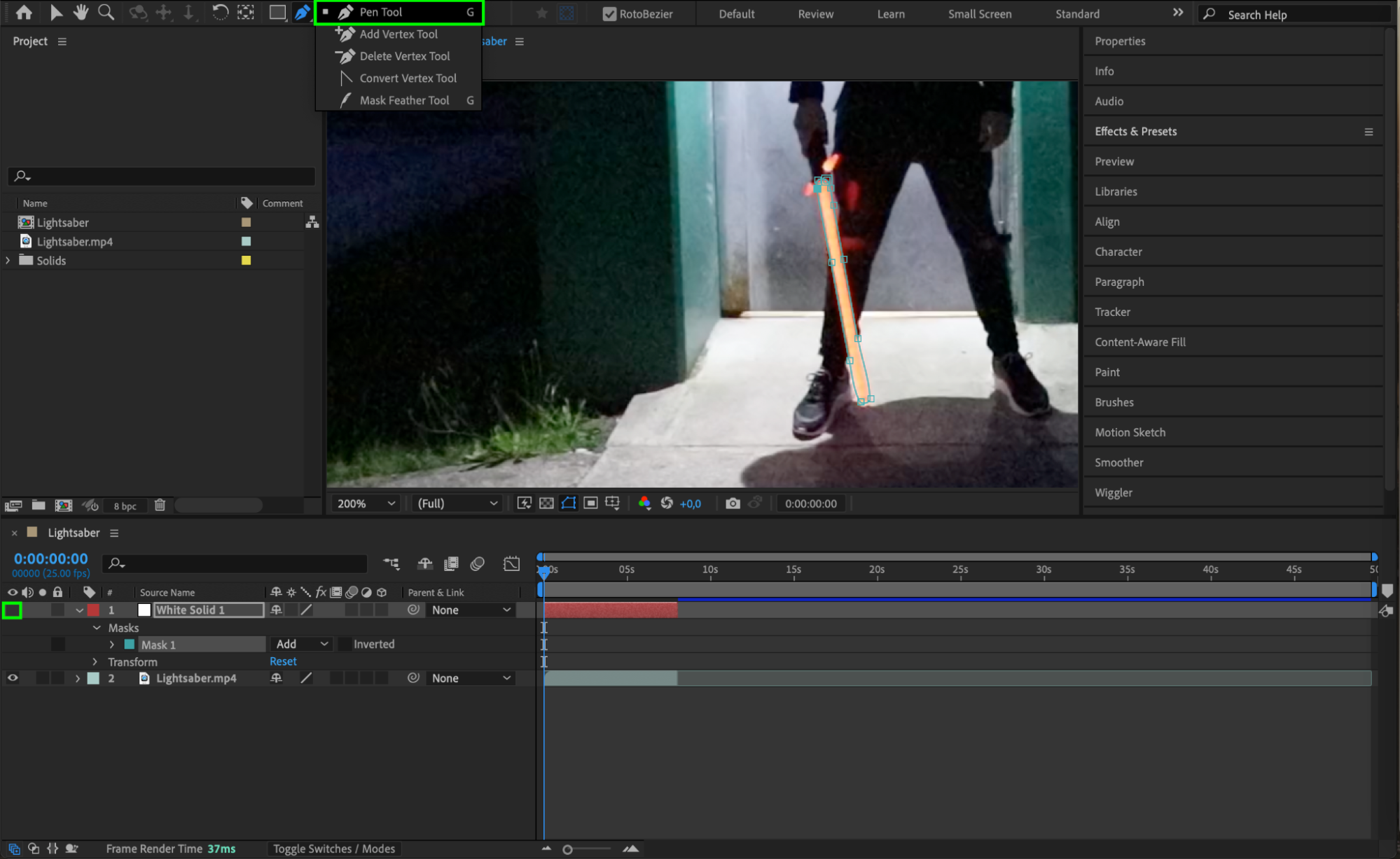 Étape 4 : Animer le tracé du masque
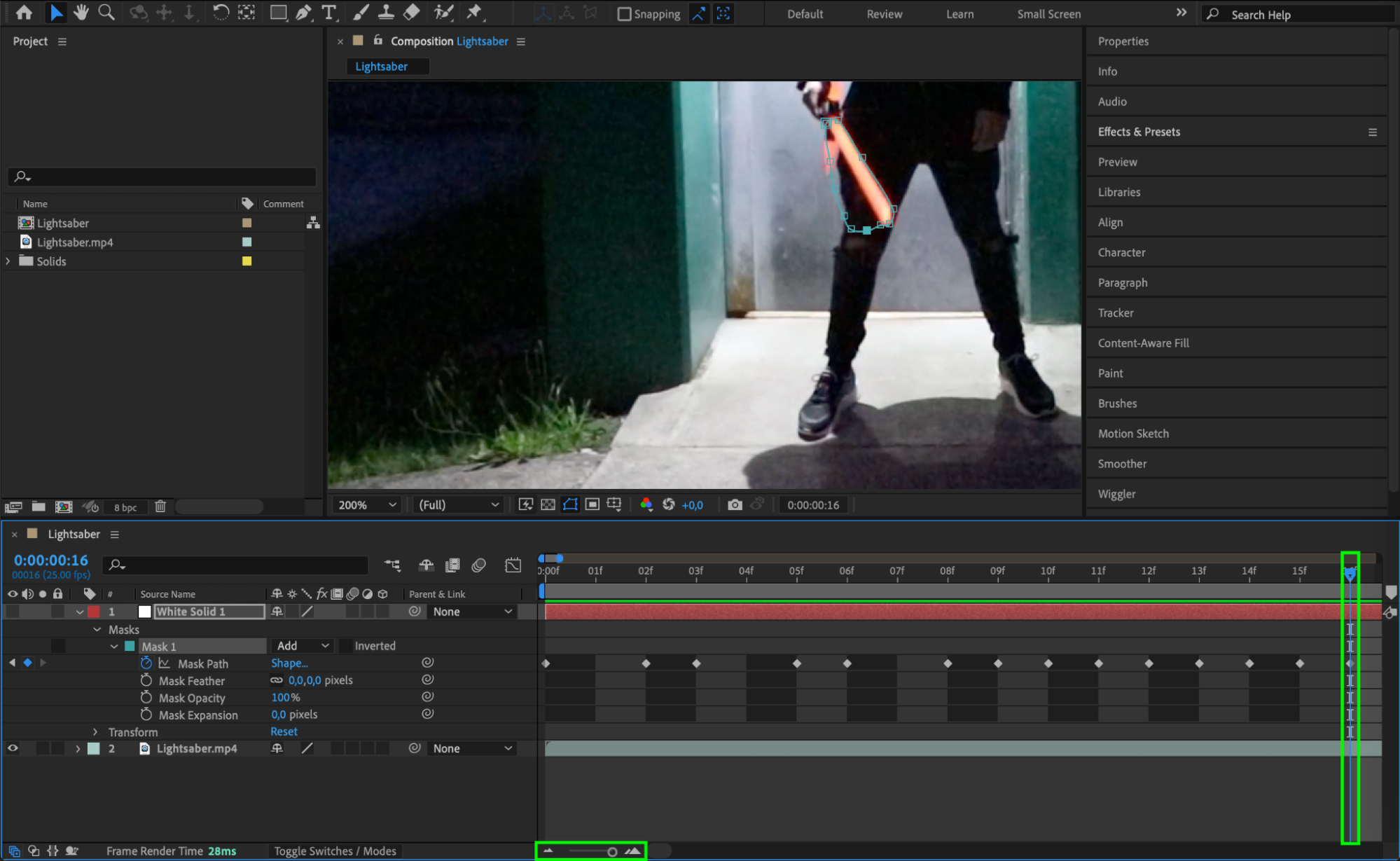
Pour animer le mouvement du sabre laser, ouvrez les propriétés Mask du calque solide, puis cliquez sur l’icône du chronomètre à côté de Mask Path afin de créer une image clé au début de votre composition. Avancez ensuite image par image dans la Timeline et ajustez les points du masque pour suivre le mouvement de la lame dans votre séquence. Cette étape permet au sabre laser de rester parfaitement aligné sur les mouvements de la scène et d’obtenir un résultat réaliste.
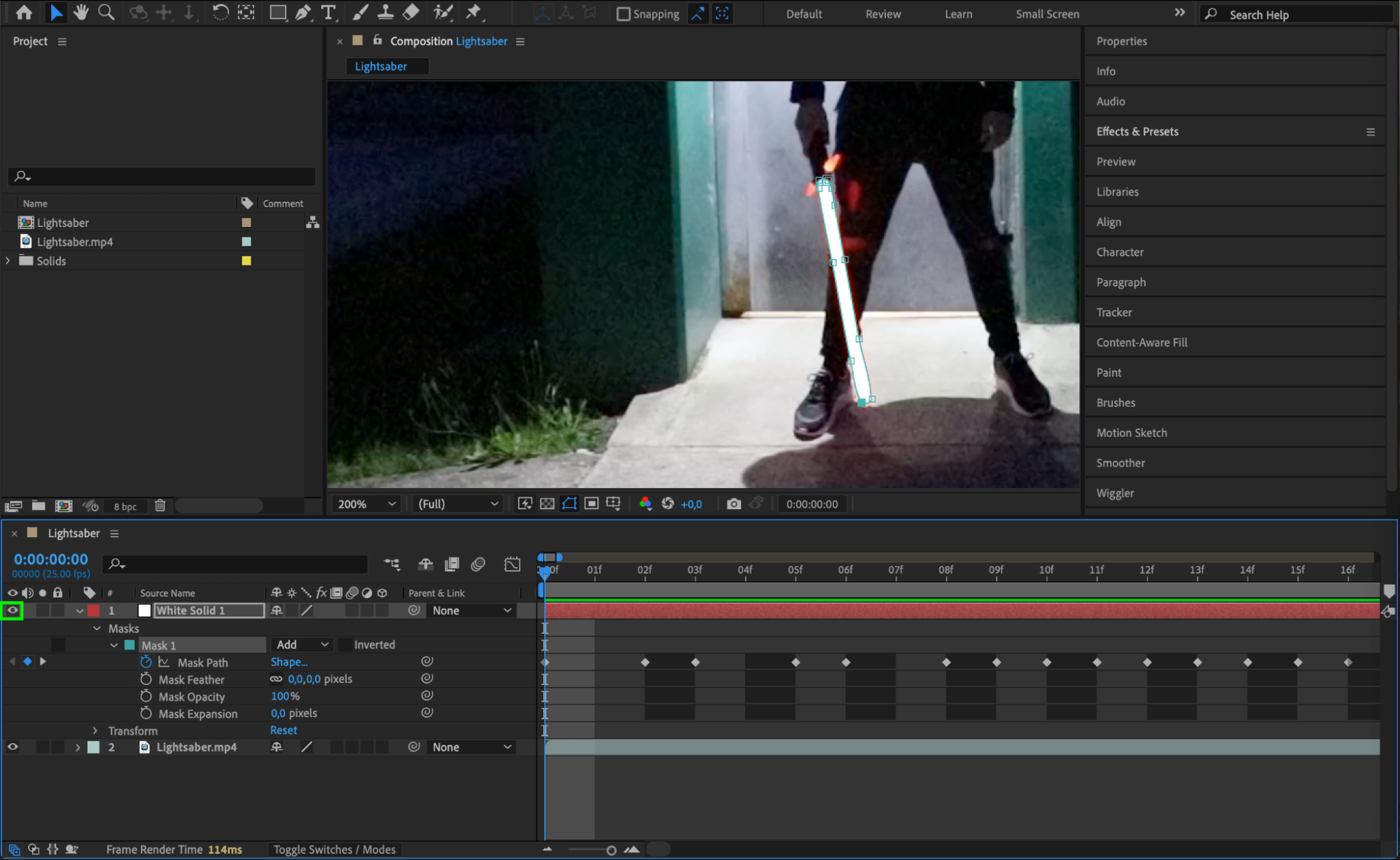
Une fois le tracé du masque animé, cliquez sur l’icône Eye à côté du calque solide dans la Timeline pour le rendre de nouveau visible. Vous pourrez ainsi voir le sabre laser animé dans votre composition.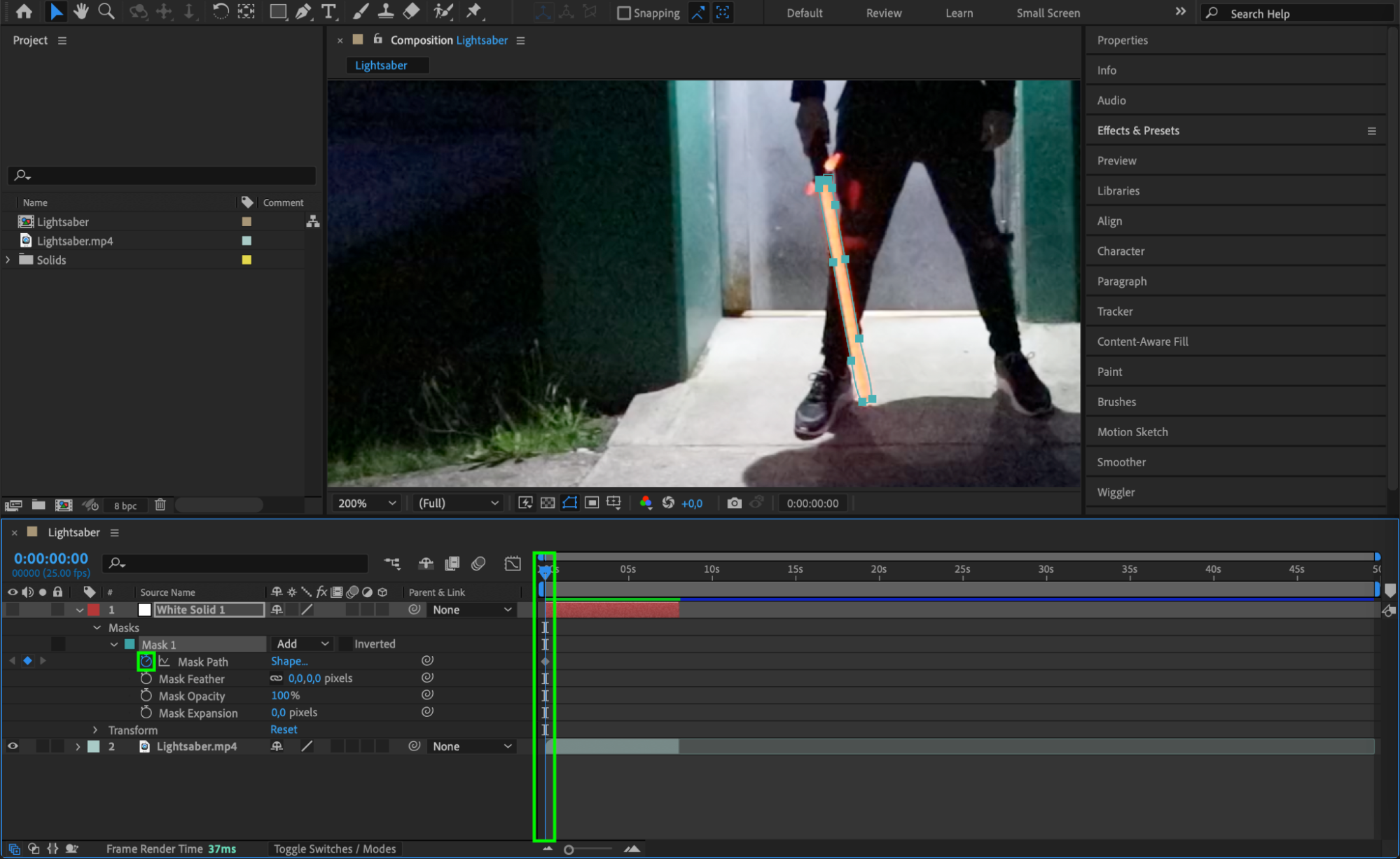
 Étape 5 : Dupliquer le calque solide pour créer la lueur
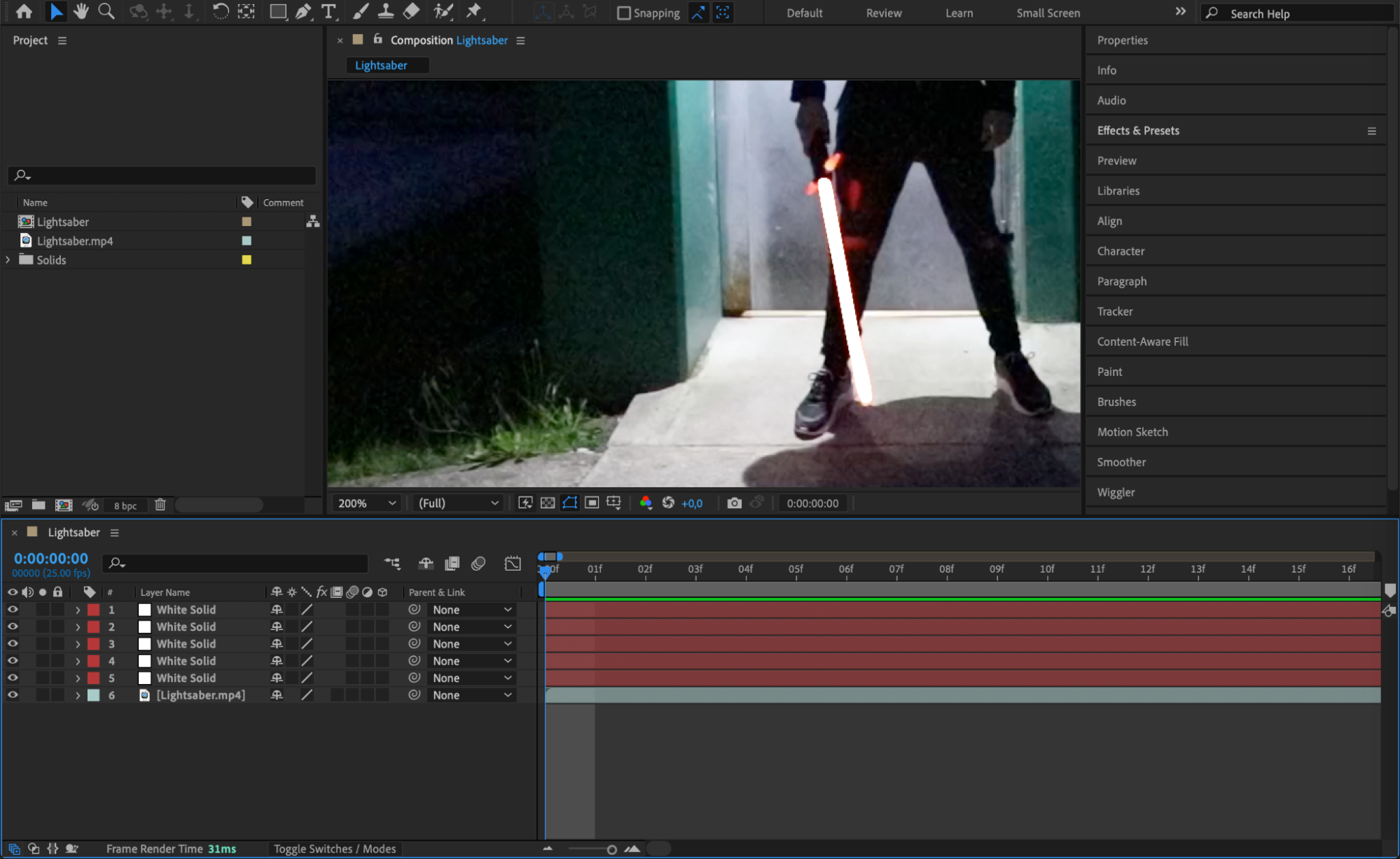
Pour créer l’effet lumineux, dupliquez quatre fois le calque solide. Sélectionnez le calque et appuyez quatre fois sur “Ctrl/Cmd + D”. Vous obtenez ainsi plusieurs copies du masque qui renforceront la lueur du sabre laser.
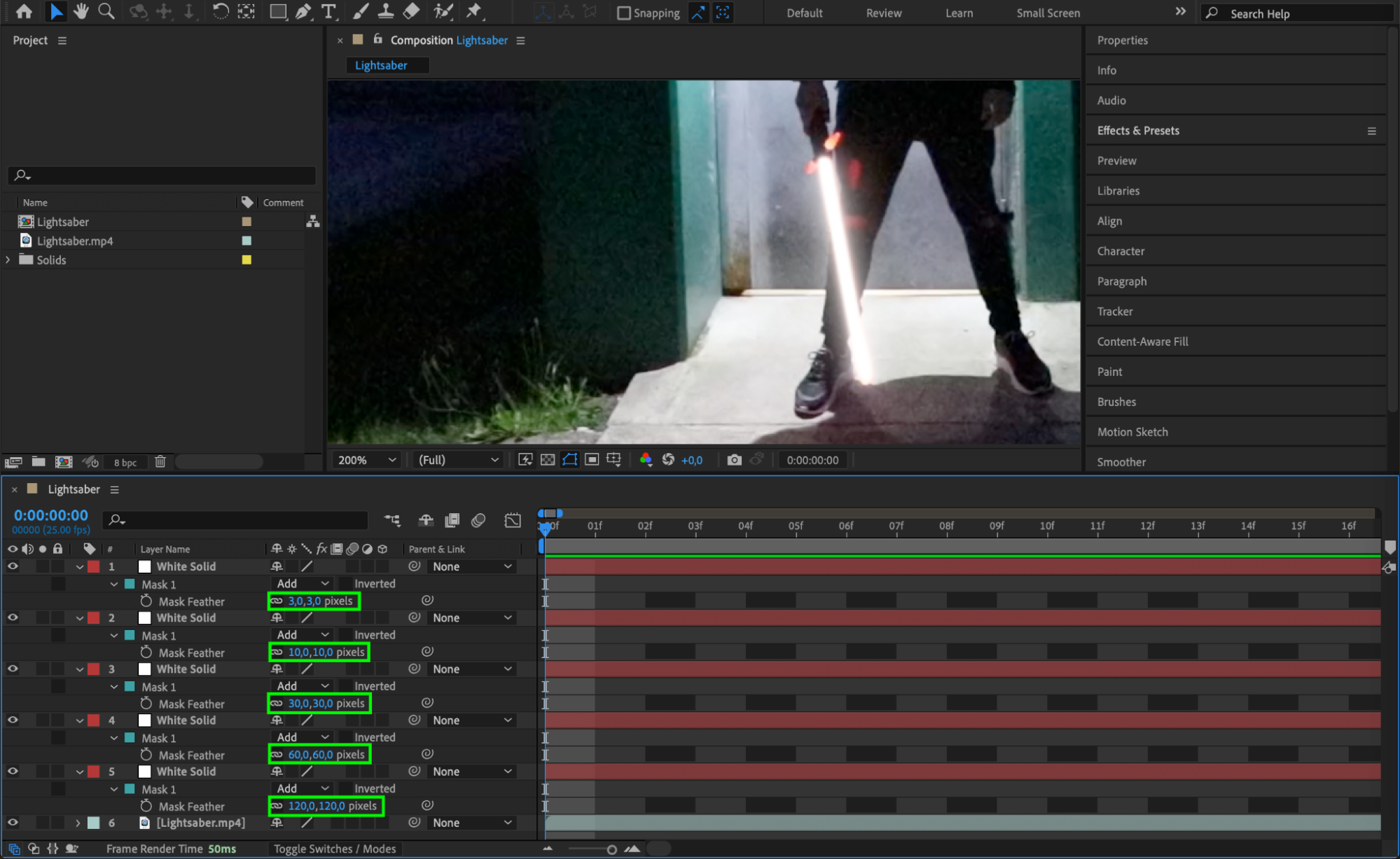
Ouvrez les paramètres Mask Feather de chaque calque en sélectionnant tous les calques solides, puis en appuyant sur “F”. Réglez les valeurs Mask Feather de chaque calque comme suit :
Calque 1 : Réglez Mask Feather sur 3.
Calque 2 : Réglez Mask Feather sur 10.
Calque 3 : Réglez Mask Feather sur 30.
Calque 4 : Réglez Mask Feather sur 60.
Calque 5 : Réglez Mask Feather sur 120.
Ces valeurs adoucissent les contours afin de créer une lueur éclatante.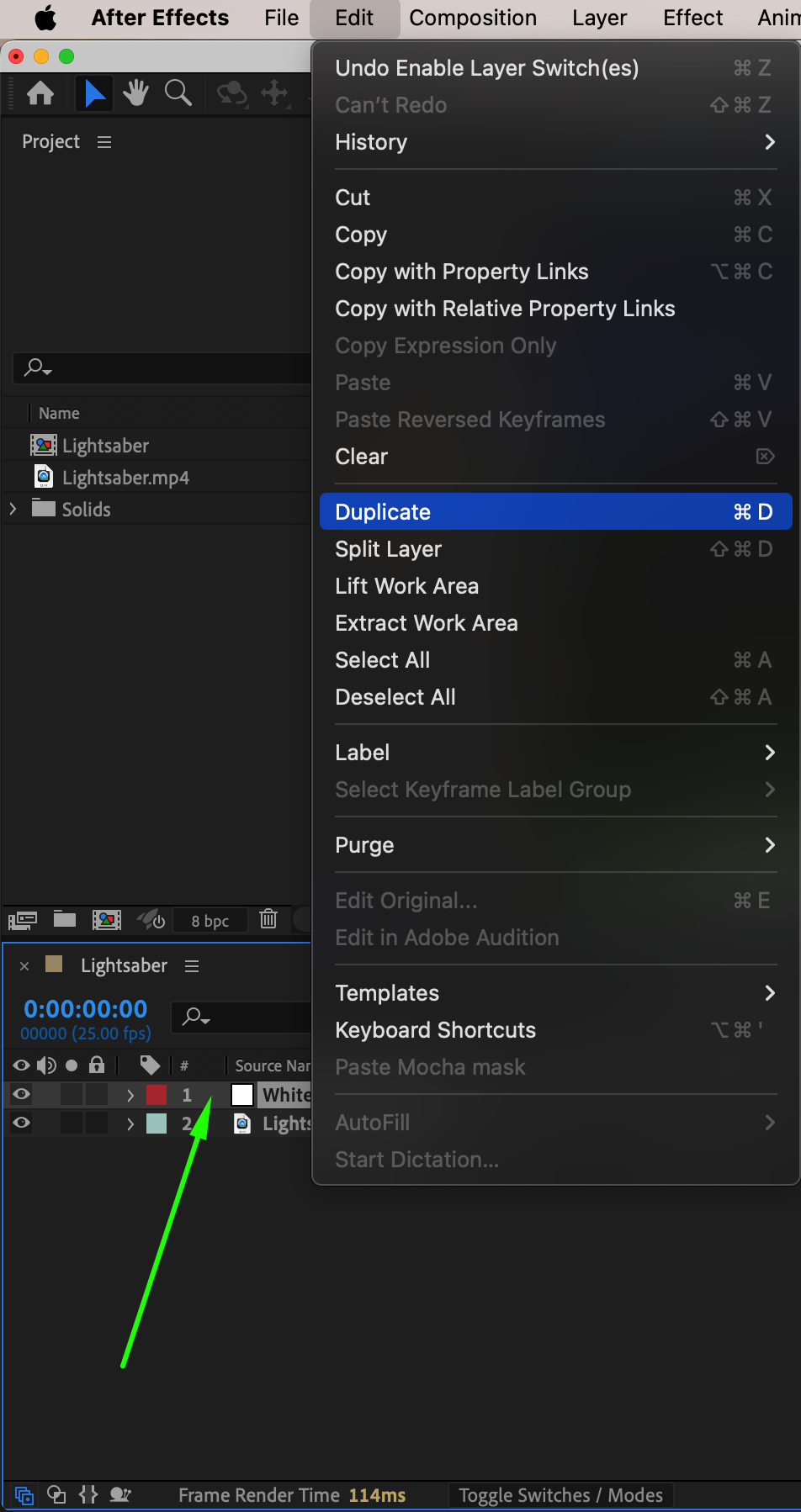
 Étape 6 : Ajouter un calque d’arrière-plan
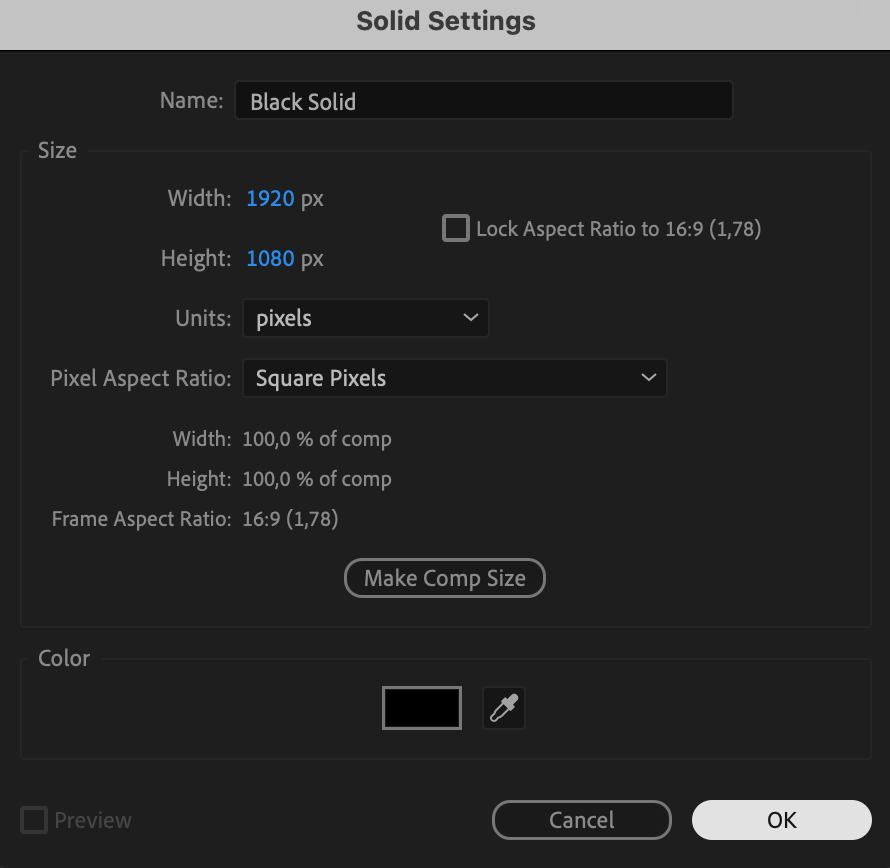
Créez un nouveau calque solide noir qui servira d’arrière-plan. Accédez à Layer > New > Solid, choisissez le noir, puis placez ce calque sous vos autres calques solides dans la Timeline. Cet arrière-plan noir met davantage la lueur en valeur et renforce le réalisme du sabre laser.
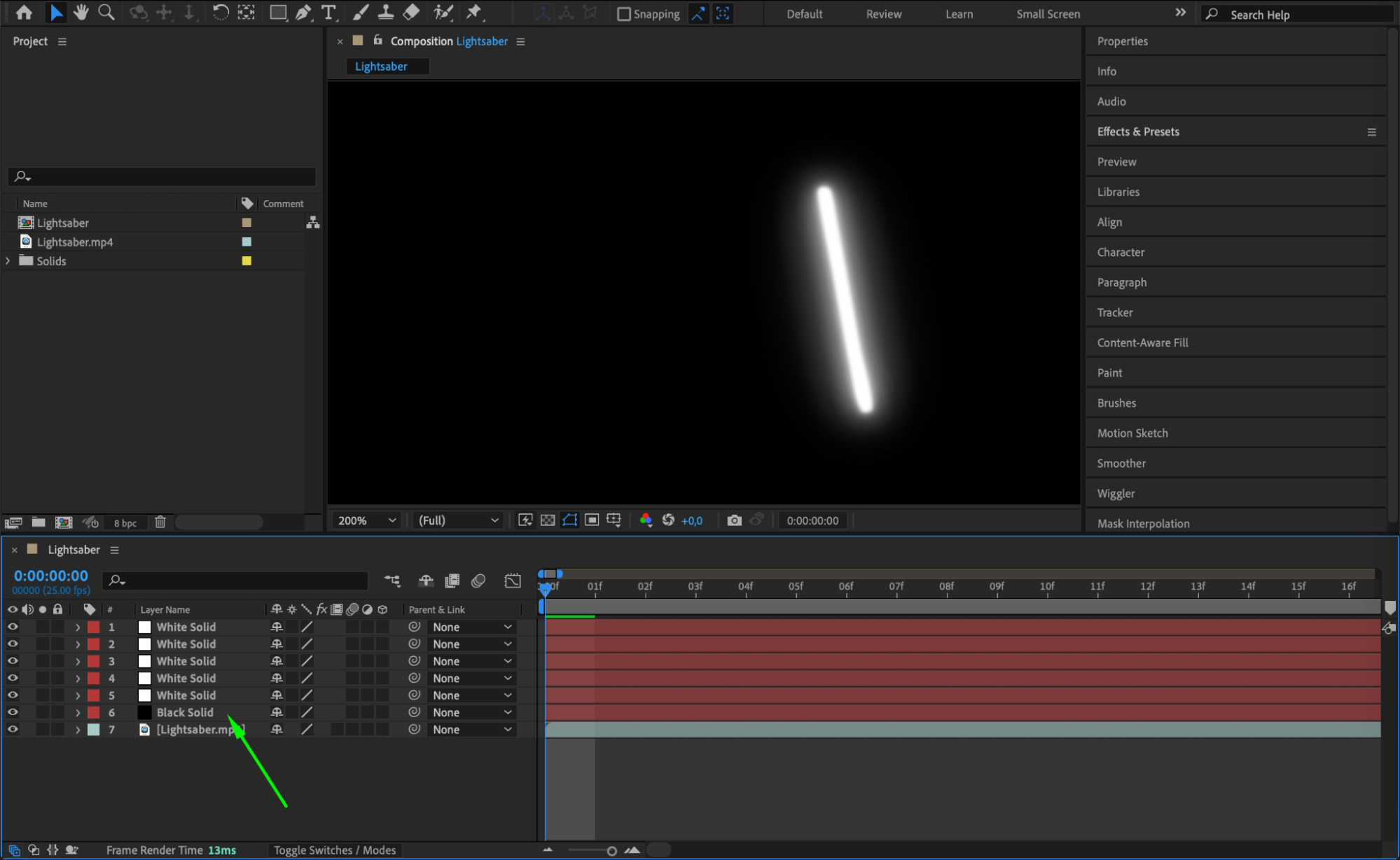 Étape 7 : Précomposer les calques du sabre laser
Sélectionnez tous les calques solides comportant le masque, faites un clic droit, puis choisissez Pre-compose. Nommez cette composition “Lightsaber Comp” et cliquez sur OK. La précomposition regroupe les différents calques en un seul, ce qui facilite le réglage global de la lueur et des paramètres de fusion de l’effet.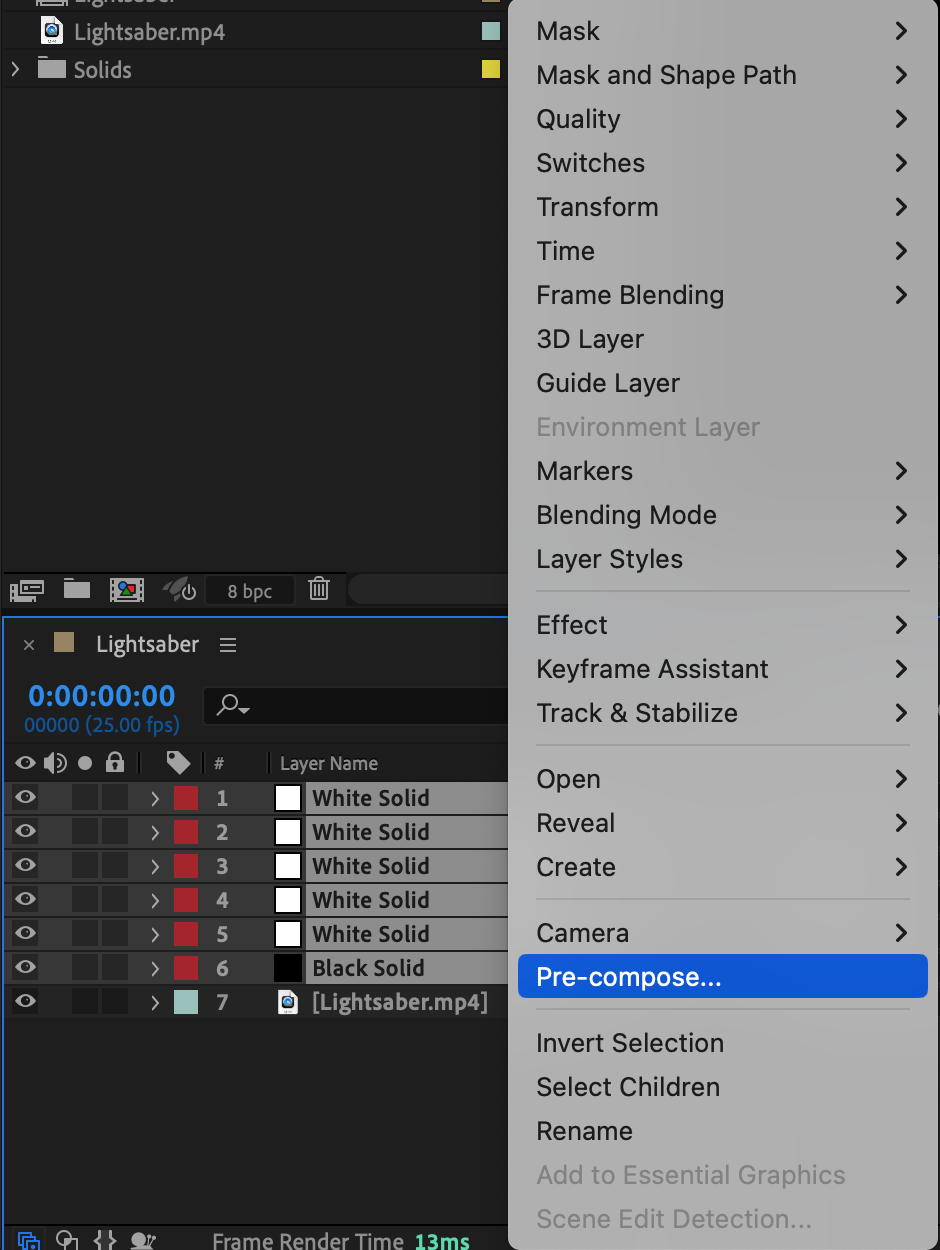
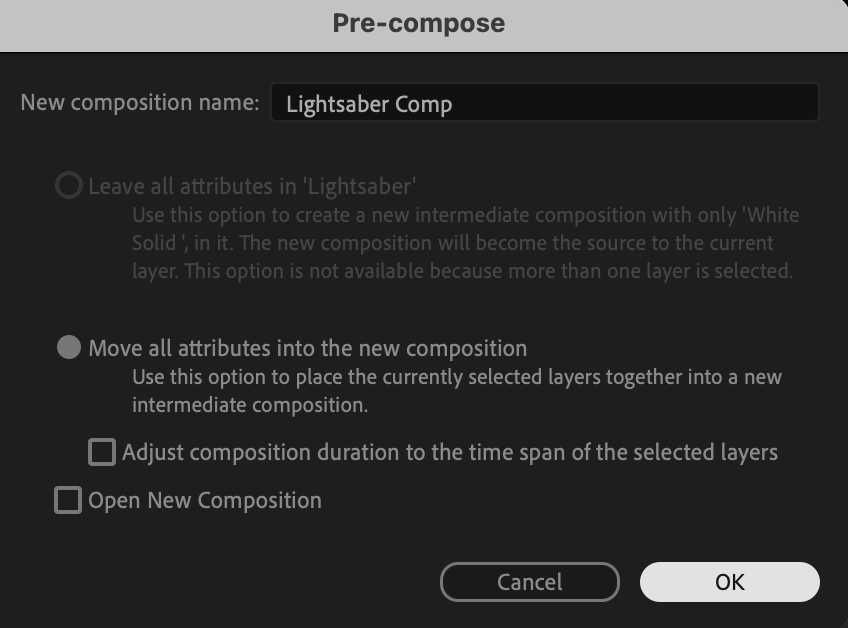 Étape 8 : Régler Blending Mode sur Screen
Pour intégrer l’effet de sabre laser à la scène, remplacez le Blending Mode du calque précomposé par Screen. Faites un clic droit sur le calque de précomposition, sélectionnez Blending Mode, puis choisissez Screen. Ce mode supprime l’arrière-plan noir du calque du sabre laser et lui permet de se fondre naturellement dans la séquence située en dessous.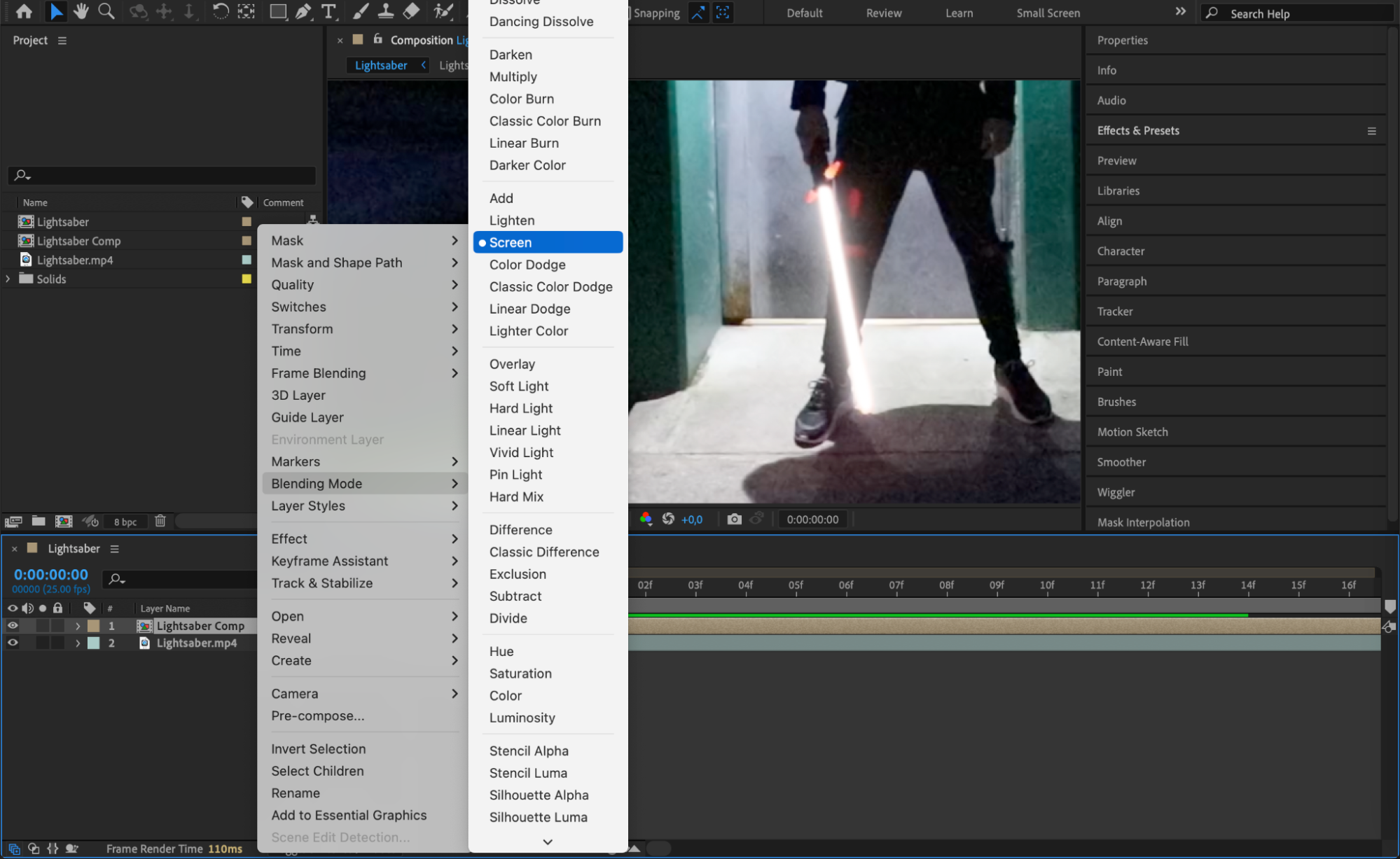 Étape 9 : Ajouter la couleur et la lueur finale avec Curves
Pour personnaliser la couleur du sabre laser, ajoutez un effet Curves au calque de précomposition. Accédez à Effect > Color Correction > Curves et ajustez les canaux RGB pour créer la couleur souhaitée, par exemple du bleu, du vert ou du rouge. Augmentez Glow Radius et Glow Intensity dans les paramètres Glow pour obtenir un effet plus vif, proche d’un néon.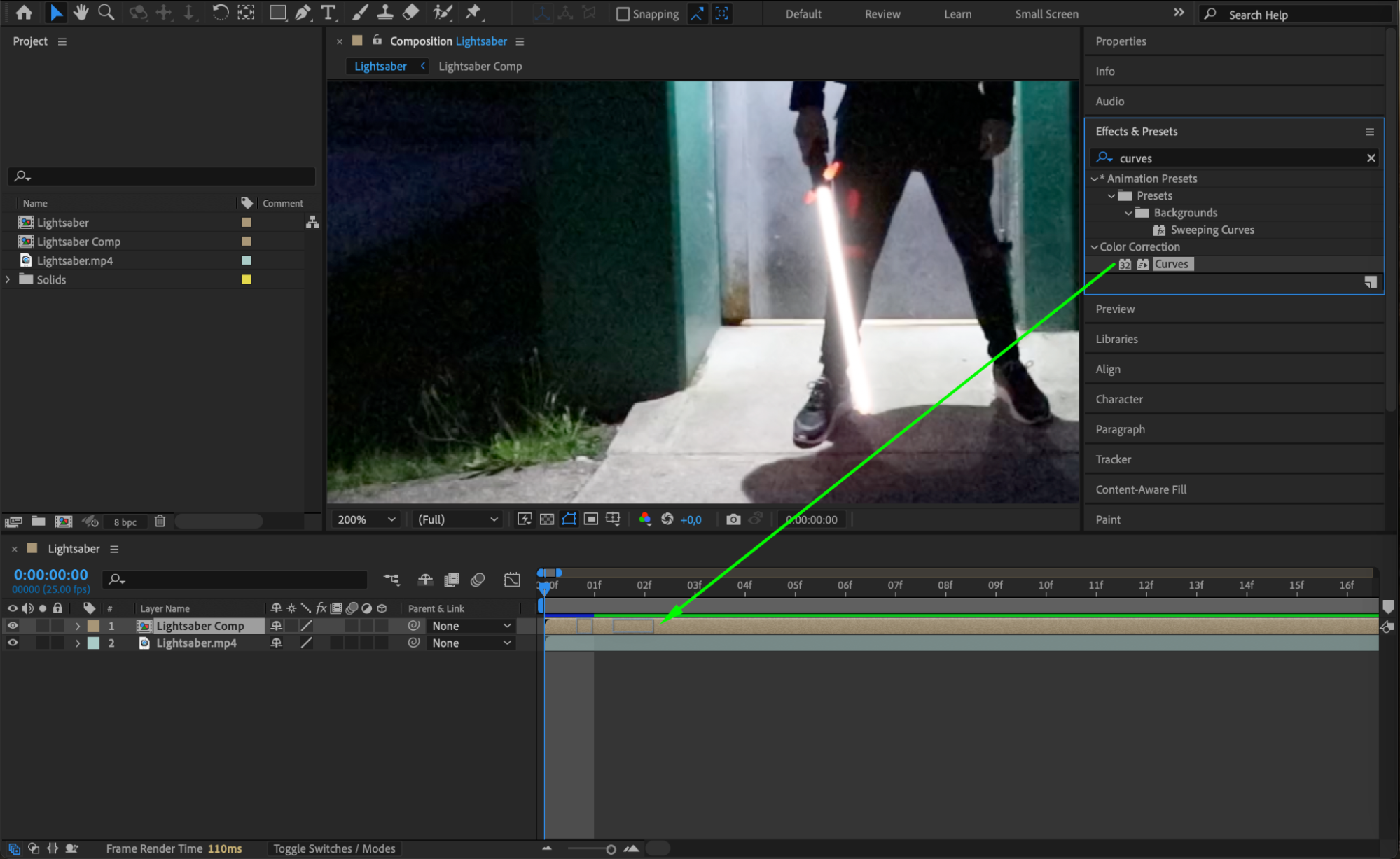
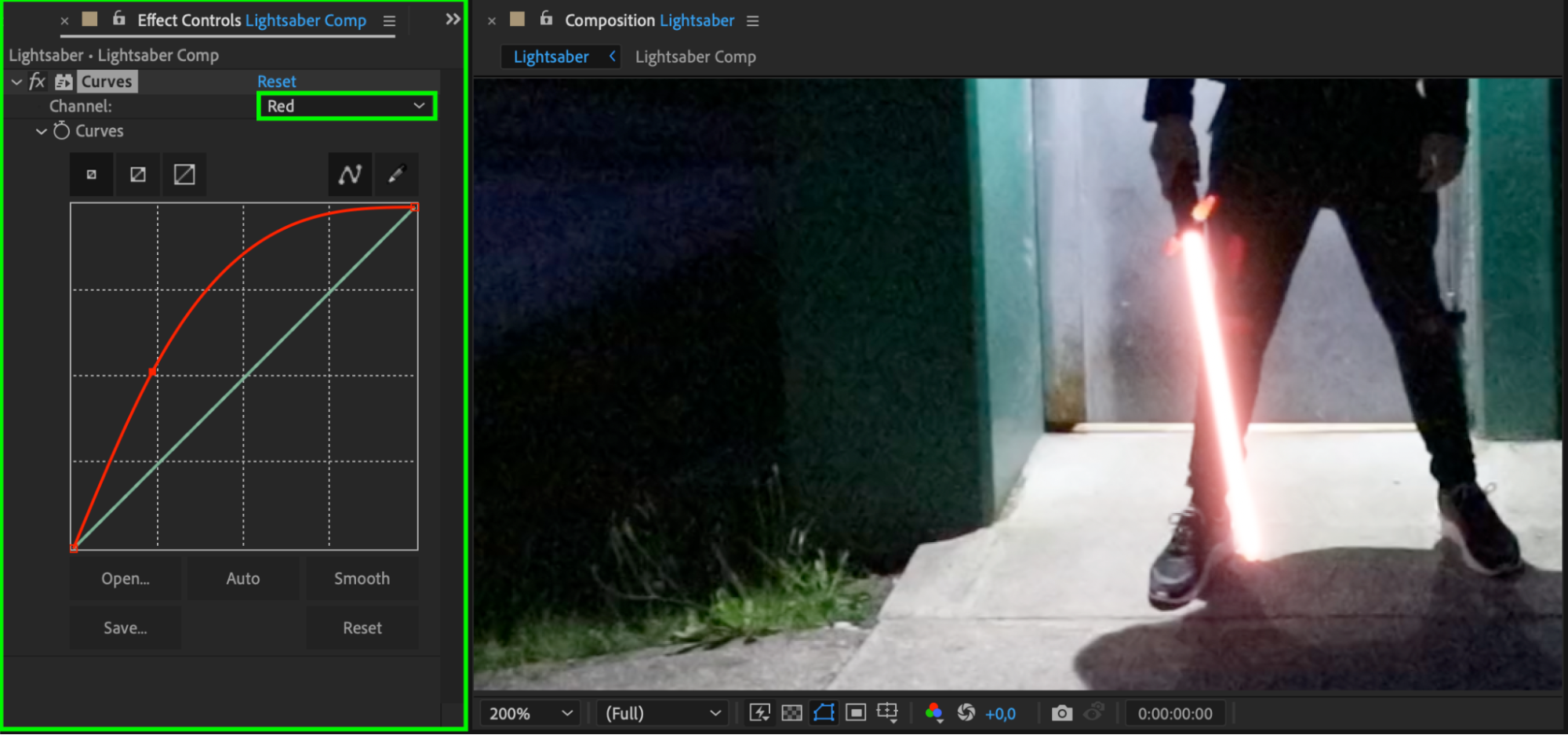 Étape 10 : Prévisualiser l’animation
Appuyez sur la barre d’espace pour prévisualiser votre composition et observer le rendu de l’effet de sabre laser. Vérifiez que le tracé du masque est bien synchronisé avec les mouvements de la séquence. Ajustez le masque, la couleur ou les paramètres de lueur si nécessaire pour obtenir le meilleur résultat possible.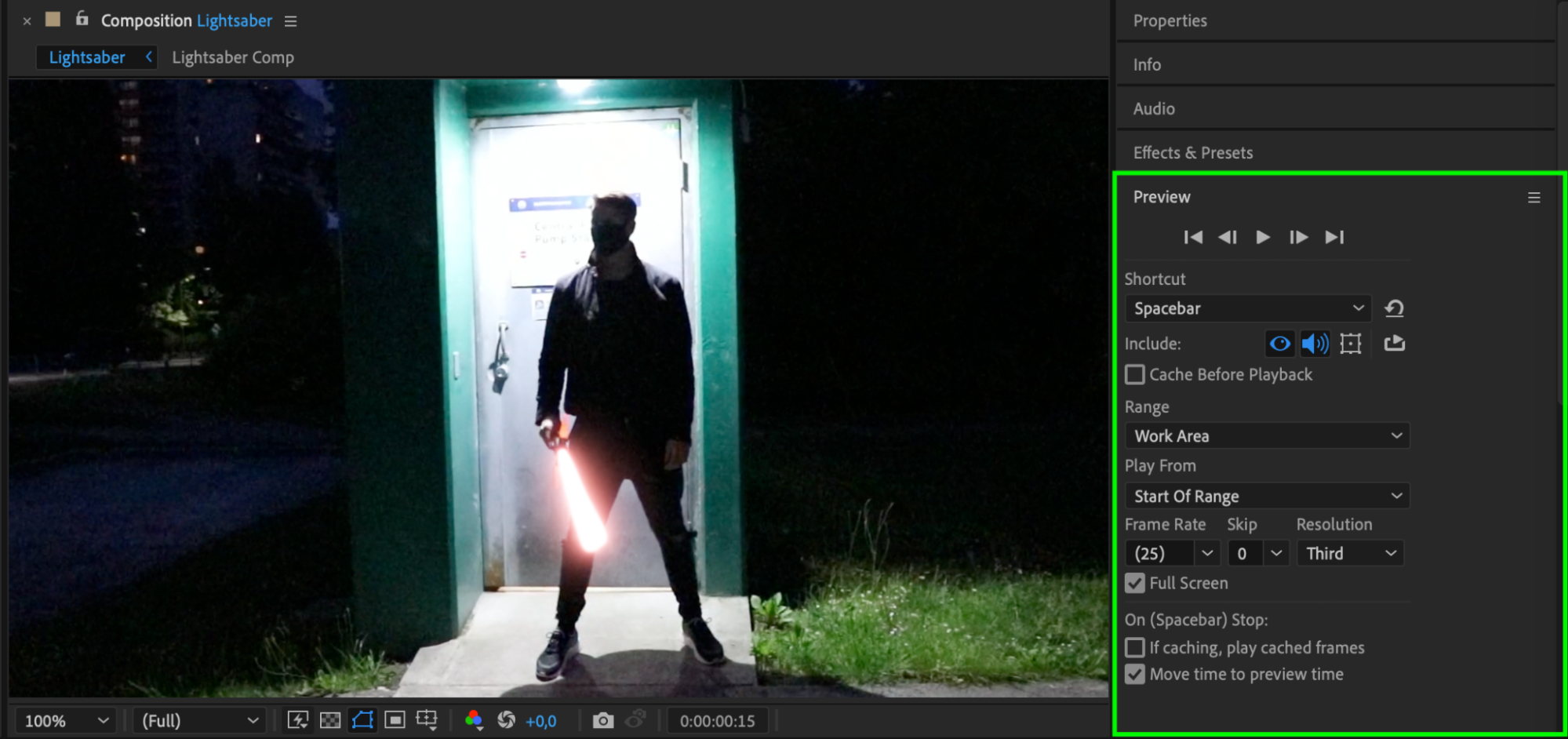 Étape 11 : Exporter la vidéo finale
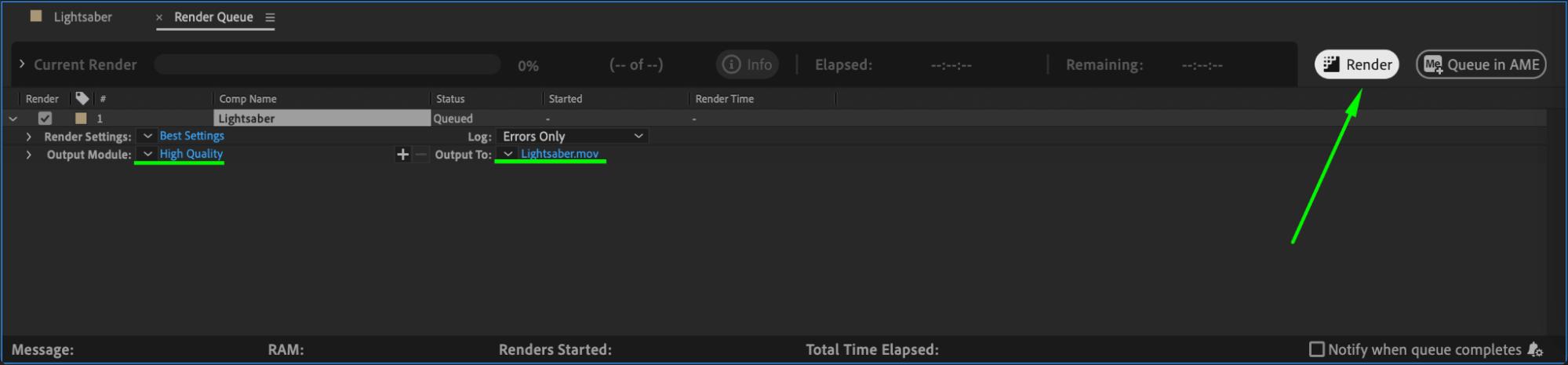
Lorsque l’effet vous convient, exportez la vidéo en accédant à Composition > Add to Render Queue. Choisissez le format, la résolution et les autres paramètres d’exportation souhaités, puis cliquez sur Render pour enregistrer la vidéo avec l’effet de sabre laser.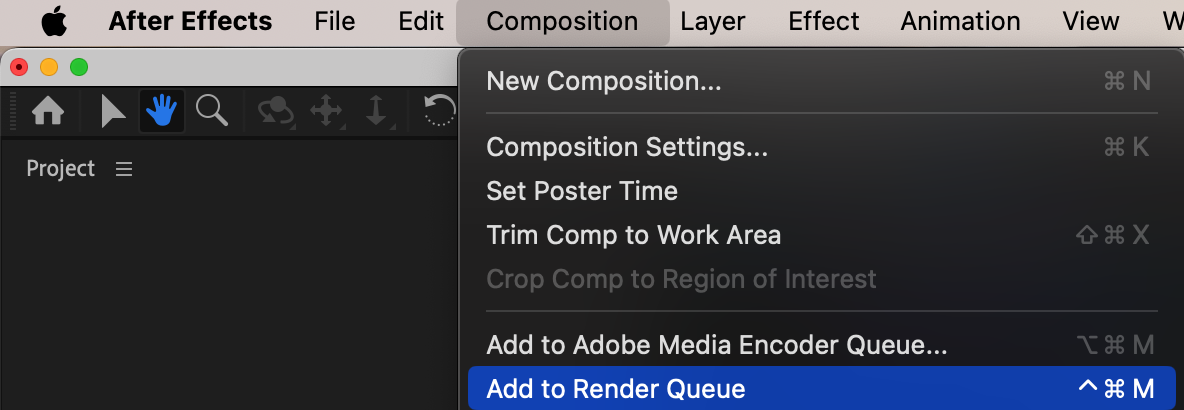
 Conclusion
Cette méthode vous permet de créer un effet de sabre laser réaliste dans Adobe After Effects à l’aide de masques, de modes de fusion et de paramètres de lueur. Particulièrement polyvalente, cette technique vous permet de personnaliser la couleur, l’intensité et le mouvement pour obtenir un résultat dynamique et saisissant. Expérimentez avec ces réglages afin de créer des animations de sabre laser uniques pour vos projets.
Our Bestsellers
Our Bestsellers


