
Guide étape par étape pour créer un effet de brillance sur un logo dans After Effects
Introduction à l’ajout d’un effet de brillance sur un logo dans After Effects
Ajouter un effet de brillance à votre logo dans After Effects peut lui donner une apparence professionnelle et accrocheuse. Ce tutoriel vous guide pas à pas dans la création d’un effet lumineux dynamique qui mettra votre logo en valeur dans vos animations, vos intros ou vos vidéos promotionnelles.
Étape 1 : Créer une nouvelle composition
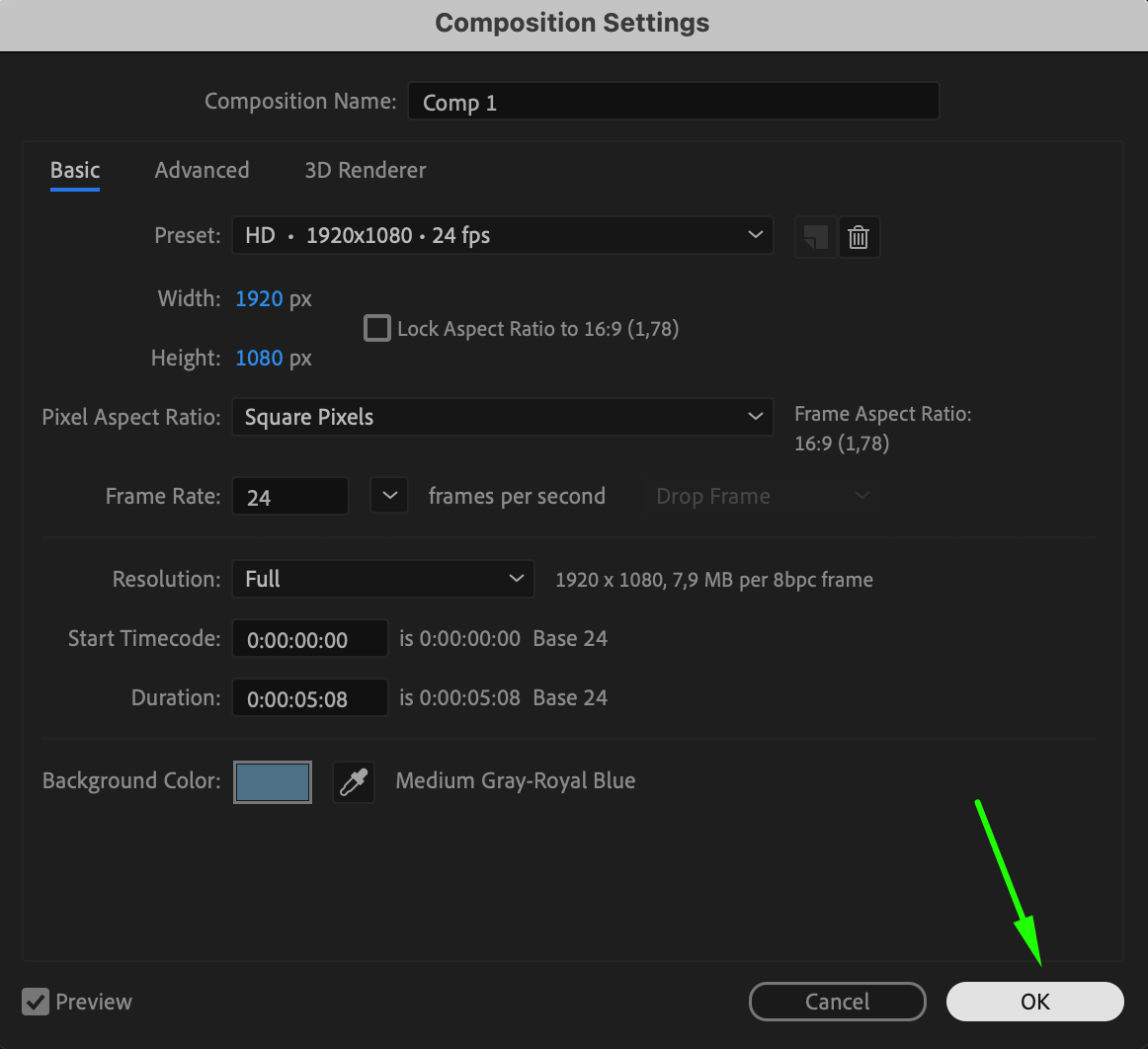
Ouvrez After Effects et commencez par créer une nouvelle composition. Accédez à Composition > New Composition, puis définissez la résolution, la fréquence d’images et la durée souhaitées. Pour obtenir un résultat de haute qualité, assurez-vous que les paramètres de la composition correspondent aux caractéristiques de votre projet.

 Étape 2 : Importer votre logo
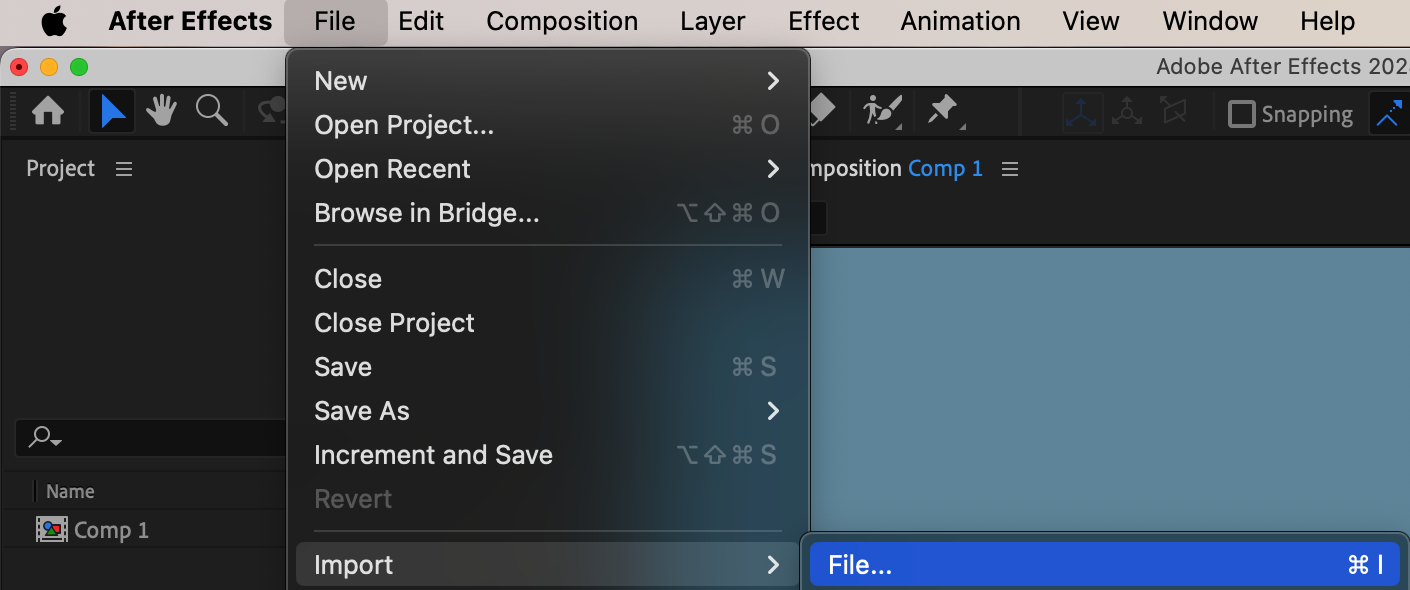
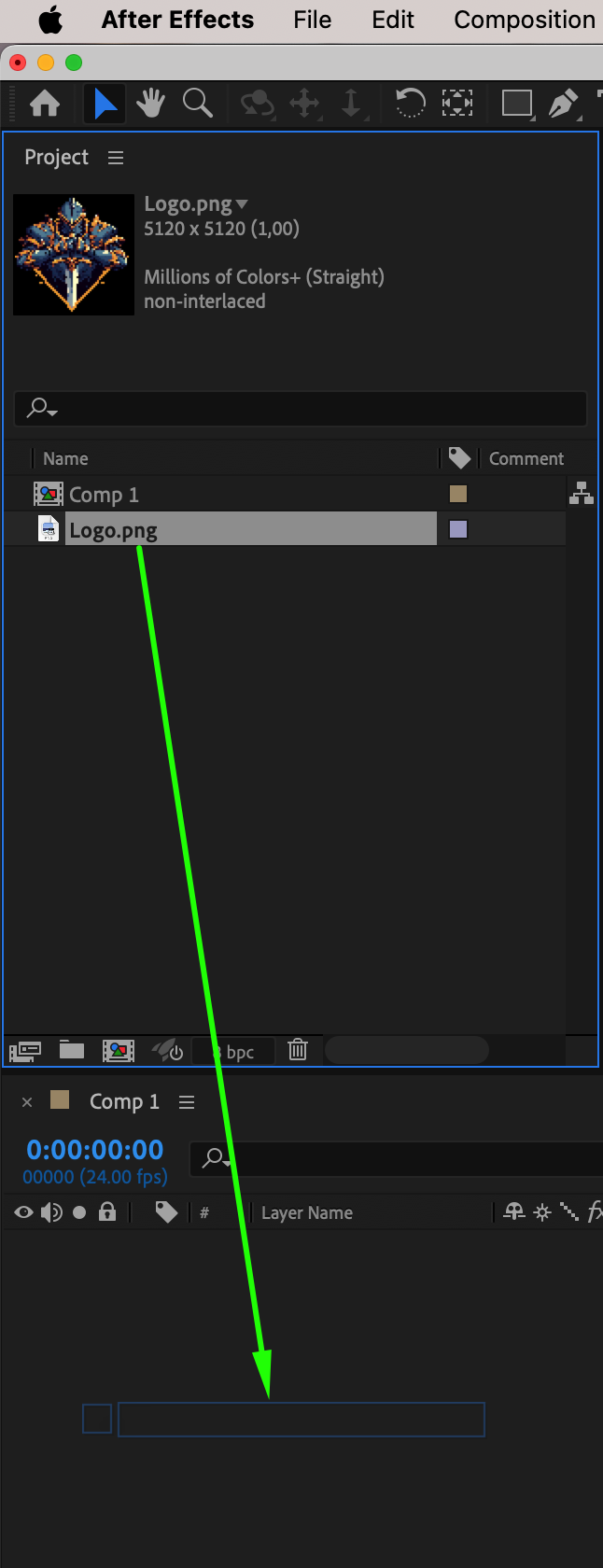
Pour importer votre logo dans After Effects, accédez à File > Import > File. Repérez le fichier de votre logo, sélectionnez-le, puis cliquez sur Open. Faites glisser le logo importé dans le panneau Timeline pour l’ajouter à votre composition.
 Étape 3 : Ajuster la taille et la position du logo
Une fois le logo placé dans la timeline, ajustez ses propriétés Scale et Position selon vos besoins. Sélectionnez le calque du logo et appuyez sur “S” pour afficher la propriété Scale, puis adaptez sa valeur aux dimensions de la composition. Appuyez sur “P” pour afficher Position et placez le logo à l’endroit souhaité.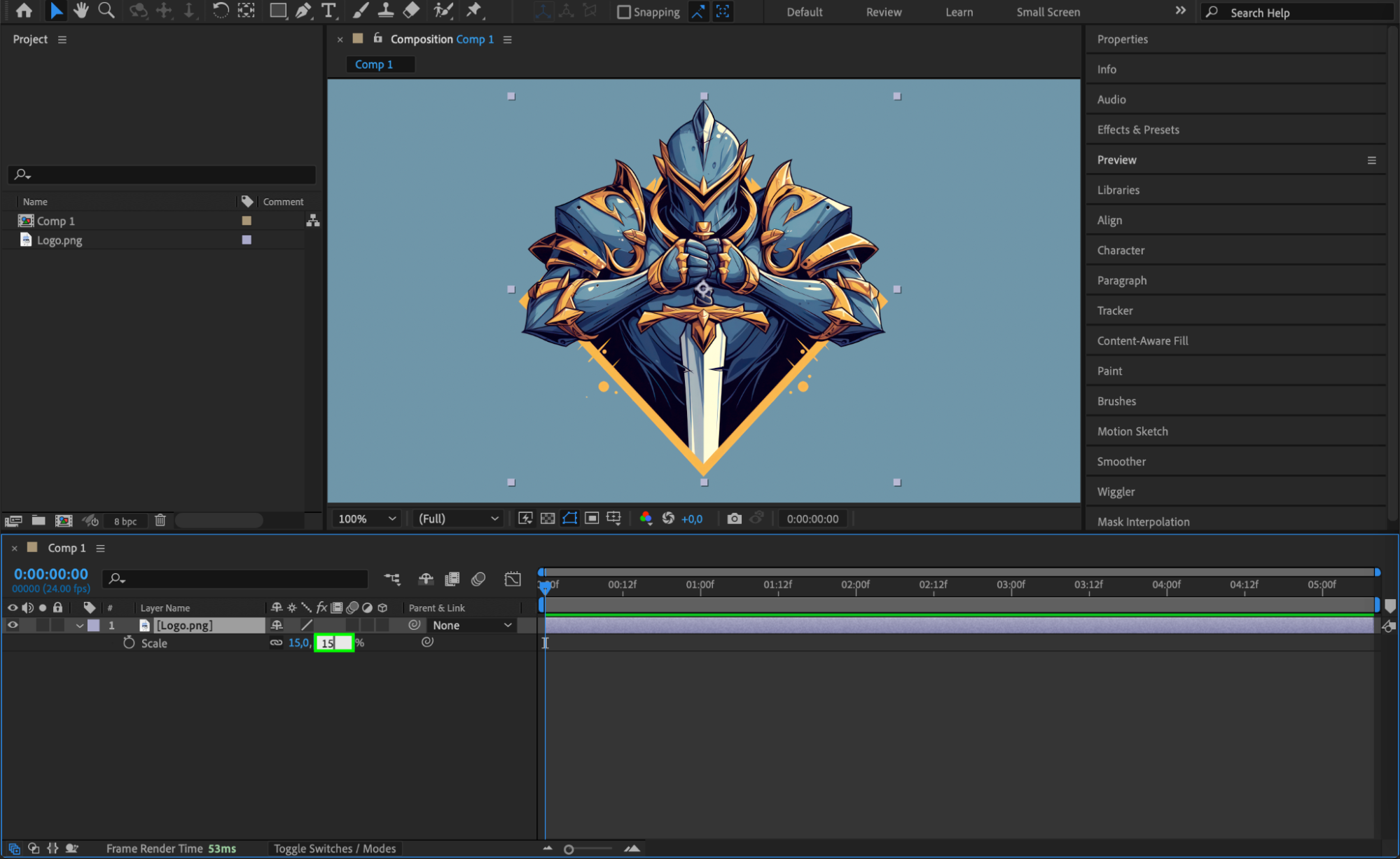 Étape 4 : Ajouter l’effet Light Sweep
Accédez au panneau Effects & Presets et recherchez CC Light Sweep. Faites glisser l’effet CC Light Sweep sur le calque de votre logo. Cet effet créera un reflet lumineux réaliste traversant le logo.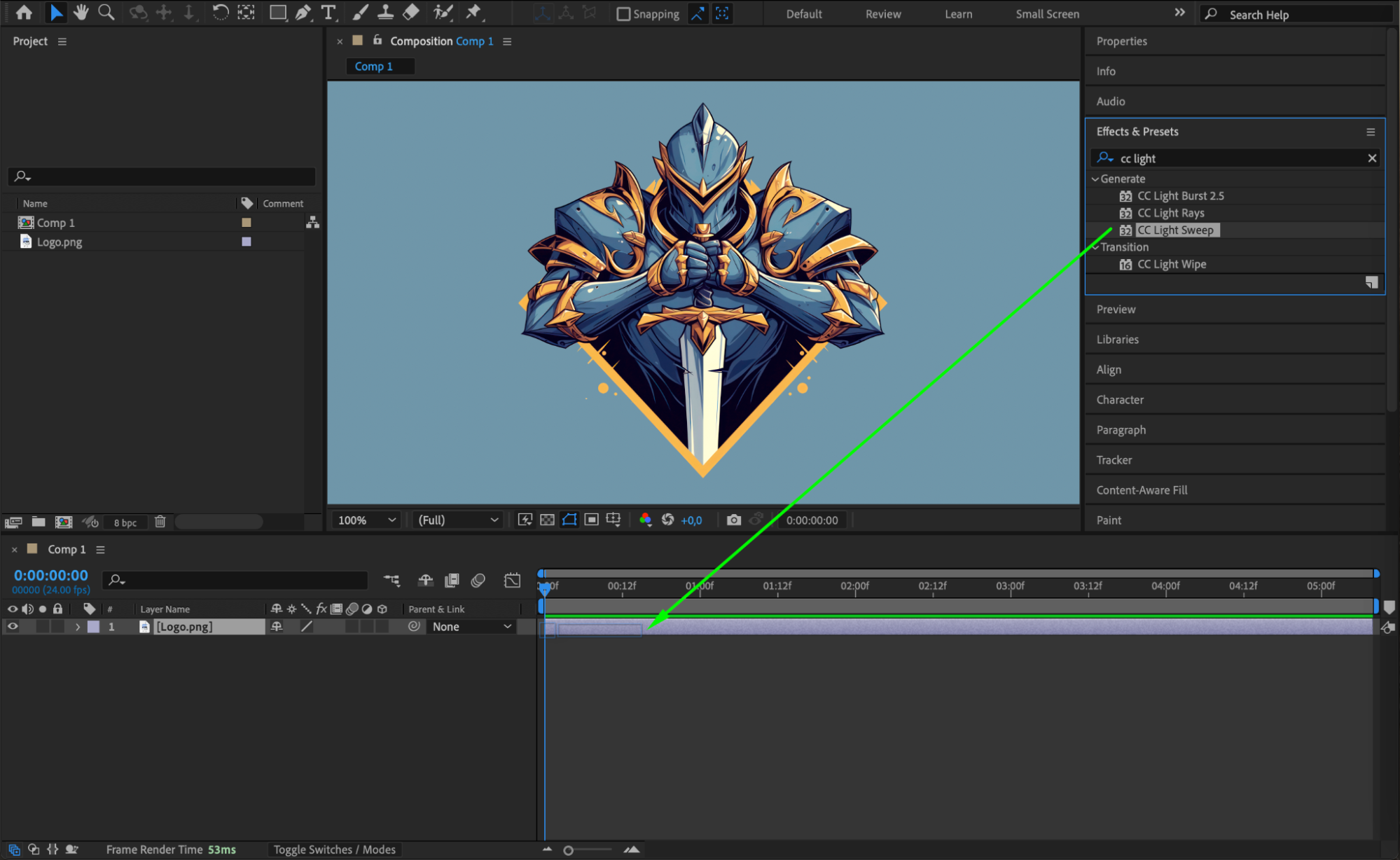 Étape 5 : Personnaliser l’apparence de Light Sweep
Dans le panneau Effect Controls, affinez l’apparence de CC Light Sweep. Ajustez des paramètres tels que Width, Sweep Intensity et Edge Intensity pour obtenir le rendu lumineux souhaité. Expérimentez avec ces réglages afin de créer une brillance douce ou plus intense, selon votre style.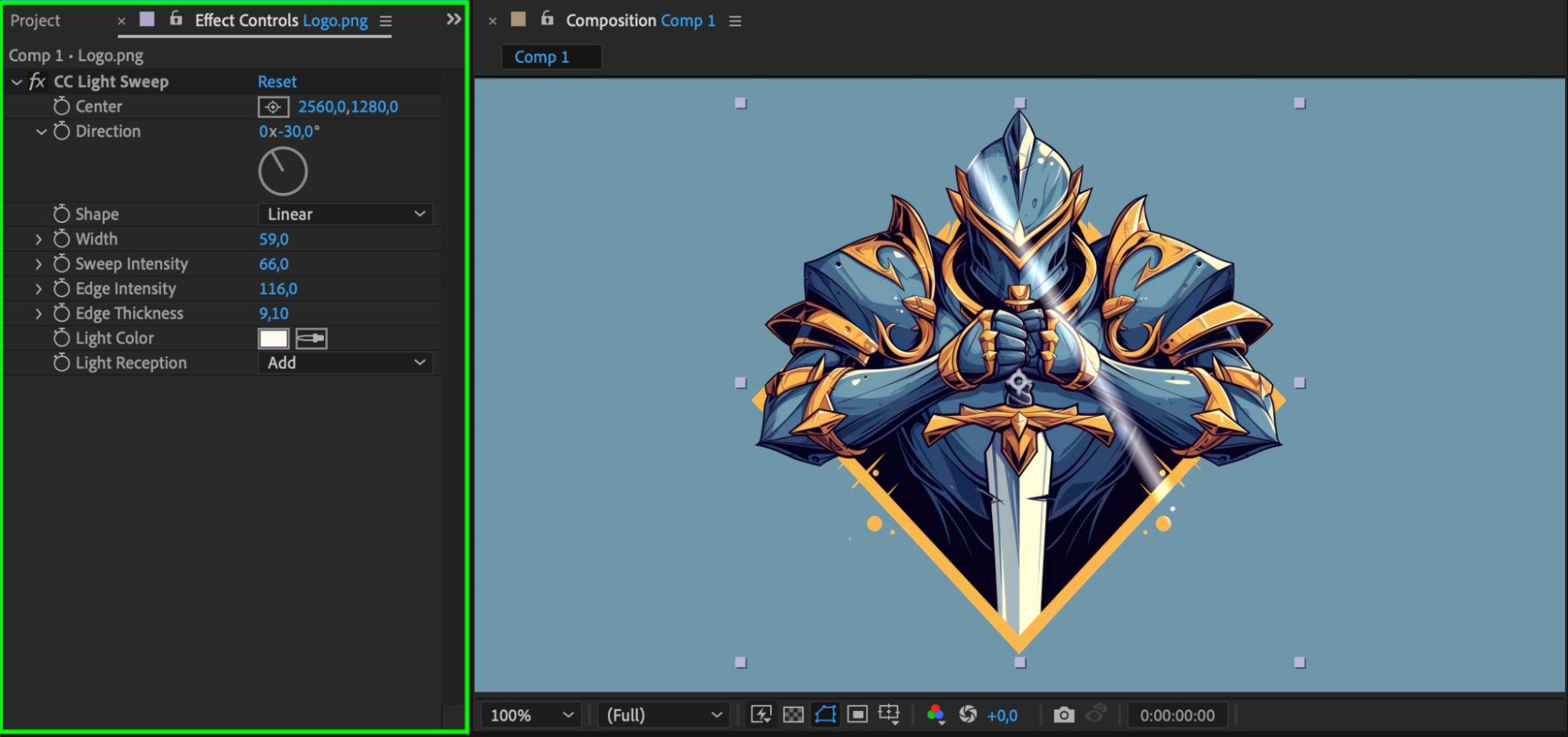
Étape 6 : Animer le déplacement du reflet
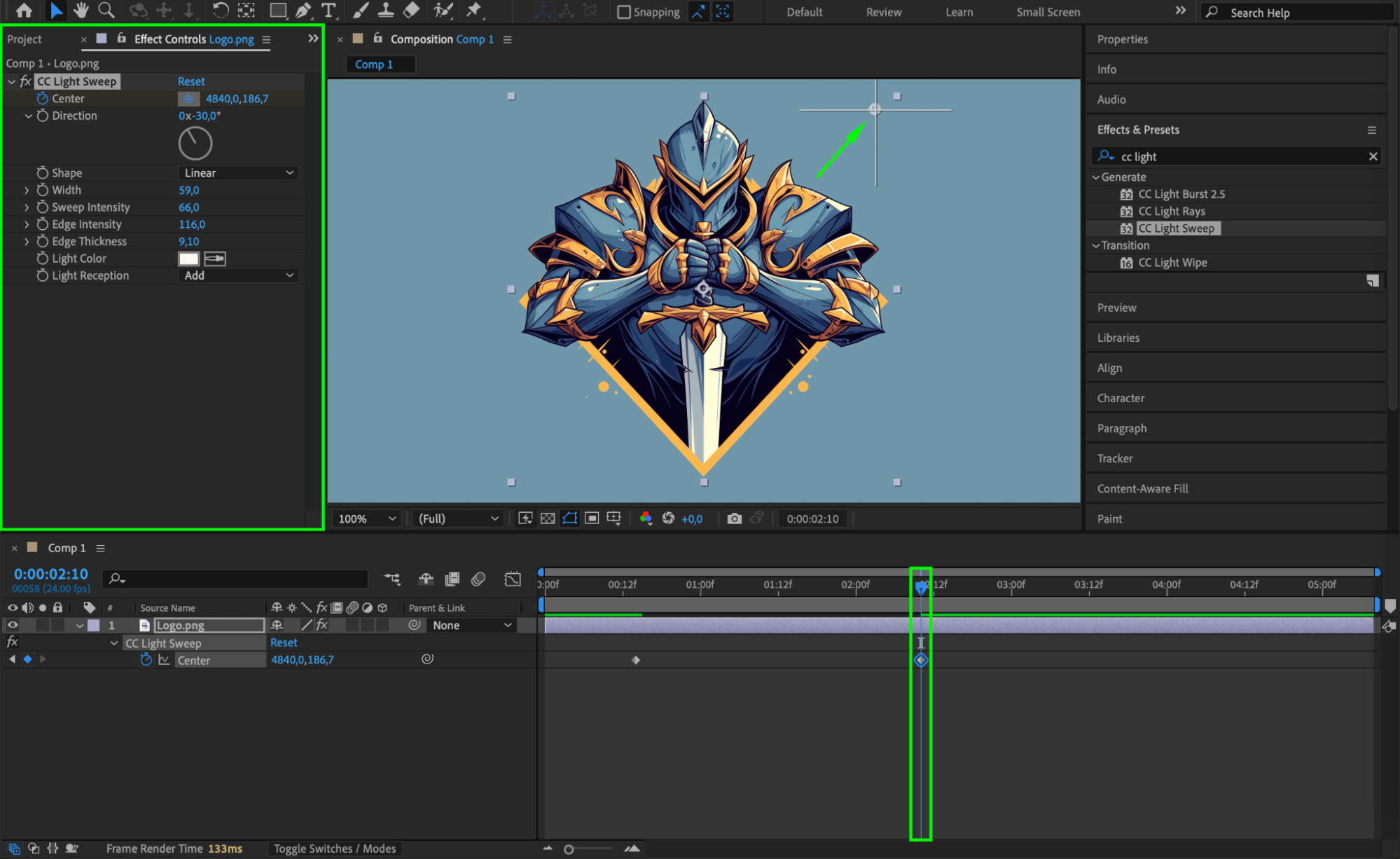
Pour animer la brillance, utilisez la propriété Center de l’effet Light Sweep. Placez le Current Time Indicator (CTI) au début de l’animation. Ajustez Center pour déplacer le reflet lumineux hors de la zone visible du logo, par exemple en le faisant partir du coin inférieur gauche. Avancez ensuite le CTI dans la timeline et repositionnez Center de façon à faire traverser le logo par le reflet, créant ainsi l’animation lumineuse.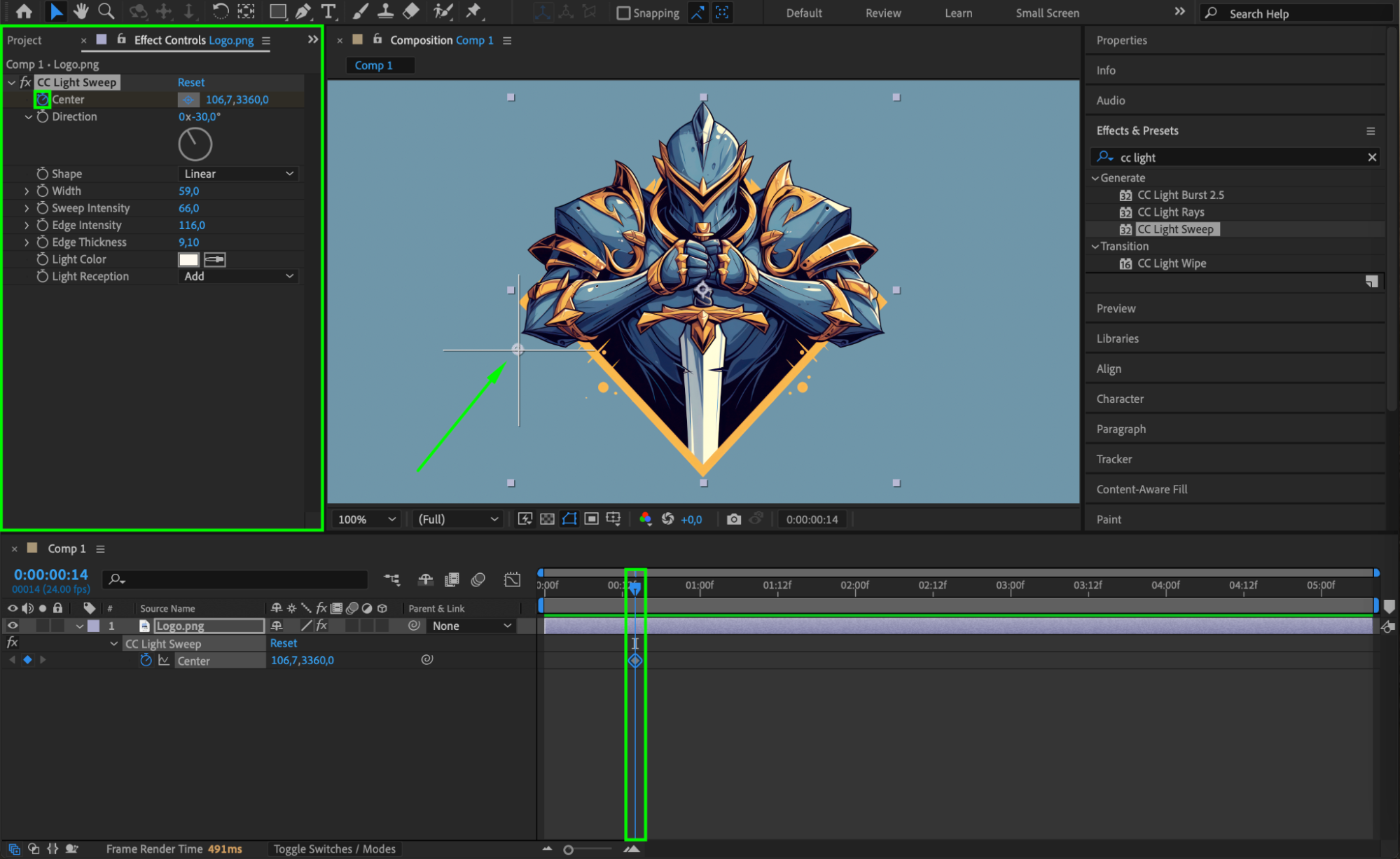
 Étape 7 : Ajouter Easy Ease pour fluidifier le mouvement
Sélectionnez les images clés de la propriété Center, faites un clic droit, puis choisissez Keyframe Assistant > Easy Ease. Le mouvement de la brillance sur le logo devient ainsi plus fluide et naturel, ce qui renforce l’impact visuel de l’animation.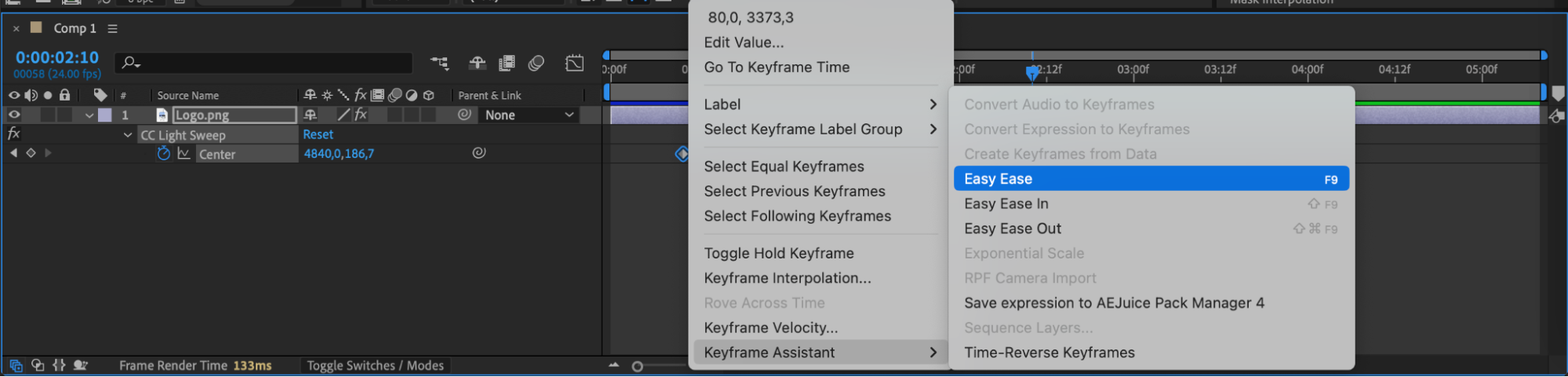 Étape 8 : Prévisualiser l’animation
Appuyez sur la barre d’espace pour prévisualiser l’animation. Vérifiez que l’effet de brillance traverse votre logo de manière fluide et le met bien en valeur. Si nécessaire, apportez les derniers ajustements aux images clés ou aux paramètres du reflet.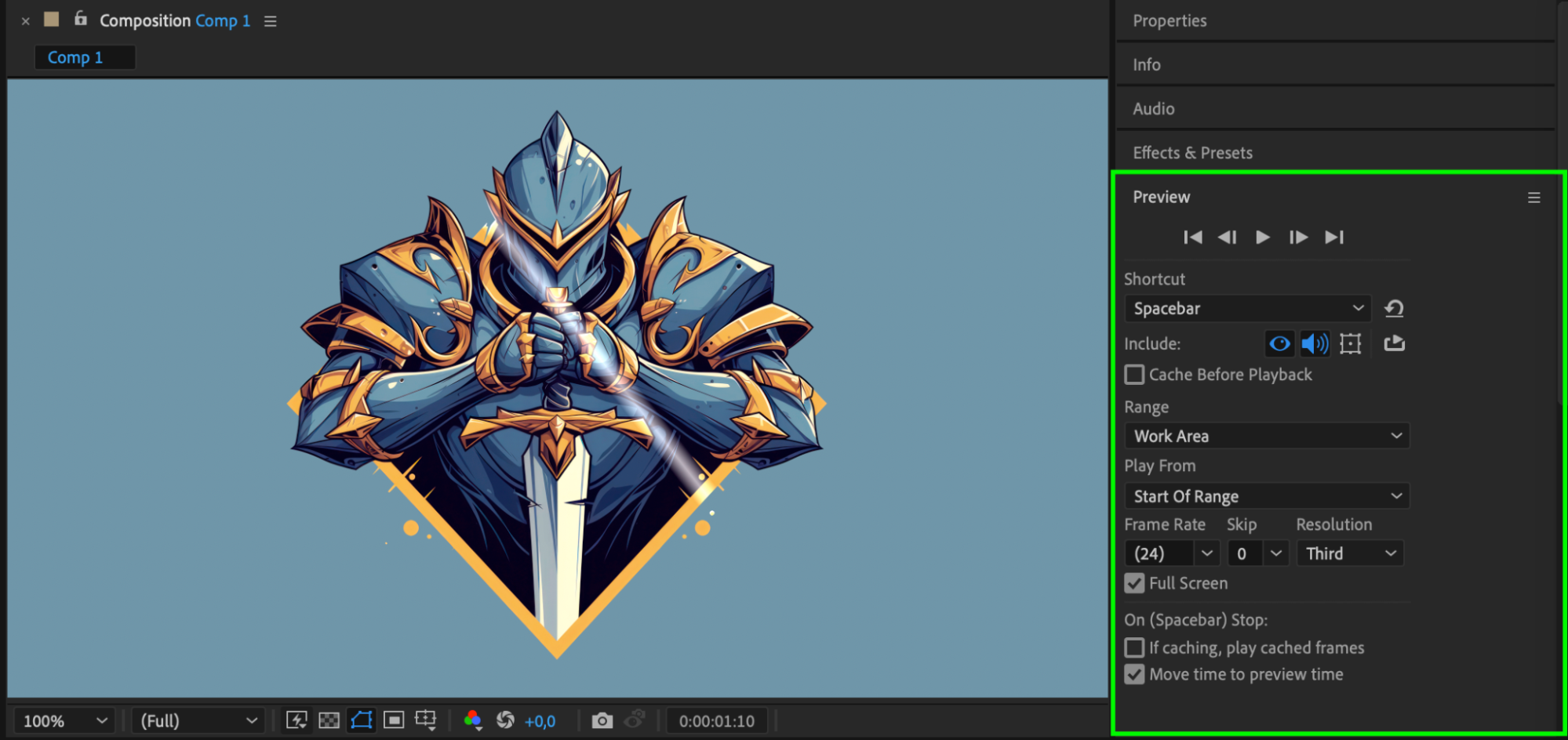 Étape 9 : Effectuer le rendu de la vidéo finale
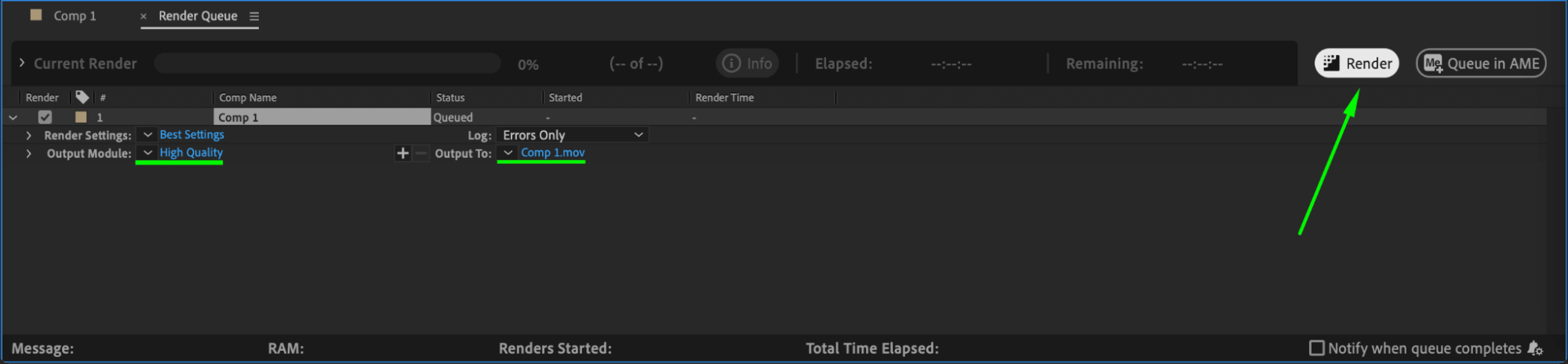
Lorsque l’animation vous convient, accédez à Composition > Add to Render Queue. Ajustez les paramètres de rendu et sélectionnez le format et la résolution souhaités. Cliquez sur Render pour exporter la vidéo finale avec l’effet de brillance appliqué au logo.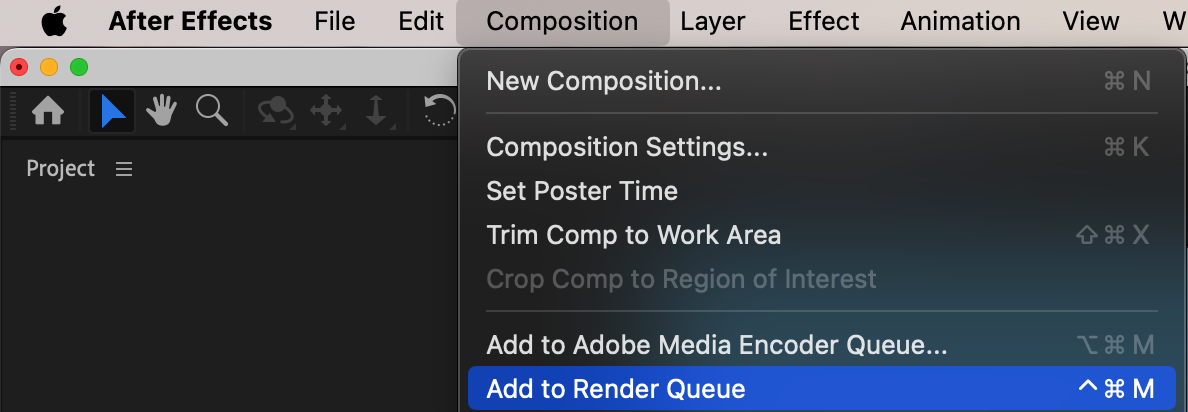
 Conclusion
Ajouter un effet de brillance à votre logo dans After Effects est un excellent moyen de renforcer son impact dans n’importe quel projet d’animation. En suivant ces étapes, vous pouvez créer un effet soigné et professionnel qui donnera à votre logo une touche visuelle encore plus captivante.
Our Bestsellers
Our Bestsellers


