
Comment créer des masques dans Adobe After Effects
Introduction
Savoir créer des masques dans Adobe After Effects est une compétence précieuse qui vous permettra de donner une nouvelle dimension à vos montages vidéo. Grâce aux masques, vous pouvez contrôler et modifier des zones ou des éléments précis de votre composition afin de réaliser des retouches détaillées et des effets visuels saisissants. Suivez ces étapes pour créer facilement des masques et perfectionner votre processus de montage vidéo.
Étape 1 : sélectionnez le calque
Pour commencer, sélectionnez le calque sur lequel vous souhaitez créer un masque. Il peut s’agir d’un calque vidéo, d’un calque d’image ou de tout autre élément de votre composition. Il est essentiel de choisir le bon calque, car celui-ci détermine la zone sur laquelle le masque sera appliqué.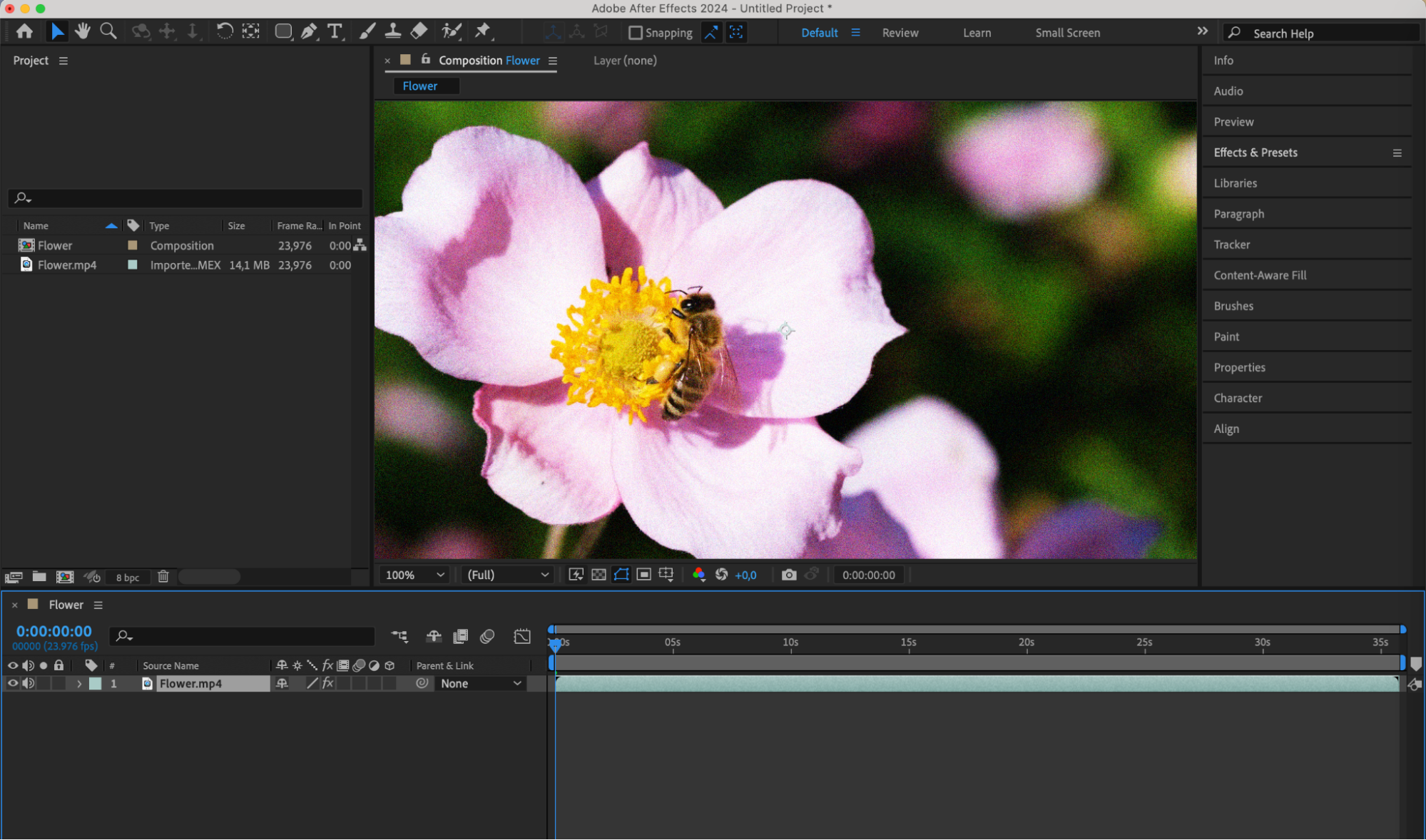 Étape 2 : choisissez le Pen tool
Sélectionnez ensuite le Pen tool dans la barre d’outils ou appuyez sur la touche « G » de votre clavier. Le Pen tool permet de dessiner la forme de votre masque. Flexible et précis, cet outil vous permet de créer des formes personnalisées adaptées à vos besoins.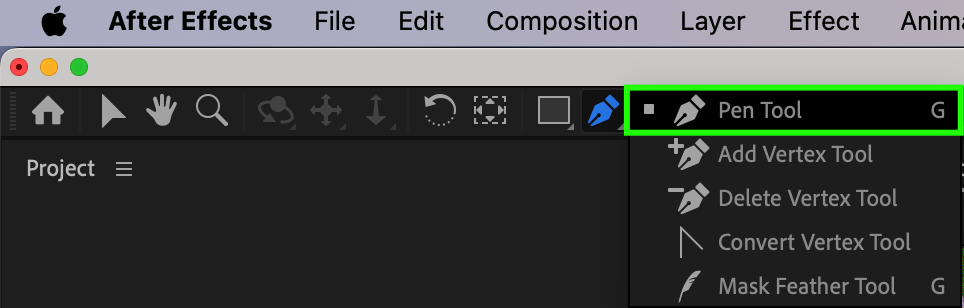 Étape 3 : dessinez la forme du masque
Cliquez et faites glisser le Pen tool pour commencer à dessiner la forme de votre masque. Pour créer des lignes droites, cliquez une fois, puis faites glisser le pointeur jusqu’au point suivant. Pour obtenir des courbes, maintenez le bouton de la souris enfoncé et faites glisser le pointeur dans différentes directions. Continuez jusqu’à refermer la forme du masque. Cette étape vous permet de délimiter précisément la zone à masquer.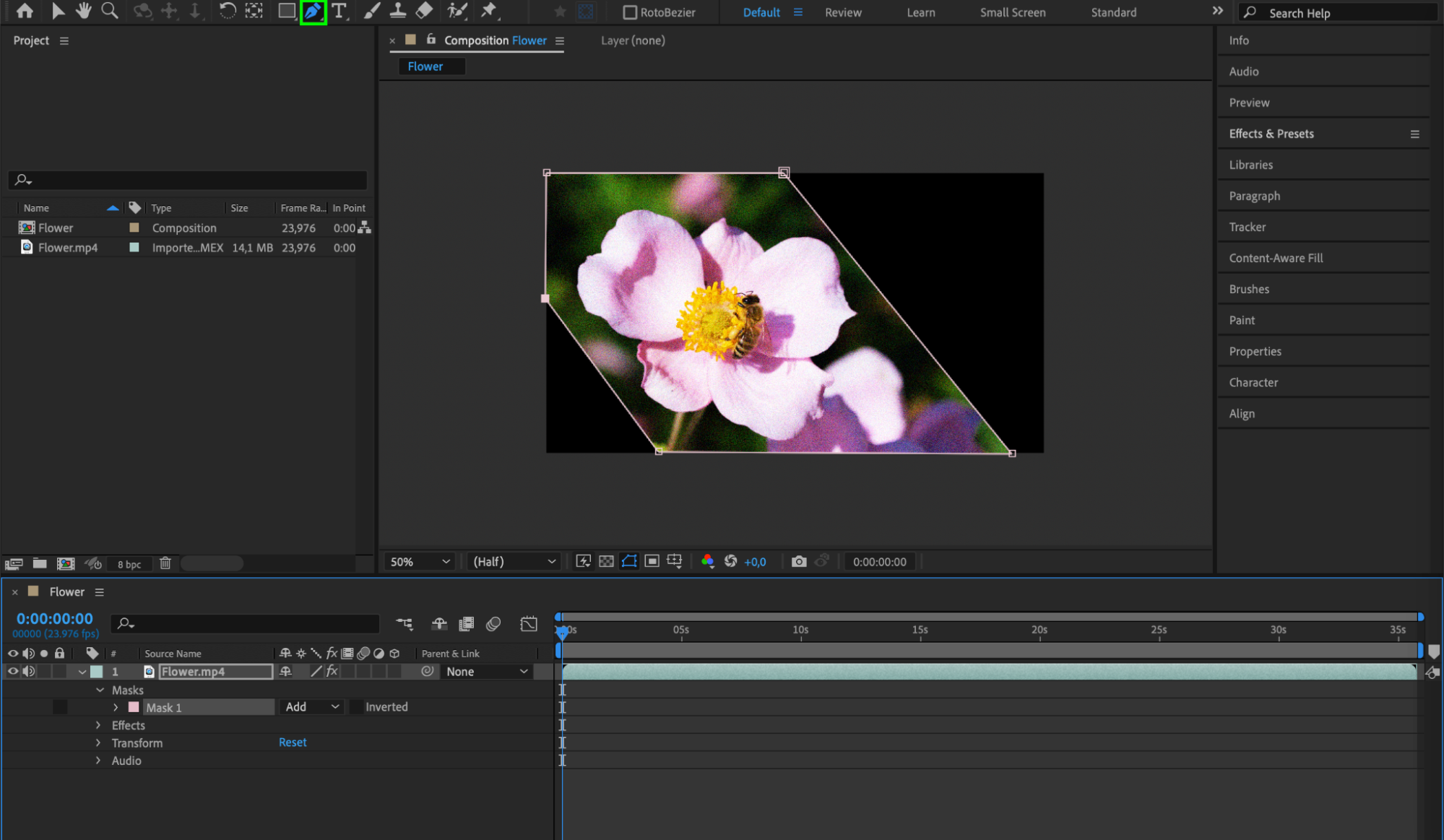
 Étape 4 : personnalisez le masque
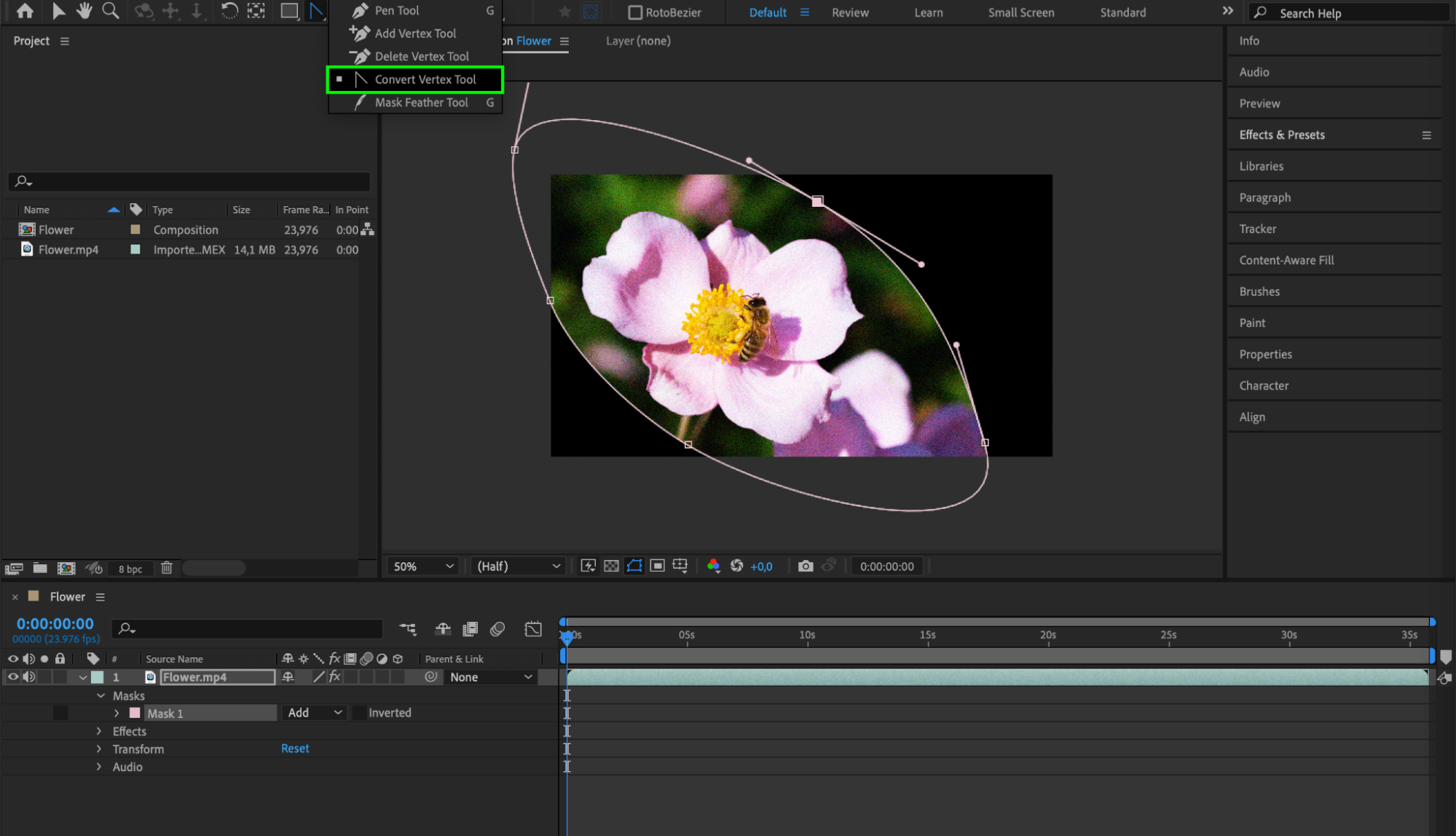
Personnalisez votre masque en ajustant les paramètres Feather, Opacity et Expansion. Ces options vous permettent de contrôler la visibilité et le comportement de la zone masquée. Feather adoucit les contours du masque, Opacity règle sa transparence et Expansion modifie sa taille. Affinez ces réglages pour obtenir exactement l’effet recherché.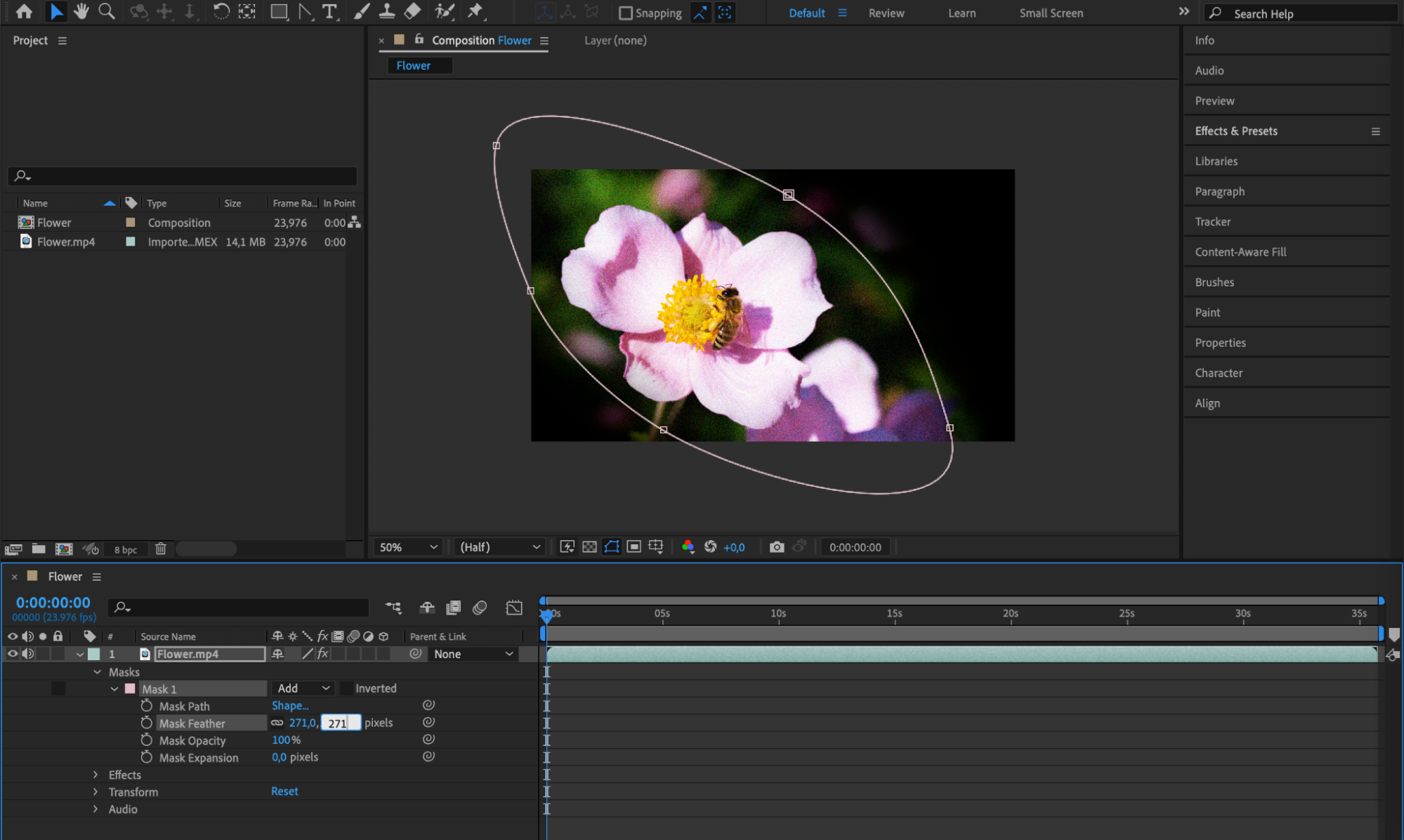 Étape 5 : dupliquez et combinez les masques
Si nécessaire, vous pouvez dupliquer et combiner plusieurs masques afin de créer des effets de masquage plus complexes. Il vous suffit de dupliquer le masque, puis d’adapter ses réglages à vos besoins. Cette technique est idéale pour concevoir des formes élaborées et mettre en valeur certaines parties de votre composition. En associant plusieurs masques, vous pouvez obtenir des résultats sophistiqués et particulièrement esthétiques.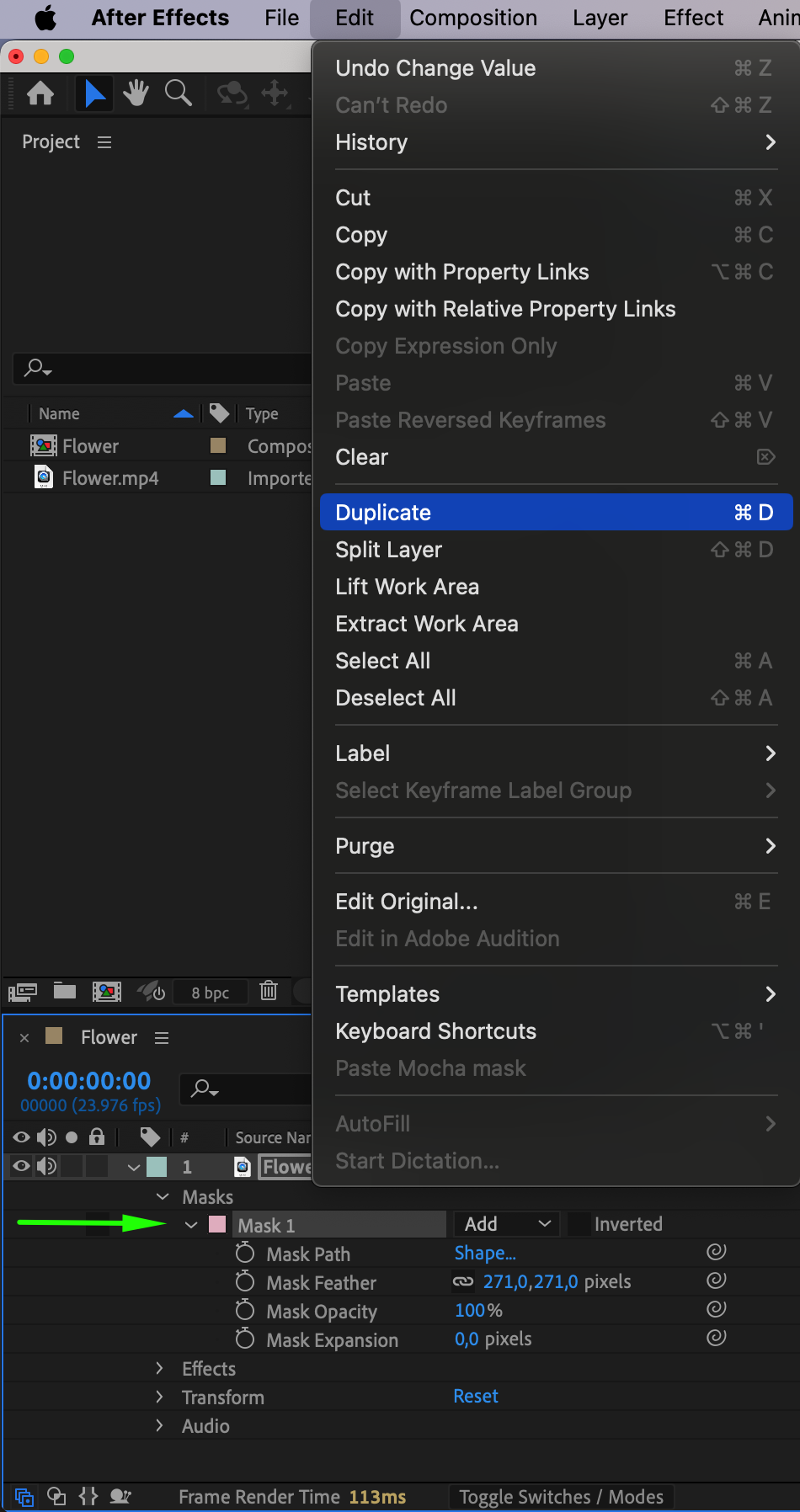
 Étape 6 : appliquez des effets à la zone masquée
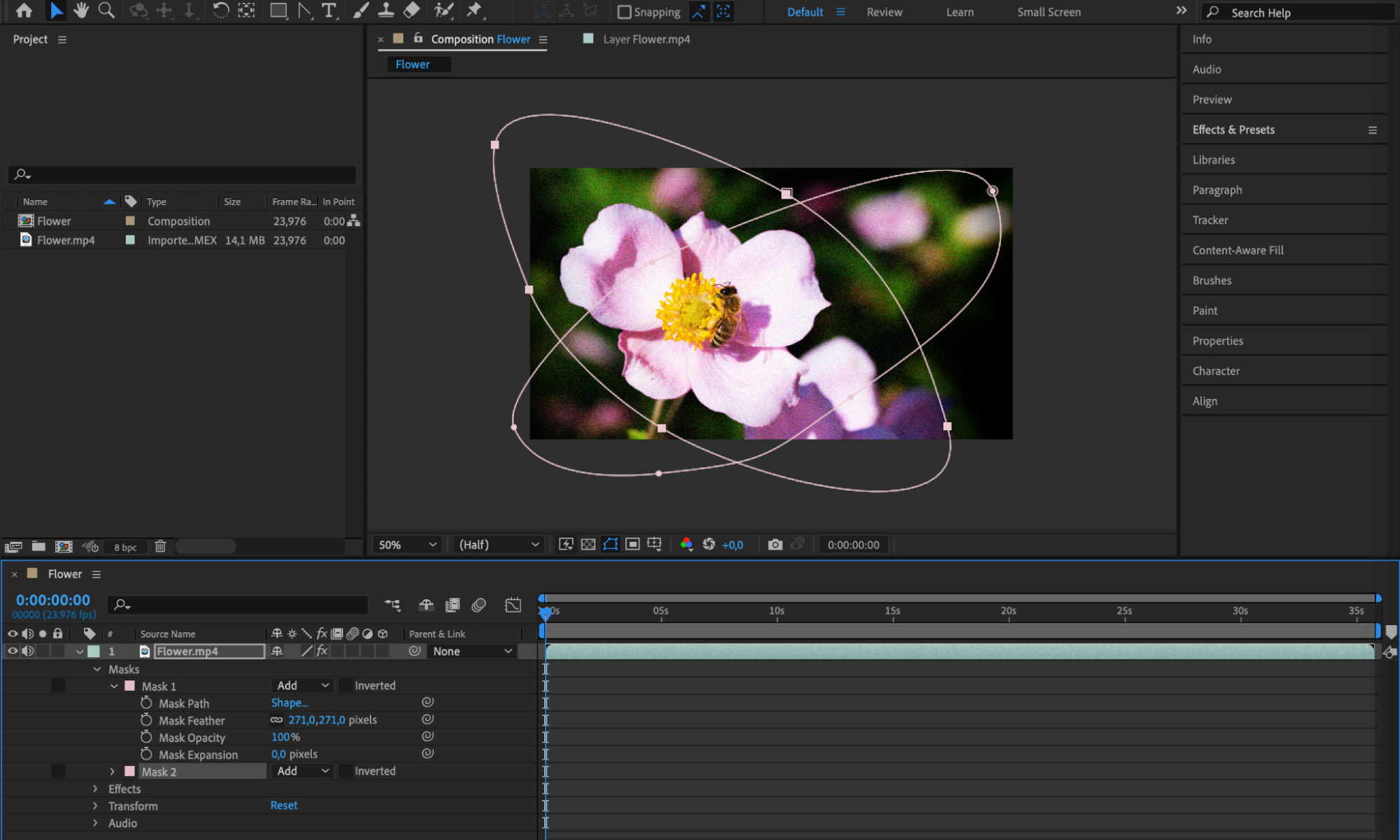
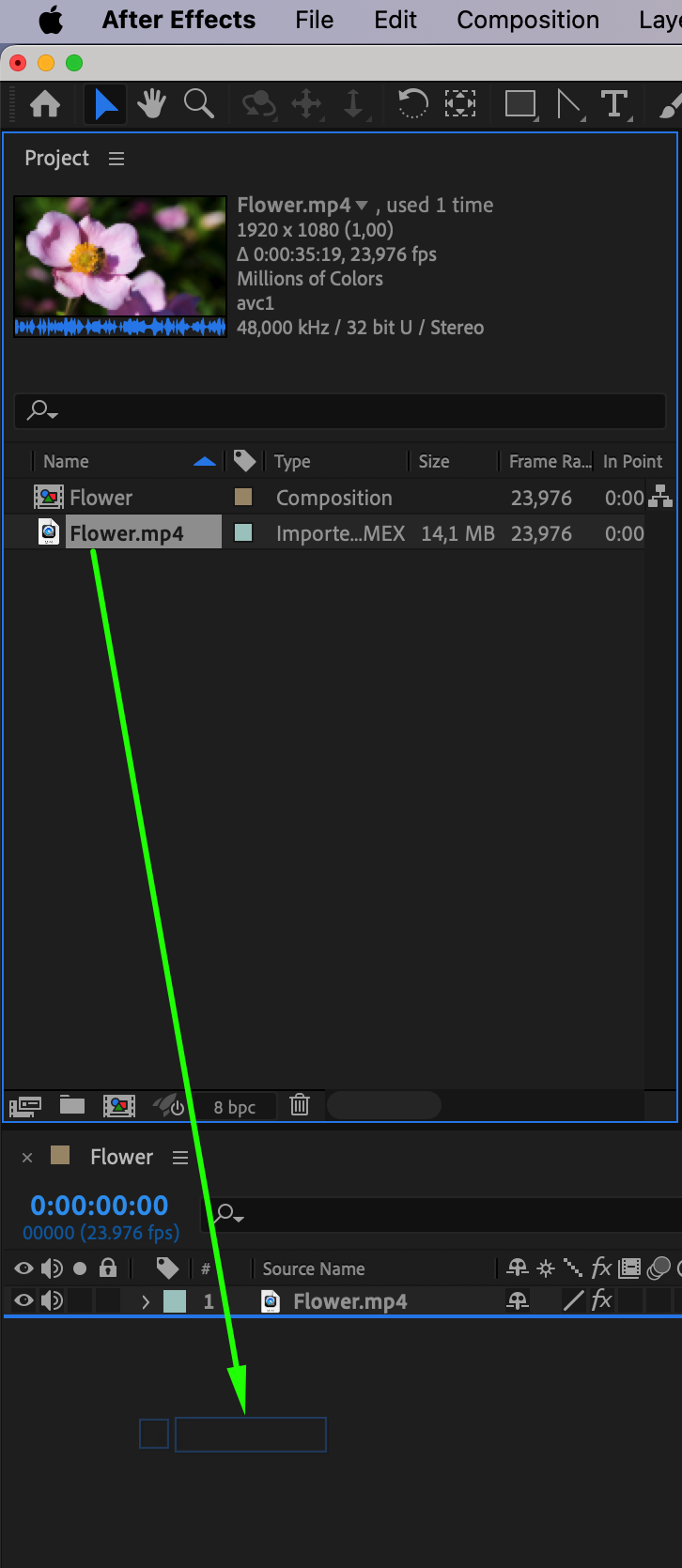
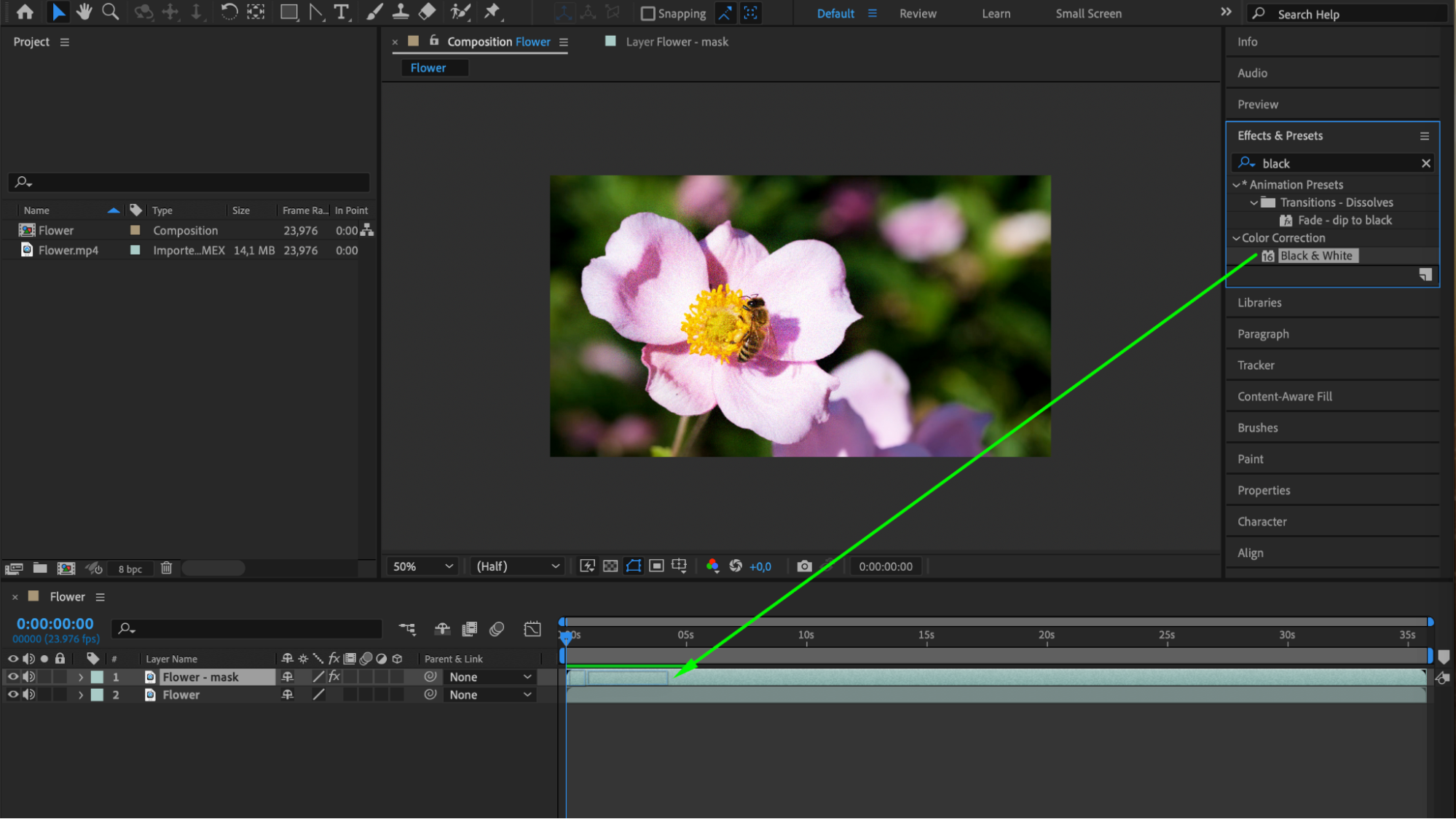
Une fois votre masque créé, vous pouvez appliquer des effets ou effectuer des ajustements uniquement sur la zone masquée. Vous avez ainsi la possibilité d’isoler et de mettre en valeur des régions précises de votre composition. Pour que la zone située à l’extérieur du masque reste intacte, dupliquez le calque d’origine depuis le Project panel, puis placez-le sous le calque masqué dans la timeline. Vous pourrez ainsi concentrer vos effets sur la zone masquée sans modifier le reste de la composition.
Conclusion
En suivant ces étapes, vous pourrez facilement créer des masques dans Adobe After Effects et enrichir vos projets de montage vidéo. N’hésitez pas à tester différentes formes, options de Feather et modes de masque pour obtenir l’effet souhaité. Avec un peu de pratique, vous maîtriserez rapidement le masquage et disposerez d’un contrôle accru sur vos effets visuels.
À vous de jouer ! Commencez à créer des masques dans Adobe After Effects et faites passer vos compétences en montage vidéo au niveau supérieur. Laissez libre cours à votre créativité et amusez-vous à explorer toutes les possibilités qu’offrent les masques dans vos projets.
Our Bestsellers
Our Bestsellers


