
Créer des arrière-plans animés dynamiques dans After Effects : guide étape par étape
Introduction : transformez des arrière-plans statiques en visuels dynamiques
Vous en avez assez des arrière-plans simples et statiques dans vos vidéos ? Vous souhaitez capter l’attention de votre public avec un contenu visuellement attrayant ? Bonne nouvelle ! Avec After Effects, vous pouvez facilement créer un arrière-plan animé qui apportera une touche de magie à vos vidéos.
Dans cet article, nous allons vous guider pas à pas dans la création d’un arrière-plan animé dans After Effects. Vous découvrirez différentes techniques, notamment l’utilisation d’images clés et d’effets, pour donner vie à votre arrière-plan. Plongeons-nous dans le sujet et voyons comment utiliser After Effects pour créer des visuels captivants qui émerveilleront votre public.
Comment créer un arrière-plan animé dans After Effects
Étape 1 : créer une nouvelle composition
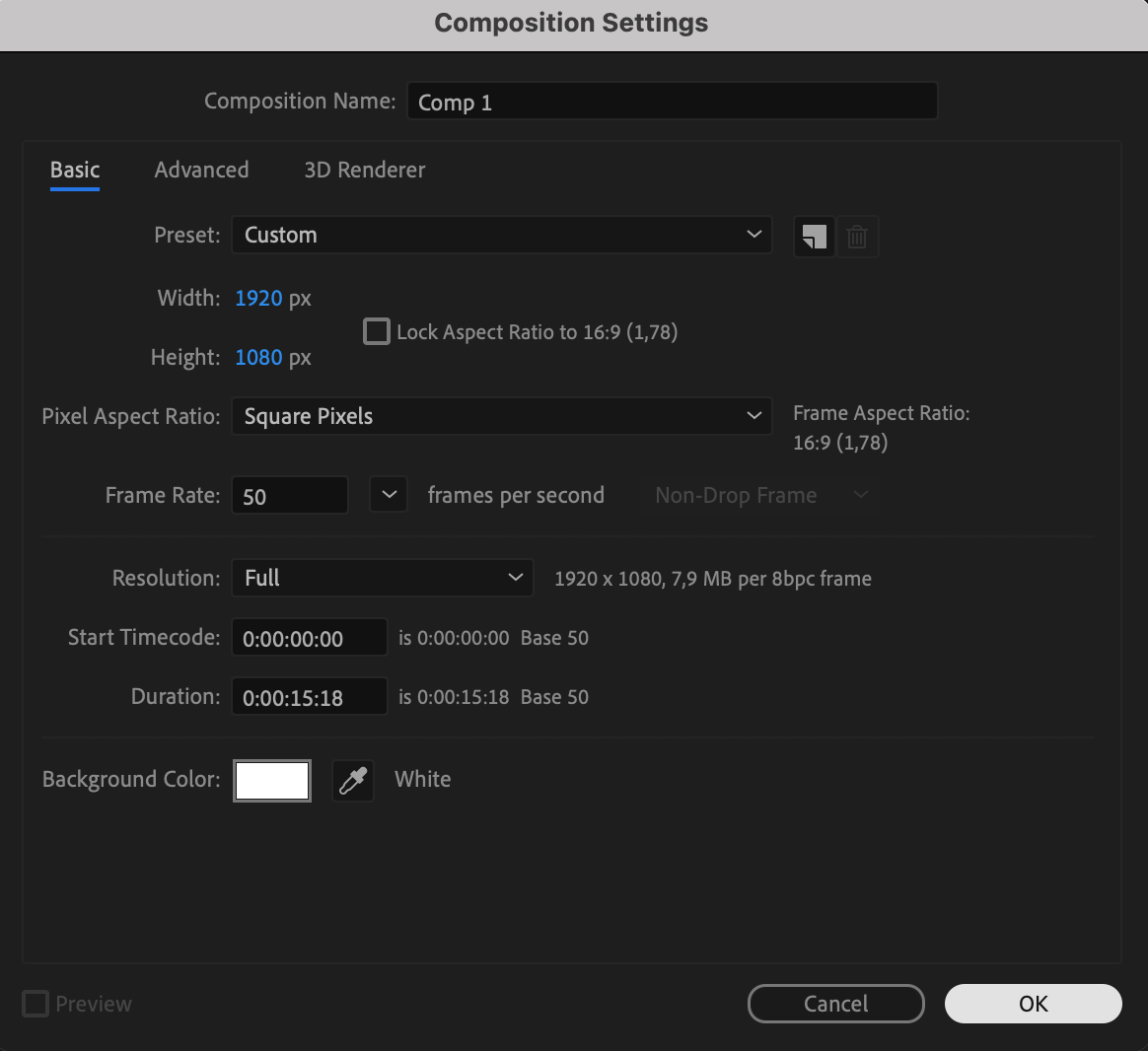
Pour commencer, ouvrez After Effects et créez une nouvelle composition. Adaptez ses dimensions et sa durée aux besoins de votre projet. Cette composition servira de toile à votre arrière-plan animé.
 Étape 2 : créer un calque solide
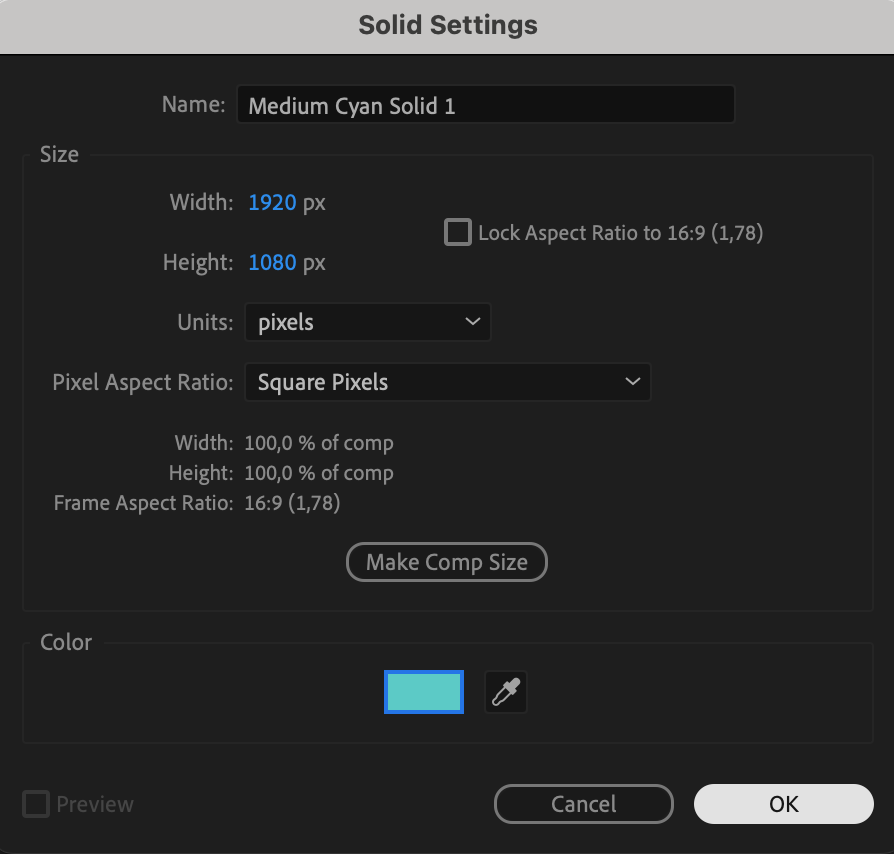
Créez ensuite un calque solide qui servira de base à votre arrière-plan. Accédez à “Layer” > “New” > “Solid” et choisissez une couleur adaptée à votre design.
 Étape 3 : appliquer l’effet Gradient Ramp
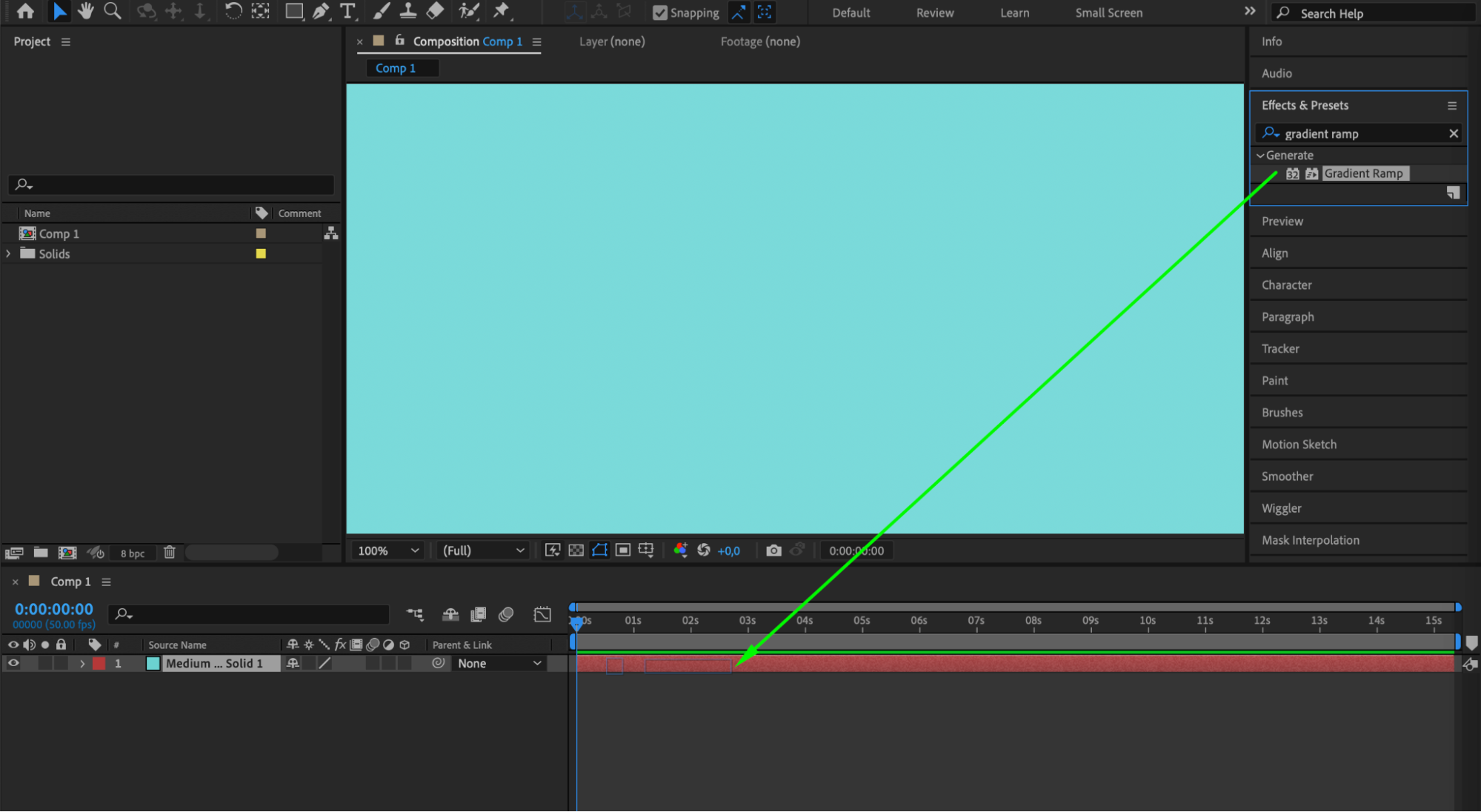
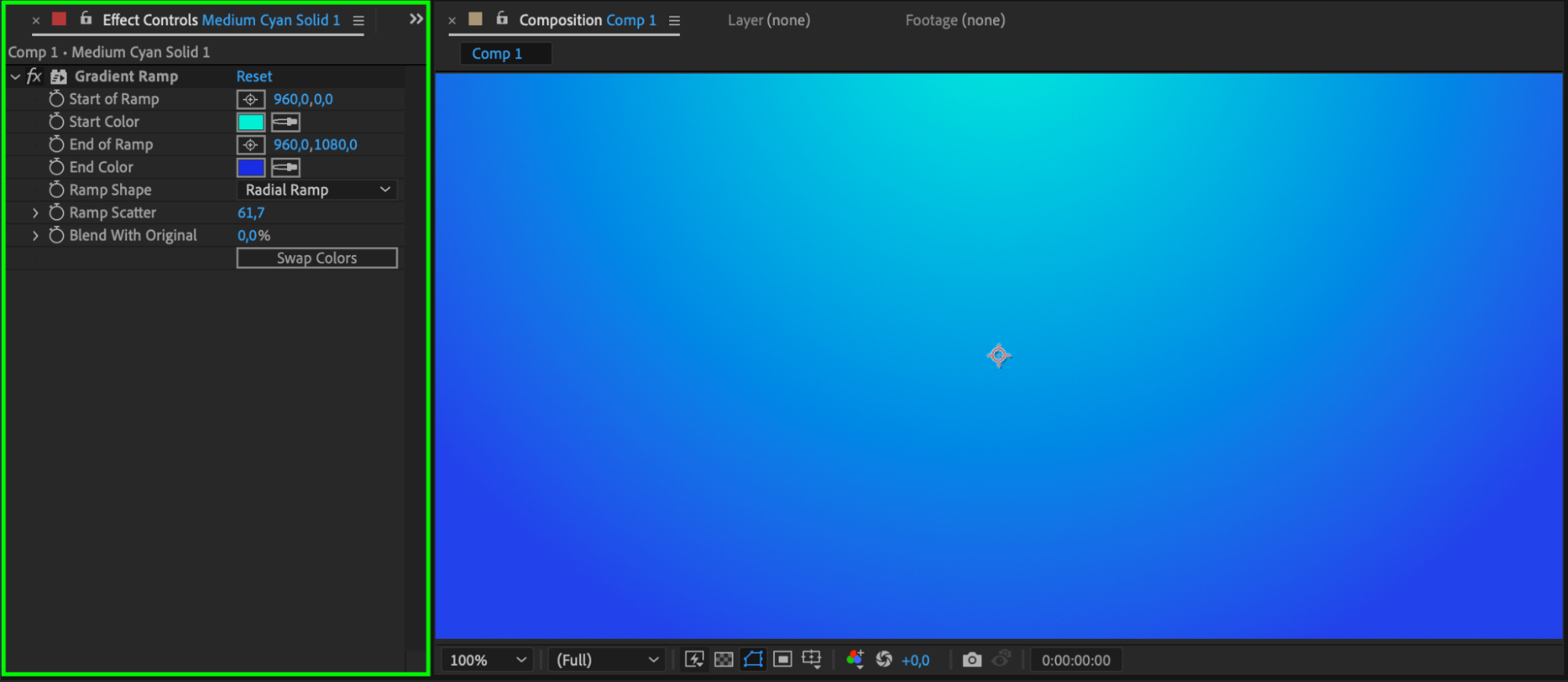
Accédez au panneau Effects & Presets et recherchez l’effet “Gradient Ramp”. Faites-le glisser sur votre calque solide. Dans le panneau Effect Controls, vous pouvez ajuster les couleurs et la forme du dégradé en fonction de votre design.
 Étape 4 : animer Gradient Ramp
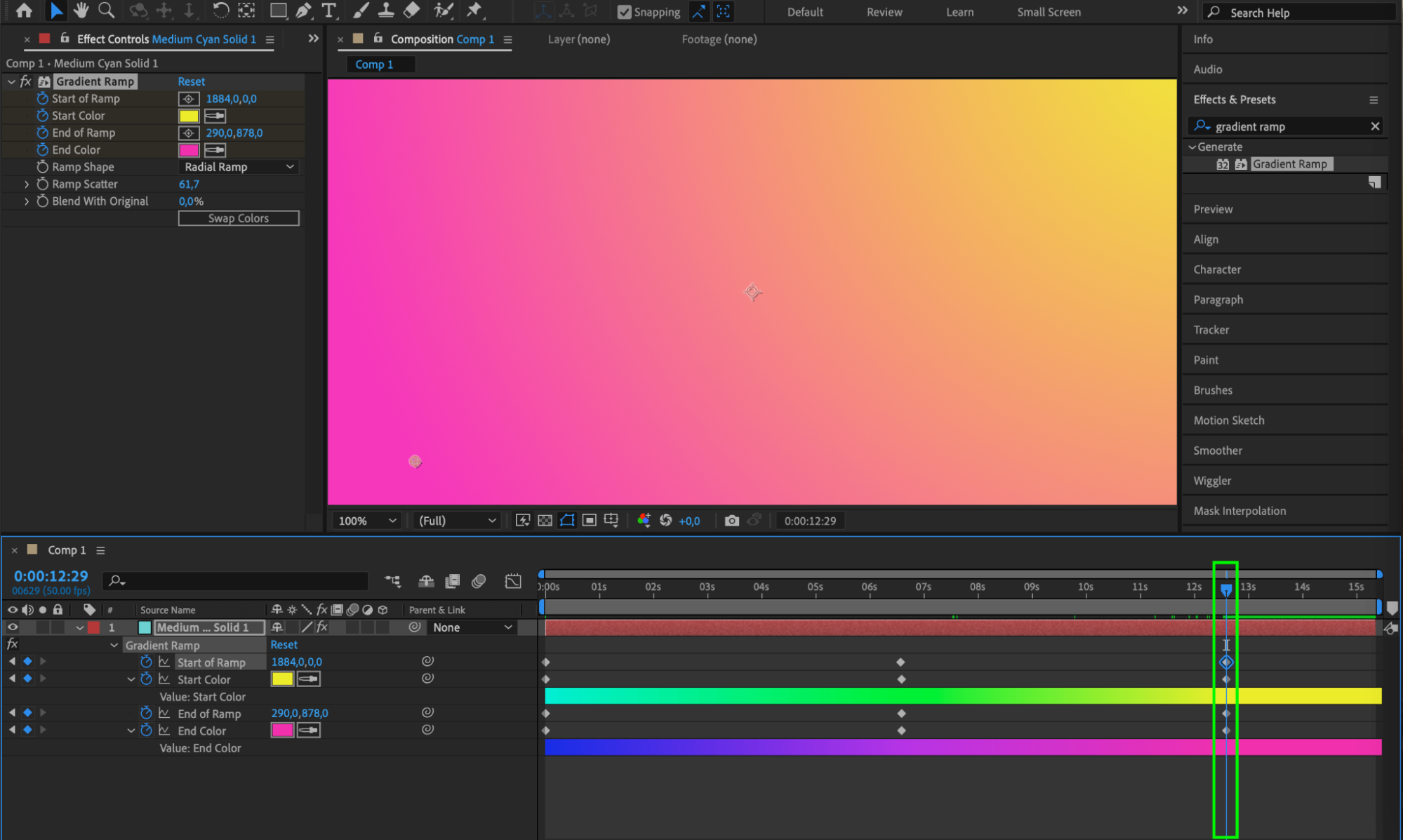
Pour animer Gradient Ramp, cliquez sur l’icône de chronomètre à côté des paramètres Start of Ramp et End of Ramp dans le panneau Effect Controls. Appuyez sur la touche “U” pour afficher les images clés dans la timeline, puis ajustez-les afin de créer une animation de dégradé dynamique.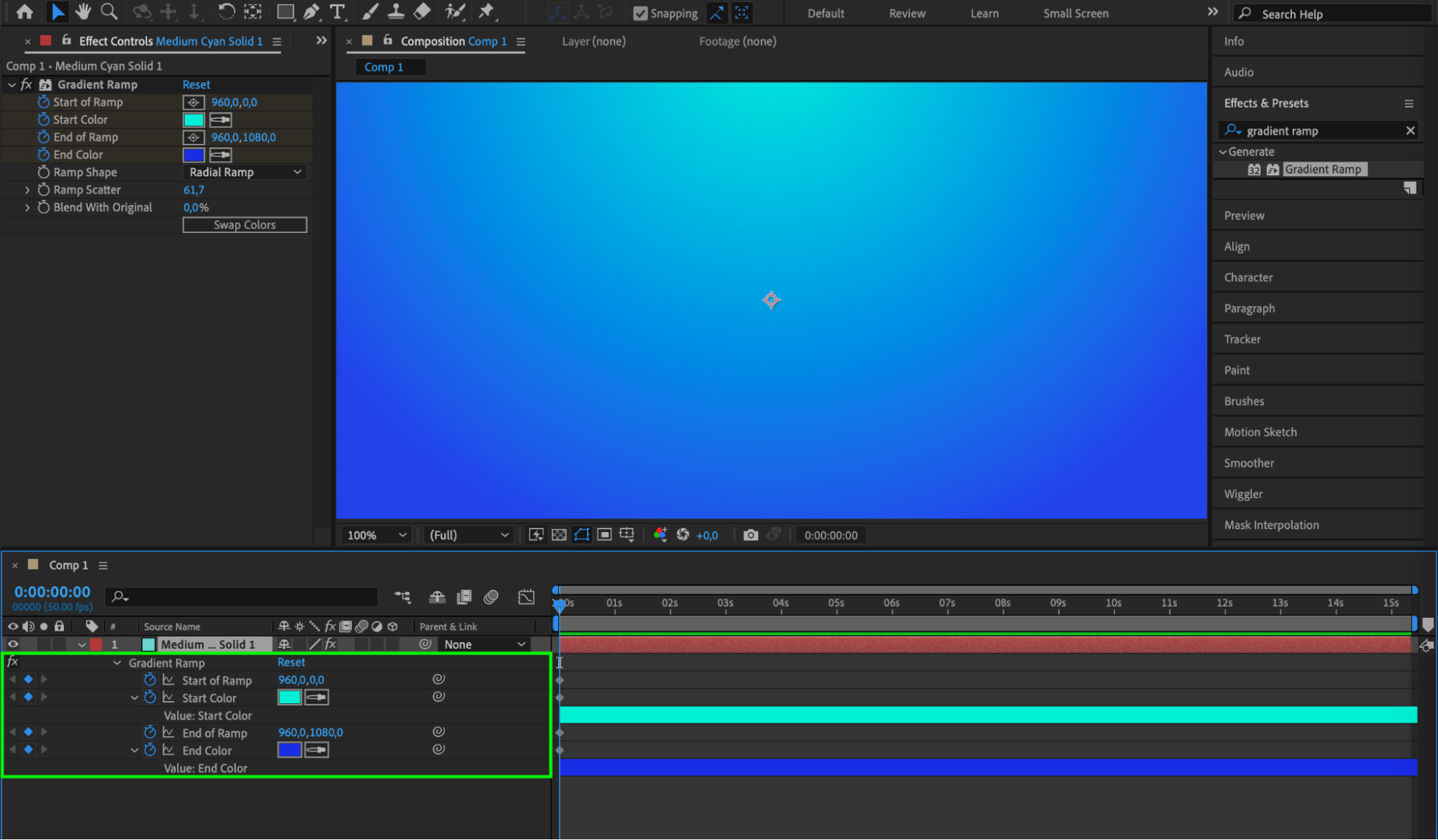
 Étape 5 : appliquer l’effet Fractal Noise
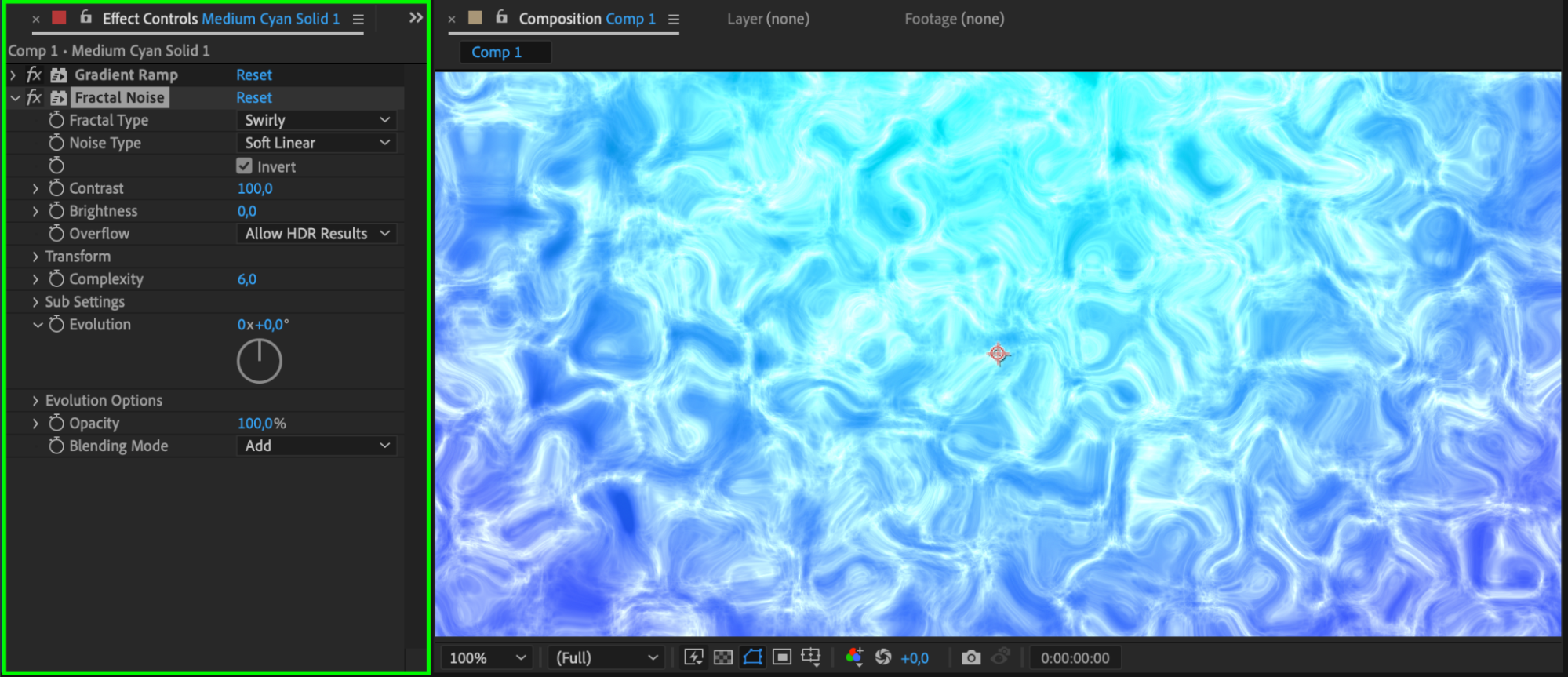
Appliquez l’effet “Fractal Noise” à votre calque solide en le faisant glisser depuis le panneau Effects & Presets. Cet effet offre un immense potentiel : en ajustant ses paramètres dans le panneau Effect Controls, vous pouvez créer des motifs complexes et fascinants.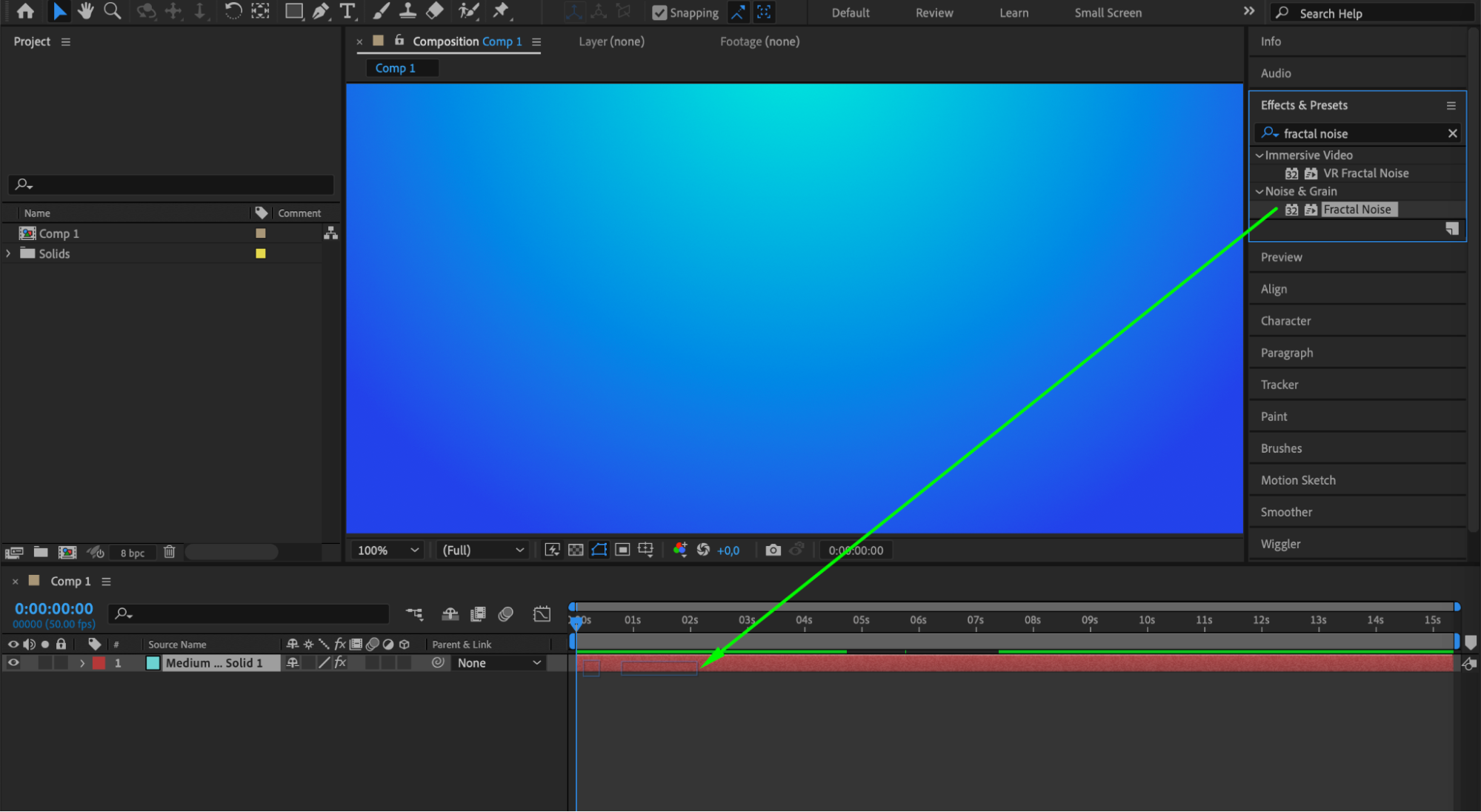
 Étape 6 : animer l’effet Fractal Noise
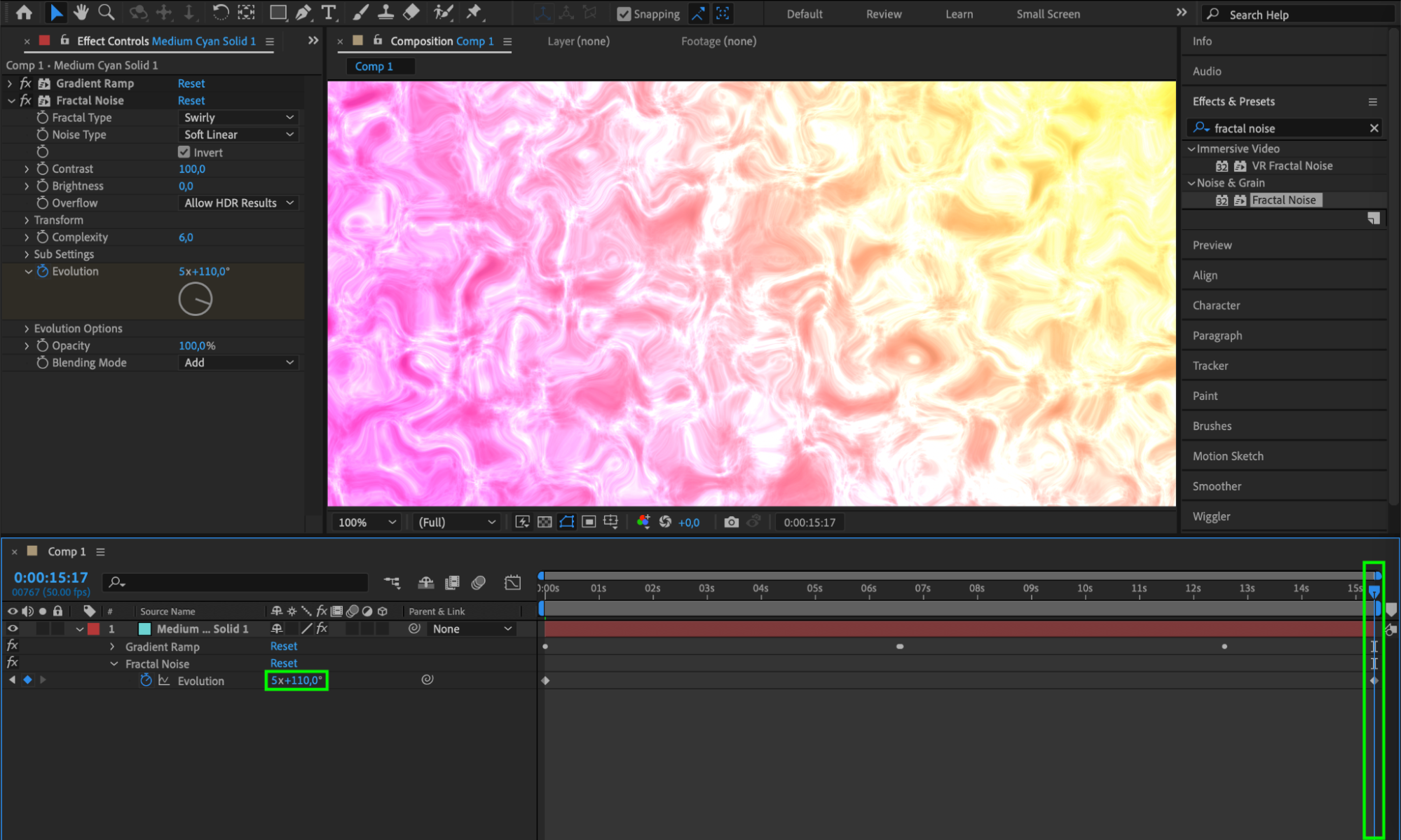
Animez l’effet Fractal Noise pour dynamiser l’arrière-plan. Utilisez des images clés pour ajuster des paramètres tels que “Evolution” et “Complexity.” Testez différents réglages afin de créer des textures et des mouvements uniques.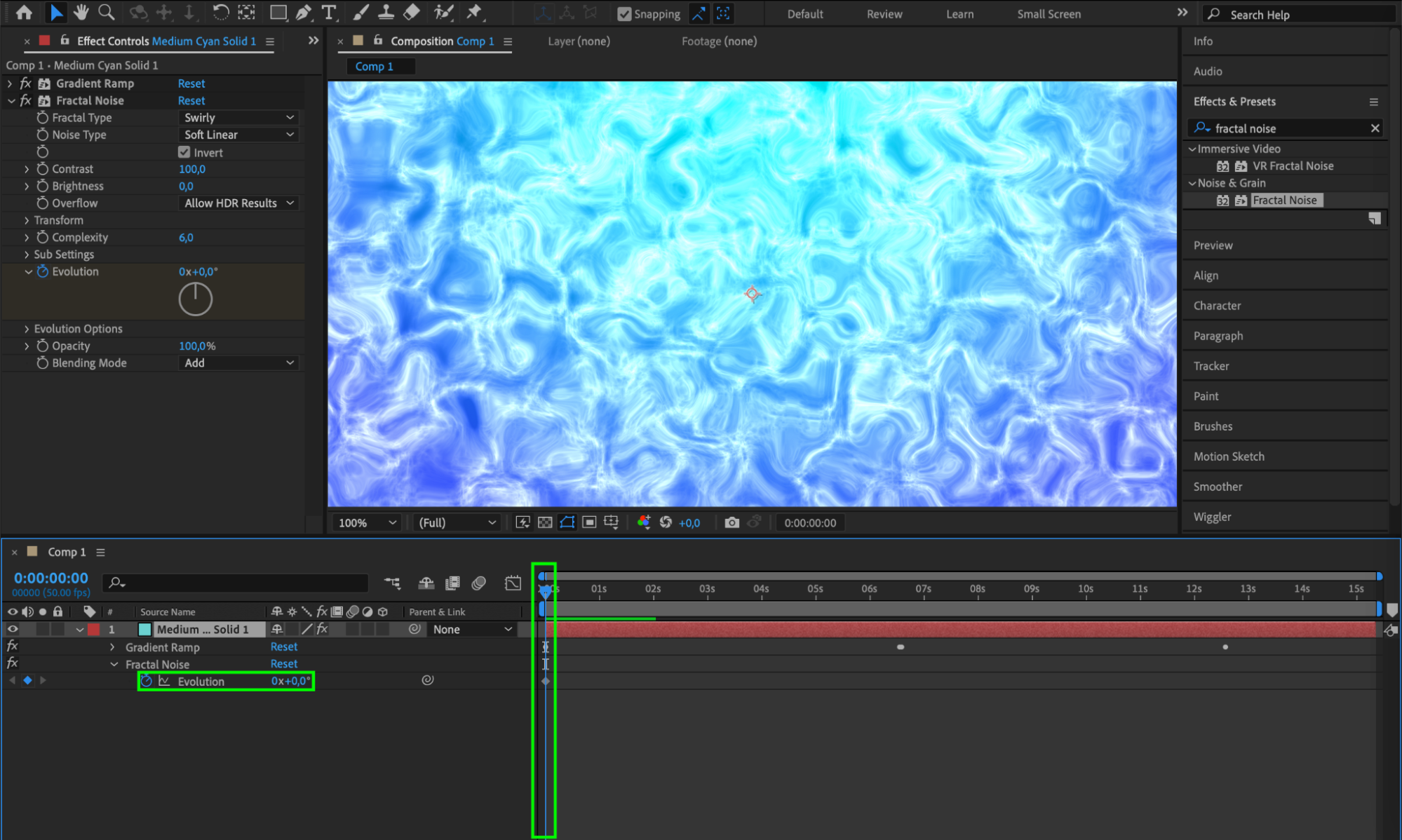
 Étape 7 : ajouter des effets supplémentaires
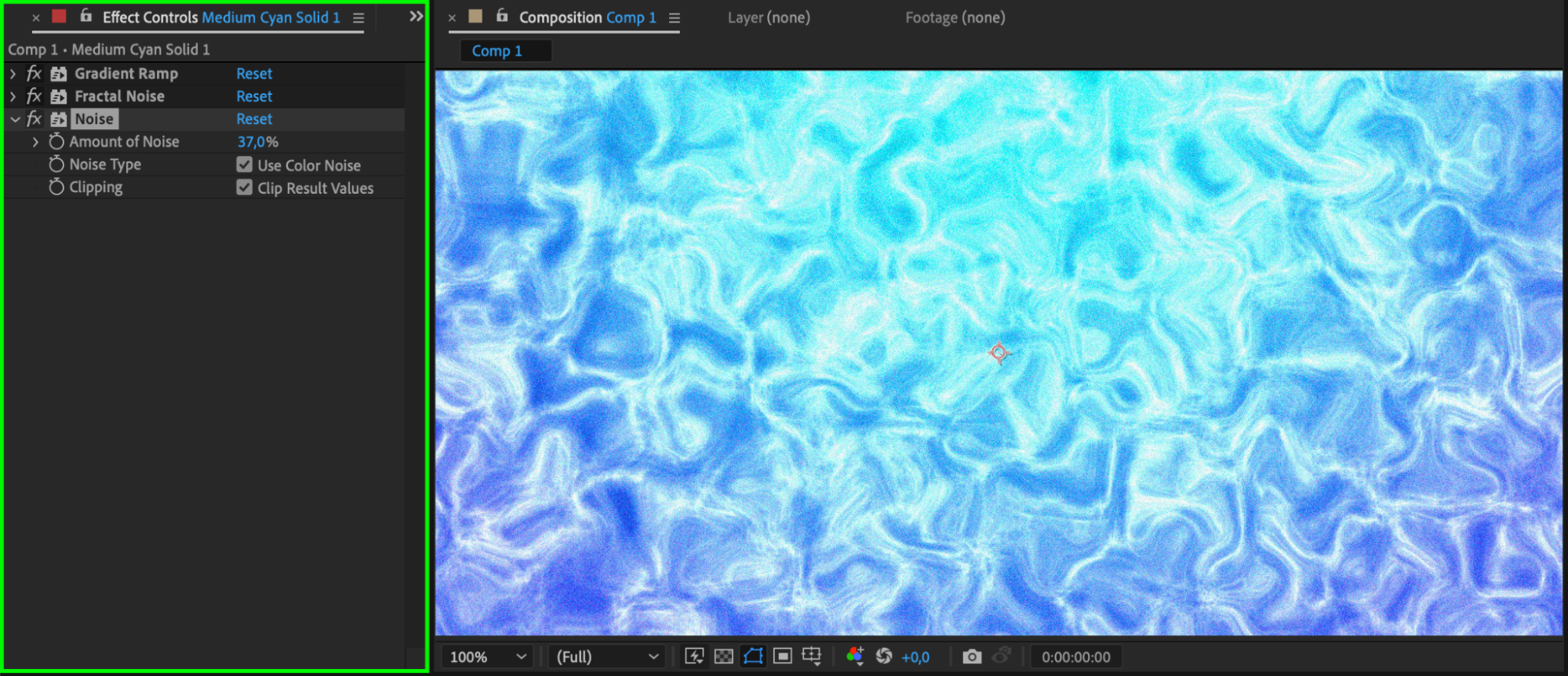
Enrichissez votre arrière-plan en ajoutant d’autres effets, comme “Turbulent Displace,” “Noise,” ou “Glow.” Expérimentez avec ces effets pour rendre votre arrière-plan animé plus complexe et plus captivant.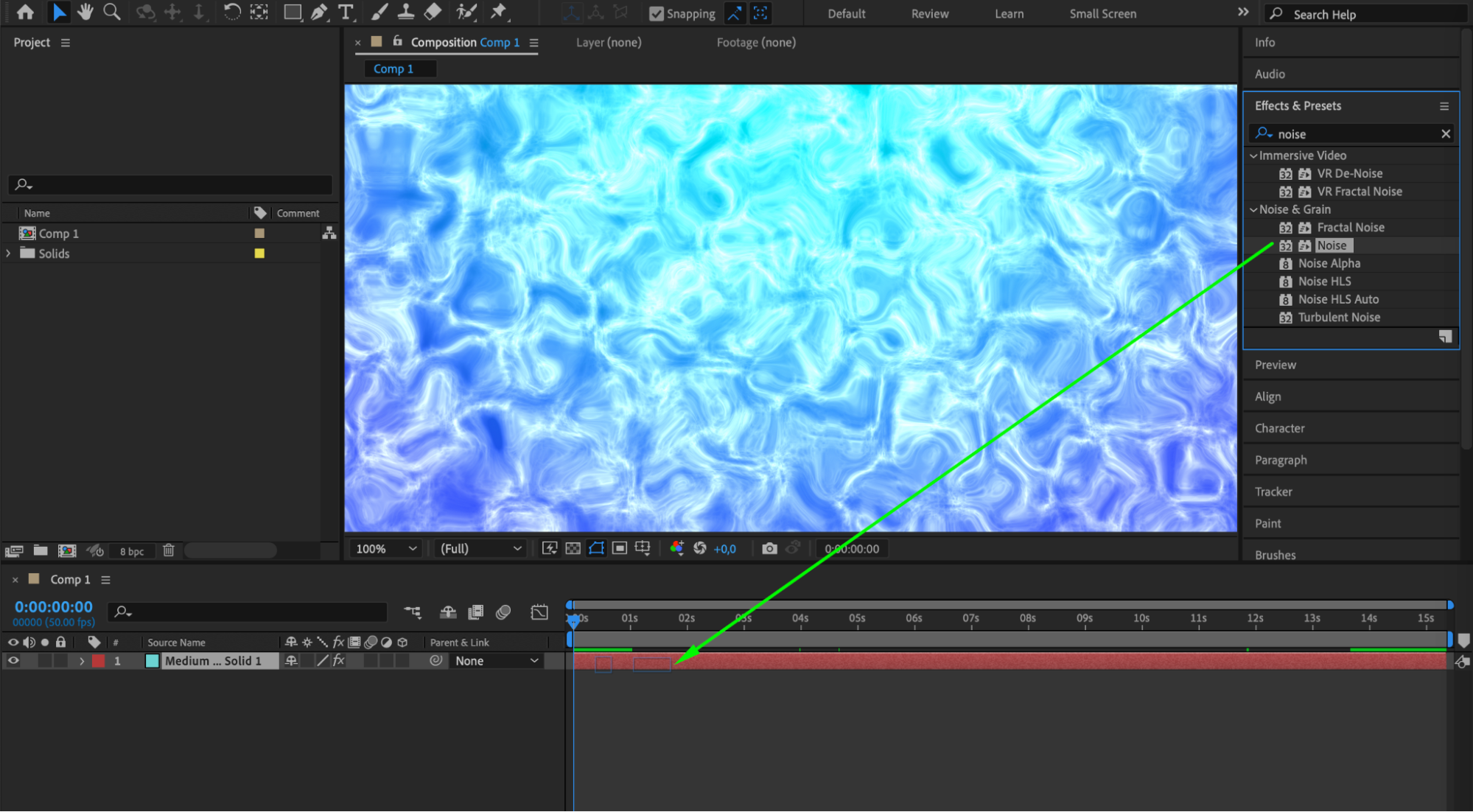
 Étape 8 : prévisualiser votre composition
Prévisualisez votre composition pour observer le rendu de l’arrière-plan animé avec les autres éléments. Utilisez la fonction RAM Preview d’After Effects pour lire votre animation en temps réel et effectuer les ajustements nécessaires.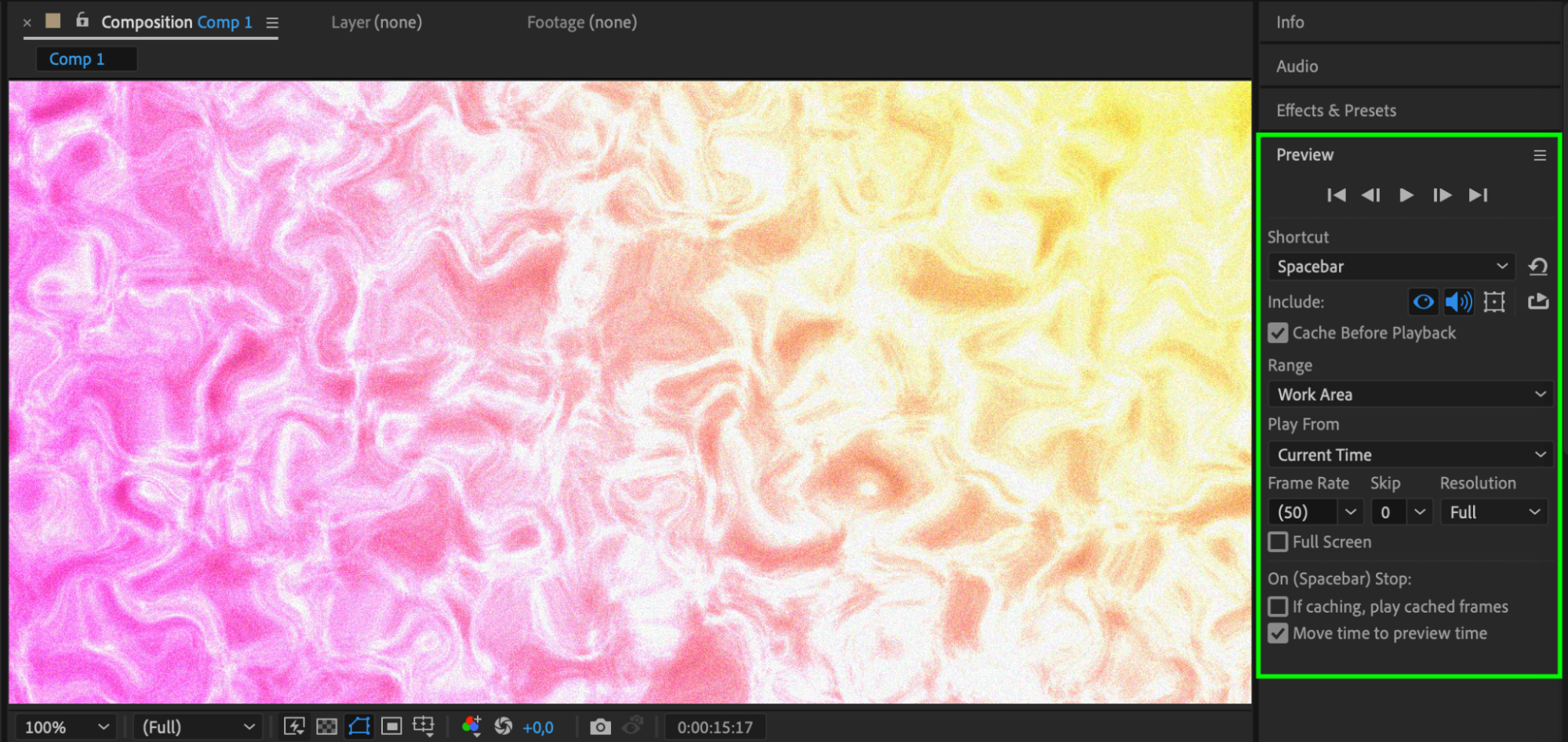 Étape 9 : exporter votre composition
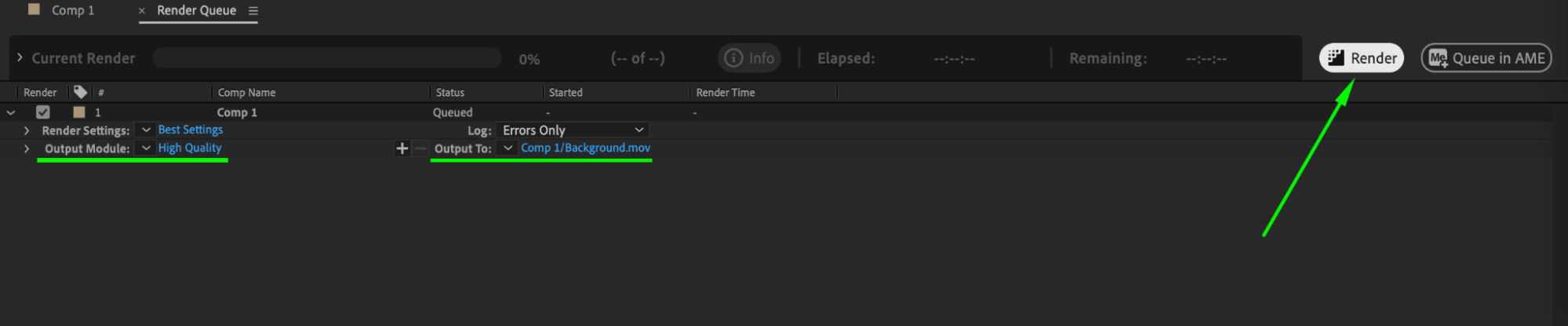
Lorsque le résultat vous convient, exportez votre composition sous forme de fichier vidéo ou effectuez son rendu pour poursuivre la postproduction. Accédez à “Composition” > “Add to Render Queue,” définissez les paramètres de sortie souhaités, puis cliquez sur “Render.”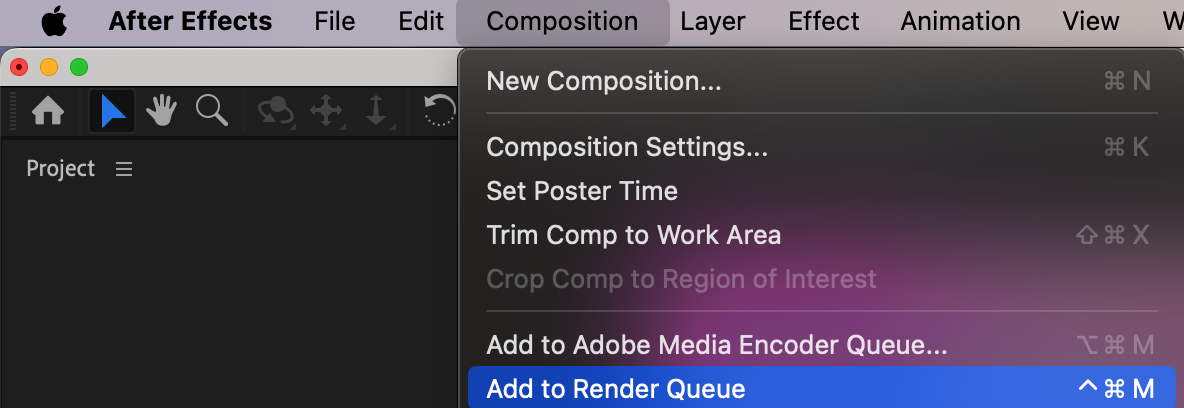
 Conclusion : sublimez vos vidéos avec des arrière-plans dynamiques
Créer un arrière-plan animé dans After Effects ouvre une infinité de possibilités créatives pour vos vidéos. Que vous réalisiez une vidéo promotionnelle, un générique ou un projet de motion design, un arrière-plan dynamique peut considérablement renforcer l’impact visuel de l’ensemble. N’hésitez pas à expérimenter, laissez libre cours à votre créativité et amusez-vous à explorer toute la puissance d’After Effects pour donner vie à vos arrière-plans.
Alors, qu’attendez-vous ? Commencez dès aujourd’hui à créer de superbes arrière-plans animés dans After Effects et faites passer vos vidéos au niveau supérieur !
Our Bestsellers
Our Bestsellers


