
Guide étape par étape pour créer un effet d’enseigne au néon dans After Effects
Introduction à la création d’une enseigne au néon dans After Effects
Dans ce guide, vous apprendrez à créer un effet d’enseigne au néon dans After Effects, avec un texte lumineux réaliste, des ombres et un rendu qui reproduit l’apparence d’un véritable néon.
Étape 1 : créez une nouvelle composition
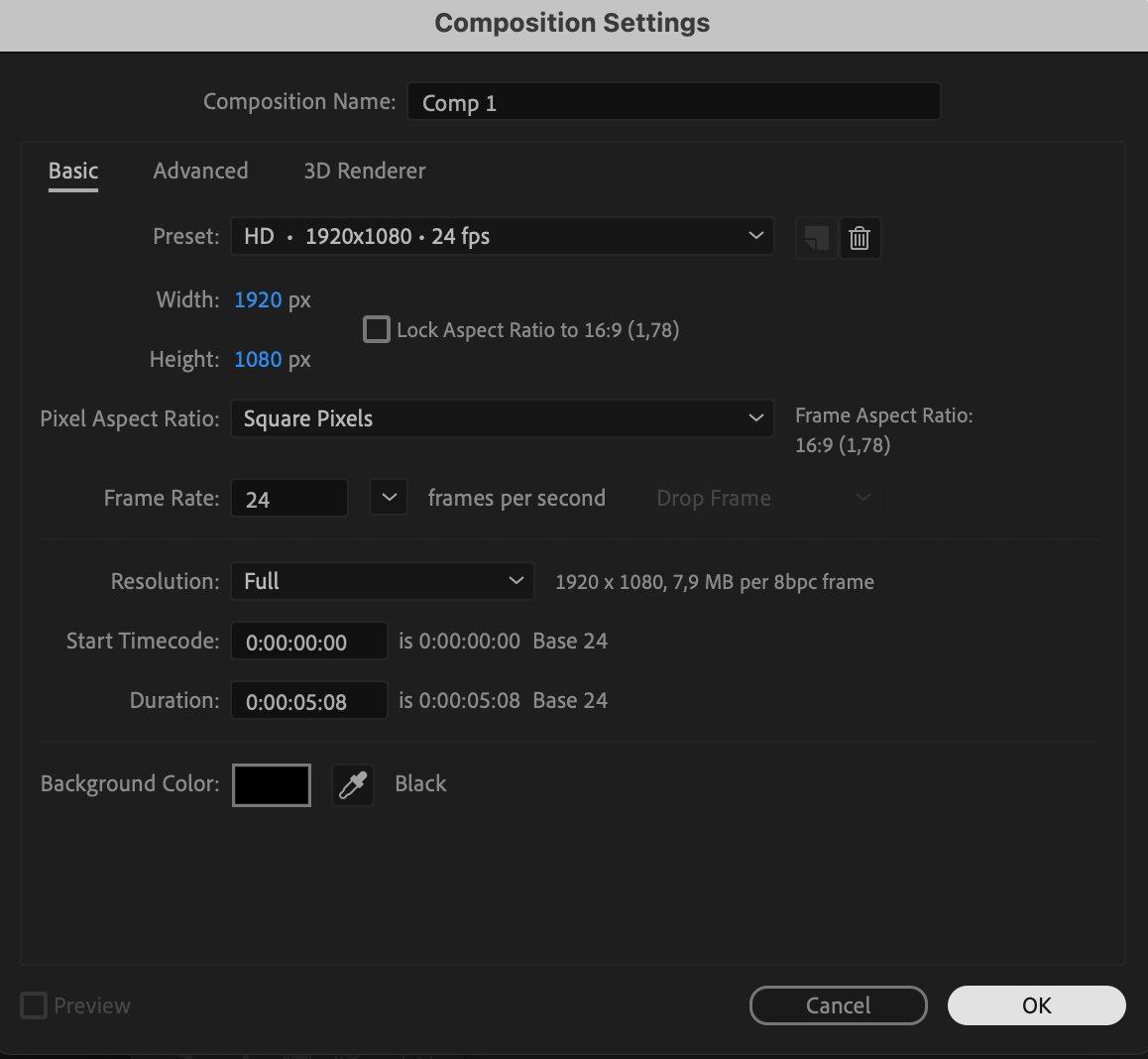
Commencez par créer une nouvelle composition. Accédez à Composition > New Composition, puis définissez la résolution, la durée et la fréquence d’images souhaitées. Cette composition vous servira d’espace de travail pour réaliser votre enseigne au néon.
 Étape 2 : ajoutez du texte
Utilisez le Text Tool (Ctrl/Cmd + T) pour saisir le texte de votre choix. Pour obtenir l’aspect d’un contour en néon, désactivez Fill et utilisez uniquement l’option Stroke pour la couleur du texte. Vous obtiendrez ainsi un tracé fin et tubulaire, semblable à celui d’une véritable enseigne au néon.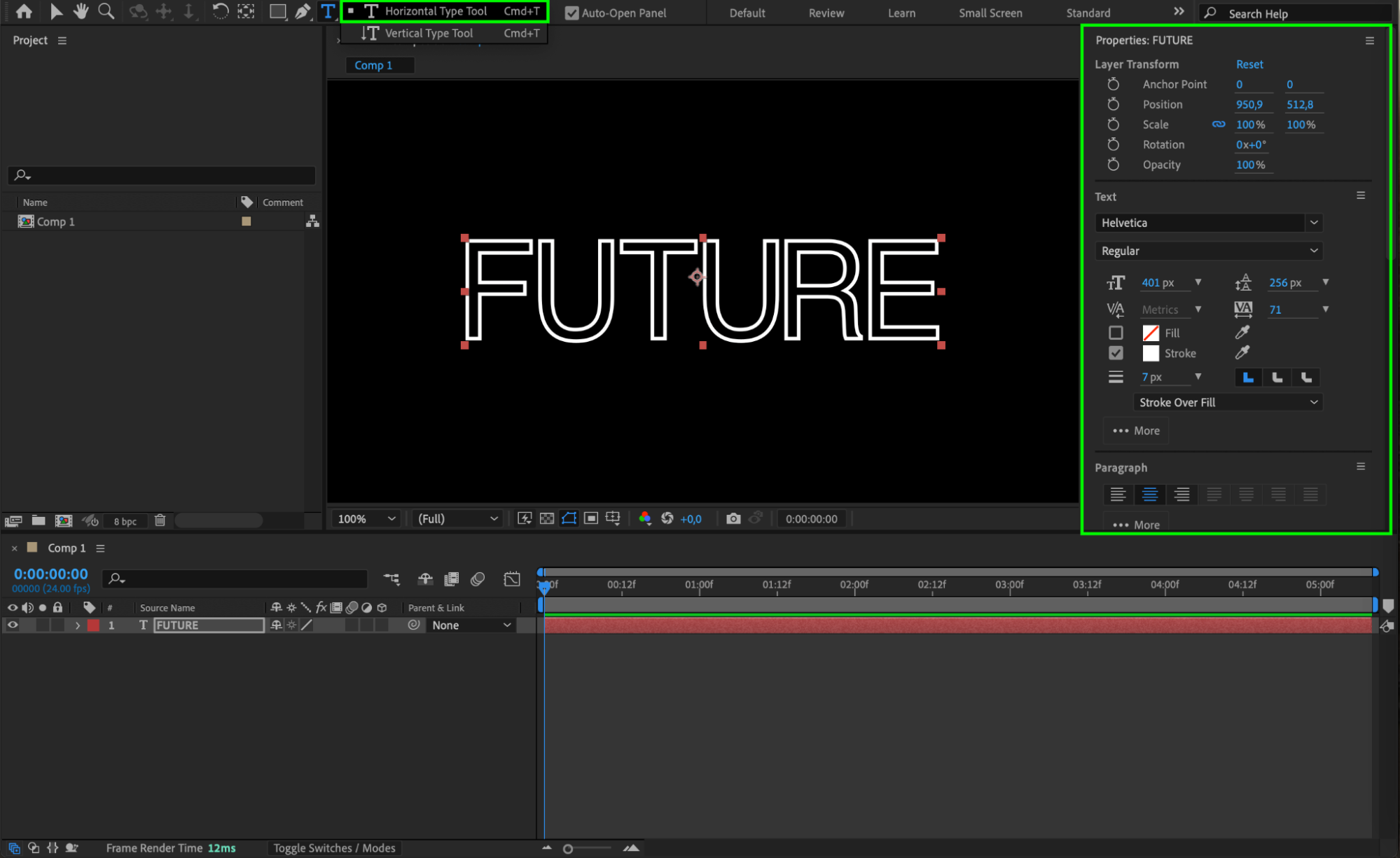 Étape 3 : créez une bordure
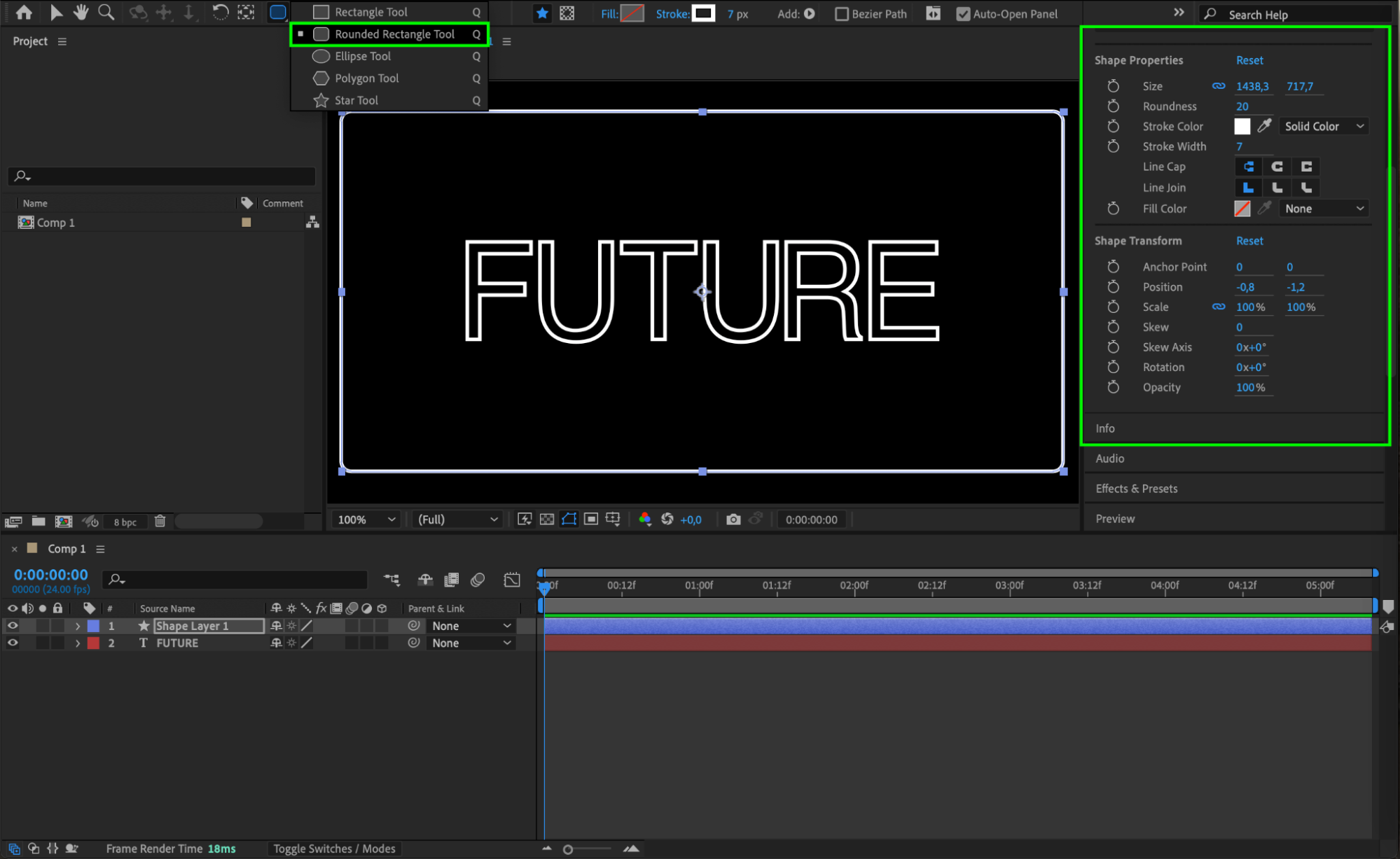
Sélectionnez le Shape Tool (Q) pour créer une bordure autour de votre texte. Elle fera office de cadre pour l’enseigne au néon. Ajustez la couleur et l’épaisseur du contour en fonction du style recherché, en veillant à les harmoniser avec la couleur du texte.
 Étape 4 : précomposez les calques du texte et de la bordure
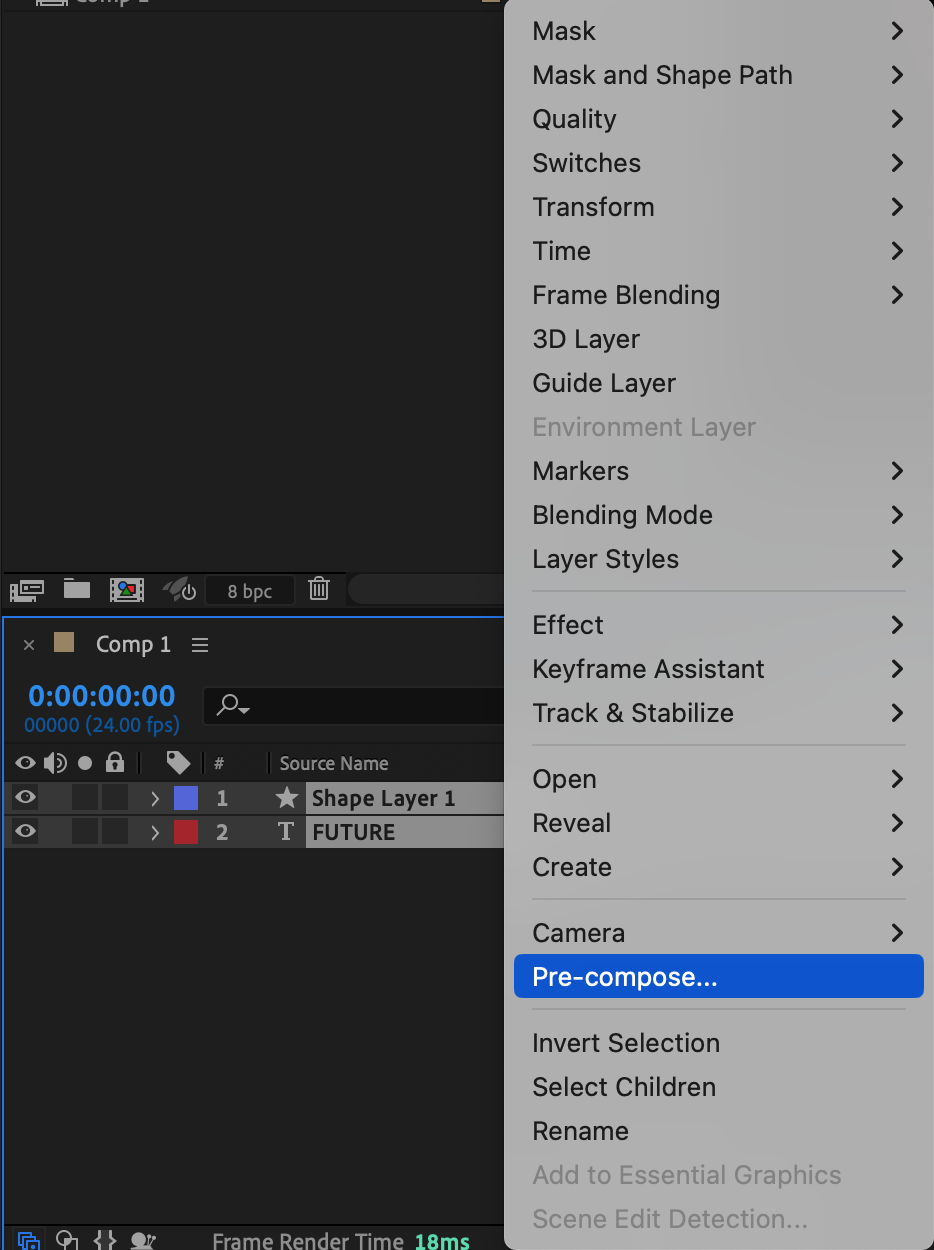
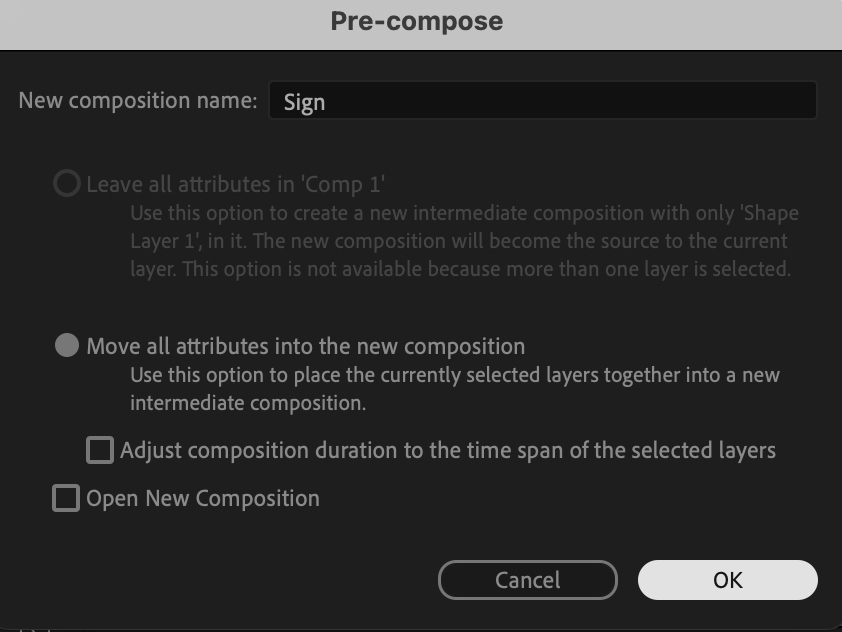
Pour garder des calques bien organisés, sélectionnez ceux du texte et de la bordure, faites un clic droit, puis choisissez Pre-compose. Nommez la nouvelle composition “Sign.”
 Étape 5 : ajoutez des détails de masque pour plus de réalisme
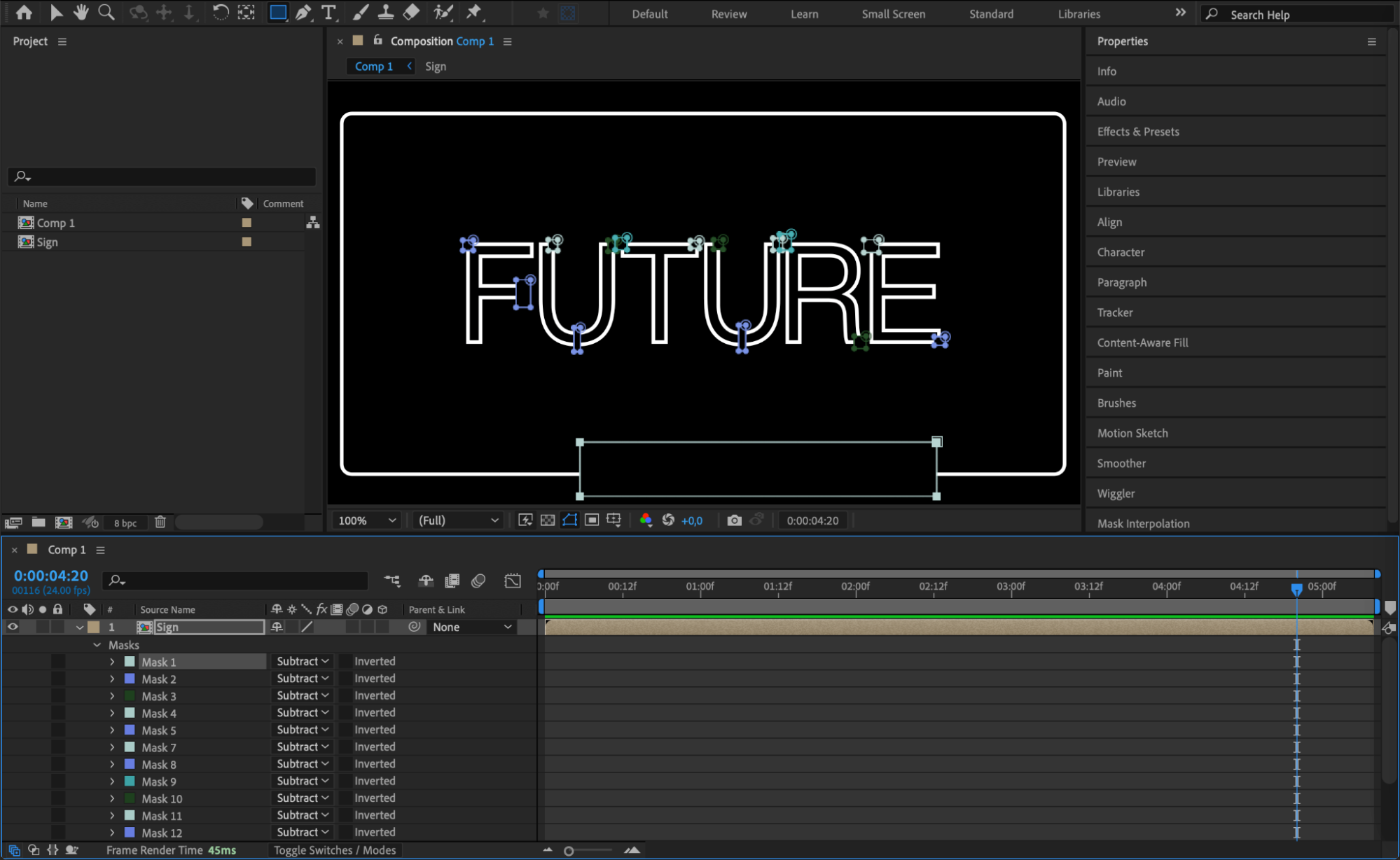
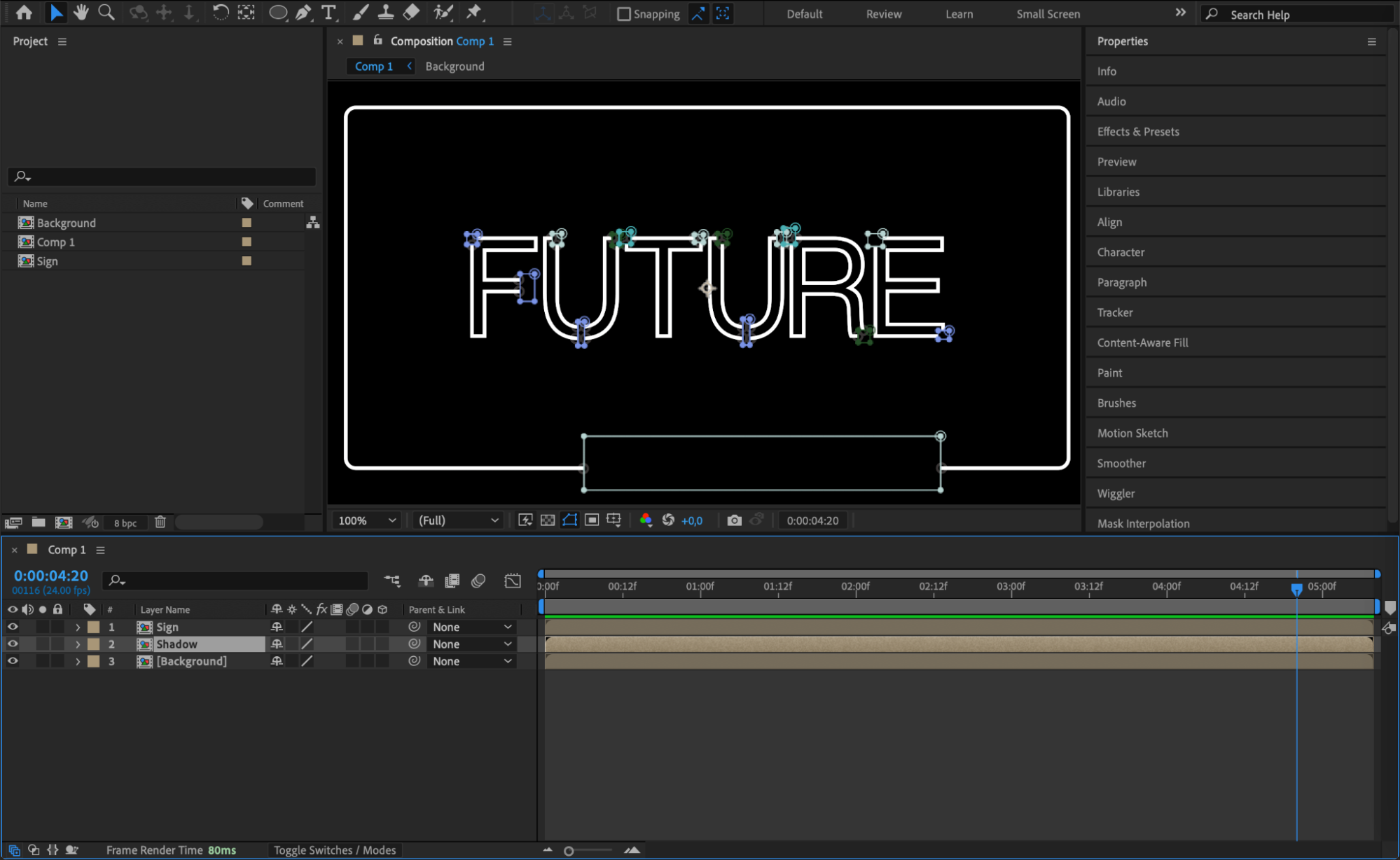
À l’aide du Rectangle Tool (Q), créez de petites sections de masque le long du texte aux endroits où vous souhaitez le segmenter, afin de reproduire les raccords entre les tubes d’un véritable néon.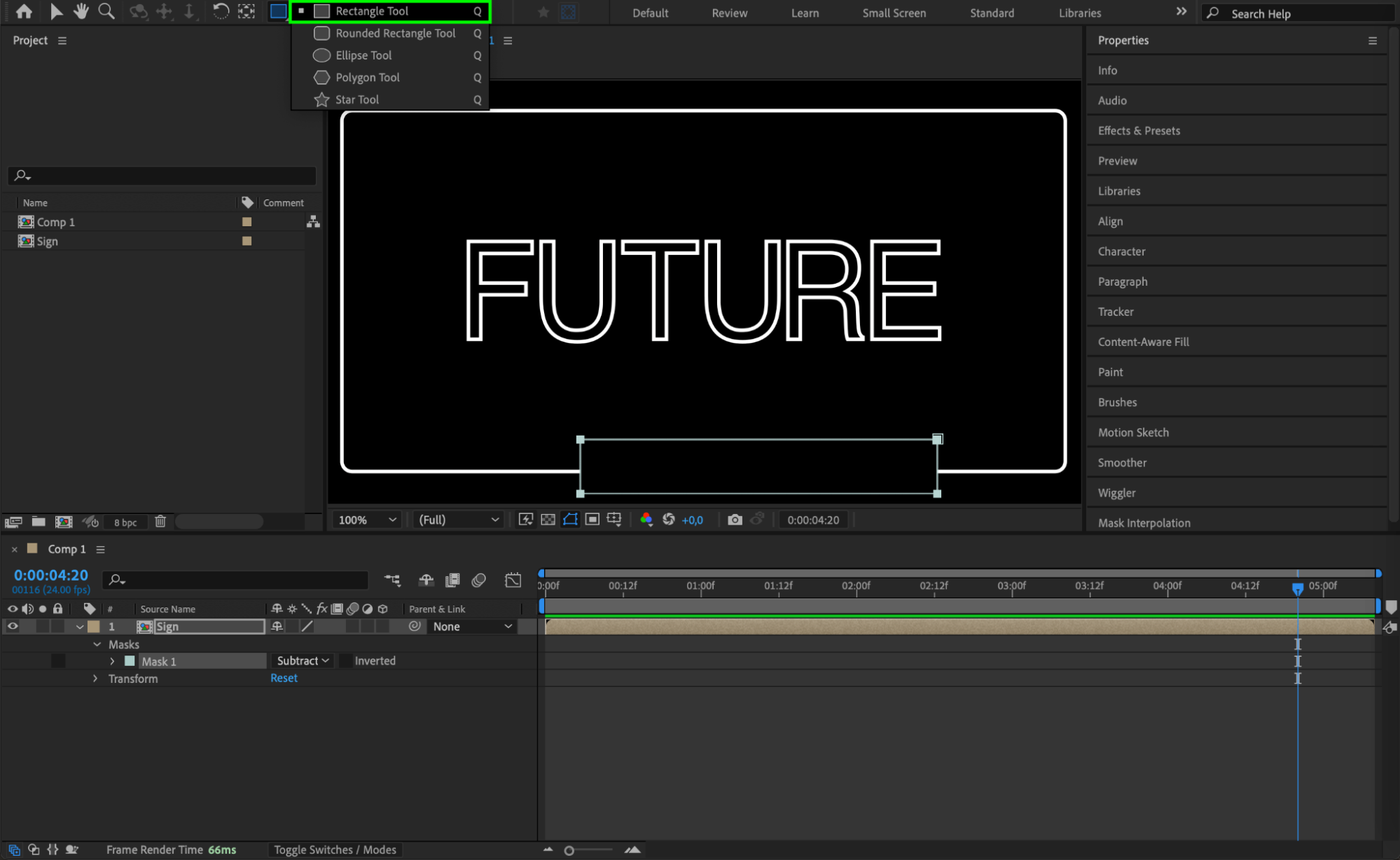
 Étape 6 : ajoutez des fixations
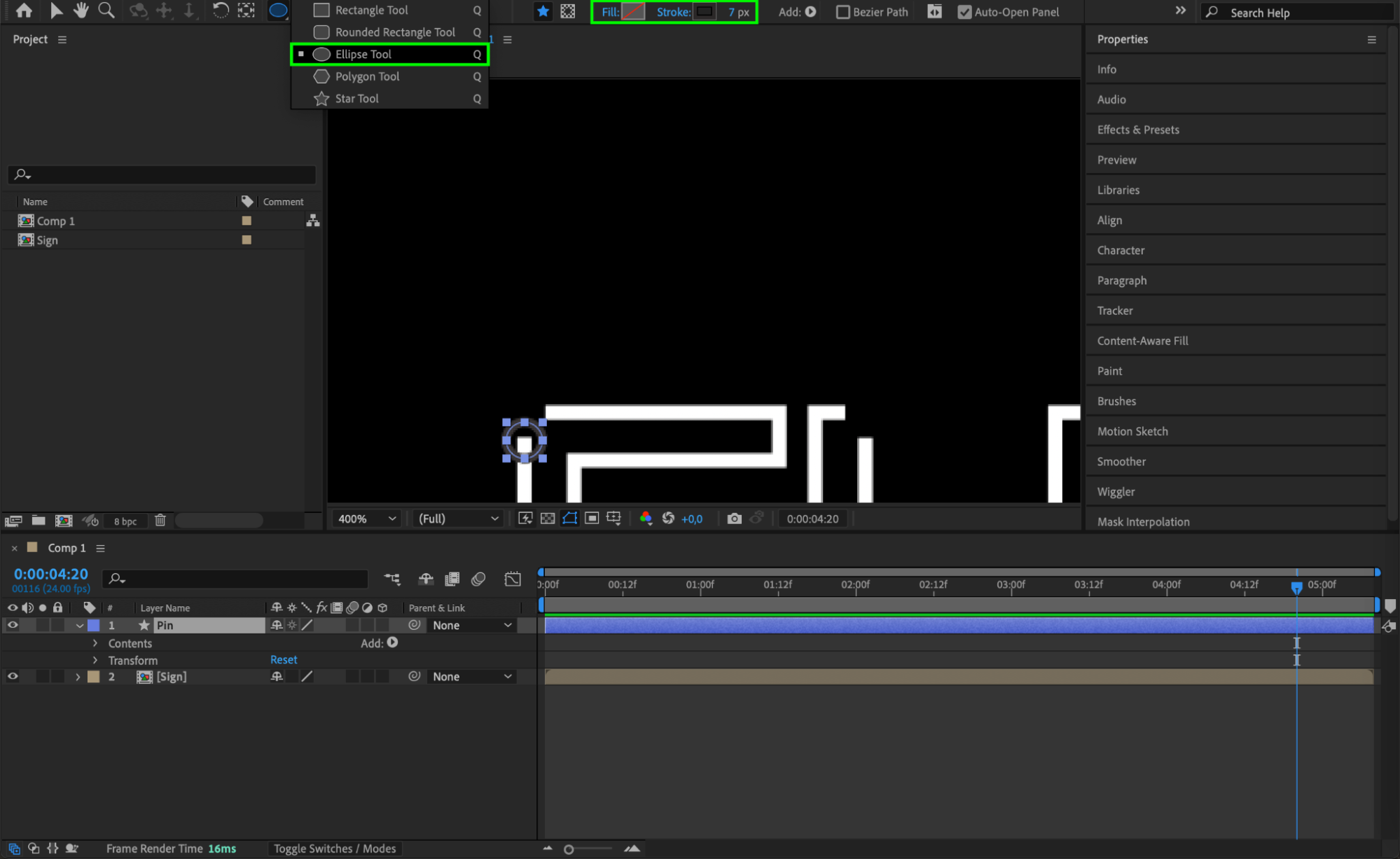
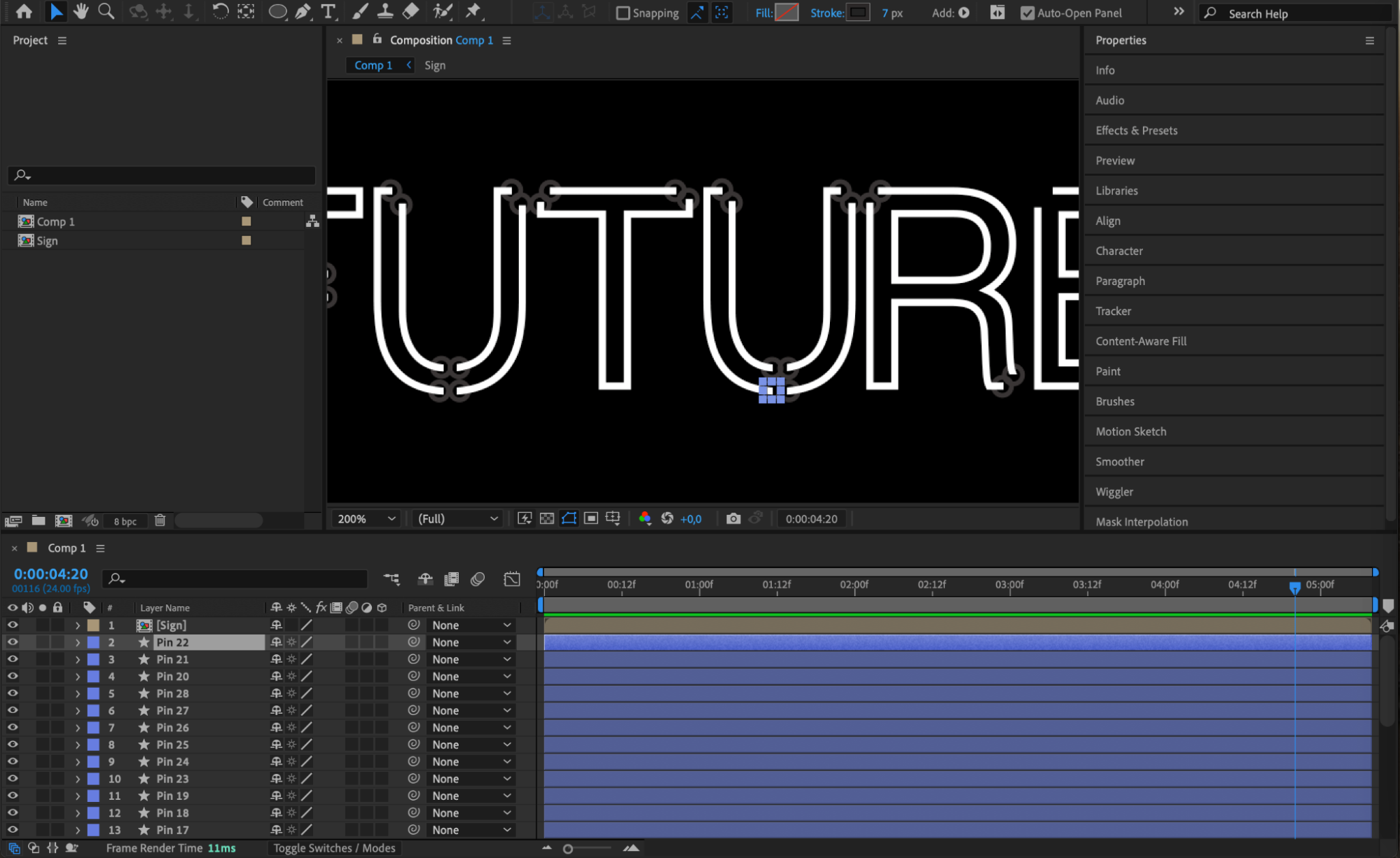
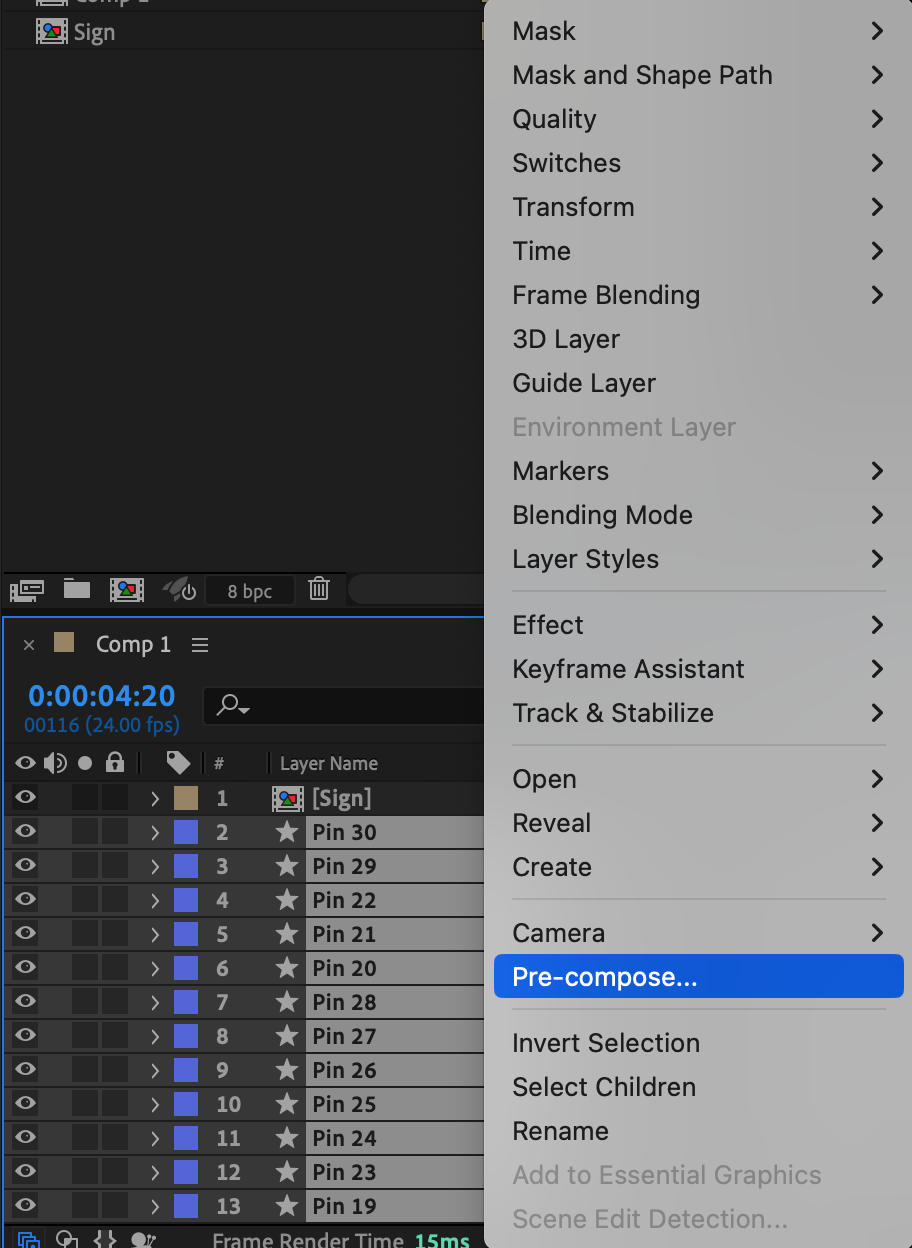
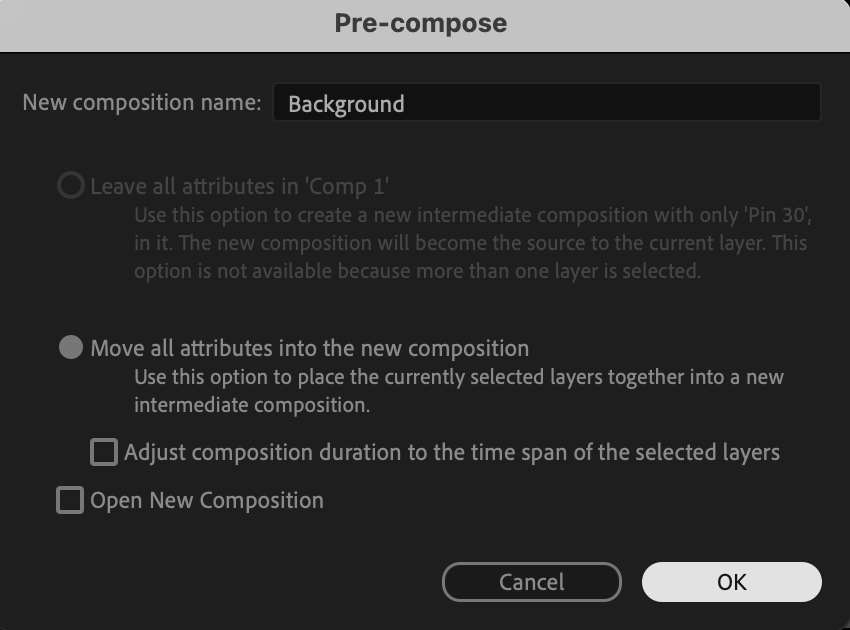
Utilisez l’Ellipse Tool (Q) pour créer de petits cercles sombres représentant les fixations qui « maintiennent » les lettres en néon. Nommez ces calques “Pin”, disposez-les autour des lettres et placez-les sous la composition “Sign”. Précomposez ces fixations et nommez la nouvelle composition “Background.”
 Étape 7 : créez un calque d’ombre
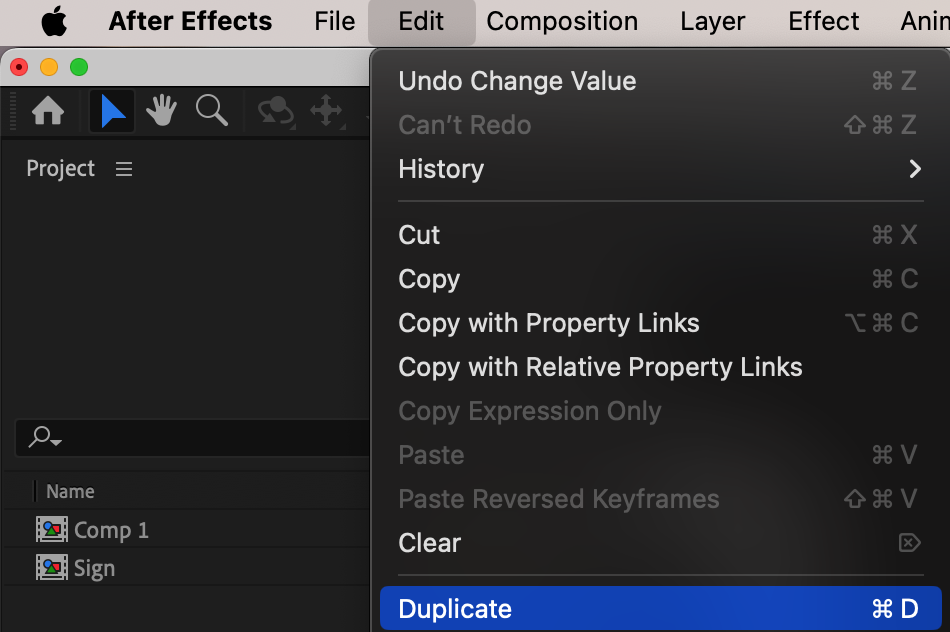
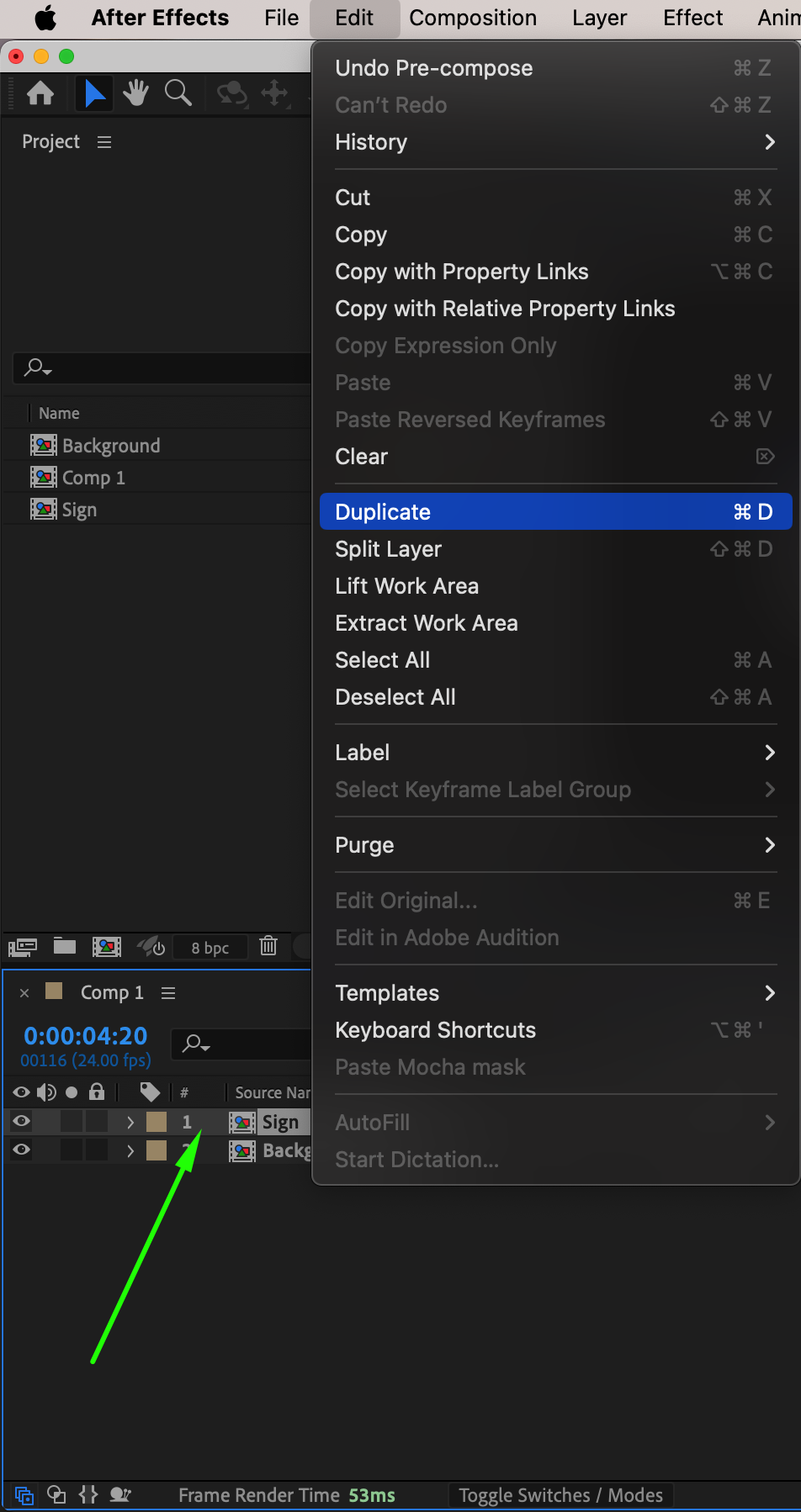
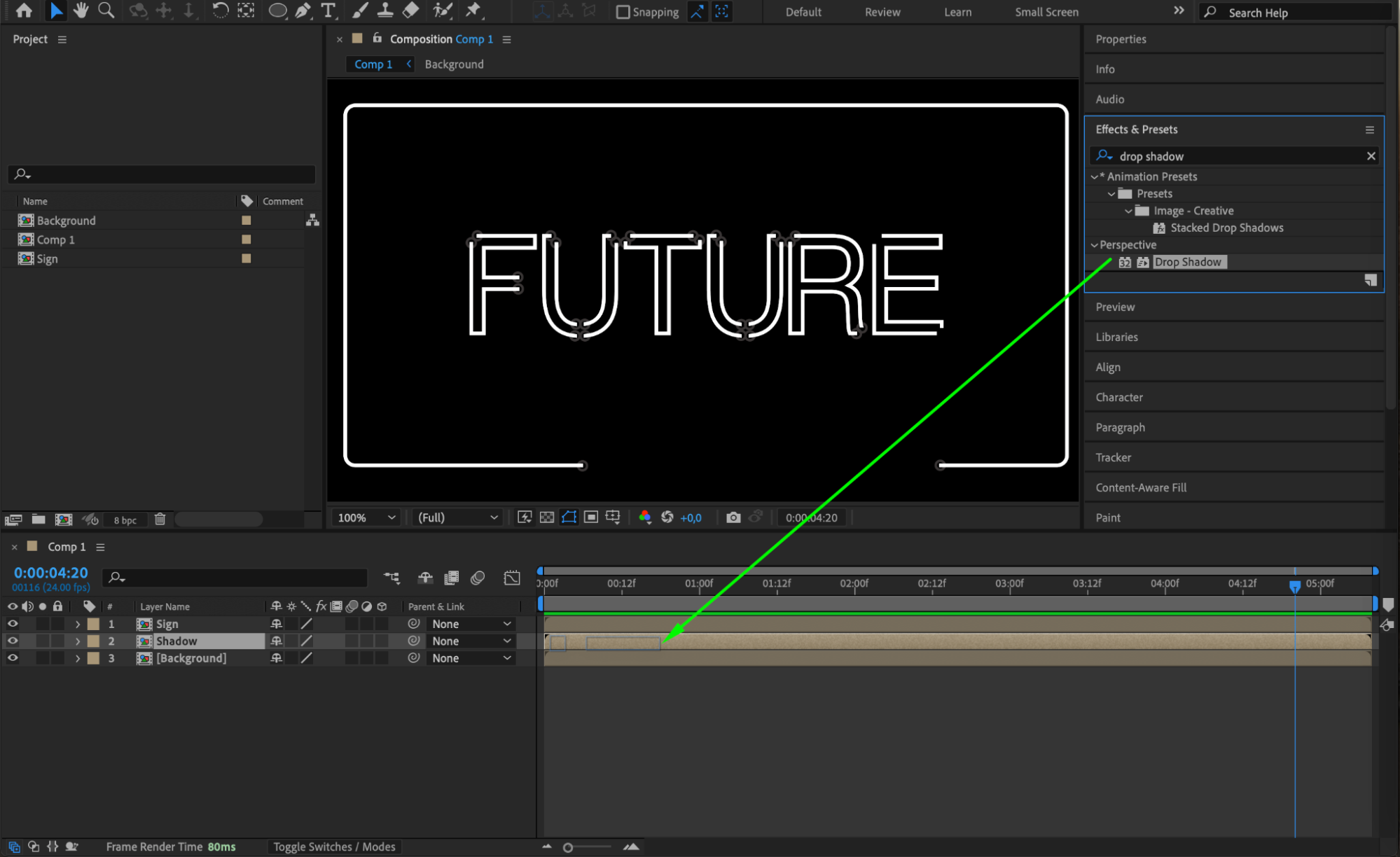
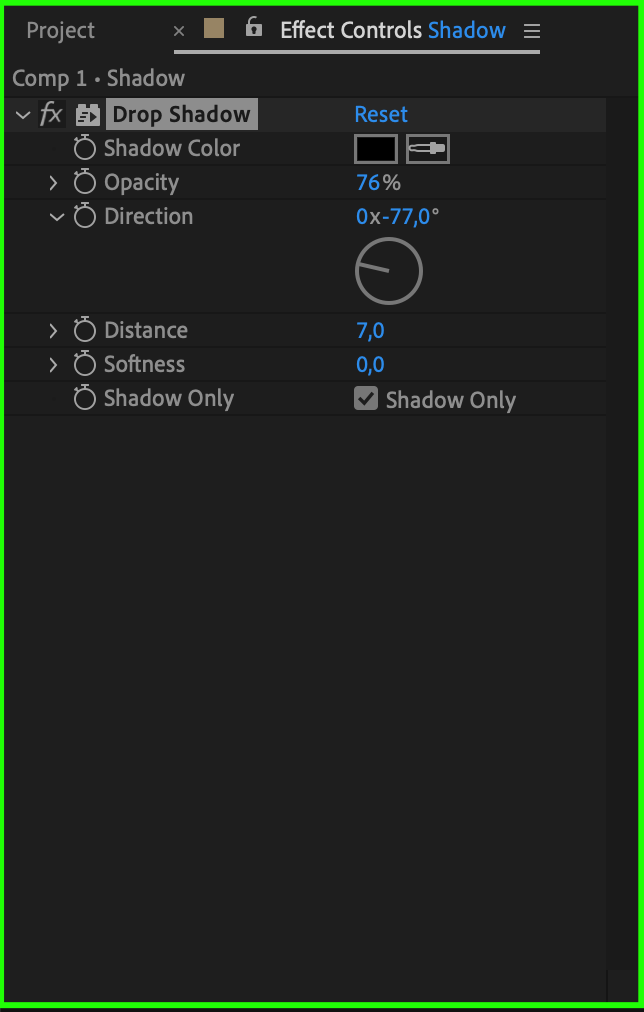
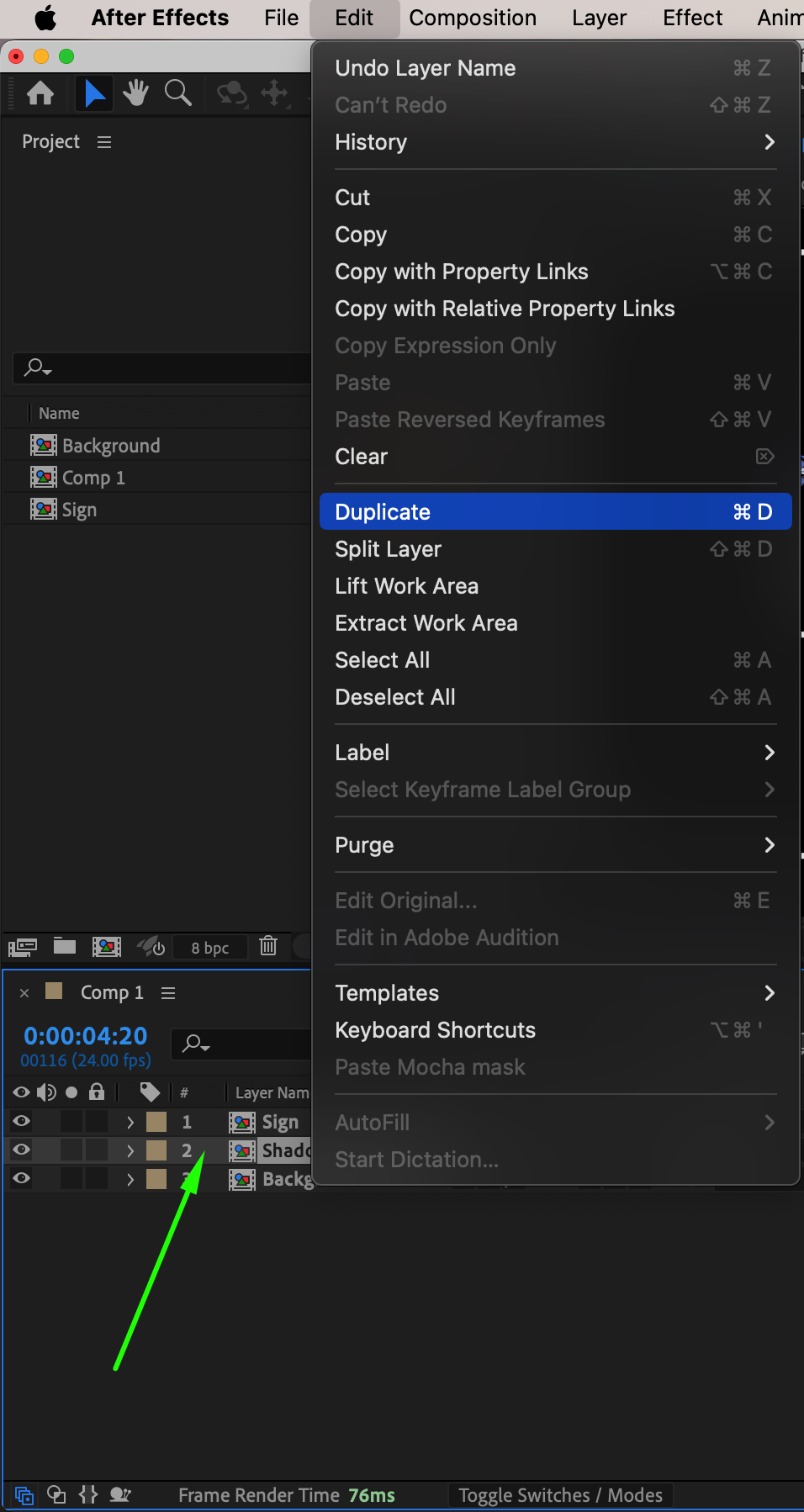
Dupliquez la composition “Sign” et nommez la copie “Shadow.” Accédez à Effects & Presets et ajoutez Drop Shadow. Dans Effect Controls, réglez Opacity sur 76, Direction sur -77 et Distance sur 7, puis cochez Shadow Only afin de créer une ombre douce qui épouse la forme du texte.
 Étape 8 : ajoutez un calque d’ombre plus douce
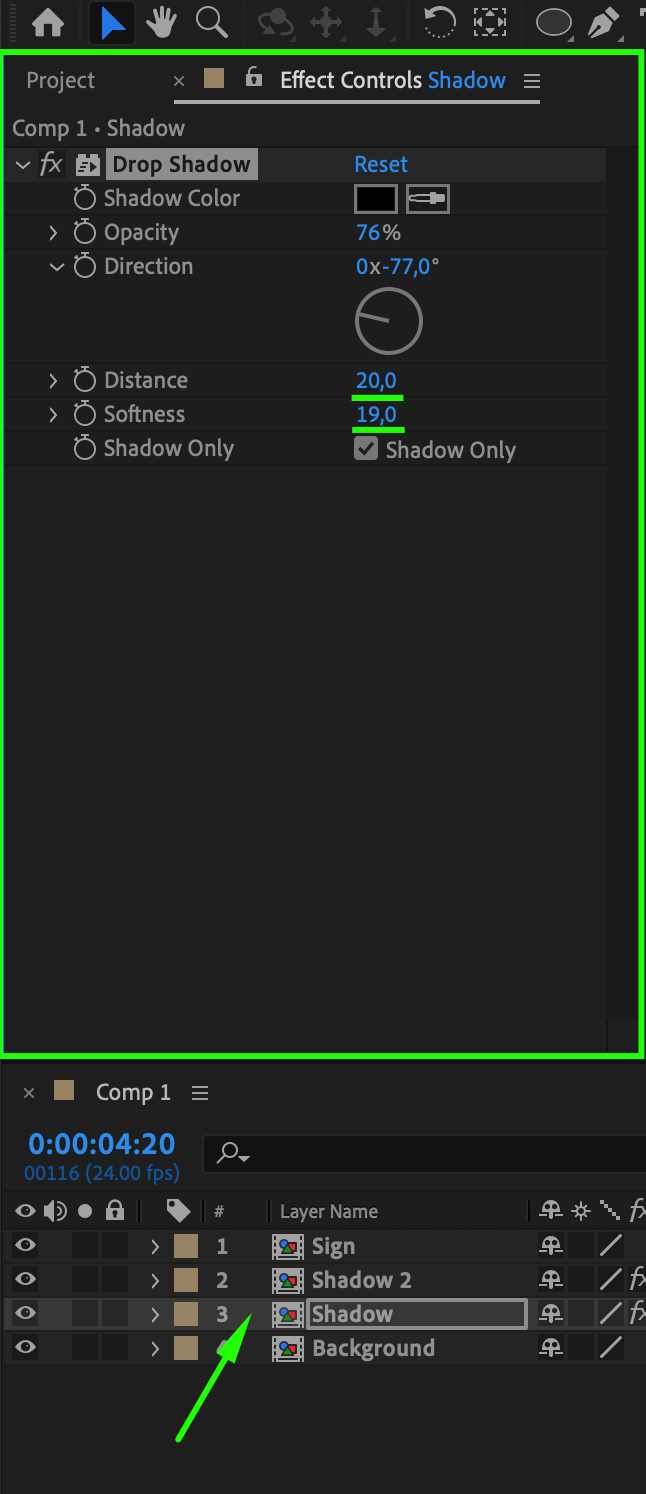
Dupliquez à nouveau la composition “Shadow”, puis réglez Distance sur 20 et Softness sur 19. Ce calque d’ombre supplémentaire apportera de la profondeur et donnera davantage de volume à l’enseigne.
Étape 9 : ajoutez une lueur interne
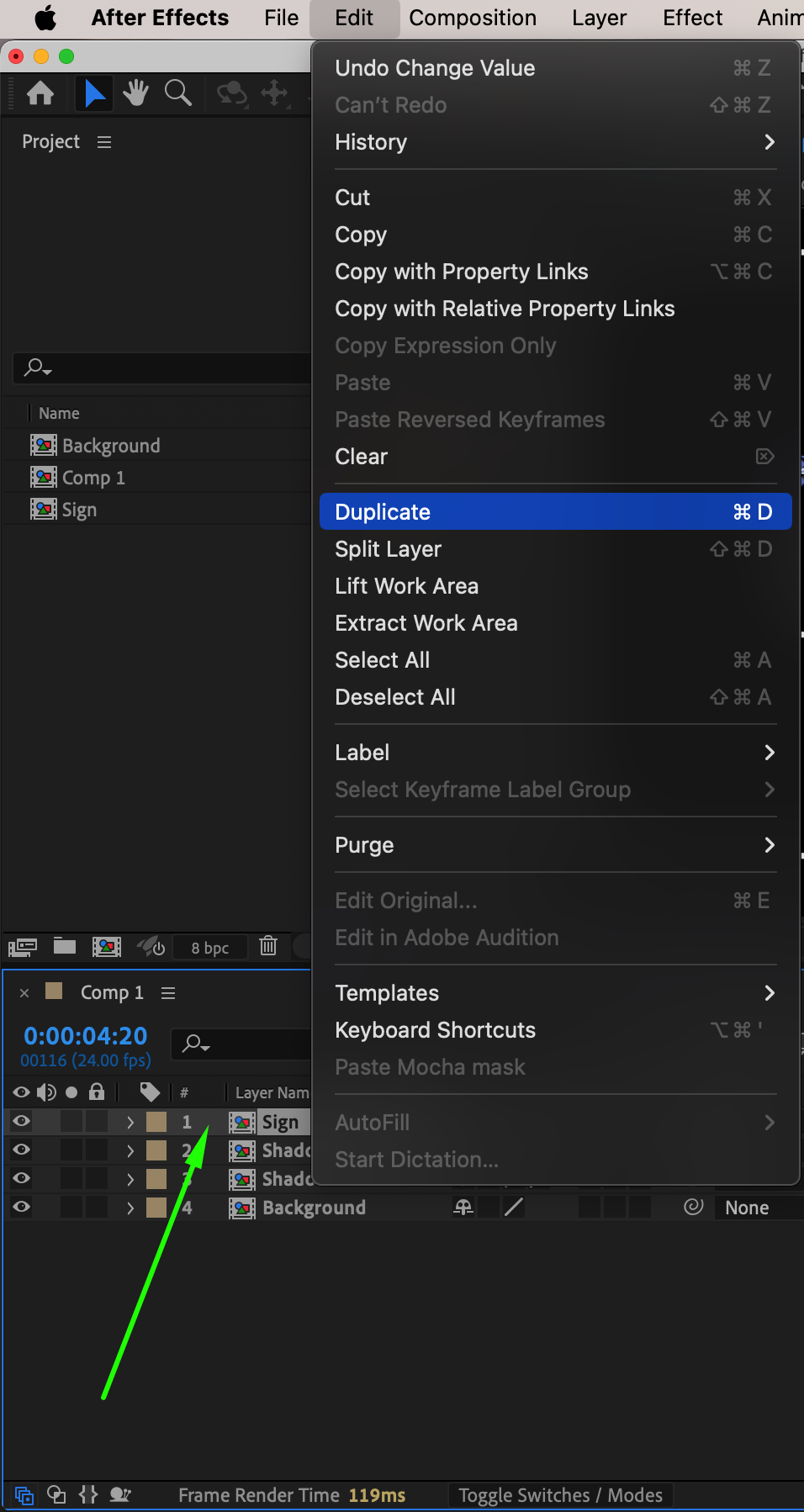
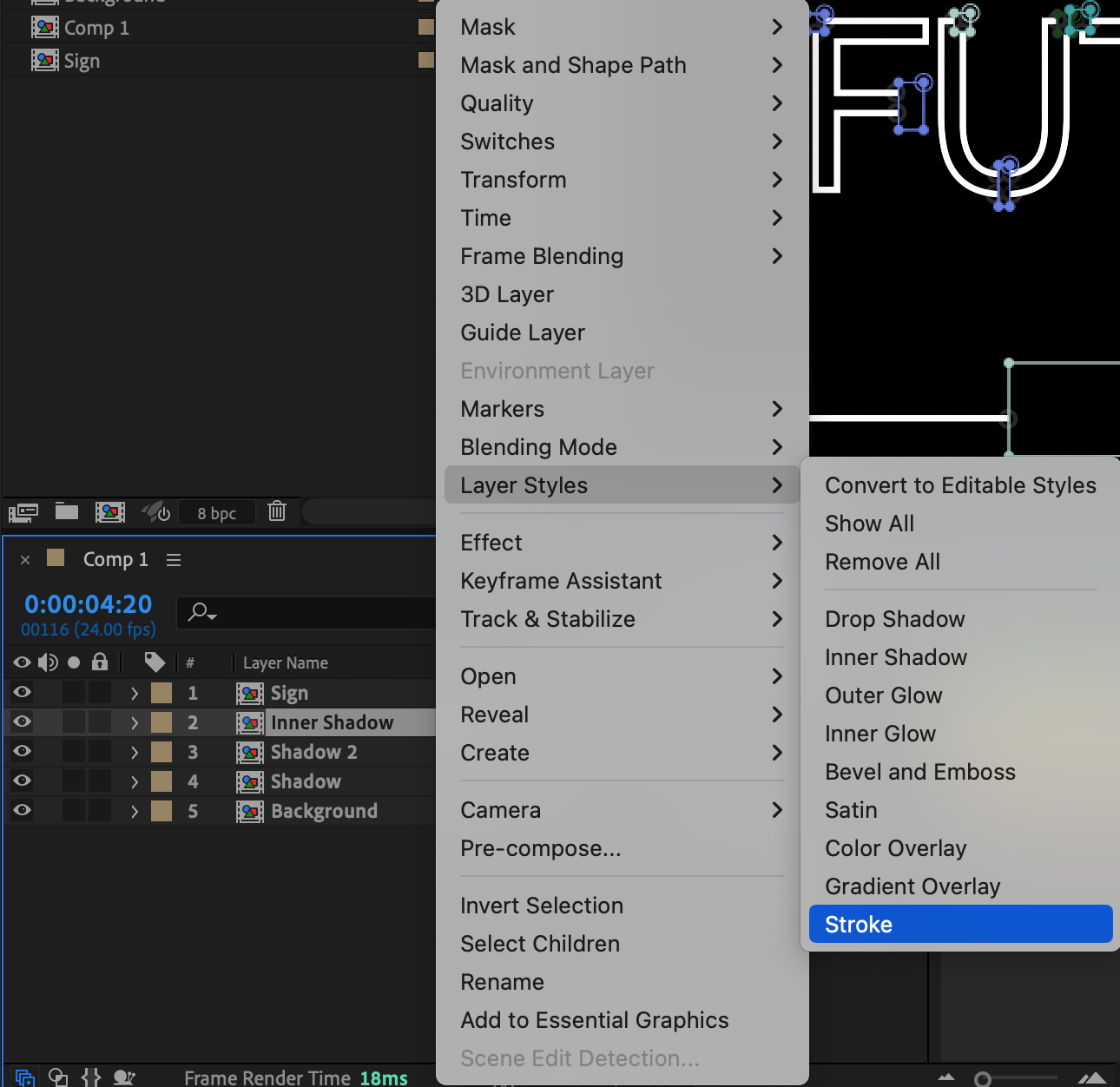
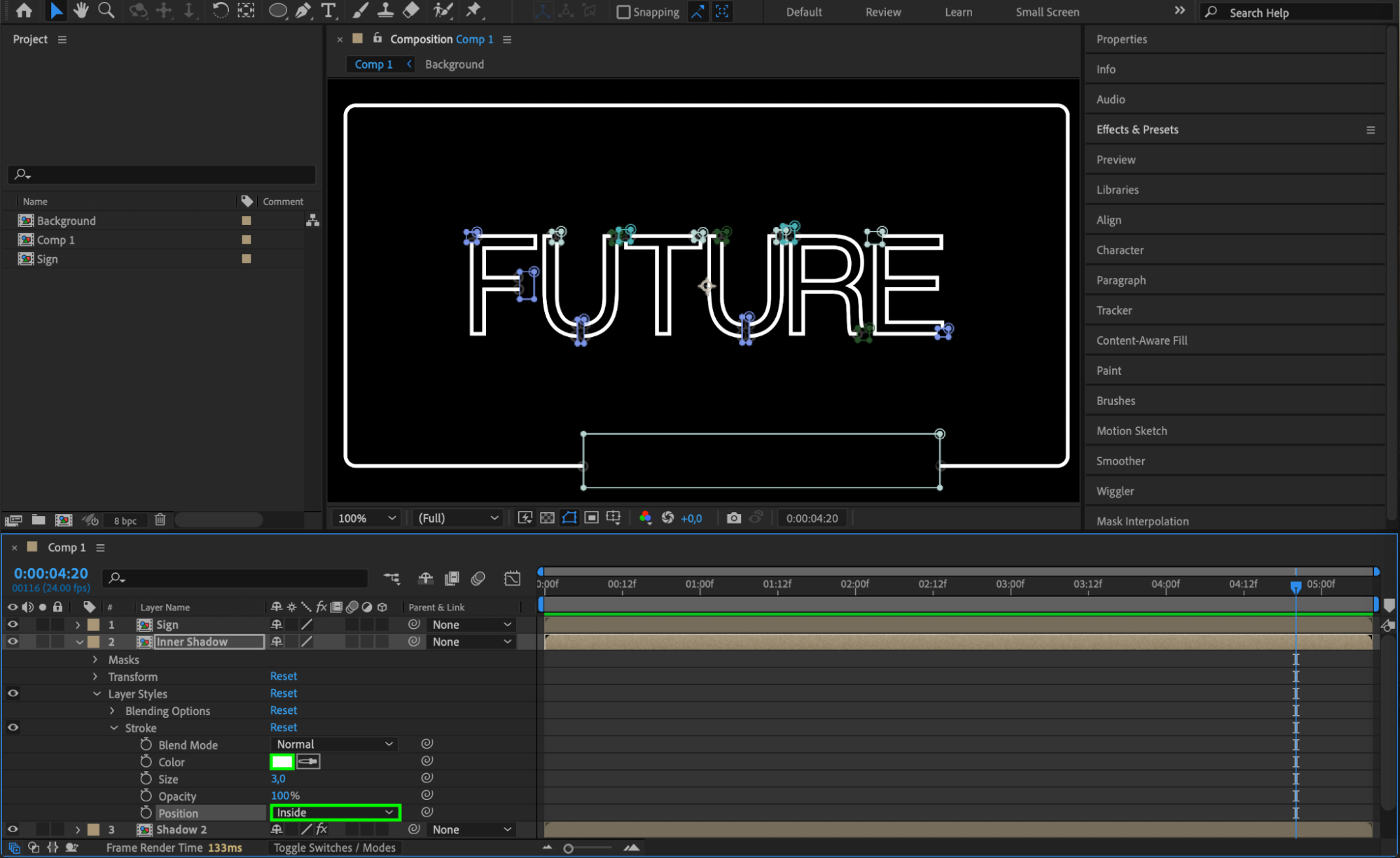
Dupliquez la composition “Sign” et nommez-la “Inner Shadow.” Faites un clic droit sur le calque, choisissez Layer Styles > Stroke, définissez Stroke Color sur blanc et Position sur Inside. Vous obtenez ainsi une lueur interne qui reproduit de façon réaliste l’éclairage des tubes.
 Étape 10 : ajoutez Gaussian Blur
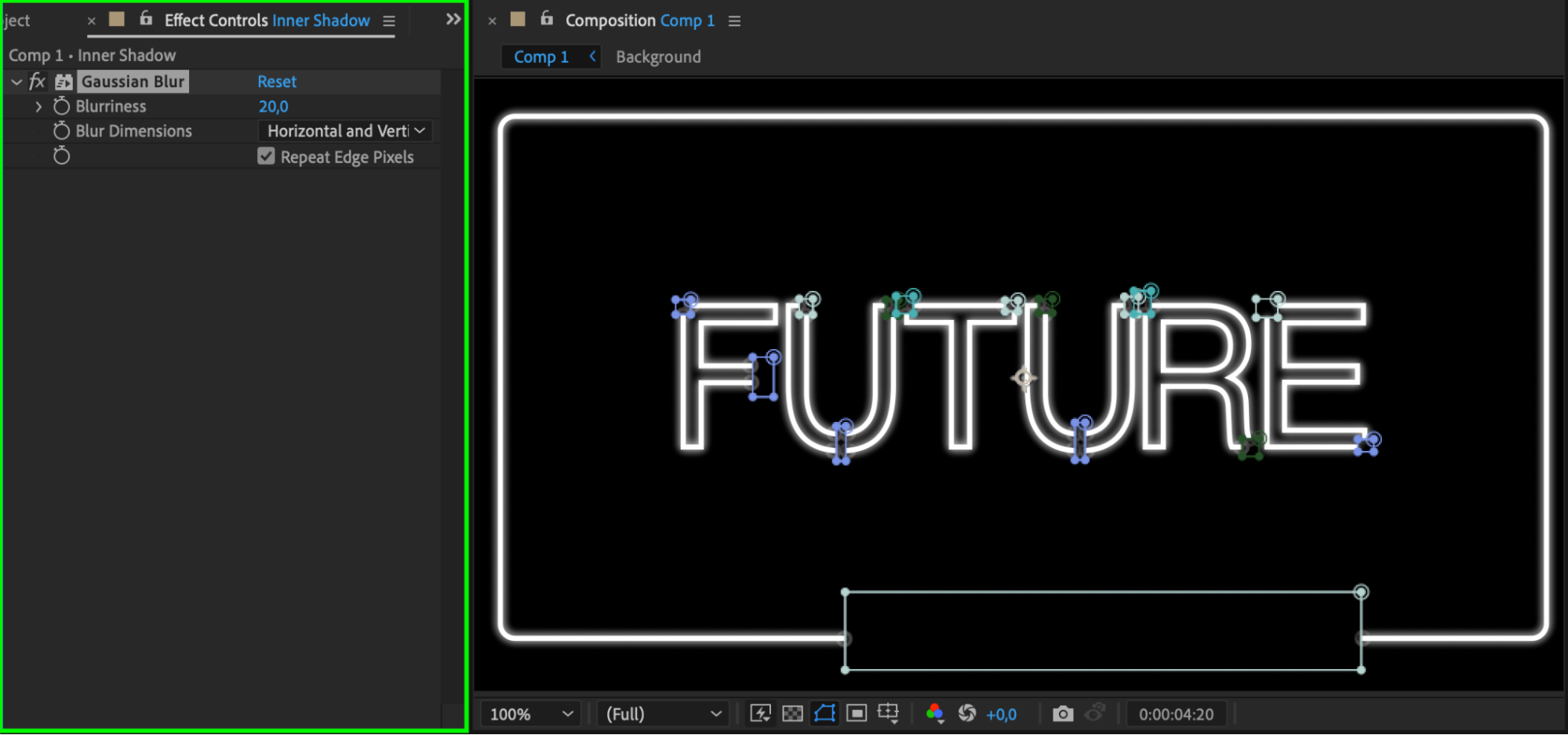
Ajoutez l’effet Gaussian Blur au calque “Inner Shadow” et réglez Blurriness sur 20. Cela adoucira les bords intérieurs et simulera la diffusion de la lumière dans les tubes en néon.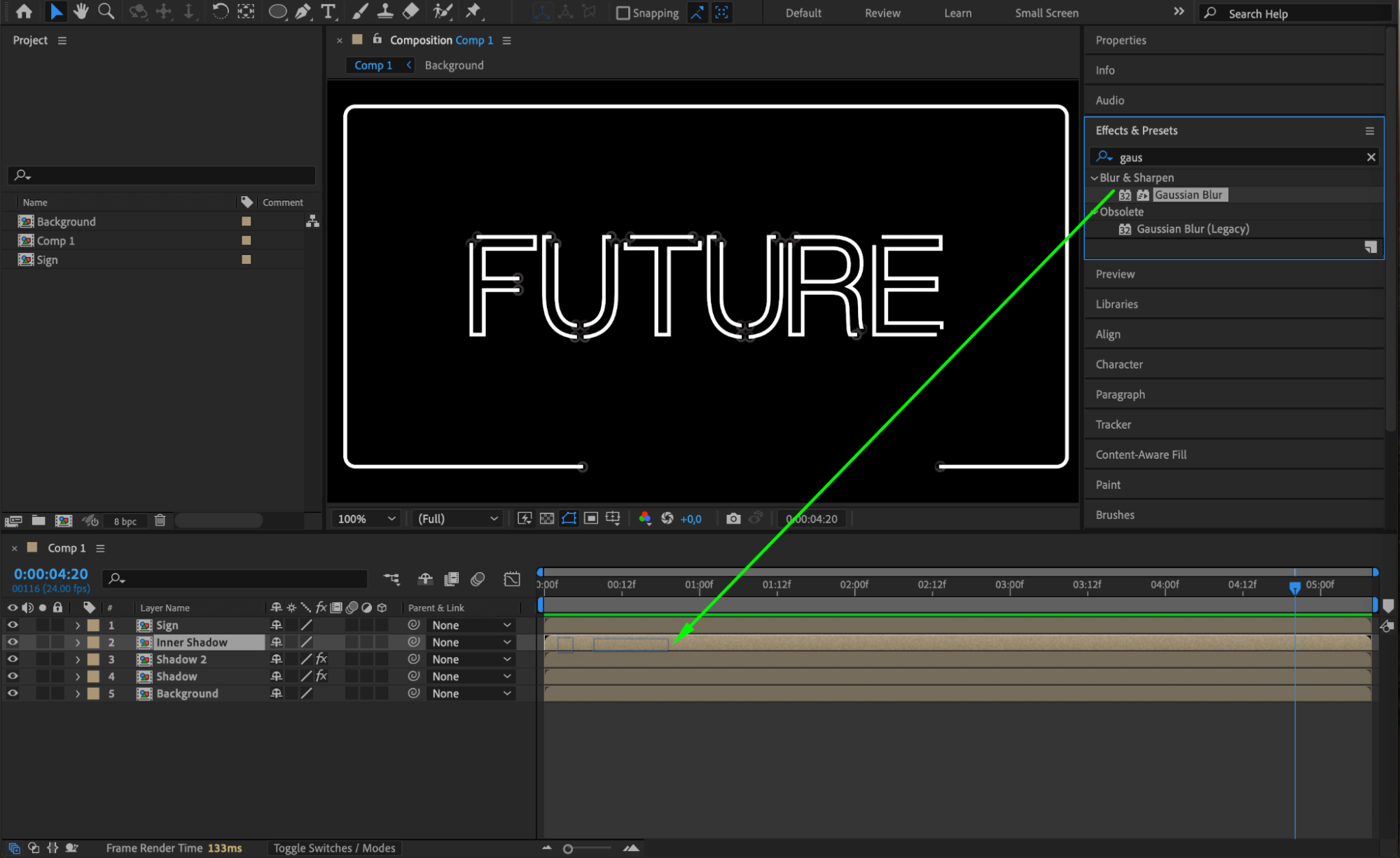
 Étape 11 : créez une lueur externe
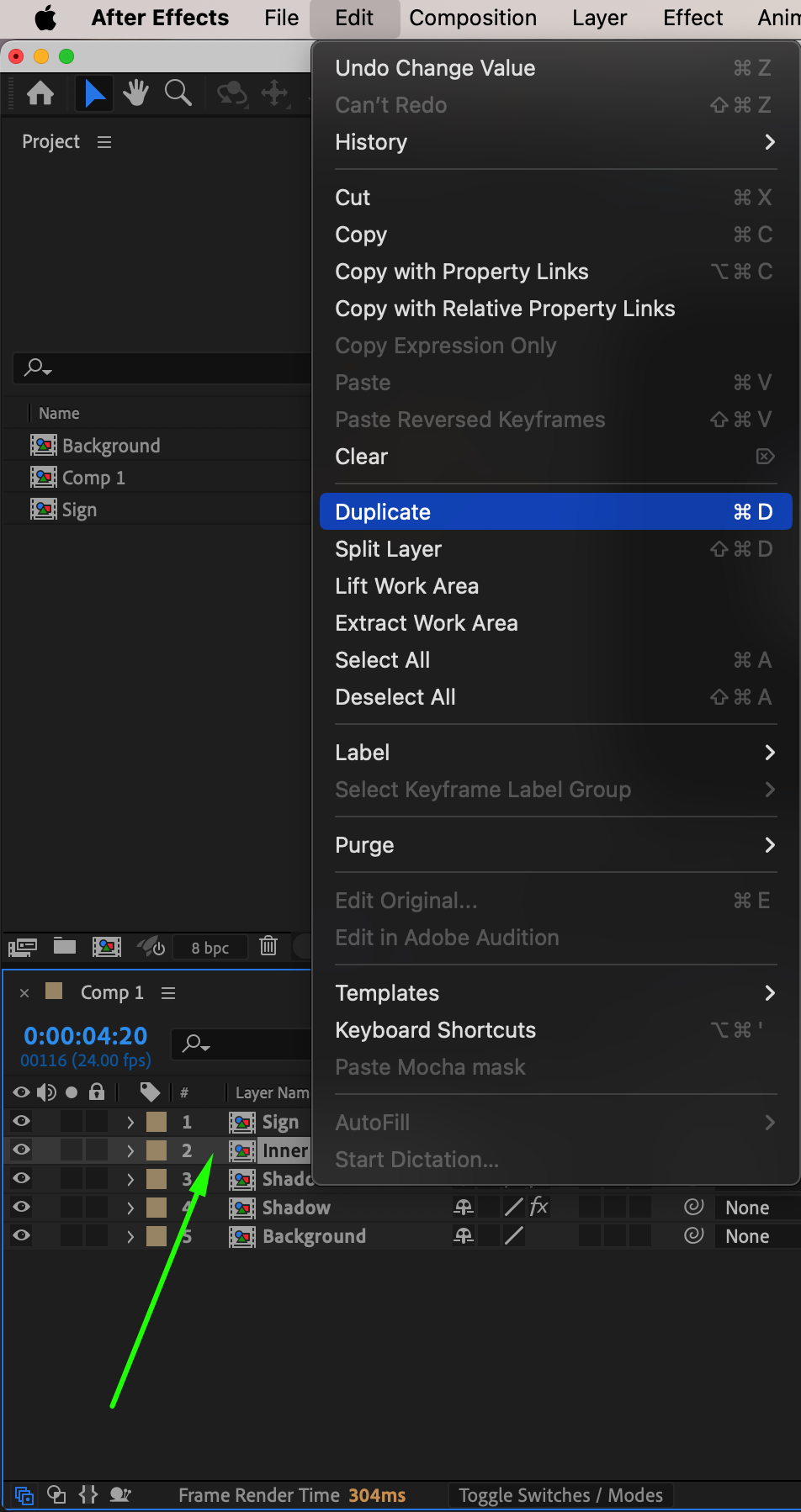
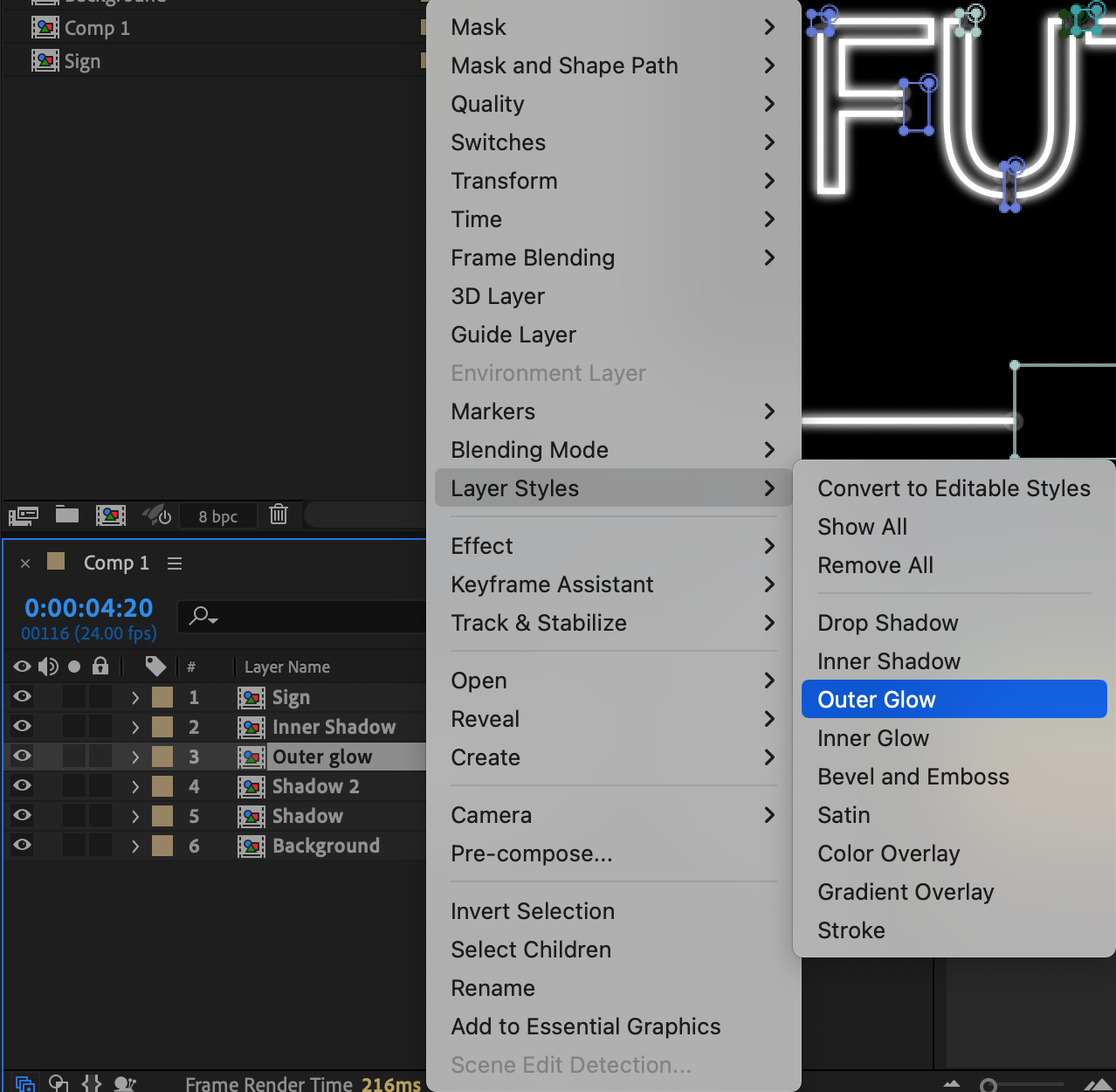
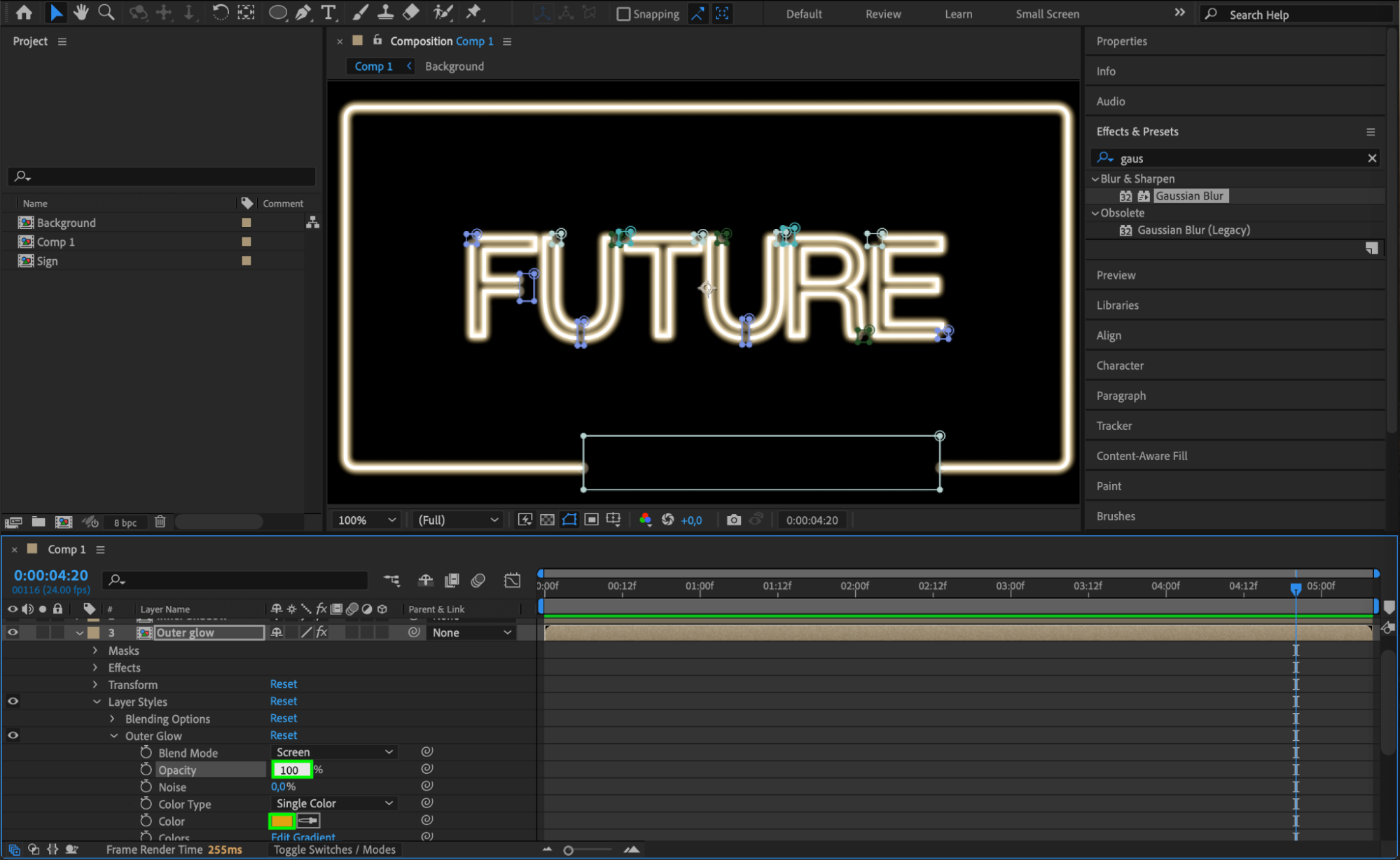
Dupliquez le calque “Inner Shadow” et renommez-le “Outer Glow.” Accédez à Layer Styles > Outer Glow et réglez Opacity sur 100. Choisissez une couleur de lueur adaptée au style de votre néon. Ce calque créera l’éclat intense caractéristique des enseignes au néon.
 Étape 12 : ajoutez un flou rapide pour créer un effet radial
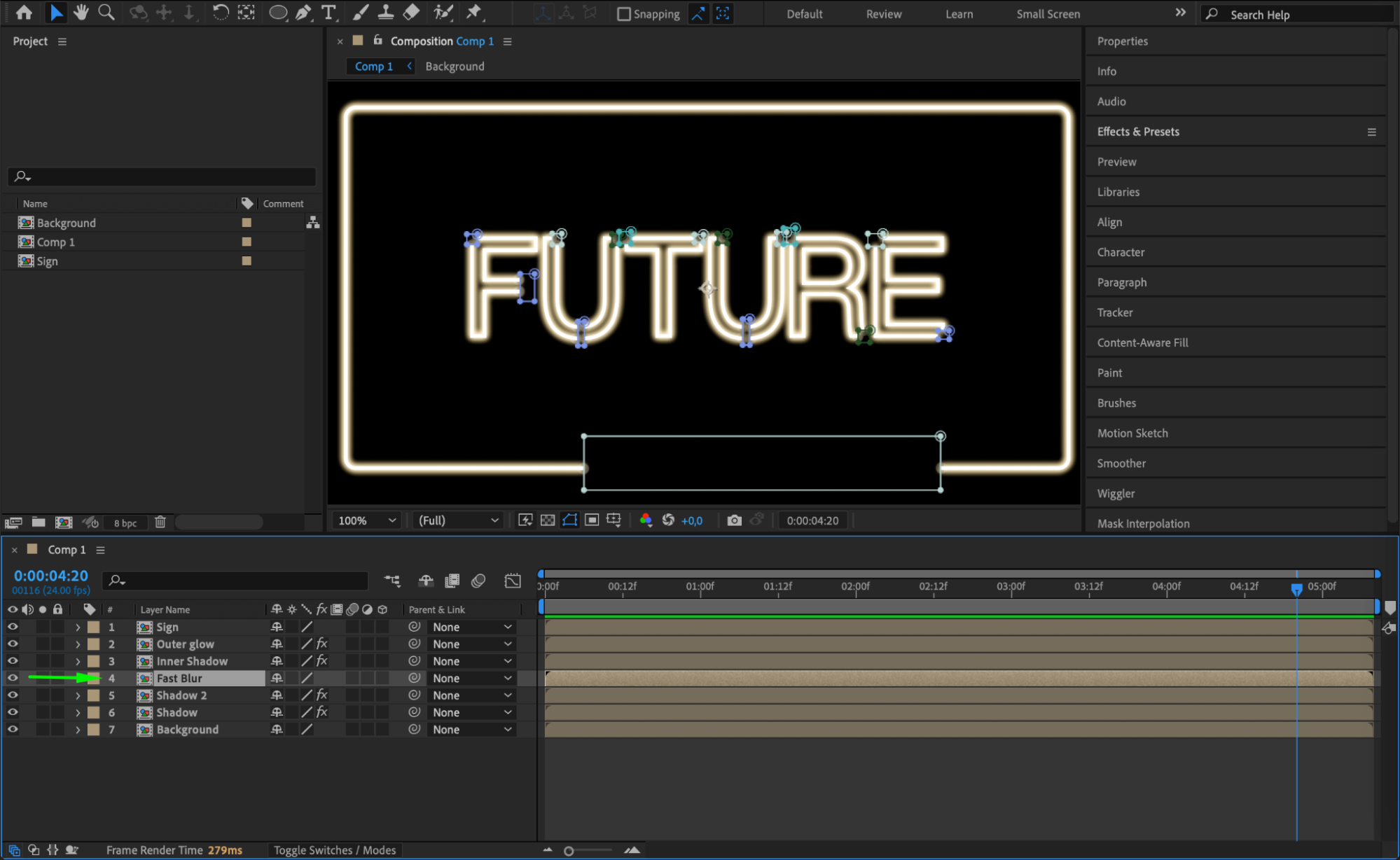
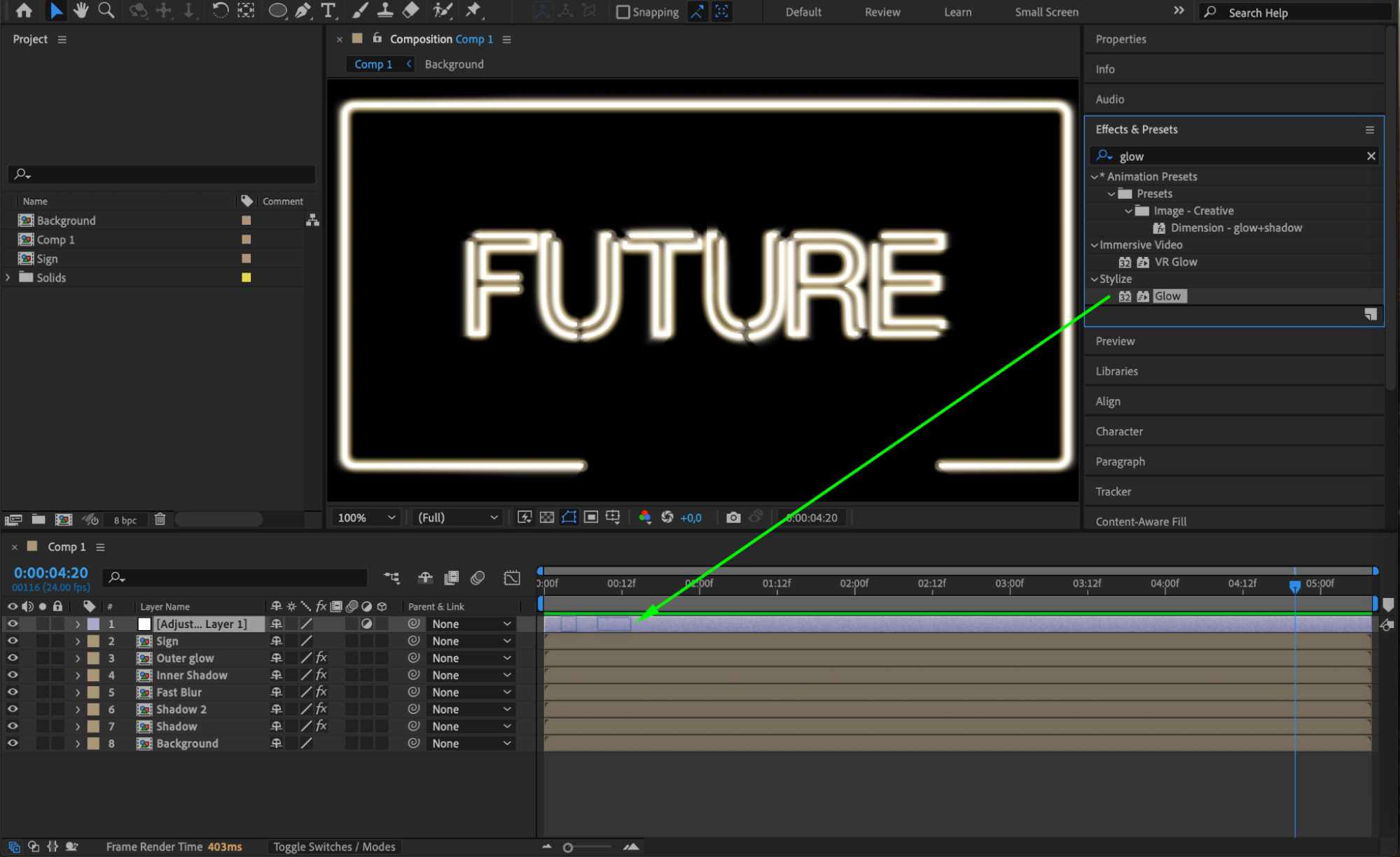
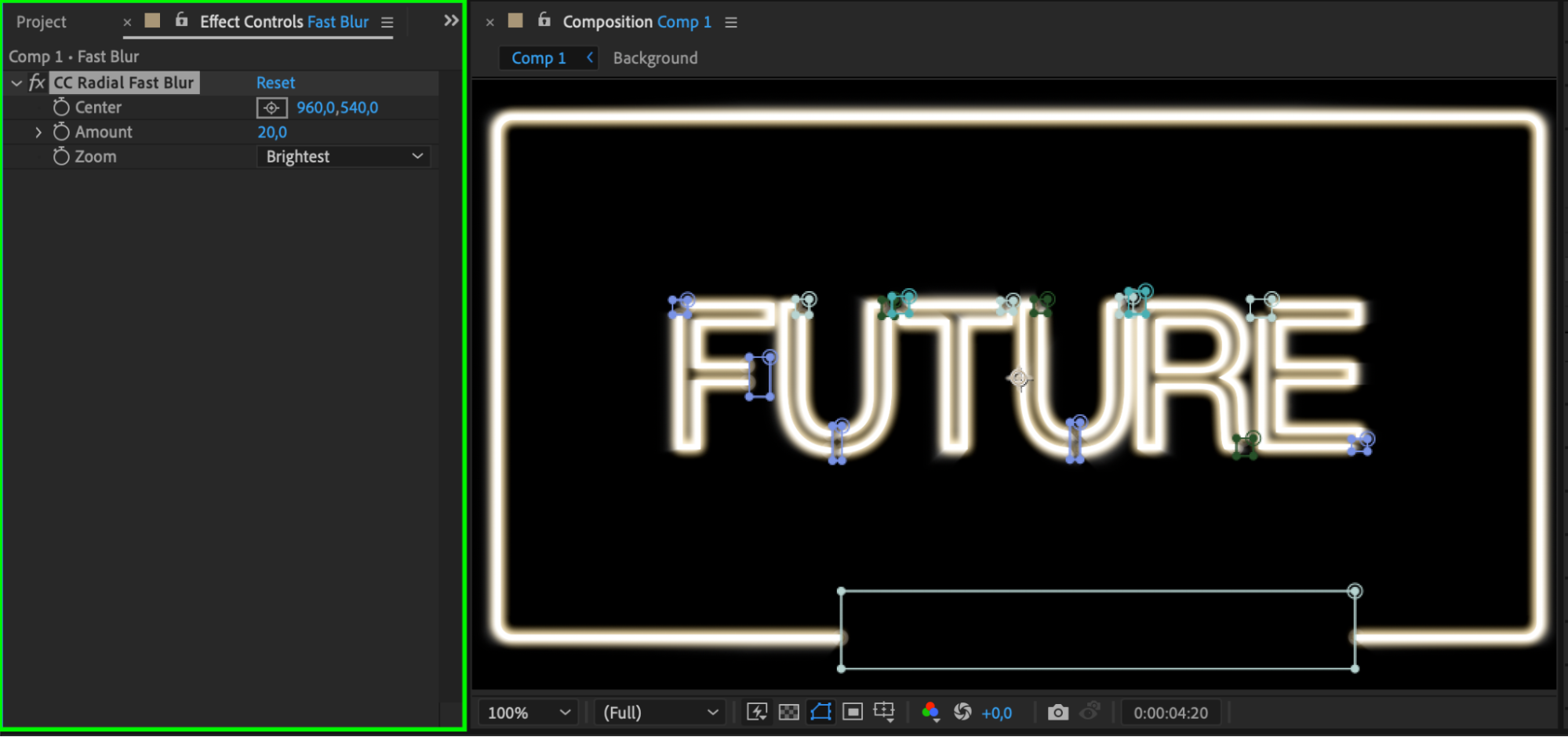
Dupliquez une nouvelle fois la composition “Sign” et nommez-la “Fast Blur.” Placez ce calque sous “Inner Shadow.” Appliquez l’effet CC Radial Fast Blur, réglez Amount sur 20 et Zoom sur Brightest. Vous obtiendrez ainsi une lumière diffuse émanant de l’enseigne.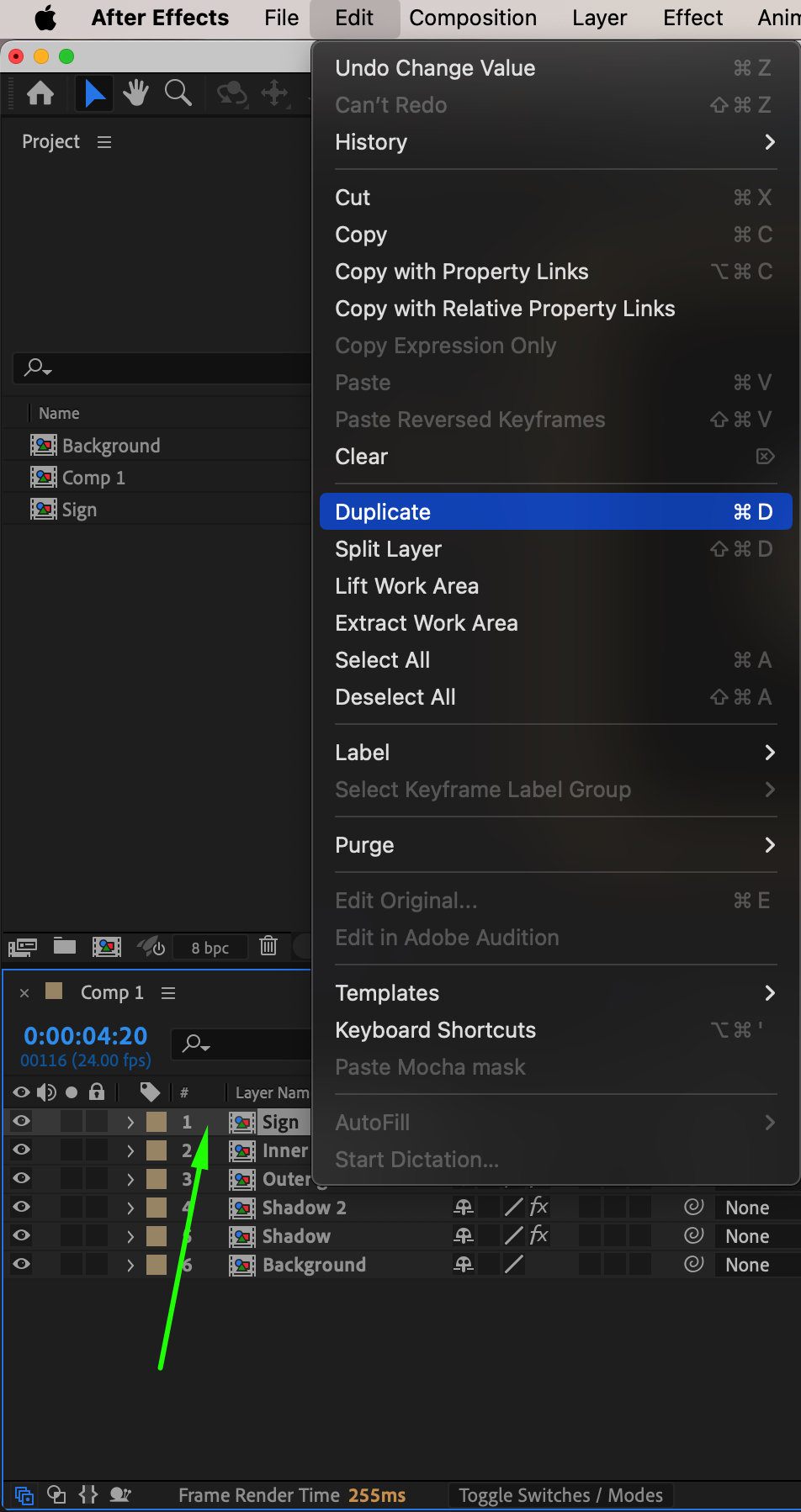
 Étape 13 : appliquez Glow à un Adjustment Layer
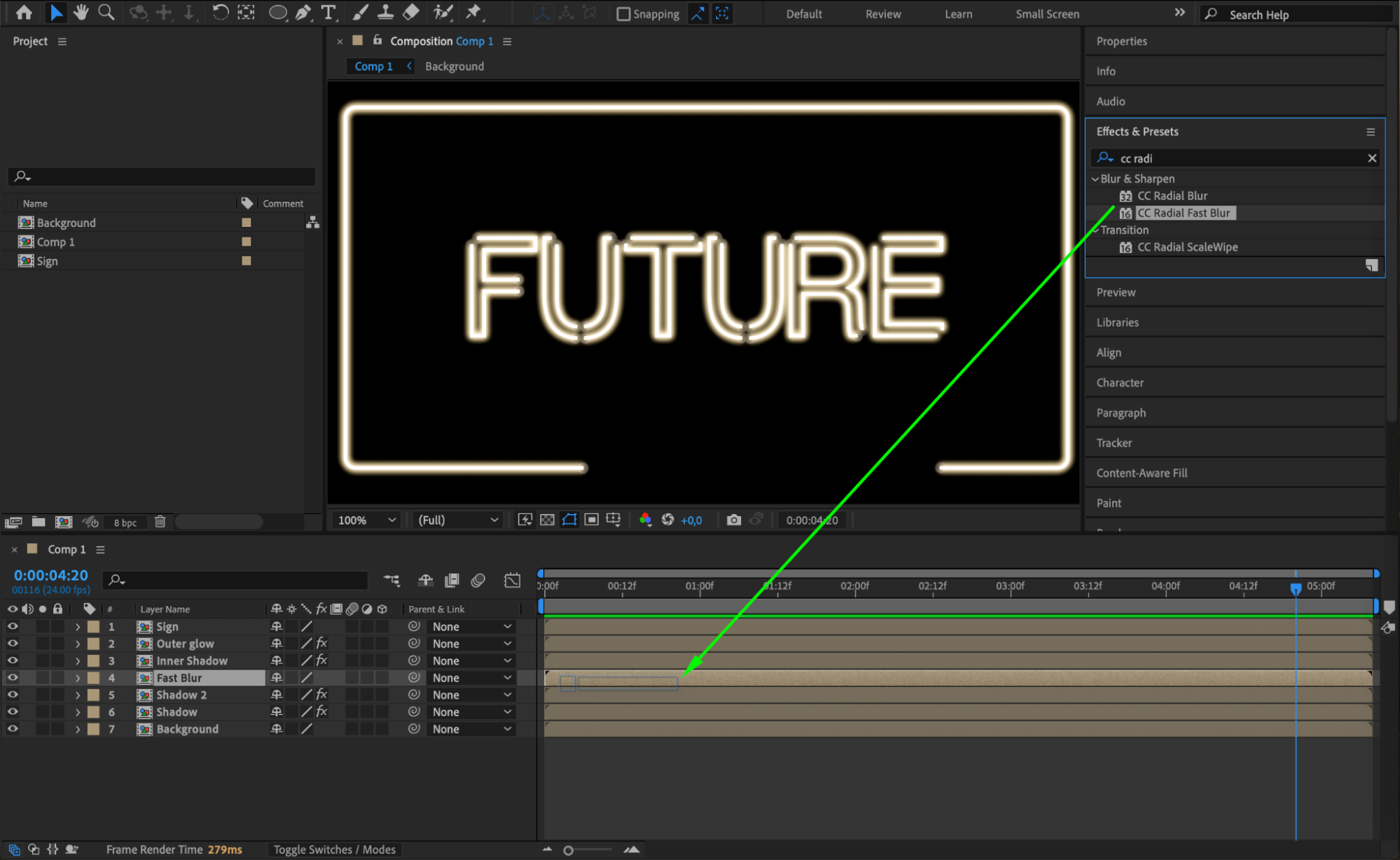
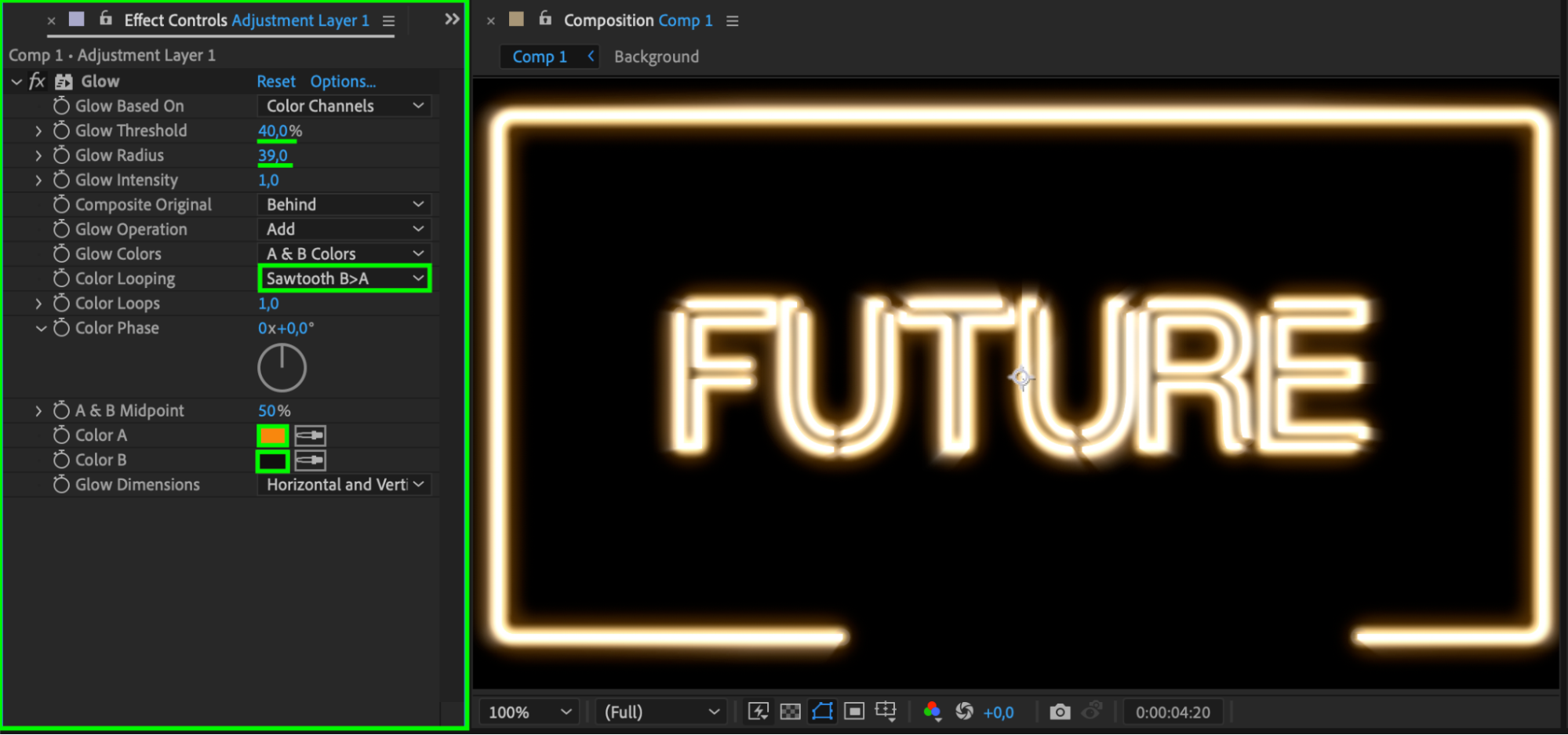
Créez un nouvel Adjustment Layer (Layer > New > Adjustment Layer) et ajoutez l’effet Glow. Dans Effect Controls, réglez Glow Threshold sur 40, Glow Radius sur 39 et Color Looping sur Sawtooth B > A. Définissez Color A et Color B avec les couleurs de néon de votre choix.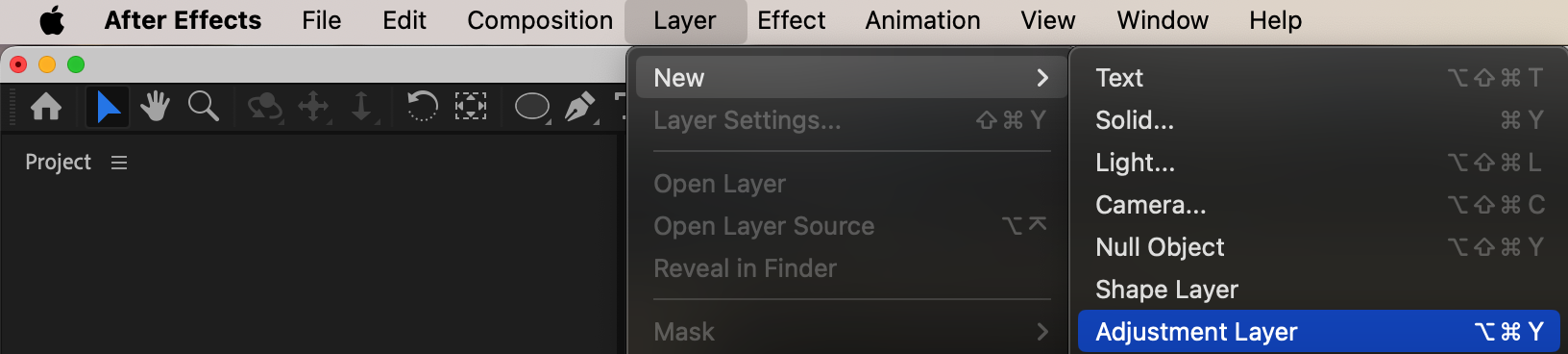
 Étape 14 : renforcez l’effet de lueur
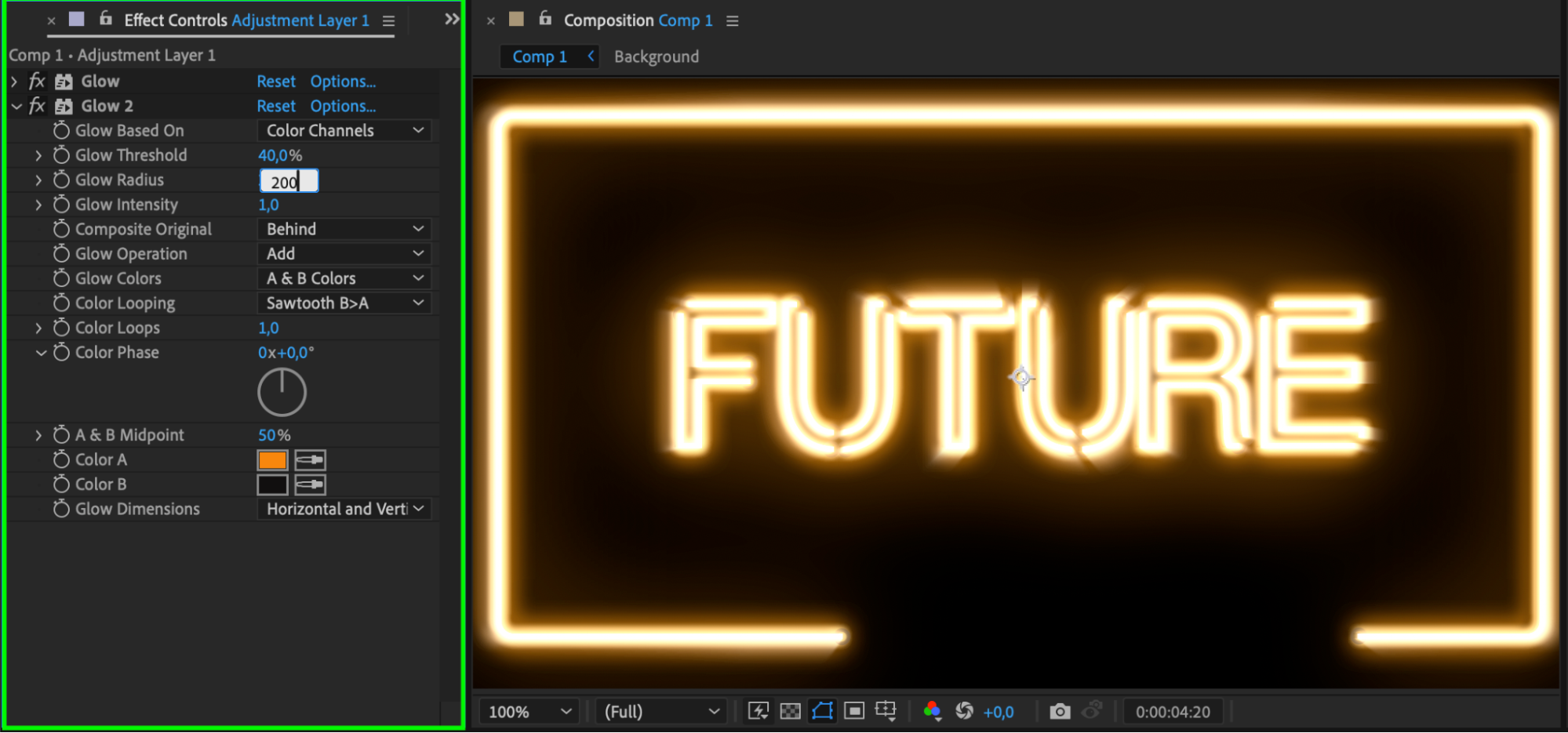
Dupliquez l’effet Glow sur l’Adjustment Layer et augmentez Glow Radius à 200. La lueur sera ainsi plus intense et produira l’éclat caractéristique des enseignes au néon.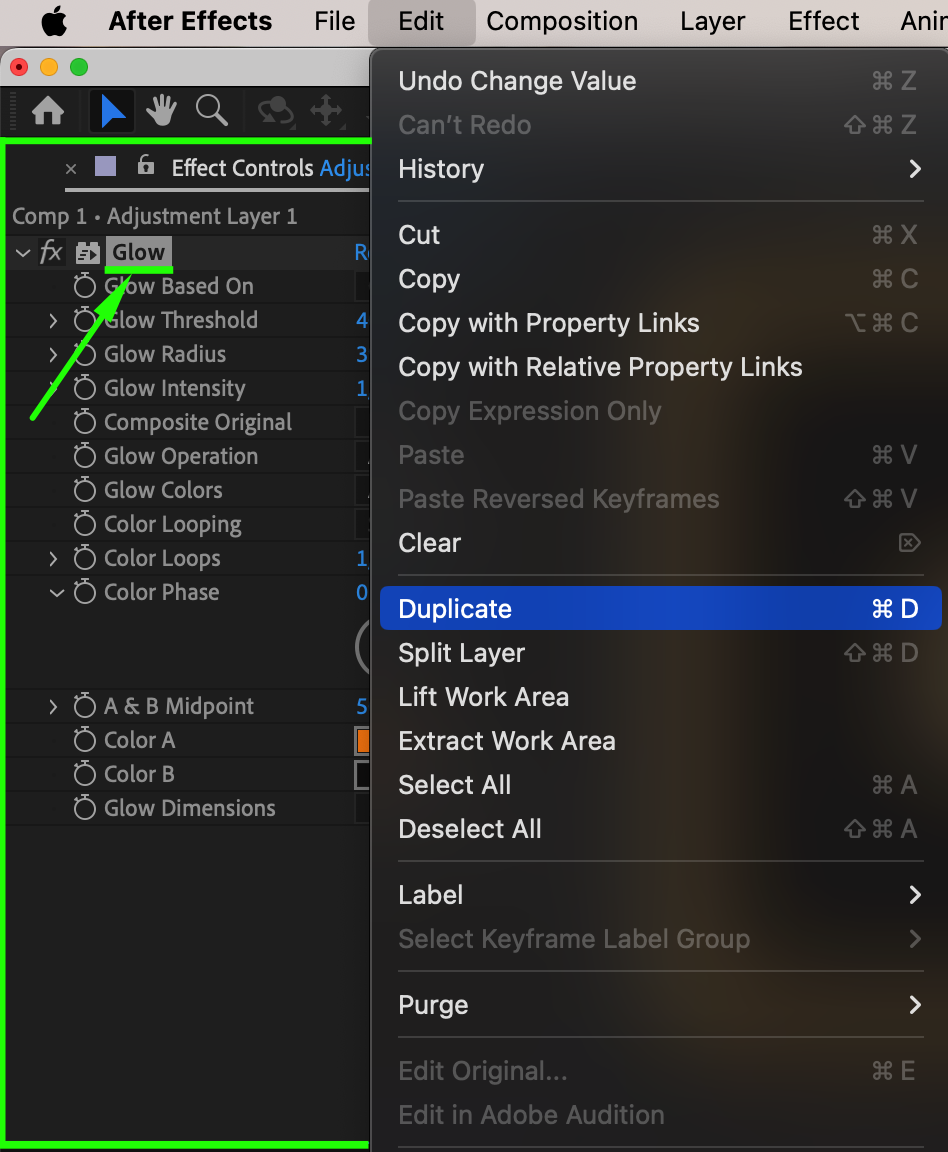
 Étape 15 : prévisualisez l’animation
Appuyez sur la barre d’espace pour prévisualiser votre composition. Ajustez les paramètres des effets si nécessaire afin d’obtenir le rendu de néon idéal pour votre enseigne.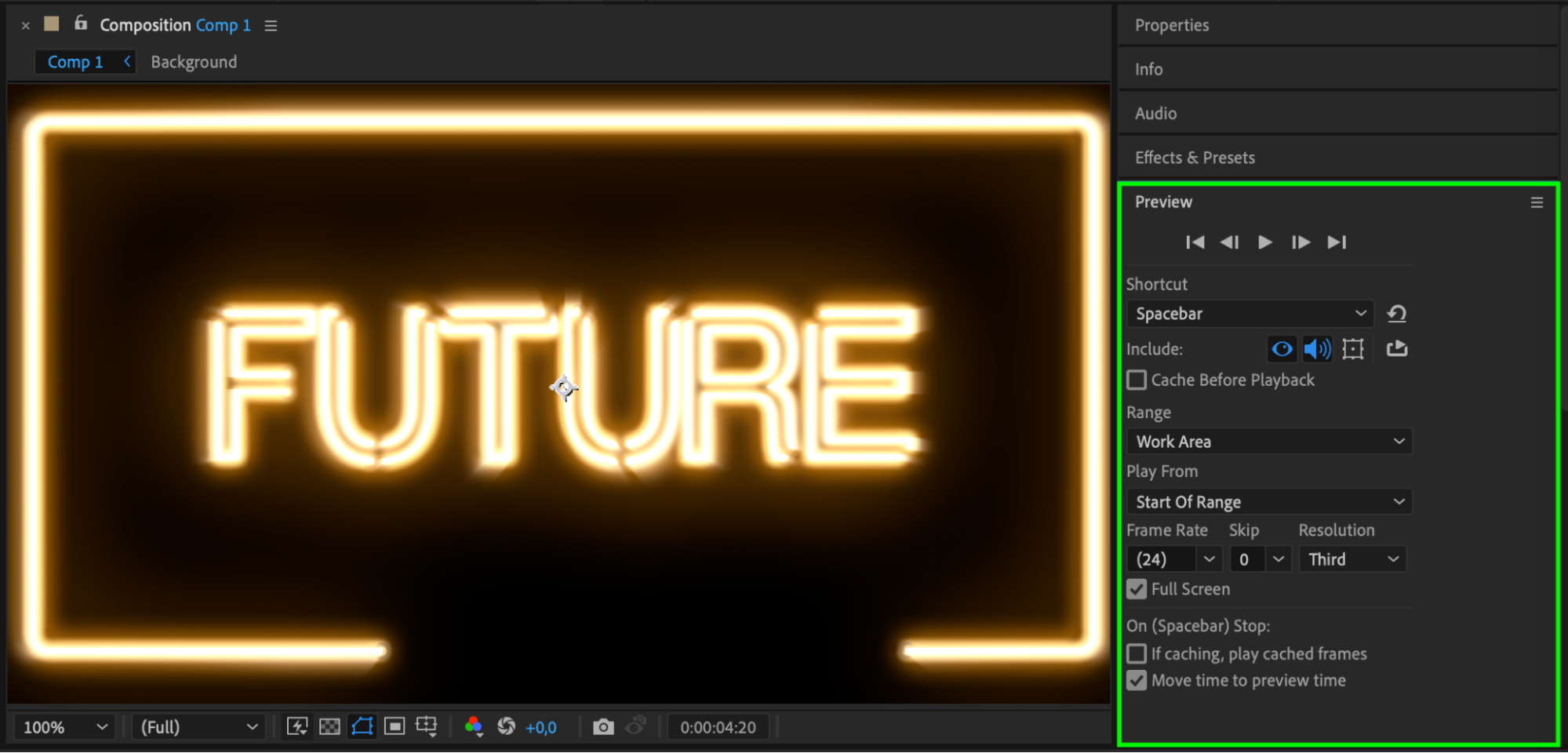 Étape 16 : exportez la composition
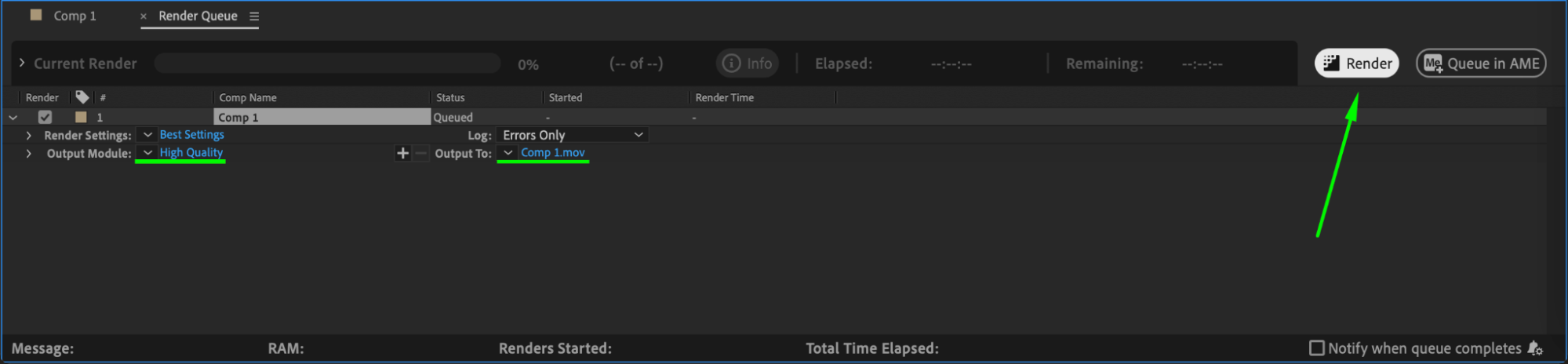
Lorsque le résultat vous convient, exportez l’animation en accédant à Composition > Add to Render Queue. Sélectionnez les paramètres et le format d’exportation souhaités, puis cliquez sur Render pour enregistrer votre effet d’enseigne au néon final.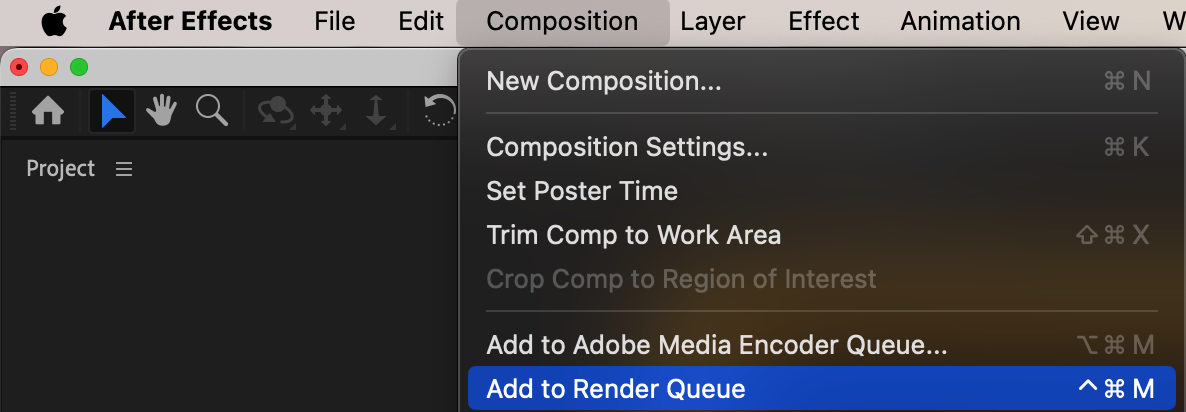
 Conclusion
La création d’un effet d’enseigne au néon dans After Effects repose sur la superposition de lueurs et d’ombres, ainsi que sur l’utilisation d’Adjustment Layers, afin d’obtenir un design réaliste et accrocheur. Vous pouvez personnaliser cet effet avec différentes couleurs de néon et différents styles d’éclairage pour l’adapter à votre projet.
Our Bestsellers
Our Bestsellers

