
Comment creer une explosion nucleaire realiste dans After Effects
Introduction a la creation d'un effet d'explosion nucleaire dans After Effects
Pret a donner un impact hors norme a vos videos ou motion designs ? Dans ce tutoriel, nous allons vous montrer comment creer un effet d’explosion nucleaire realiste dans Adobe After Effects grace au plugin AEJuice et a quelques techniques d’animation. A la fin, vous aurez un effet de bombe nucleaire bluffant qui laissera votre audience sans voix.
C’est parti !
Etape 1 : importer votre video
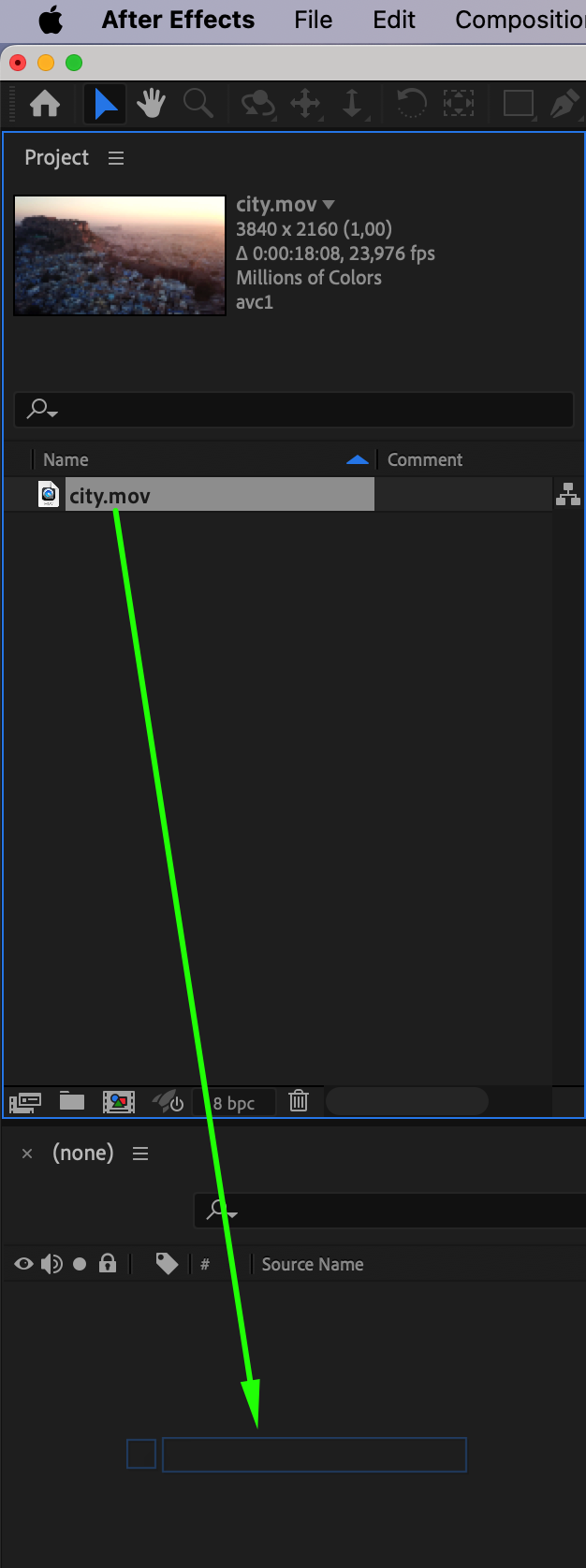
Commencez par importer vos sequences video dans After Effects. Allez dans Fichier > Importer > Fichier et selectionnez votre video. Une fois qu’elle apparait dans le panneau Project, faites-la glisser sur le panneau Timeline. Cela creera automatiquement une composition aux reglages identiques a ceux de la video.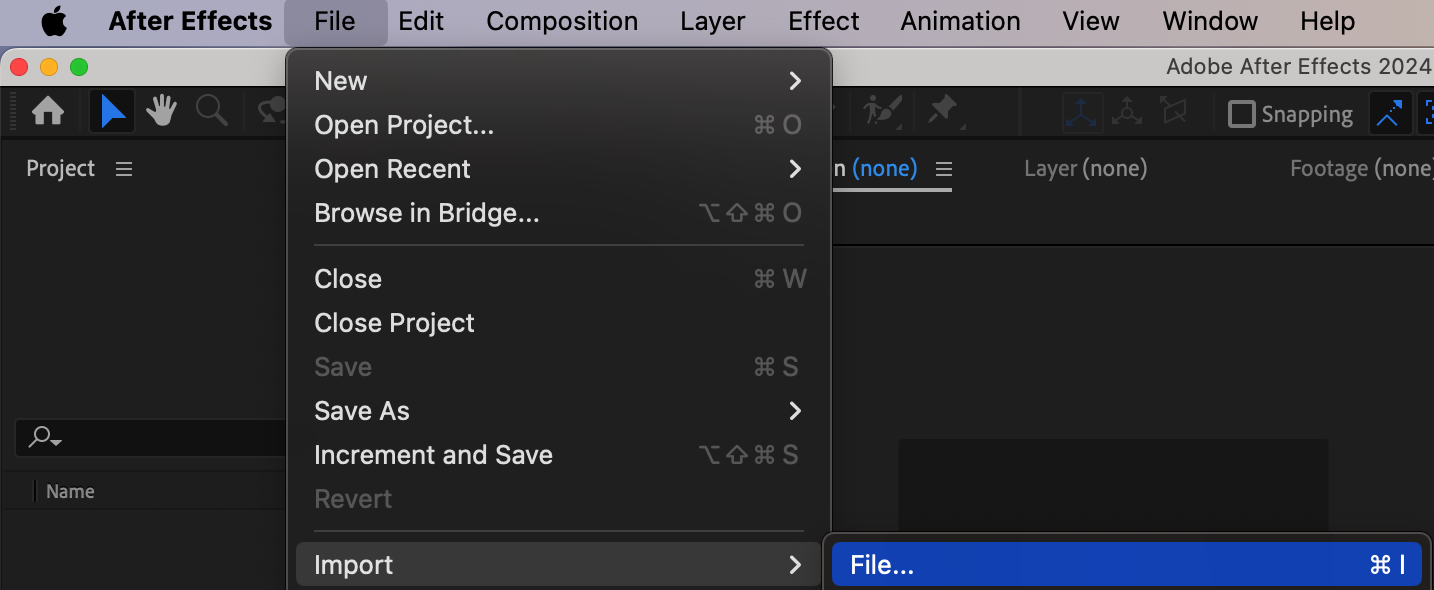
 Etape 2 : ouvrir AEJuice Pack Manager 4
Rendez-vous dans le menu Window et choisissez AEJuice Pack Manager 4. Cela ouvre l’interface AEJuice, ou vous pouvez acceder a divers packs d’effets, dont ceux dont vous avez besoin pour l’effet de bombe nucleaire.
Etape 3 : telecharger le Warzone Pack
Dans AEJuice Pack Manager 4, recherchez le Warzone Pack et cliquez dessus. Telechargez le pack en cliquant dessus. Une fois le telechargement termine, vous aurez acces a une multitude d’effets sur le theme de la guerre, dont des explosions et des bombes nucleaires.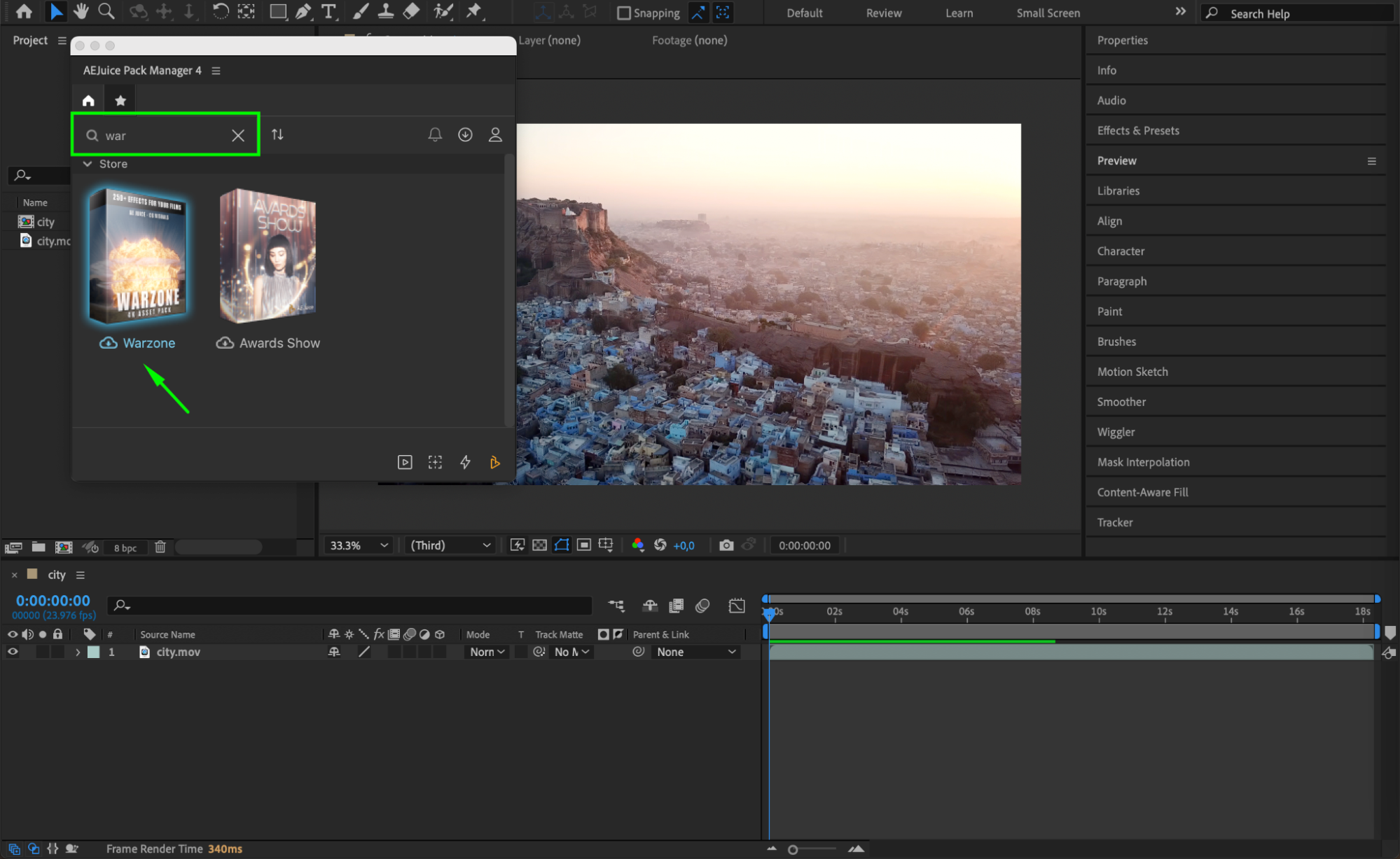
Etape 4 : choisir et telecharger l’effet Nuke
Dans le Warzone Pack, trouvez l’effet Nuke. Telechargez-le en cliquant sur l’icone de telechargement de l’effet. Une fois telecharge, il sera pret a l’emploi dans votre composition.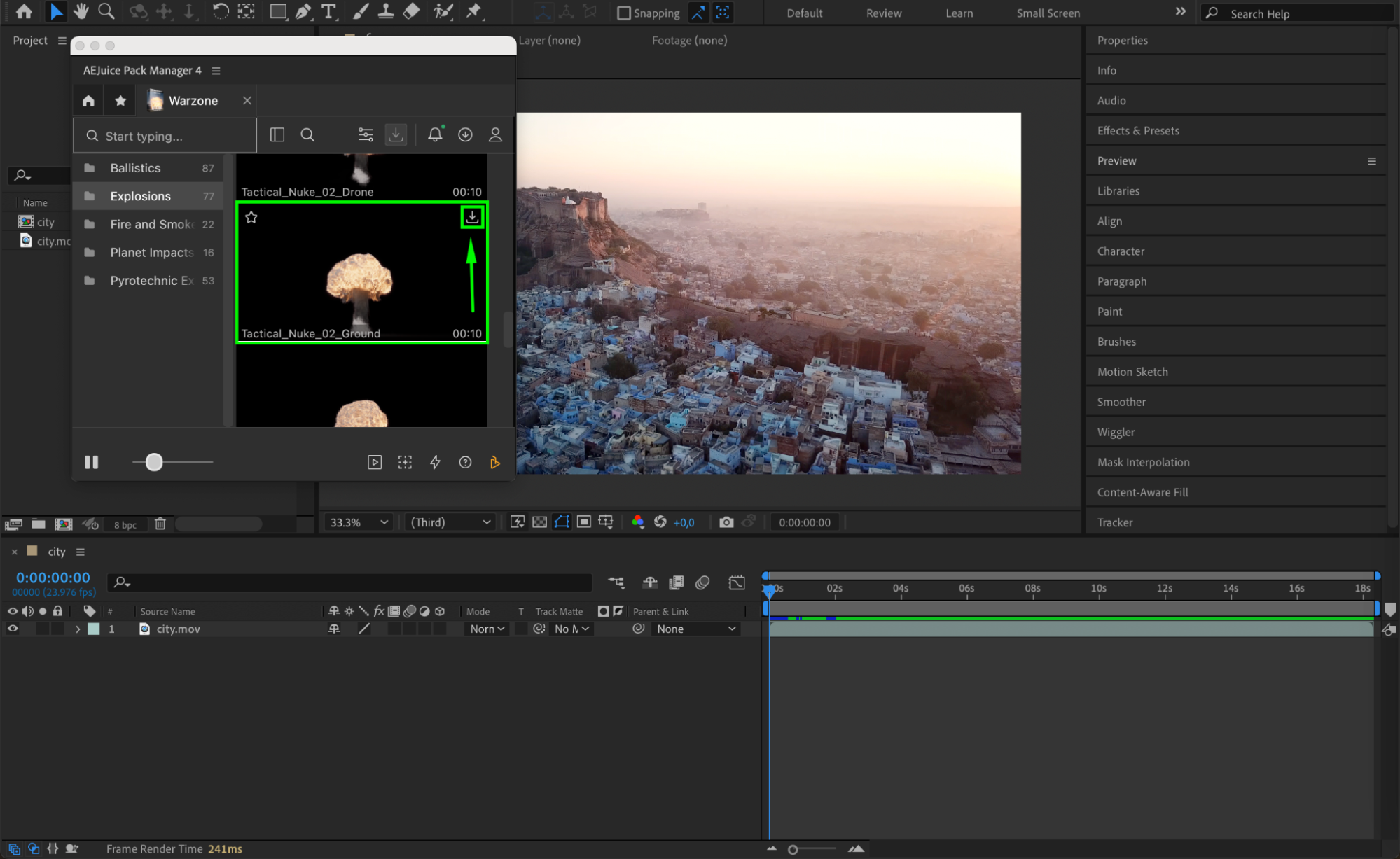
Etape 5 : positionner la bombe nucleaire dans la composition
Faites maintenant glisser l’effet Nuke sur votre panneau Composition. Utilisez les options Transform du calque, comme Position, Scale et Rotation, pour placer la bombe la ou vous le souhaitez dans la scene. Veillez a ce qu’elle s’integre de facon realiste a l’arriere-plan de votre video.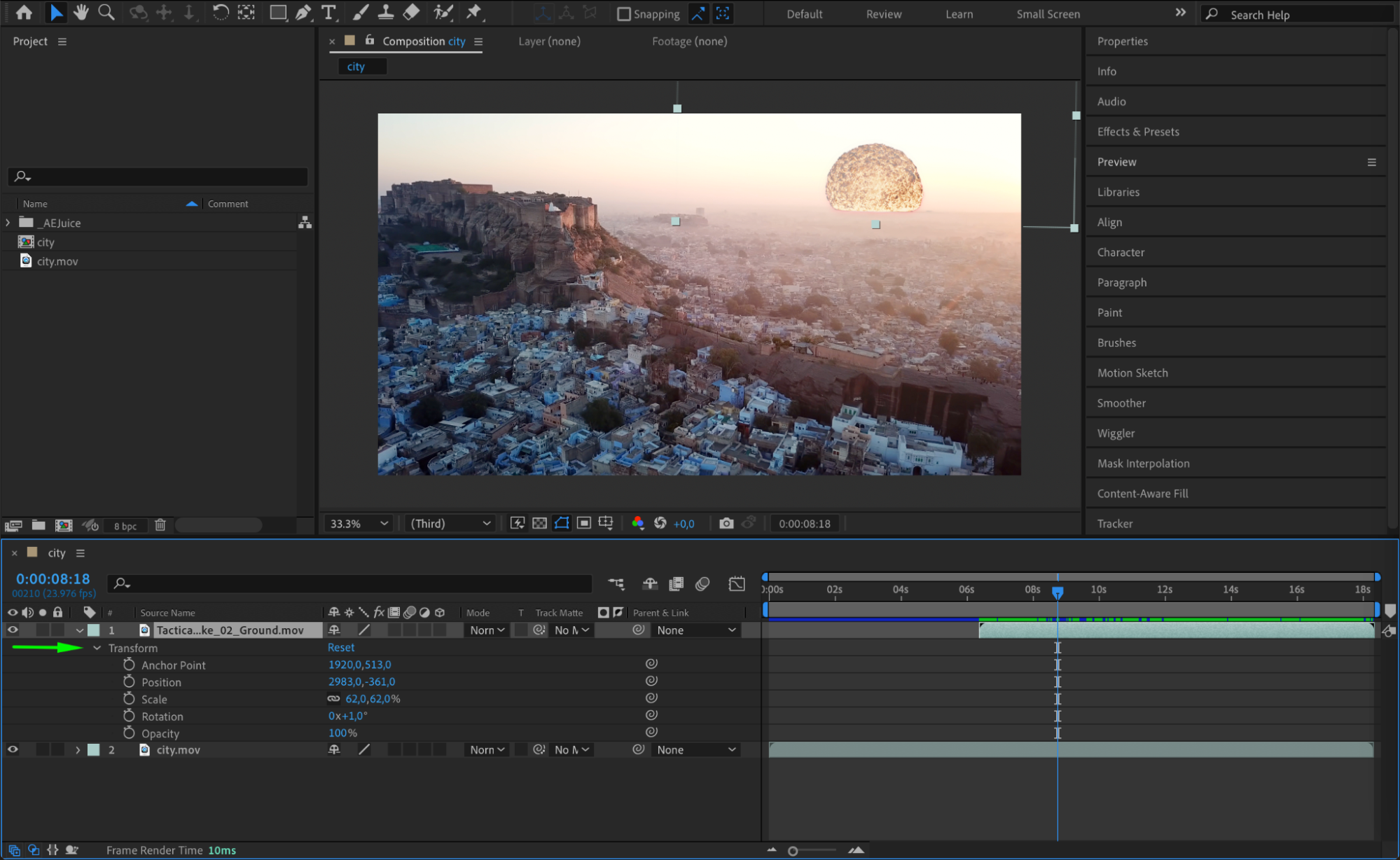
Etape 6 : ajouter un Dustwave pour plus de realisme
Pour un realisme accru, telechargez et importez l’effet Dustwave depuis le Warzone Pack, exactement comme vous l’avez fait pour la bombe nucleaire. Placez-le dans la composition en ajustant Position et Scale pour qu’il s’accorde avec l’explosion. Le dustwave simulera des debris et donnera plus de profondeur a l’explosion.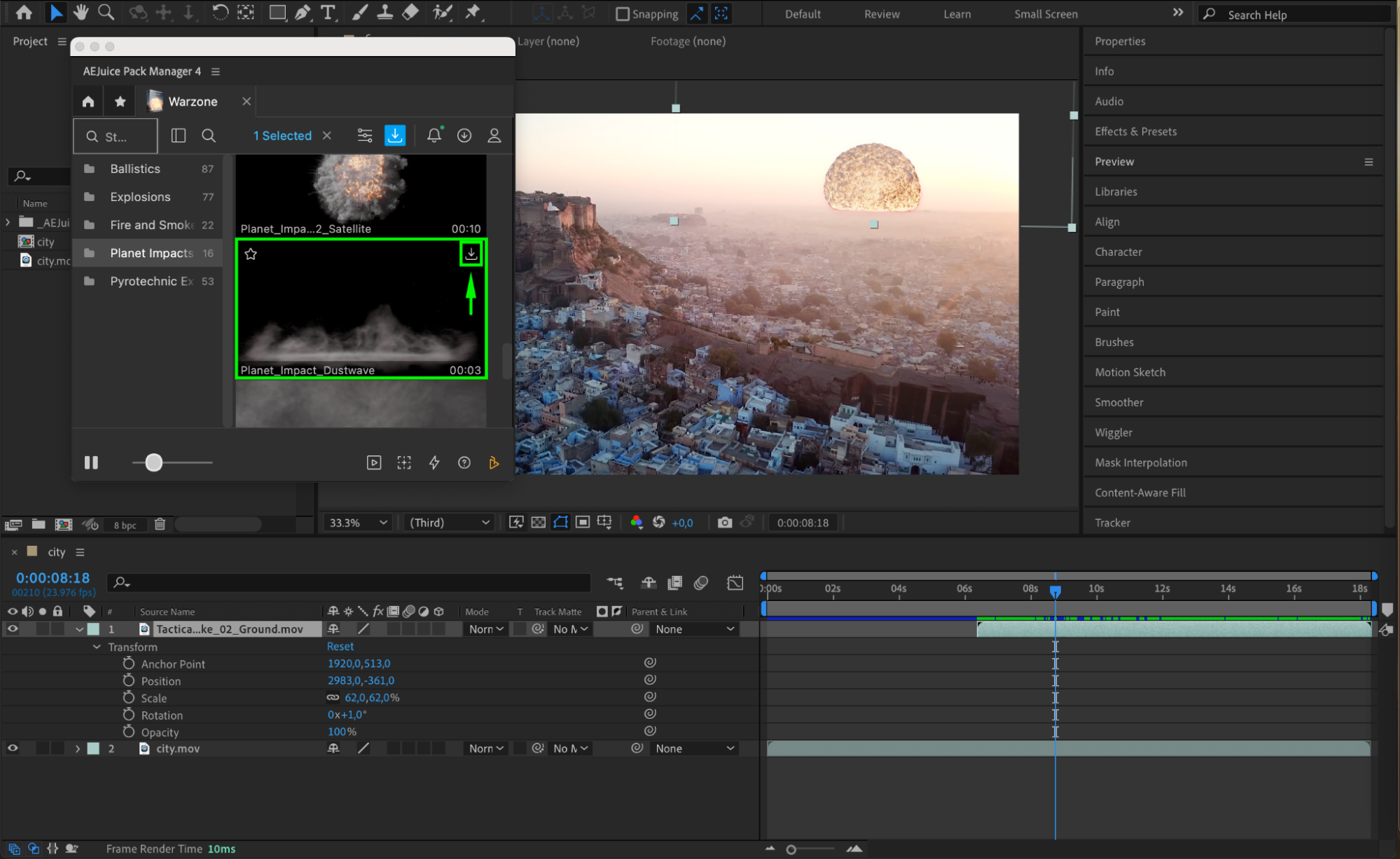
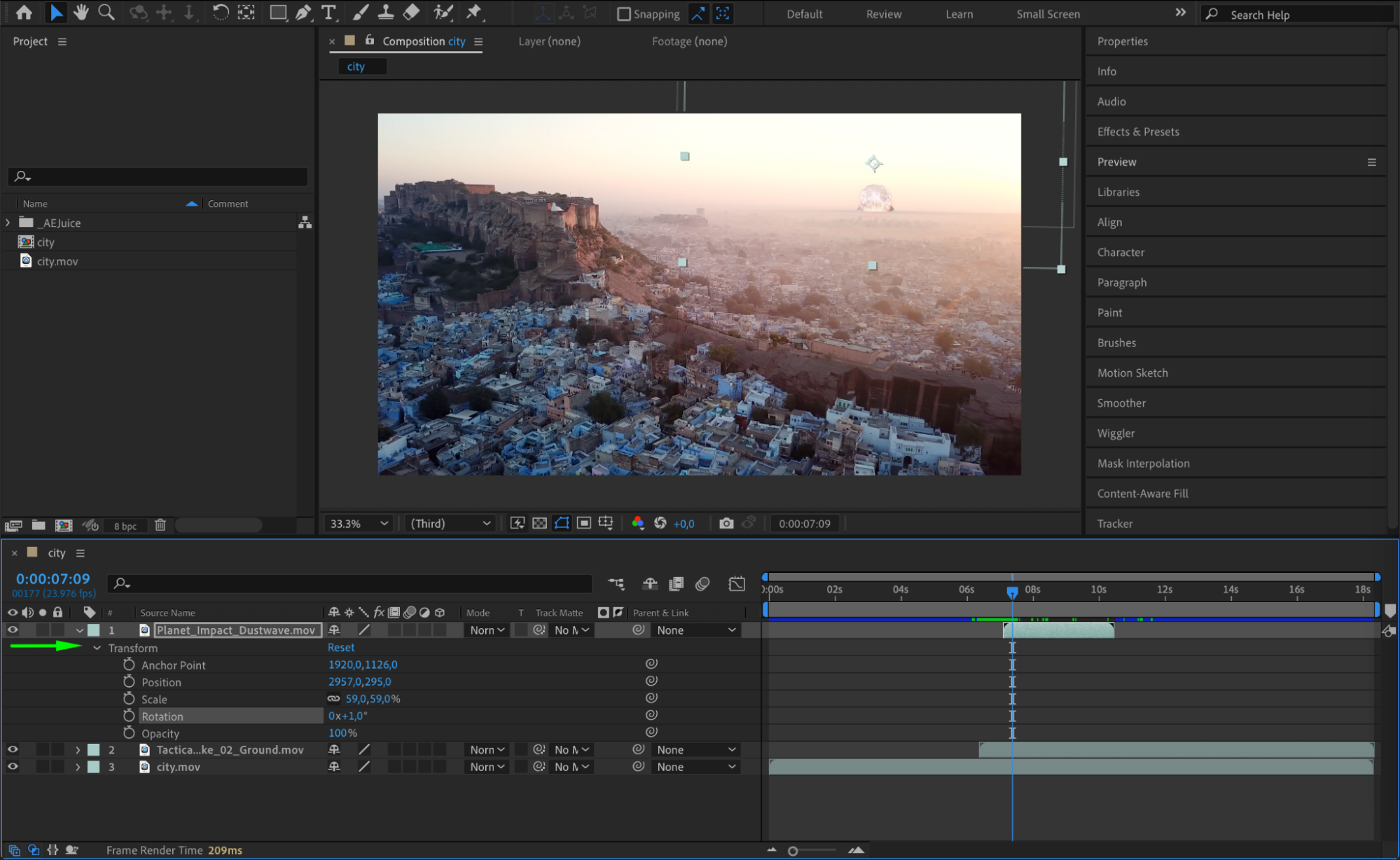
Etape 7 : animer le Dustwave
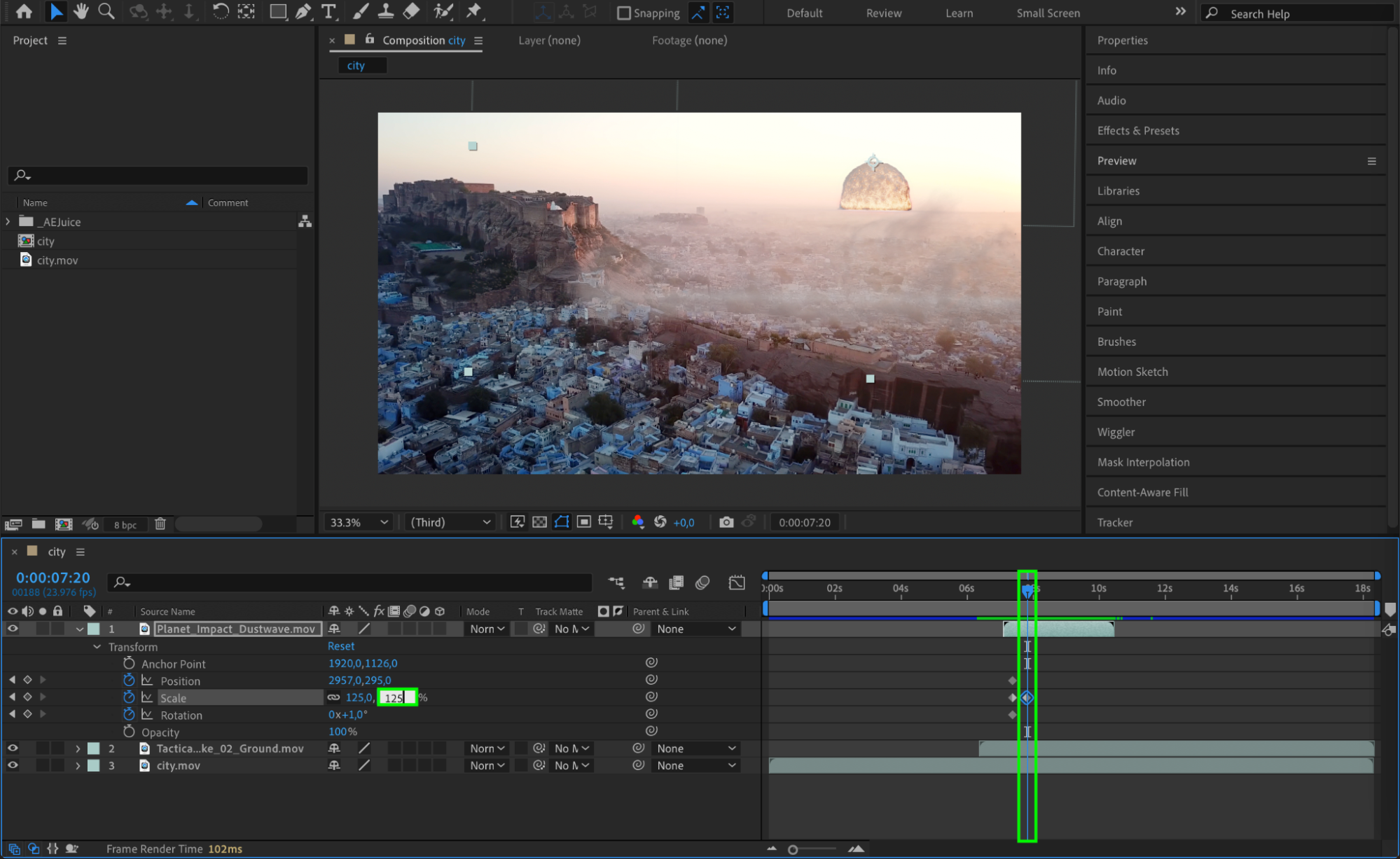
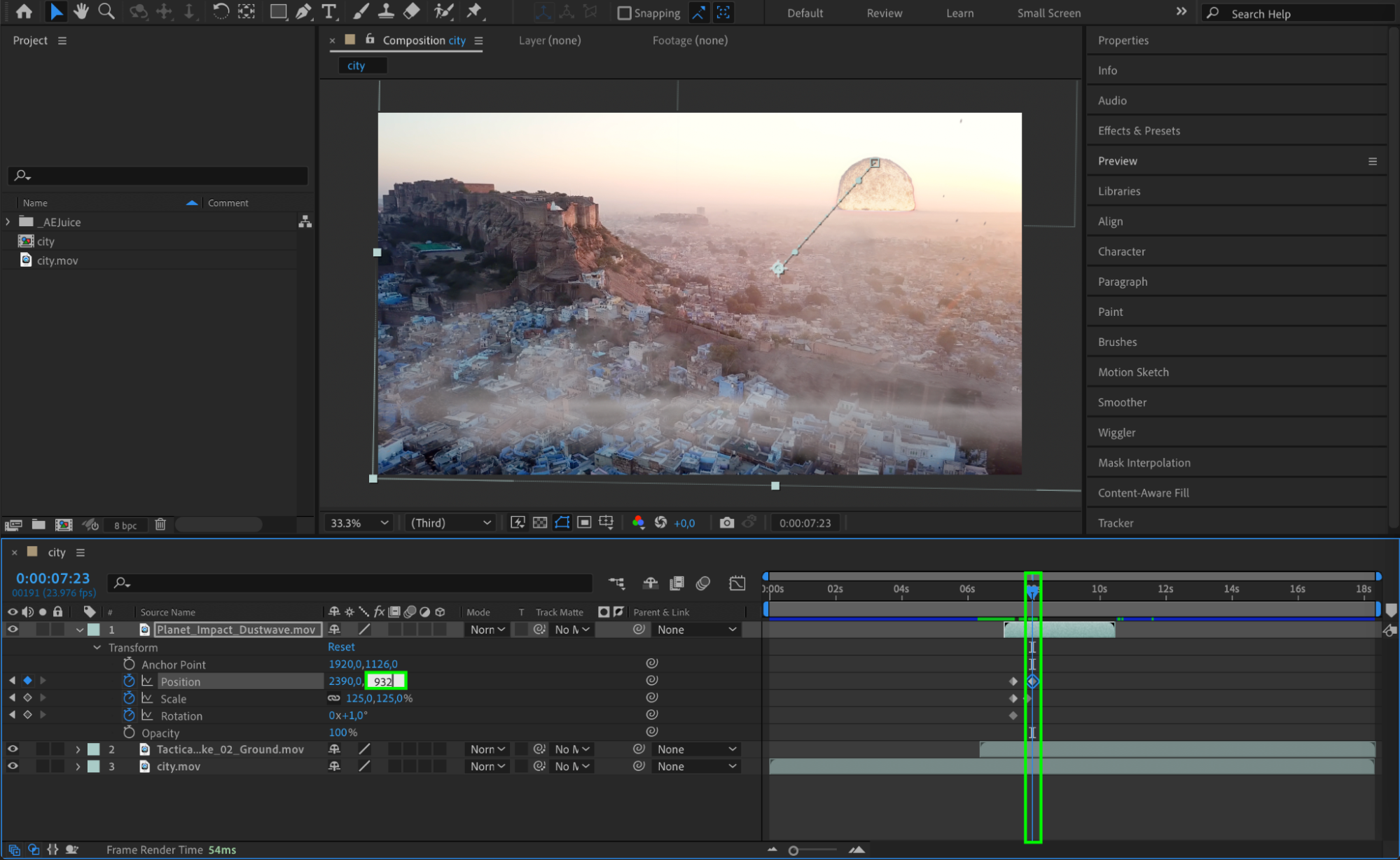
Pour donner du dynamisme au Dustwave, animez sa Rotation, sa Scale et sa Position. Cela l’aide a se fondre naturellement dans l’explosion. Ajustez le timing pour que le dustwave s’etende et accompagne l’explosion de la bombe nucleaire, pour un effet plus coherent.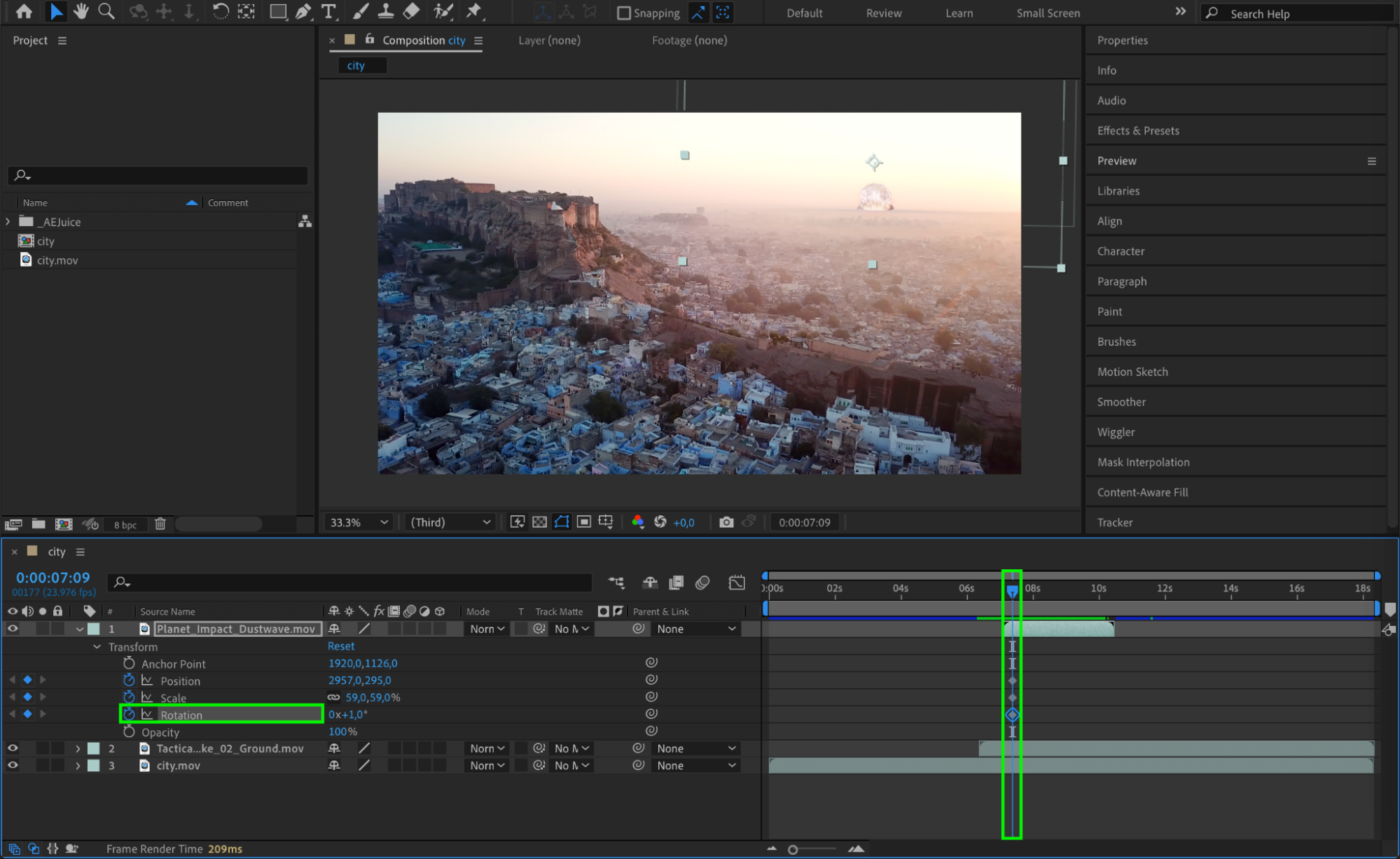
Etape 8 : scinder et animer le calque video
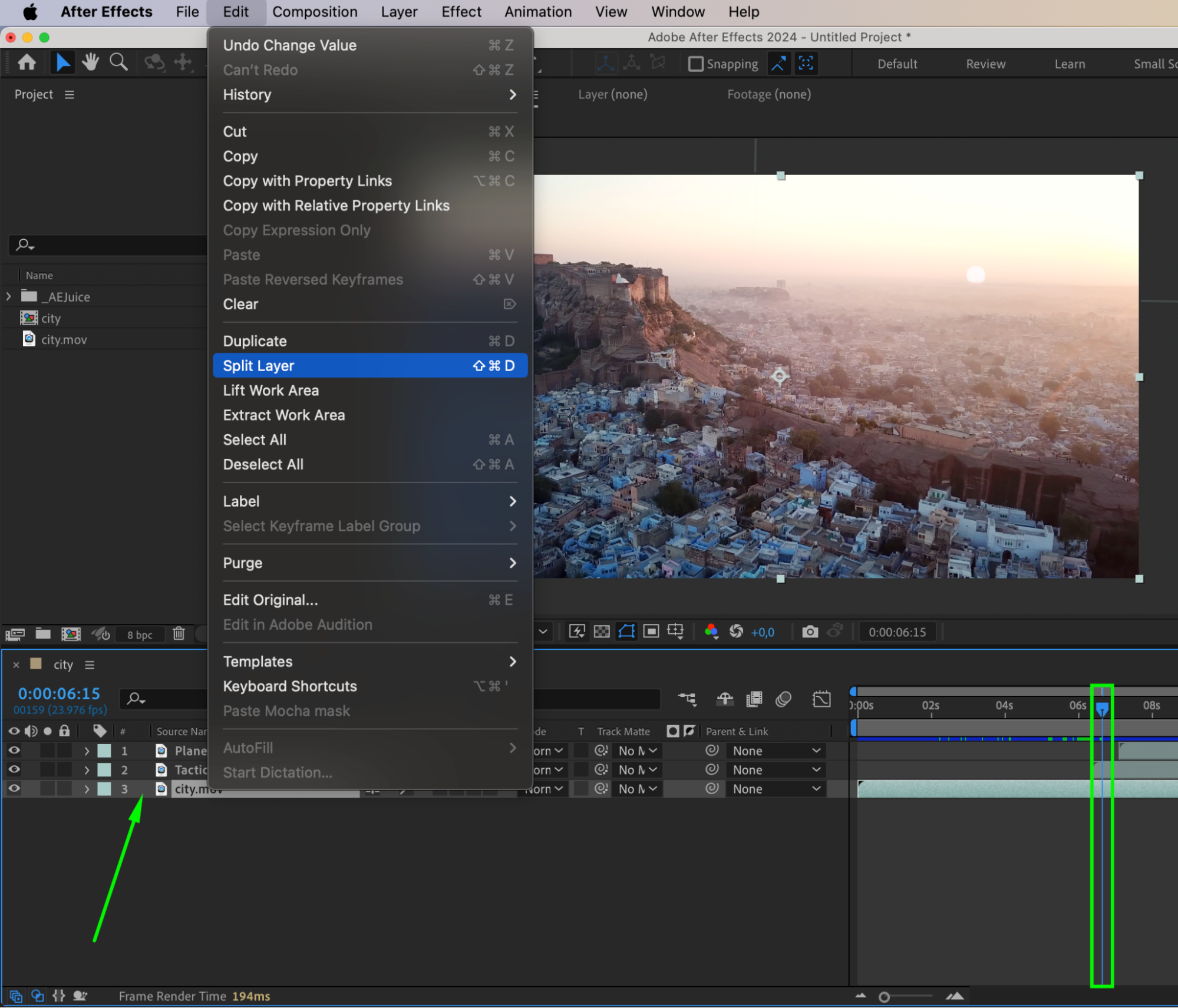
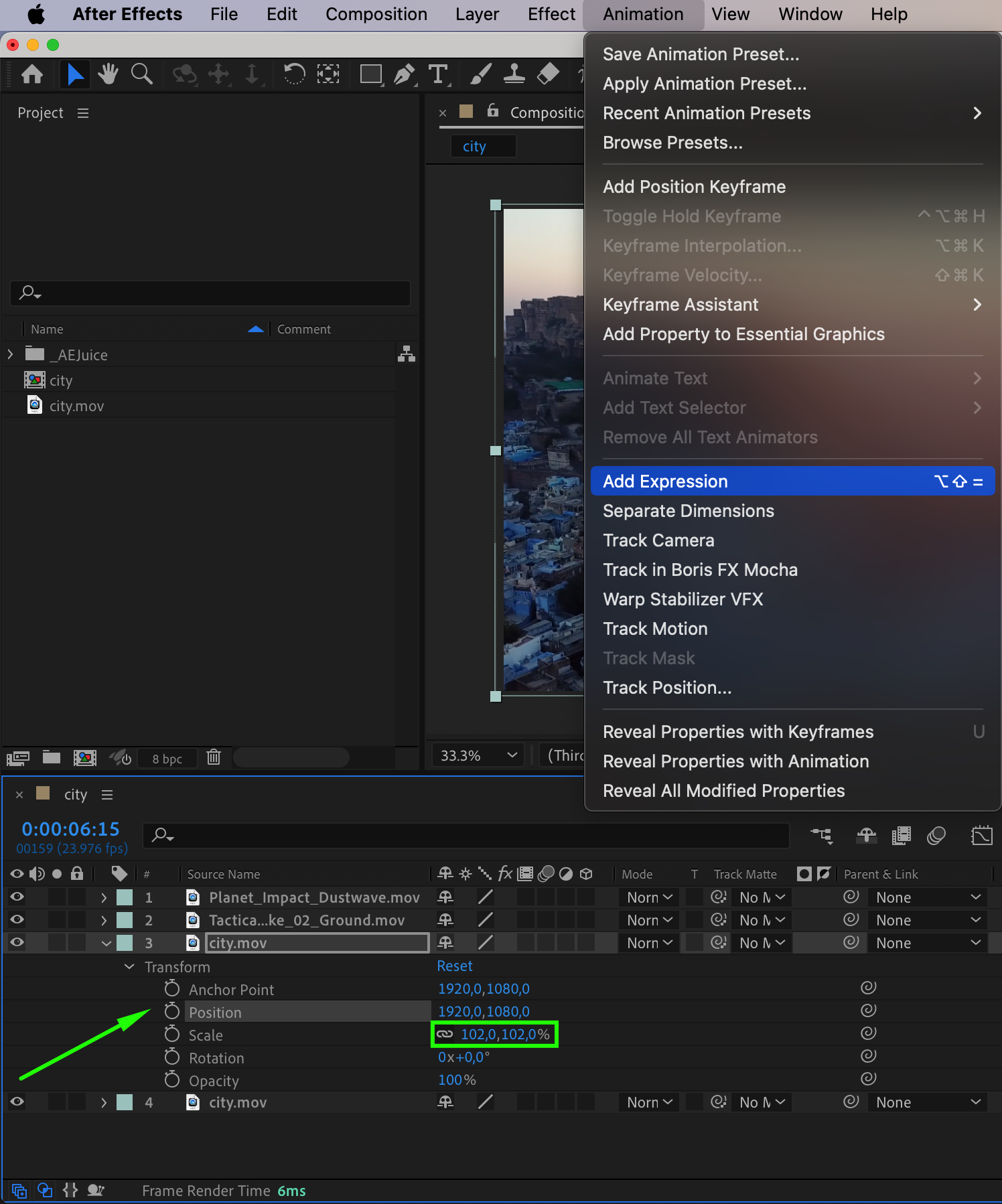
Deplacez l’indicateur de temps courant (CTI) de quelques images apres le debut de l’explosion nucleaire. Scindez ensuite le calque video avec le raccourci « Ctrl/Cmd + Shift + D ». Sur la deuxieme partie du calque, augmentez la scale a 102 % et ajoutez une expression au parametre Position : wiggle(10,10). Cela cree un effet de secousse du sol realiste provoque par le souffle de l’explosion.
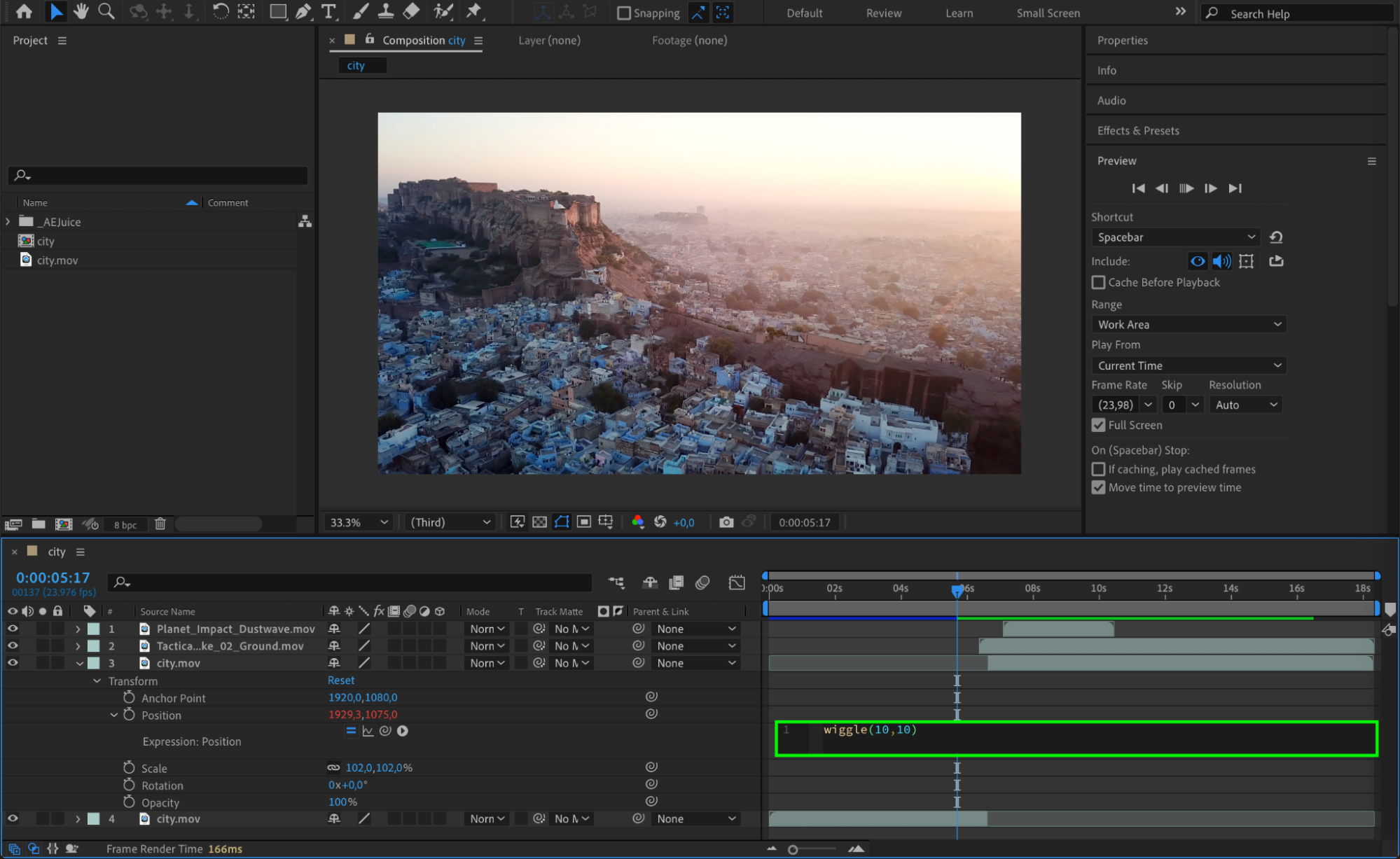
Etape 9 : ajuster la scale et retirer le wiggle
Une fois l’explosion terminee, scindez a nouveau le calque video. Sur la troisieme partie du calque, retirez l’expression wiggle et laissez la scale a 102 %. Cela stabilise la scene une fois la bombe nucleaire detonee.
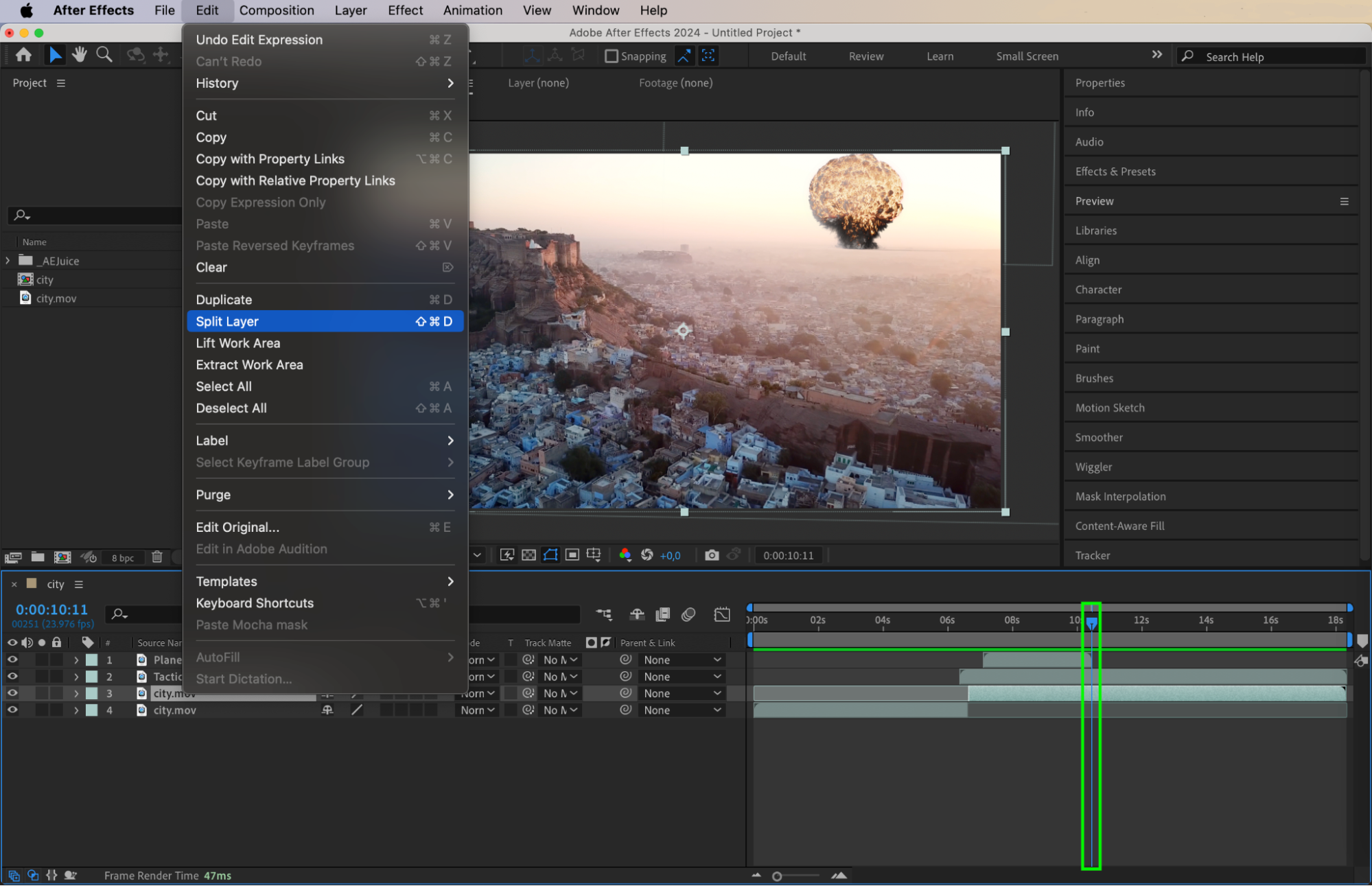
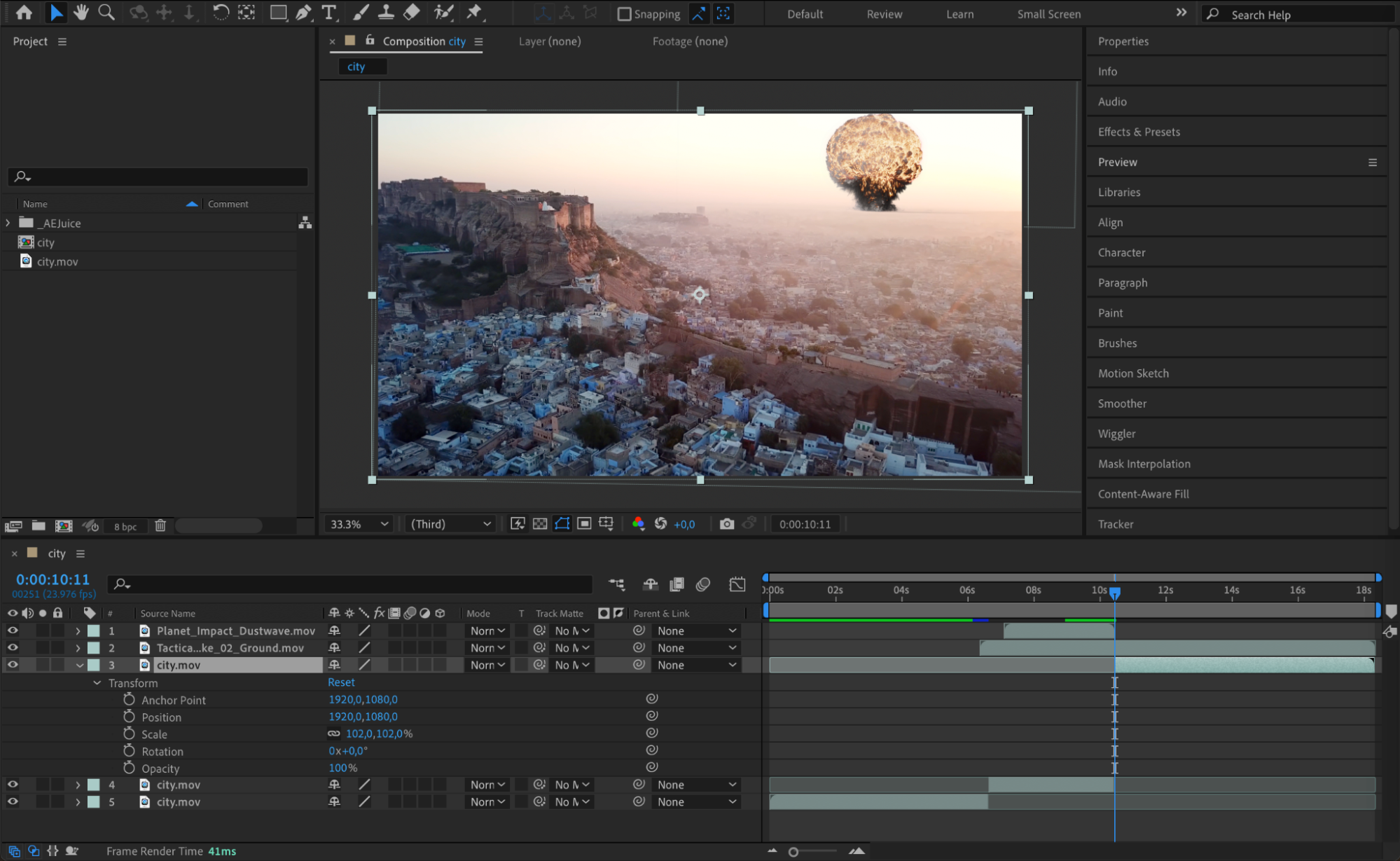
Etape 10 : appliquer l’effet Colorize – Gold Dip
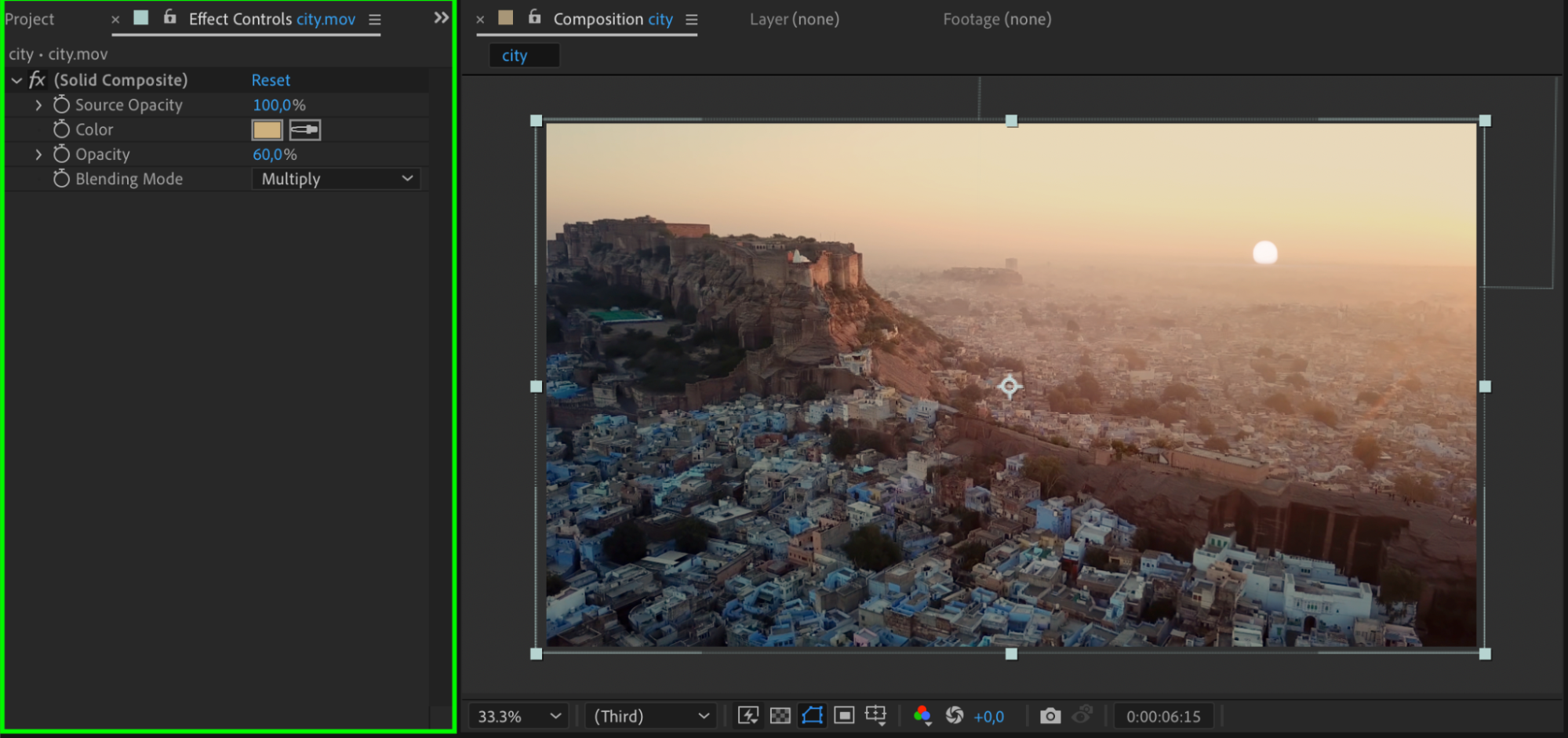
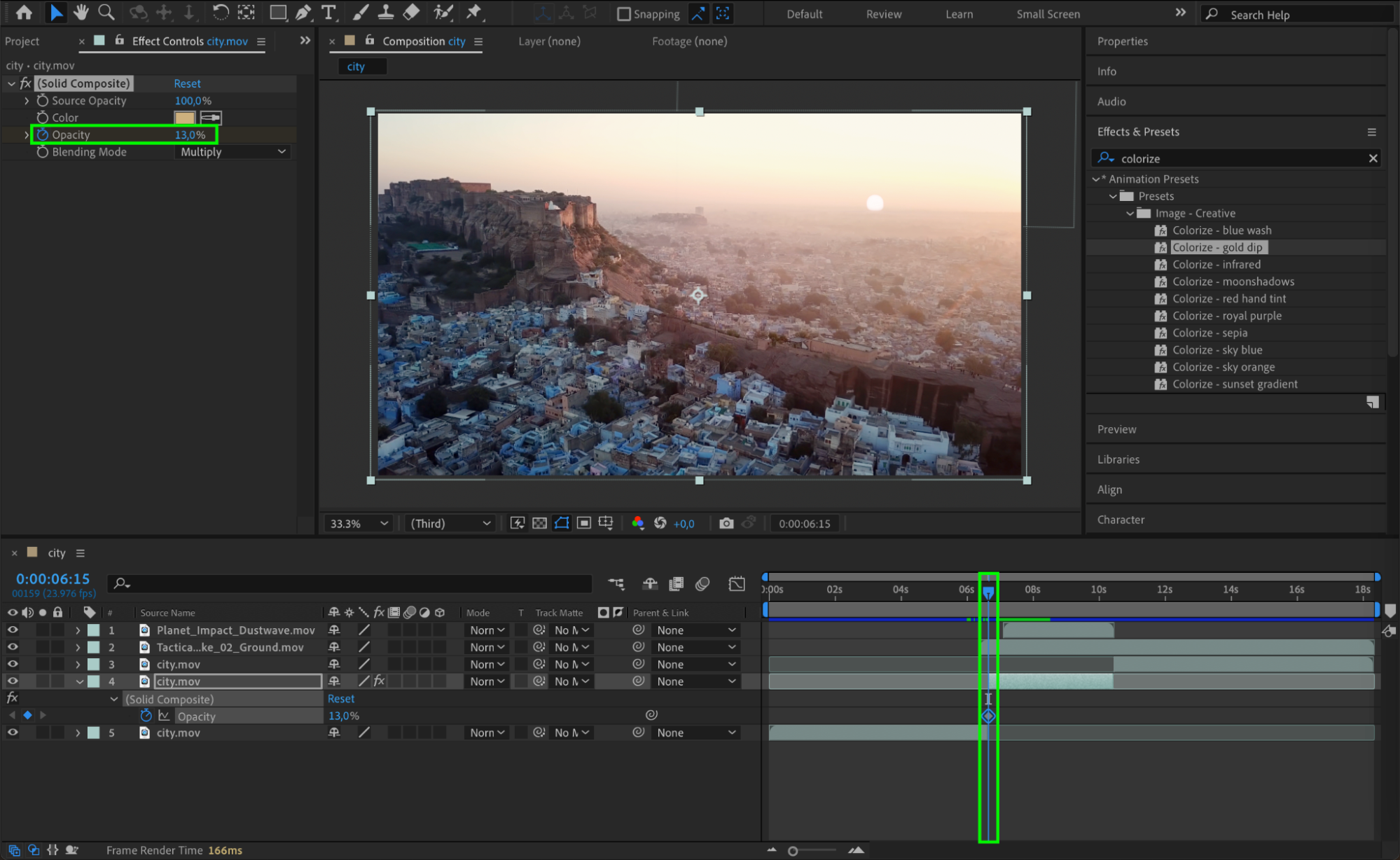
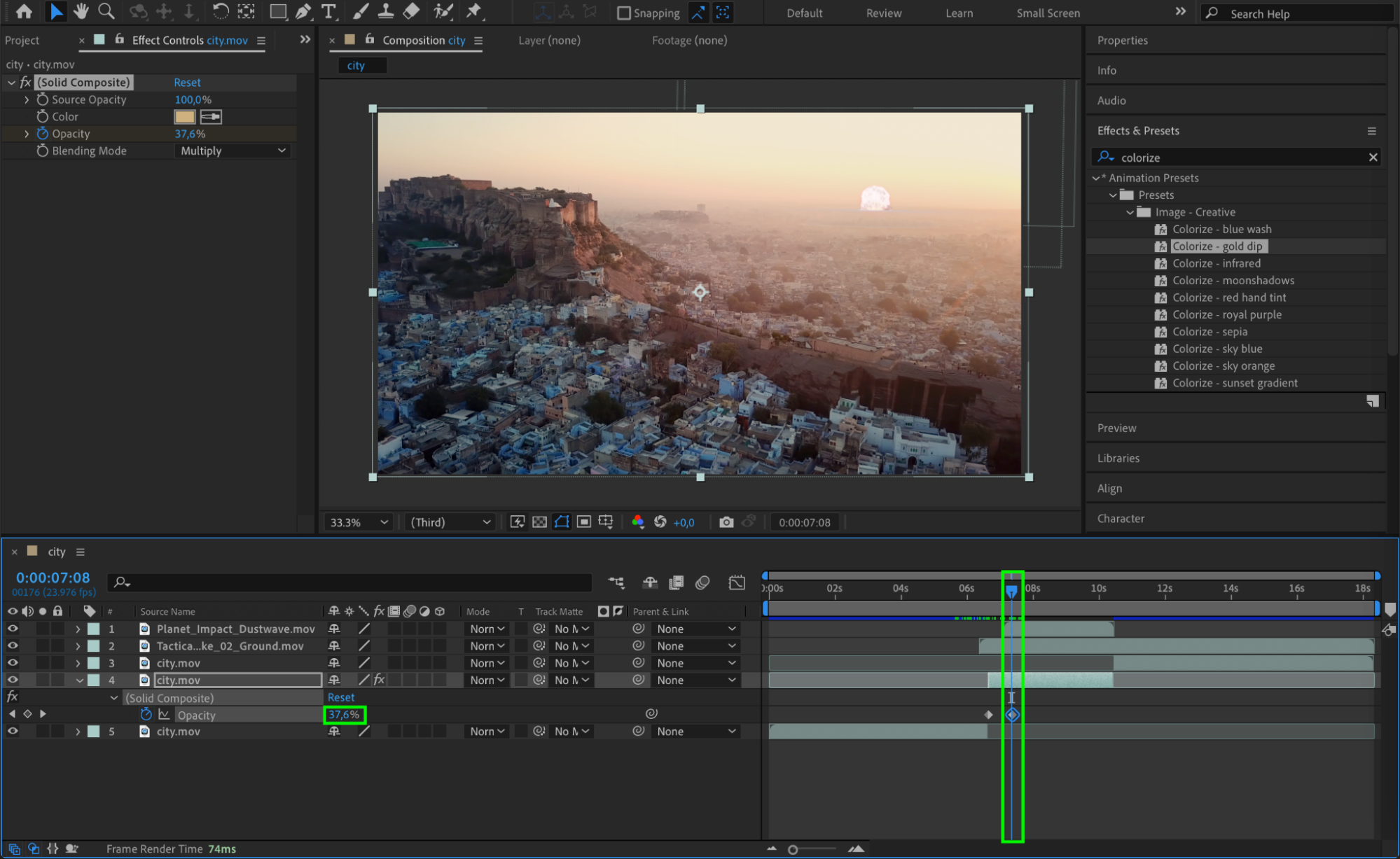
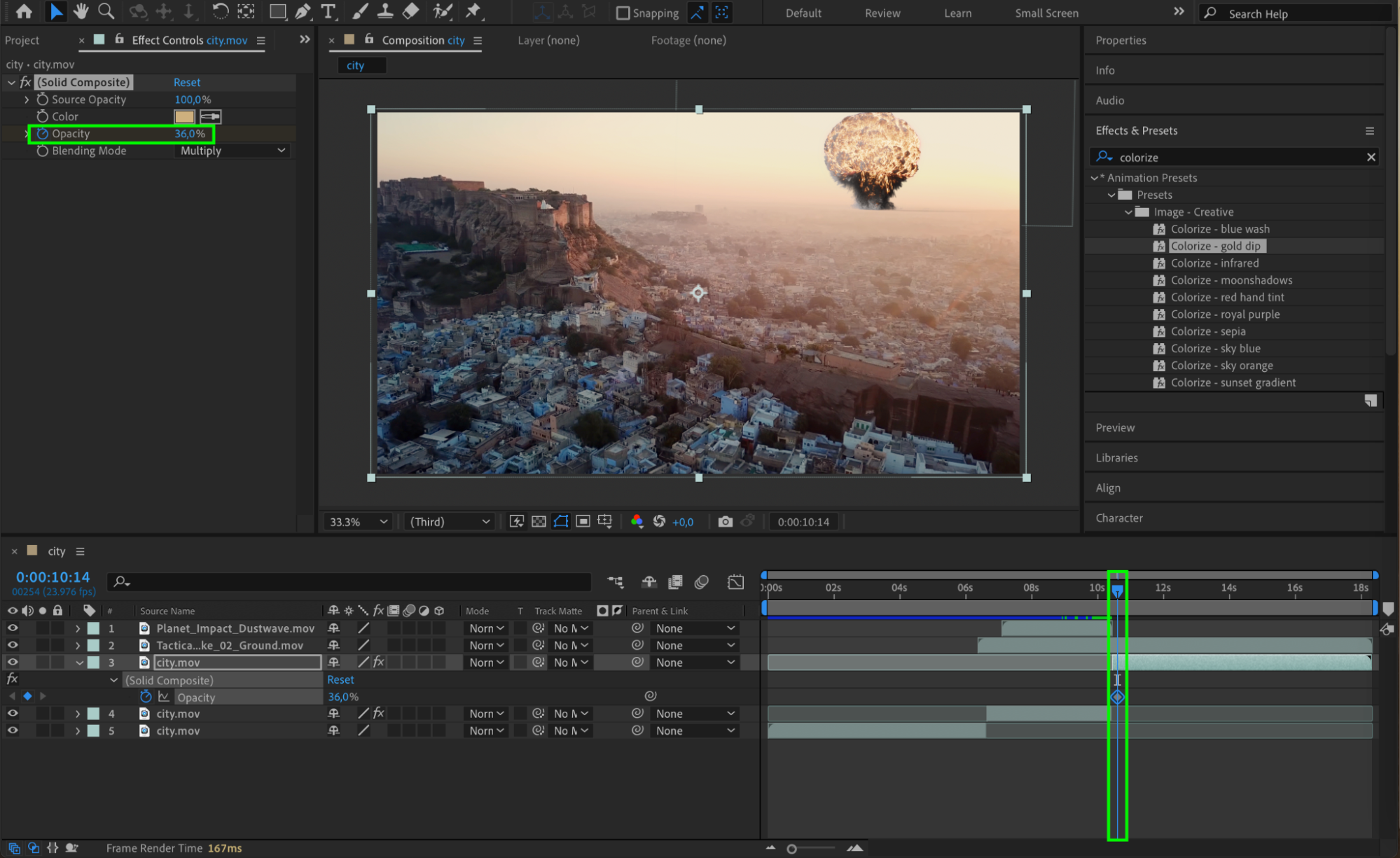
Pour plus d’intensite, appliquez l’effet Colorize – Gold Dip a la deuxieme partie du calque video. Dans le panneau Effect Controls, reglez la couleur sur un jaune fonce et changez le Blending Mode en Multiply. Animez l’Opacity pour qu’elle augmente progressivement jusqu’a 37 %, ce qui renforce le rendu de l’explosion.
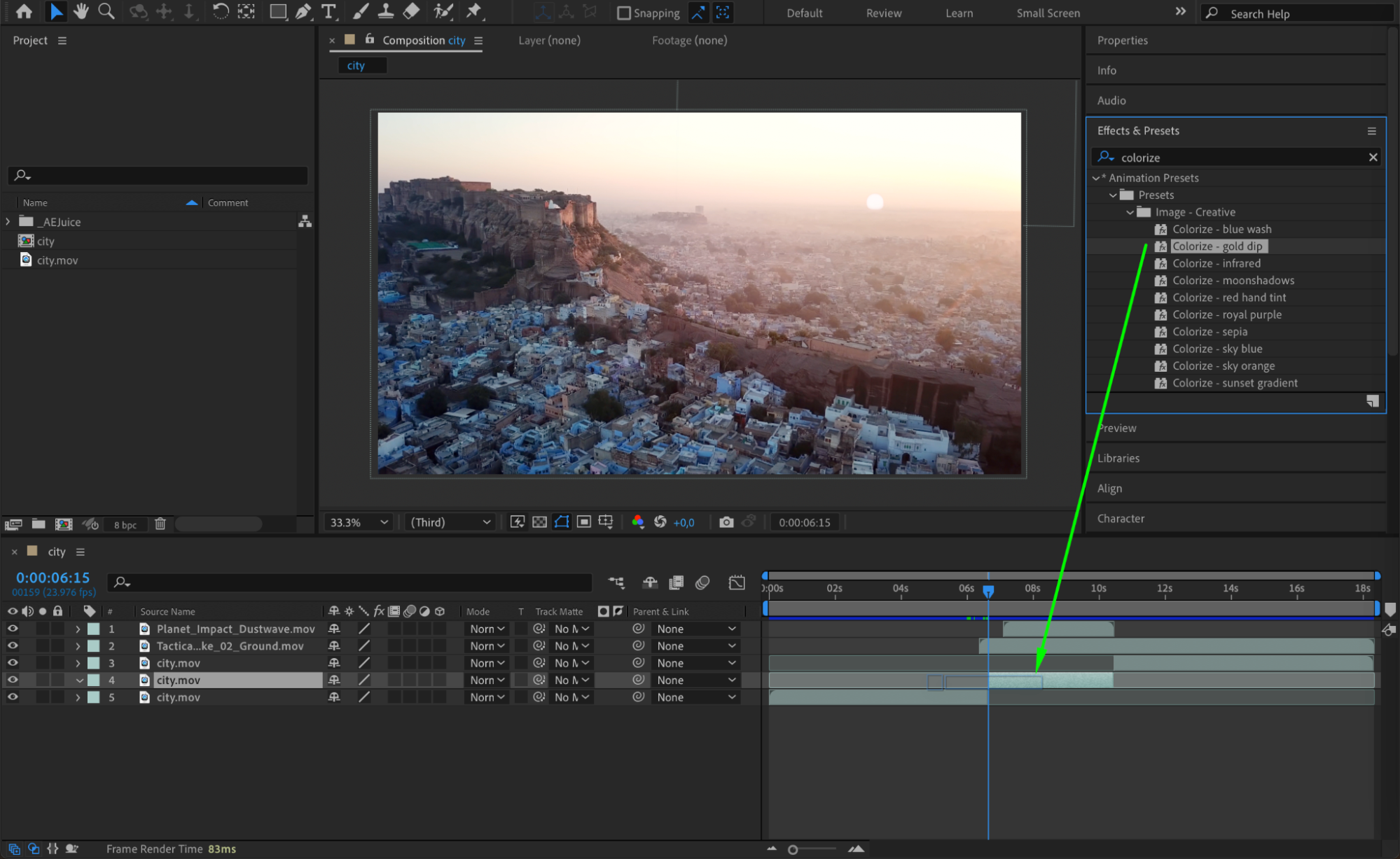
Etape 11 : animer l’effet Colorize final
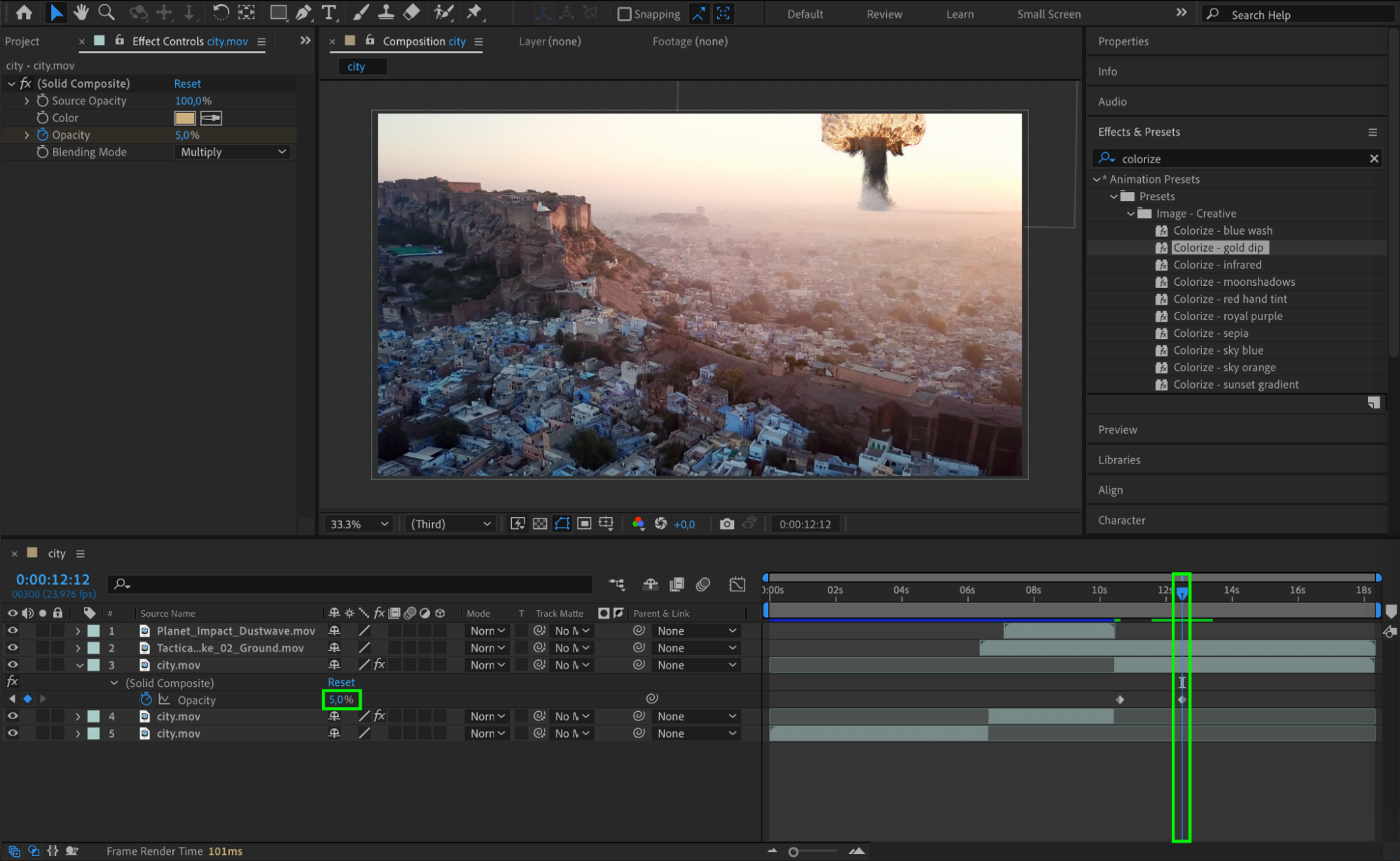
Appliquez egalement l’effet Colorize – Gold Dip a la troisieme partie du calque video. Cette fois, animez l’Opacity pour qu’elle diminue progressivement jusqu’a 5 %. Cet effet simulera la lueur residuelle de l’explosion qui s’estompe.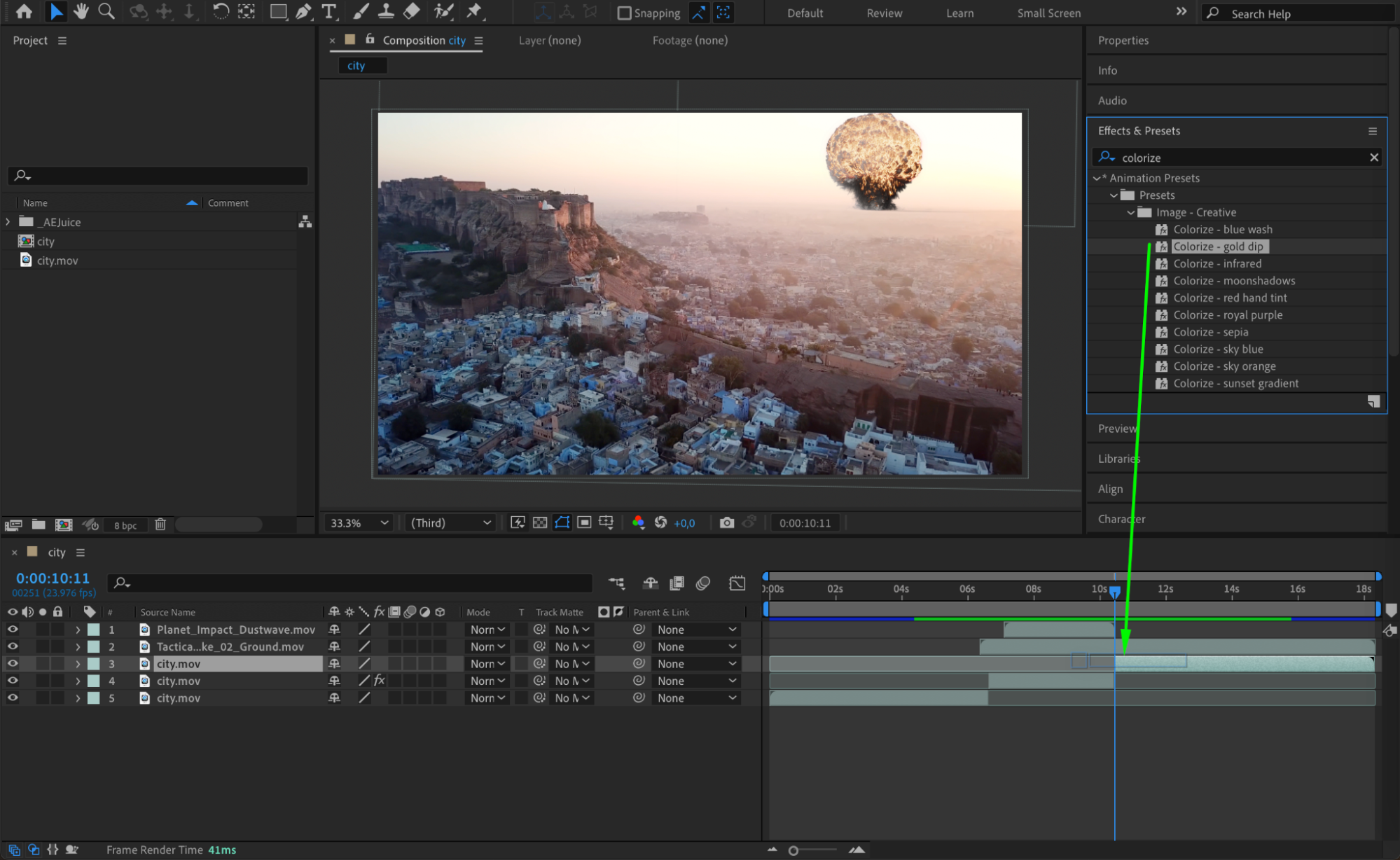
Etape 12 : touches finales et secousse de l’explosion
Pour la touche finale, ajustez l’Opacity des effets Nuke et Dustwave afin qu’ils se fondent naturellement dans votre scene. Vous pouvez aussi ajouter une legere secousse a l’explosion en animant la Position avec l’expression wiggle. Cela donnera plus d’impact a l’explosion et la rendra plus realiste.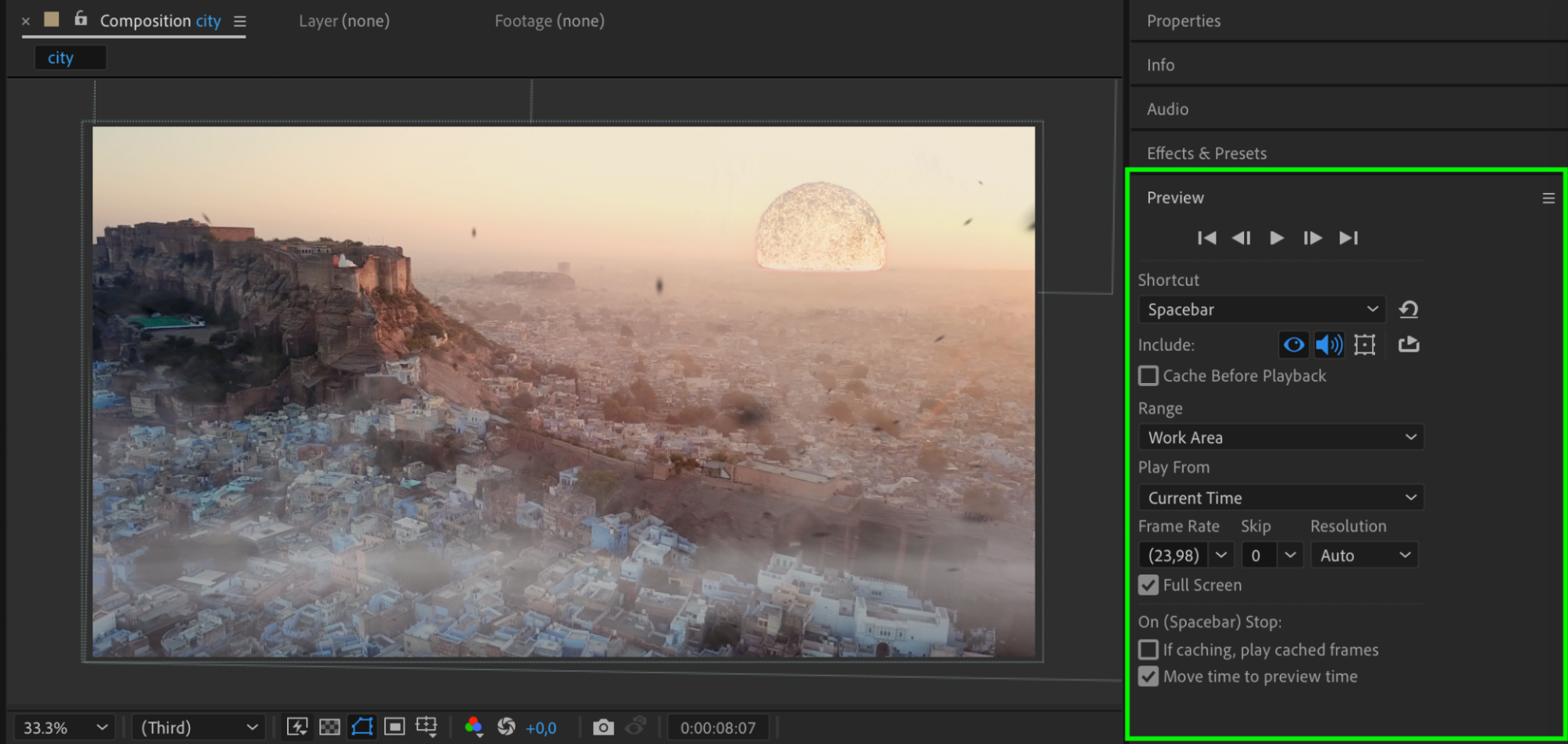
Etape 13 : ajouter des effets sonores
N’oubliez pas d’ajouter des effets sonores puissants pour renforcer l’impact visuel. Le bruit de l’explosion et le grondement qui l’accompagne ajouteront du realisme et rendront l’ensemble plus convaincant.
Conclusion
En suivant ces etapes et en utilisant le plugin AEJuice, vous pouvez creer un effet d’explosion nucleaire impressionnant et credible dans After Effects. Prenez le temps d’experimenter avec les reglages et d’affiner votre animation selon les besoins specifiques de votre projet. Laissez parler votre creativite et laissez votre audience sans voix avec cet effet visuel explosif !
Our Bestsellers
Our Bestsellers


