
Ameliorer vos motion graphics avec des traces personnalises dans After Effects
Devoiler l'art de la creation de traces dans After Effects
Dans After Effects, la creation de traces est essentielle pour enrichir vos projets de motion graphics et d'effets visuels. Les traces vous aident a controler la maniere dont les elements se deplacent dans vos compositions, ajoutant de la profondeur et de l'interet a vos animations. Que vous travailliez sur des sequences de motion graphics elaborees ou sur des effets subtils, savoir creer et animer des traces dans After Effects peut sublimer vos projets.
Dans ce guide, nous vous accompagnerons pas a pas dans le processus de creation de traces personnalises. Nous aborderons les outils et les techniques disponibles pour dessiner et ajuster des traces dans After Effects. A la fin de ce tutoriel, vous maitriserez bien la creation et l'animation de traces dans After Effects, ce qui vous permettra de donner vie a votre vision creative a travers des projets de motion graphics captivants. Explorons ensemble la puissance des traces dans After Effects !
Guide de creation d'un trace dans After Effects :
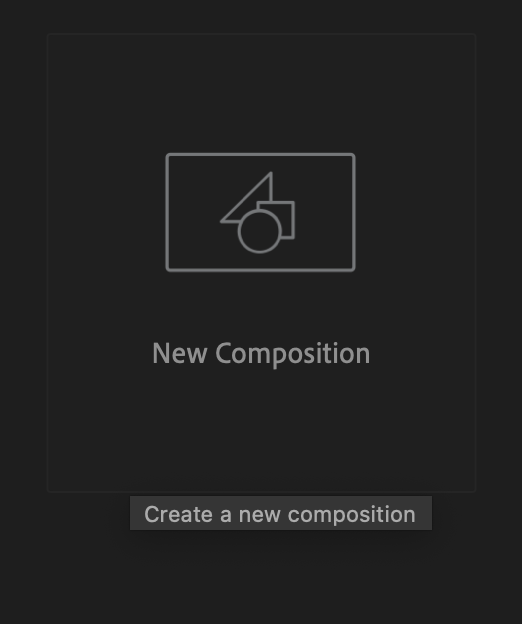
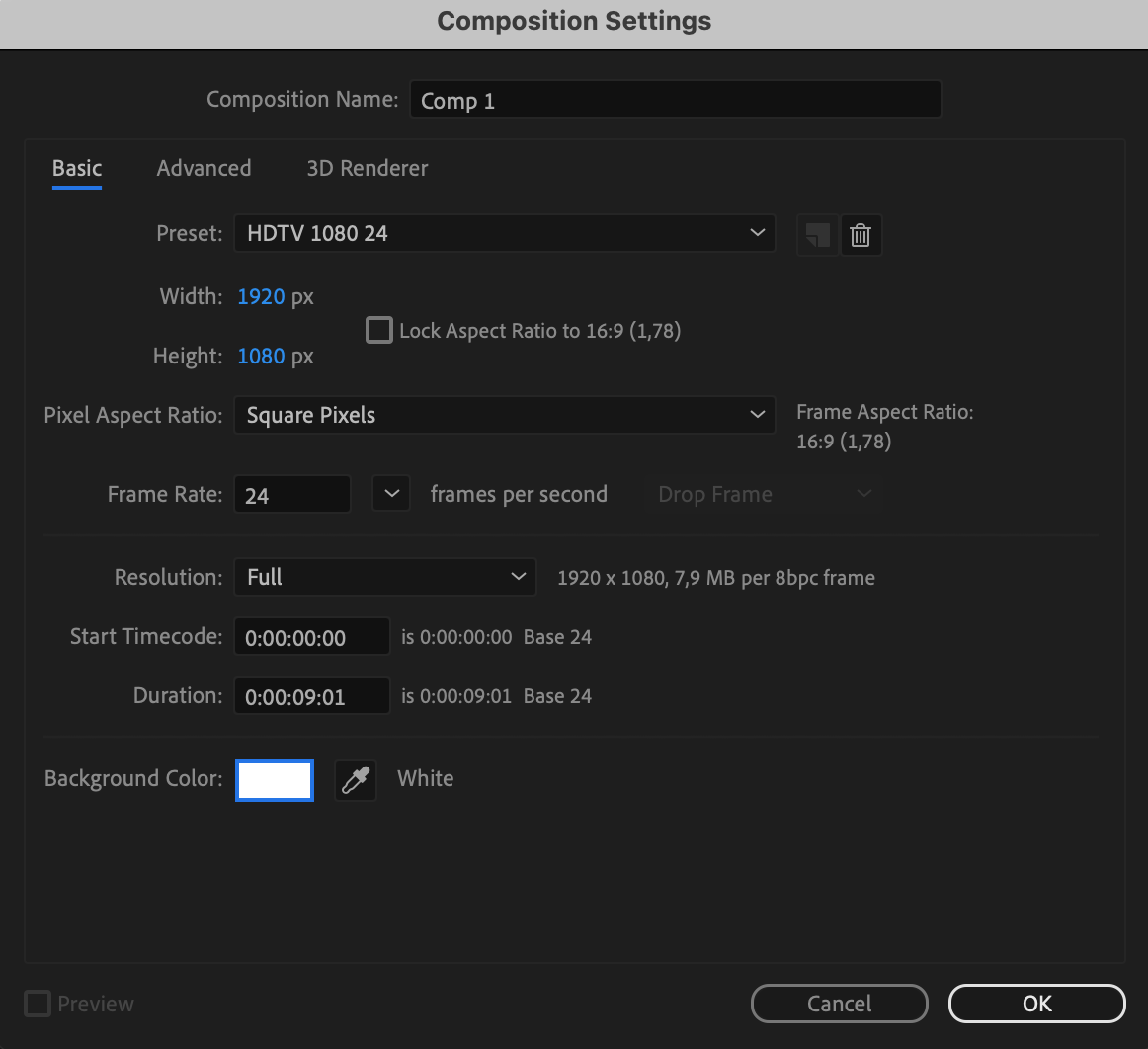
1. Creez une nouvelle Composition et ajustez les parametres :
Creez une nouvelle Composition et ajustez ses parametres selon les besoins de votre projet.
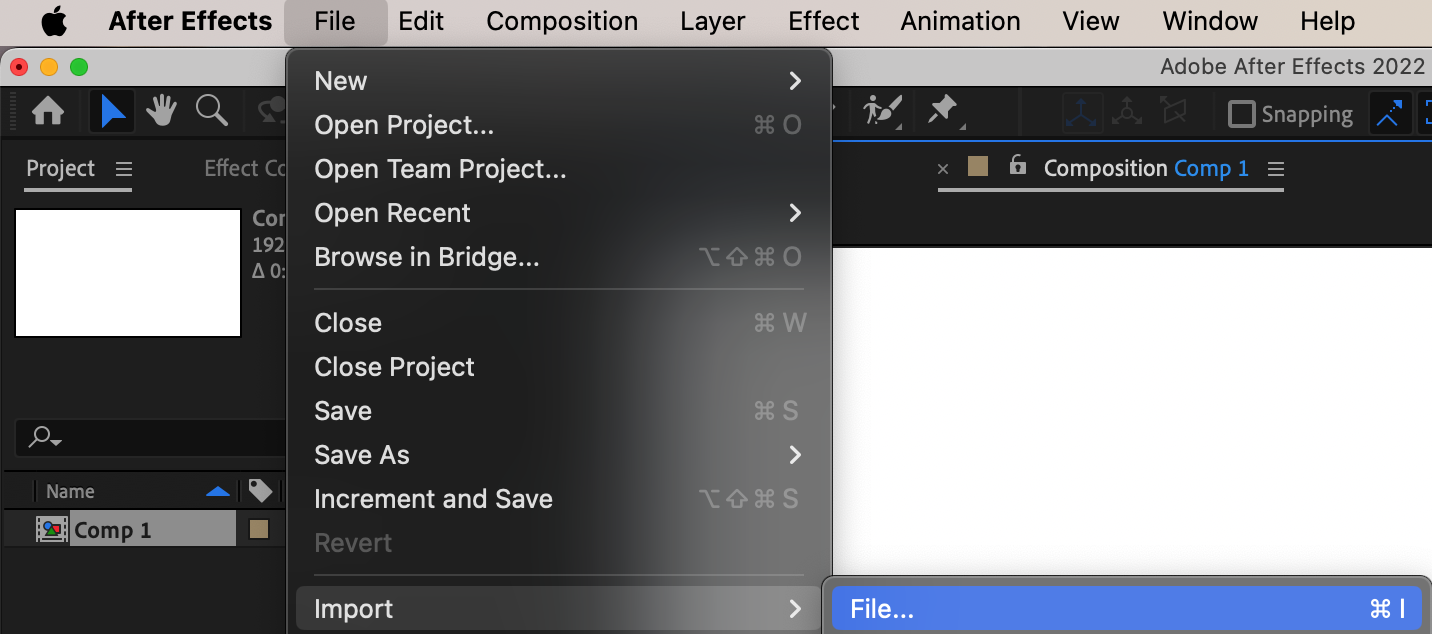
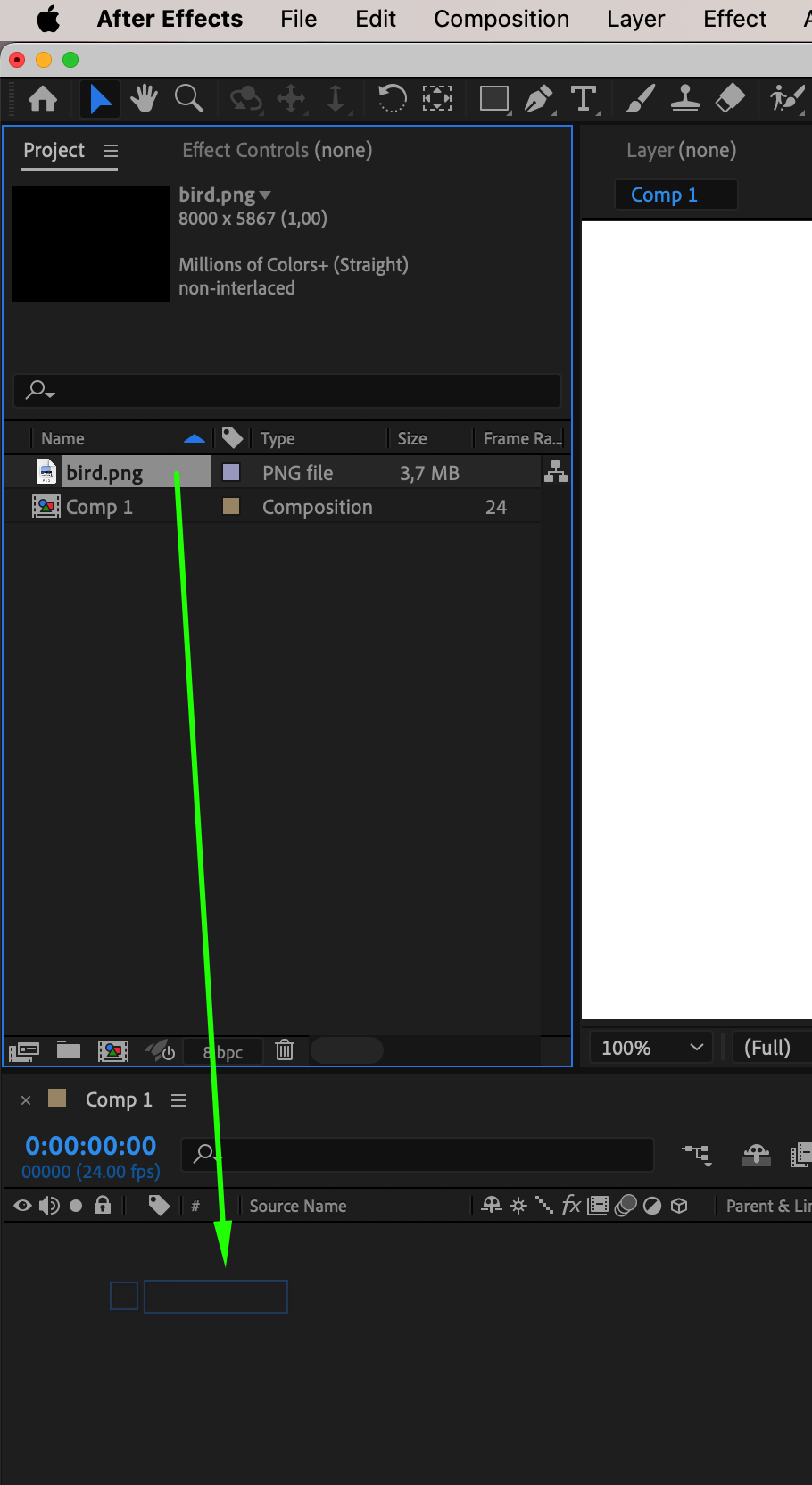
 2. Importez le fichier :
Importez le fichier necessaire et faites-le glisser sur le panneau de composition.
3. Creez un nouveau Shape Layer :
Selectionnez « Layer » > « New » > « Shape Layer ».
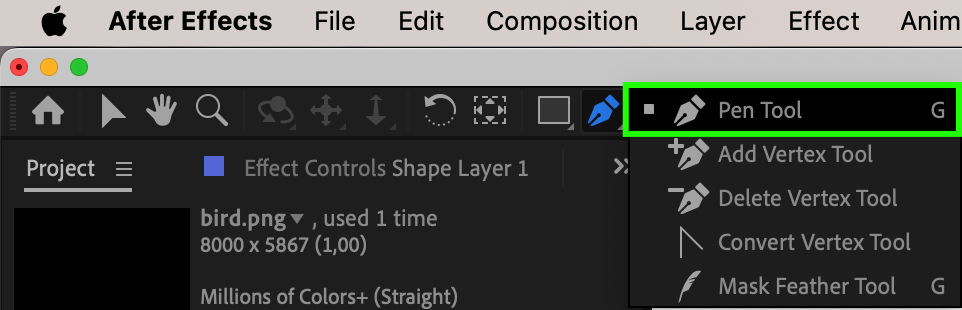
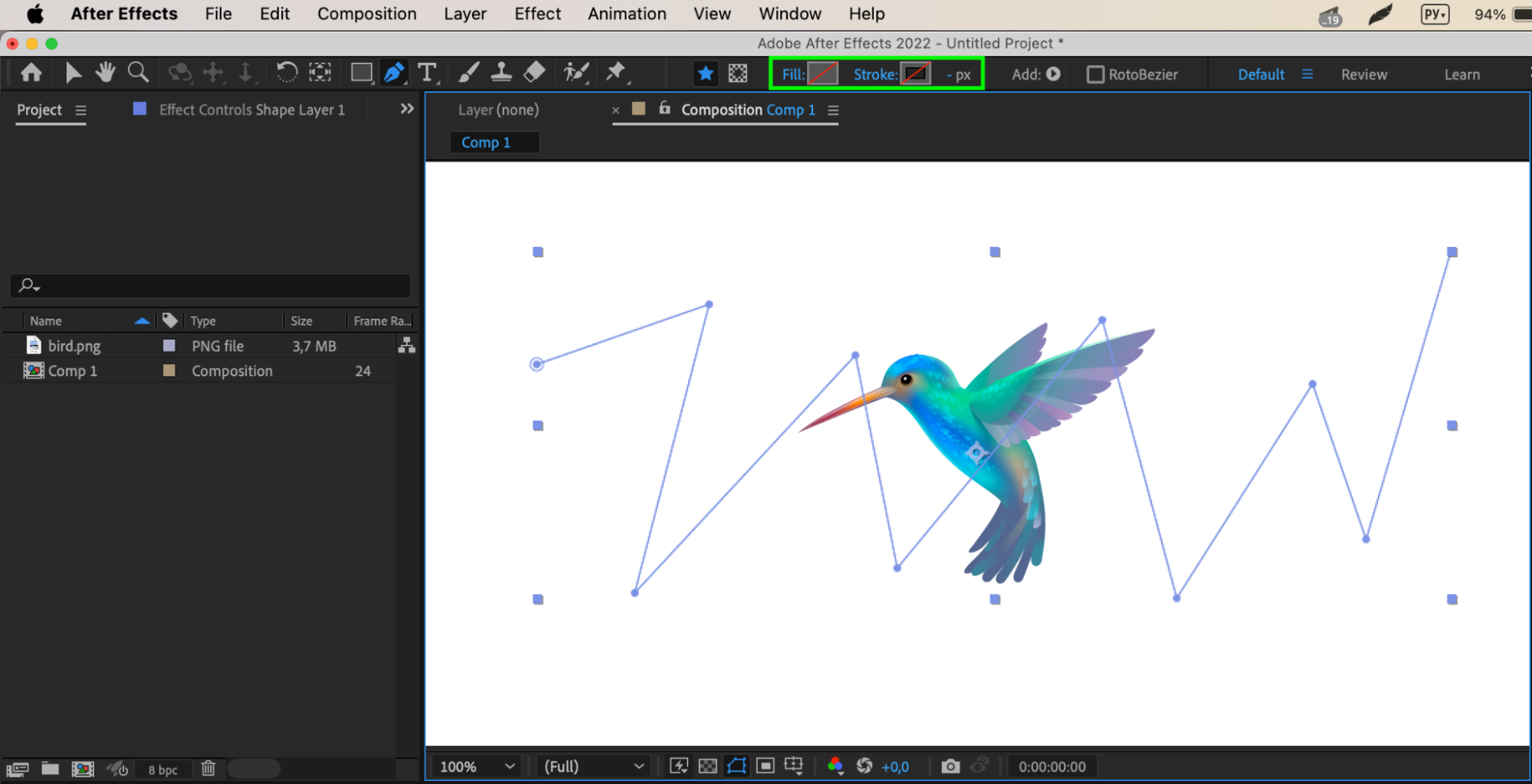
4. Utilisez le Pen Tool (G) pour creer un trace :
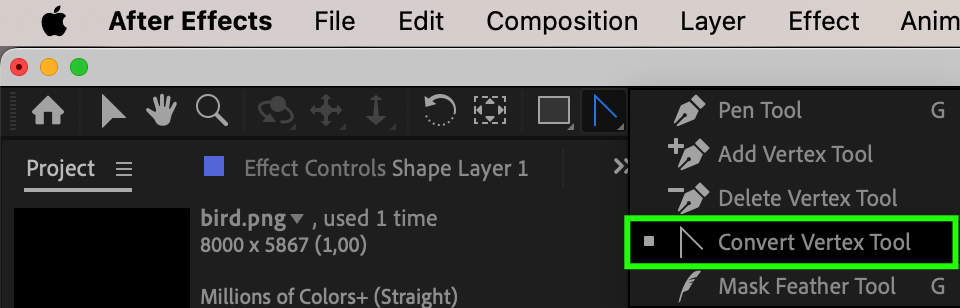
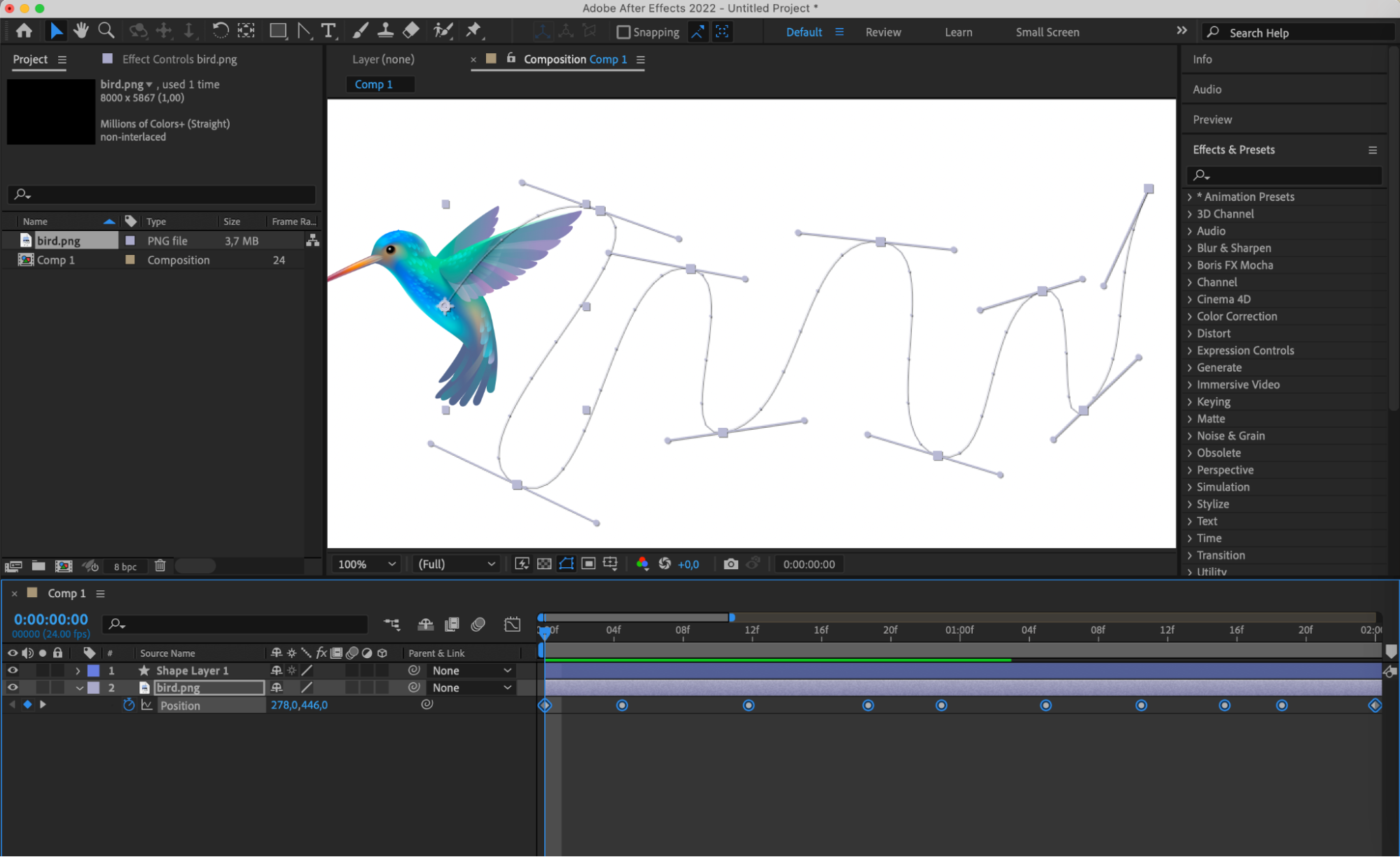
Utilisez le « Pen Tool » (G) pour creer le trace souhaite et servez-vous du « Convert Vertex Tool » pour lisser les lignes.
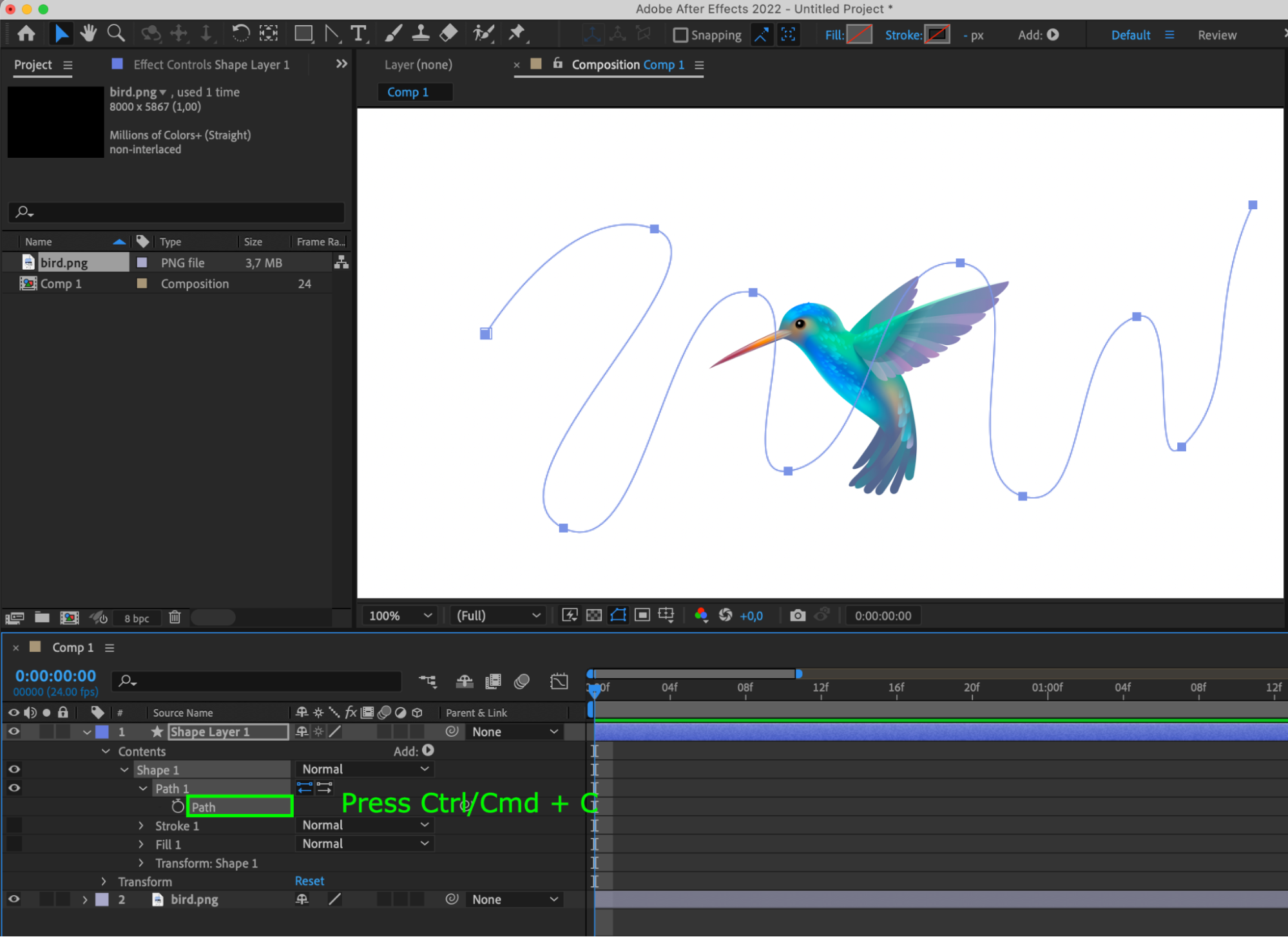
5. Copiez le trace vers les proprietes du calque :
Deployez les proprietes du calque, puis « Contents » > « Shape 1 » > « Path 1 » > « Path » et copiez-le (Ctrl/Cmd + C).
6. Rattachez le trace a la propriete Position :
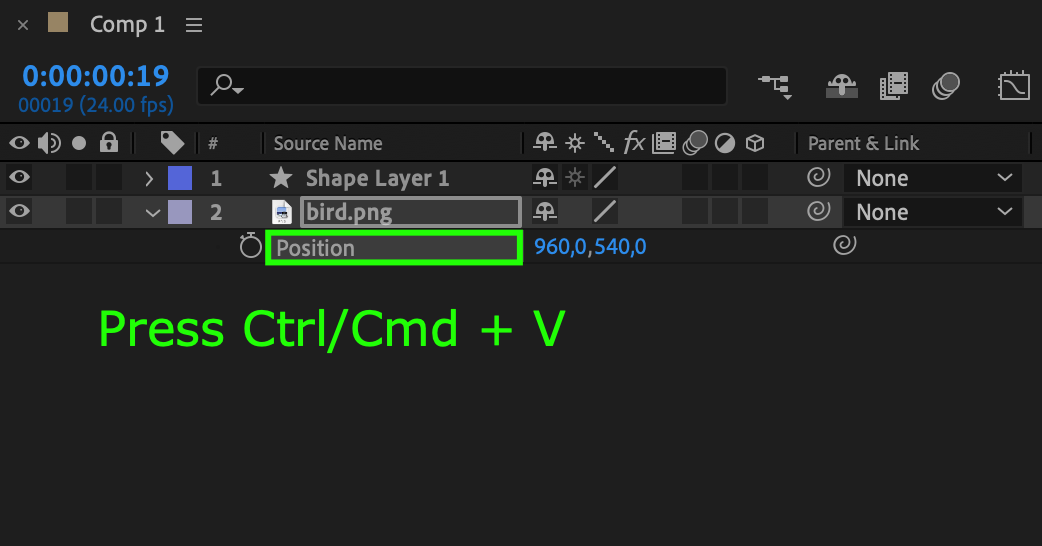
Selectionnez le calque contenant le fichier, ouvrez les proprietes « Position » (P), selectionnez-la, puis collez le trace copie (Ctrl/Cmd + V).
7. Appliquez « Easy Ease » aux keyframes :
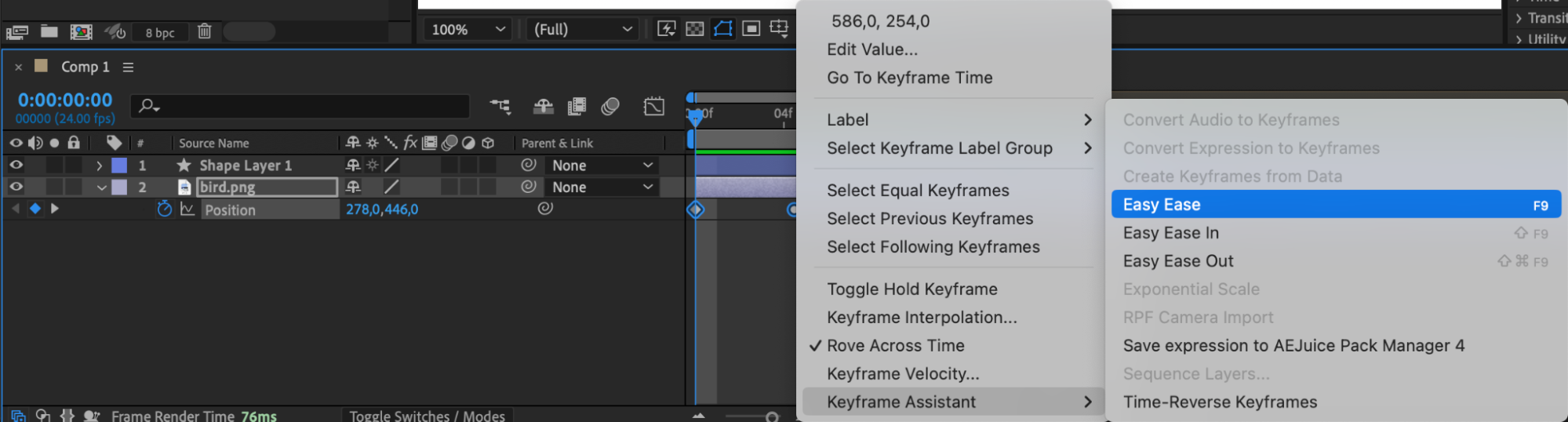
Selectionnez toutes les keyframes, faites un clic droit et choisissez « Keyframe Assistant » > « Easy Ease ».
8. Utilisez le Graph Editor pour une animation plus fluide :
Ouvrez le Graph Editor et ajustez l'animation pour un mouvement plus fluide.


9. Ajoutez Wiggle Path pour un mouvement anime :
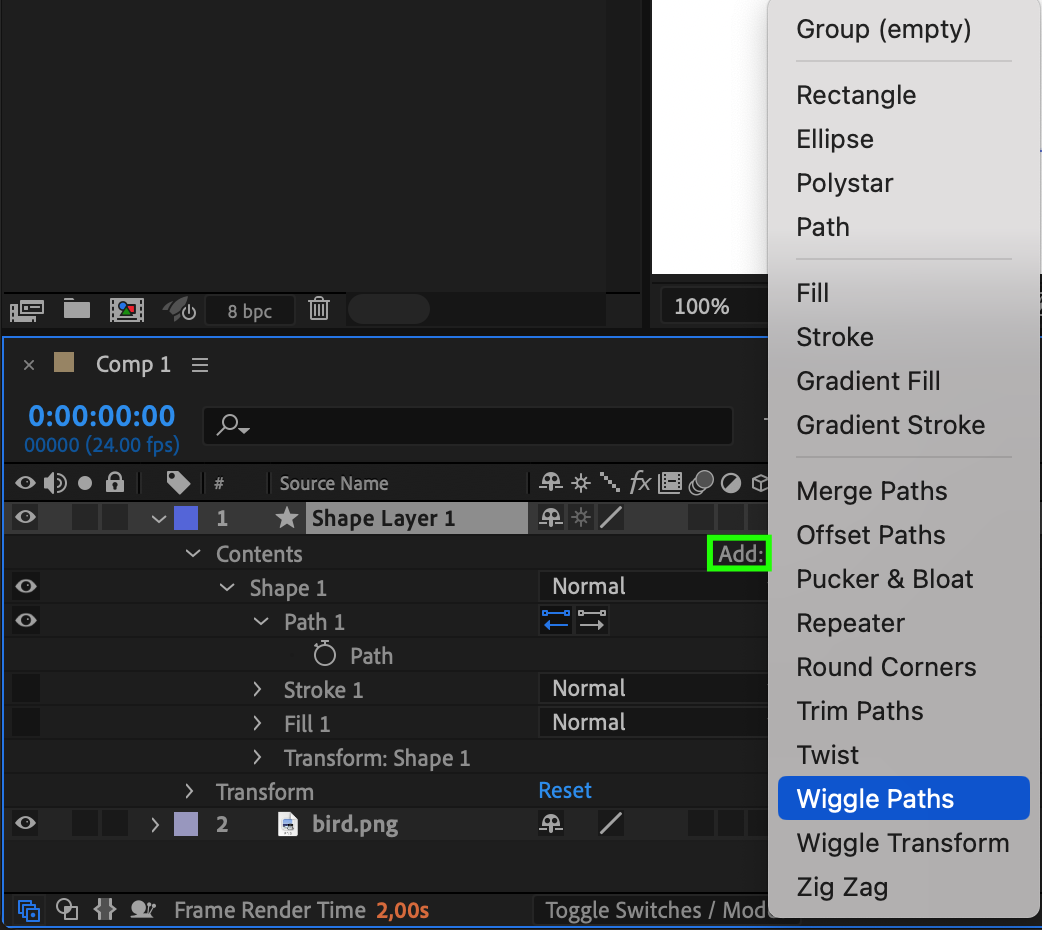
Selectionnez « Shape Layer 1 », cliquez sur « + (Add) » a droite de « Contents » et choisissez « Wiggle Path ».
10. Activez le Motion Blur pour plus de realisme :
Cliquez sur le bouton « Enable Motion Blur » et activez-le pour chaque calque le necessitant.

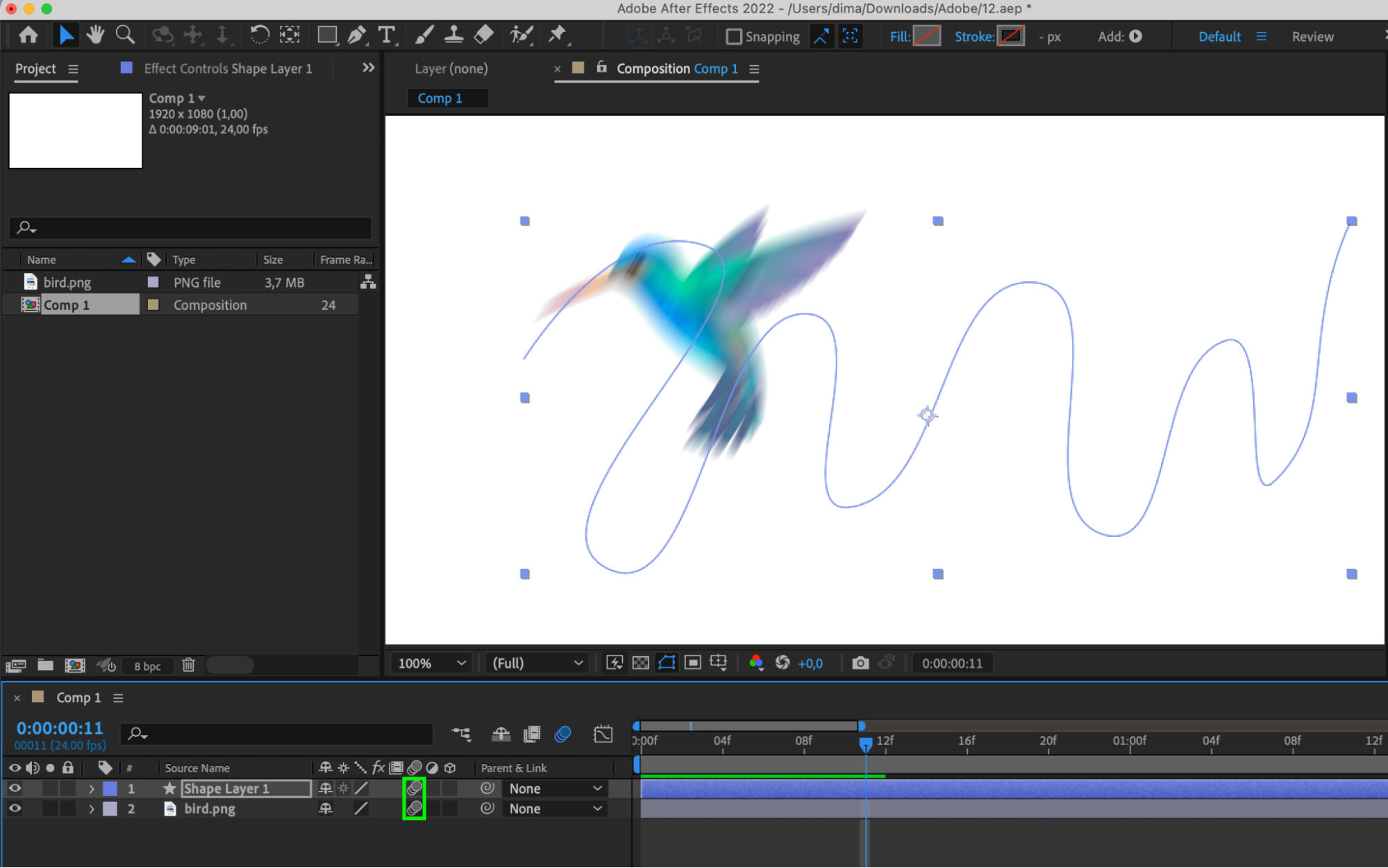
11. Utilisez les previsualisations pour evaluer le resultat :
Previsualisez l'animation pour evaluer le resultat final.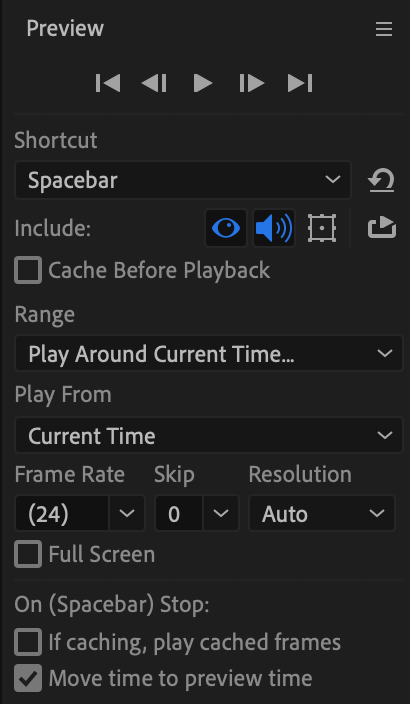 Termine ! Vous disposez maintenant d'un trace que vous pouvez animer dans After Effects.
Conclusion
Maitriser la creation et l'animation de traces dans After Effects ouvre un monde de possibilites creatives pour vos projets de motion graphics. Avec la capacite de concevoir des traces personnalises, de controler le mouvement et d'ajouter de la profondeur a vos compositions, vous etes en mesure de donner vie a vos idees avec precision et finesse. Que vous realisiez des sequences de motion graphics dynamiques ou des effets visuels subtils, comprendre les subtilites de la creation de traces amplifie l'impact de votre travail, captive votre public et l'immerge dans votre narration. Embrassez la puissance des traces dans After Effects et laissez votre creativite s'envoler.
Our Bestsellers
Our Bestsellers


