
Comment créer un diaporama photo dans Adobe After Effects”
Introduction : “Transformez vos photos en un diaporama captivant”
Vous en avez assez de regarder vos photos statiques et sans relief ? Vous aimeriez leur donner vie et attirer tous les regards ? Bonne nouvelle : Adobe After Effects est là pour vous aider ! Grâce à ce puissant logiciel, vous pouvez transformer vos photos en un diaporama captivant qui impressionnera votre public.
Créer un diaporama dans Adobe After Effects peut sembler intimidant au premier abord, mais rassurez-vous : nous allons vous guider. Dans ce tutoriel pas à pas, vous découvrirez l’ensemble du processus, de la sélection et de l’organisation de vos photos à l’ajout de transitions, d’effets et d’animations qui rendront votre diaporama véritablement captivant.
Étape 1 : sélectionner et organiser vos photos
Commencez par sélectionner avec soin les photos qui raconteront votre histoire. Organisez-les dans un ordre logique afin de préserver un fil narratif cohérent tout au long du diaporama.
Étape 2 : importer les photos et configurer After Effects
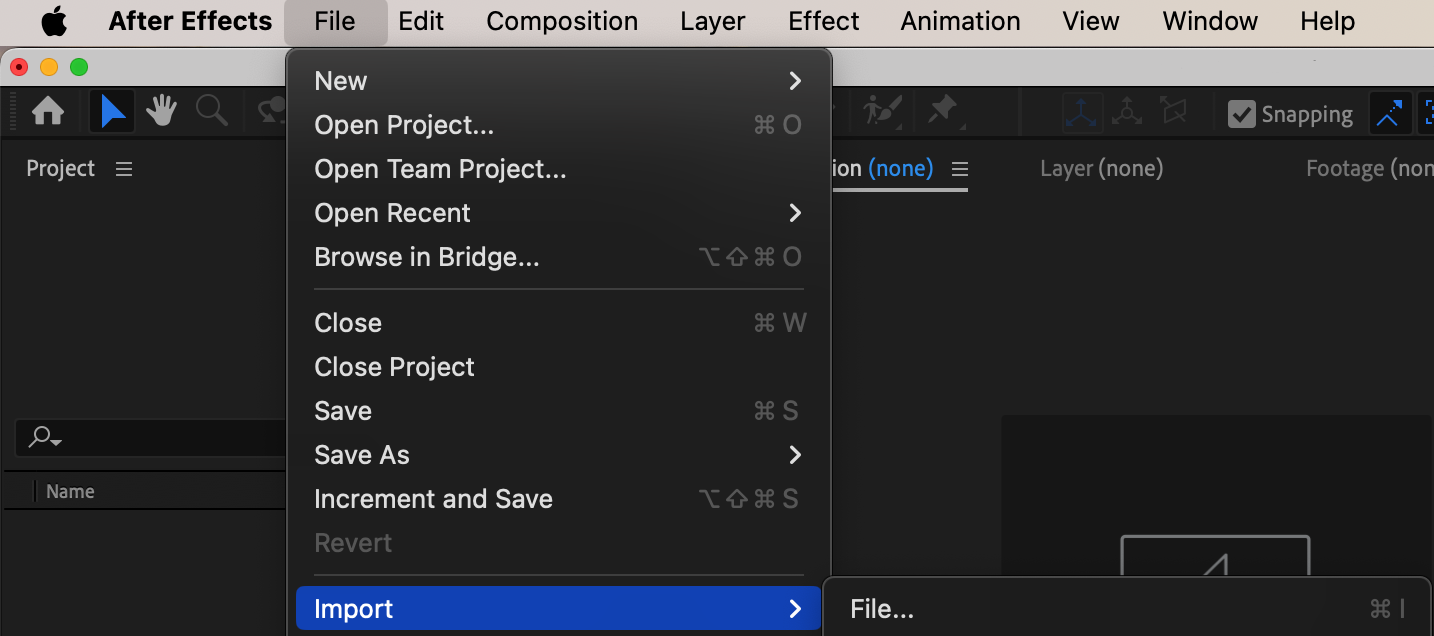
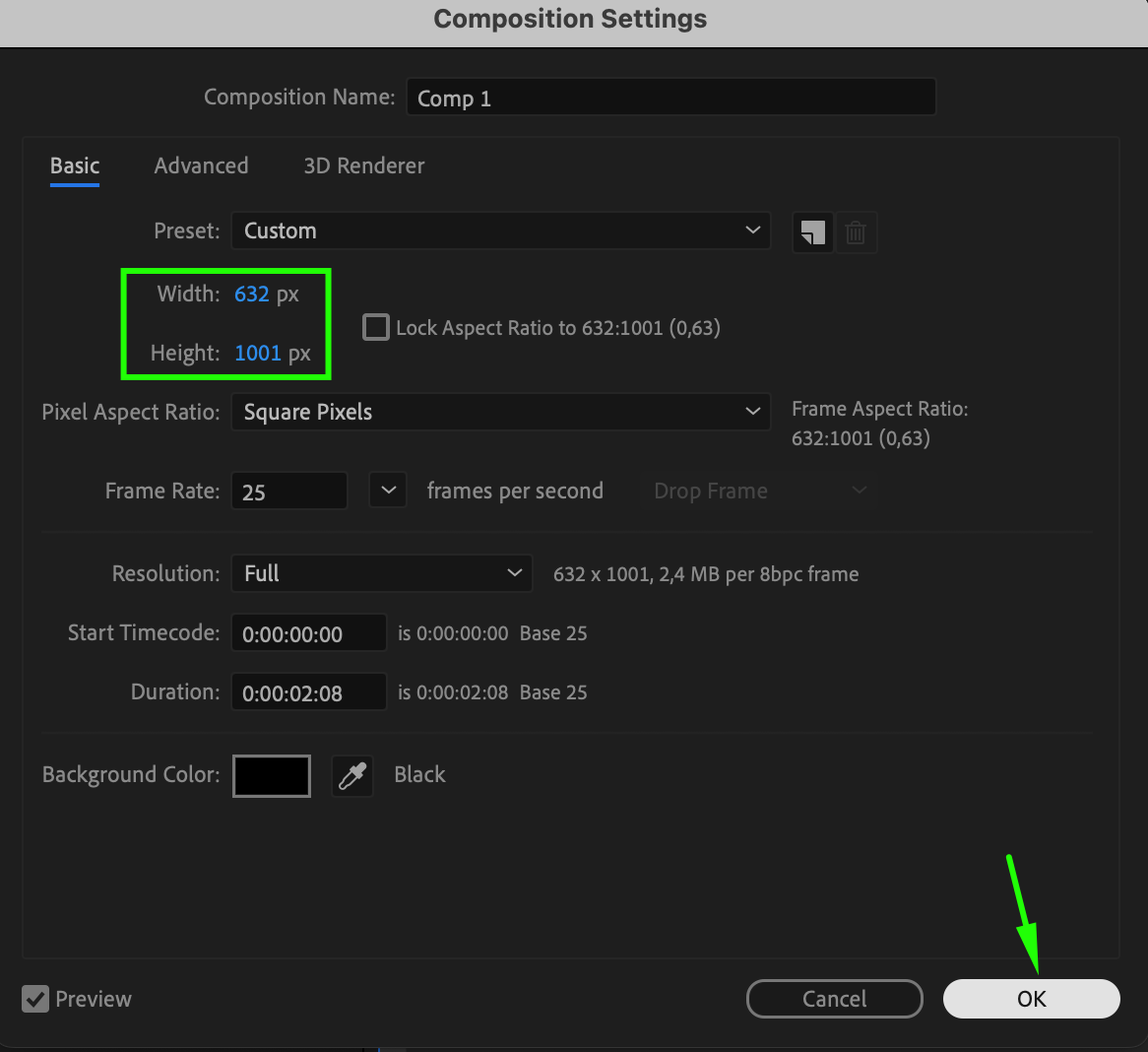
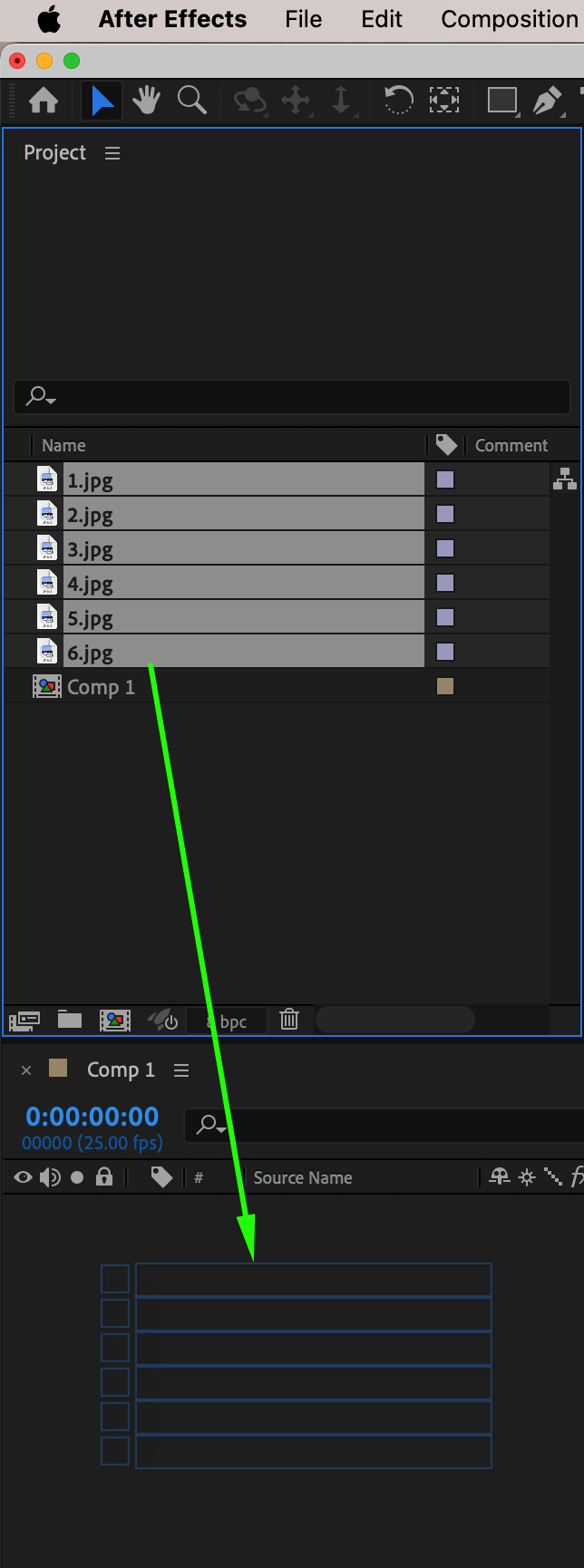
Importez les photos sélectionnées dans After Effects. Créez une nouvelle composition, puis ajustez ses dimensions et sa durée aux caractéristiques de vos photos pour garantir un affichage optimal.

 Étape 3 : raccourcir et organiser les photos
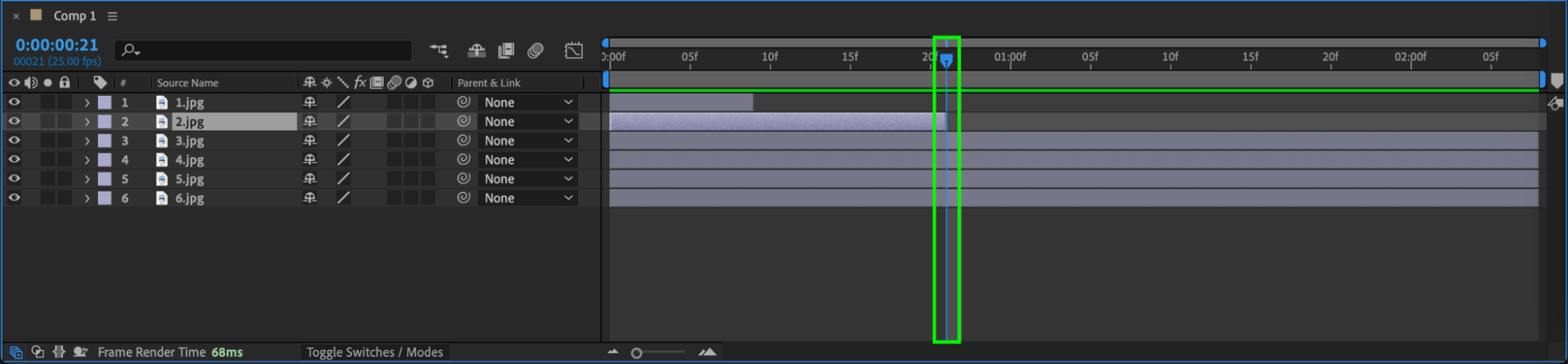
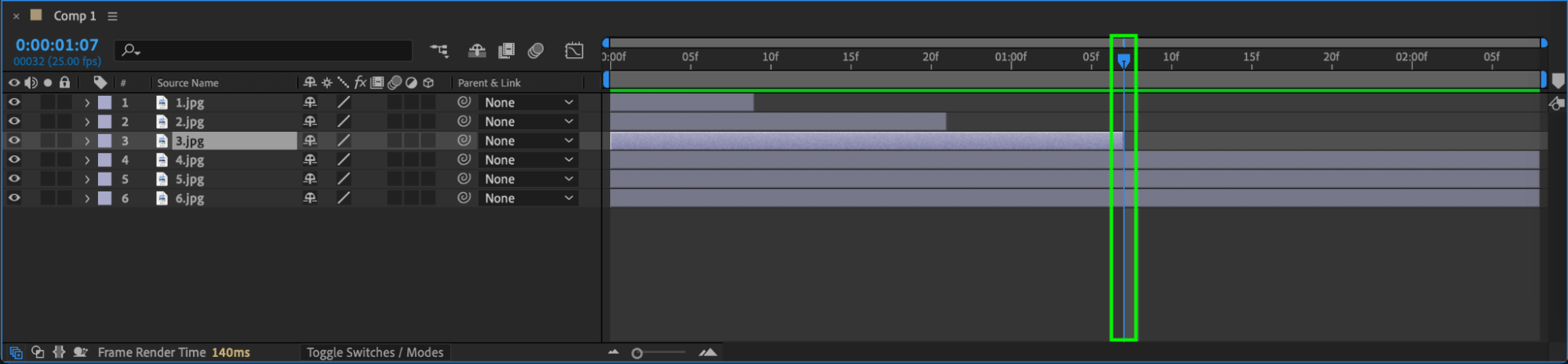
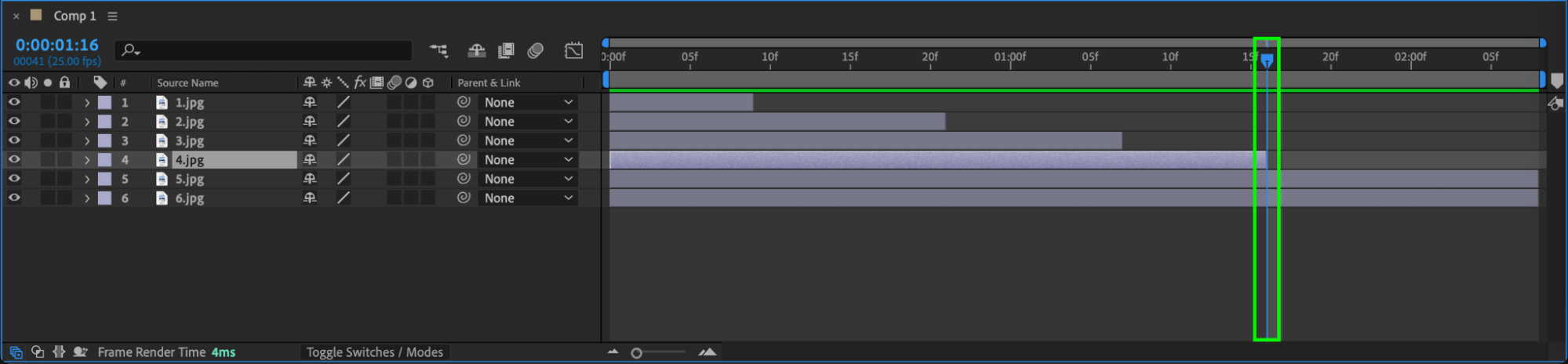
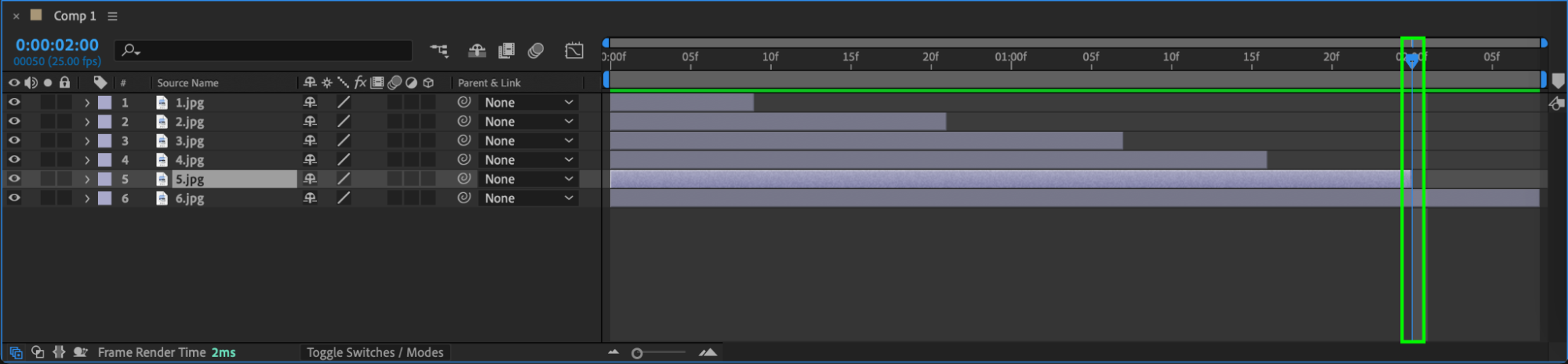
Utilisez les raccourcis “Alt/Option + [” et “Alt/Option + ]” avec le current time indicator pour raccourcir vos calques photo. Disposez ensuite chaque calque photo comme vous le souhaitez dans le panneau Composition.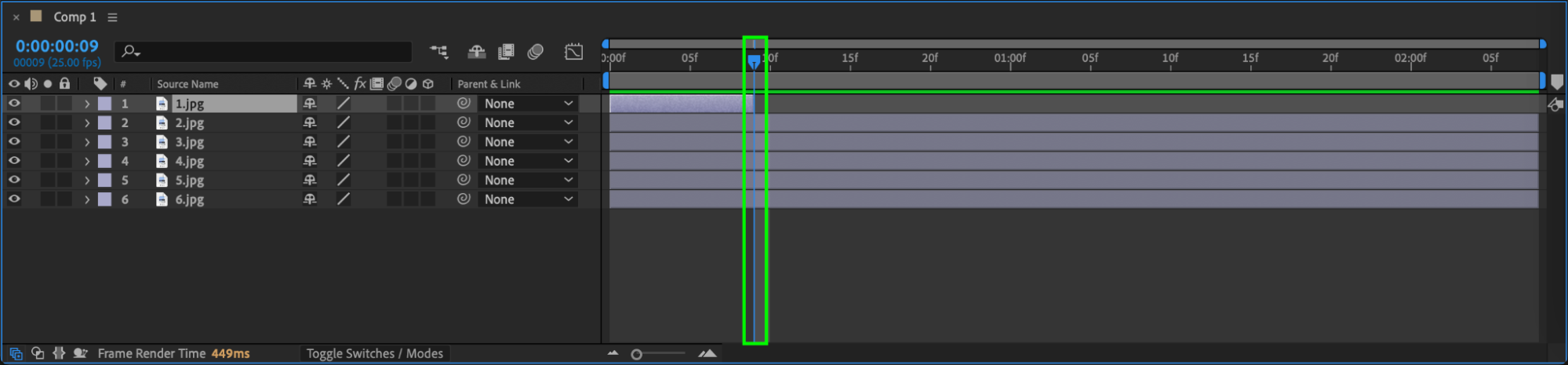
 Étape 4 : positionner les photos avec les contrôles Transform
Utilisez la section Transform de chaque calque d’image pour ajuster la position de chaque photo dans le panneau Composition selon vos besoins.
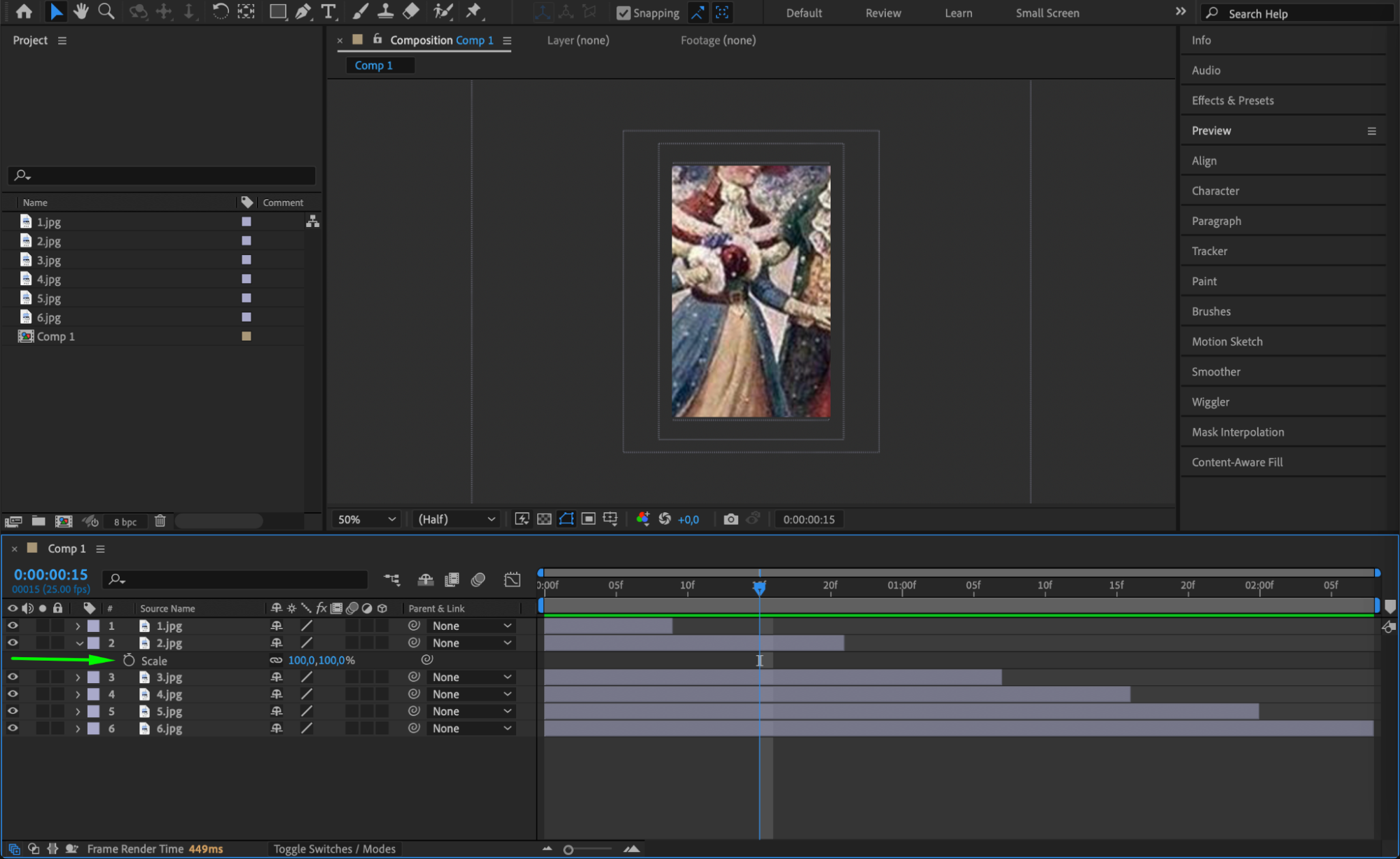
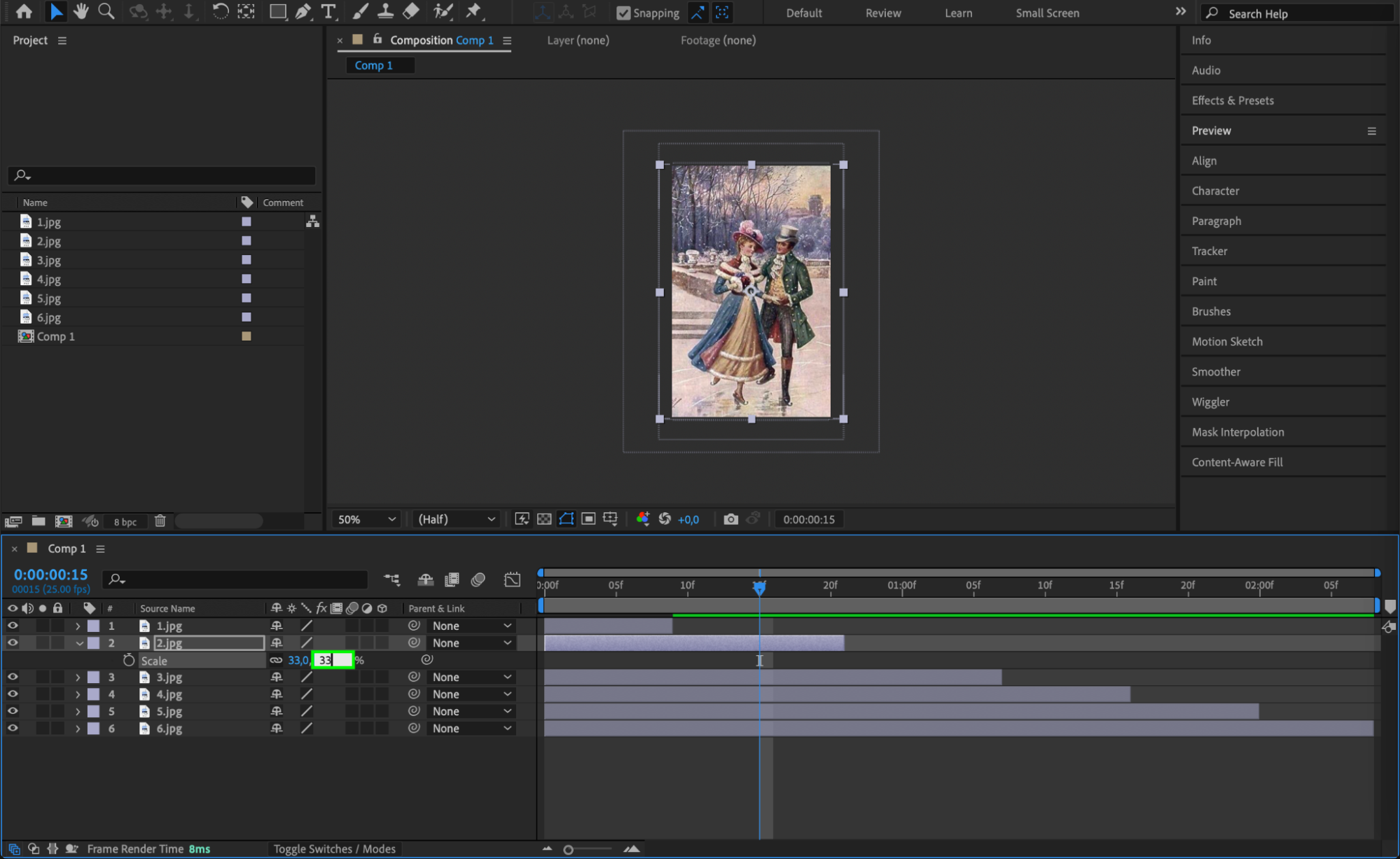 Étape 5 : ajouter des transitions et des effets
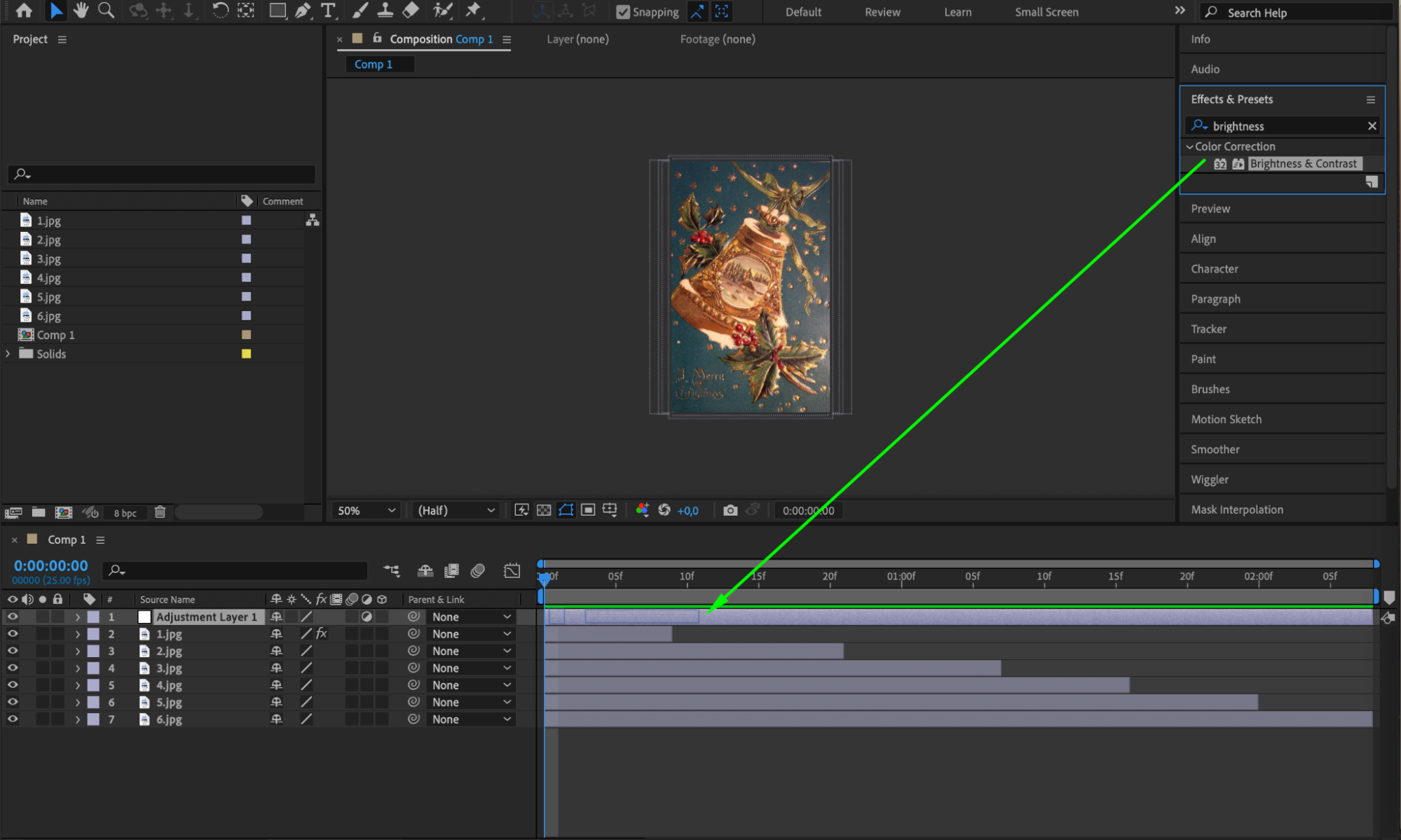
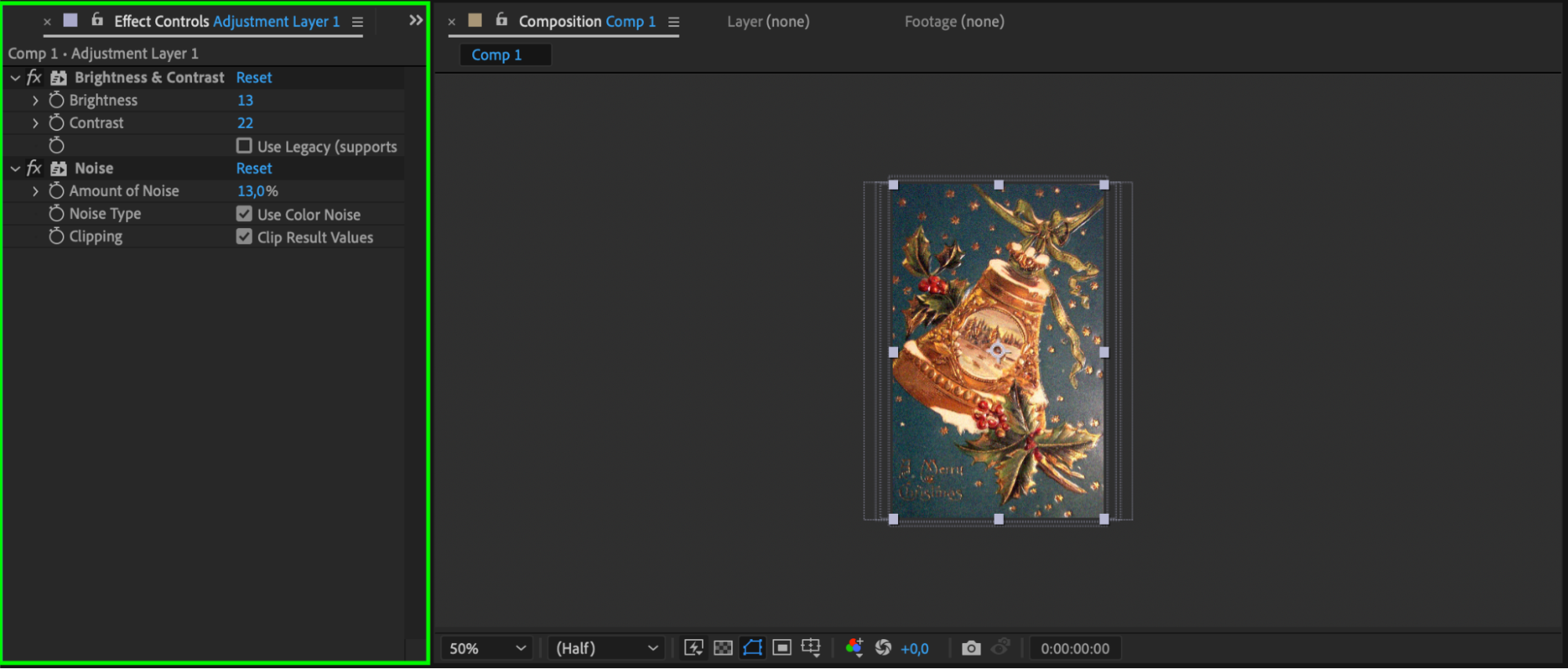
Enrichissez votre diaporama avec des transitions animées, comme des fondus et des balayages. Testez différents effets, tels que des filtres et des corrections colorimétriques, pour renforcer son impact visuel. Pour harmoniser l’apparence de toutes vos photos, créez un adjustment layer au-dessus des photos auxquelles vous souhaitez appliquer le même traitement, puis ajoutez les effets à cet adjustment layer.
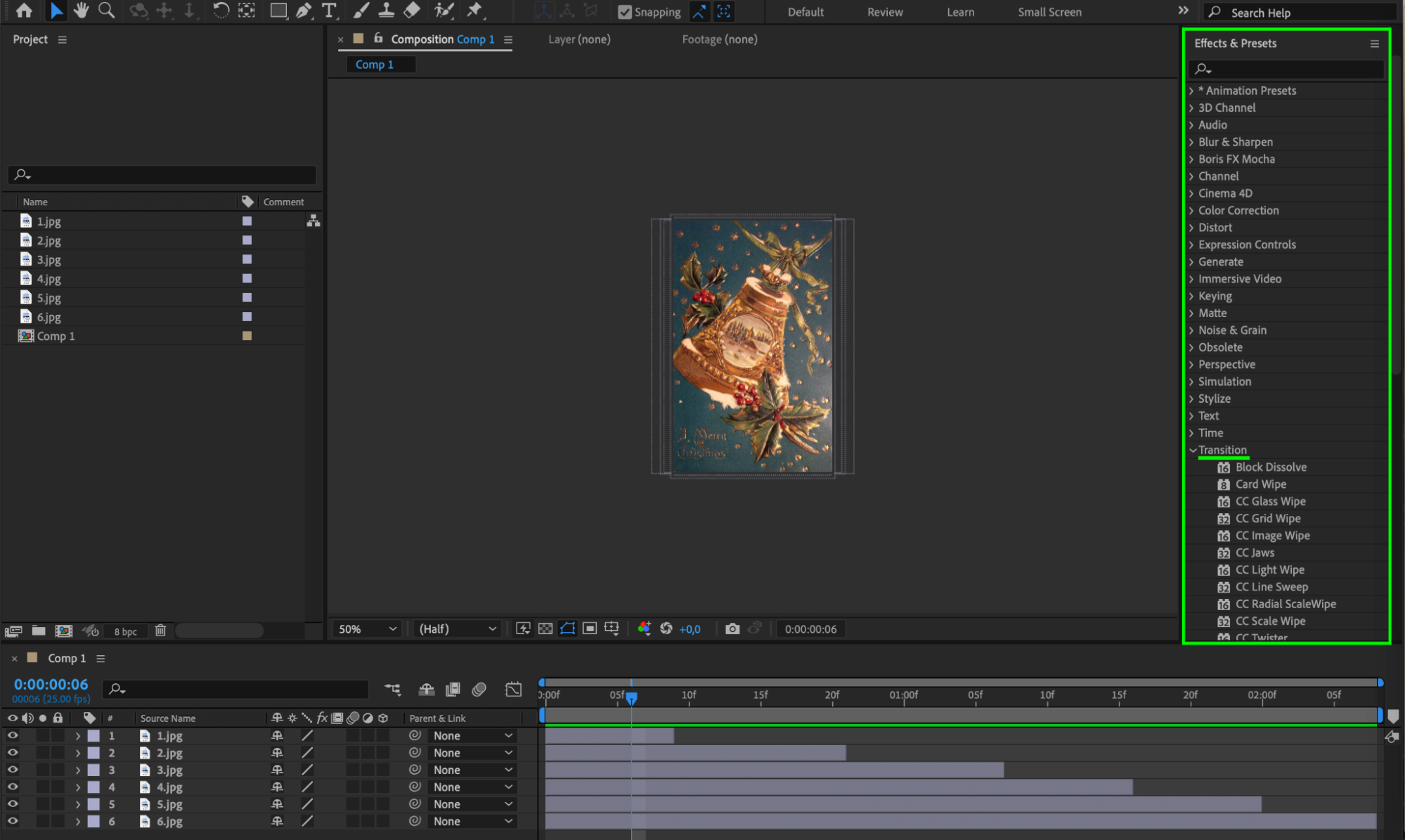
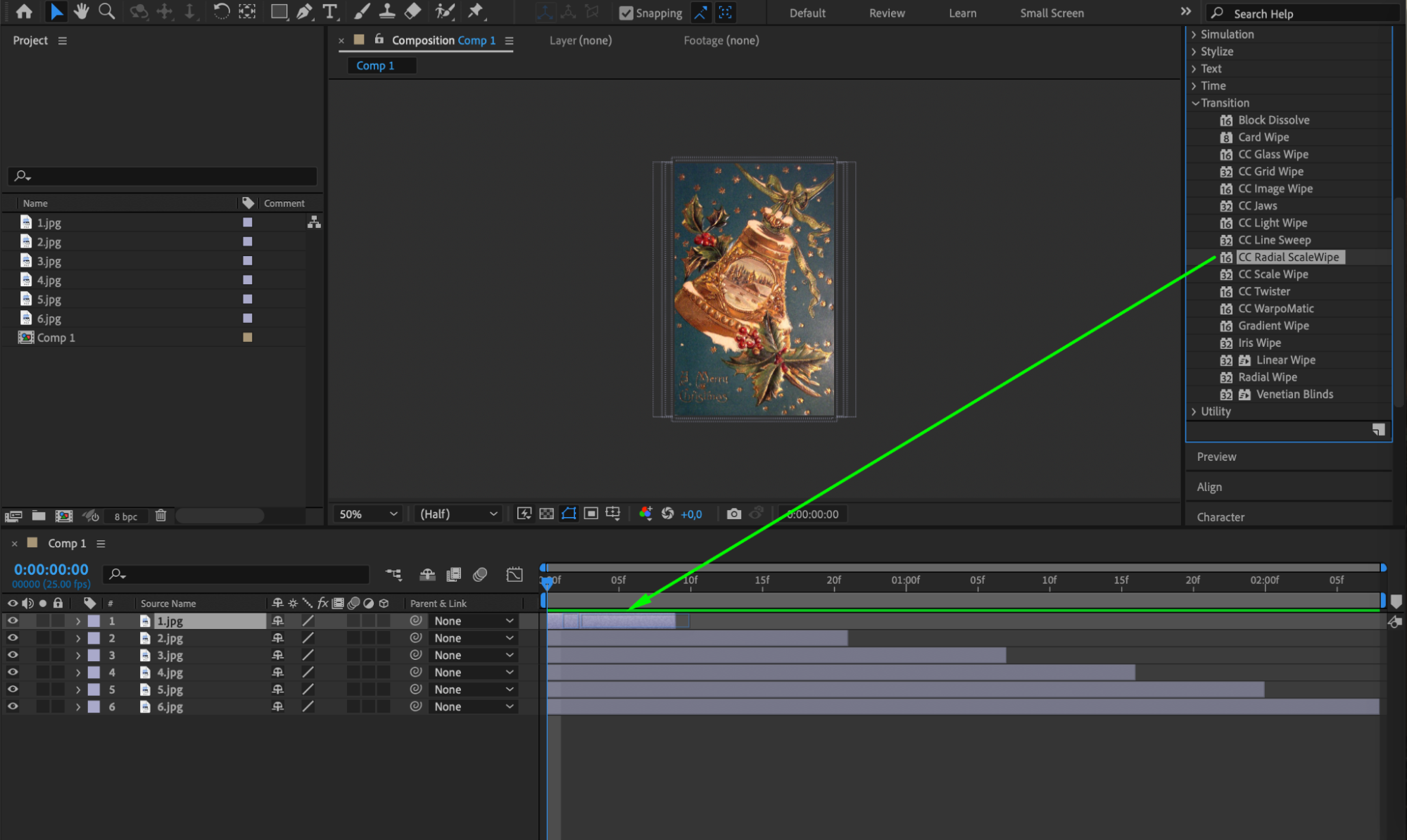
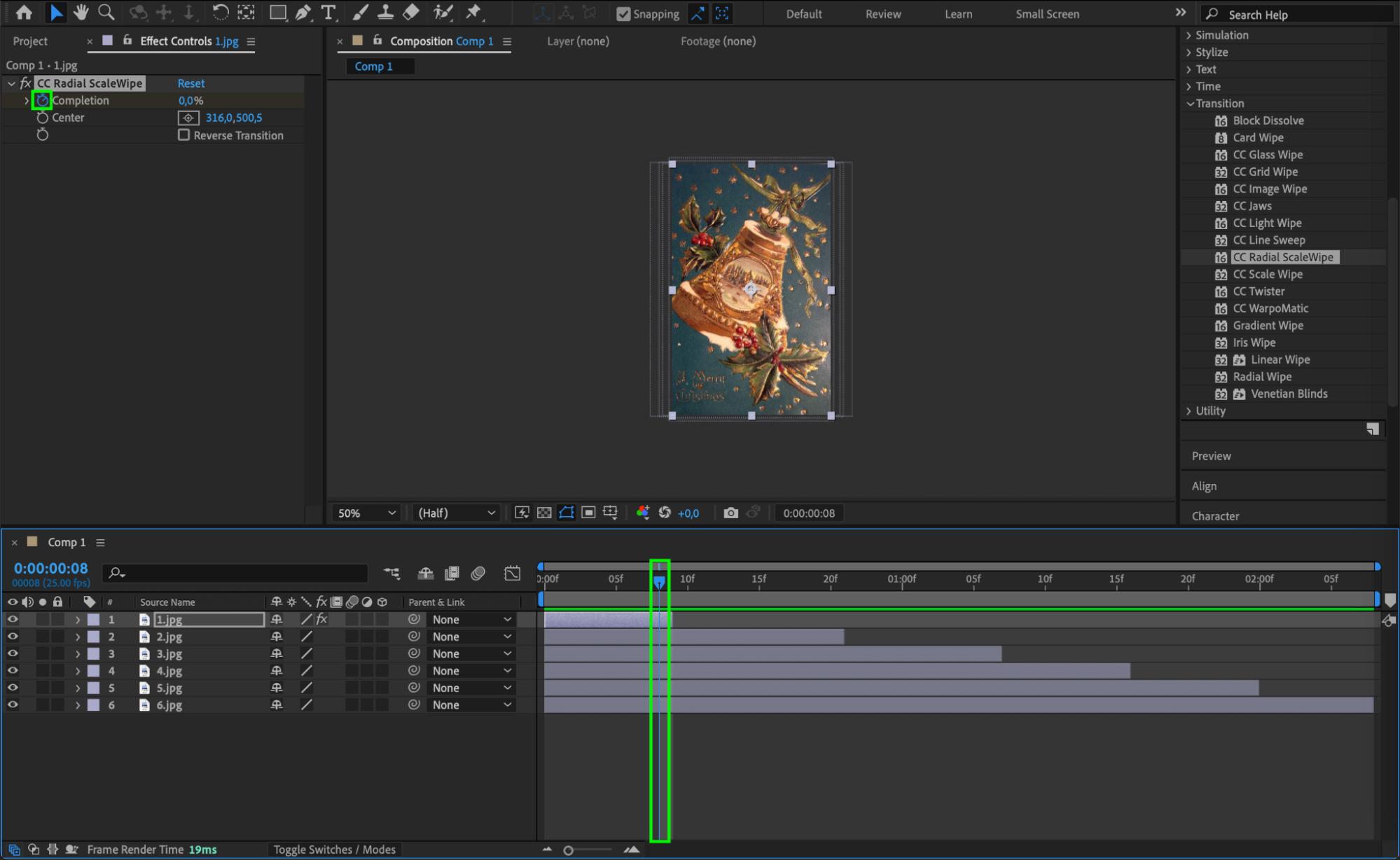
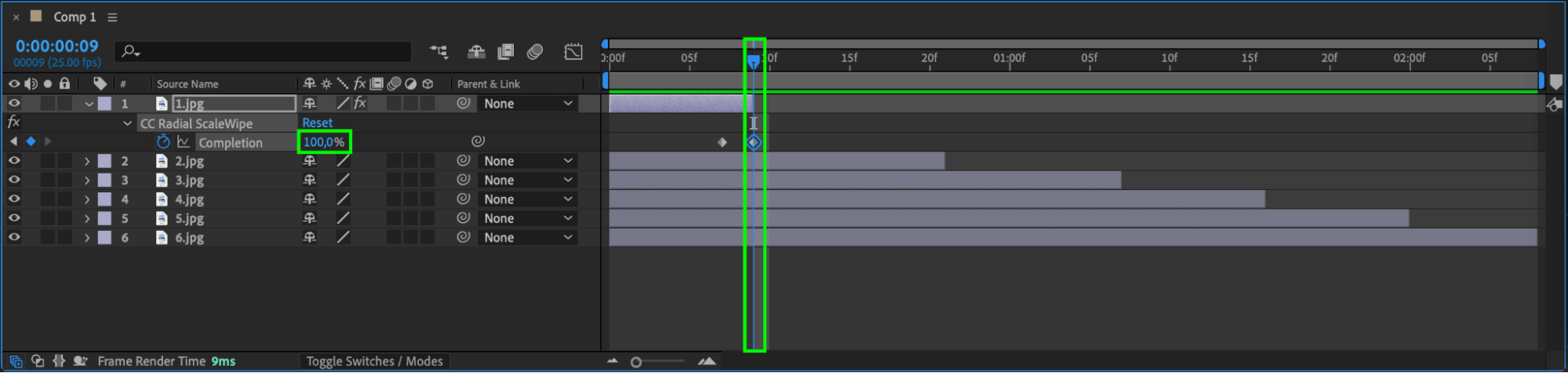
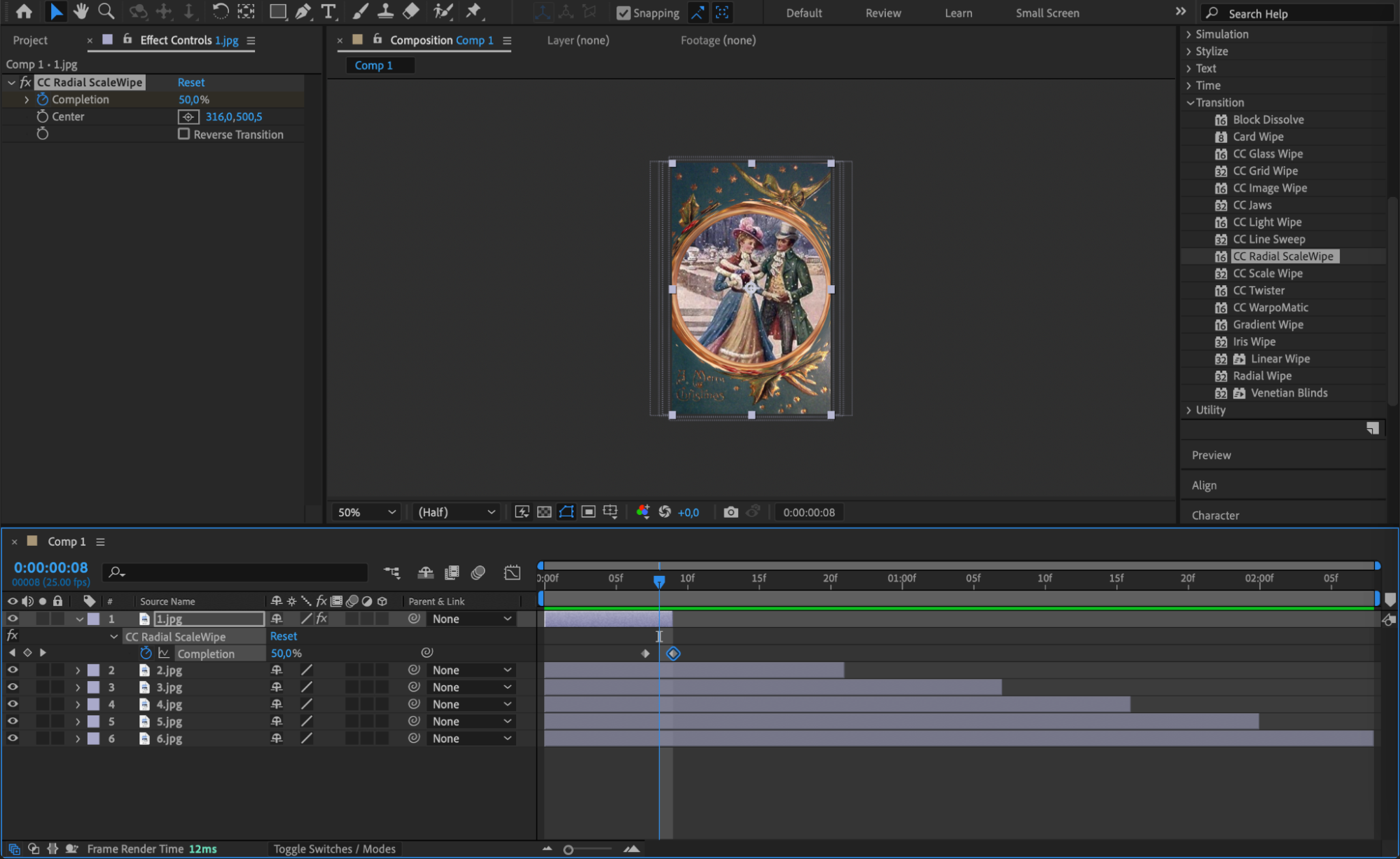
Étape 6 : animer vos photos
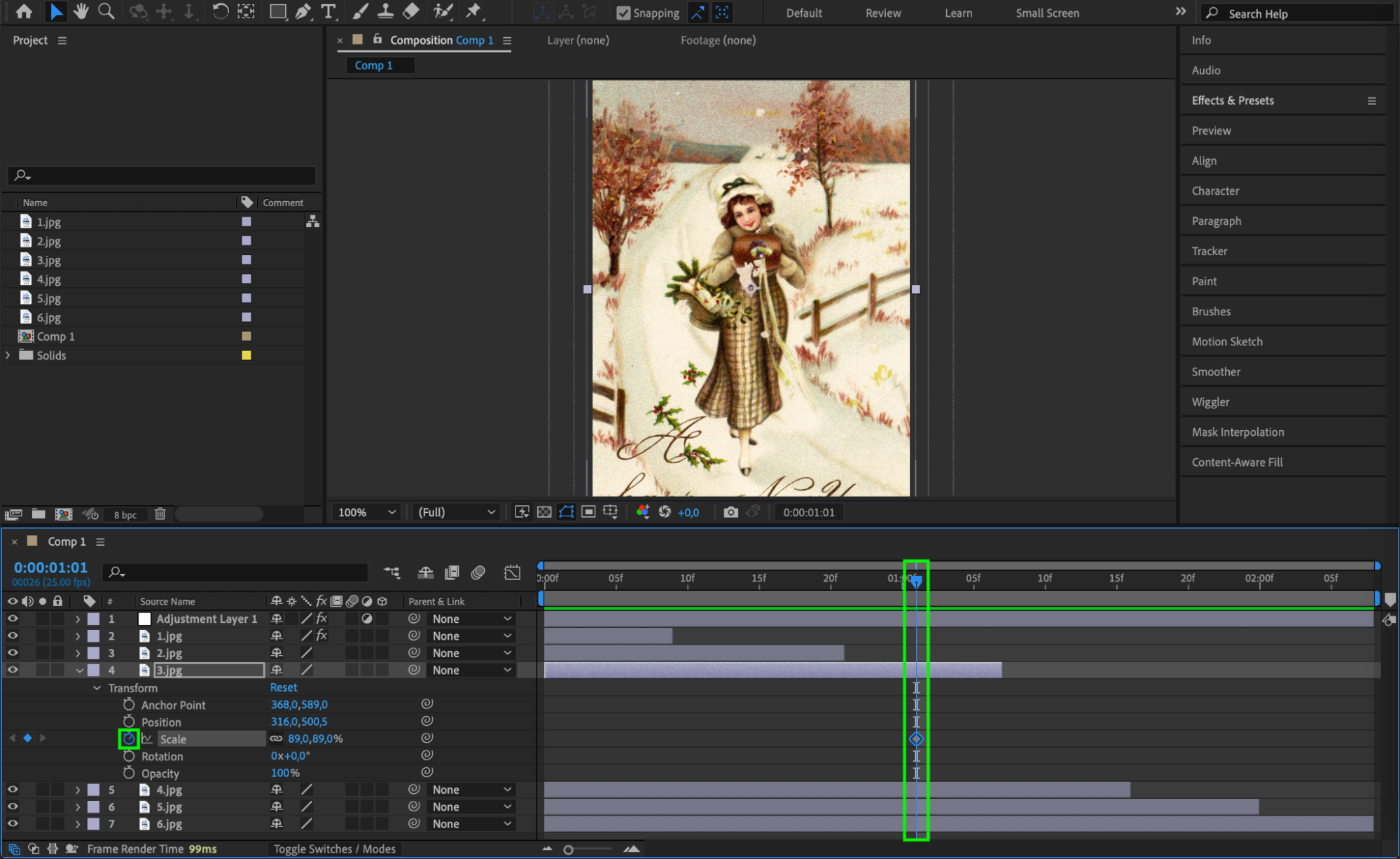
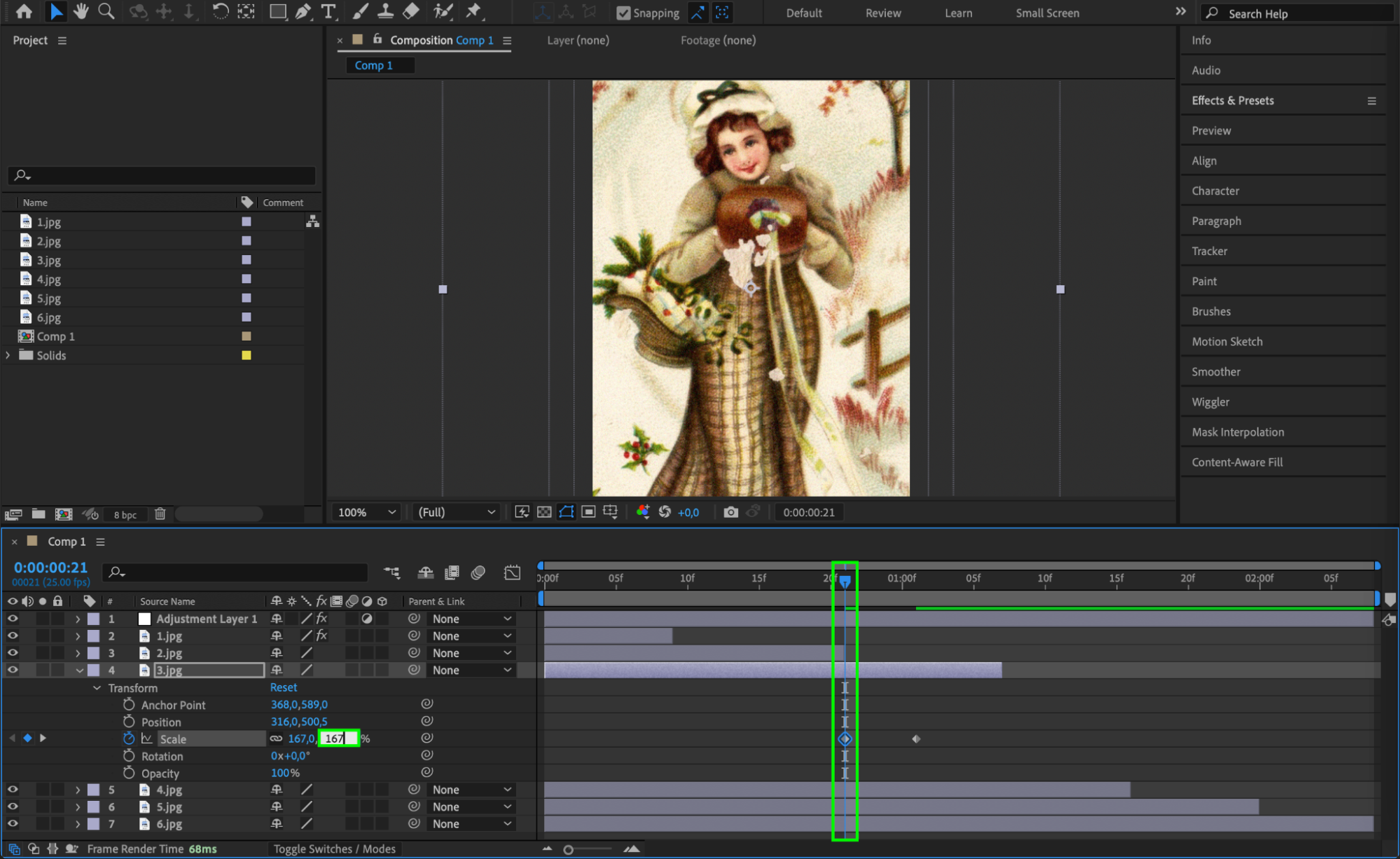
Animez chaque photo à l’aide de changements d’échelle, de panoramiques, de rotations et des autres techniques disponibles dans After Effects. Créez des mouvements dynamiques au sein de la composition pour maintenir l’attention du public.
 Étape 7 : intégrer du texte et des légendes
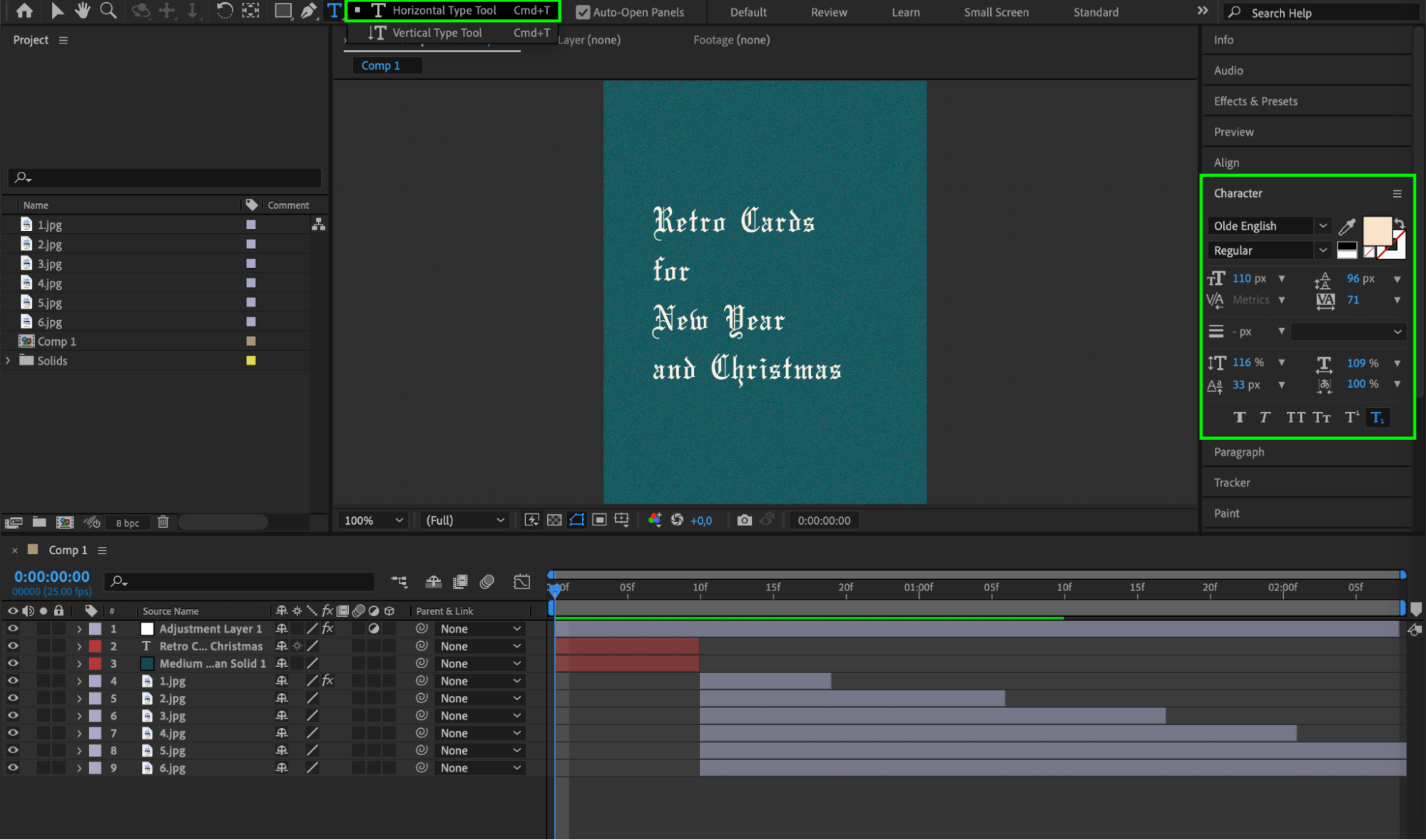
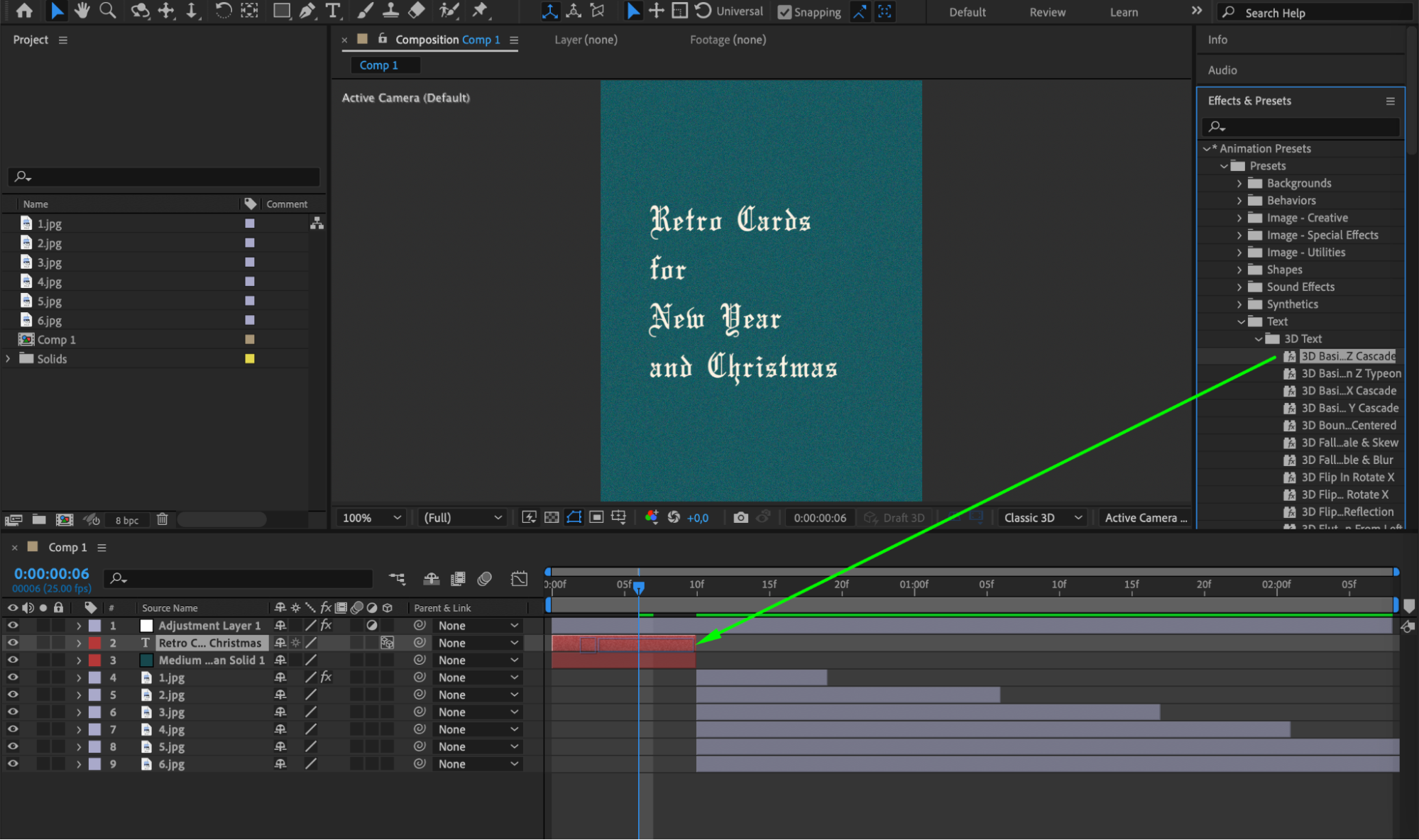
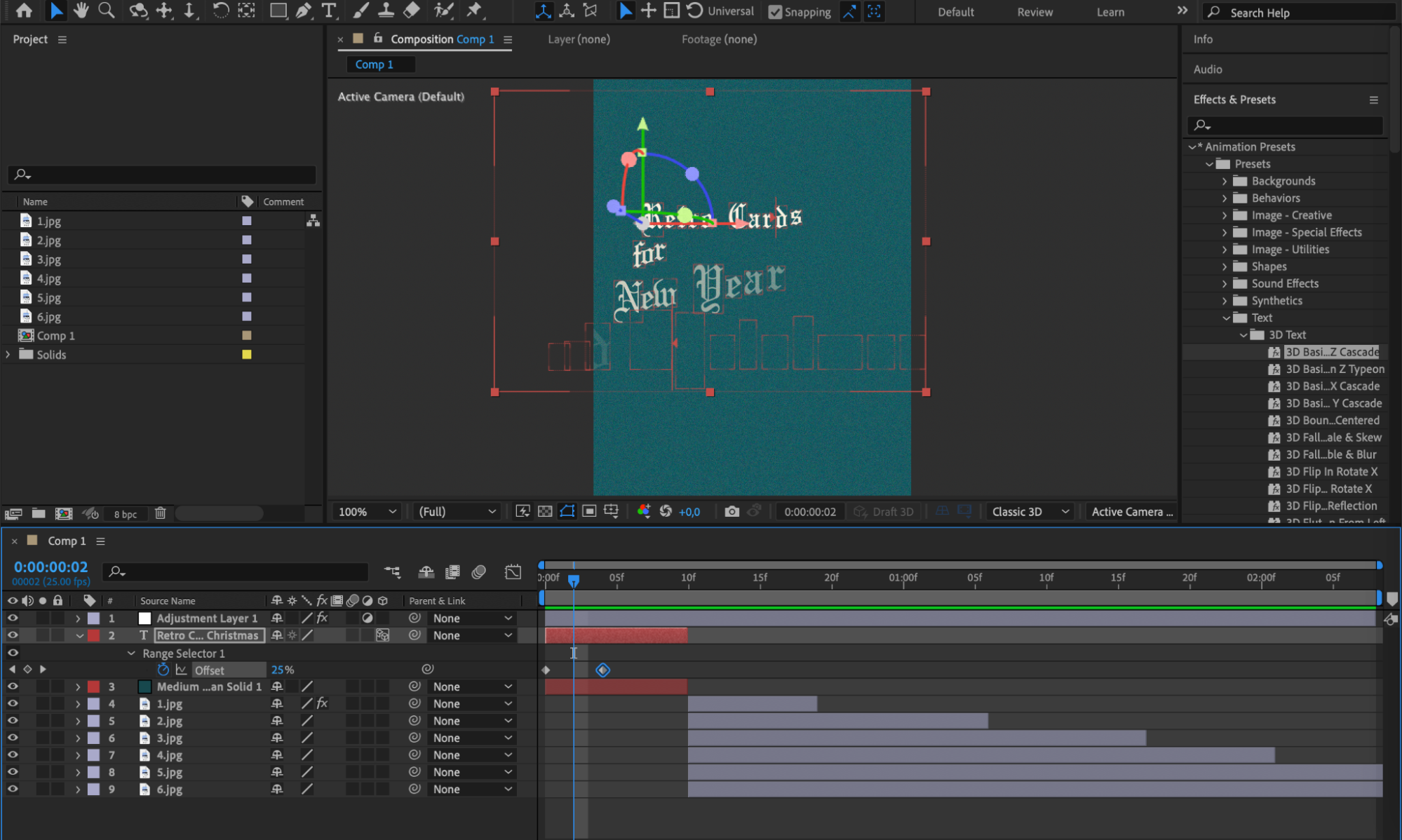
Ajoutez du contexte et des légendes à vos photos grâce à des calques de texte animés. Utilisez des images clés et des effets pour animer le texte, renforcer l’intérêt visuel et enrichir votre narration.
 Étape 8 : ajouter des éléments audio
Choisissez une bande-son et des effets sonores adaptés pour accompagner votre diaporama. Veillez à synchroniser la musique avec les transitions afin d’offrir une expérience parfaitement fluide.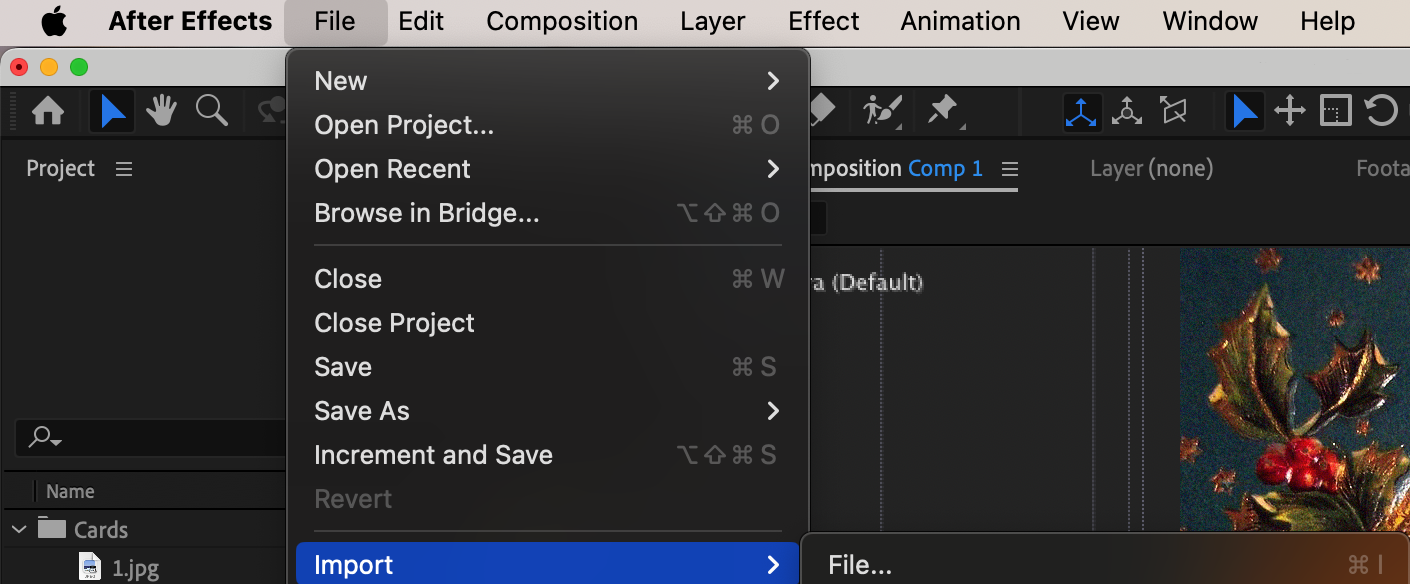
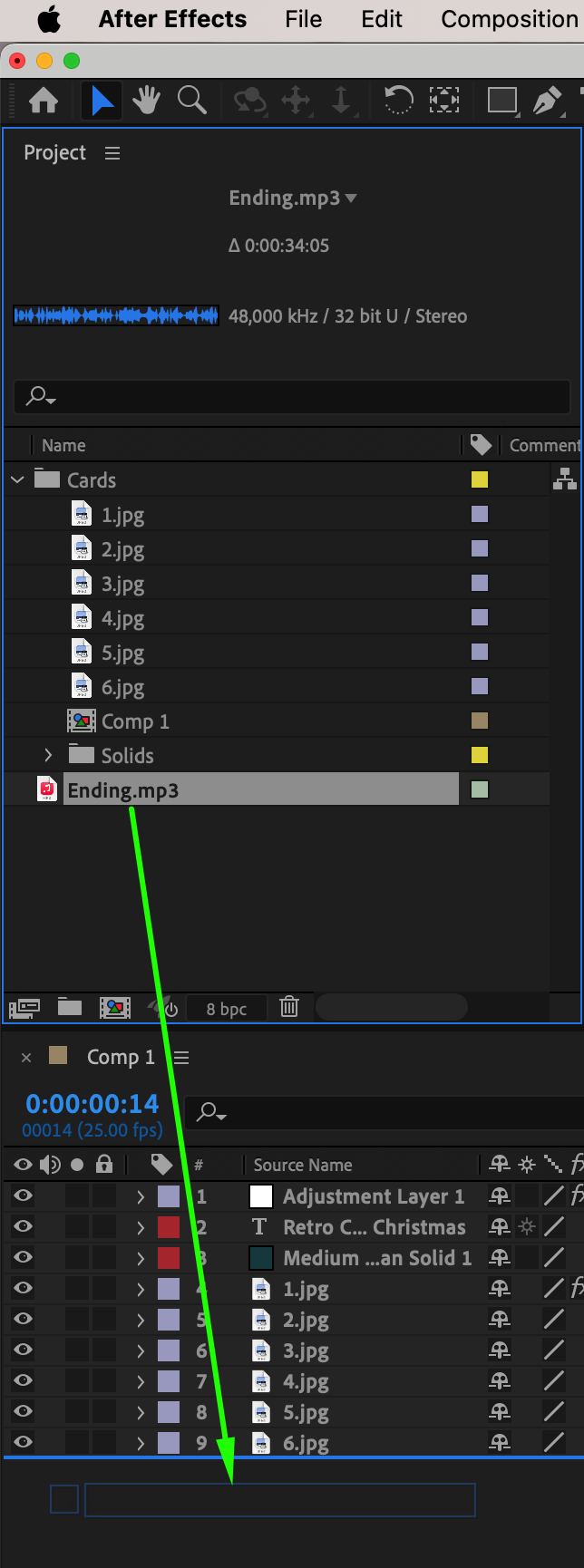
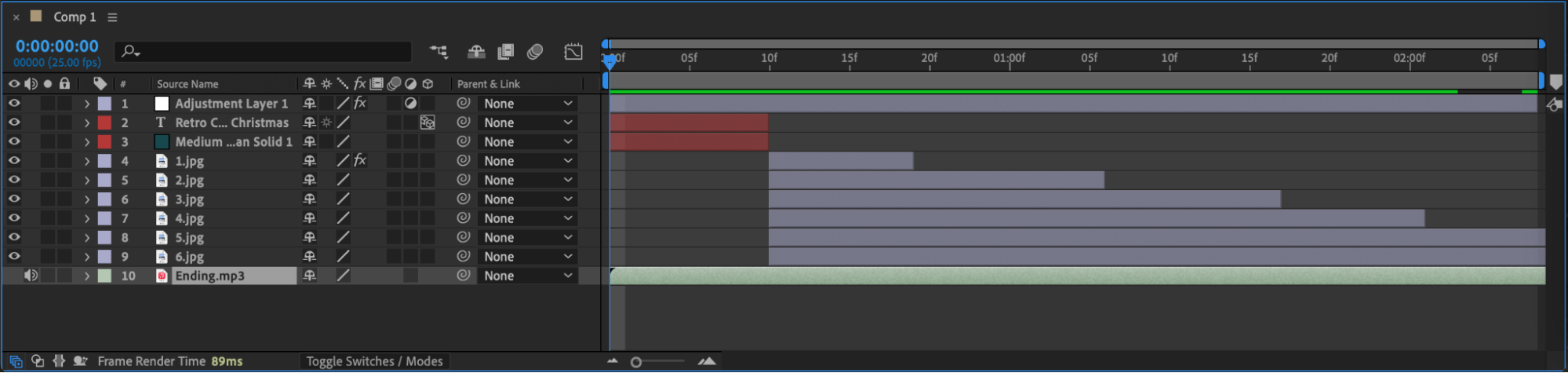 Étape 9 : effectuer le rendu et exporter
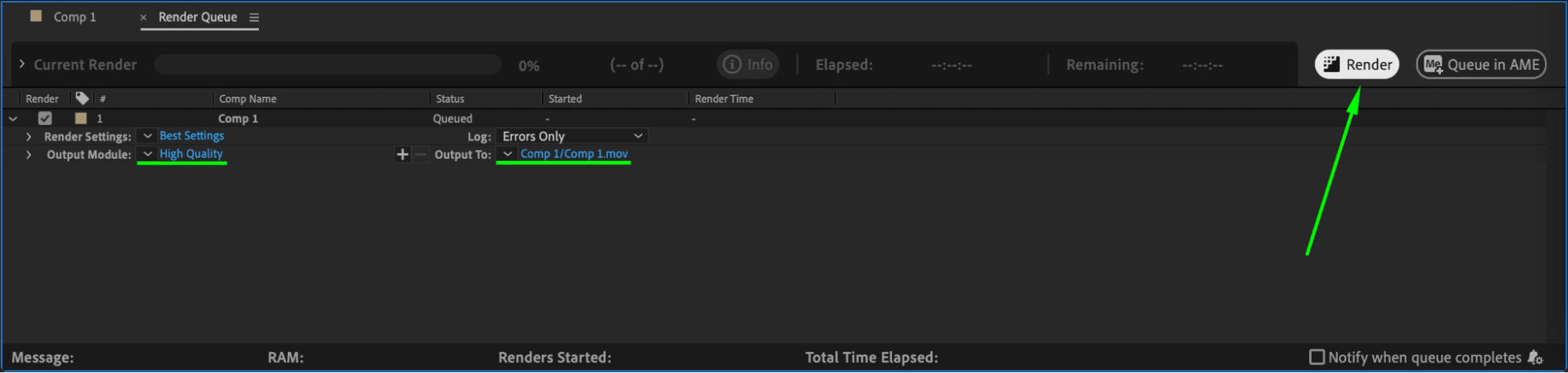
Lorsque le résultat vous convient, exportez votre diaporama en choisissant un format de fichier et des paramètres de compression adaptés. Pour garantir sa compatibilité, tenez compte de la plateforme sur laquelle il sera visionné.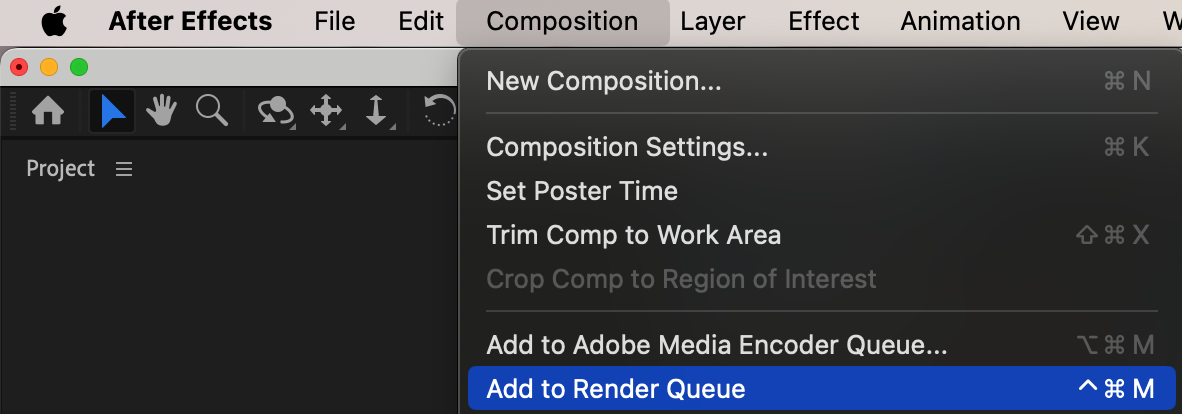
 Conclusion
Libérez votre créativité et transformez vos photos en un voyage visuel extraordinaire avec Adobe After Effects. Créez un diaporama qui restitue toute l’émotion de vos souvenirs et marque durablement les esprits. Lancez-vous dès aujourd’hui dans After Effects et découvrez comment donner vie à vos photos !
Our Bestsellers
Our Bestsellers


