
Comment creer un effet de clin d'oeil sur une photo dans After Effects
Introduction
Animer un effet de clin d'oeil dans After Effects peut apporter de la personnalite et du realisme a une image statique. Dans ce guide, vous apprendrez a utiliser des masques, des images cles et des transformations 3D pour creer un clin d'oeil fluide et naturel.
Etape 1 : Importer votre photo dans After Effects
Ouvrez After Effects et importez votre photo. Glissez-la sur la timeline pour creer une nouvelle composition. Assurez-vous que l'image est correctement positionnee et redimensionnee pour l'animation.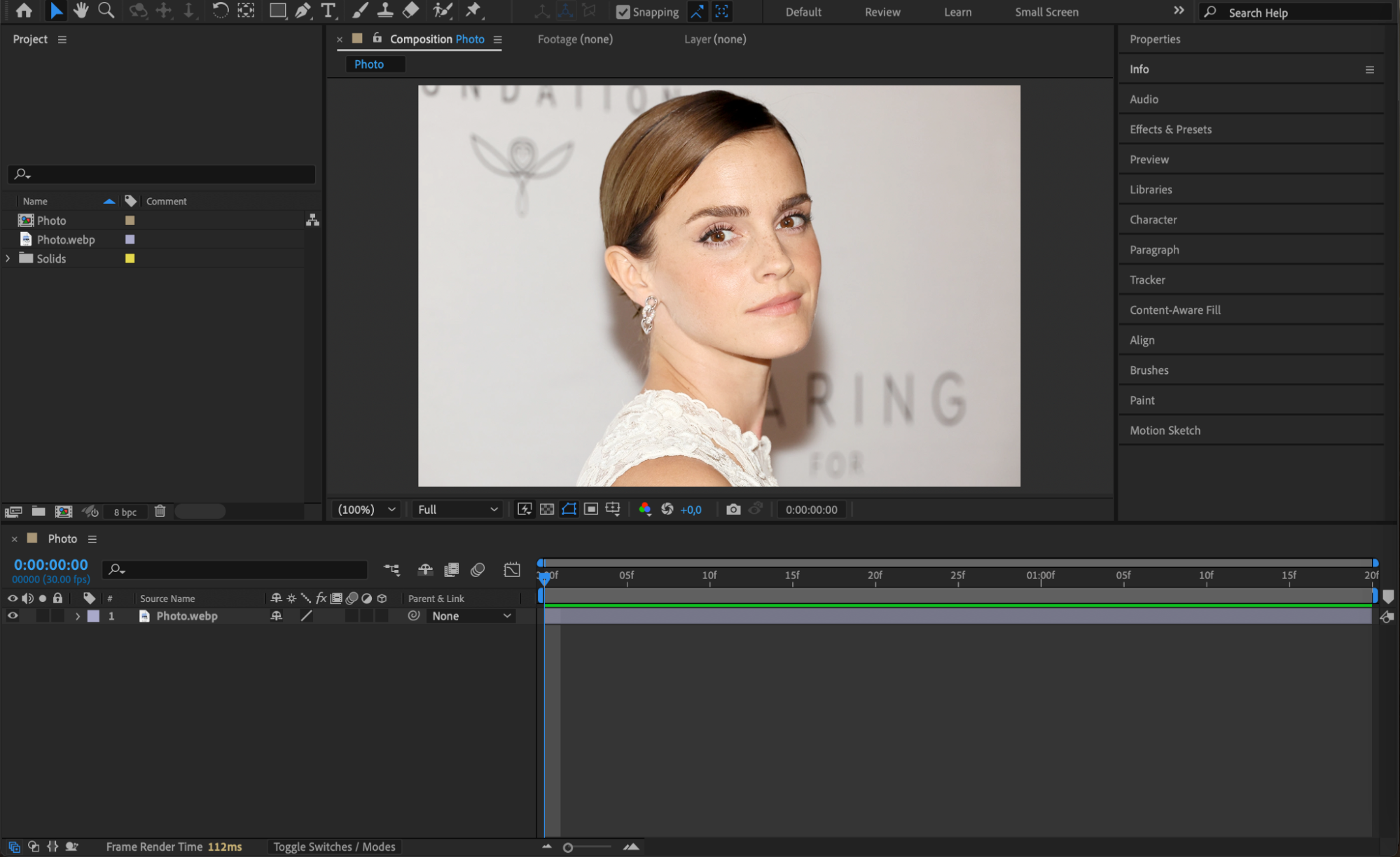 Etape 2 : Creer un calque solide couleur peau
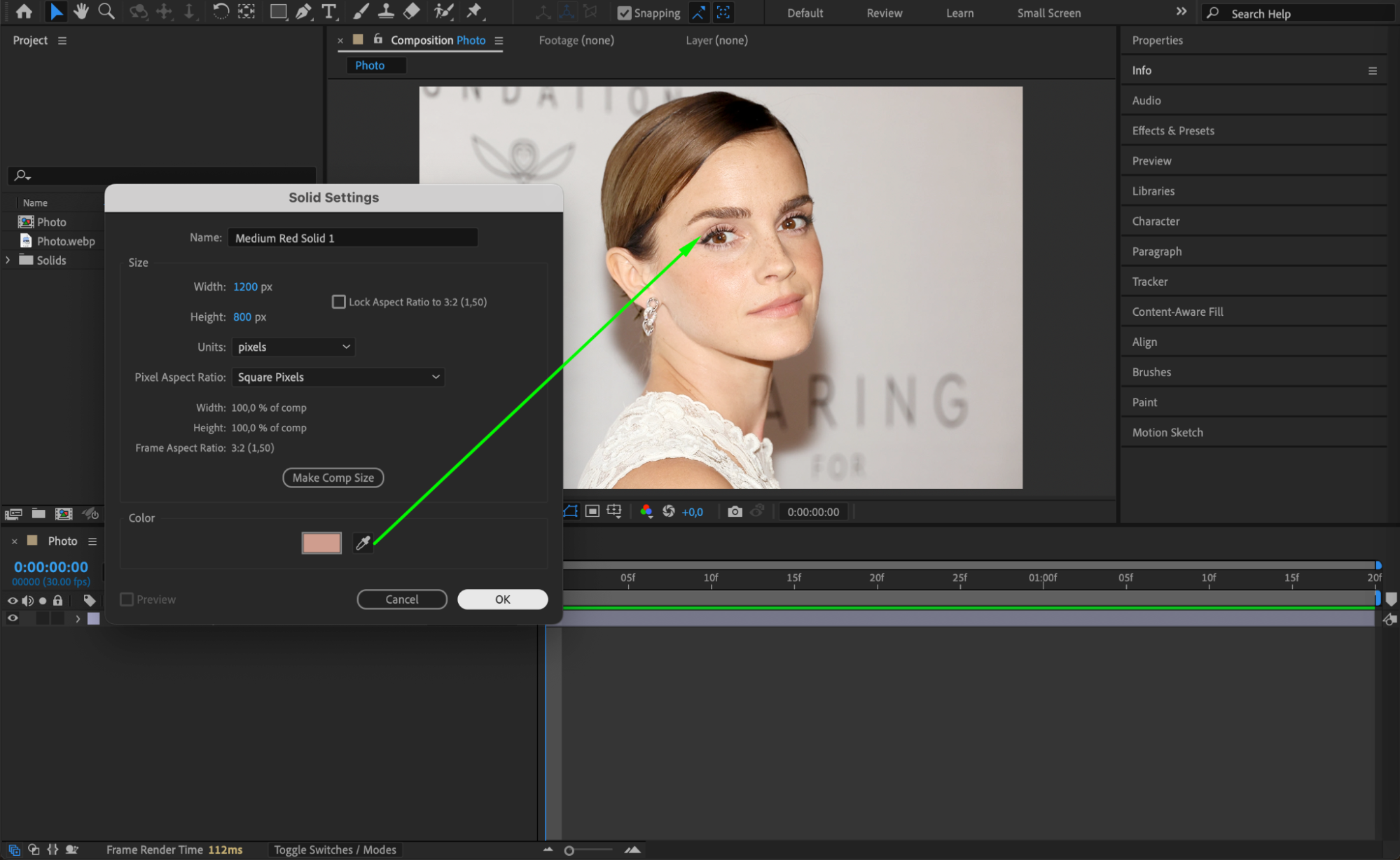
Allez dans Layer > New > Solid et choisissez une couleur qui correspond a la peau autour de l'oeil. Ce solide servira a fondre la paupiere fermee de maniere naturelle.
 Etape 3 : Masquer la zone de la paupiere
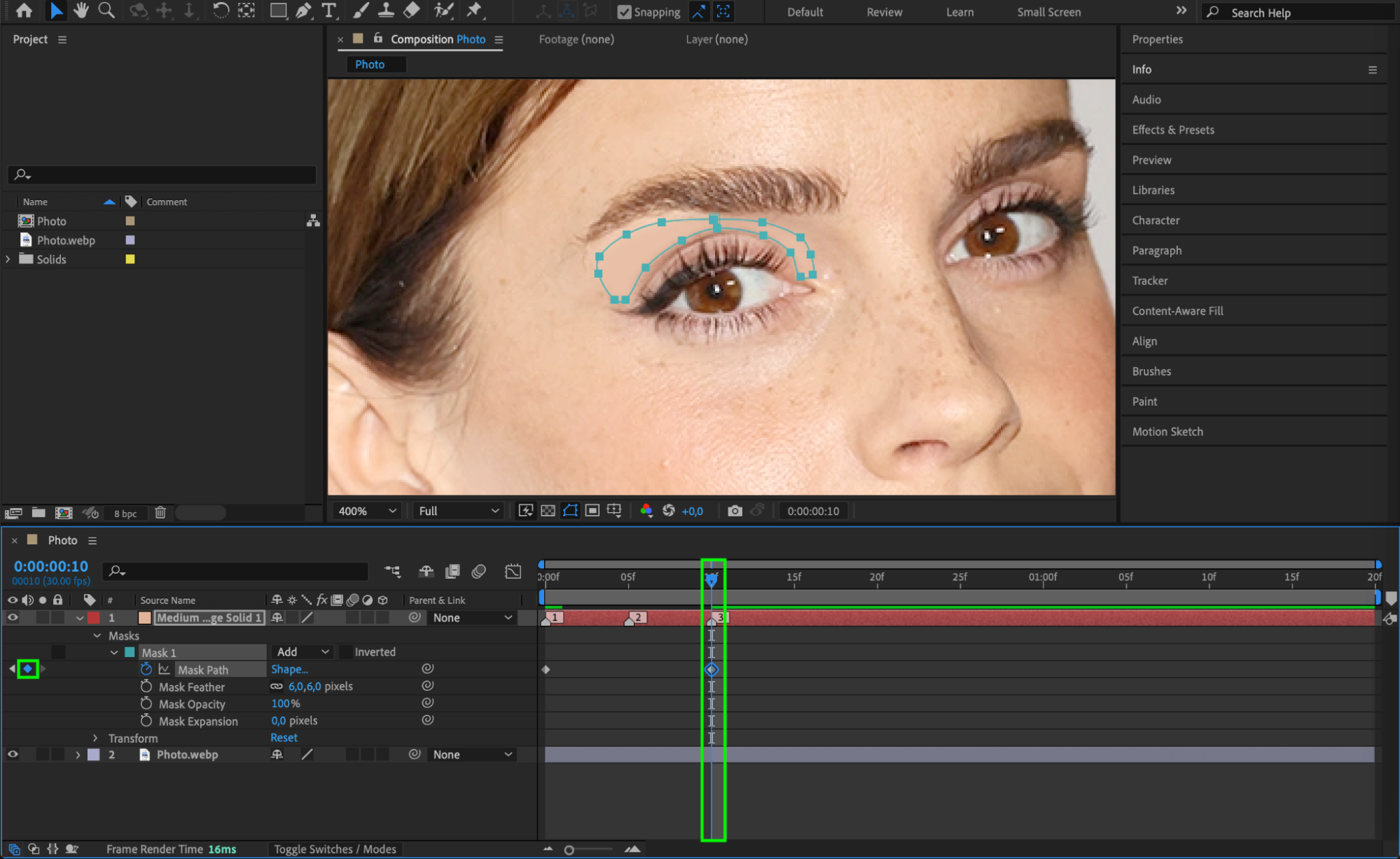
Selectionnez l'outil Plume (G) et dessinez un masque autour de la paupiere superieure. Ensuite, dans les parametres du masque, reglez la valeur Feather sur 6 pour creer une transition douce.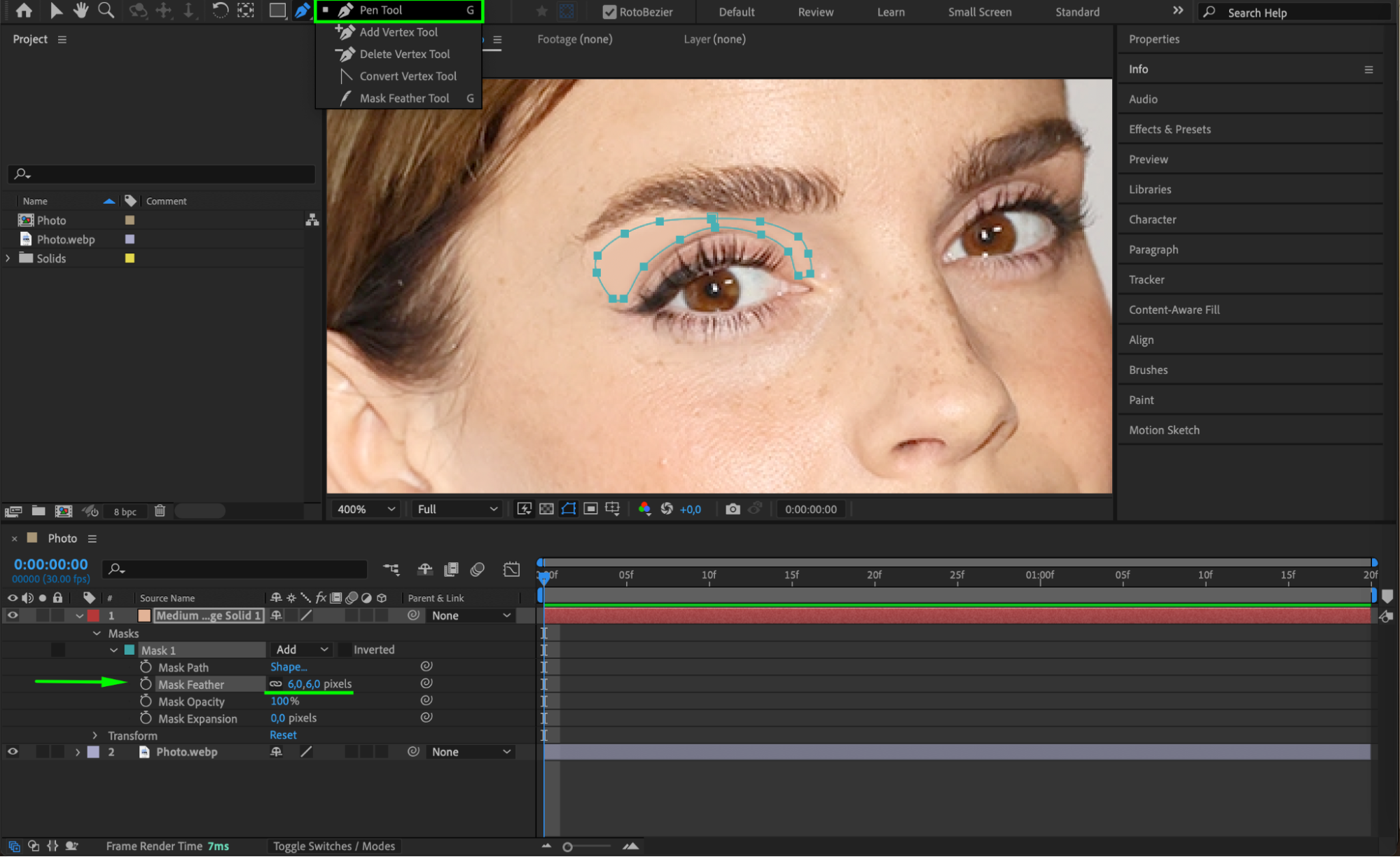 Etape 4 : Animer le masque de la paupiere
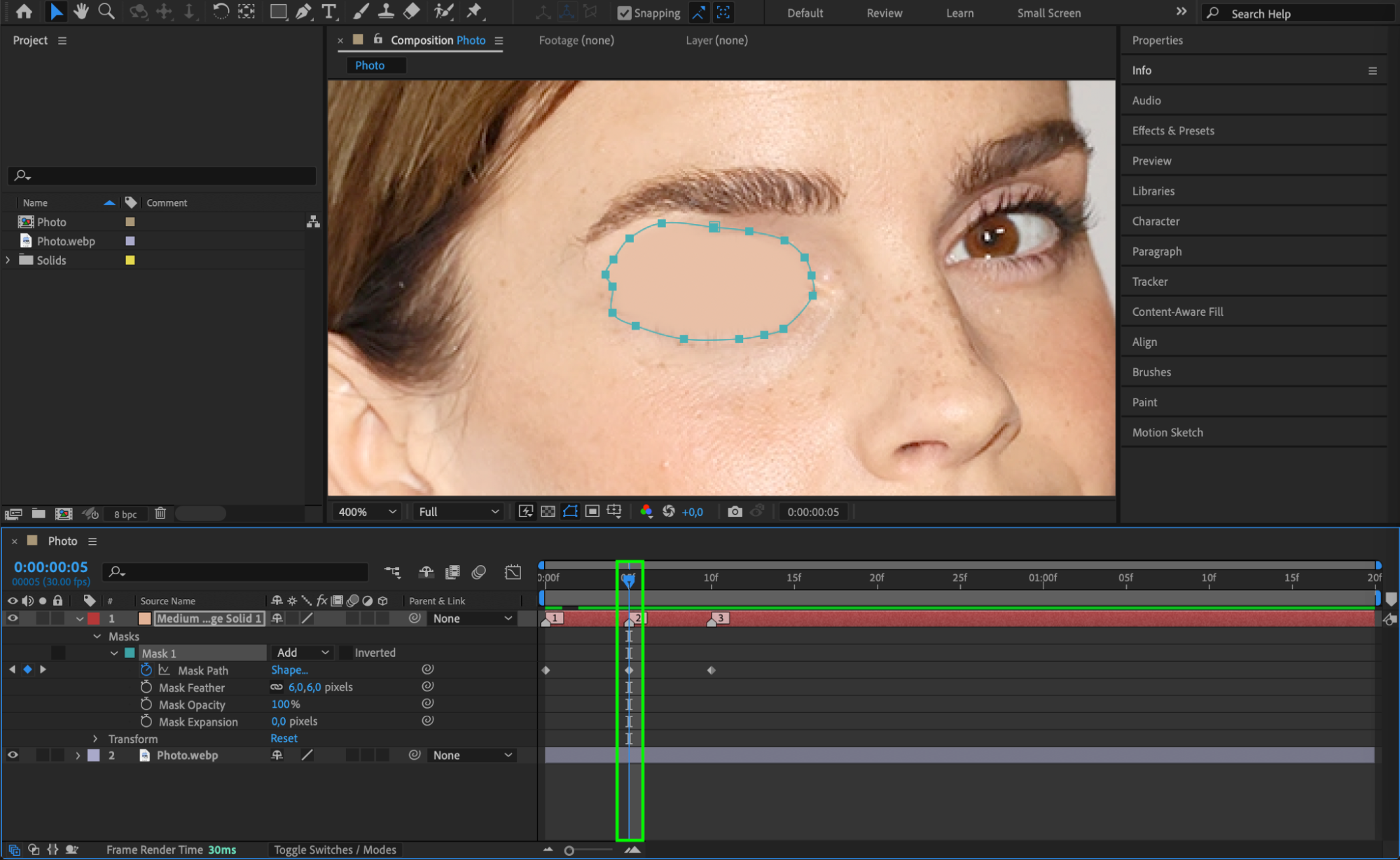
Dans la timeline, repertoire la propriete Mask Path du calque solide. A la position 1, cliquez sur le chronometre pour creer une image cle. Passez a la position 3 et ajoutez une autre image cle sans rien modifier. Ensuite, allez a la position 2 et ajustez la forme du masque de sorte que la paupiere recouvre entierement l'oeil, creant l'effet d'oeil ferme.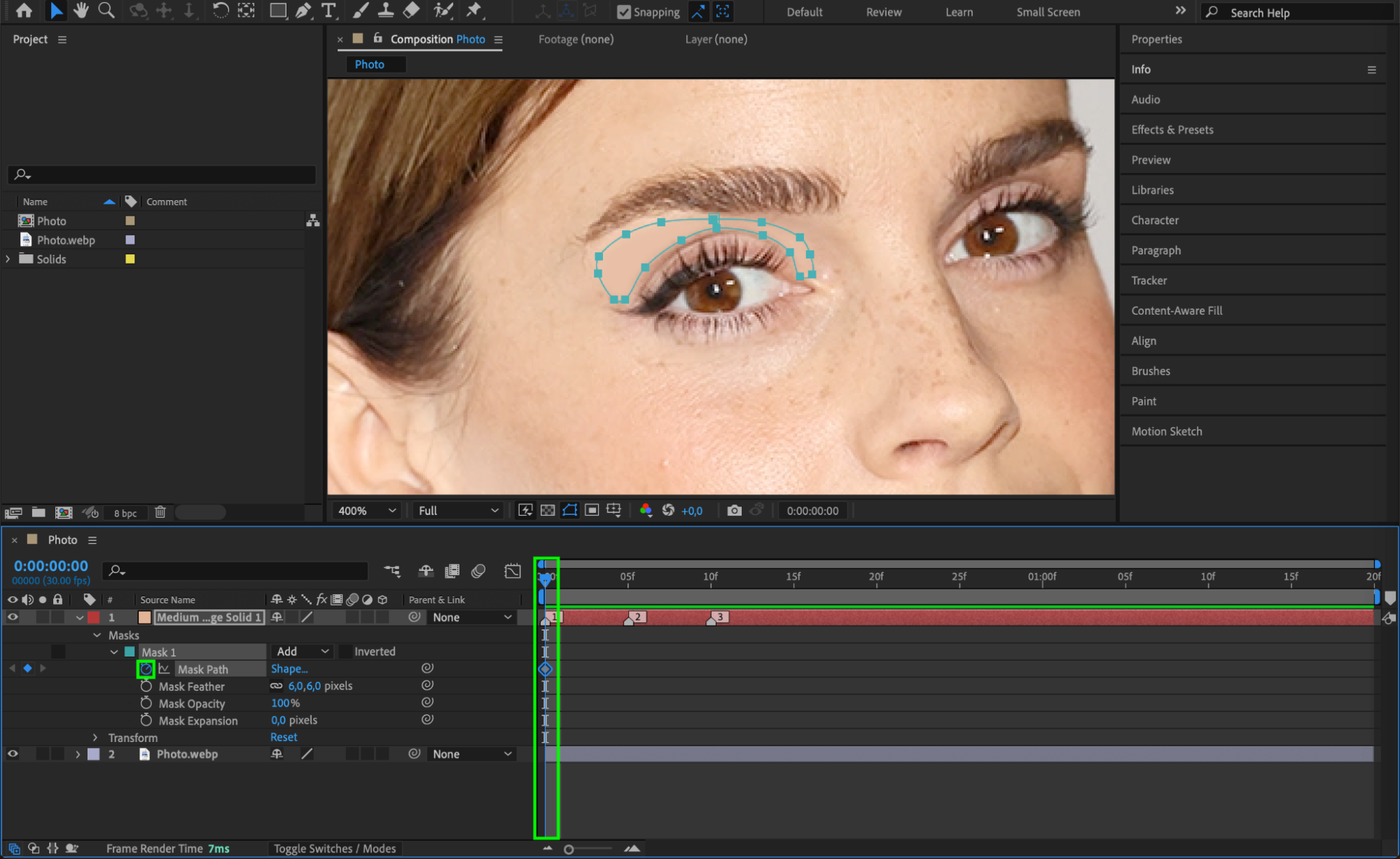
 Etape 5 : Dupliquer la photo et masquer les cils
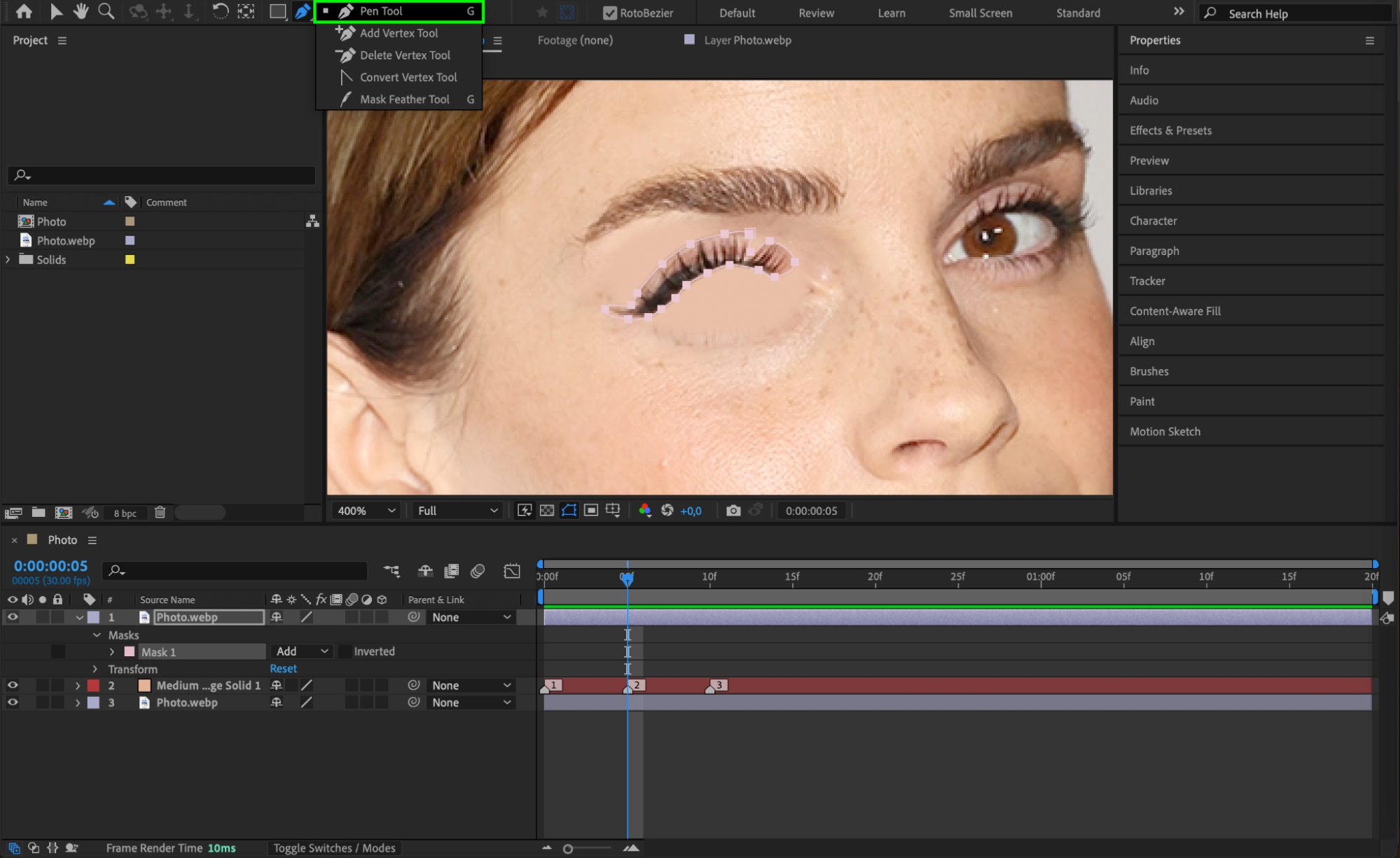
Dupliquez la photo originale et deplacez-la au-dessus des autres calques. Utilisez l'outil Plume (G) pour creer un masque autour des cils, en veillant a ce qu'ils restent visibles au-dessus de la paupiere qui se ferme.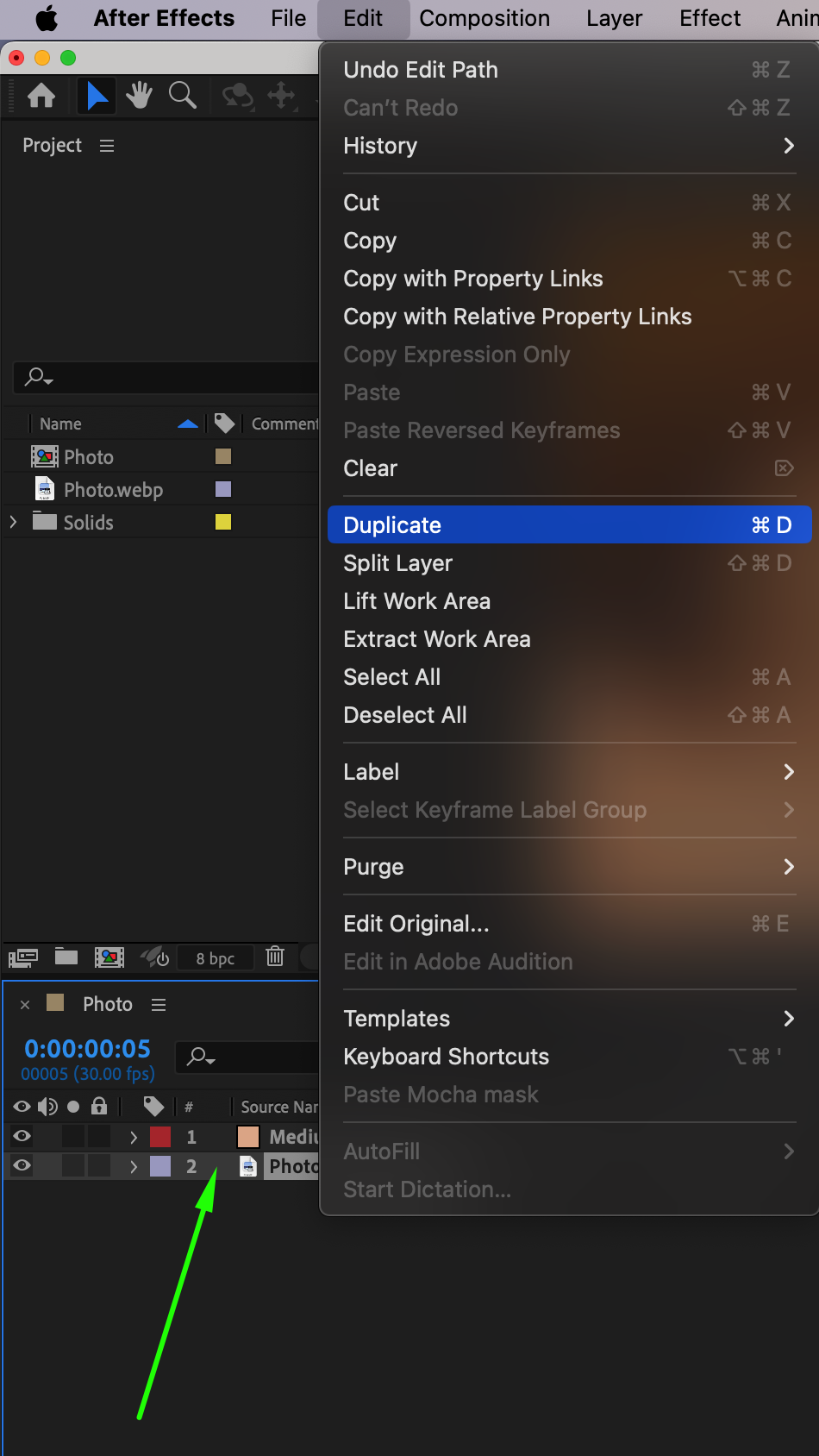
 Etape 6 : Convertir le calque des cils en 3D
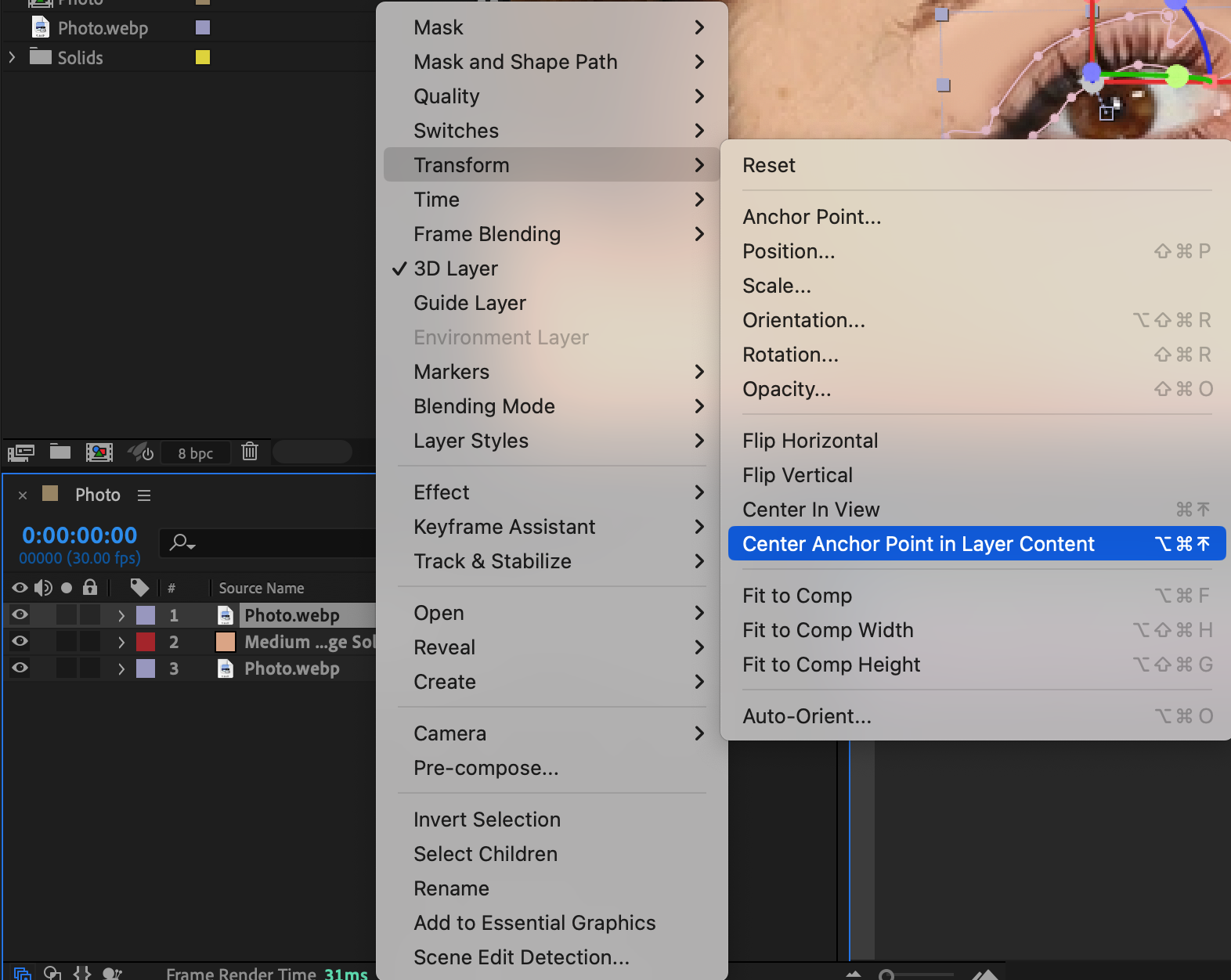
Selectionnez le calque photo duplique et activez la case 3D Layer. Ensuite, faites un clic droit et choisissez Transform > Center Anchor Point in Layer Content pour bien aligner le point d'ancrage.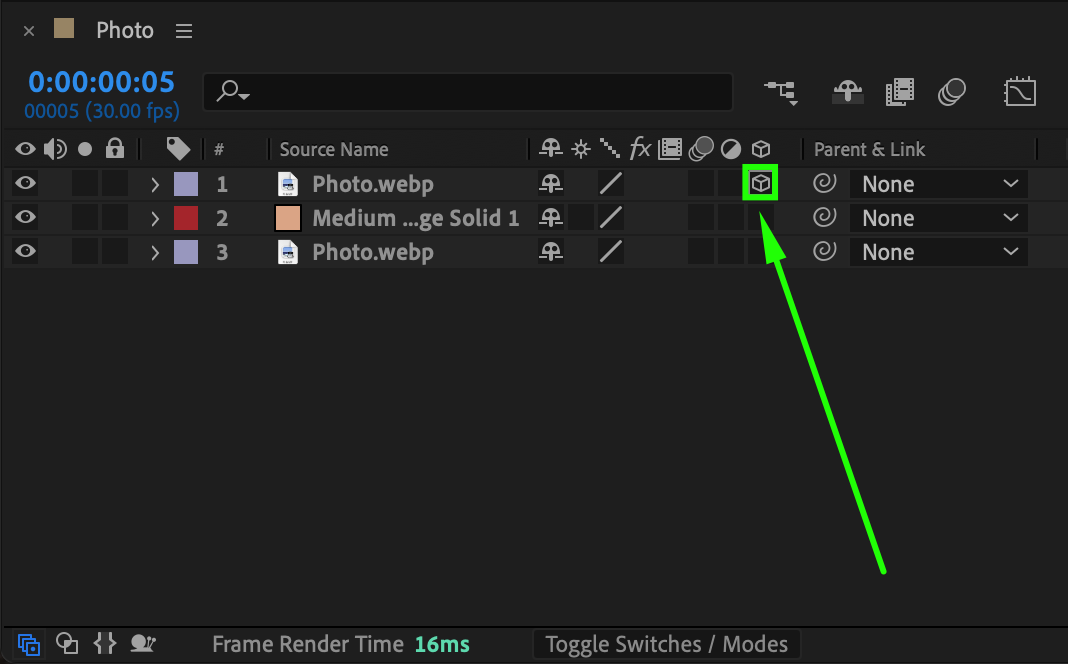
 Etape 7 : Animer la rotation et la position des cils
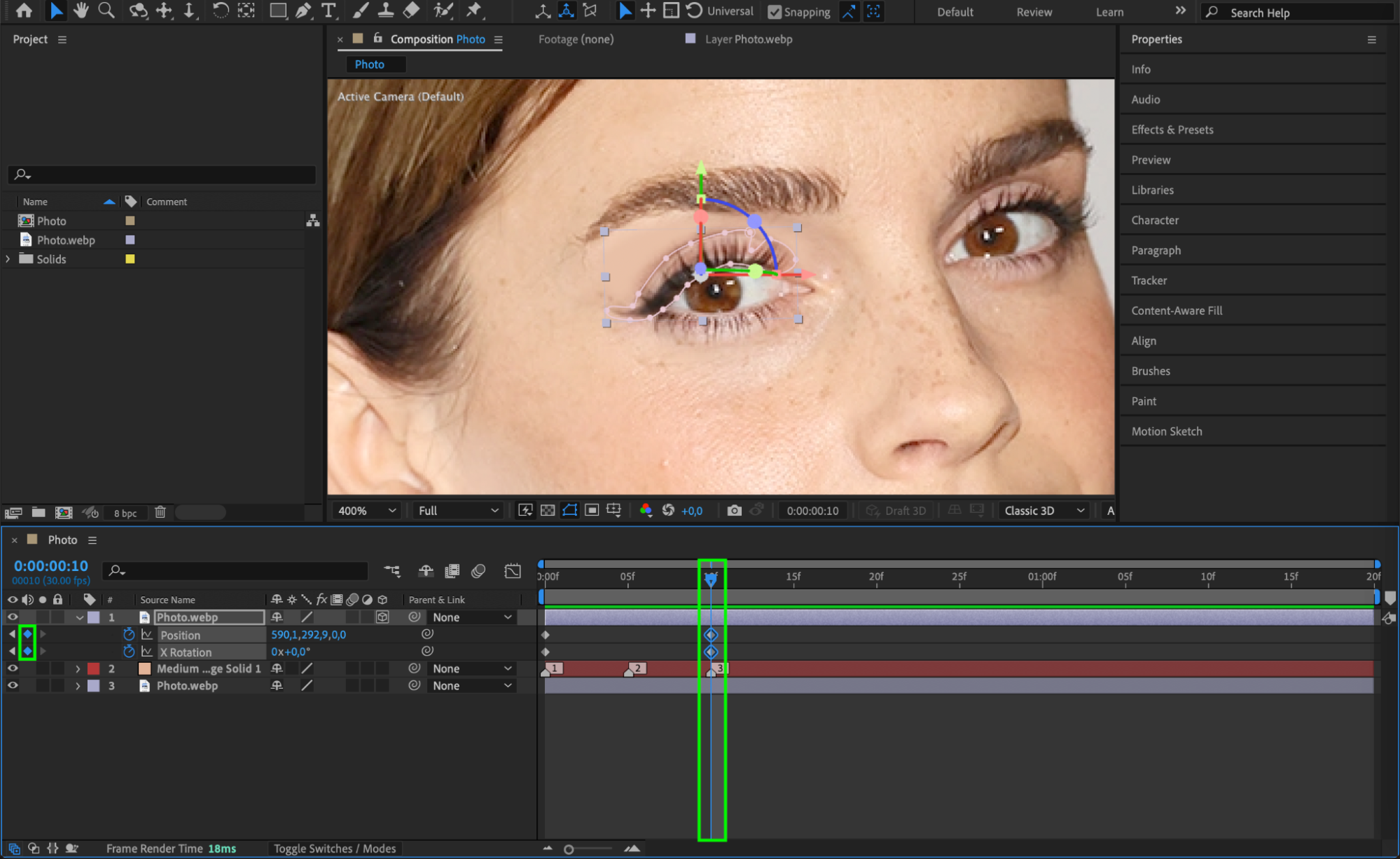
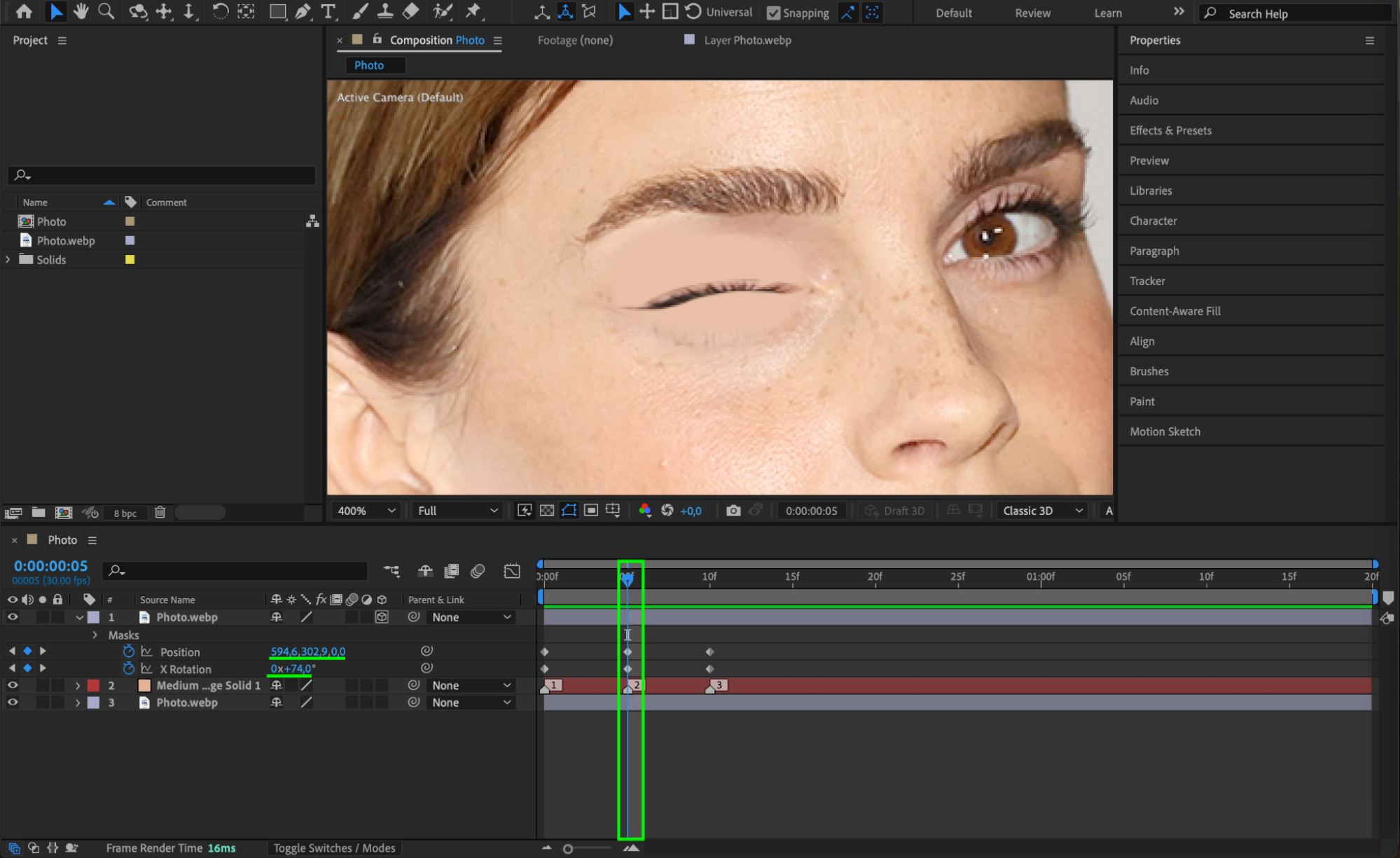
Selectionnez le calque des cils et activez les images cles pour Position et X Rotation a la position 1 en cliquant sur le chronometre. Passez a la position 3 et ajoutez une autre image cle sans changer les valeurs. Ensuite, a la position 2, ajustez X Rotation entre 74 et 90 degres et decalez legerement la position pour simuler le mouvement naturel des cils lorsque l'oeil se ferme.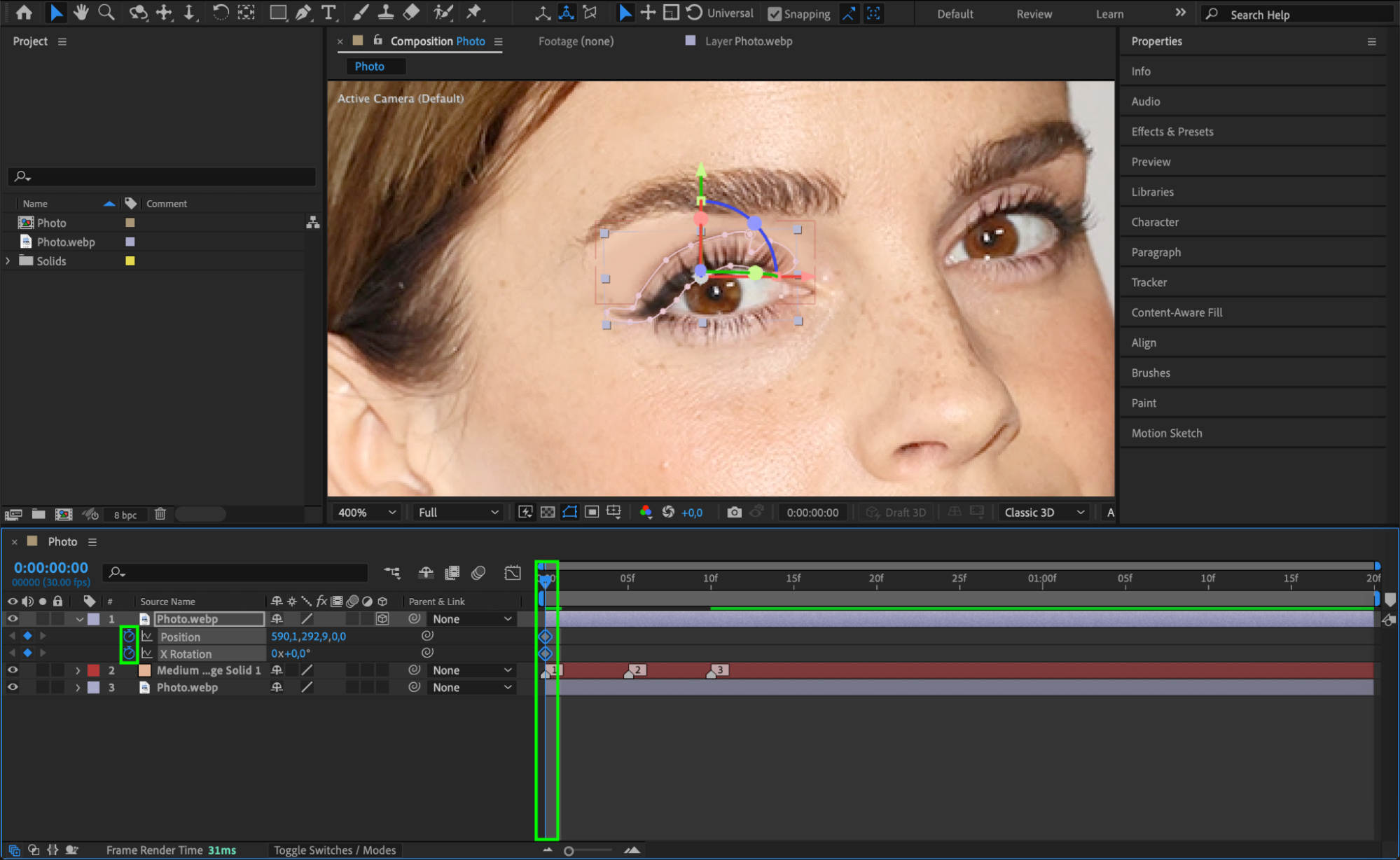
 Etape 8 : Activer le flou de mouvement
Pour renforcer le realisme, activez Motion Blur pour le calque des cils. Cela creera un flou naturel a mesure que les cils bougent.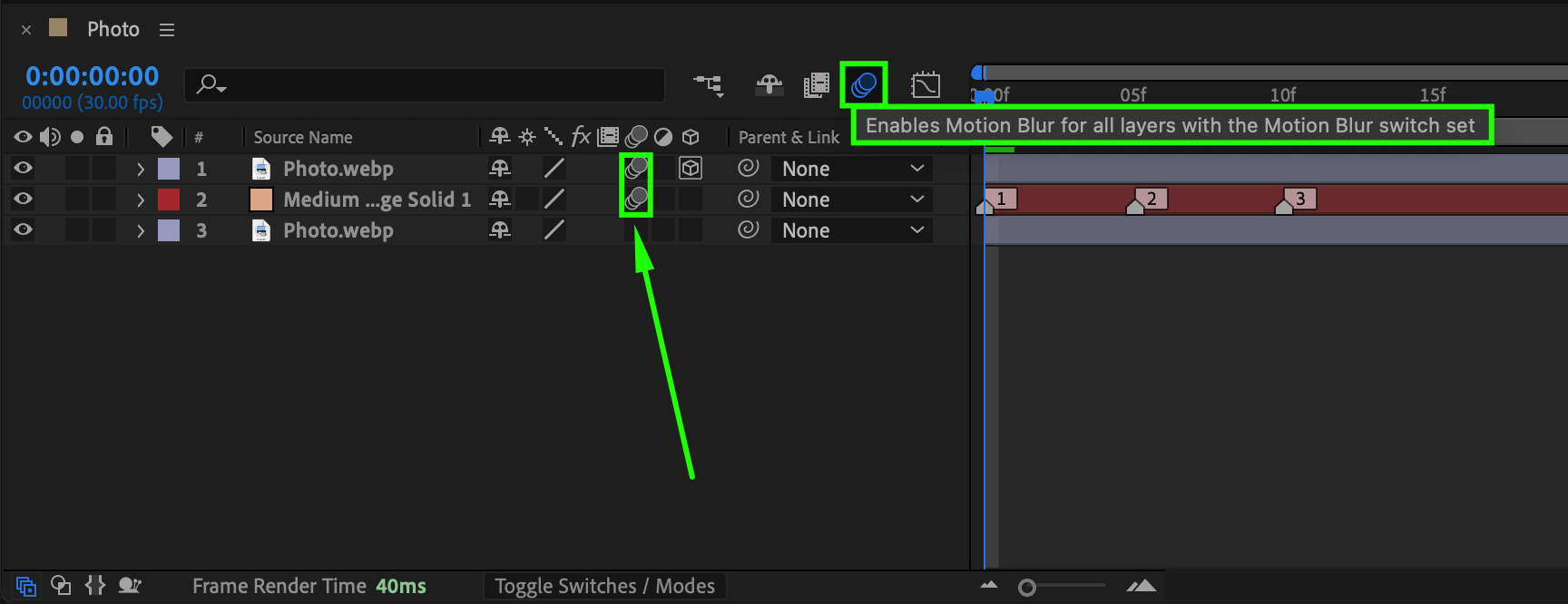 Etape 9 : Appliquer Easy Ease pour une animation plus fluide
Selectionnez toutes les images cles, faites un clic droit, et choisissez Keyframe Assistant > Easy Ease pour obtenir une animation plus fluide et plus naturelle.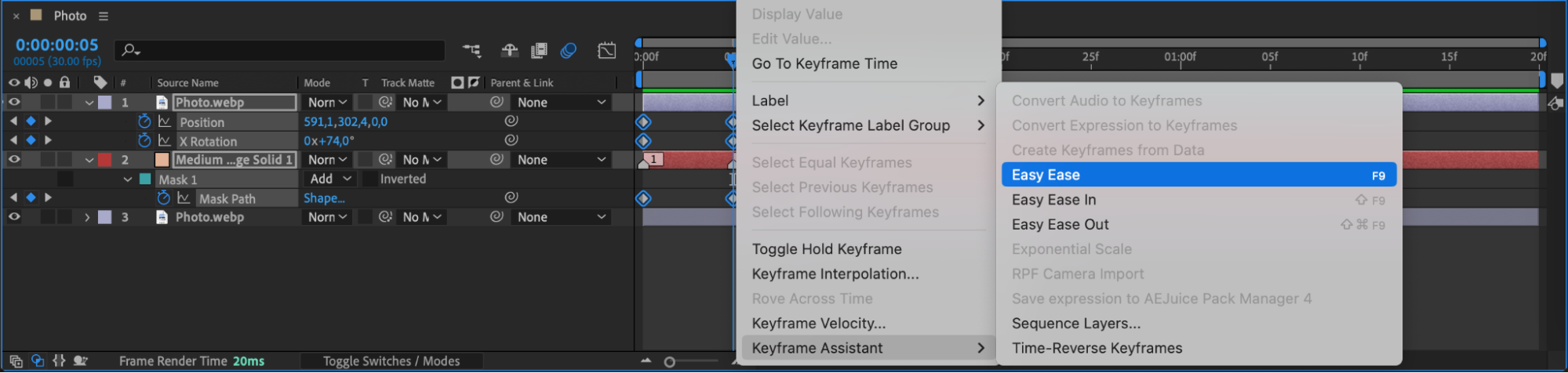 Etape 10 : Previsualiser l'animation
Appuyez sur la barre d'espace pour previsualiser l'animation du clin d'oeil. Effectuez des ajustements si necessaire pour affiner le mouvement et vous assurer qu'il paraisse naturel.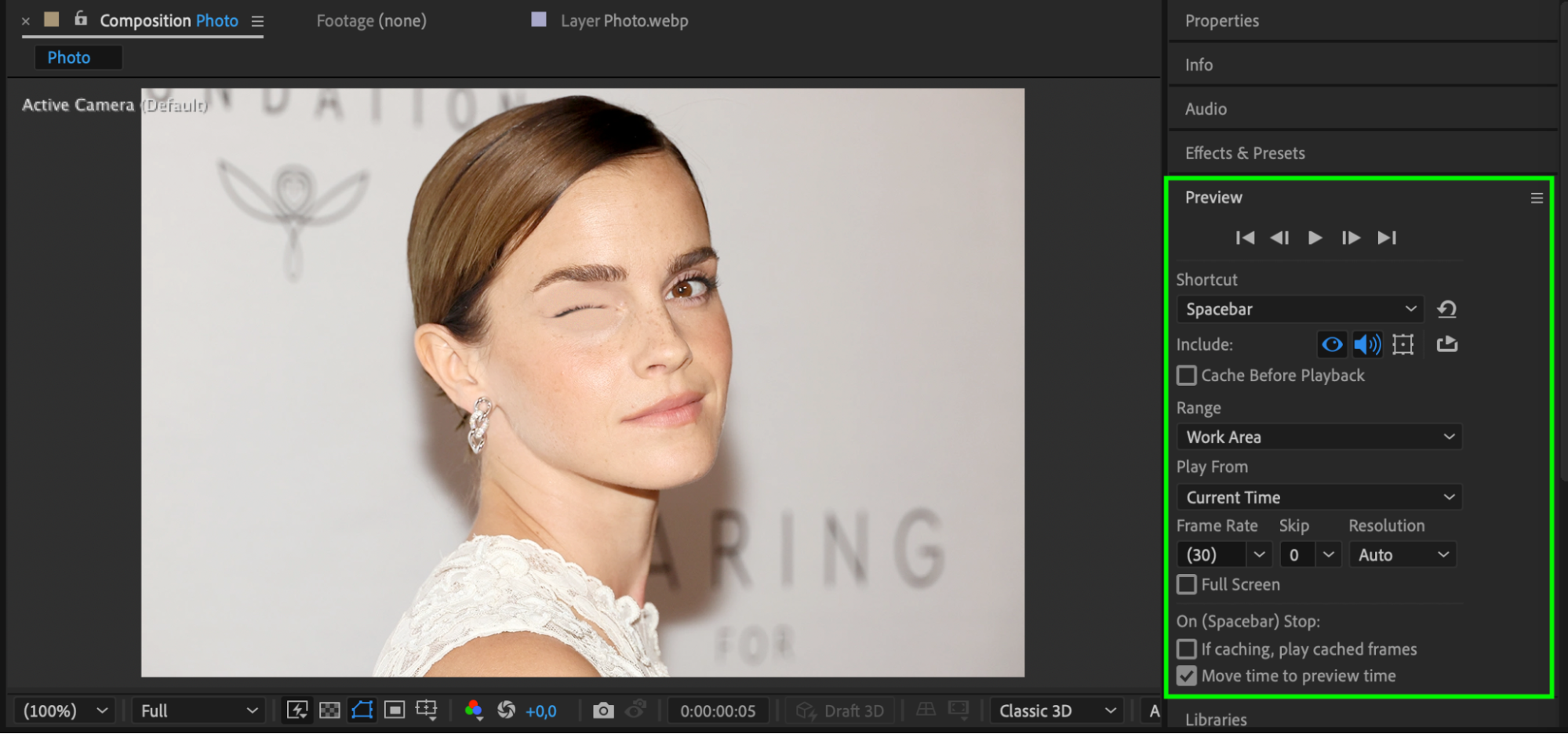 Conclusion
En suivant ces etapes, vous pouvez creer un effet de clin d'oeil realiste dans After Effects grace aux masques, aux images cles et a la rotation 3D. Cette technique donne vie a des images statiques et peut etre utilisee pour des animations creatives ou des projets de motion graphics.
Our Bestsellers
Our Bestsellers


