
Créer une planète réaliste dans After Effects
Introduction
Avez-vous déjà eu envie de créer votre propre planète dans Adobe After Effects ? Que vous travailliez sur un projet de science-fiction, une vidéo pédagogique ou que vous souhaitiez simplement laisser libre cours à votre créativité, la création d’une planète réaliste est une expérience aussi passionnante que gratifiante. Dans ce tutoriel, nous vous guiderons pas à pas pour réaliser un superbe visuel planétaire avec des textures, un éclairage et une rotation réalistes. Embarquons pour cette aventure intergalactique !
Guide étape par étape : comment créer une planète dans After Effects
Étape 1 : importer les textures de la planète
Commencez par importer des images de la Terre et des cartes de nuages, ou toute autre texture planétaire en projection équirectangulaire trouvée en ligne. Ces textures constitueront la surface et les couches atmosphériques de votre planète. Accédez à File > Import > File, puis sélectionnez les images.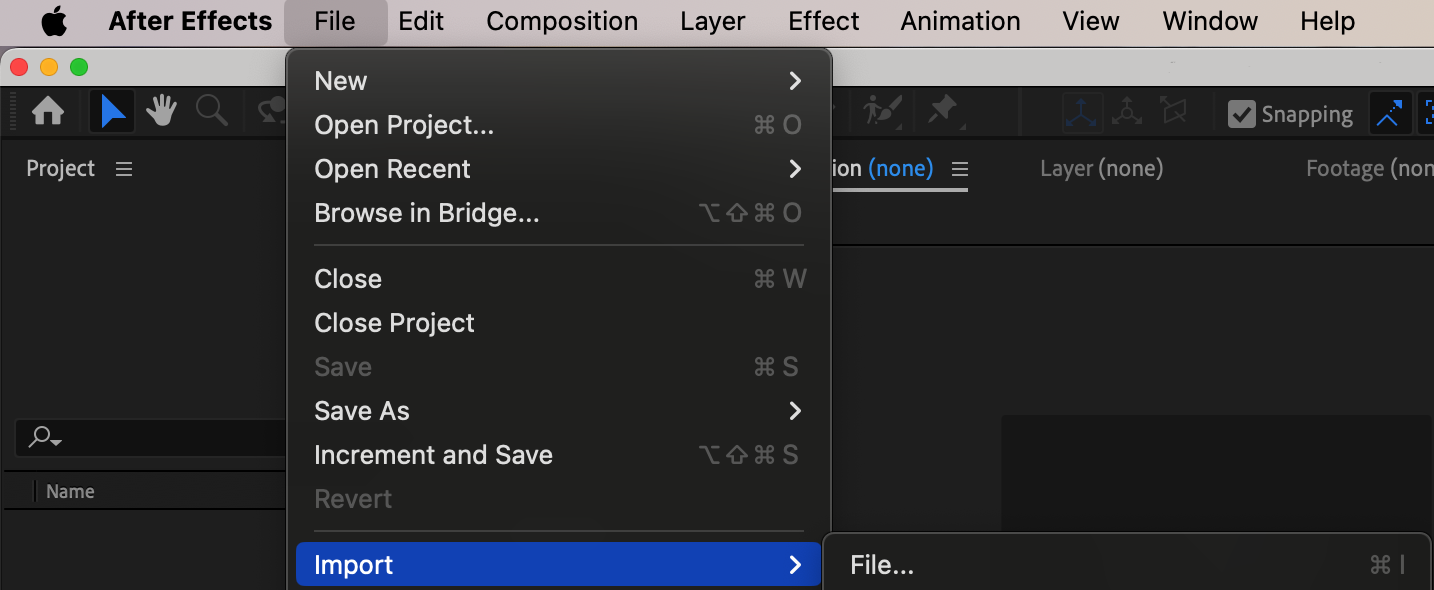 Étape 2 : créer la composition initiale
Faites glisser les fichiers importés du panneau Project vers le panneau Timeline. Une composition reprenant automatiquement les mêmes paramètres que vos fichiers sera créée, avec les dimensions et le format d’image appropriés.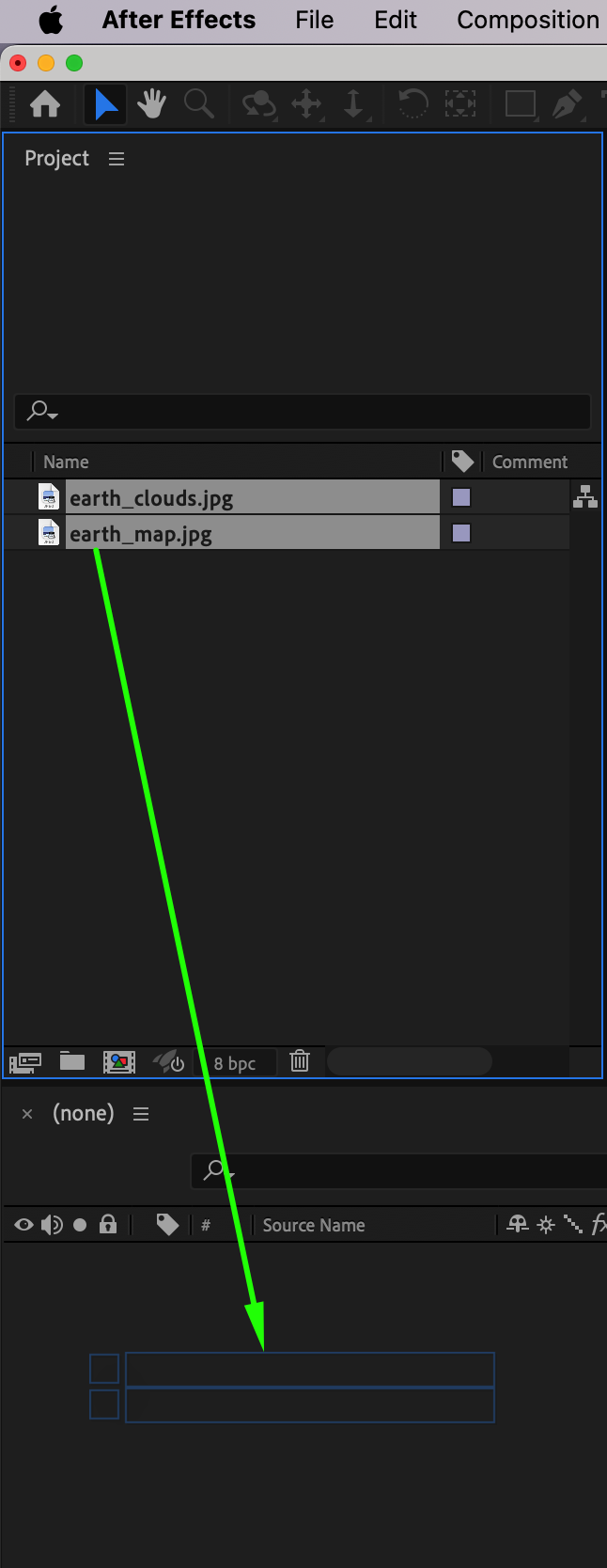
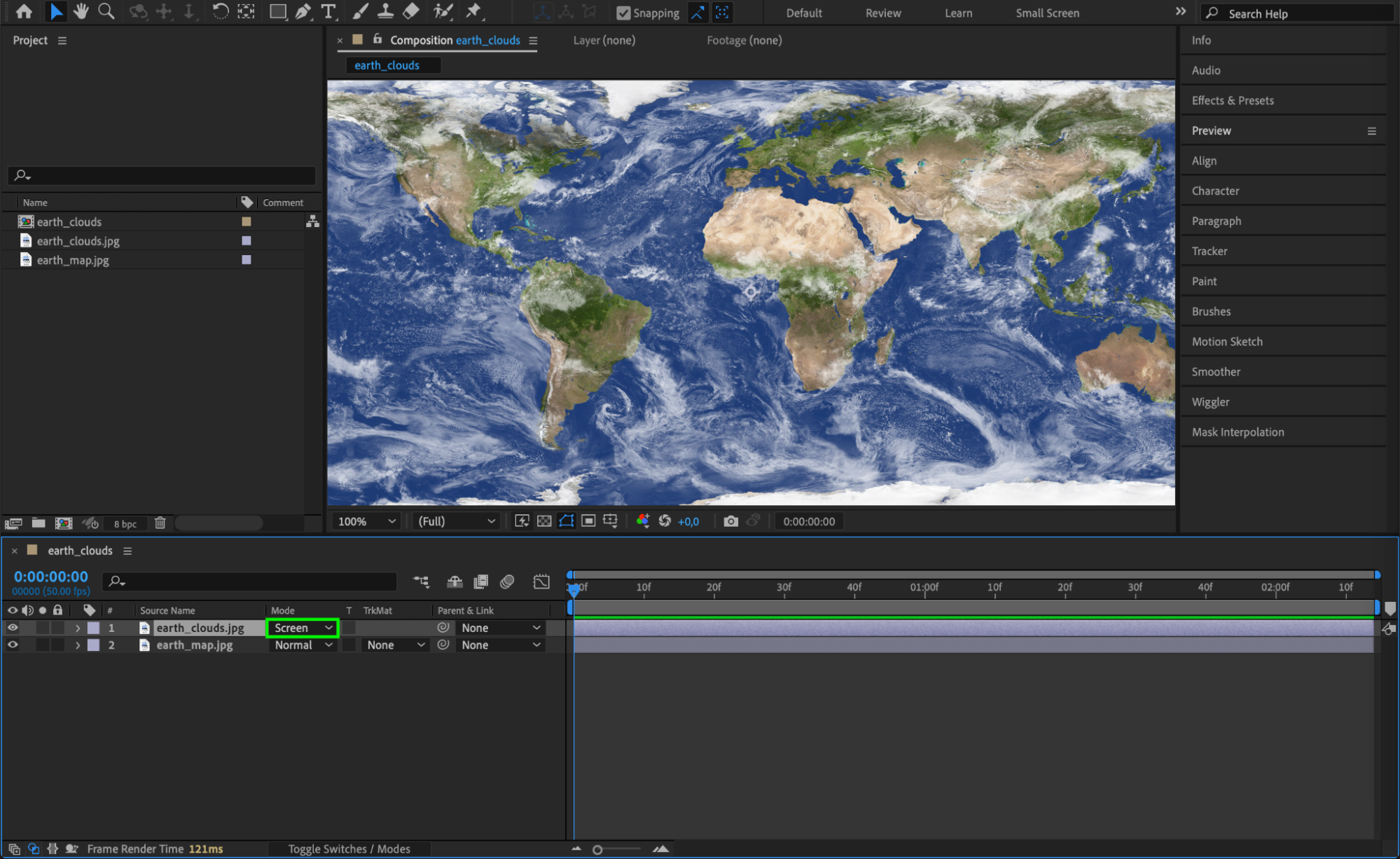
Étape 3 : définir le mode du calque de nuages
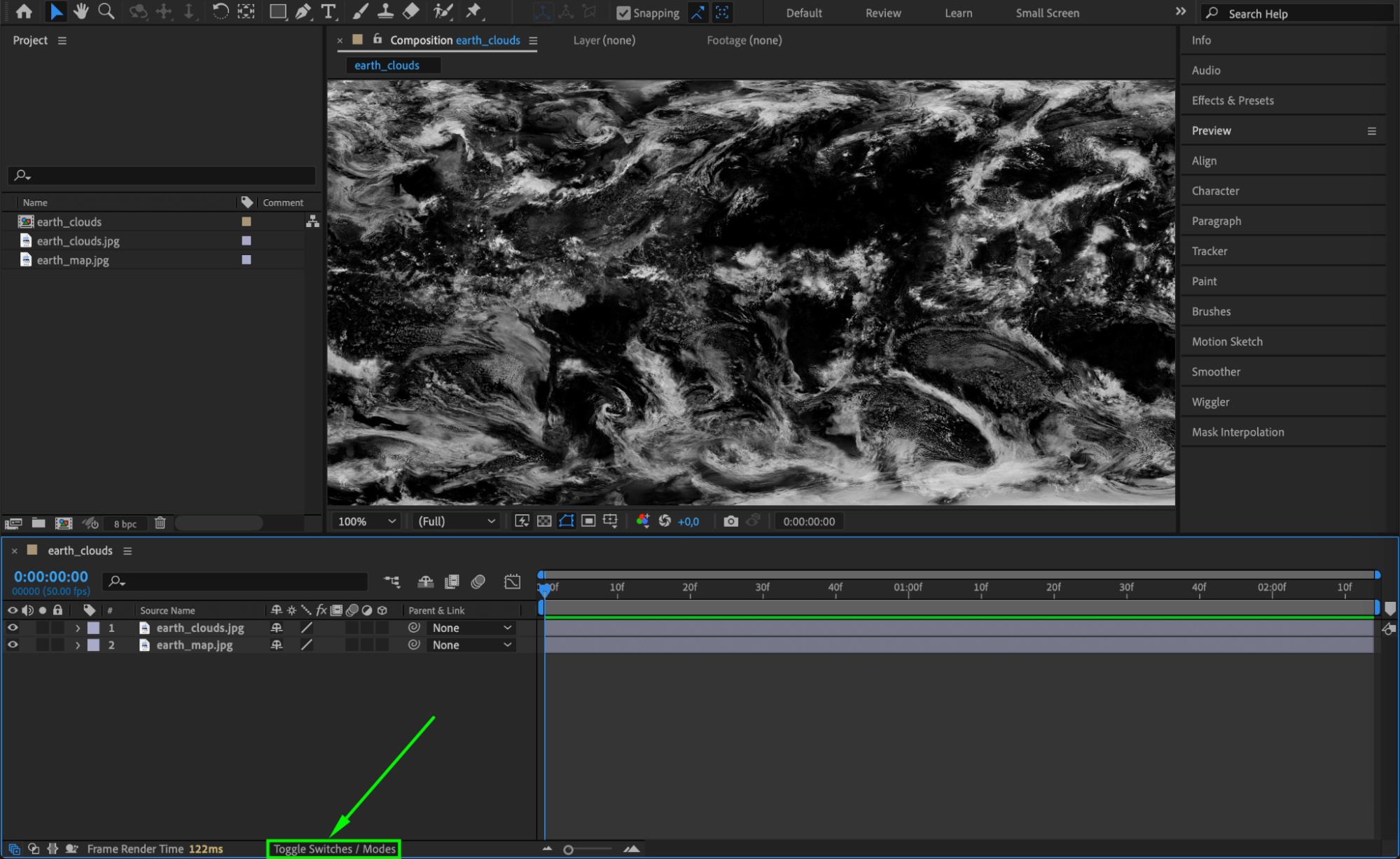
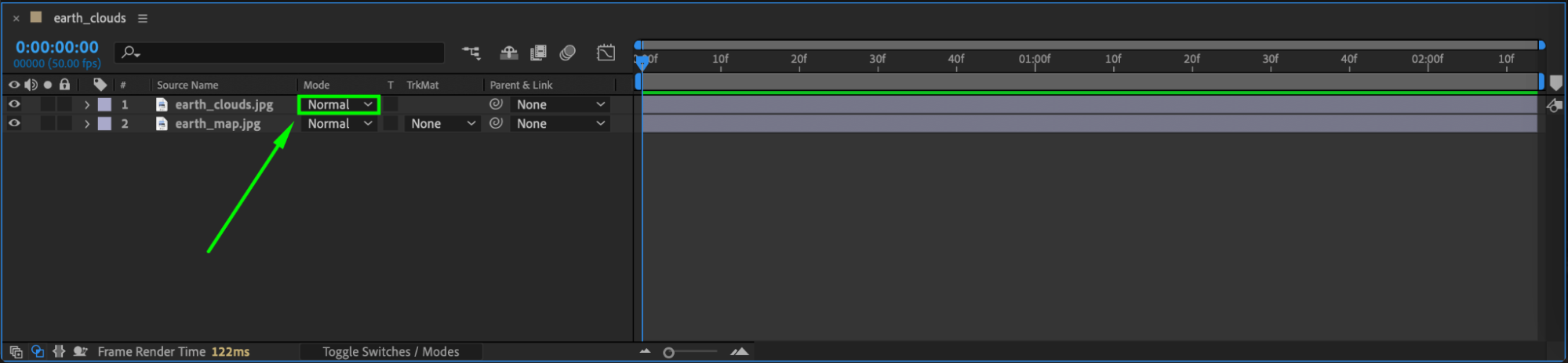
Dans le panneau Timeline, définissez le mode de fusion du calque de nuages sur Screen. Les zones noires de la texture des nuages deviendront ainsi transparentes, laissant apparaître la surface de la planète située en dessous.
 Étape 4 : ajuster l’Opacity du calque de nuages
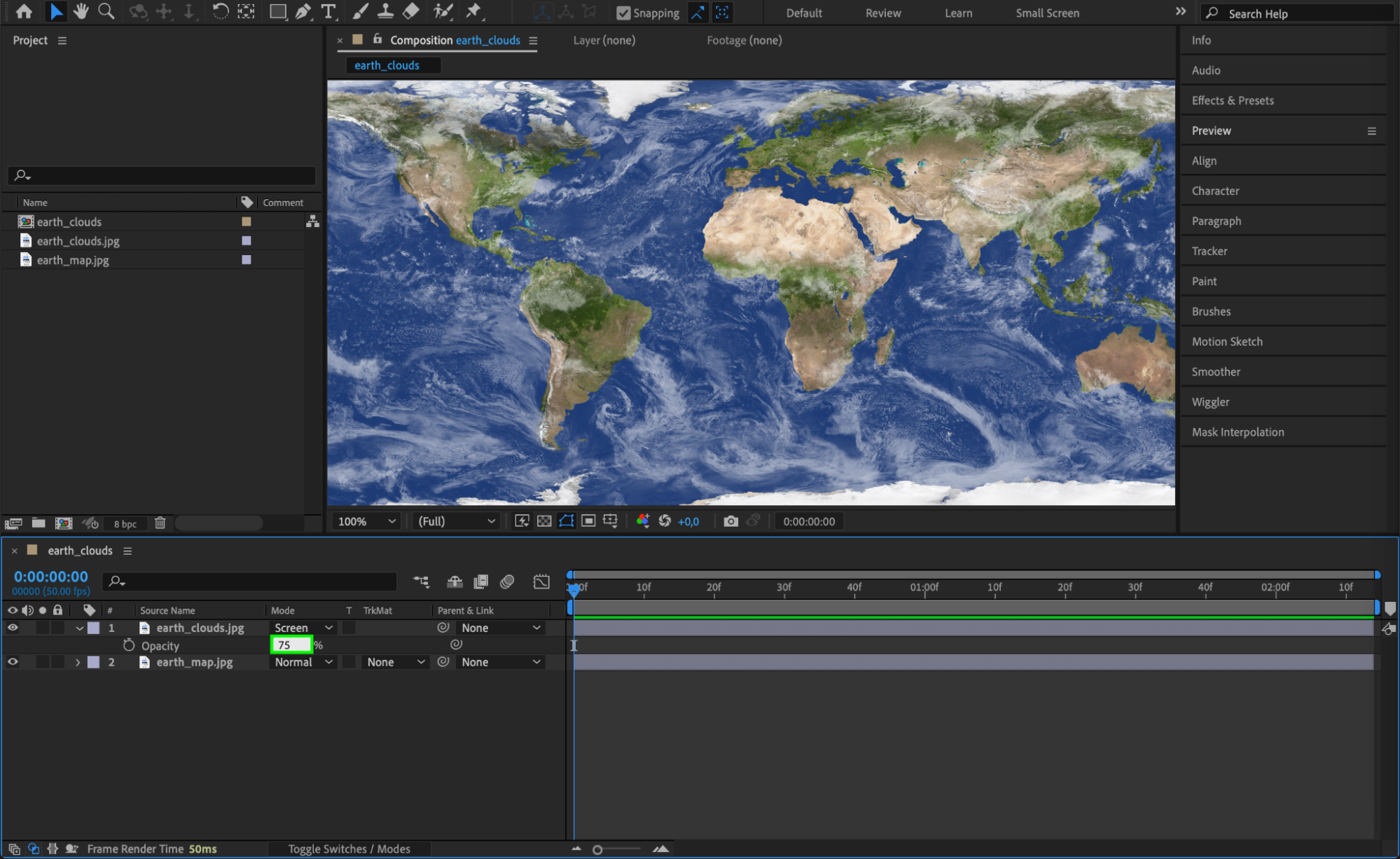
Sélectionnez le calque de nuages et appuyez sur “T” pour afficher la propriété Opacity. Réglez-la sur 75% afin d’obtenir un effet atmosphérique plus réaliste et subtil.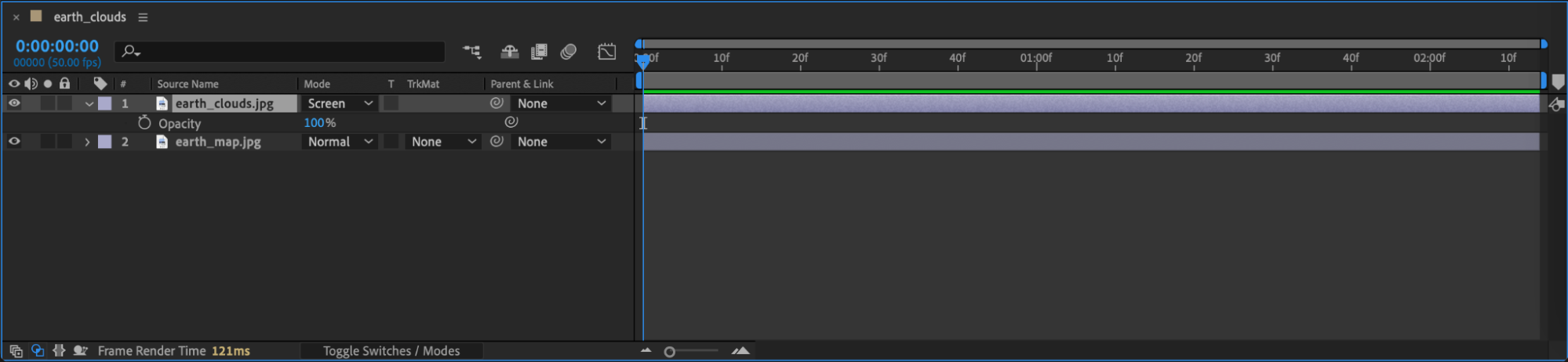
 Étape 5 : créer une nouvelle composition
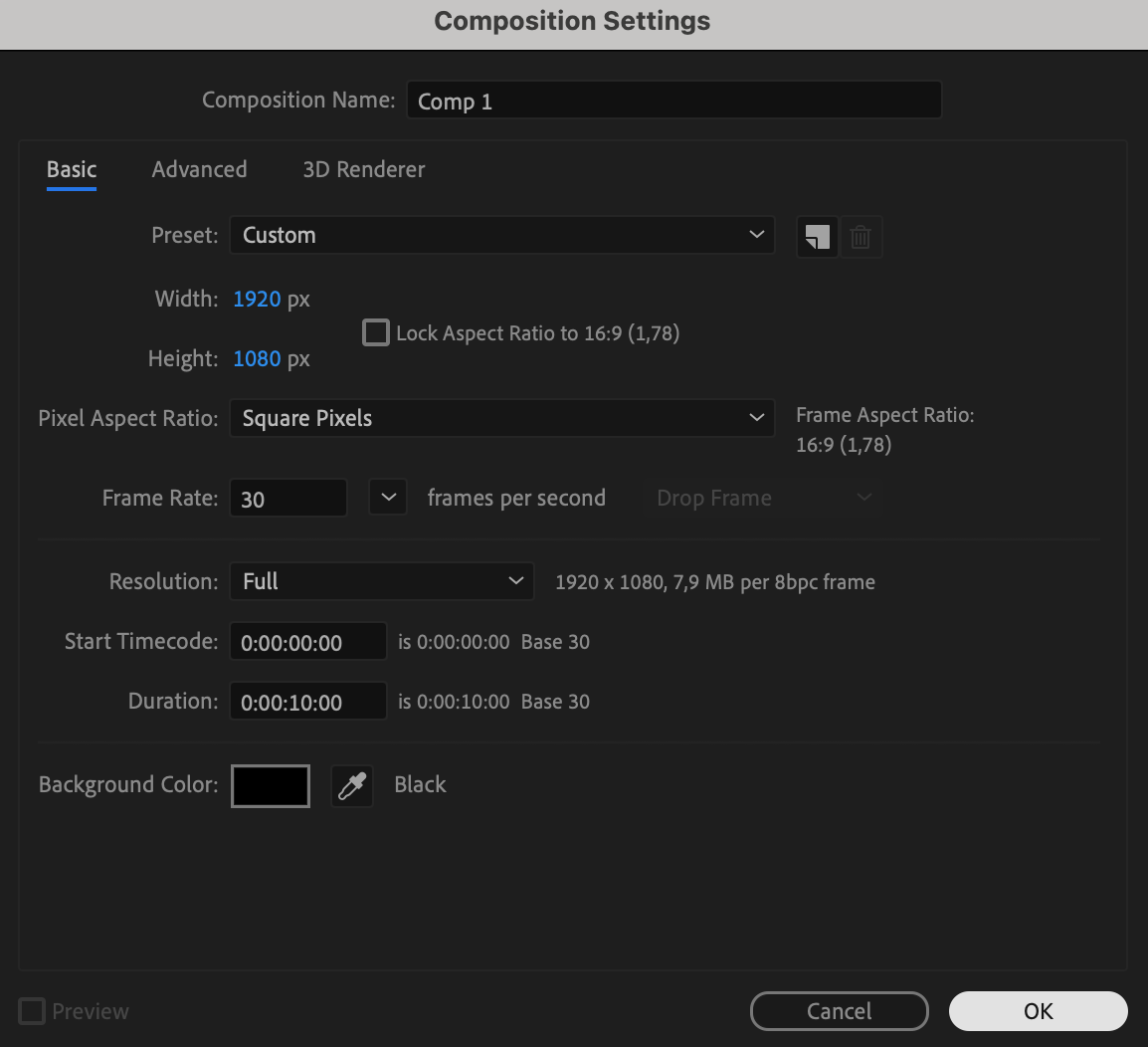
Cliquez sur le bouton “Create a New Composition” dans le panneau Project. Dans la fenêtre Composition Settings, définissez une largeur de 1920, une hauteur de 1080, une cadence de 30, une durée de 10 secondes et une couleur d’arrière-plan noire. Cette nouvelle composition constituera votre espace de travail principal.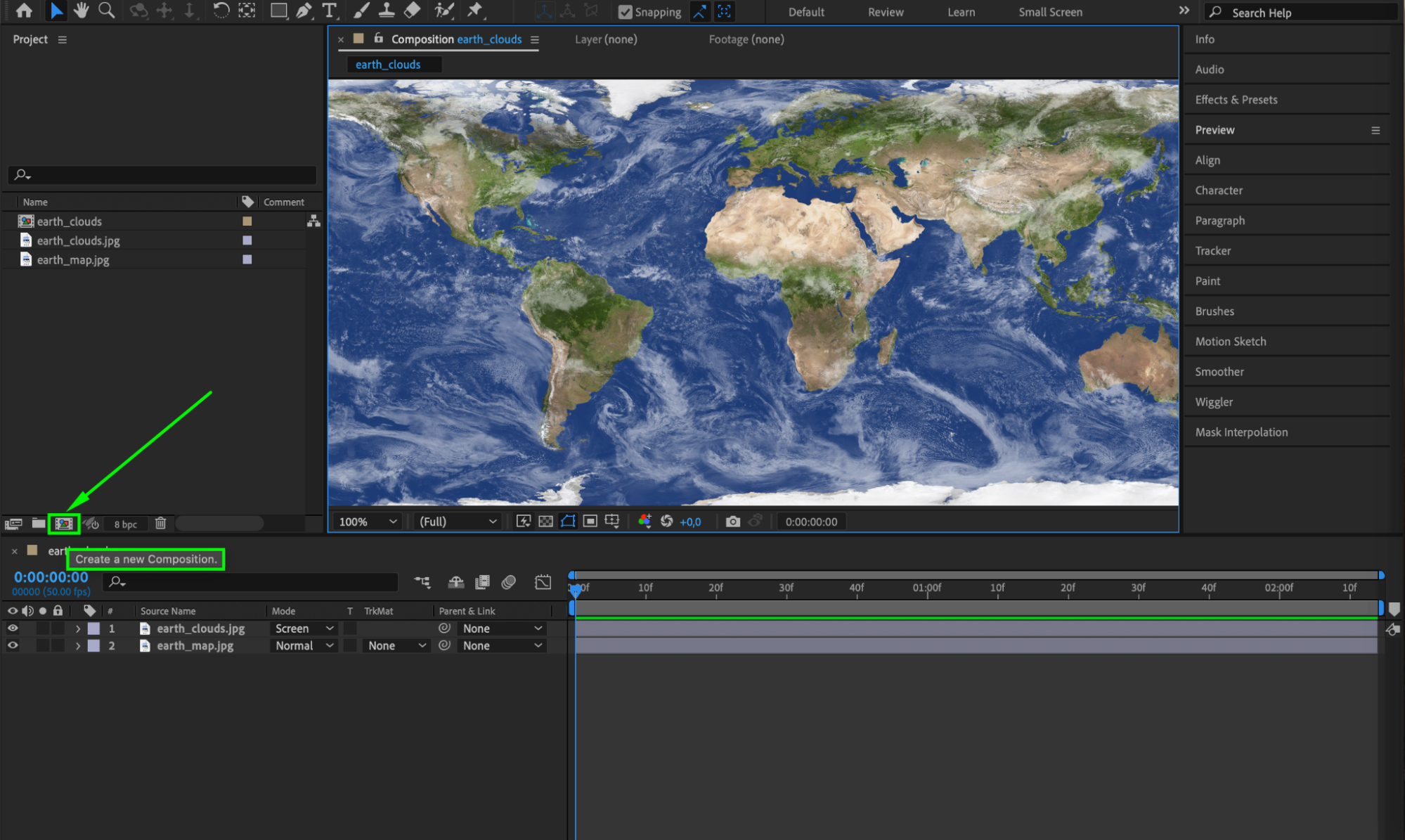
 Étape 6 : ajouter la composition initiale
Faites glisser la composition initiale du panneau Project vers le panneau Timeline de la nouvelle composition. Vos textures planétaires seront ainsi imbriquées dans la composition principale sous la forme d’un seul calque.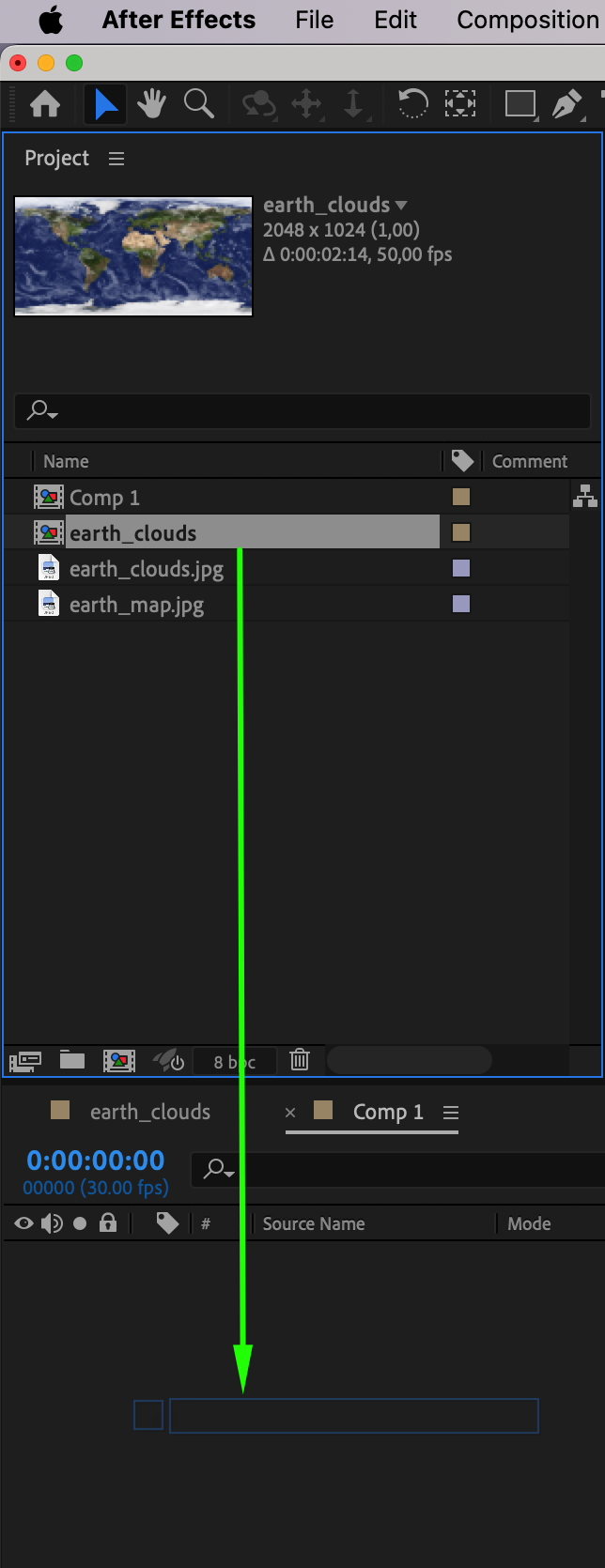 Étape 7 : appliquer l’effet CC Sphere
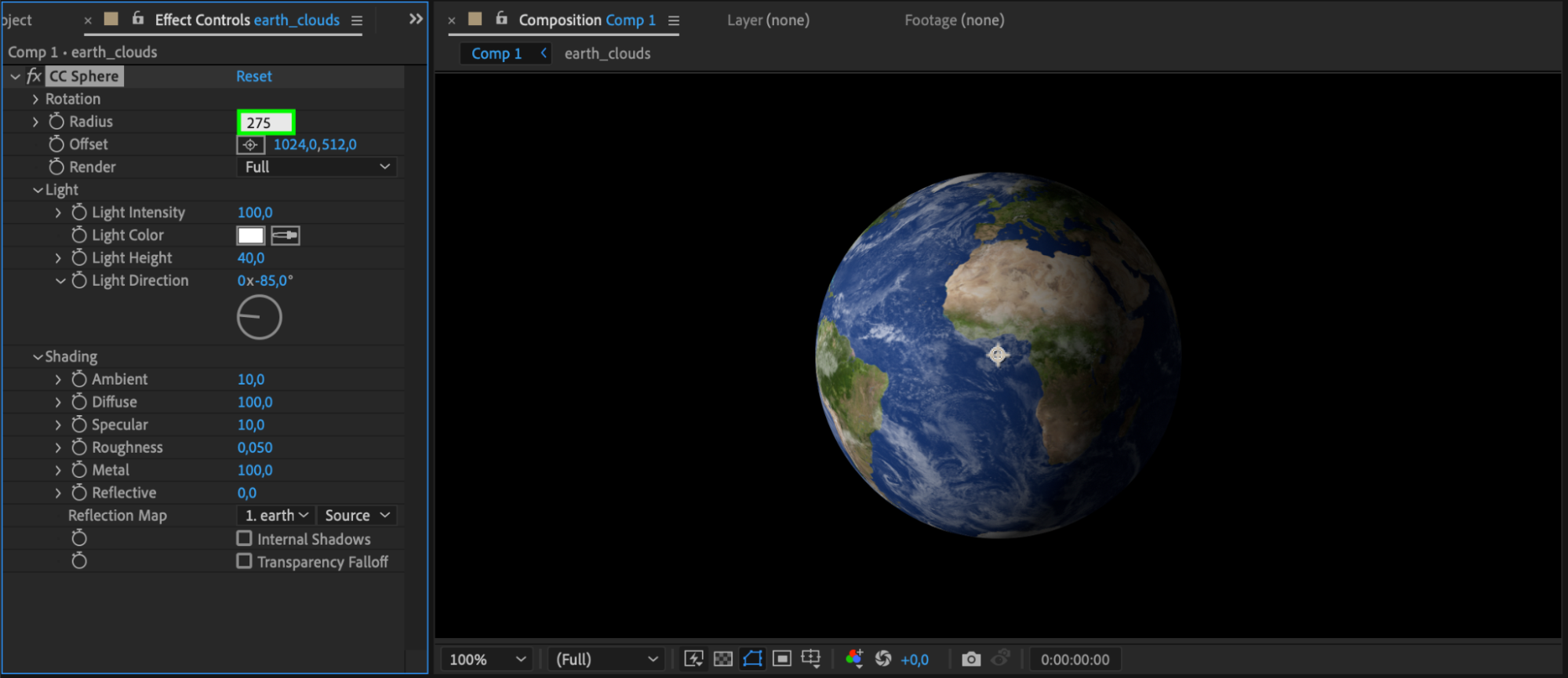
Après avoir sélectionné le calque de la composition imbriquée, ouvrez le panneau Effects & Presets et recherchez l’effet CC Sphere. Faites glisser cet effet sur le calque. Dans le panneau Effect Controls, ajustez le paramètre Radius afin de définir la taille souhaitée pour votre planète.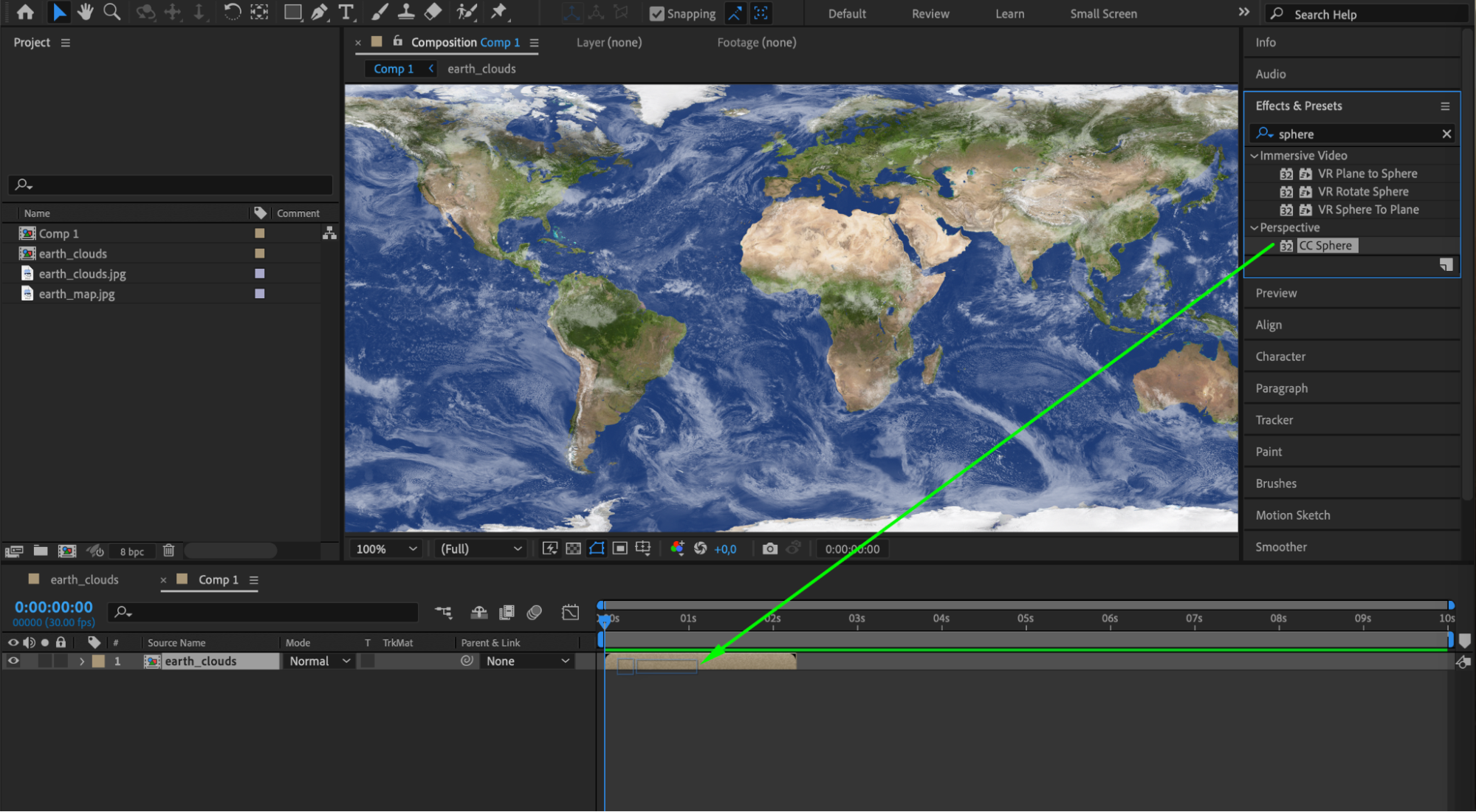
 Étape 8 : animer la rotation de la planète
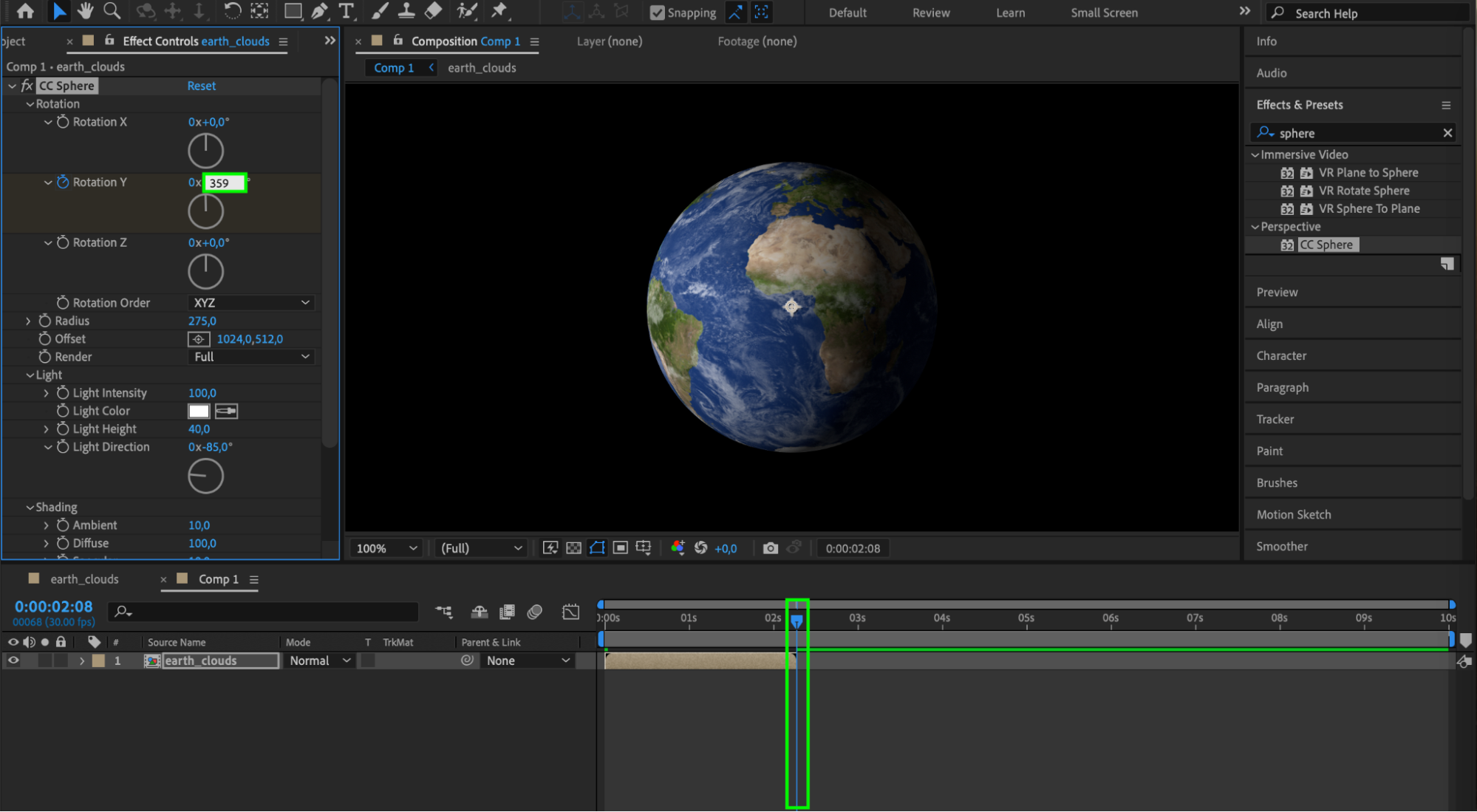
Pour animer la rotation, placez l’indicateur temporel au début de la composition, puis cliquez sur l’icône de chronomètre située à côté du paramètre Y Rotation de l’effet CC Sphere et définissez sa valeur sur 0. Placez ensuite l’indicateur temporel à la fin de la composition et réglez Y Rotation sur 359. Vous obtiendrez ainsi une animation de rotation fluide pour votre planète.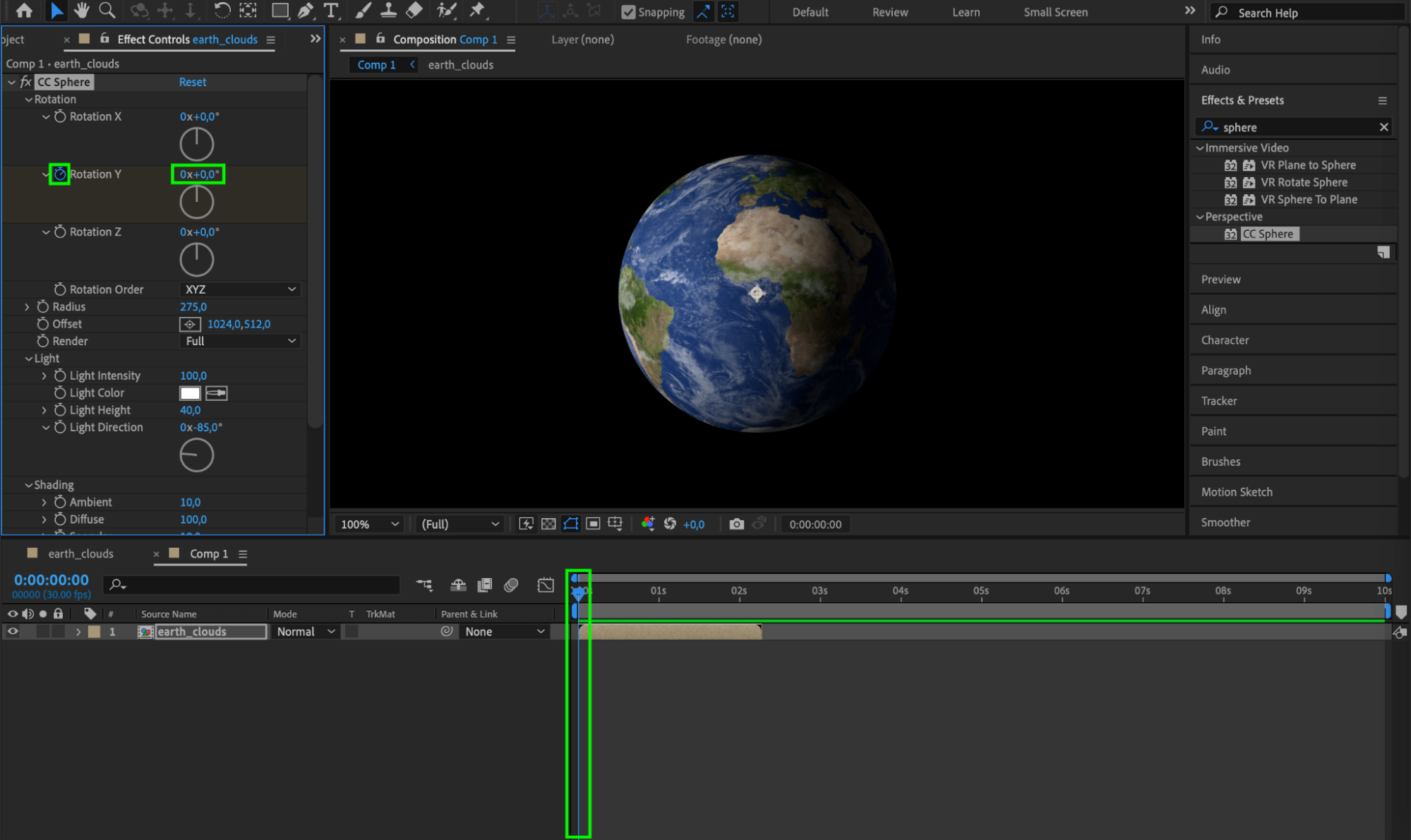
 Étape 9 : ajuster les paramètres d’éclairage
Dans l’effet CC Sphere, ajustez les paramètres d’éclairage pour renforcer le réalisme. Définissez Light Intensity sur 125, Light Height sur 75 et Light Direction sur -85. Ces réglages simuleront un éclairage réaliste à la surface de votre planète.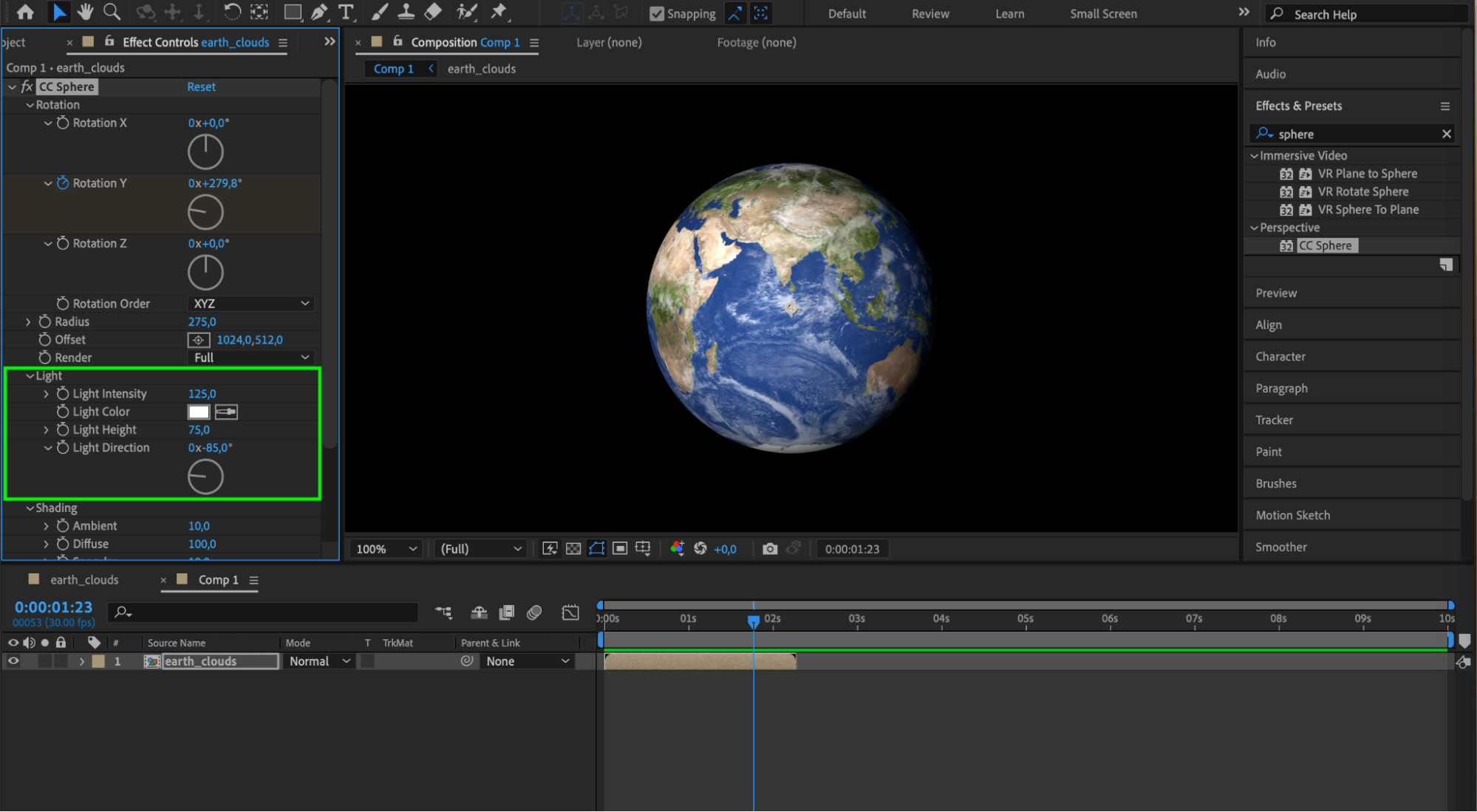
Étape 10 : ajouter la Voie lactée en arrière-plan
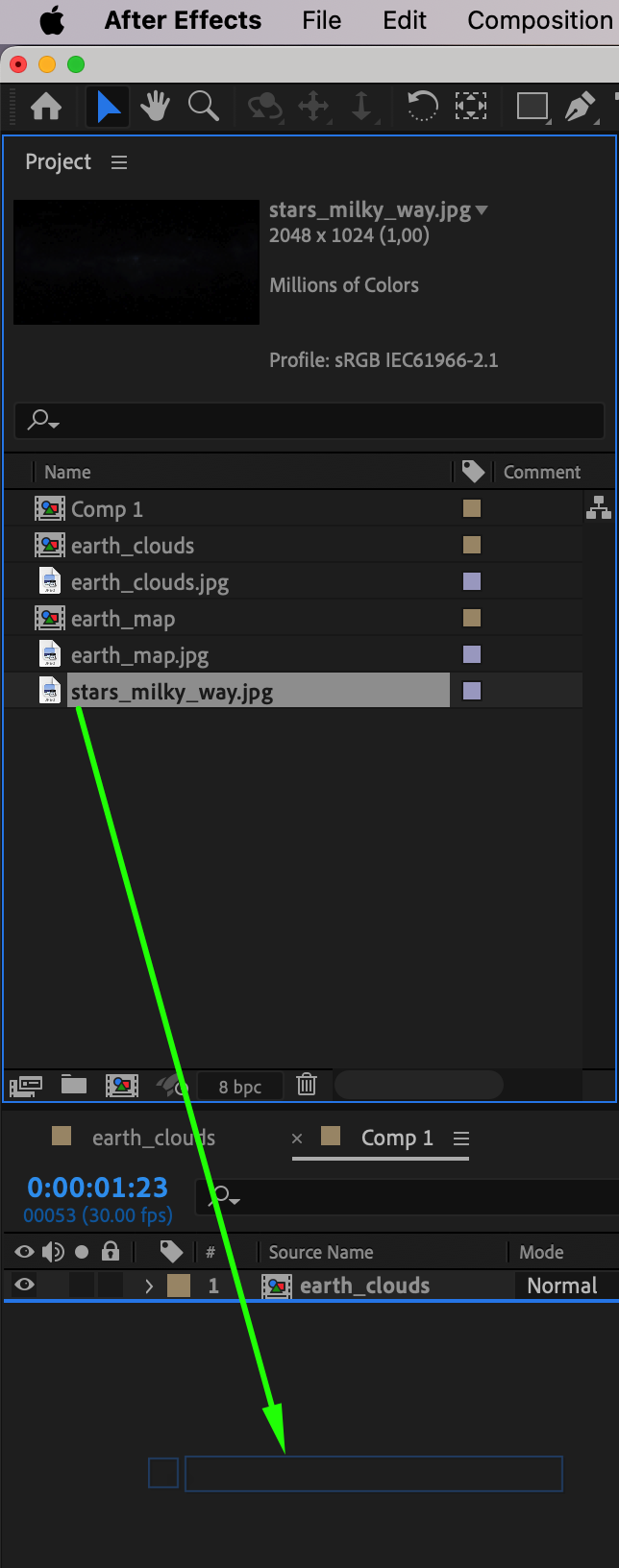
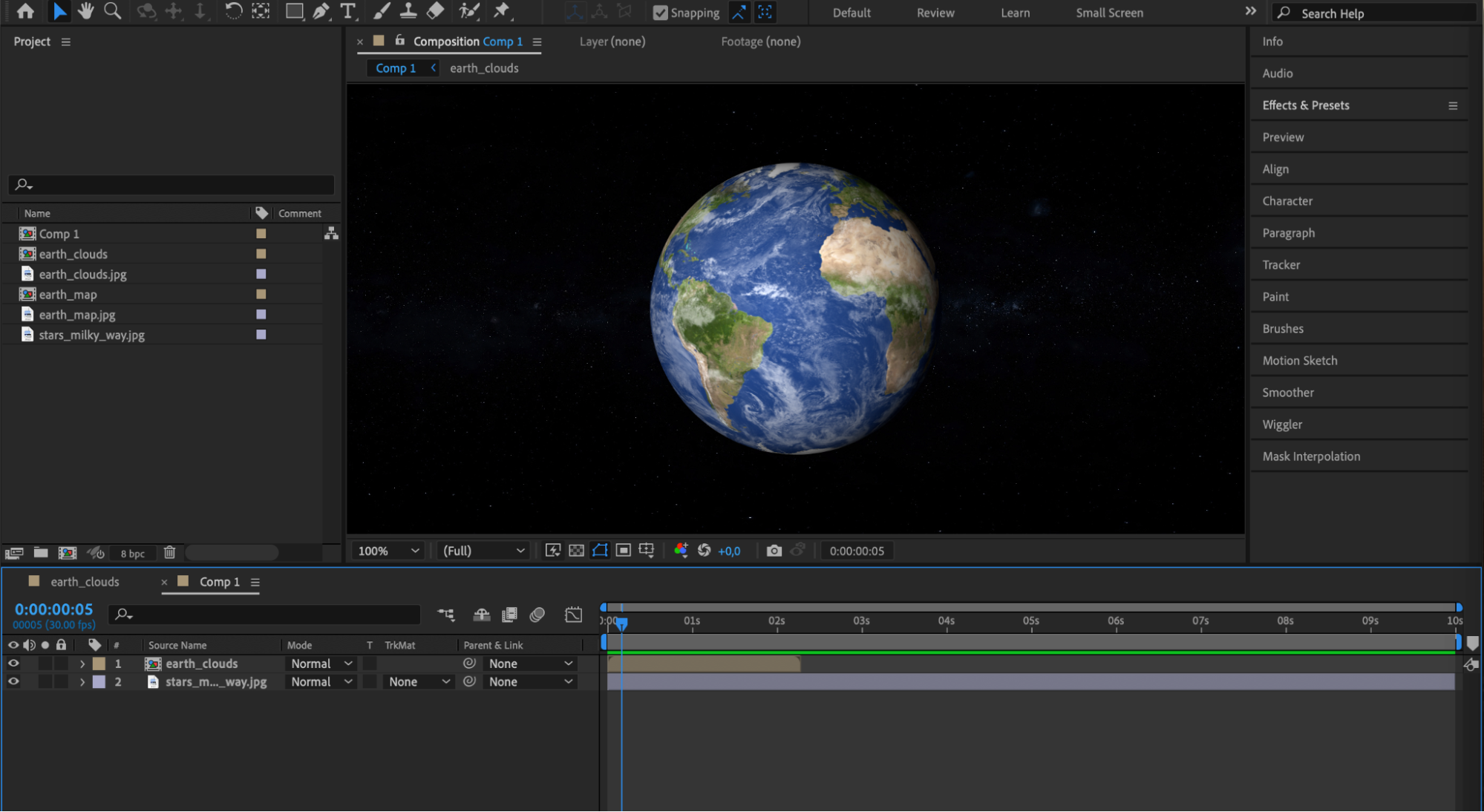
Importez une image de la Voie lactée et faites-la glisser dans le panneau Timeline pour l’utiliser comme arrière-plan. Vous créerez ainsi un décor naturel et spectaculaire pour votre planète.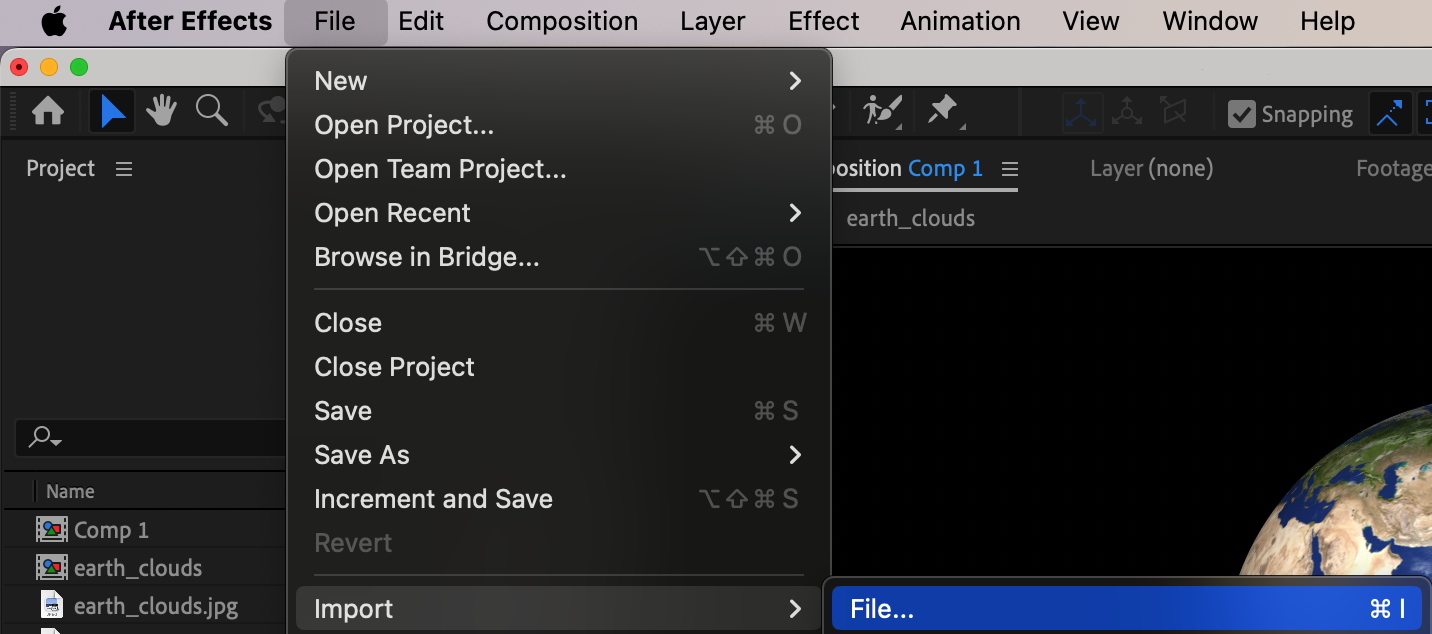
 Étape 11 : ajouter l’effet Outer Glow
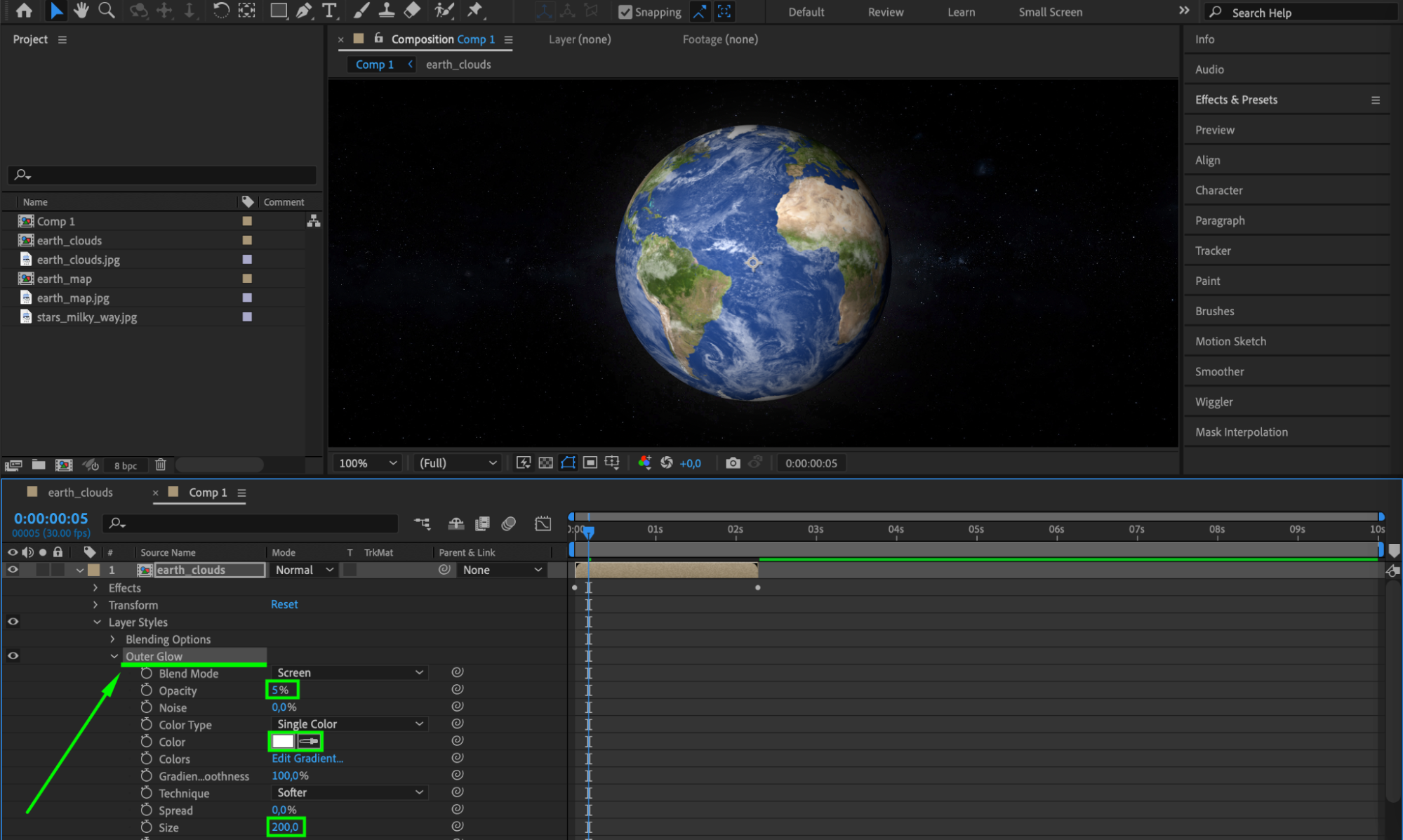
Faites un clic droit sur le calque de la planète dans le panneau Timeline, puis sélectionnez Layer Styles > Outer Glow. Développez les propriétés du calque et ajustez les paramètres de Outer Glow : choisissez le blanc comme couleur, réglez la taille sur 200 et l’opacité sur 5. Vous créerez ainsi une légère lueur autour de votre planète qui renforcera son impact visuel.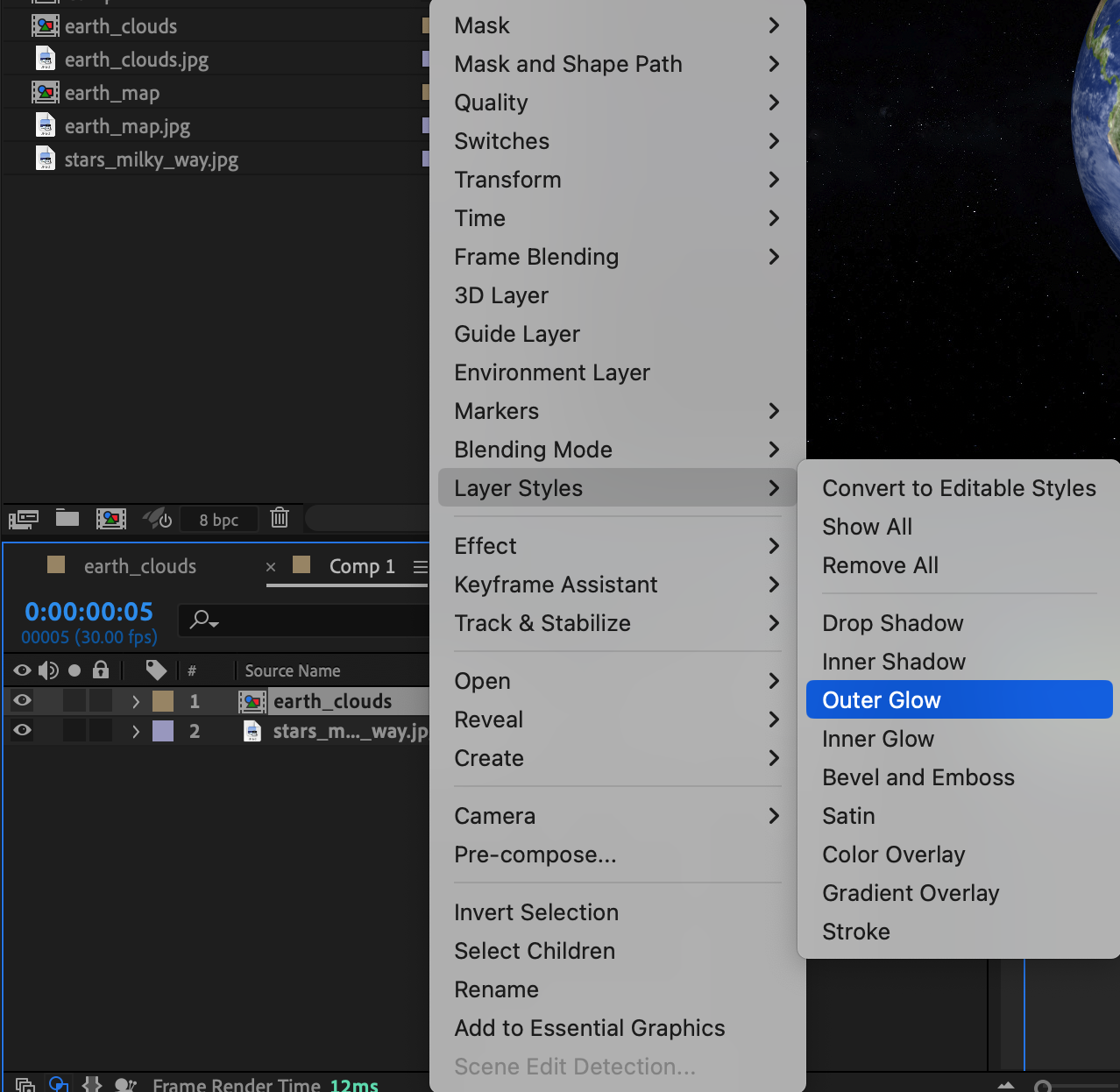
 Étape 12 : prévisualiser votre composition
Utilisez la fonction de prévisualisation en cliquant sur le bouton Play du panneau Preview pour voir votre planète en mouvement. Effectuez les ajustements nécessaires afin que le résultat final corresponde parfaitement à vos attentes.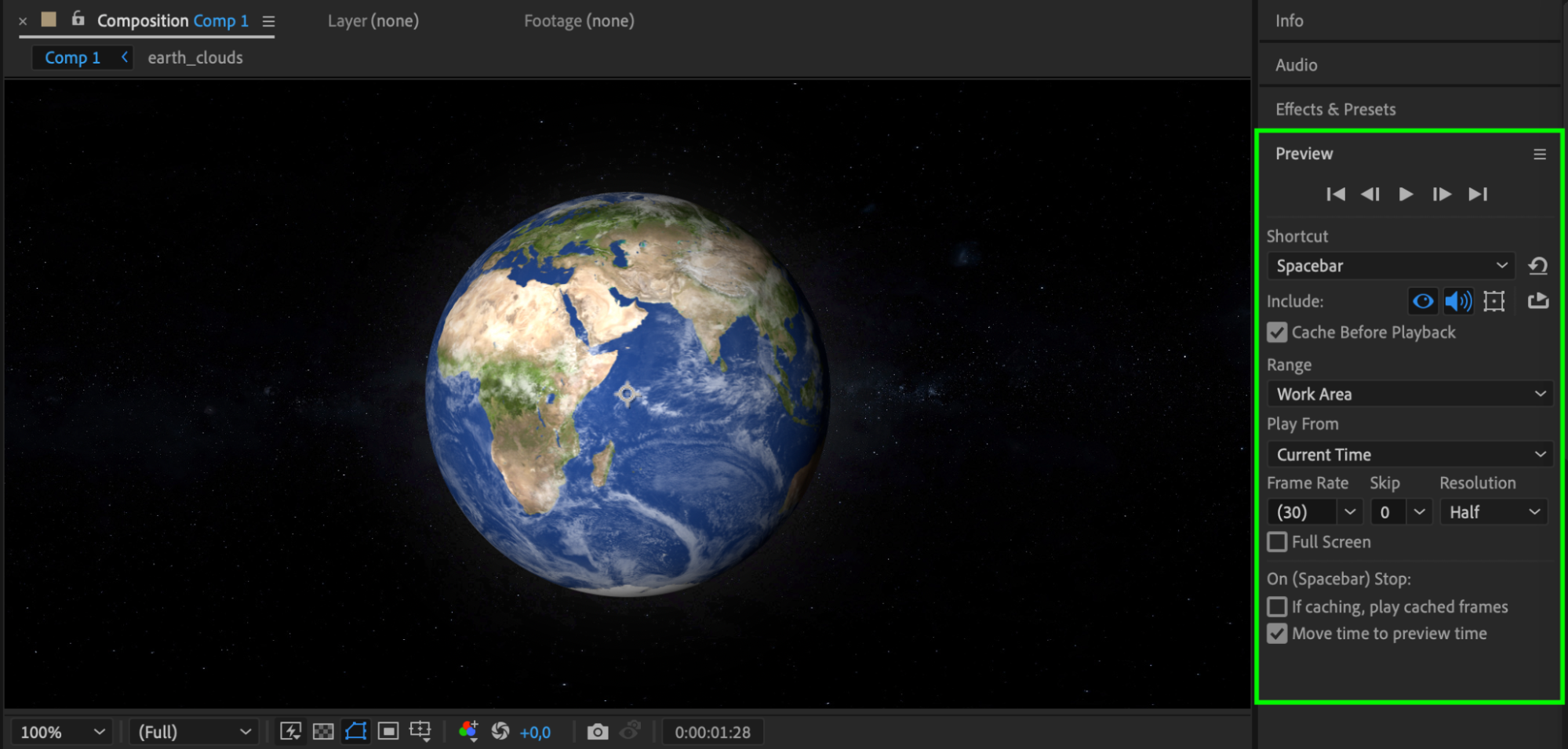 Conclusion
En suivant ces étapes, vous pouvez créer une planète réaliste et visuellement saisissante dans After Effects. Que vous soyez un professionnel chevronné ou que vous débutiez, ce tutoriel vous apporte les connaissances et les techniques nécessaires pour réaliser des visuels impressionnants. Alors, pourquoi attendre ? Laissez libre cours à votre créativité et commencez dès aujourd’hui à créer vos propres planètes. Bonne création !
Our Bestsellers
Our Bestsellers


