
Vous avez hate de perfectionner vos competences en montage video et de creer des animations visuellement saisissantes avec des arriere-plans transparents ? Ne cherchez pas plus loin ! Dans ce tutoriel etape par etape, nous vous guiderons tout au long du processus de creation d’une video PNG dans After Effects. A la fin de cet article, vous disposerez des outils et des connaissances necessaires pour concevoir des videos impressionnantes qui captiveront votre audience.
After Effects est un logiciel puissant largement utilise dans l’industrie du cinema et de l’animation. Il vous permet de creer des motion graphics captivants, des effets visuels et des animations d’une precision au pixel pres. Grace a sa polyvalence et a ses fonctionnalites robustes, After Effects est l’outil ideal pour produire des videos qui se demarquent de la masse.
L’un des principaux atouts d’After Effects est sa capacite a exporter des animations avec des arriere-plans transparents. Cette fonctionnalite ouvre un monde de possibilites creatives, vous permettant d’integrer harmonieusement vos animations dans differents projets et sur differentes plateformes. Que vous conceviez une video pour les reseaux sociaux, un site web ou une presentation, l’arriere-plan transparent permet a votre contenu de se fondre parfaitement dans n’importe quel decor, rehaussant ainsi l’esthetique globale et le professionnalisme.
Dans ce tutoriel, nous vous accompagnerons a travers l’integralite du processus de creation d’une video PNG dans After Effects. Nous aborderons tout ce que vous devez savoir, de la configuration de votre composition jusqu’a l’exportation de la video finale. Nos instructions etape par etape rendront le processus facile a suivre, meme si vous debutez avec After Effects.
Preparez-vous a plonger dans l’univers fascinant de la creation de videos PNG dans After Effects et a liberer tout votre potentiel creatif. Vous etes impatient ? C’est parti !
Etape 1 : Configurer votre composition
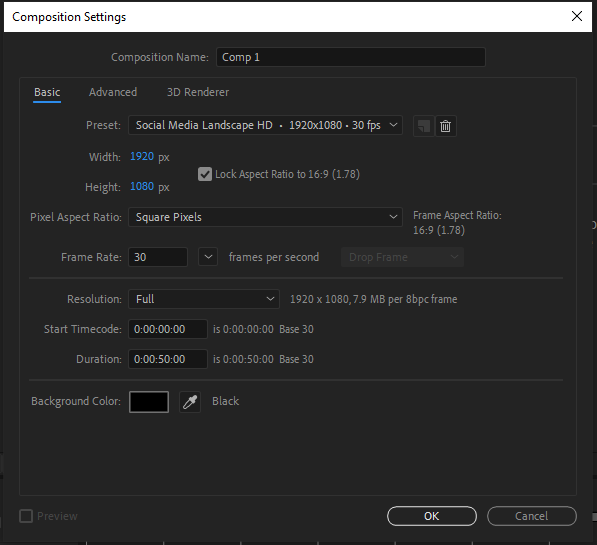
Pour commencer a creer votre video PNG, ouvrez After Effects et creez une nouvelle composition. Appuyez sur Ctrl+N (Command+N sur Mac) pour ouvrir la boite de dialogue des parametres de composition. Vous pourrez y definir la resolution, la frequence d’images et la duree souhaitees pour votre video.
Etape 2 : Importer vos elements
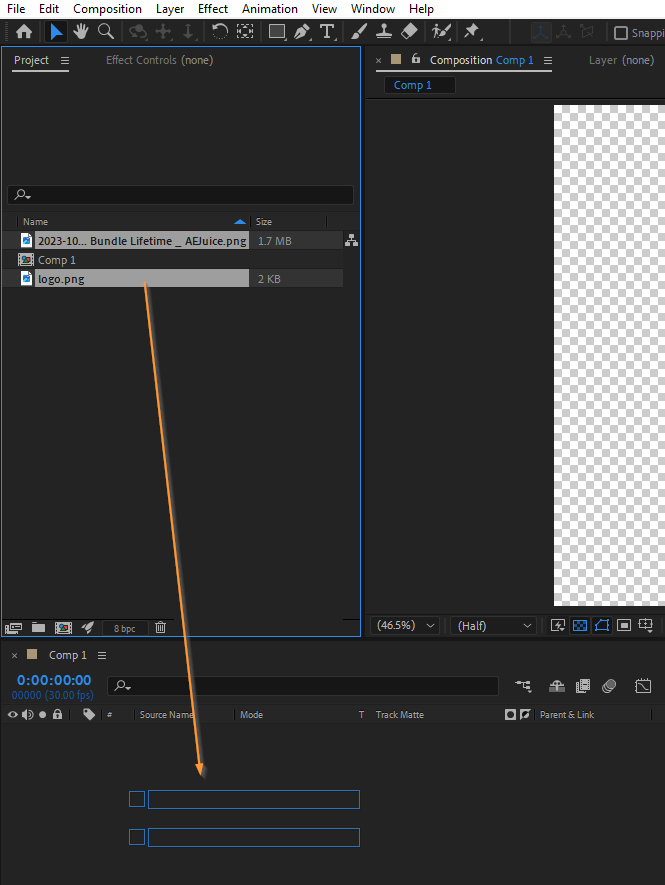
Il est maintenant temps d’importer les elements que vous souhaitez inclure dans votre video. Appuyez sur Ctrl+I (Command+I sur Mac) pour ouvrir la boite de dialogue d’importation. Selectionnez les images que vous souhaitez utiliser et cliquez sur “Ouvrir”. Faites glisser et deposez ces fichiers dans le panneau Timeline pour les ajouter a votre composition.
Etape 3 : Organiser et animer vos elements
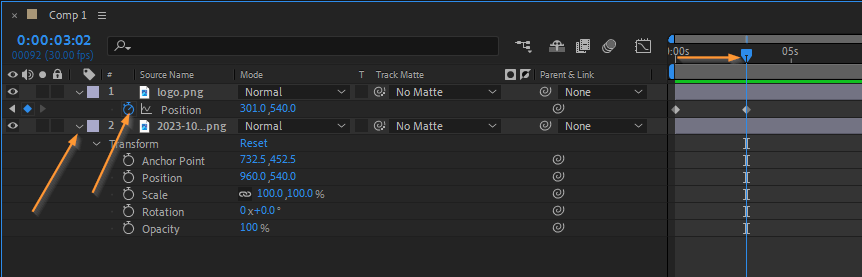
Dans le panneau “Layers”, vous verrez vos fichiers importes. Organisez-les dans l’ordre souhaite en reorganisant l’ordre des calques. Pour animer un element, selectionnez son calque et appuyez sur P pour reveler la propriete Position. Utilisez des images cles pour definir les positions initiale et finale a differents moments. Experimentez avec differents effets et transformations pour donner vie a vos elements.
Etape 4 : Previsualiser votre animation
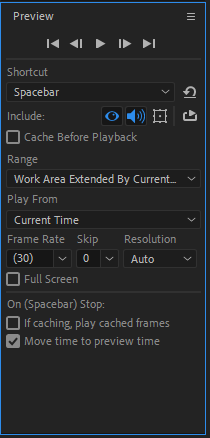
Apres avoir apporte des ajustements a votre composition, il est essentiel de previsualiser votre animation avant d’exporter la video finale. Appuyez sur 0 sur le pave numerique pour previsualiser votre animation en temps reel. Cela vous permet d’affiner votre timing et d’effectuer les modifications necessaires.
Etape 5 : Exporter en tant que video PNG
Une fois satisfait de votre animation, il est temps d’exporter votre composition en tant que video PNG. Appuyez sur Ctrl+M (Command+M sur Mac) pour ajouter la composition a la file d’attente de rendu.
Choisissez le format de sortie souhaite (tel que QuickTime), definissez la resolution et la frequence d’images voulues. Assurez-vous que l’option “RGB + Alpha” est selectionnee pour le parametre “Channels”. Enfin, cliquez sur “Render” pour enregistrer votre video PNG a l’emplacement souhaite sur votre ordinateur.
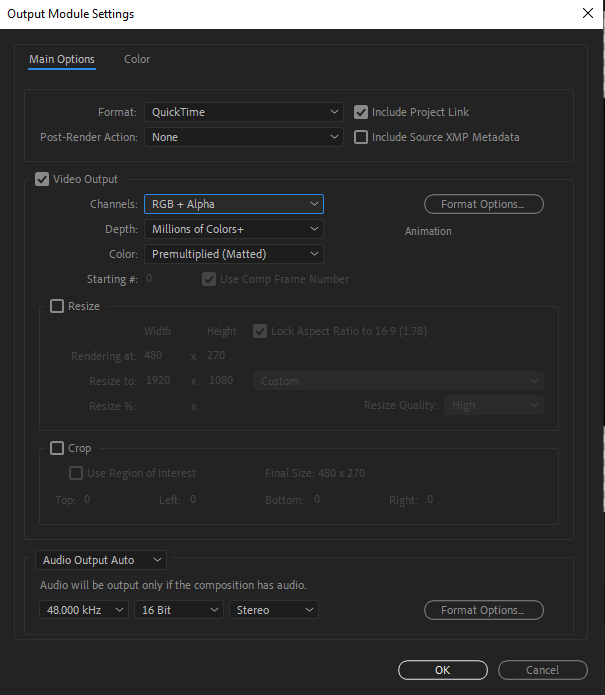
Felicitations ! Vous avez cree avec succes une video PNG dans After Effects. Vous pouvez desormais l’utiliser dans divers projets et sur diverses plateformes sans vous soucier des couleurs d’arriere-plan qui interfereraient avec votre design.
Astuce bonus :
Pour gagner du temps et ameliorer votre flux de travail, vous pouvez utiliser les raccourcis clavier dans After Effects. Familiarisez-vous avec les raccourcis couramment utilises tels que Ctrl+S (Command+S sur Mac) pour enregistrer votre projet, Ctrl+Z (Command+Z sur Mac) pour annuler les modifications, et Ctrl+Shift+Z (Command+Shift+Z sur Mac) pour retablir les modifications. L’utilisation des raccourcis clavier peut considerablement accelerer votre flux de travail et rendre le processus plus efficace.
En suivant ce guide etape par etape, vous pouvez creer en toute confiance des videos PNG impressionnantes dans After Effects et laisser libre cours a votre creativite. Experimentez avec differents effets, transitions et animations pour faire vraiment ressortir vos videos. Bonne creation !
Conclusion
Felicitations ! Vous etes arrive au terme de notre guide complet sur la maniere de creer des videos PNG dans After Effects. En suivant les instructions etape par etape presentees dans cet article, vous disposez desormais des connaissances et des competences necessaires pour realiser des animations visuellement saisissantes avec des arriere-plans transparents.
After Effects offre une gamme incroyable d’outils et de fonctionnalites pour donner vie a votre creativite. De la configuration de votre composition a l’importation des elements, en passant par l’organisation et l’animation de vos elements, la previsualisation de votre animation et enfin l’exportation en video PNG, chaque etape est essentielle pour creer une video soignee et d’apparence professionnelle.
N’oubliez pas d’experimenter avec differents effets, transformations et raccourcis clavier pour ameliorer votre flux de travail et obtenir efficacement les resultats souhaites. La puissance d’After Effects reside dans votre capacite a transformer votre imagination en realite ; n’ayez donc pas peur de repousser les limites de votre creativite et d’explorer de nouvelles possibilites.
Maintenant, fort de ces nouvelles connaissances, vous pouvez creer des videos PNG captivantes qui s’integrent harmonieusement dans n’importe quel projet ou sur n’importe quelle plateforme. Que ce soit pour les reseaux sociaux, les sites web, les presentations ou tout autre support, les videos a arriere-plan transparent rehausseront votre contenu et laisseront une impression durable sur votre audience.
Alors, qu’attendez-vous ? Il est temps d’exploiter la puissance d’After Effects et de creer des videos PNG visuellement saisissantes qui epateront vos spectateurs. Faites preuve de creativite, experimentez et savourez le plaisir de donner vie a vos idees grace a la magie de l’animation.
Merci de nous avoir accompagnes dans ce parcours pedagogique. Nous esperons que ce guide vous a apporte des enseignements precieux et de l’inspiration. Bonne animation !
Our Bestsellers
Our Bestsellers


