
Créer une présentation percutante dans After Effects
Introduction à la création d’une présentation dans After Effects
Grâce aux animations et aux effets dynamiques d’Adobe After Effects, une présentation captivante peut donner une tout autre dimension à votre message. Découvrez comment exploiter ses fonctionnalités pour créer des présentations visuellement saisissantes qui captiveront votre public.
Étape 1 : planifier votre présentation
Avant de vous lancer dans After Effects, définissez la structure et les points clés de votre présentation. La création d’un storyboard ou d’un plan vous aidera à organiser vos idées et à garantir un récit cohérent d’une diapositive à l’autre.
Étape 2 : rassembler vos ressources
Rassemblez toutes les ressources nécessaires — images, vidéos, logos et textes — qui correspondent au thème de votre présentation. Classez-les dans un dossier dédié afin d’y accéder facilement pendant la conception.
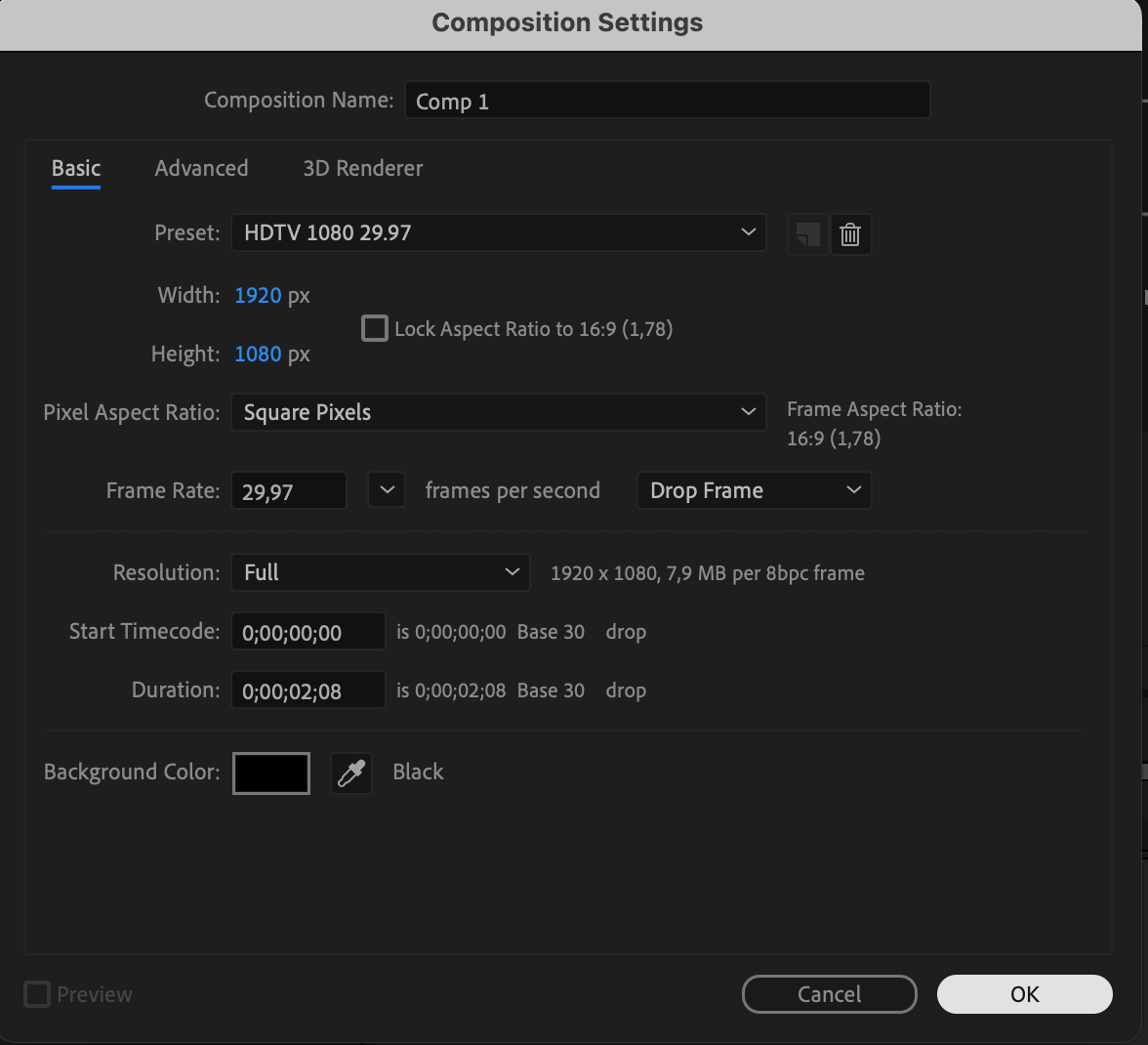
Étape 3 : créer une nouvelle composition
Ouvrez After Effects et créez une nouvelle composition. Définissez les dimensions, la durée et les paramètres adaptés à votre présentation, en tenant compte de la plateforme de diffusion ou de la résolution de l’écran.
 Étape 4 : importer vos ressources
Importez dans After Effects les ressources que vous avez rassemblées. Accédez à File > Import > File, puis sélectionnez vos fichiers. Pour une intégration fluide, veillez à utiliser des formats de fichiers compatibles.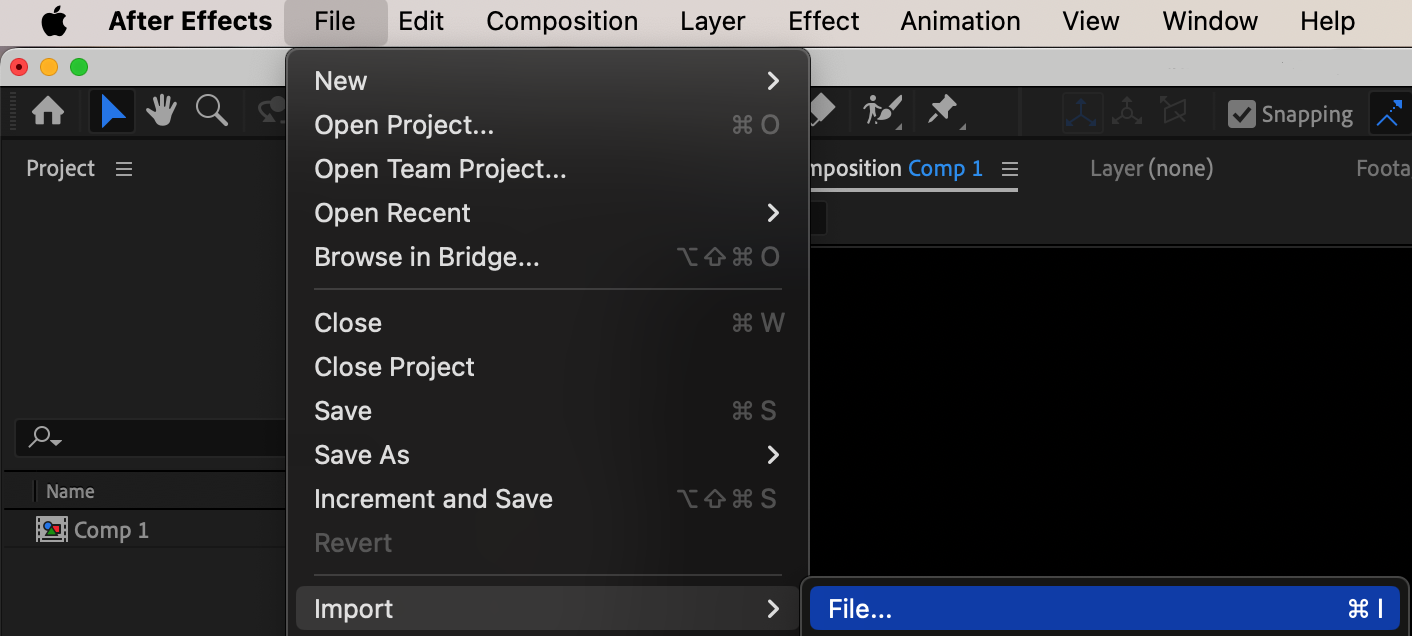
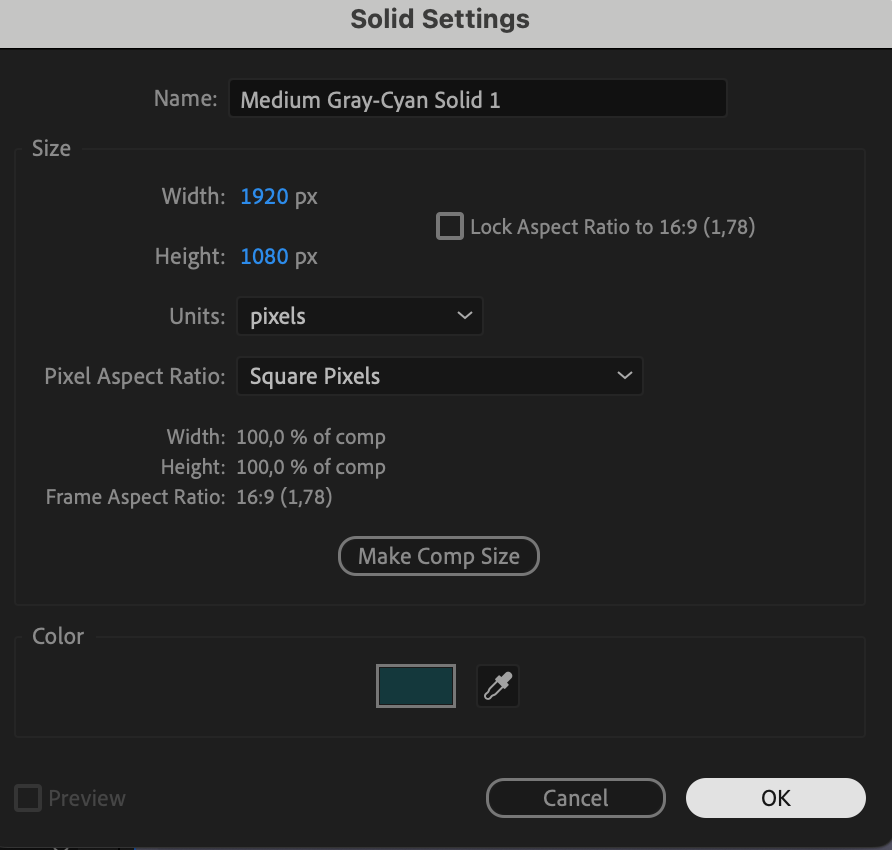
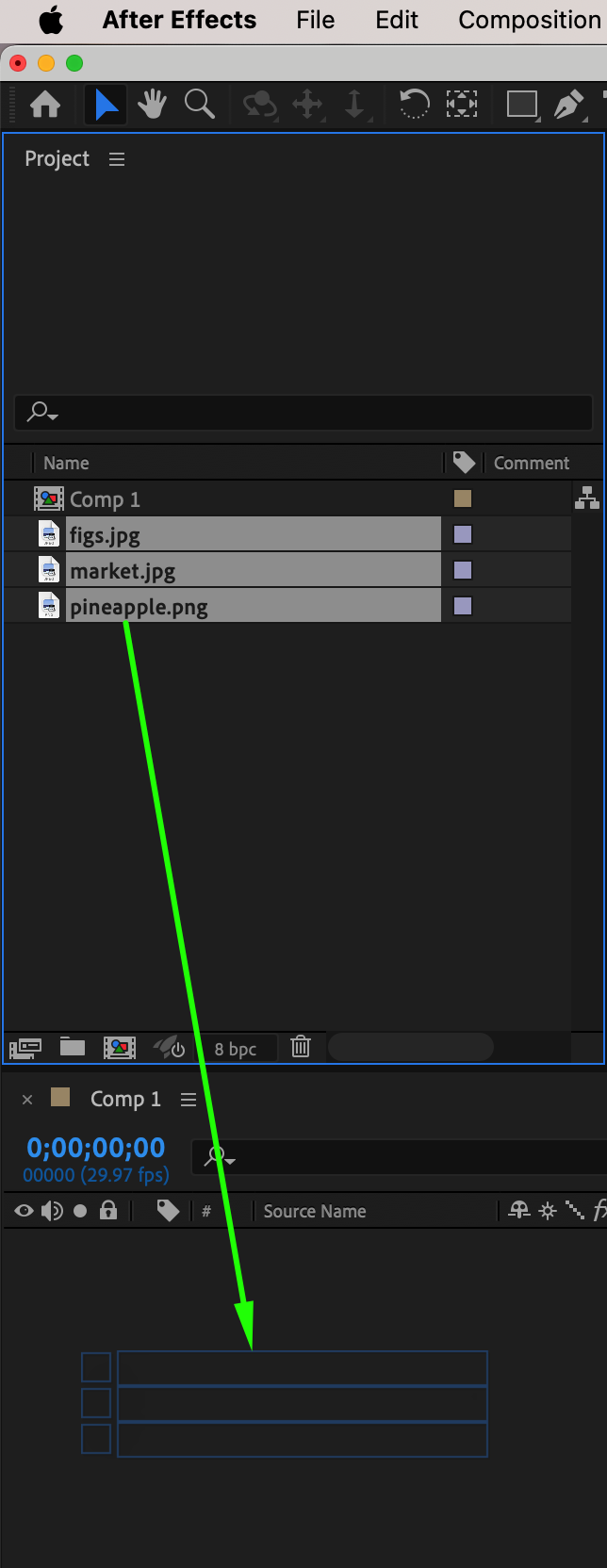 Étape 5 : créer un solide comme toile de fond
Ajoutez un calque solide qui servira d’arrière-plan aux diapositives de votre présentation. Ajustez ses propriétés en fonction de la couleur ou de la texture souhaitée afin de créer une base visuelle cohérente.
 Étape 6 : organiser et personnaliser vos ressources
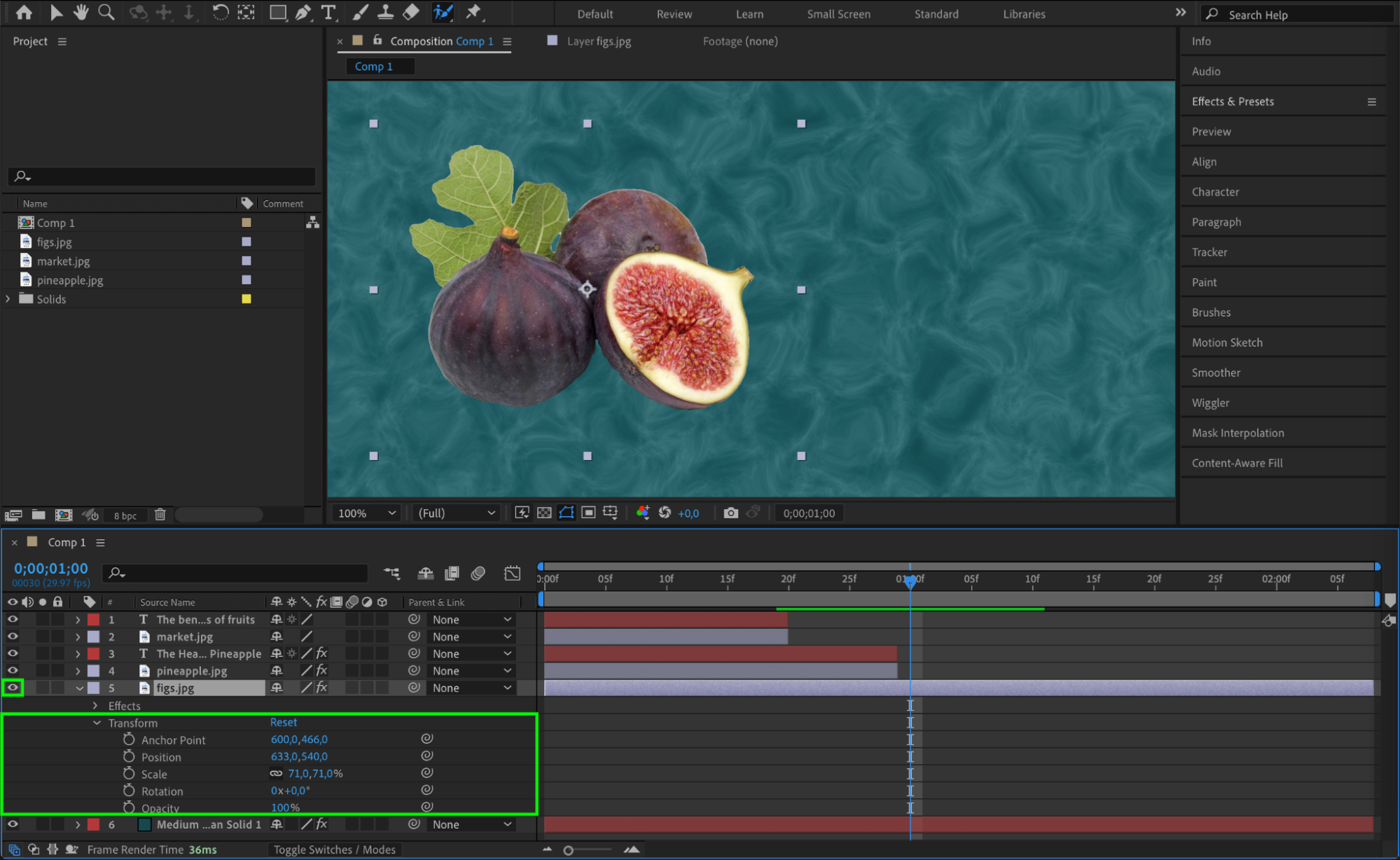
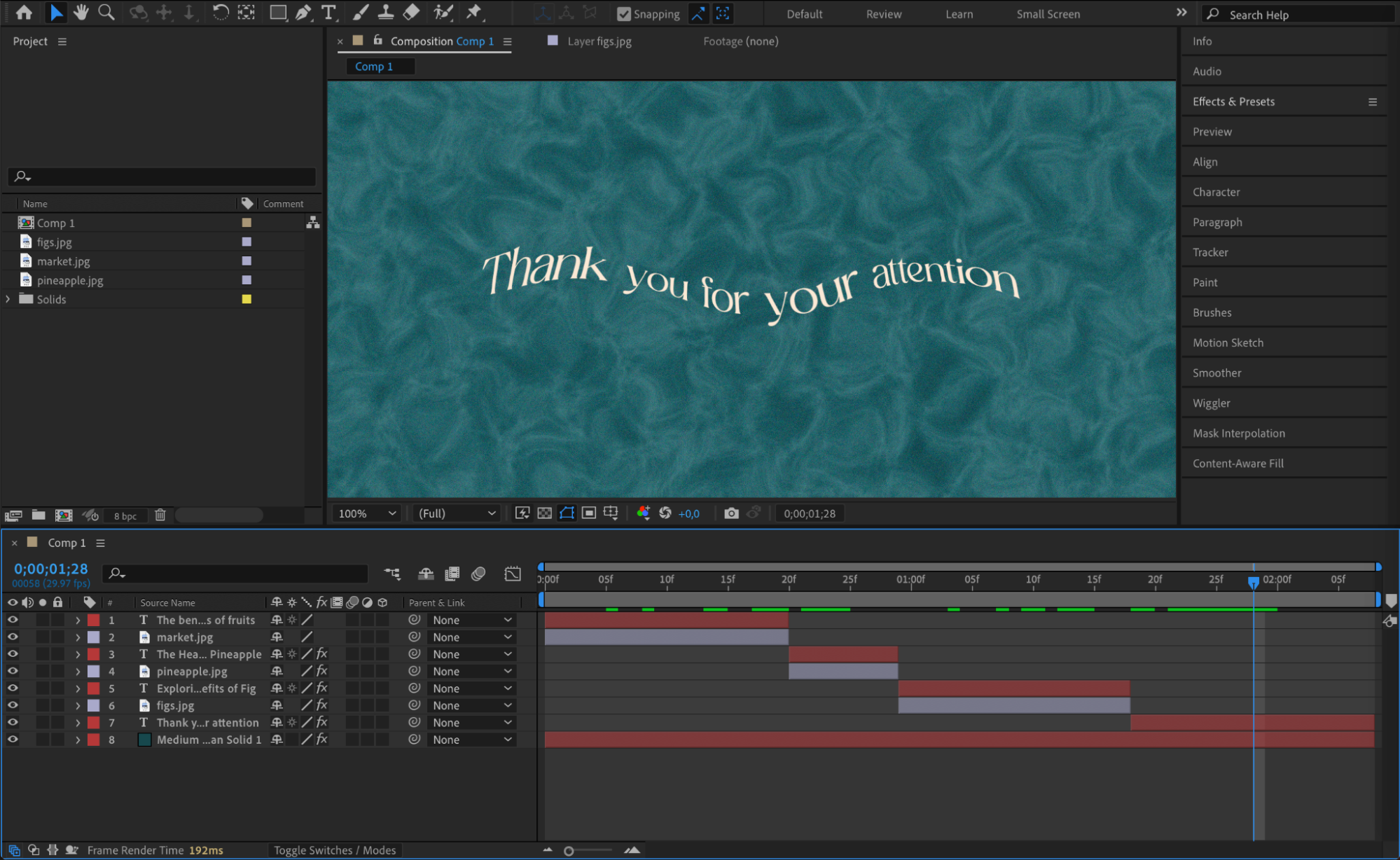
Disposez vos ressources sur la timeline de la composition. Utilisez les contrôles Transform pour positionner, redimensionner et faire pivoter efficacement les éléments. Utilisez l’icône en forme d’“œil” pour afficher ou masquer les calques et vous concentrer sur vos modifications.
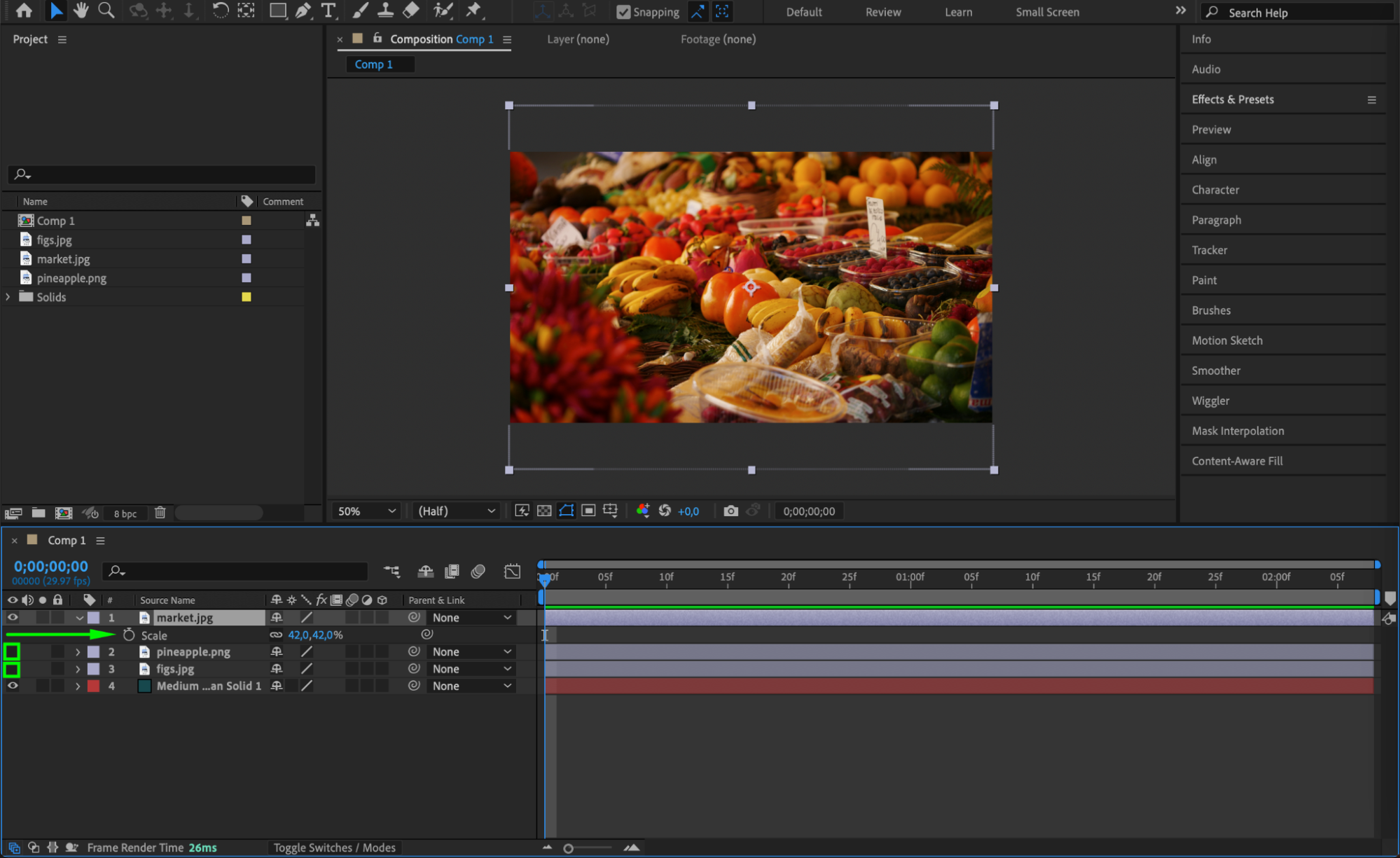 Étape 7 : ajouter du texte et des éléments graphiques
Ajoutez du texte et des éléments graphiques pour clarifier et enrichir votre présentation. Personnalisez les polices, les couleurs et les animations afin de respecter son univers visuel et de mieux transmettre votre message.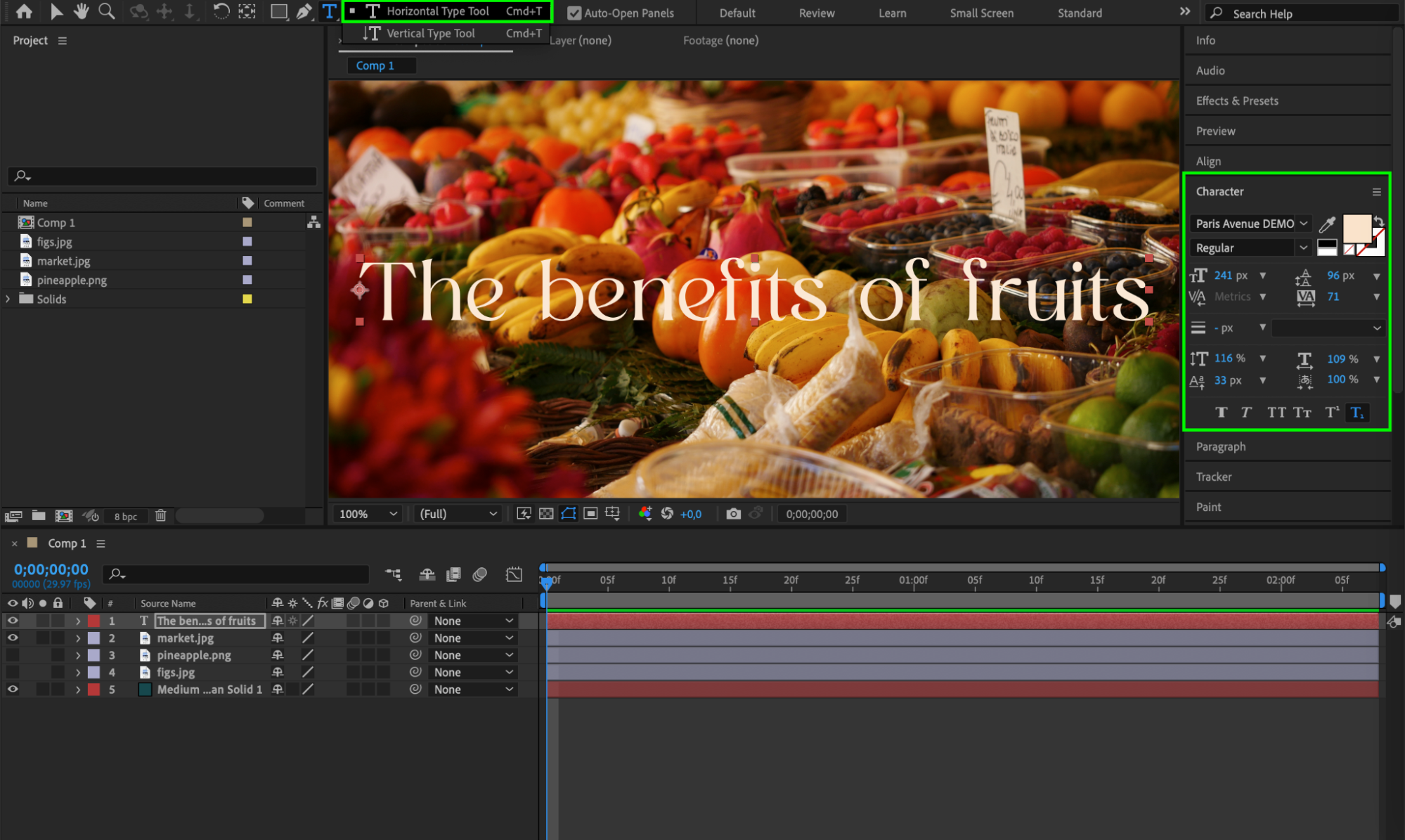 Étape 8 : appliquer des effets d’animation
Donnez vie à votre présentation avec des effets d’animation. Exploitez les outils d’animation et les presets d’After Effects pour créer des transitions, des trajectoires et des effets qui informeront votre public tout en retenant son attention.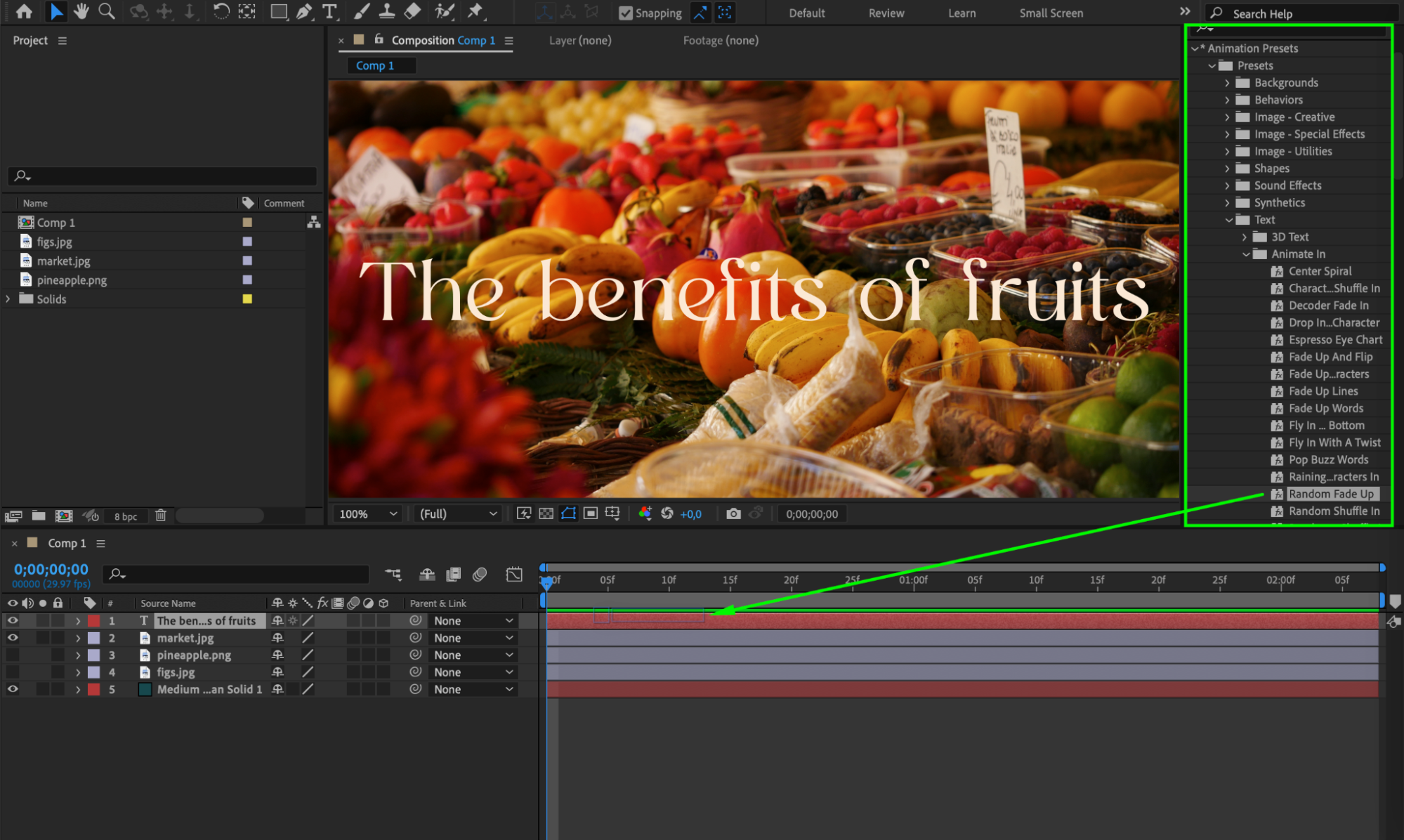
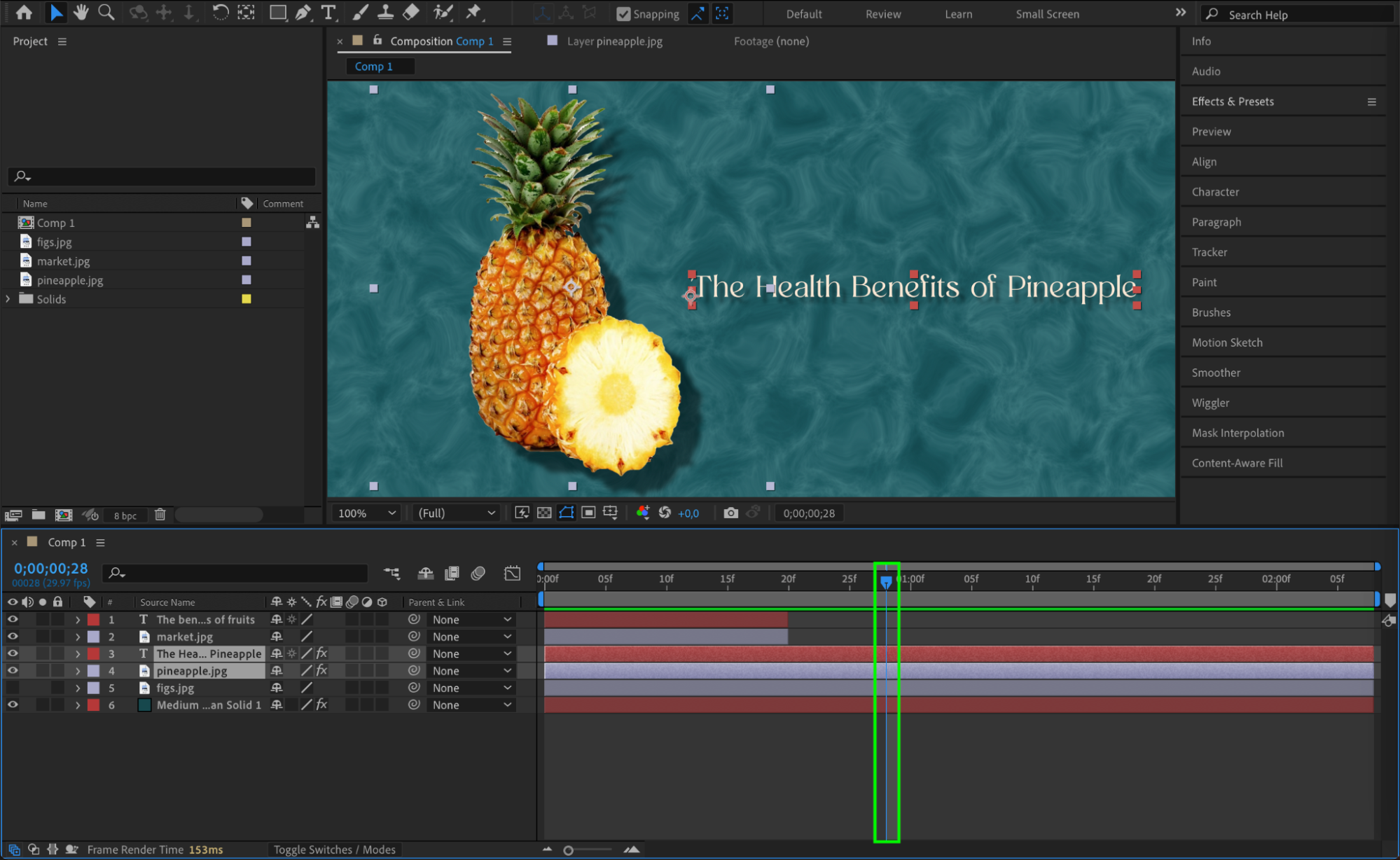
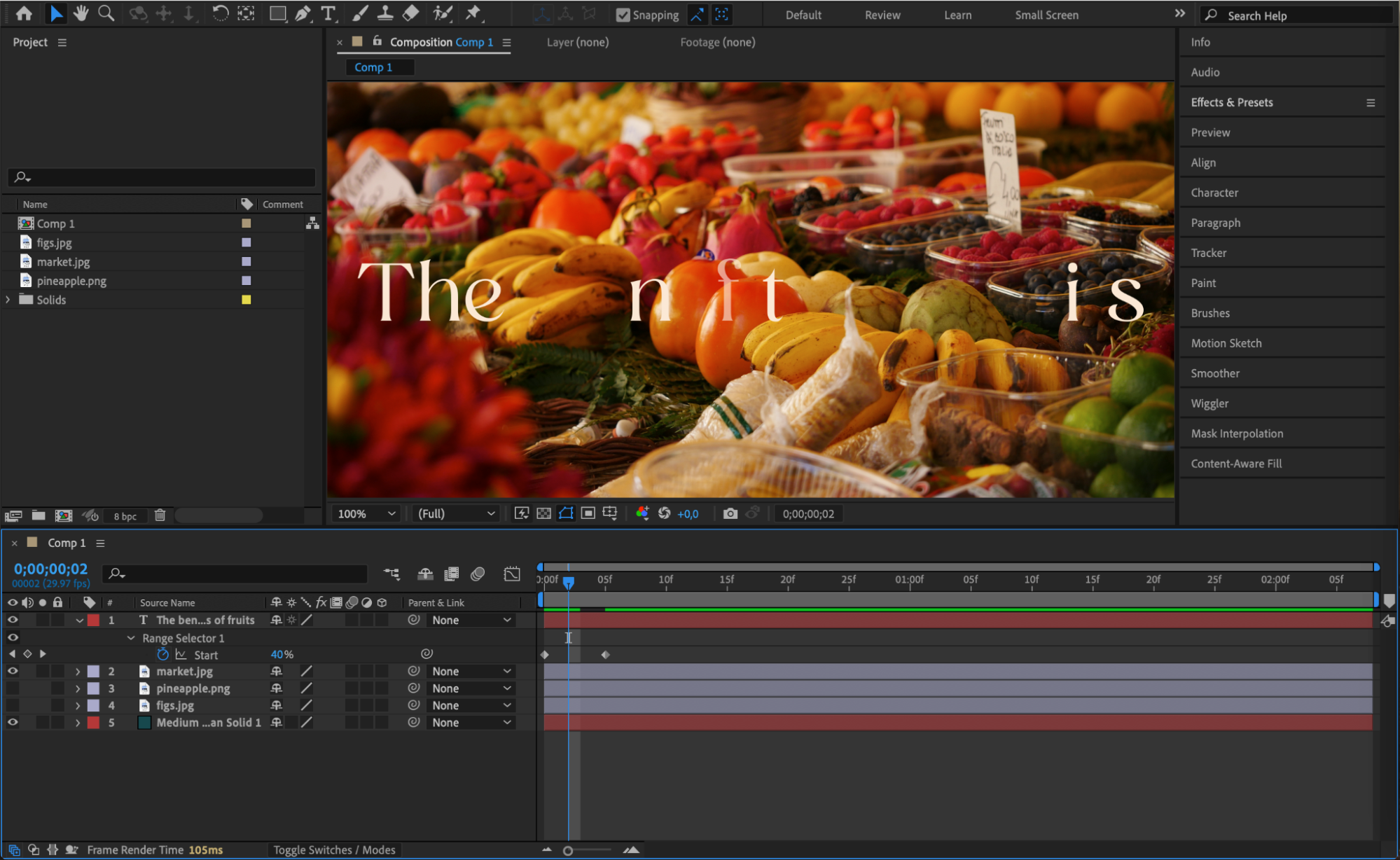 Étape 9 : raccourcir les calques avec le current time indicator
Utilisez le current time indicator et les raccourcis “Alt/Option + [” et “Alt/Option + ]” pour ajuster précisément la durée de vos diapositives.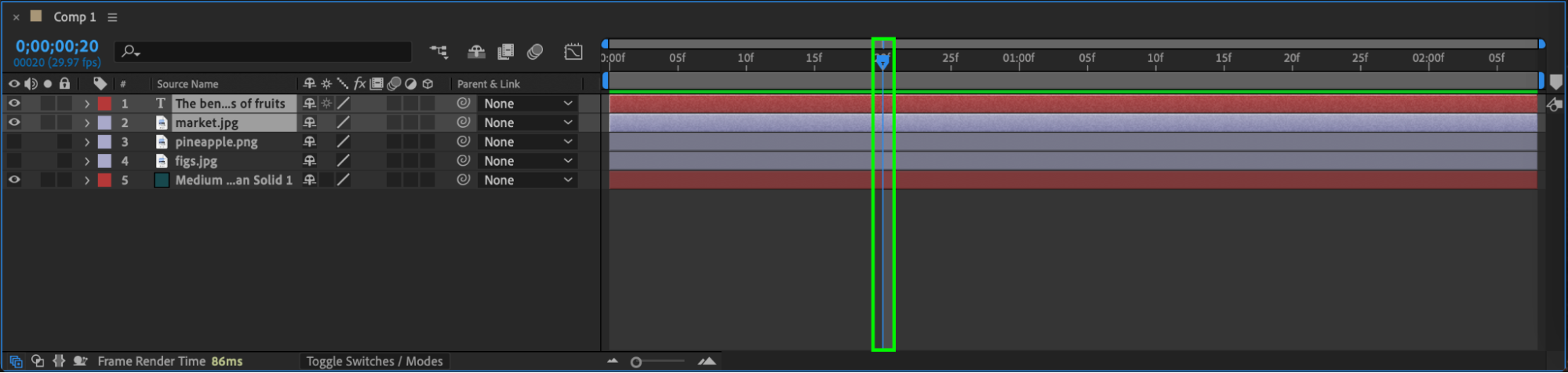
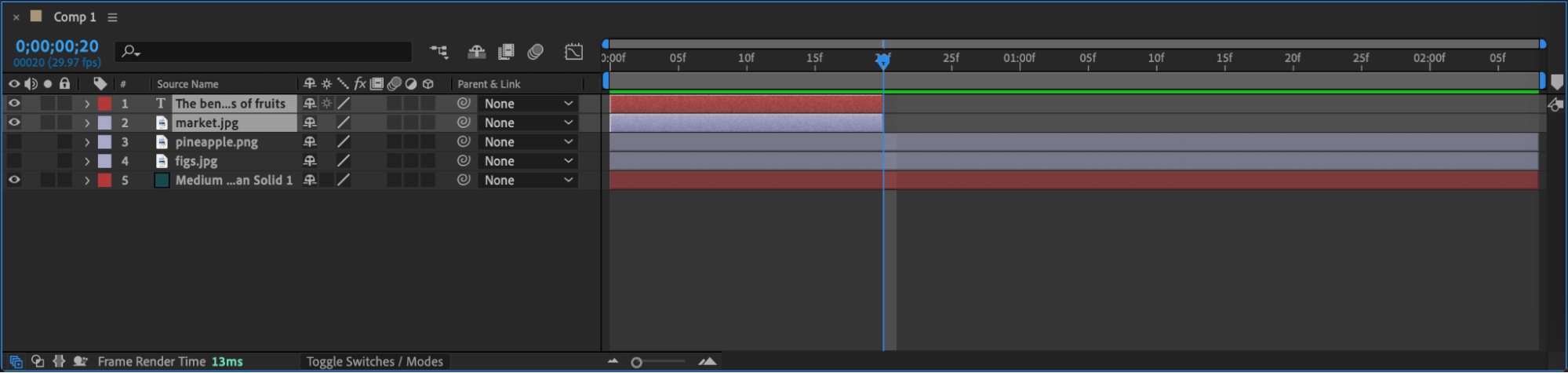 Étape 10 : créer une nouvelle diapositive
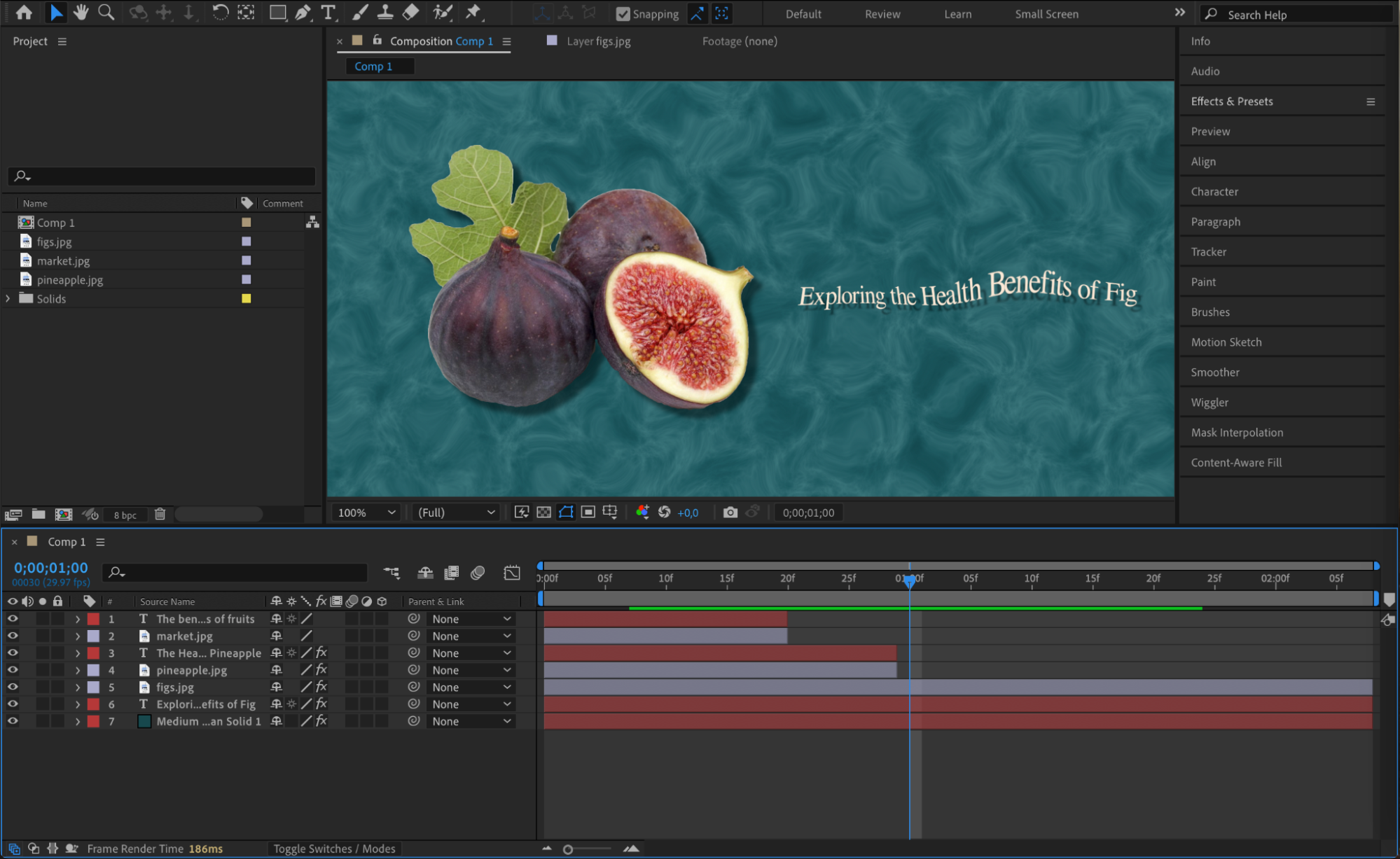
Affichez ou masquez les calques en cliquant sur l’icône en forme d’œil pour les modifier. Utilisez des expressions pour animer les images et rendre le résultat plus attrayant.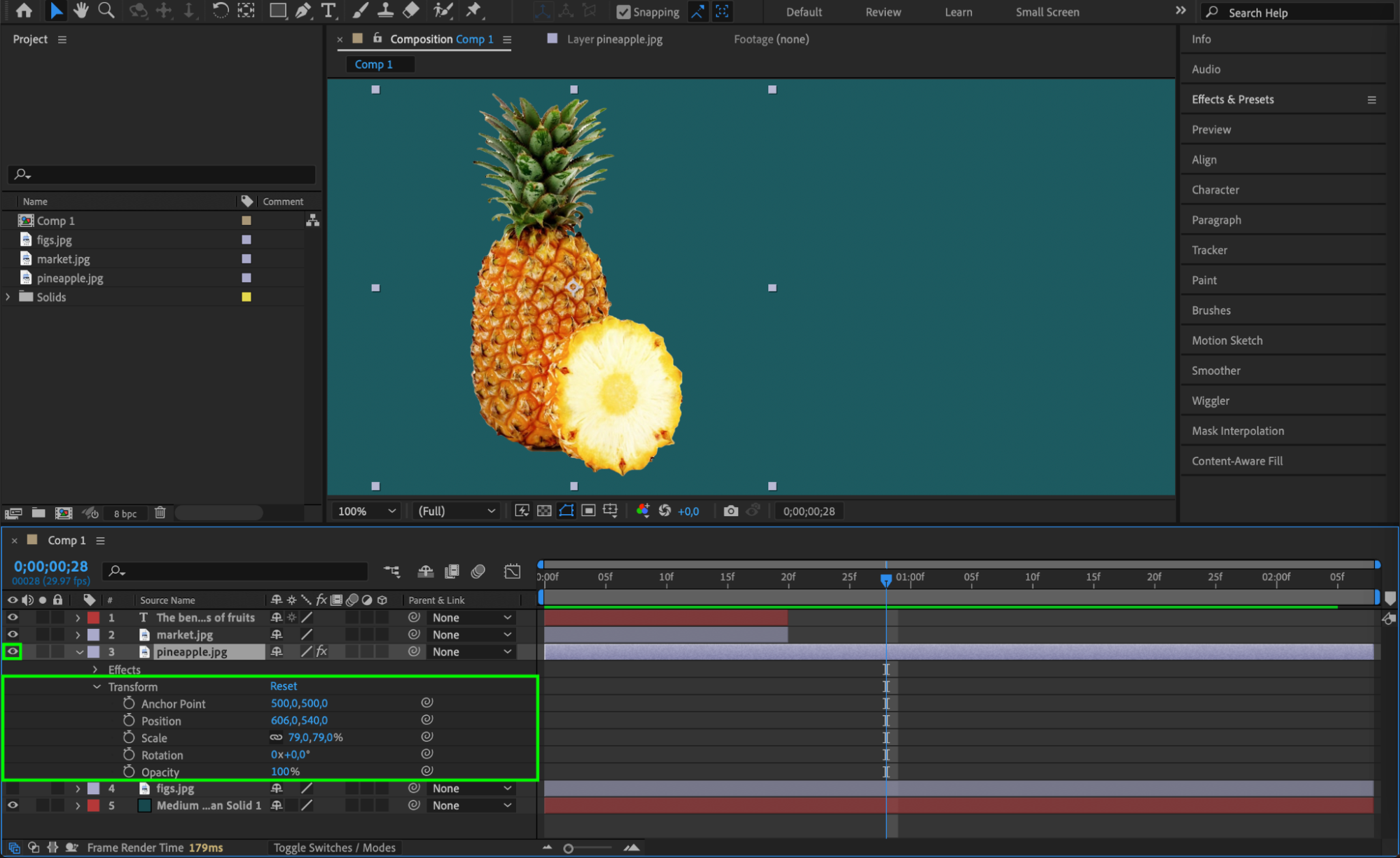
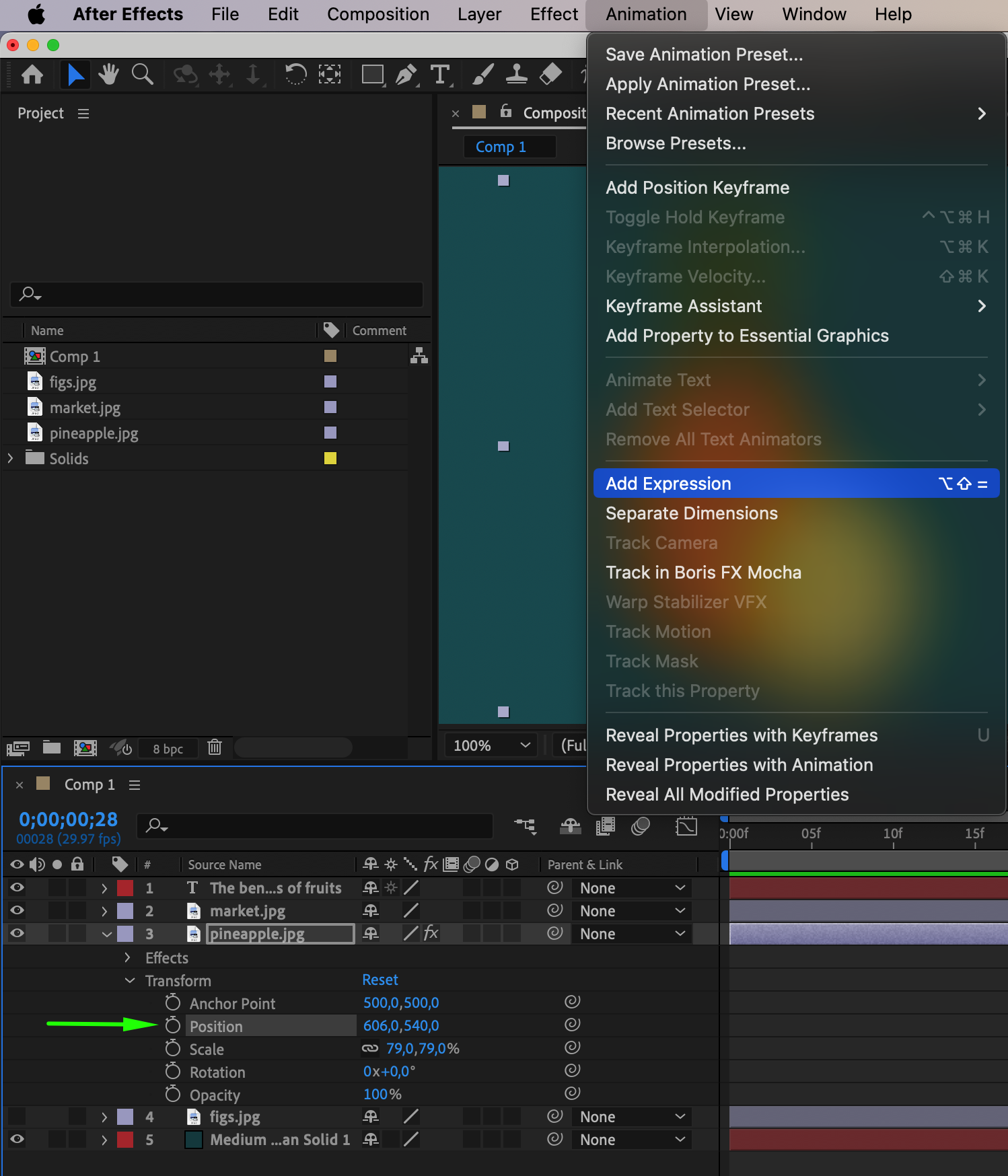
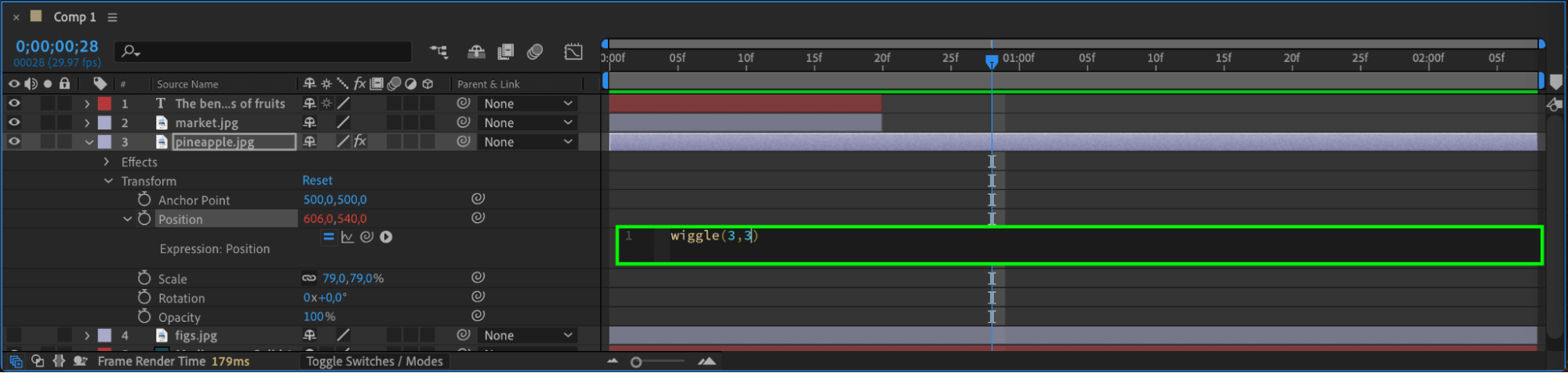 Étape 11 : appliquer des effets et des presets
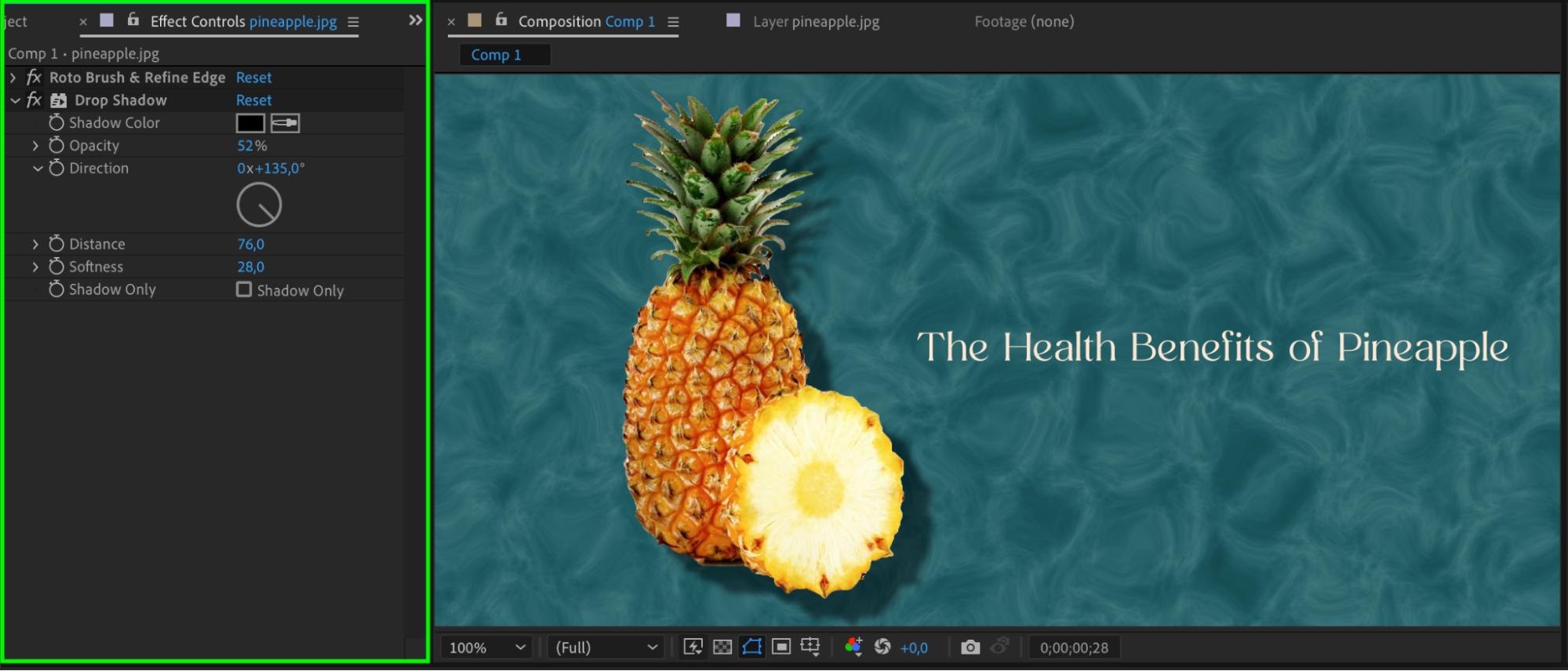
Enrichissez votre toile avec des textures, des ombres ou des corrections colorimétriques à l’aide du panneau Effects & Presets.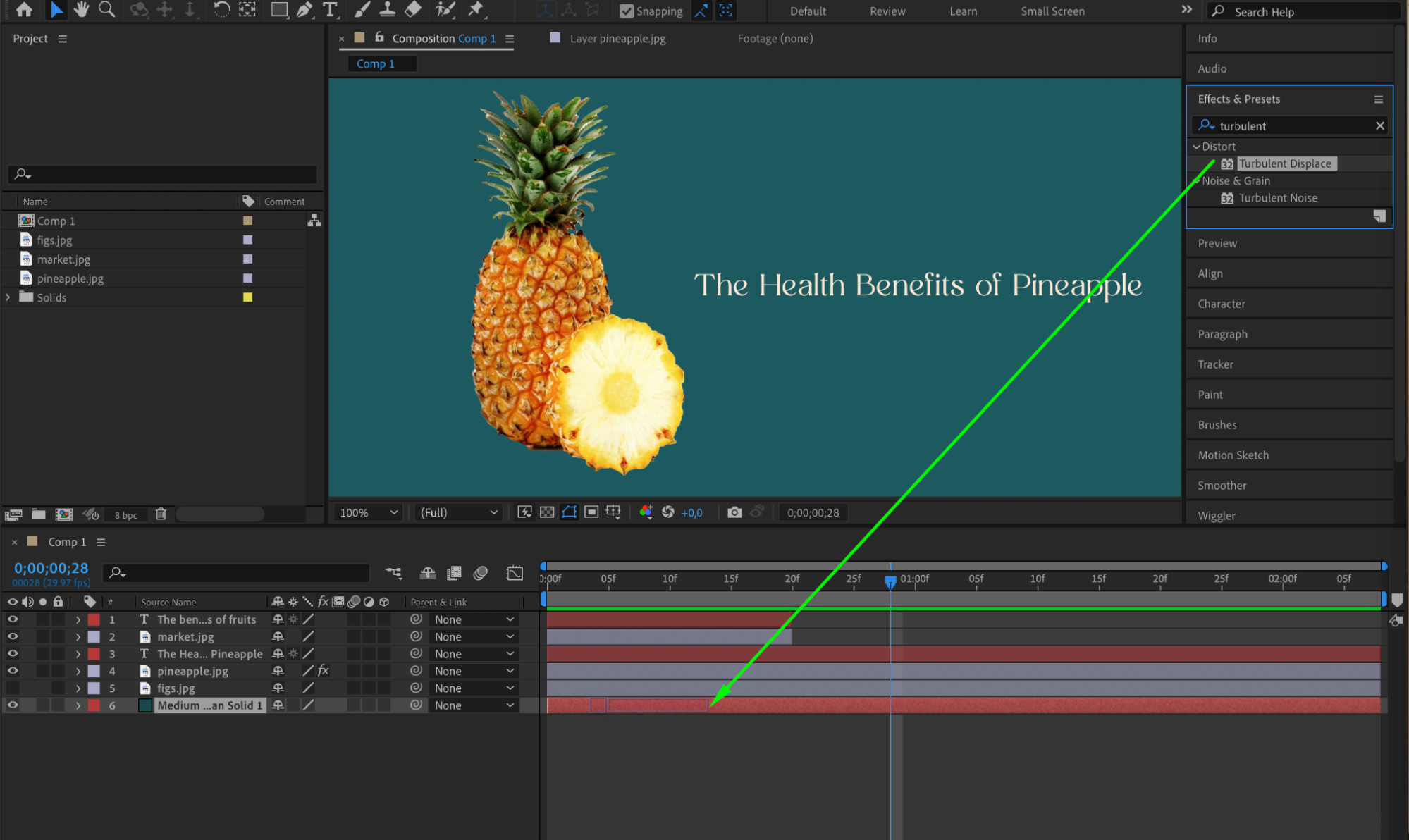
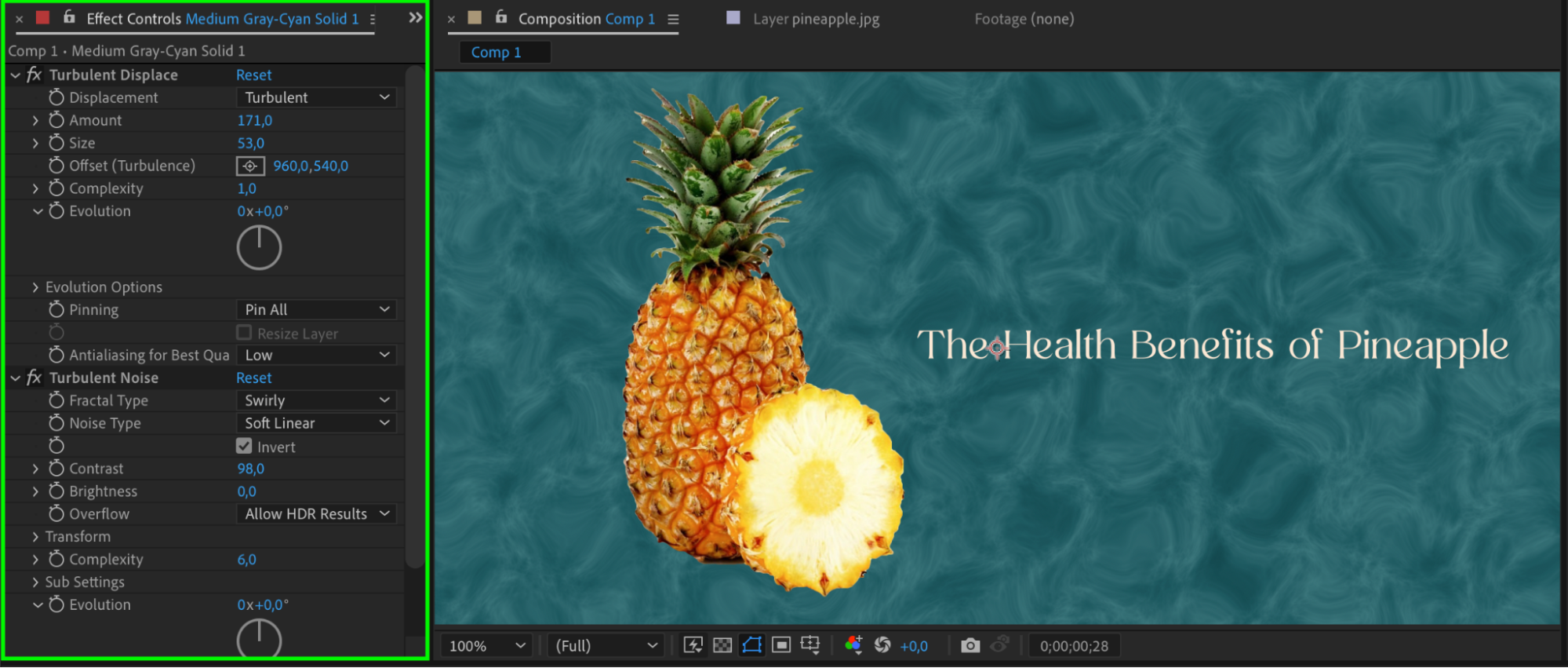
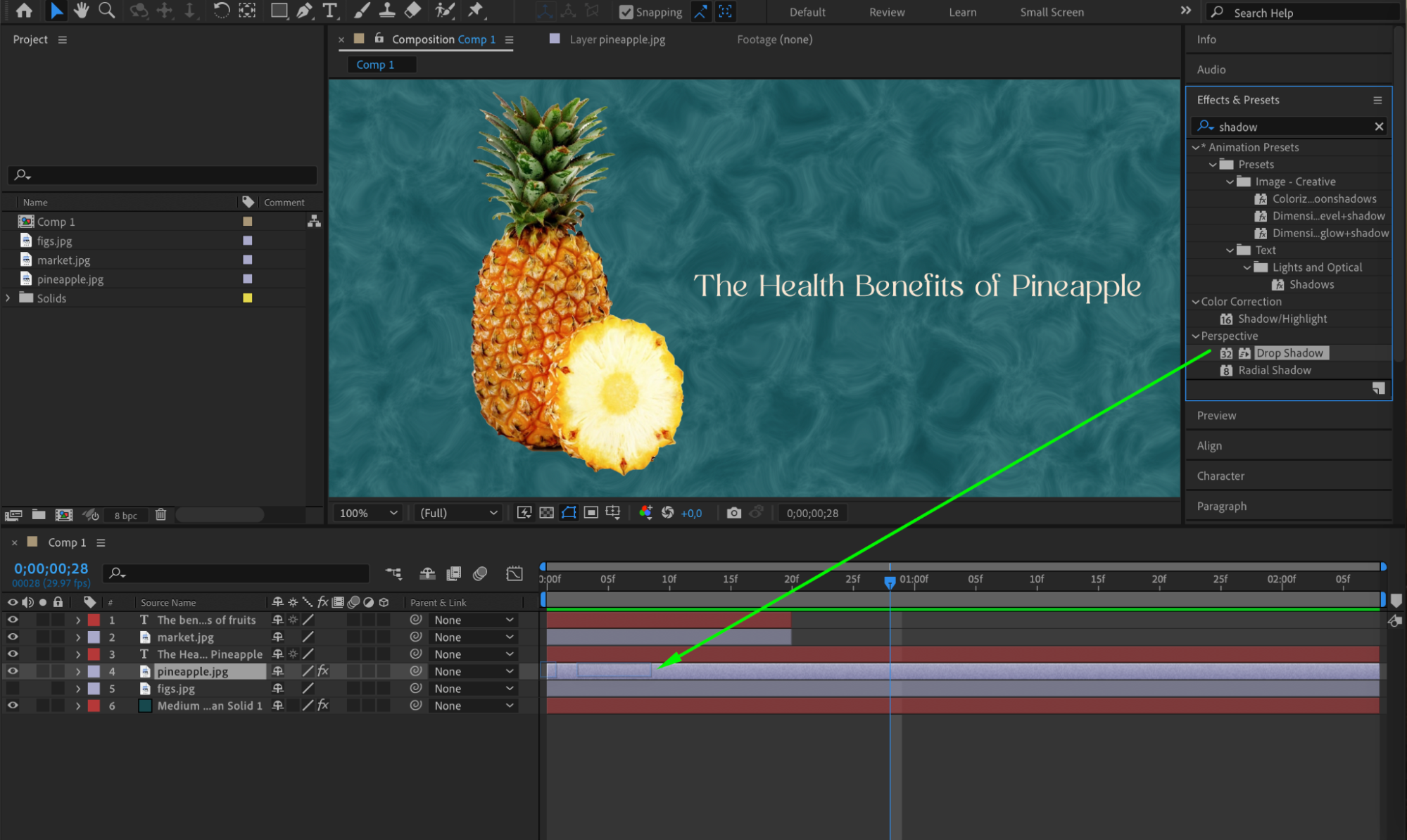
 Étape 12 : prévisualiser et peaufiner
Prévisualisez régulièrement votre présentation afin d’affiner le rythme, les effets et les transitions, et d’obtenir un enchaînement parfaitement fluide.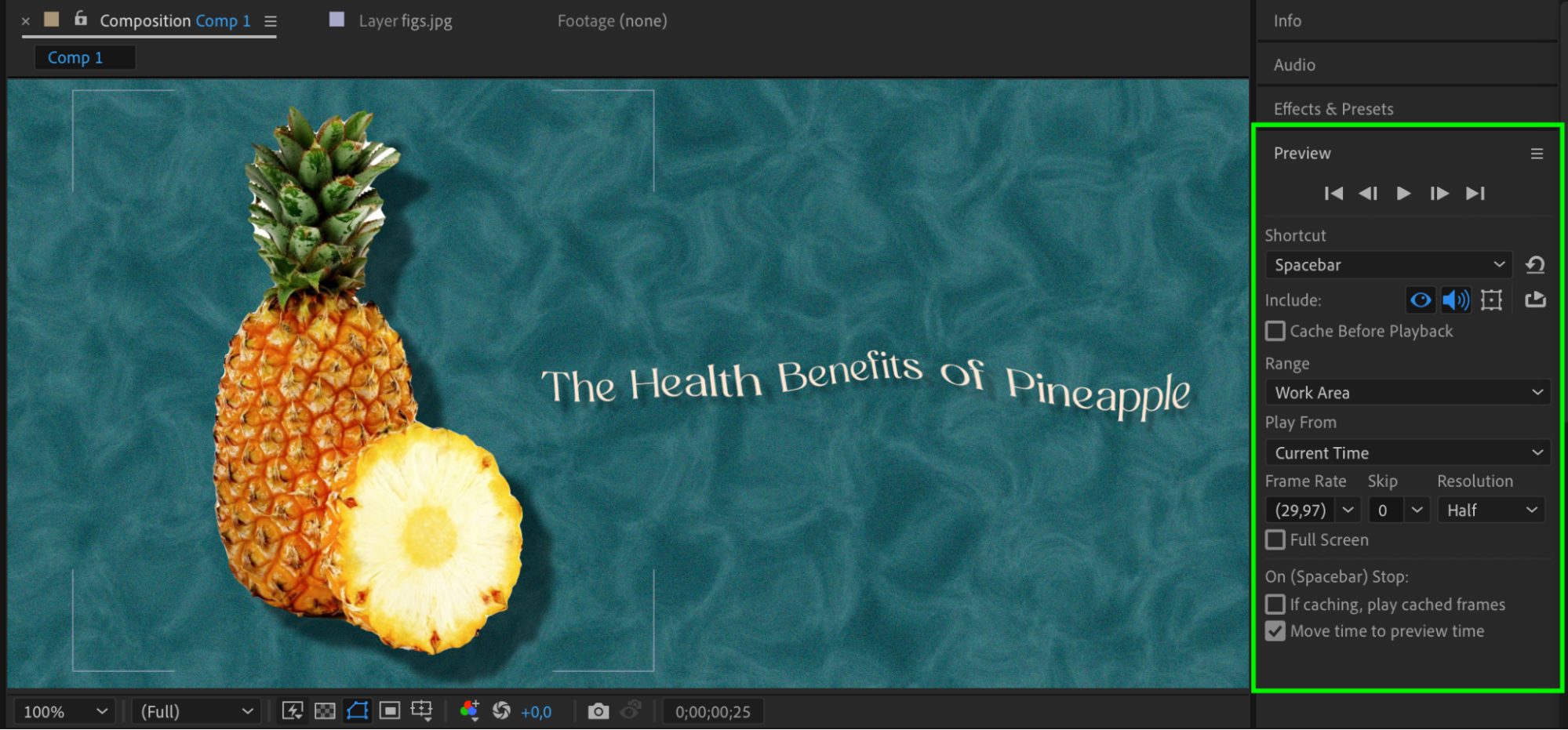 Étape 13 : exporter et partager votre présentation
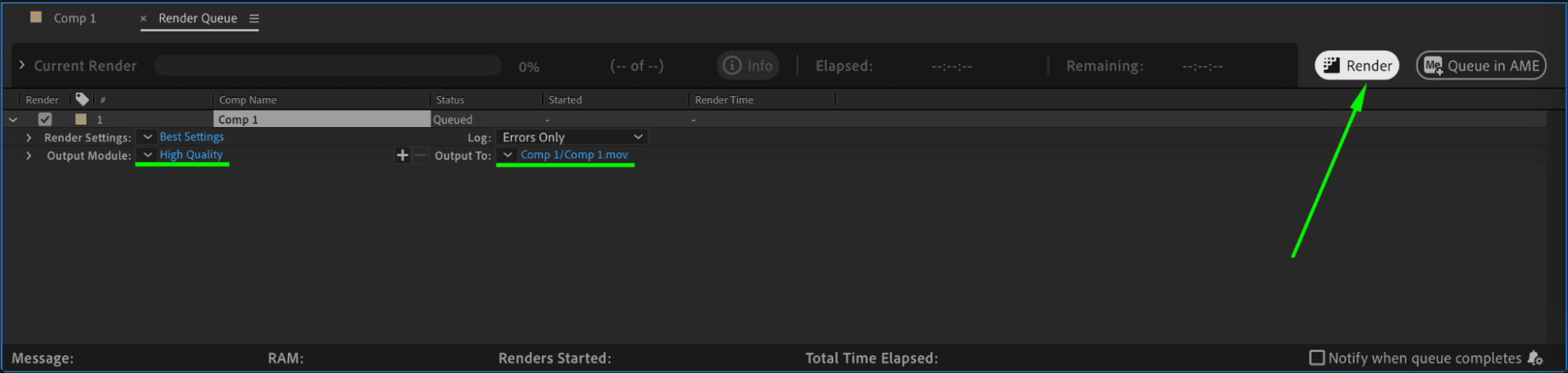
Lorsque le résultat vous convient, exportez votre présentation via Composition > Add to Render Queue. Choisissez les paramètres adaptés, puis cliquez sur Render pour créer un fichier vidéo à partager ou à intégrer.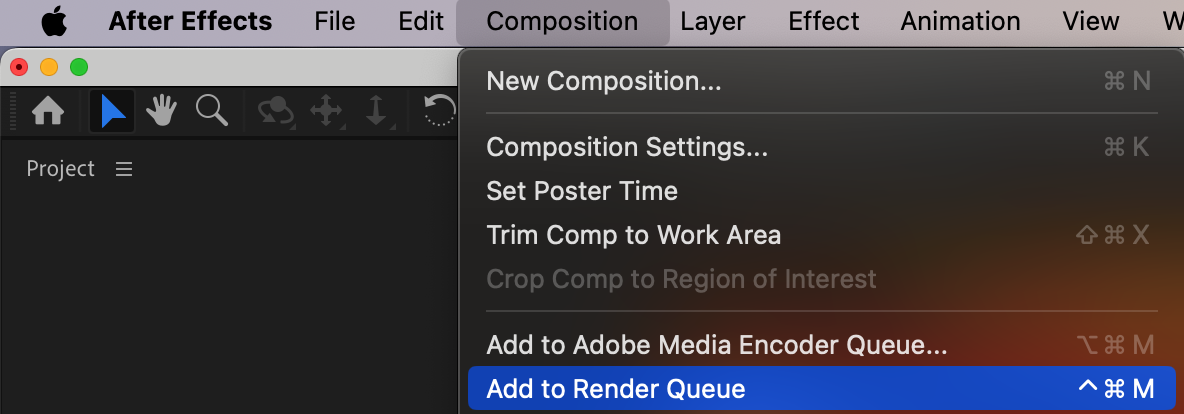
 Conclusion
Félicitations ! Vous savez désormais créer une présentation professionnelle dans Adobe After Effects. En suivant ces étapes, vous avez appris à planifier votre projet, à rassembler vos ressources, à appliquer des animations et des effets, puis à exporter le résultat final. Vous pouvez maintenant transmettre votre message avec assurance grâce à une présentation visuellement captivante qui marquera les esprits.
Continuez à perfectionner vos compétences et à explorer de nouvelles techniques dans After Effects pour enrichir sans cesse vos présentations. À vous de jouer !
Our Bestsellers
Our Bestsellers


