
Comment creer une video professionnelle dans Adobe After Effects
Introduction a la creation de videos avec Adobe After Effects
Pret a creer des videos captivantes qui marquent durablement votre audience ? Adobe After Effects offre un ensemble d’outils puissants pour concevoir des videos de qualite professionnelle qui se demarquent. Que vous debutiez dans le montage video ou que vous cherchiez a perfectionner vos competences, ce guide pas a pas vous accompagnera dans la creation d’une video avec After Effects. De la configuration de base d’une composition jusqu’aux animations avancees et au rendu, vous apprendrez a exploiter tout le potentiel du logiciel pour creer un contenu visuellement saisissant.
Etape 1 : Creez une nouvelle composition
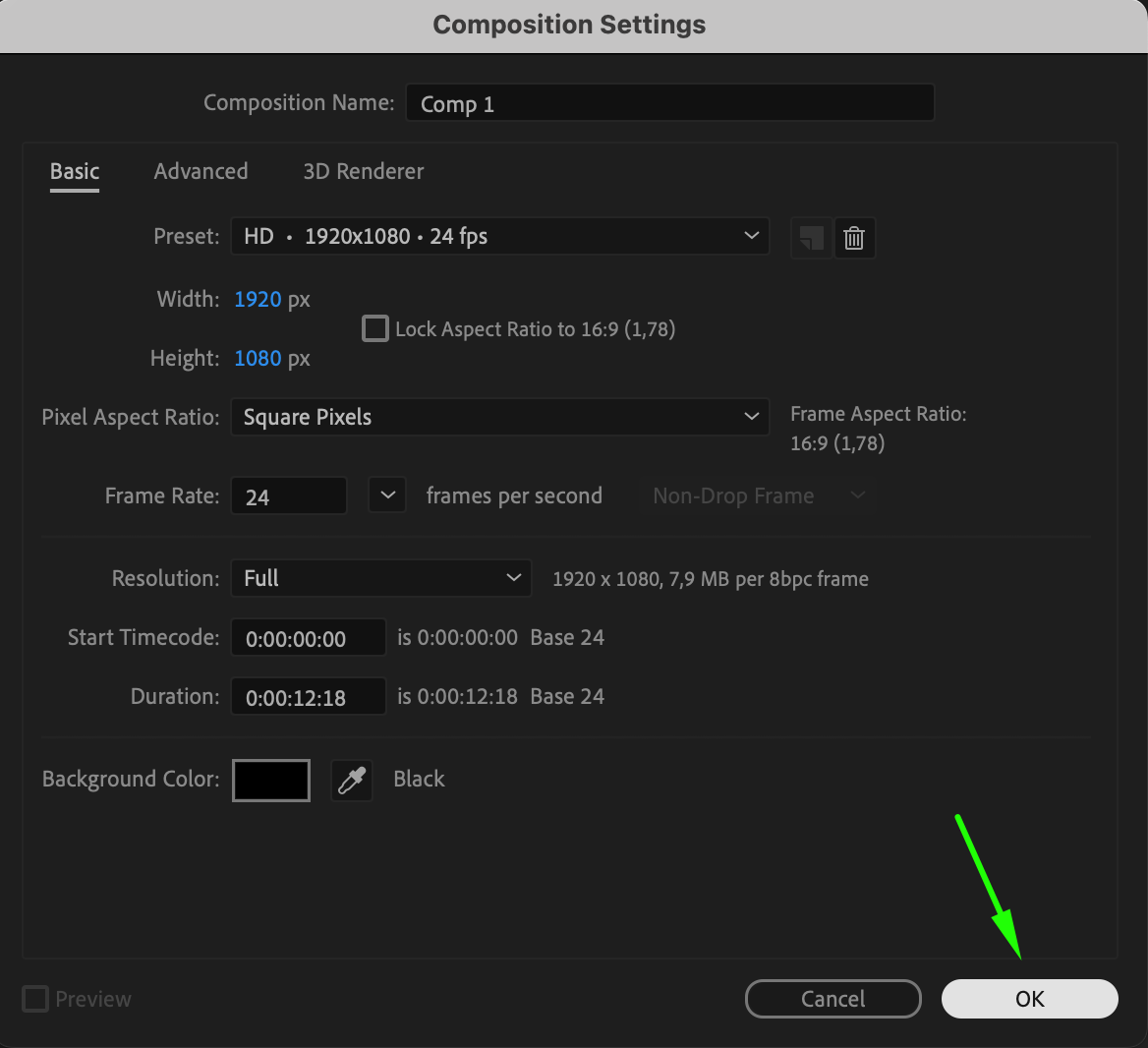
La premiere etape pour creer votre video consiste a configurer une nouvelle composition. Allez dans Composition > New Composition et definissez les dimensions, la frequence d’images et la duree en fonction des besoins de votre projet. La composition sert de base ou tous vos elements – images, videos et texte – se rejoignent. Choisissez la resolution adaptee, comme 1920×1080 pour la HD, afin de garantir un rendu de haute qualite.
 Etape 2 : Importez vos fichiers et ajoutez-les a la timeline
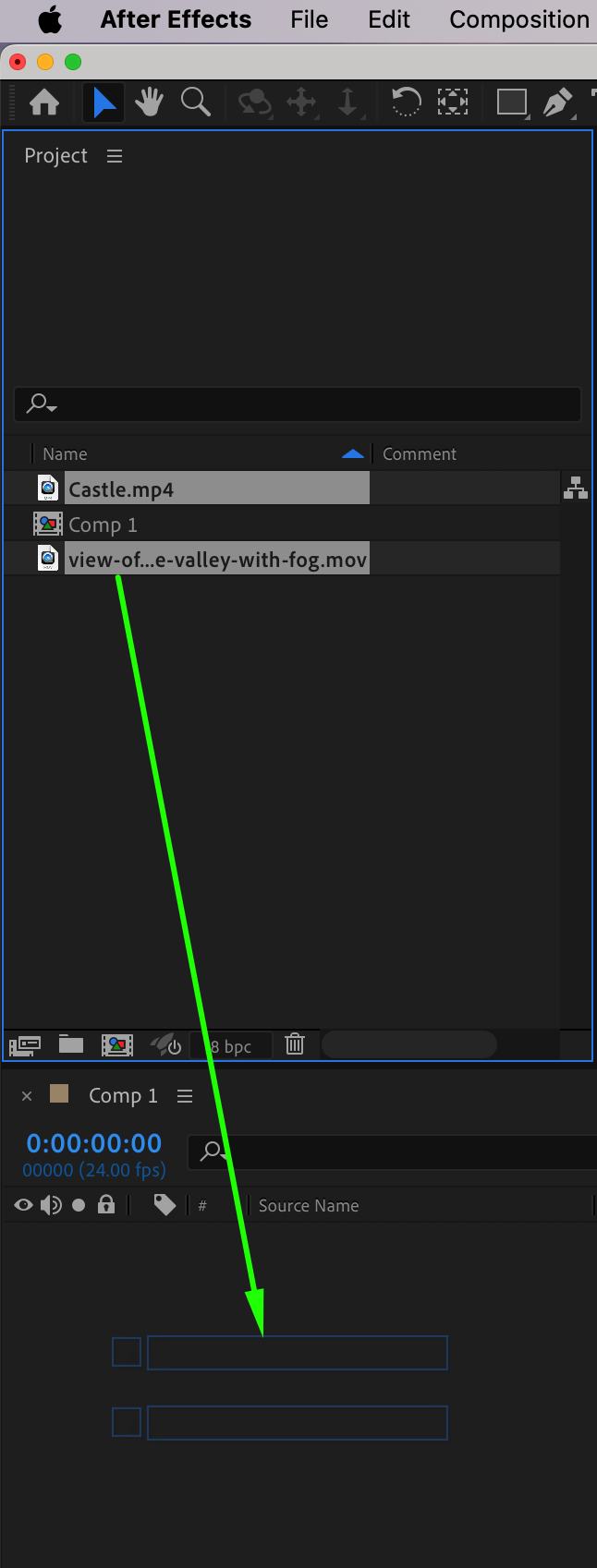
Importez ensuite vos ressources media en selectionnant File > Import > File. Une fois l’import termine, faites glisser vos fichiers depuis le panneau du projet vers la timeline en bas de l’ecran. Vous pouvez importer des clips video, des images, de l’audio et des graphismes pour commencer a construire votre projet. Veillez a organiser ces elements dans l’ordre ou vous souhaitez qu’ils apparaissent dans votre video.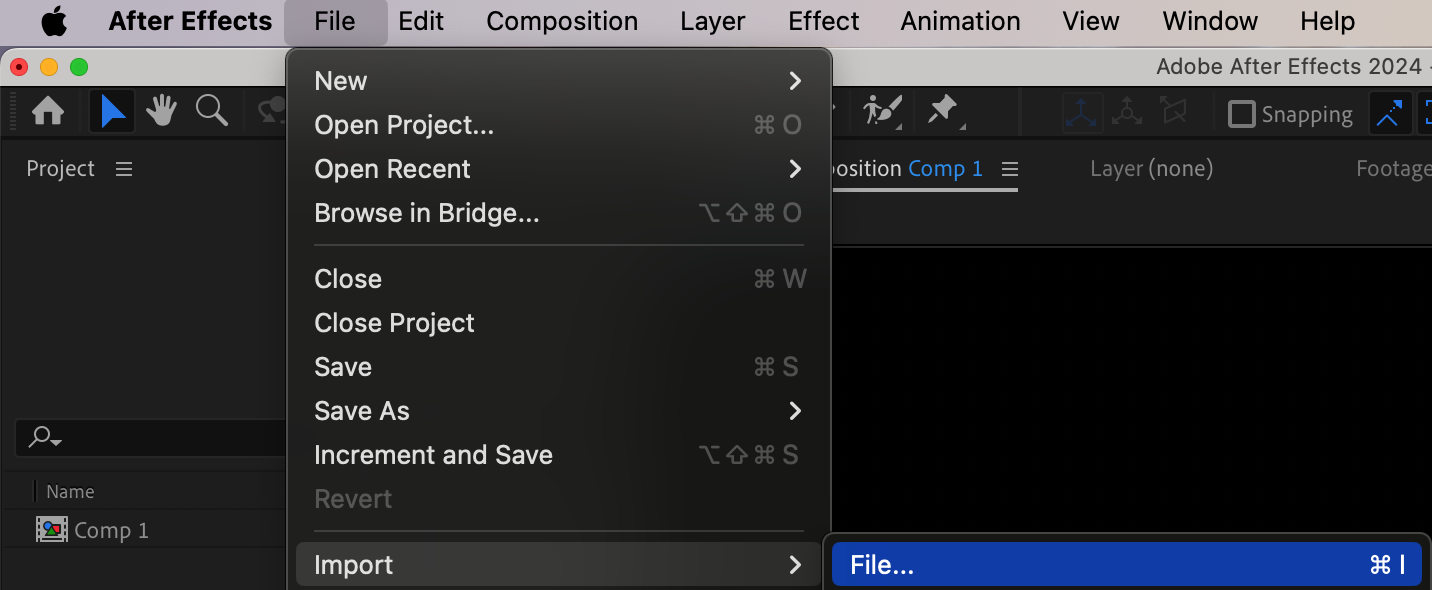
 Etape 3 : Organisez les calques et ajustez les proprietes
Une fois vos fichiers places sur la timeline, il est temps d’organiser vos calques. Utilisez les proprietes Position, Scale et Rotation dans la section Transform pour positionner correctement chaque calque dans la composition. Cela permet de vous assurer que vos elements s’inscrivent bien dans le cadre et sont positionnes la ou vous le souhaitez dans la video.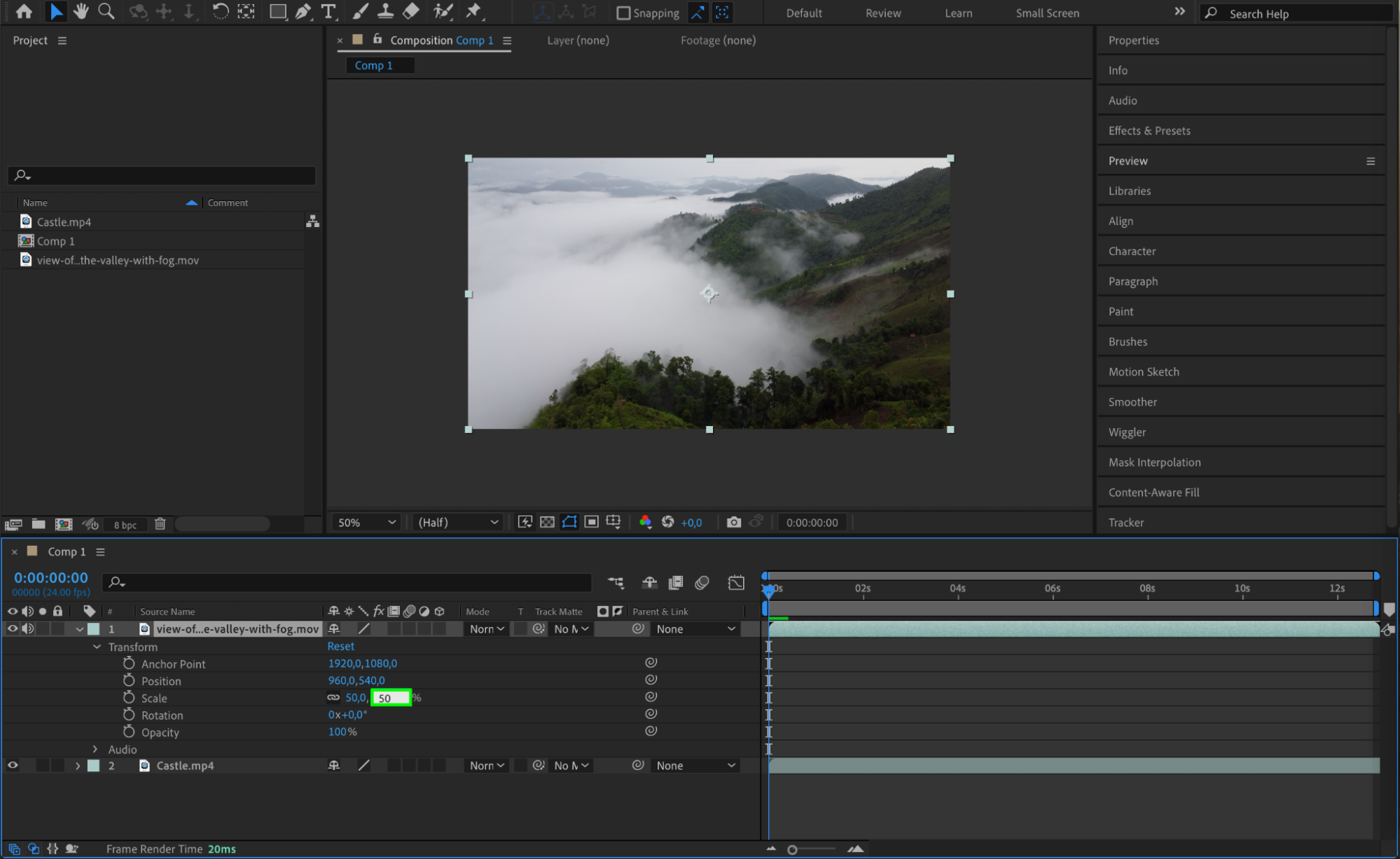 Etape 4 : Decoupez les calques a l’aide de raccourcis
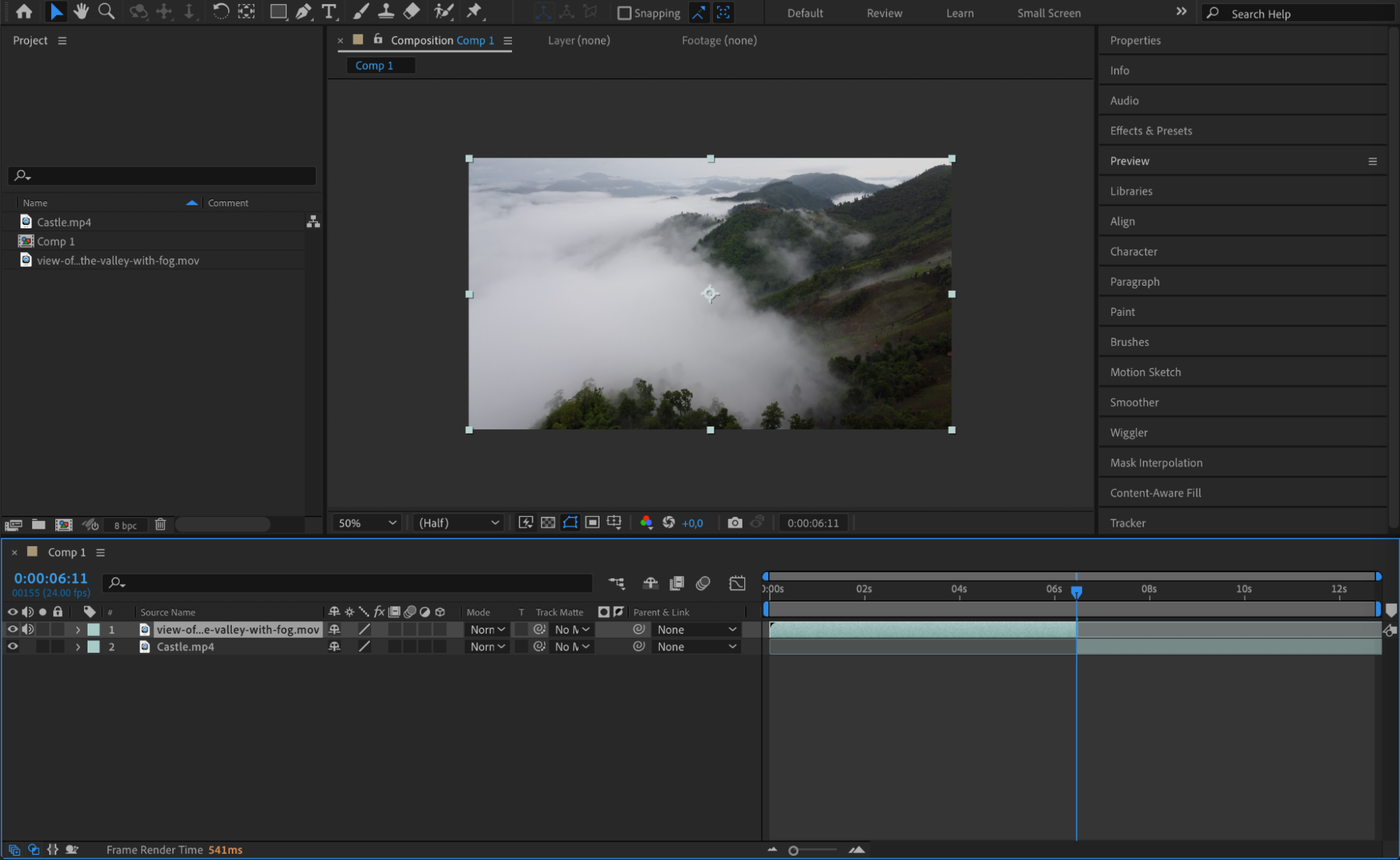
Pour decouper vos calques et ajuster le timing de chaque element, utilisez l’indicateur de temps courant (CTI) pour marquer le point de debut ou de fin d’un calque. Une fois le CTI positionne, utilisez les raccourcis « Alt/Option + [ » pour commencer la coupe, et « Alt/Option + ] » pour la terminer. Cela vous offre un controle precis sur le moment ou chaque element apparait dans votre video.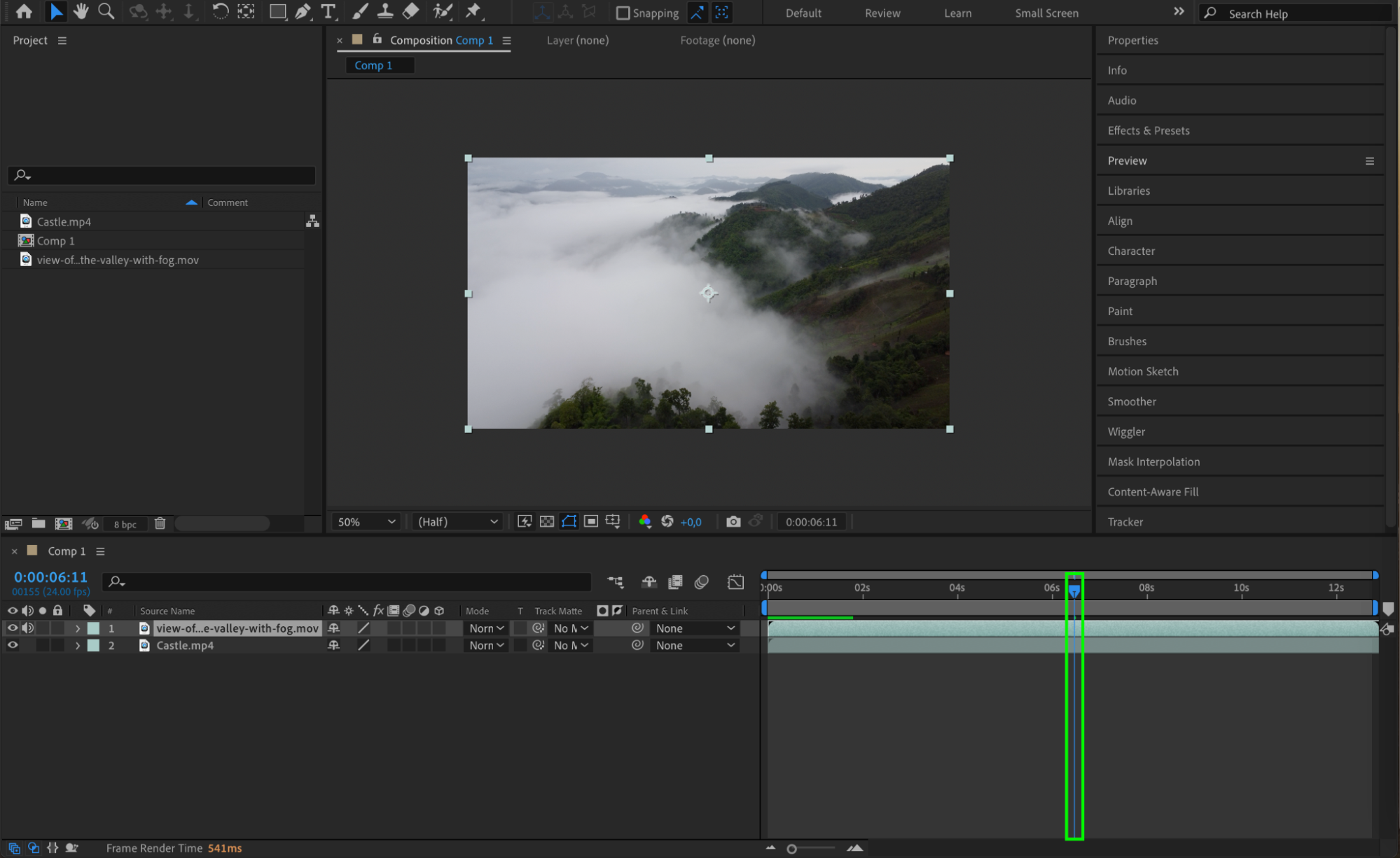
 Etape 5 : Animez vos calques avec des images cles
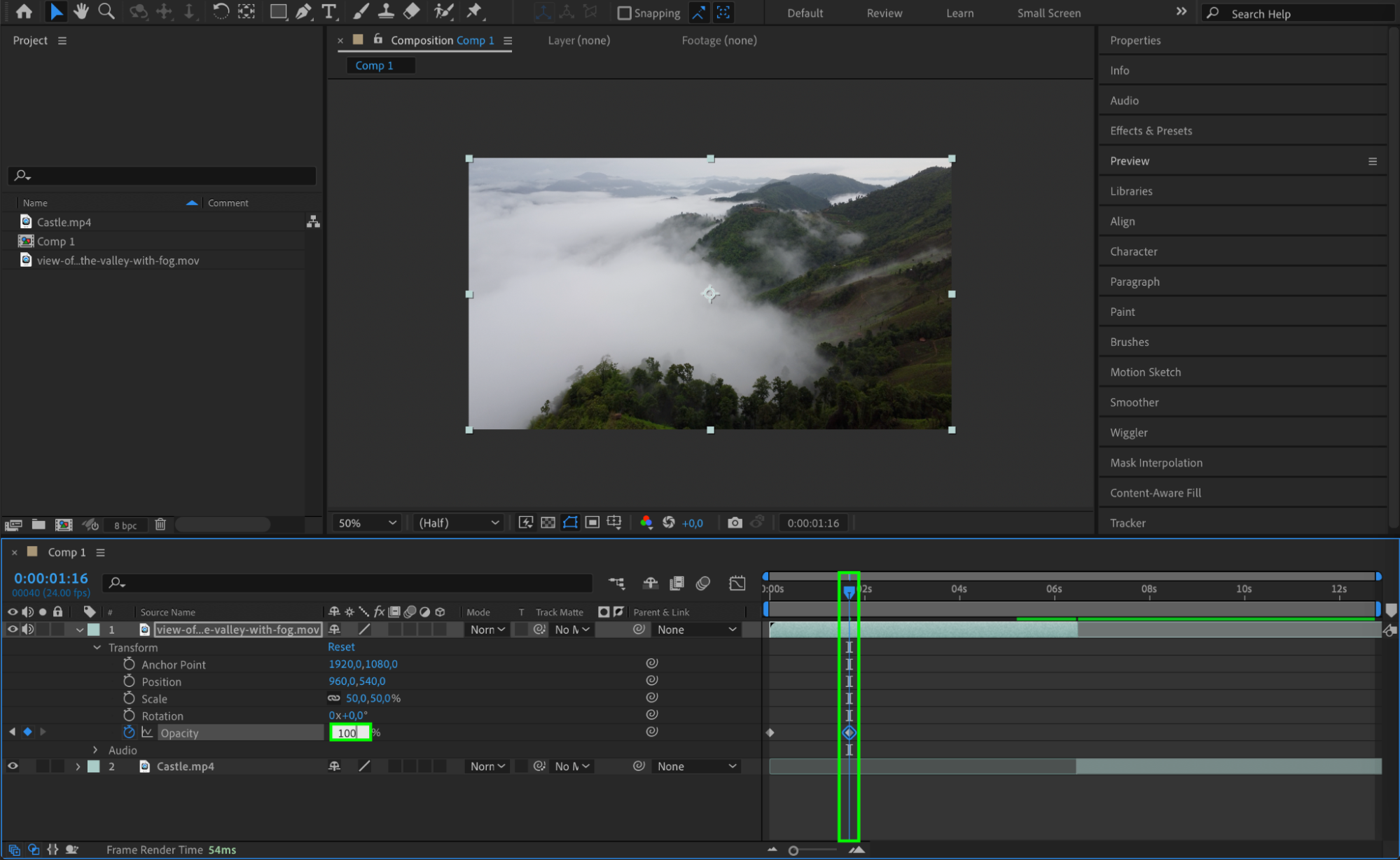
Pour ajouter du mouvement et des animations, utilisez des images cles. Dans la section Transform, cliquez sur l’icone du chronometre a cote de proprietes comme Position, Scale ou Opacity pour creer une image cle a un moment precis. Deplacez le CTI vers l’avant et ajustez la valeur de la propriete : After Effects animera automatiquement la transition entre les deux images cles, creant un mouvement fluide pour vos calques.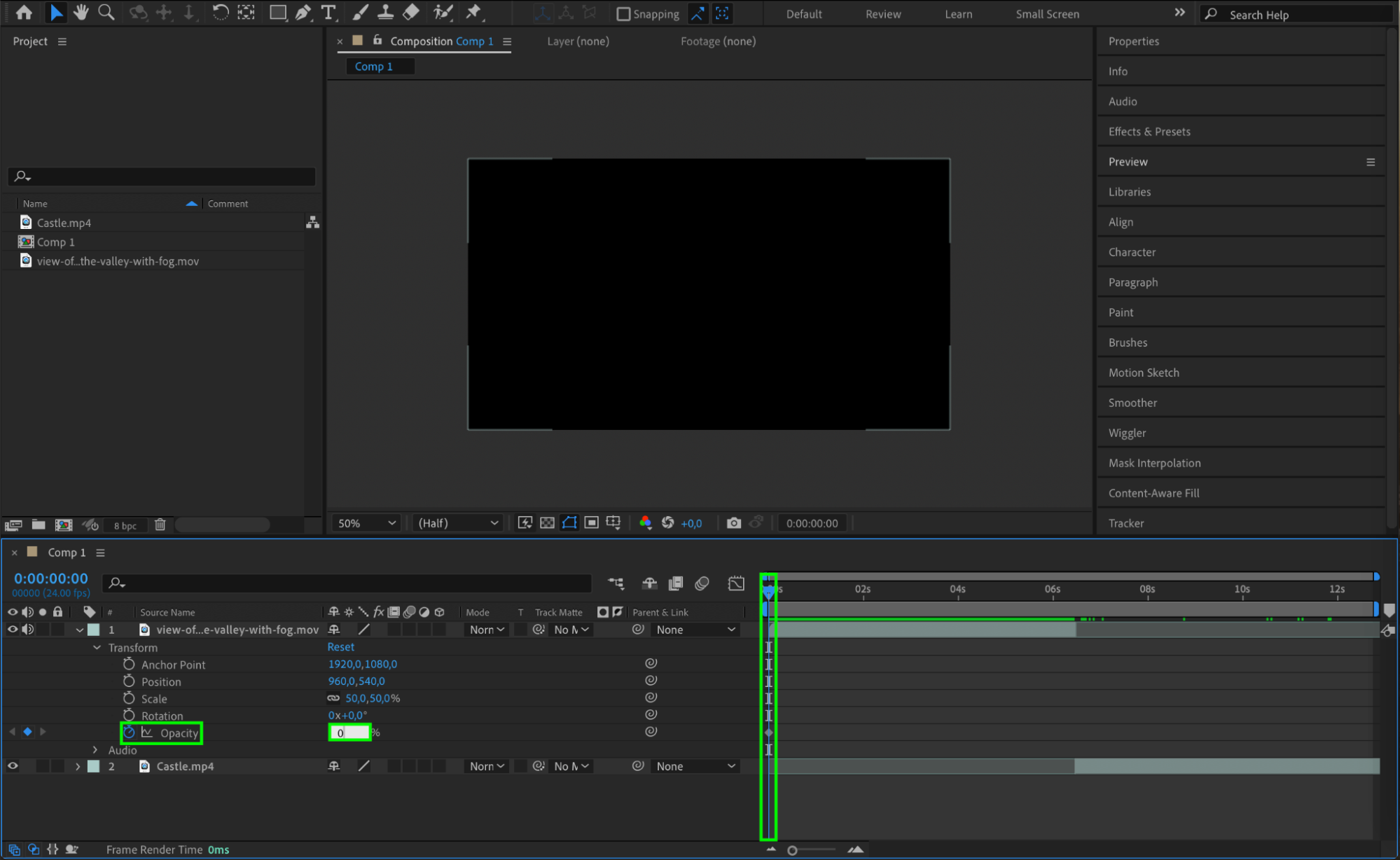
 Etape 6 : Appliquez des effets avec des calques de reglage
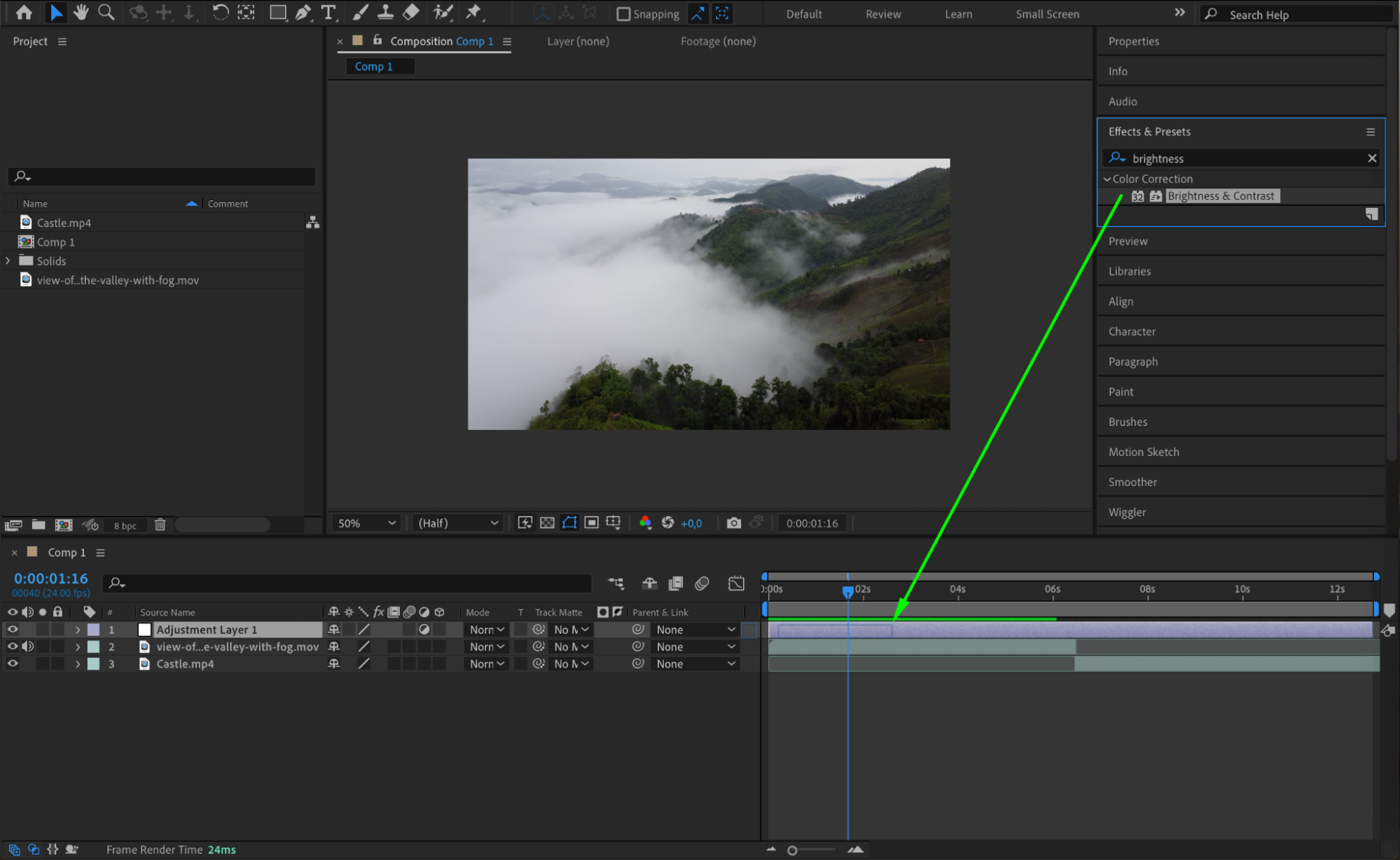
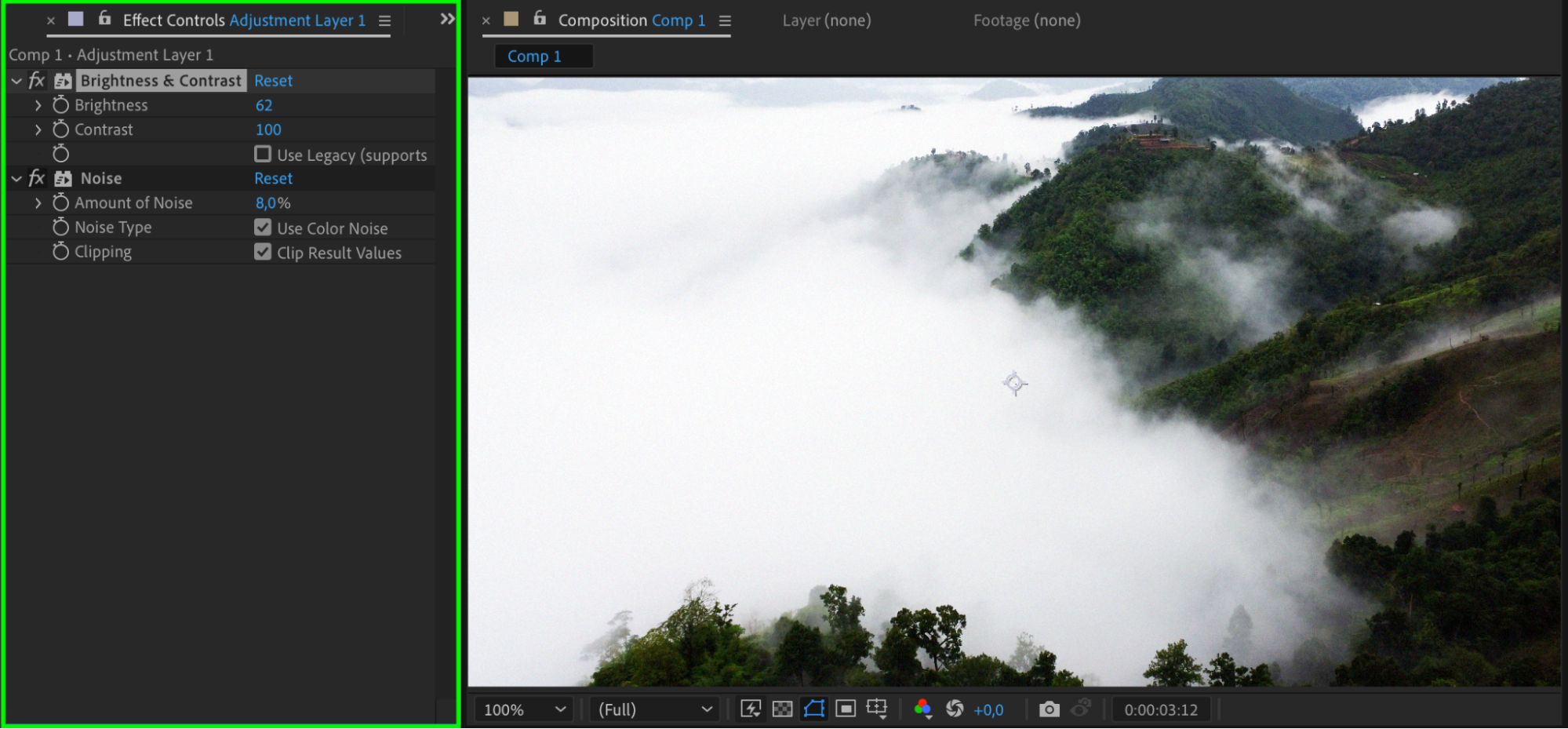
Pour appliquer des effets coherents sur plusieurs calques, creez un calque de reglage (Adjustment Layer) en selectionnant Layer > New > Adjustment Layer. Ce calque vous permet d’appliquer des effets, comme la correction des couleurs ou le flou, qui affecteront tous les calques situes en dessous. Parcourez le panneau Effects & Presets pour explorer differents effets, puis faites-les glisser sur le calque de reglage pour uniformiser le rendu visuel de votre video.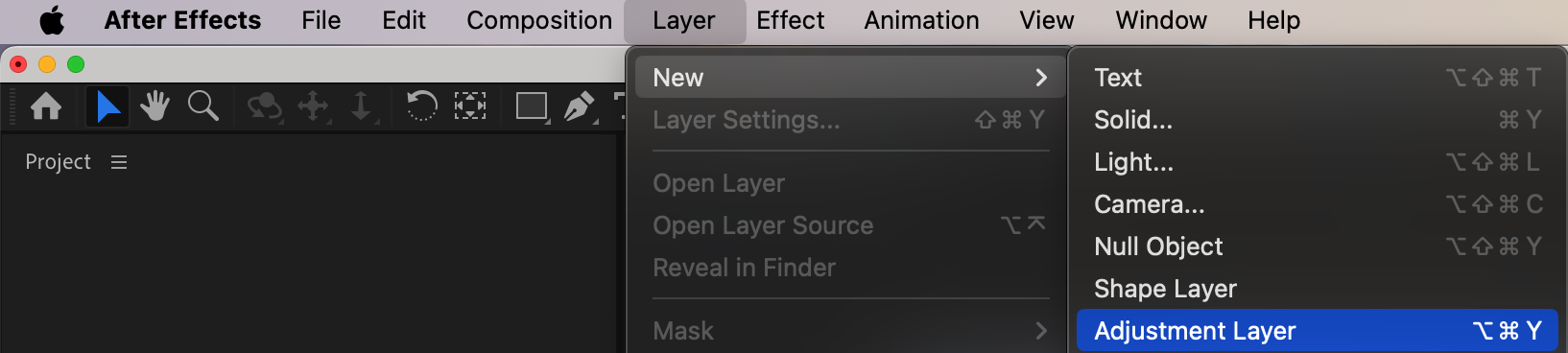
 Etape 7 : Ajoutez des transitions entre les clips
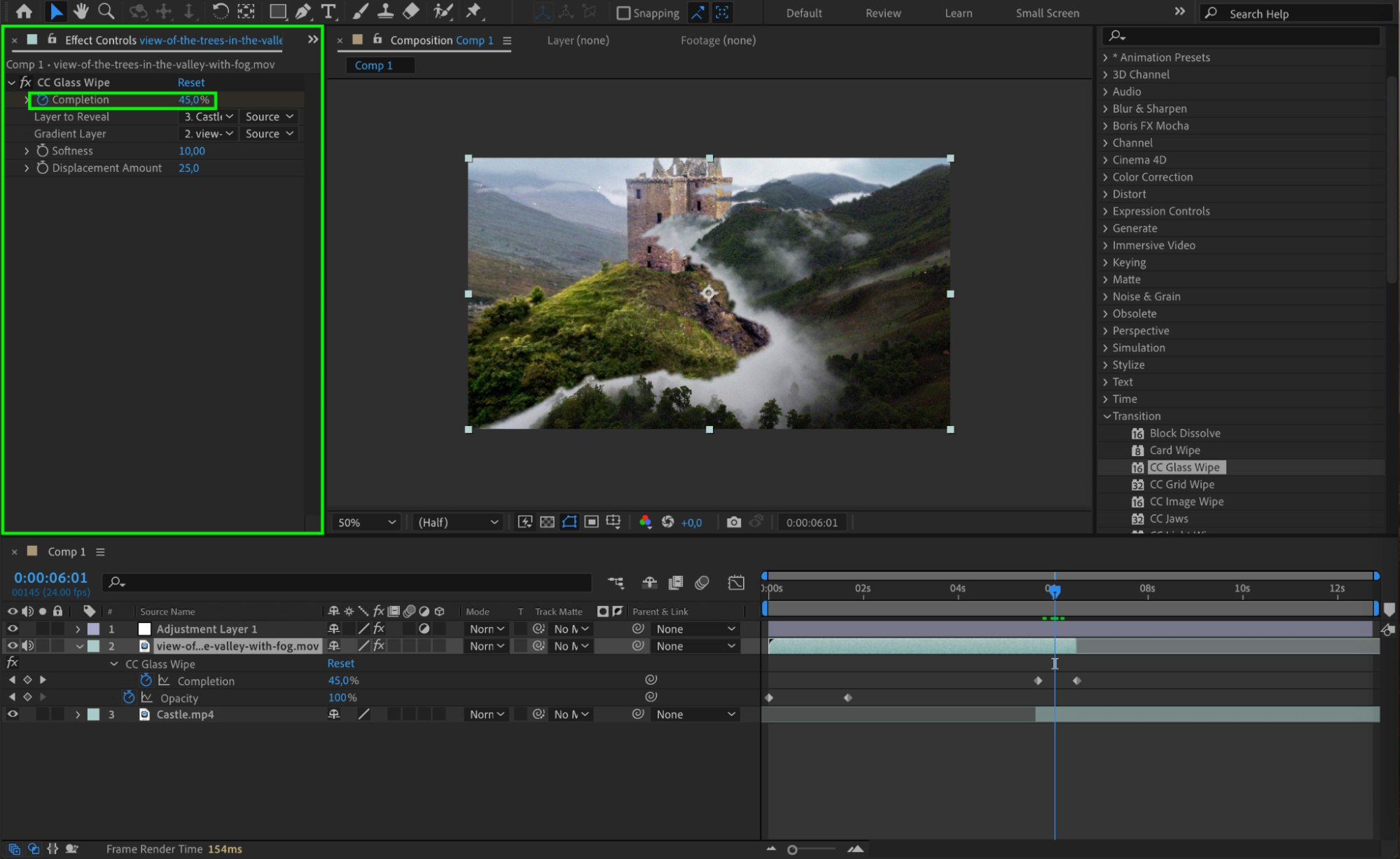
Des transitions fluides entre les clips et les scenes sont essentielles pour preserver le rythme de la video. Utilisez le panneau Effects & Presets pour rechercher des effets de transition comme Fade, Wipe ou Slide. Faites glisser la transition souhaitee sur le clip ou le calque que vous voulez animer. Ajustez le timing et les parametres d’ease pour une transition parfaitement fluide entre les plans.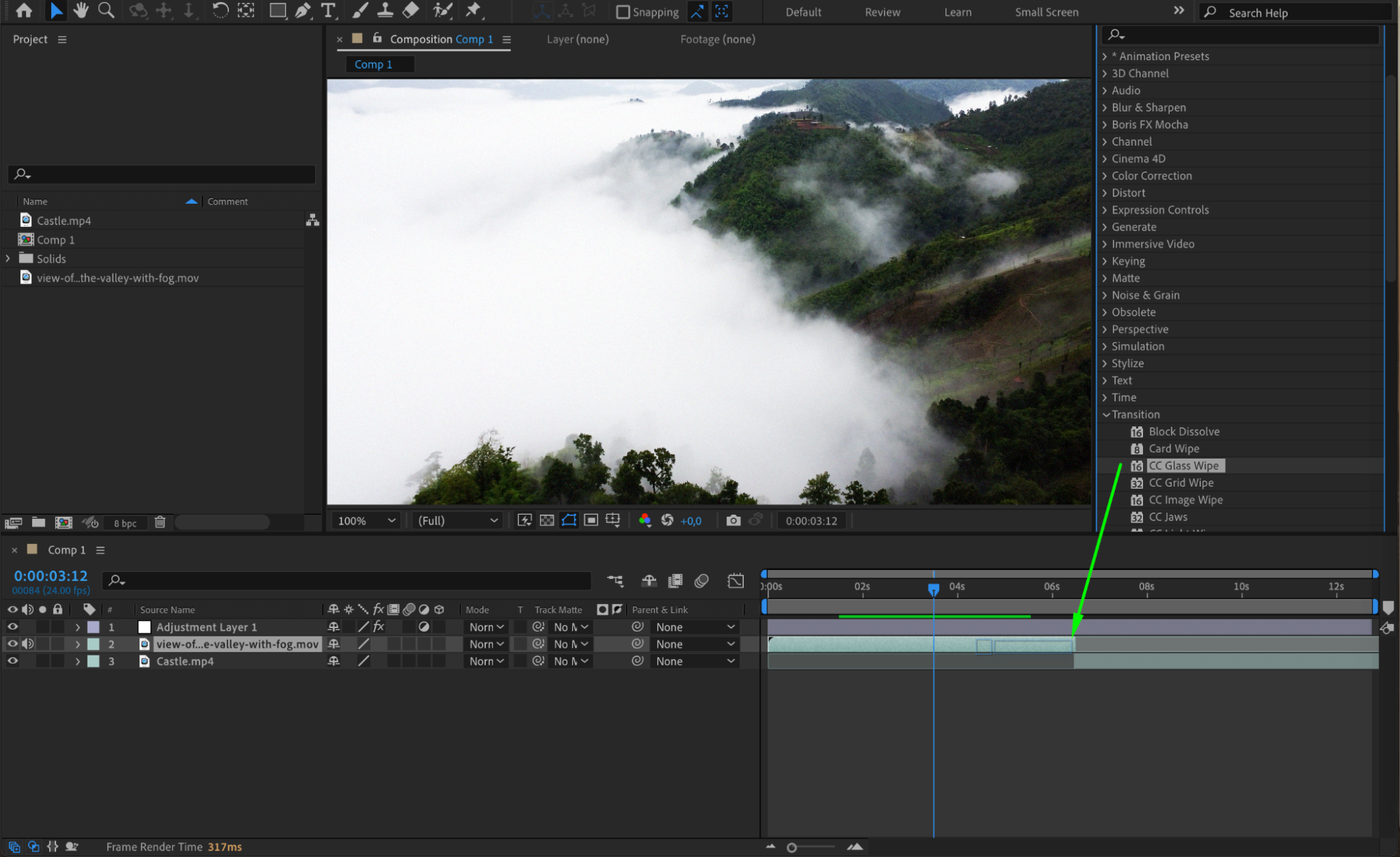
Etape 8 : Previsualisez votre video
Avant de finaliser votre video, previsualisez-la en appuyant sur la barre d’espace. Cela vous permettra de voir comment l’animation, les effets et les transitions s’articulent ensemble. 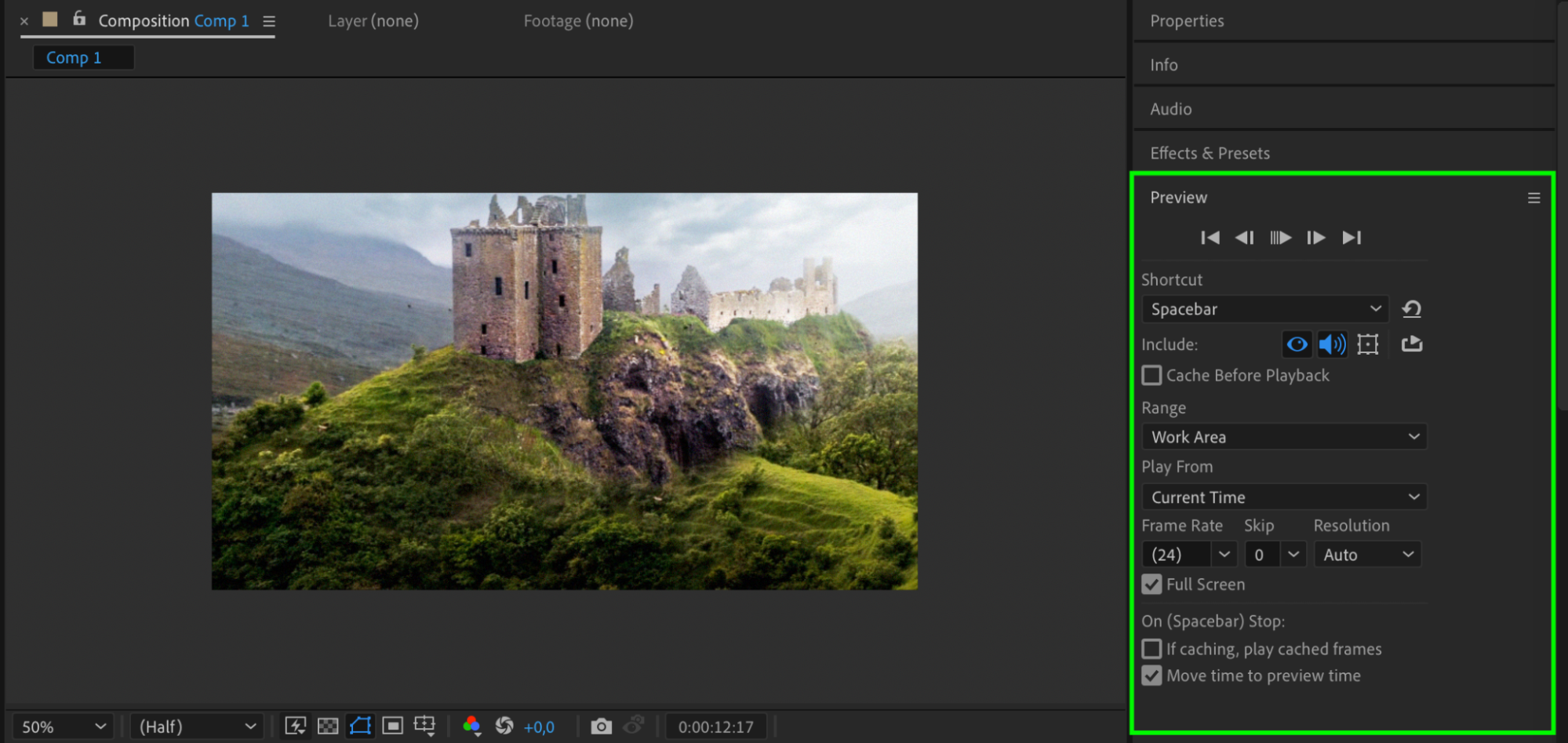
Etape 9 : Effectuez le rendu de votre video finale
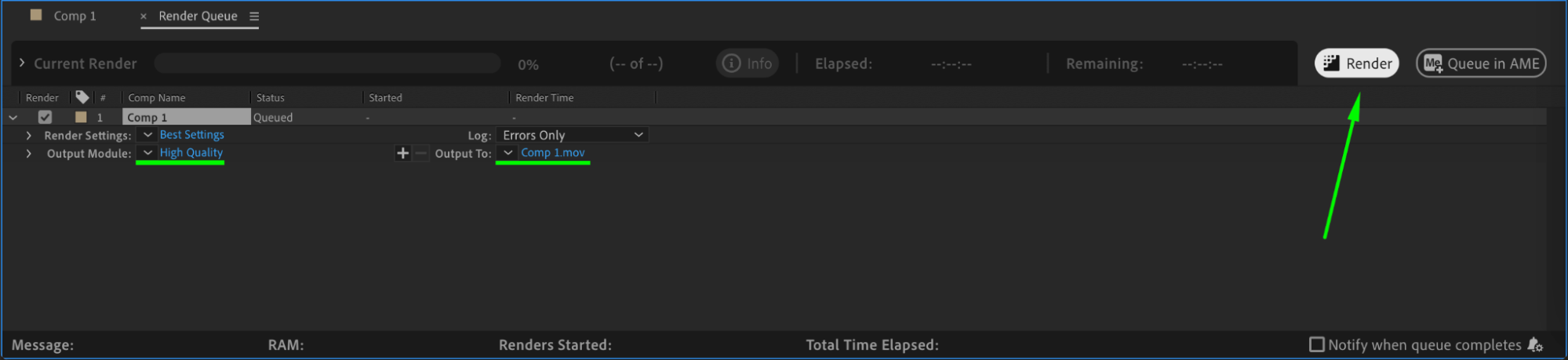
Une fois satisfait de votre video, il est temps de l’exporter. Allez dans Composition > Add to Render Queue. Dans la Render Queue, choisissez le format de fichier et les parametres de sortie souhaites. Pour la plupart des plateformes en ligne, le format H.264 convient parfaitement. Personnalisez la resolution, le debit binaire et la taille du fichier selon vos besoins, puis cliquez sur Render pour generer la video finale.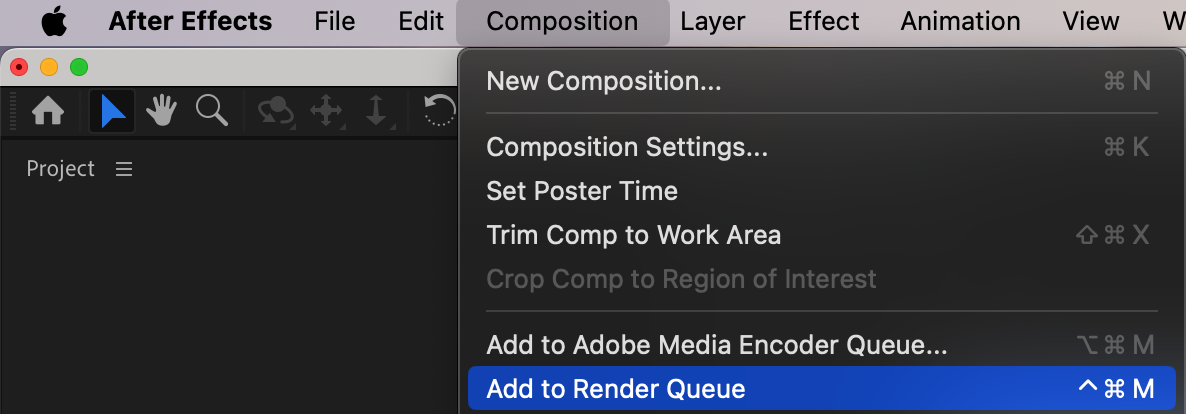
 Conclusion
En suivant ces etapes, vous pouvez exploiter tout le potentiel d’Adobe After Effects pour creer des videos professionnelles et impressionnantes. Que vous soyez createur de contenu, marketeur ou passionne, After Effects offre des possibilites creatives infinies pour sublimer vos projets video. Prenez le temps d’experimenter differents effets, animations et transitions, et vous produirez bientot des videos qui captivent votre audience du debut a la fin.
Il est maintenant temps de vous lancer, de liberer votre creativite, et de commencer a creer votre chef-d’oeuvre video avec Adobe After Effects !
Our Bestsellers
Our Bestsellers


