
Créer des reflets réalistes dans After Effects
Introduction à la création de reflets dans After Effects
Les reflets ajoutent de la profondeur et du réalisme à vos visuels, pour un résultat plus soigné et plus naturel. Dans ce tutoriel, nous allons vous guider étape par étape pour créer des reflets convaincants dans vos compositions grâce aux puissants outils et techniques d’After Effects.
1. Sélectionner et dupliquer votre métrage
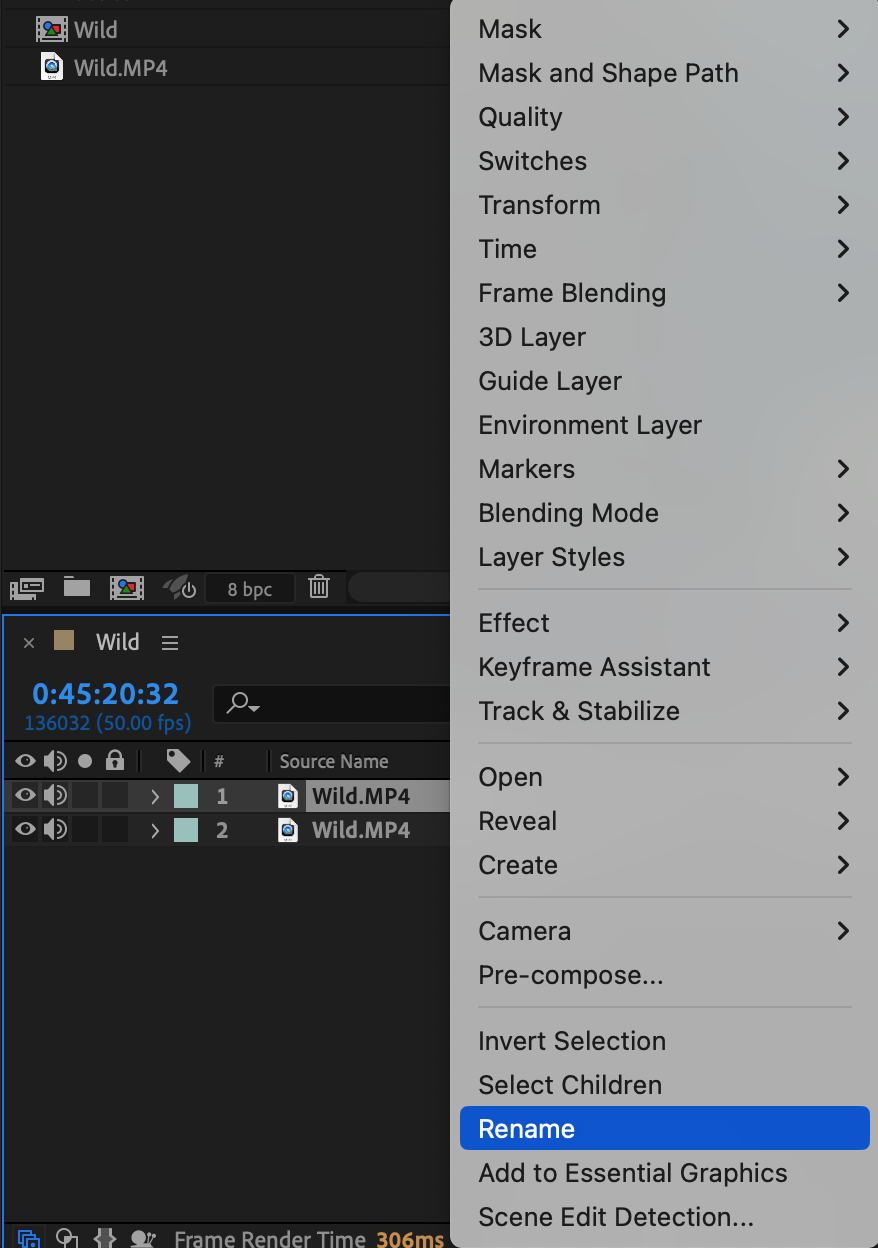
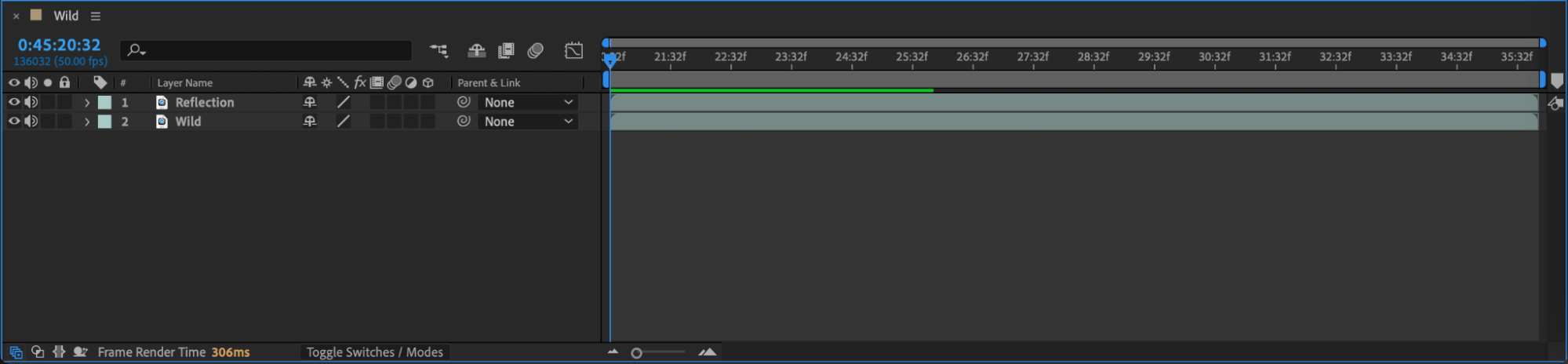
Pour commencer, sélectionnez le métrage ou l’objet dont vous souhaitez créer le reflet. Privilégiez un élément aux contours et aux formes bien définis pour obtenir un résultat plus crédible. Dupliquez le calque de l’élément choisi en le sélectionnant dans la timeline, puis en appuyant sur “Ctrl/Cmd + D”. Renommez le calque dupliqué “Reflection.” Ce calque servira à créer l’effet de reflet.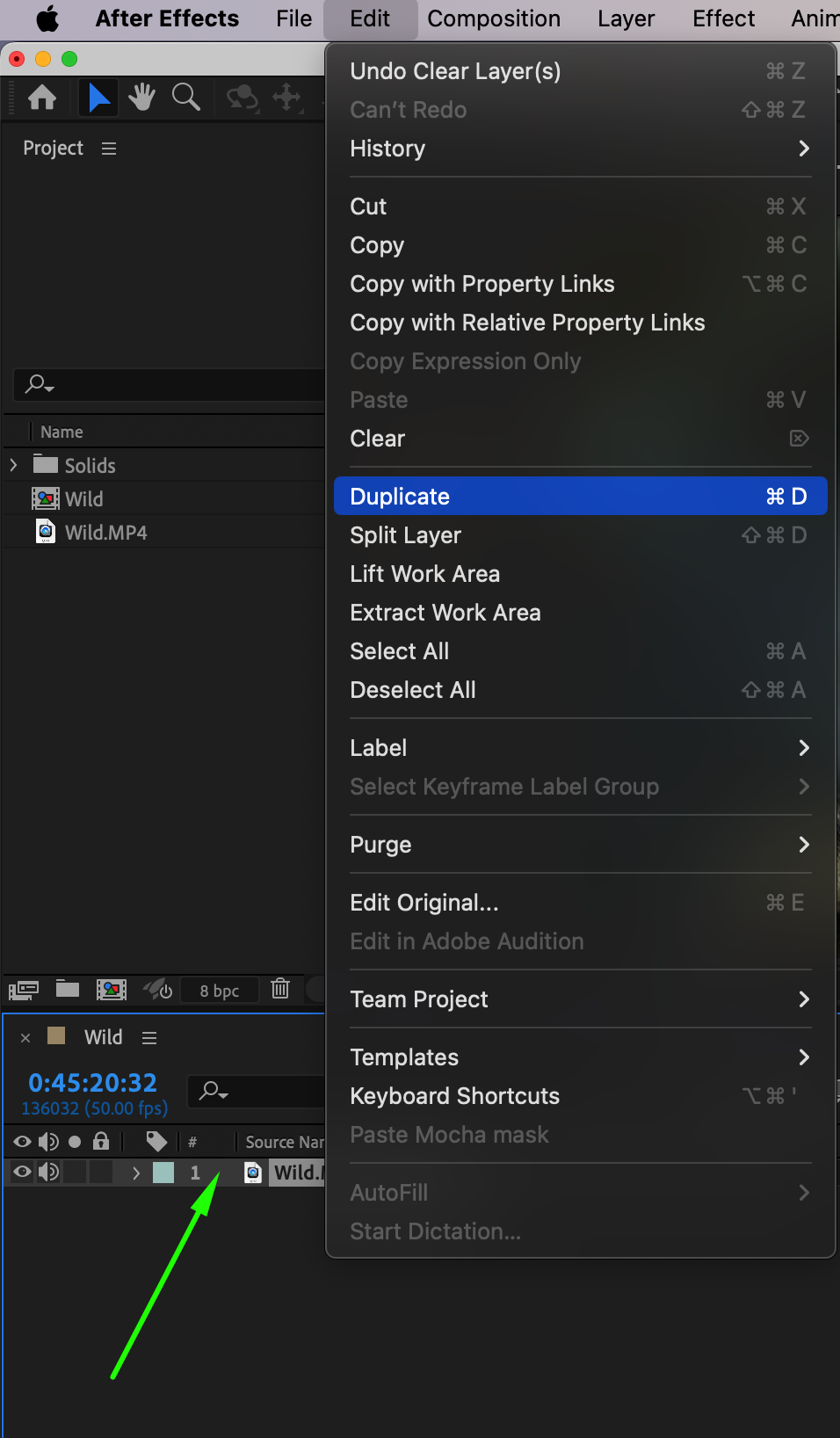
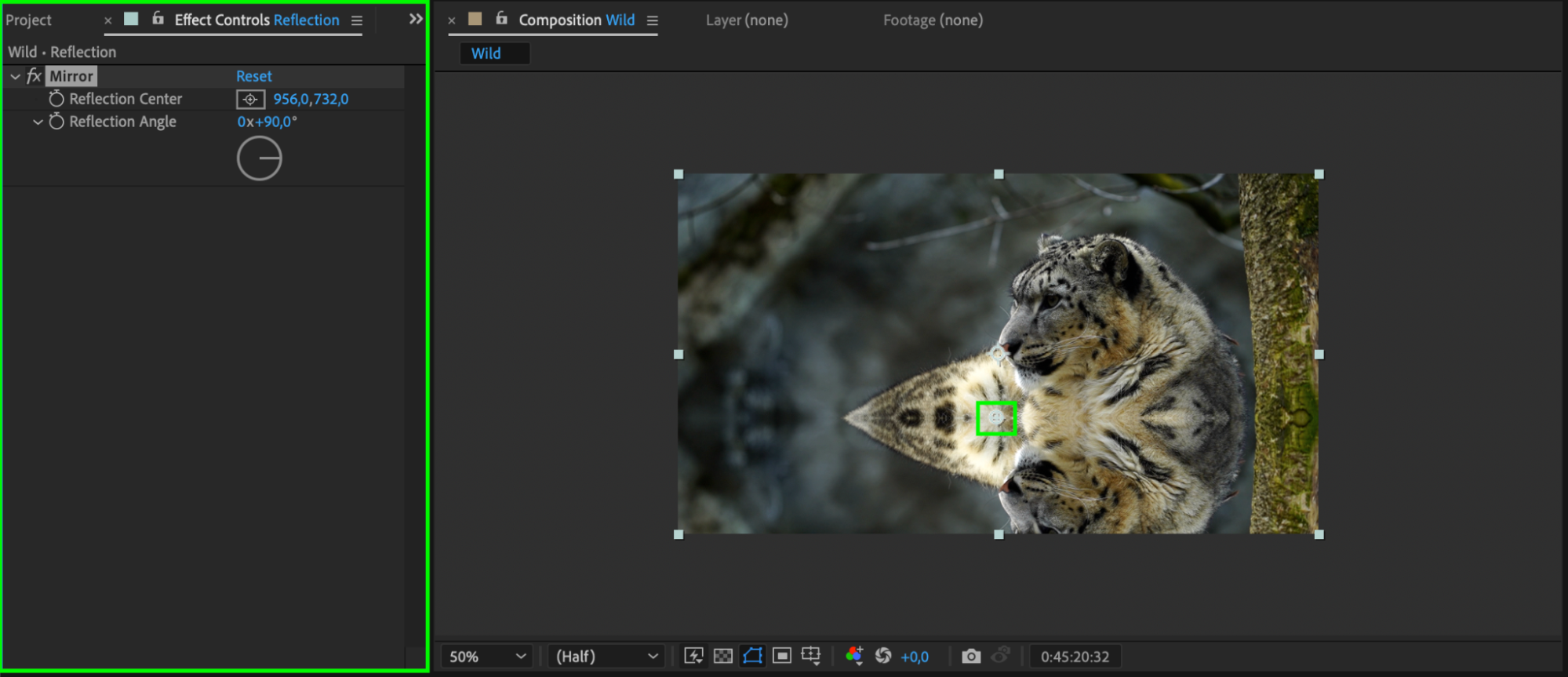
 2. Appliquer l’effet “Mirror”
Appliquez ensuite l’effet “Mirror” au calque “Reflection”. Accédez au panneau “Effects & Presets”, recherchez “Mirror,” puis appliquez-le au calque “Reflection”. Dans le panneau “Effect Controls”, définissez “Reflection Angle” sur 90 degrés et ajustez “Reflection Center” à l’endroit où le reflet doit commencer.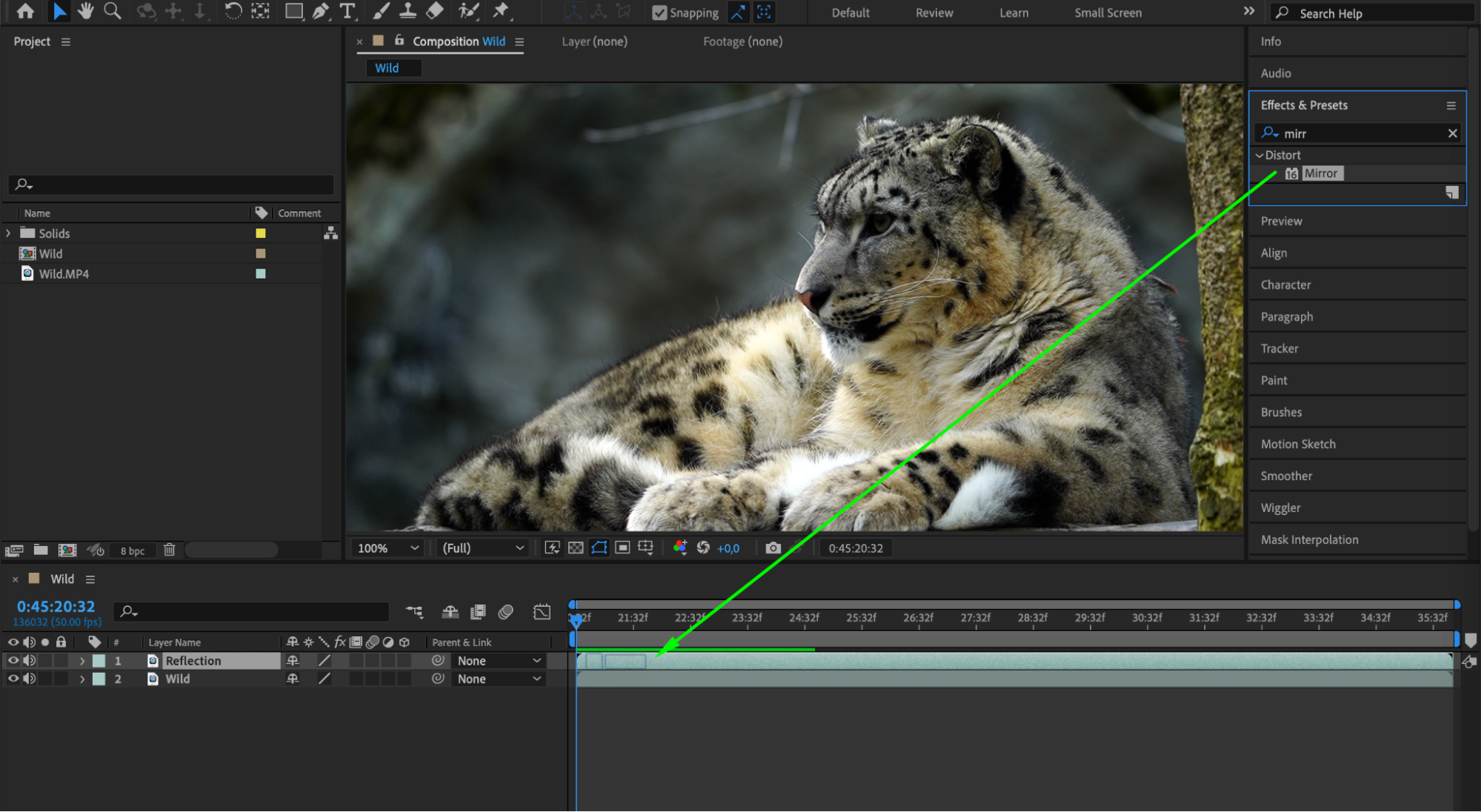
 3. Créer un masque pour le calque Reflection
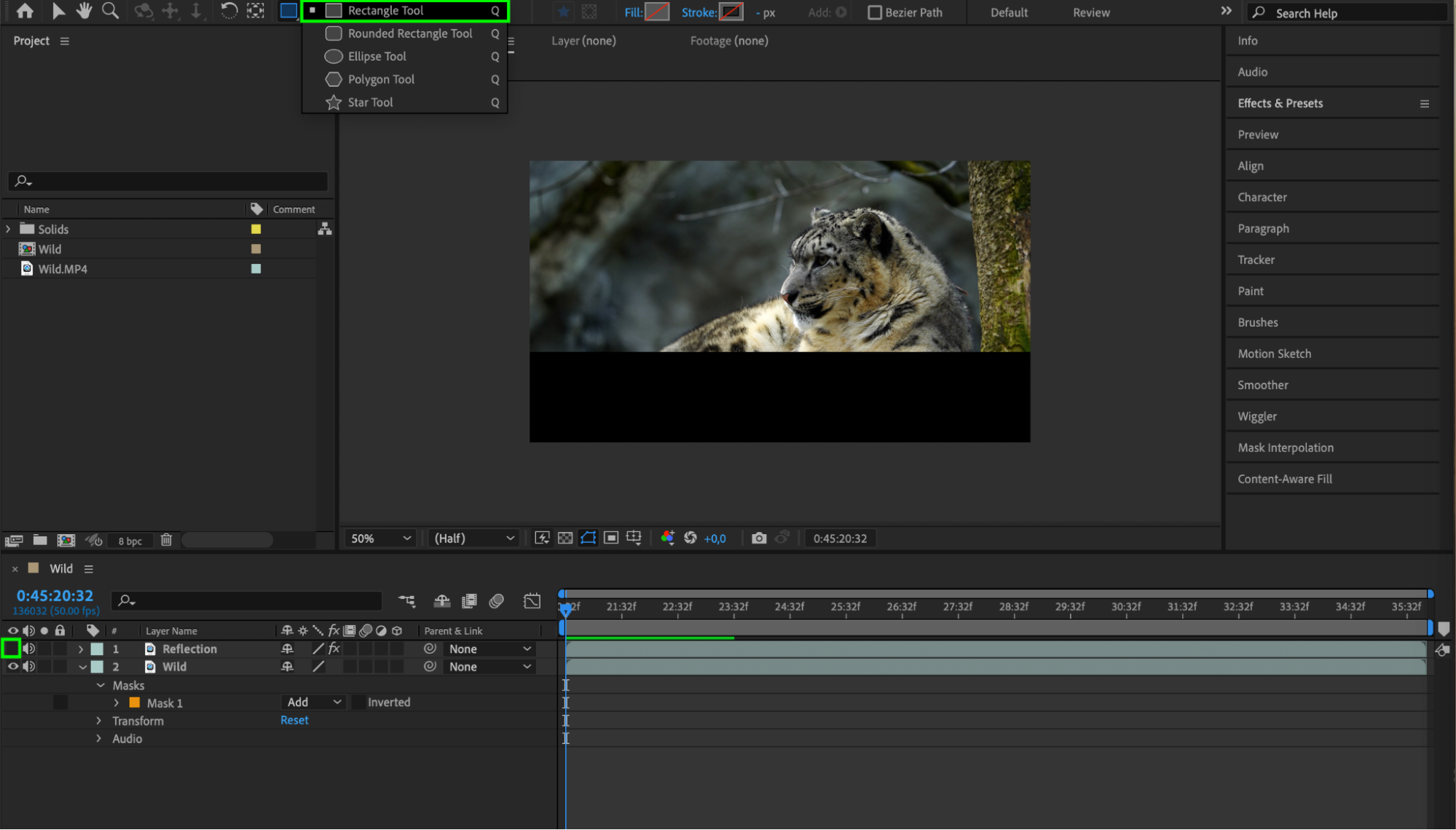
Sélectionnez le calque “Reflection” et créez un masque autour du reflet à l’aide de Rectangle Tool (Q). Cochez la case “Inverted” dans la section “Masks” des propriétés du calque “Reflection”. La zone située en dehors du reflet sera ainsi masquée. Créez également un masque sur le calque d’origine afin de délimiter la partie qui doit rester inchangée.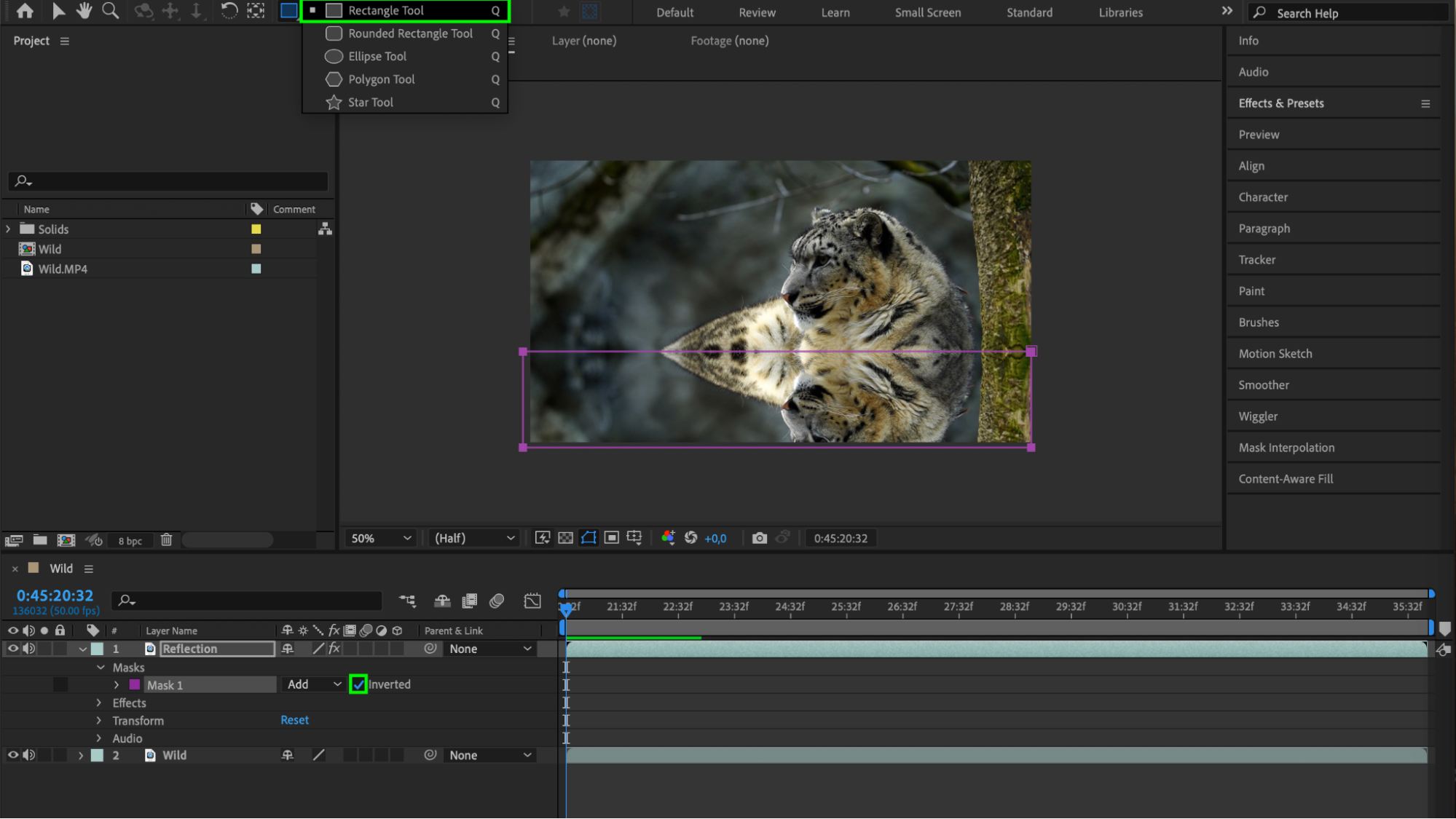
 4. Ajuster l’opacité du calque Reflection
Accédez au calque “Reflection” et sélectionnez le masque. Dans la section “Masks” des propriétés du calque “Reflection”, ajustez l’opacité du masque pour renforcer le réalisme. Réduisez cette valeur afin d’obtenir un reflet plus discret et naturel. Cette étape permet au reflet de se fondre harmonieusement dans le métrage d’origine.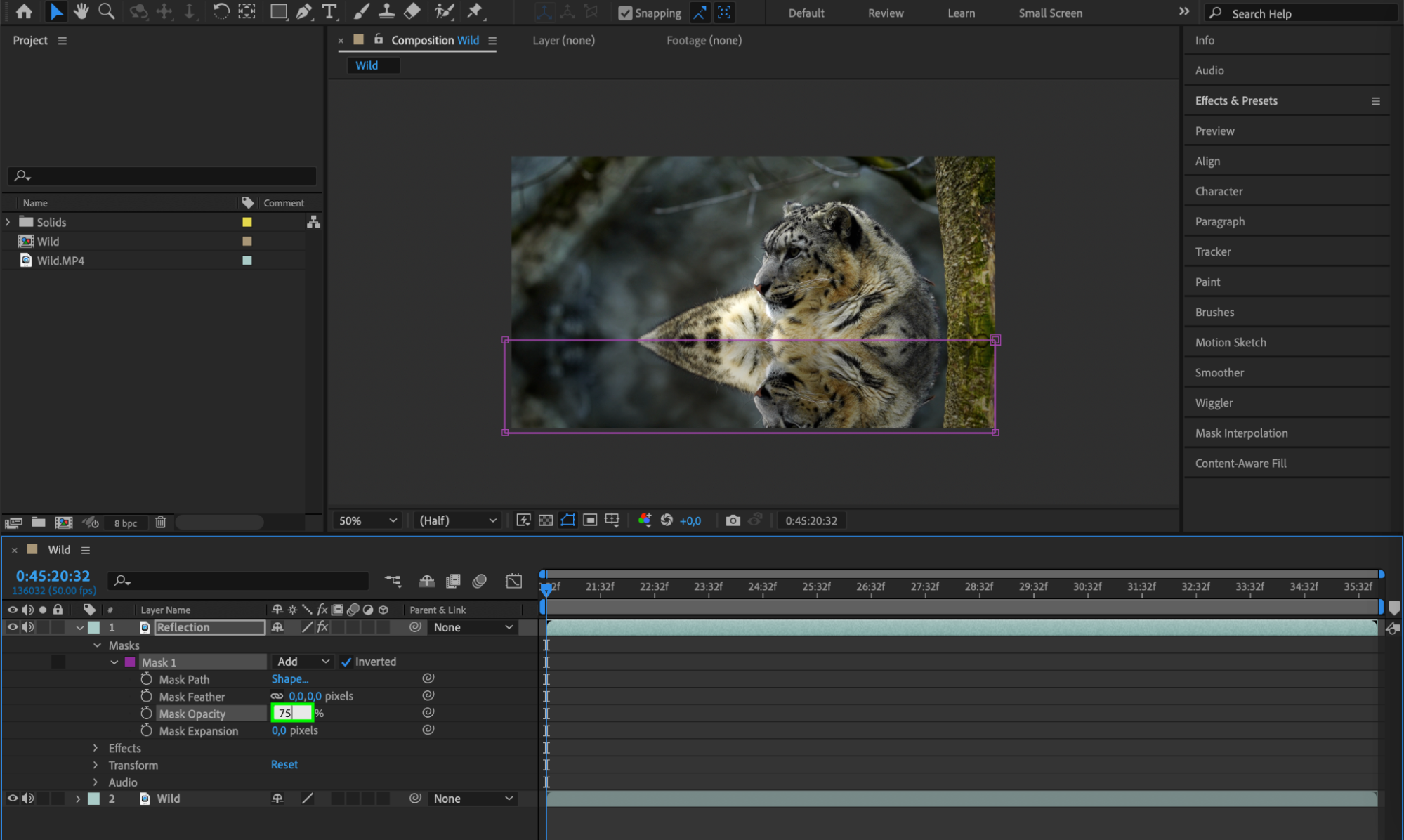 5. Positionner correctement les calques
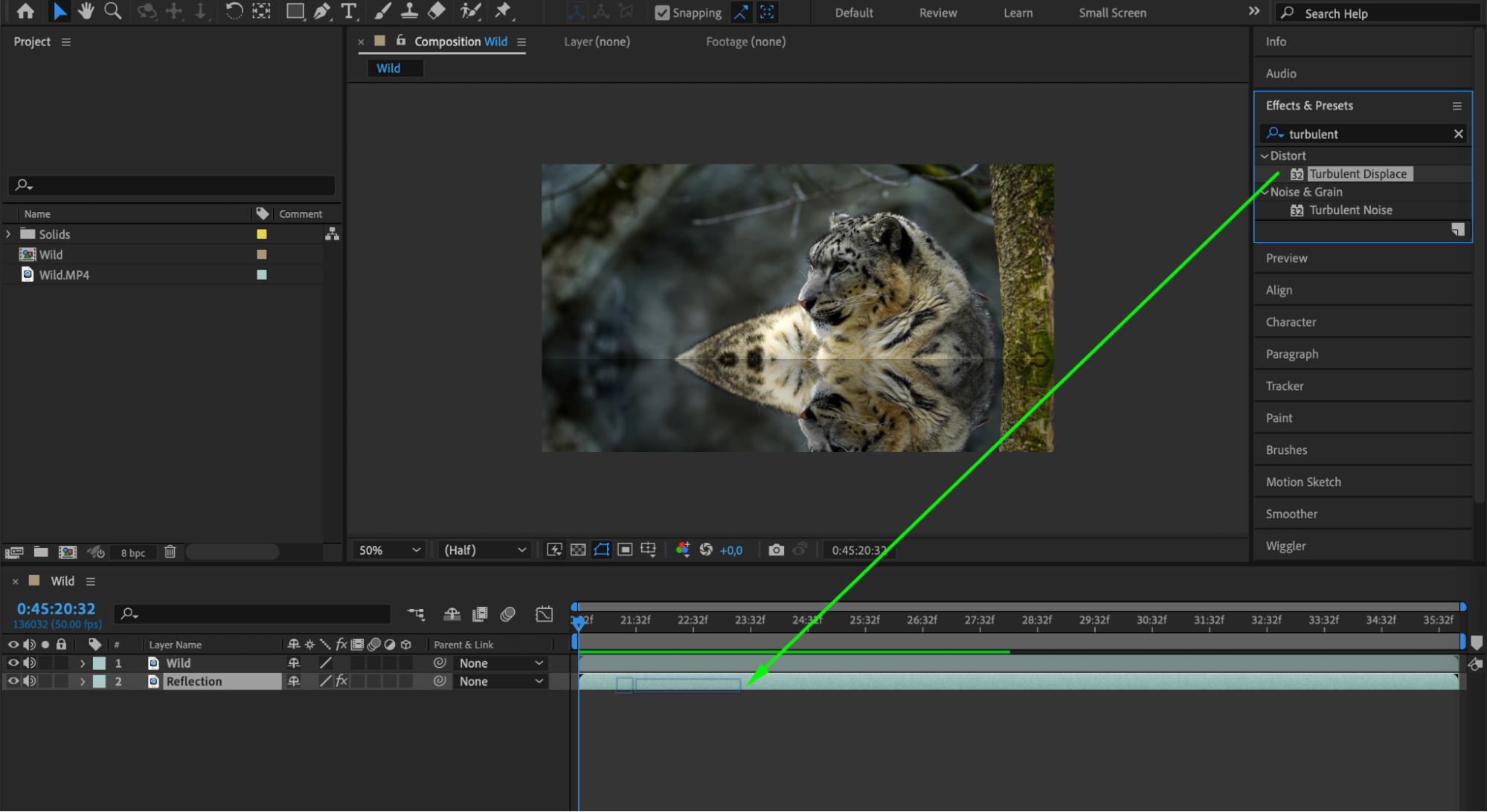
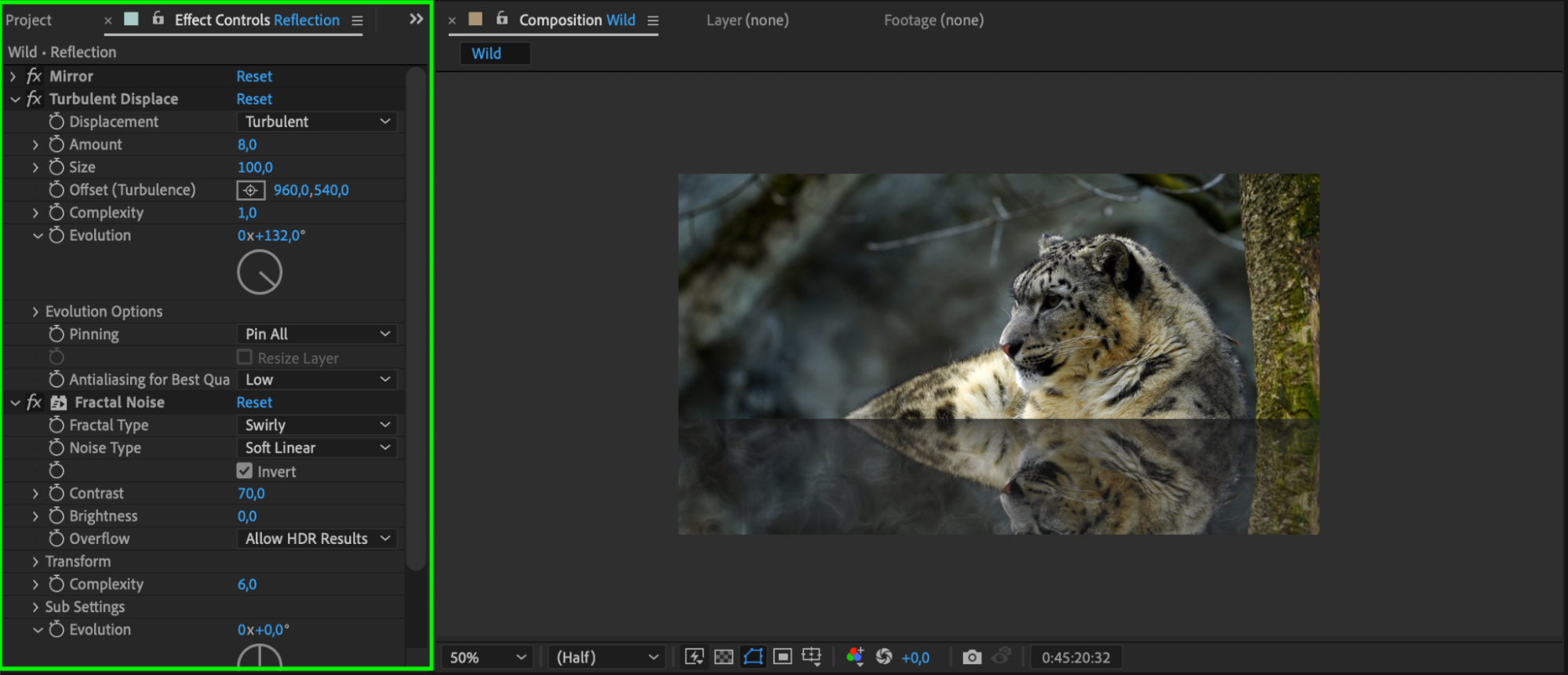
Placez le calque d’origine au-dessus du calque “Reflection” dans la timeline. Cet ordre garantit que le métrage d’origine s’affiche au-dessus du reflet, pour un rendu visuel réaliste. Vous pouvez maintenant ajouter des effets depuis le panneau “Effects & Presets” afin de perfectionner davantage le reflet.
 6. Adoucir la transition
Développez les propriétés du calque d’origine et utilisez le paramètre “Mask Feather” pour créer une transition fluide entre le métrage d’origine et le reflet. Cette étape permet de fondre harmonieusement les deux calques et de rendre le reflet plus naturel.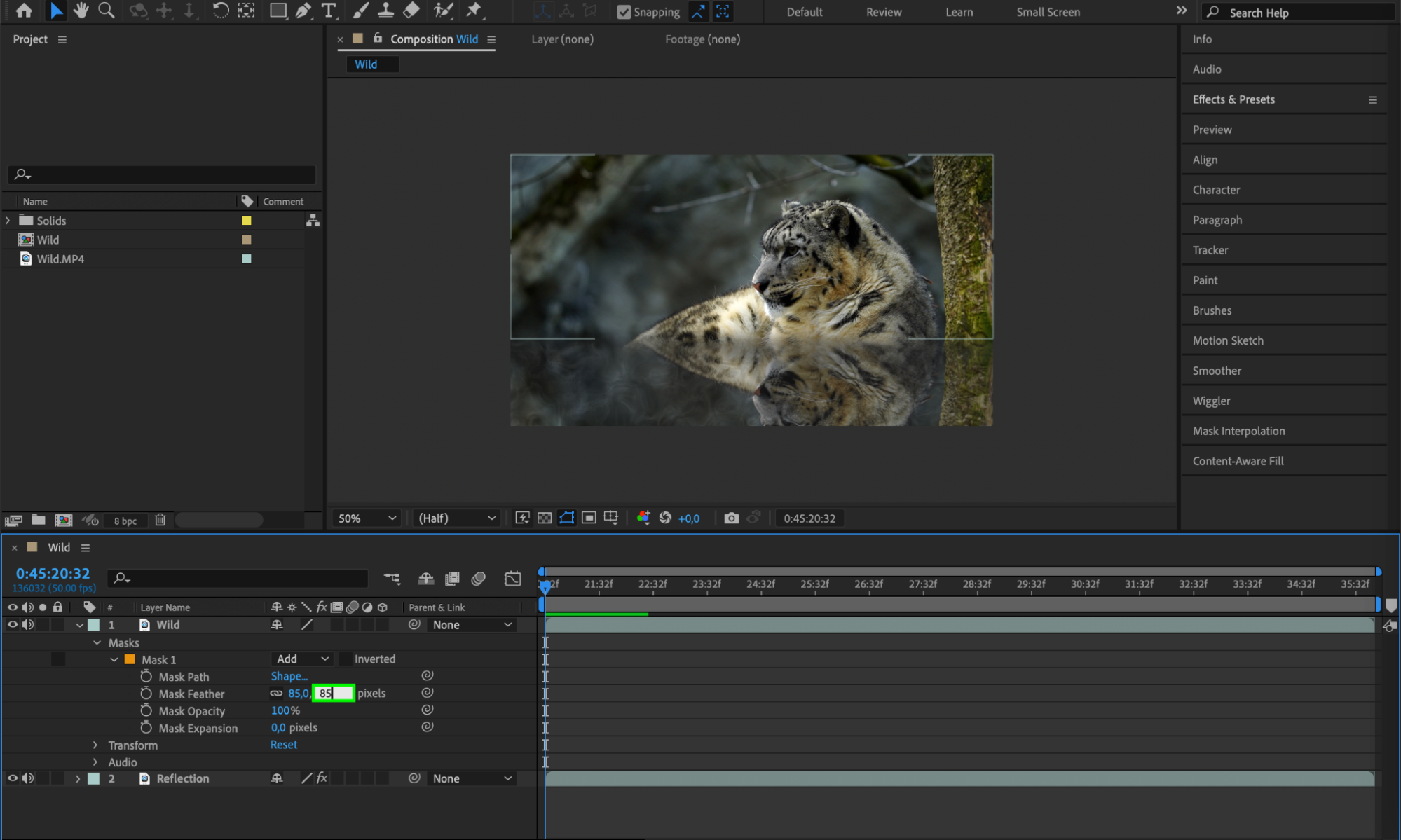 7. Prévisualiser votre composition
Utilisez la fonction de prévisualisation en appuyant sur la barre d’espace pour observer votre effet de reflet en temps réel. Ajustez si nécessaire le timing, l’opacité ou les masques afin d’obtenir le résultat souhaité.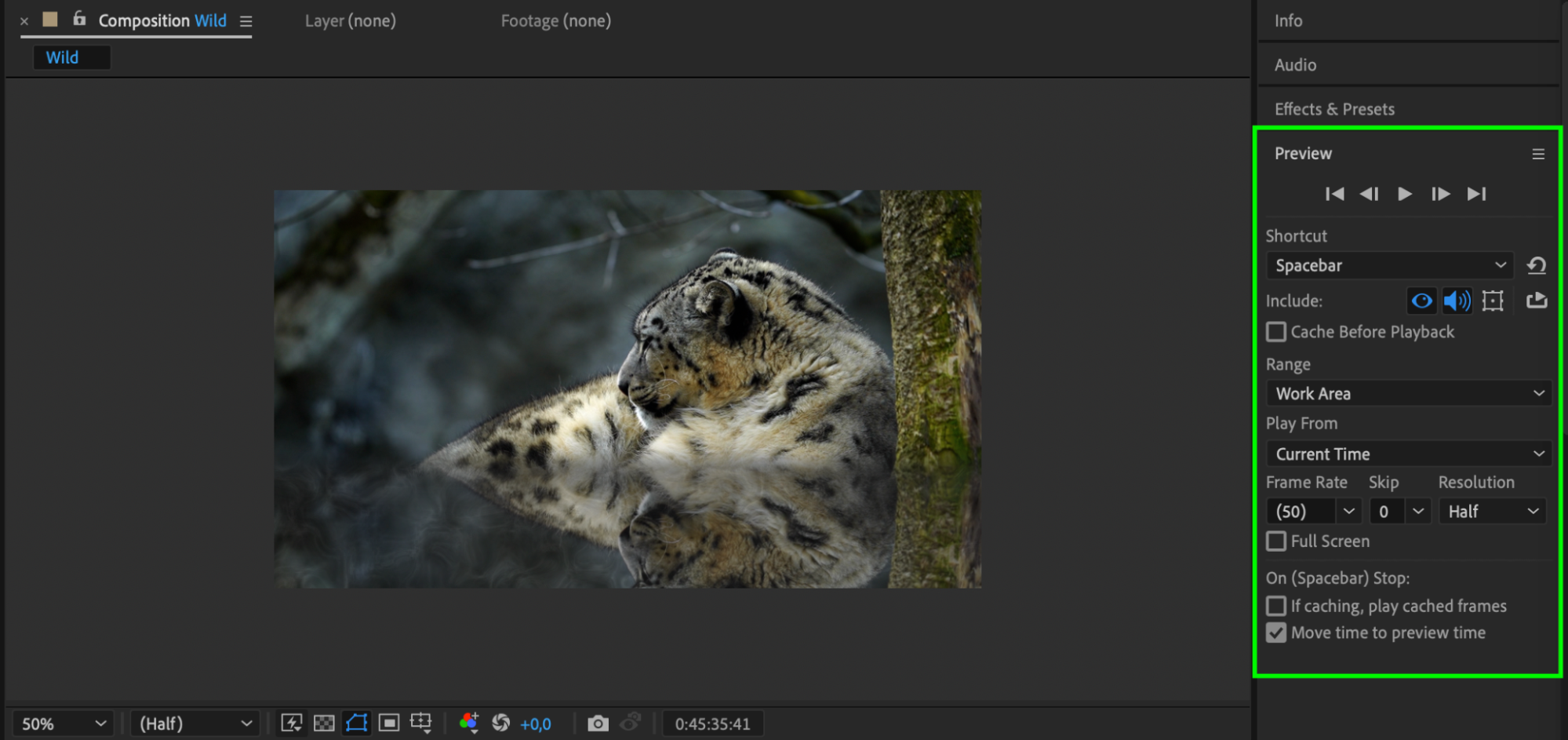 Conclusion
En suivant ces étapes et en testant différents réglages, vous pouvez créer des reflets saisissants et réalistes dans After Effects. Que vous travailliez sur une publicité, un clip musical ou une animation de motion design, l’ajout de reflets peut considérablement renforcer l’attrait visuel de votre projet. Plongez dans l’univers des reflets, libérez votre créativité et regardez vos vidéos prendre vie avec une touche de réalisme supplémentaire.
Our Bestsellers
Our Bestsellers


