
Maitriser la creation de boucles seamless dans After Effects
Devoiler les secrets de la conception de boucles seamless dans After Effects
Dans cet article, vous apprendrez a creer une boucle seamless dans After Effects pour ajouter un mouvement continu et fluide a vos animations. Les boucles seamless sont essentielles pour realiser des animations visuellement attrayantes et professionnelles qui captivent votre public. En maitrisant l'art de la boucle seamless, vous pouvez elever la qualite de votre travail et impressionner les spectateurs avec un mouvement fluide et ininterrompu. Que vous travailliez sur un GIF, un projet de motion graphic ou un clip video, la capacite de creer des boucles seamless dans After Effects est une competence precieuse qui peut renforcer l'impact de vos animations. Plongeons dans l'univers de la boucle seamless dans After Effects et decouvrons les techniques pour exploiter tout le potentiel de vos animations.
Creer des boucles seamless implique de comprendre l'animation par keyframes, qui est le fondement de l'animation dans After Effects. Les keyframes marquent les points de depart et d'arrivee d'une animation, vous permettant de definir le mouvement et le timing des objets dans votre composition. Grace a l'animation par keyframes, vous pouvez animer des proprietes telles que la position, l'echelle, la rotation et l'opacite pour creer des mouvements dynamiques. En ajustant les keyframes, vous pouvez obtenir des transitions fluides et creer une boucle de mouvement continue.
1. Selectionnez le calque video :
Ouvrez votre projet dans After Effects et choisissez le calque video.

2. Rognez le clip video :
Utilisez les touches Alt/Option + [ et Alt/Option +] pour rogner le segment souhaite de la video.
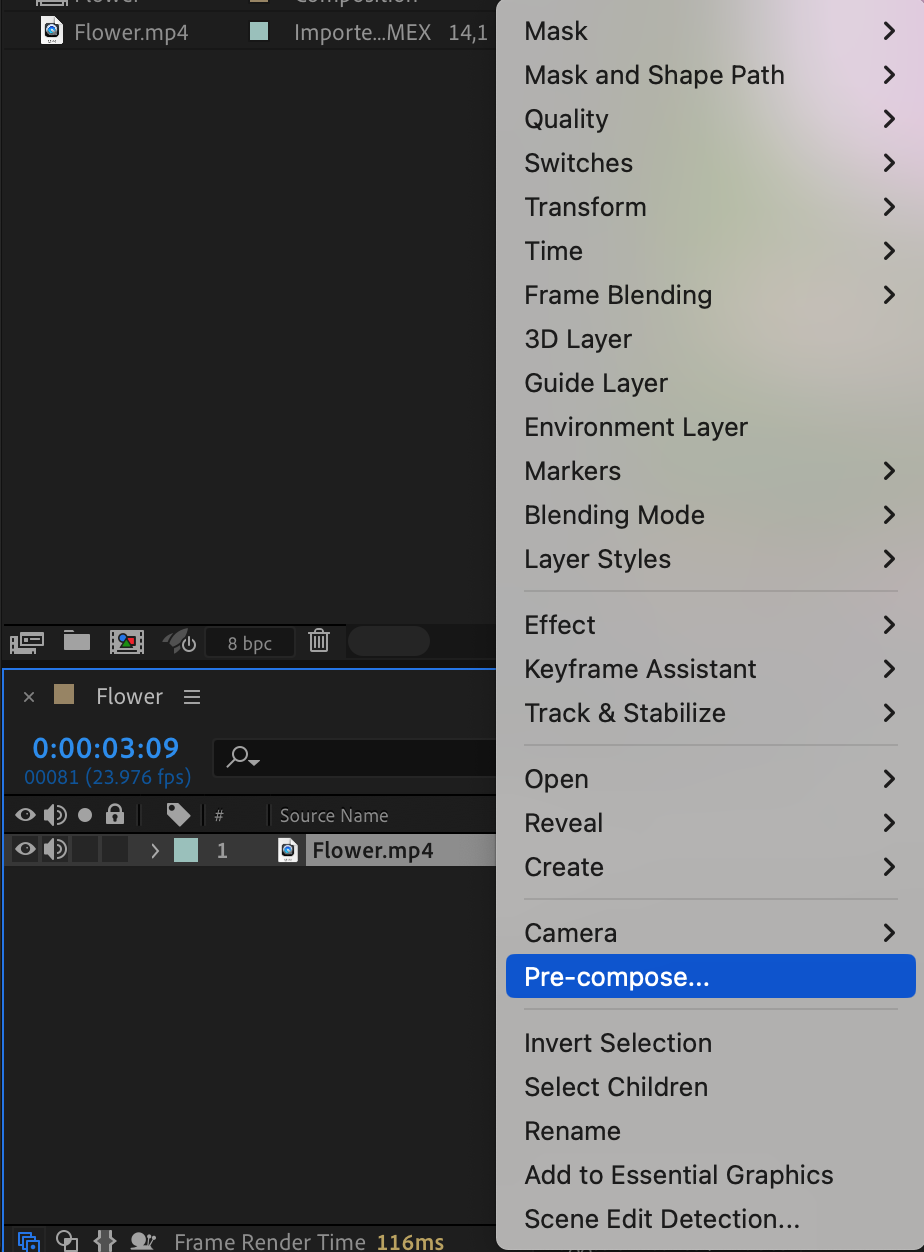
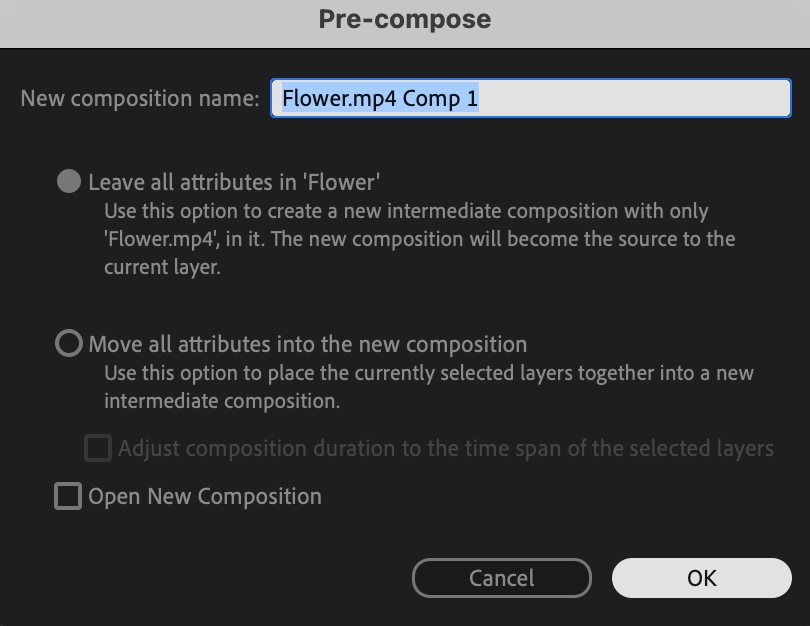
3. Creez un Pre-compose :
Faites un clic droit sur le calque et selectionnez « Pre-compose ».
4. Activez le Time Remapping :
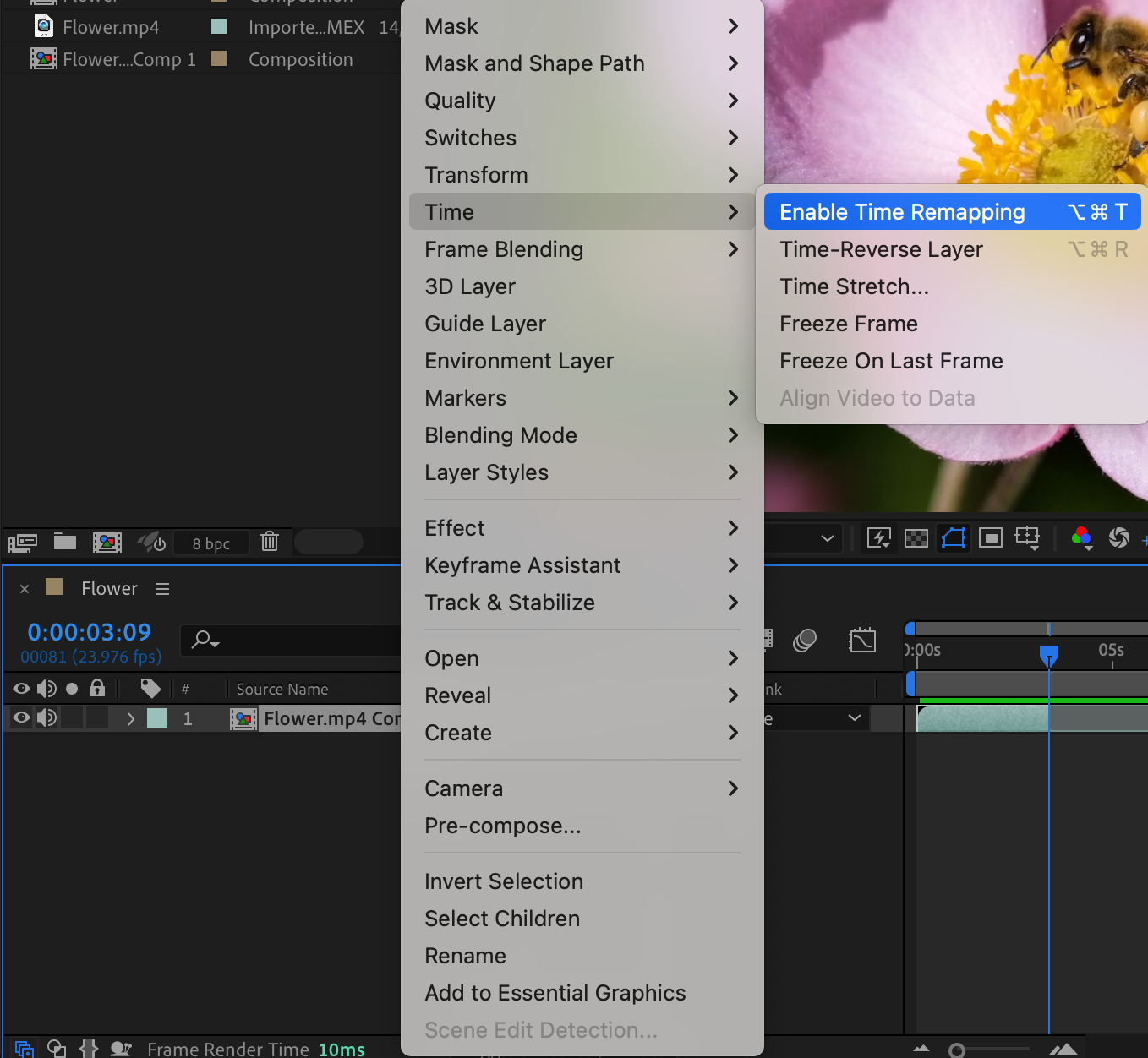
Faites un clic droit sur le calque video et allez dans « Time » > « Enable Time Remapping ».
5. Definissez des keyframes :
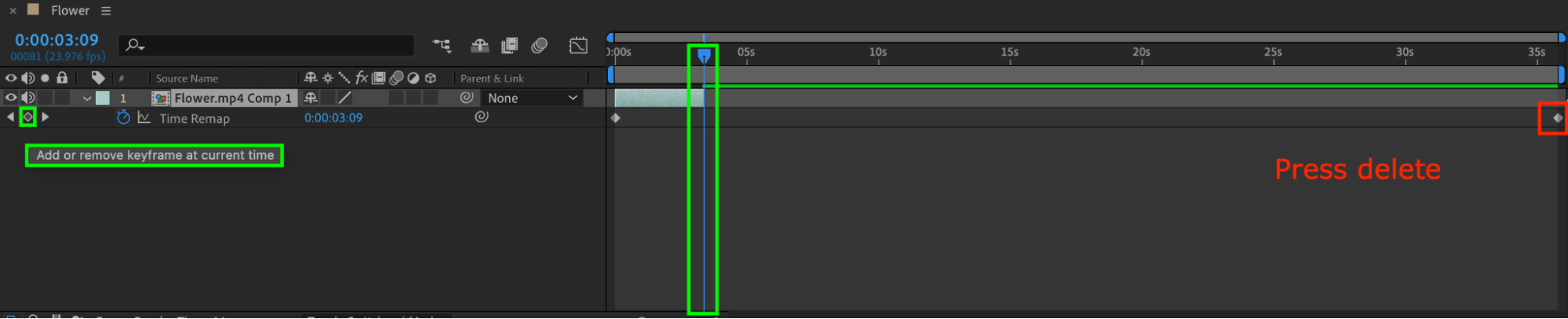
Creez des keyframes au debut et a la fin de la composition. Supprimez toute keyframe creee automatiquement en dehors de la composition.
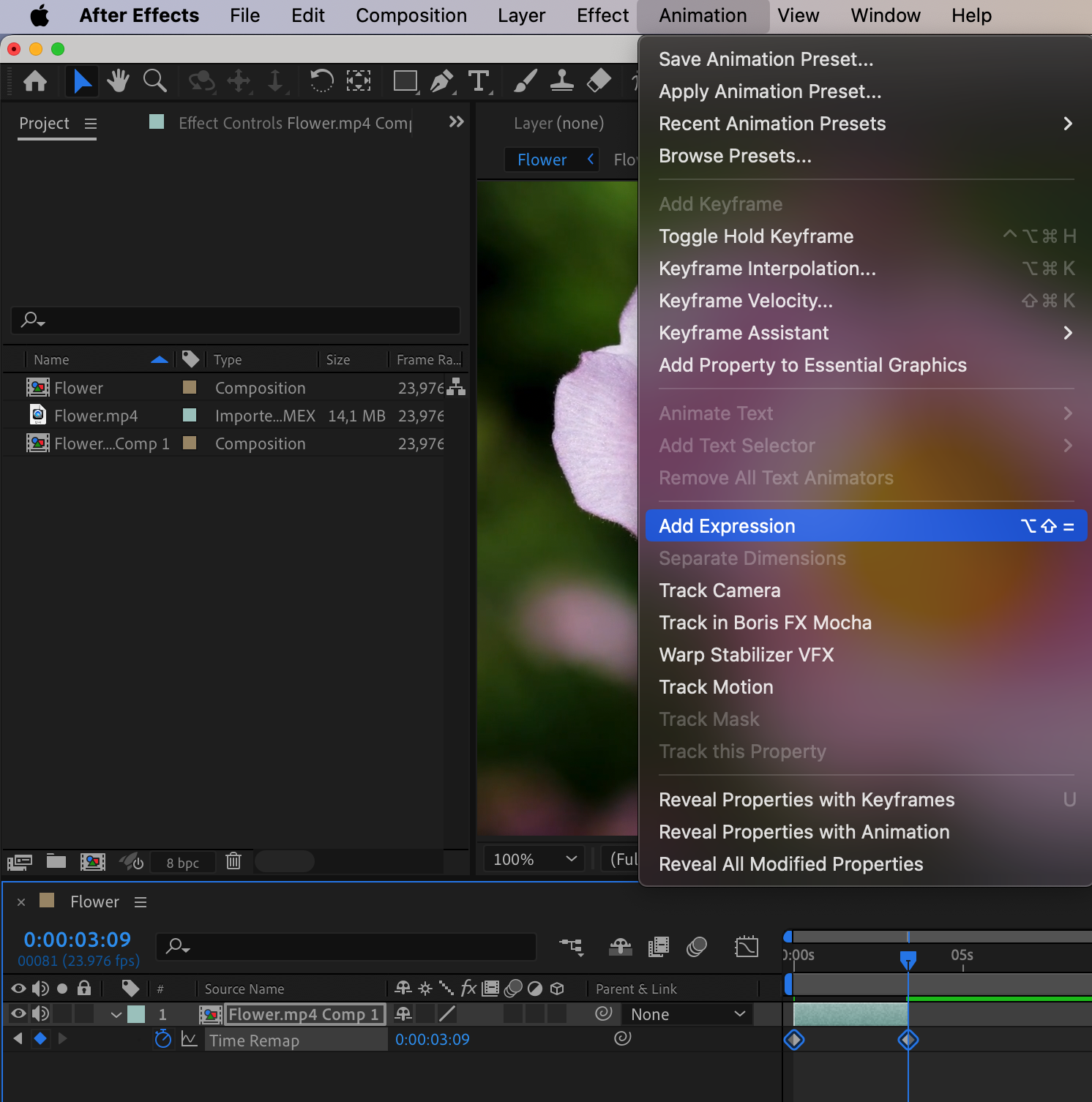
6. Ajoutez une expression :
Selectionnez la propriete « Time Remapping » et choisissez « Animation » > « Add Expression ».
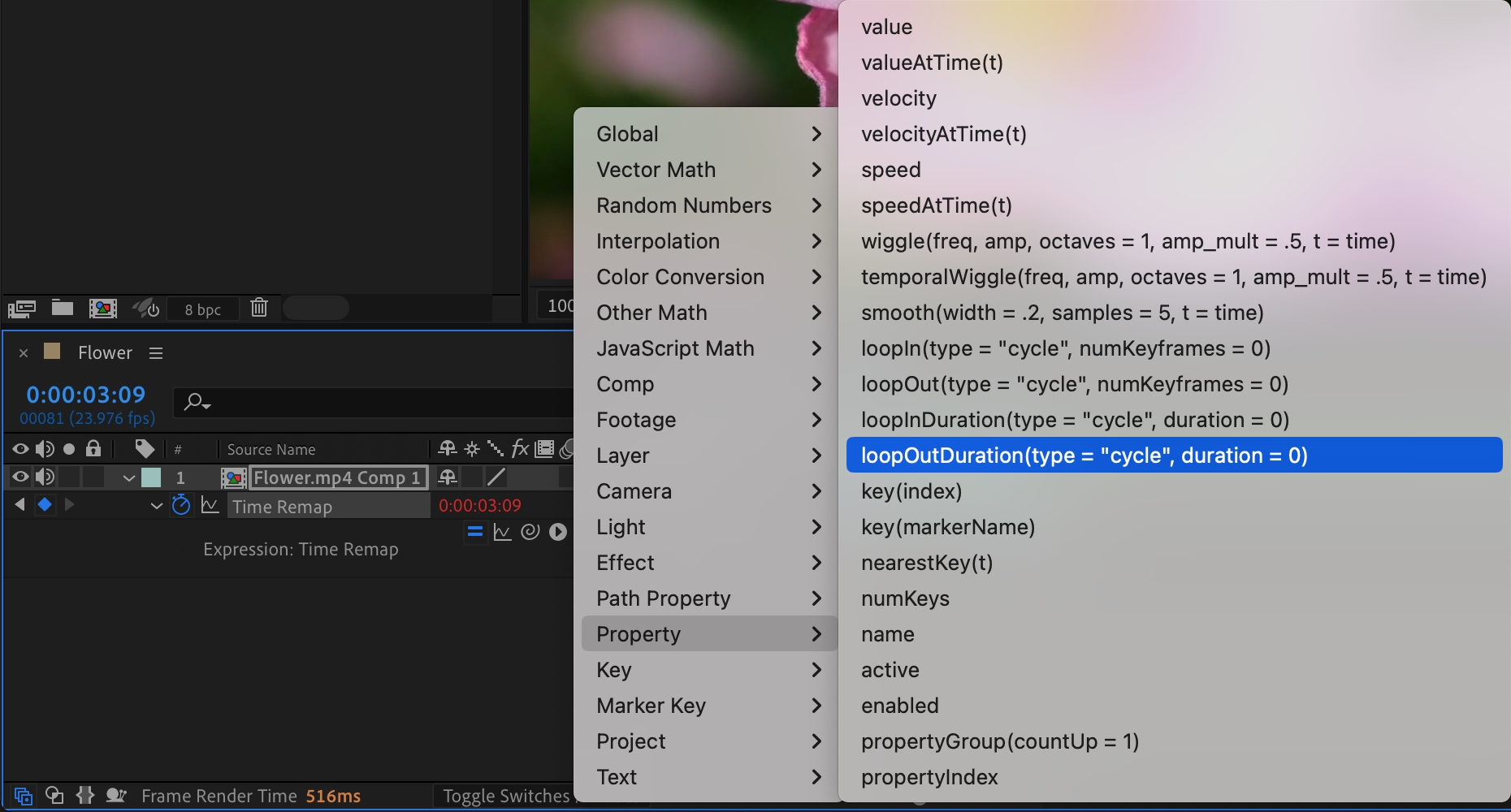
7. Appliquez loopOutDuration :
Dans la section « Expression », choisissez « Property » > « loopOutDuration ».
8. Ajustez la longueur du calque :
Deplacez la seconde keyframe apres la premiere et allongez la longueur du calque de pre-composition en faisant glisser l'extremite de la barre verte vers la droite.

9. Verifiez le resultat :
Utilisez la previsualisation pour vous assurer de la boucle seamless.
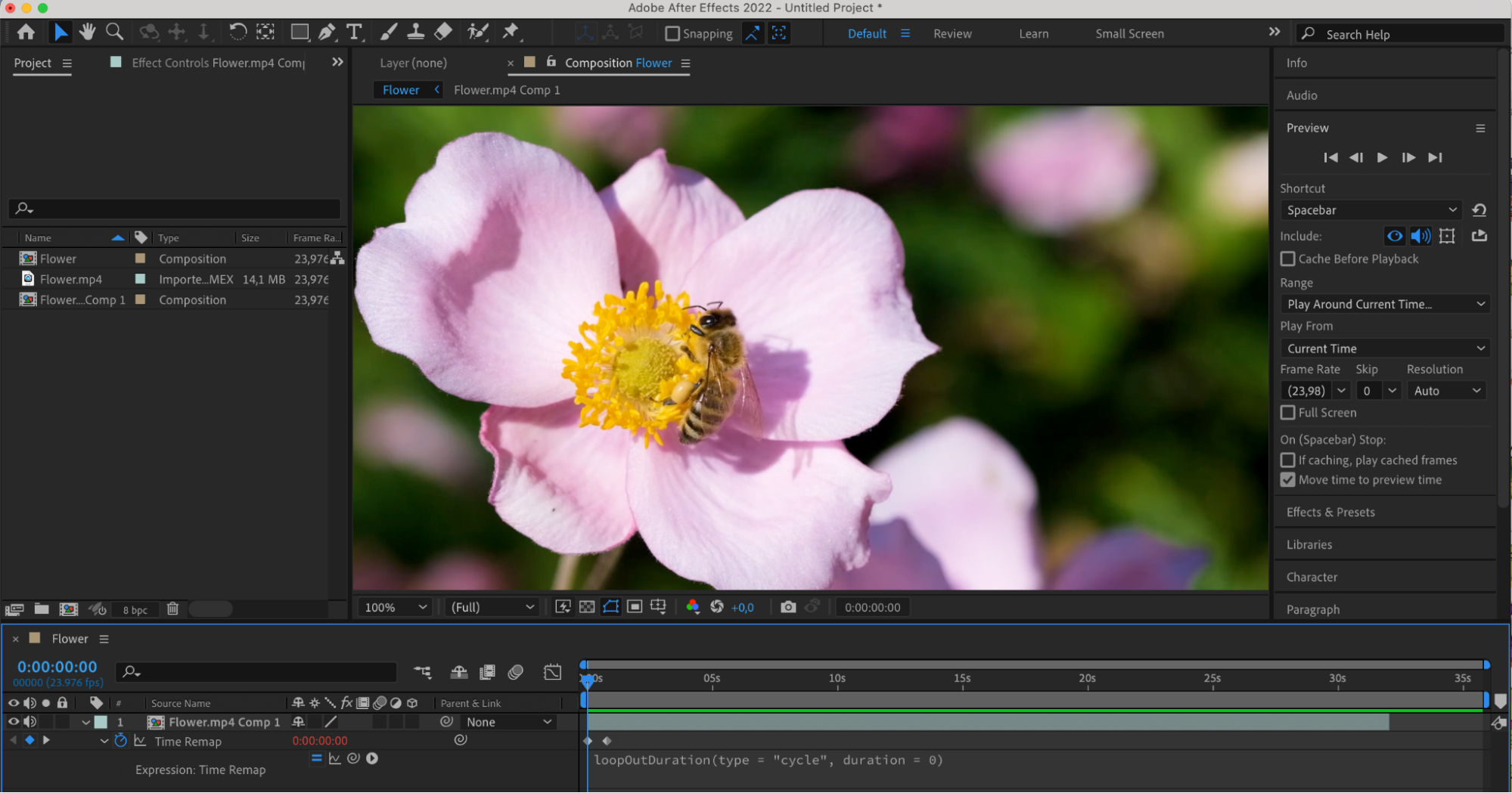
Verifiez le resultat : utilisez la previsualisation pour vous assurer de la boucle seamless.
Conclusion
Maitriser l'art de la boucle seamless dans After Effects change la donne pour les animateurs. En suivant ces etapes, vous pouvez obtenir un mouvement fluide et ininterrompu dans vos animations, captivant votre public avec des effets visuellement saisissants. Les boucles seamless apportent une touche professionnelle a votre travail, renforcant son attrait et laissant une impression durable sur les spectateurs. Grace a ces techniques, vous pouvez elever la qualite de vos animations et debloquer de nouvelles possibilites creatives. Plongez dans l'univers de la boucle seamless dans After Effects et liberez tout le potentiel de vos animations.
Our Bestsellers
Our Bestsellers


