
Libérer votre potentiel créatif : utiliser des formes comme masques dans After Effects
Introduction – “Sublimez vos projets avec les masques de forme : un guide complet dans After Effects
Vous êtes-vous déjà demandé comment créer des effets visuels et des animations captivants dans After Effects ? Les formes utilisées comme masques constituent une fonctionnalité puissante qui vous aide à obtenir des résultats saisissants. En utilisant des formes comme masques, vous pouvez faire passer vos projets au niveau supérieur, en ajoutant de la profondeur et de la créativité à vos motion graphics et à vos effets visuels. Dans ce guide, nous vous accompagnerons tout au long du processus permettant de transformer une forme en masque dans After Effects, en vous fournissant les connaissances et les outils pour libérer votre créativité et enrichir vos projets.
Comment créer une forme utilisée comme masque dans After Effects
Étape 1 : ouvrez votre projet dans After Effects
Ouvrez le logiciel After Effects et chargez votre projet ou créez-en un nouveau.
Étape 2 : créez une composition
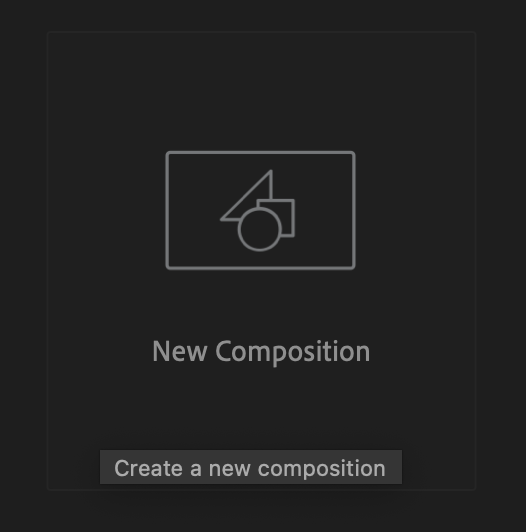
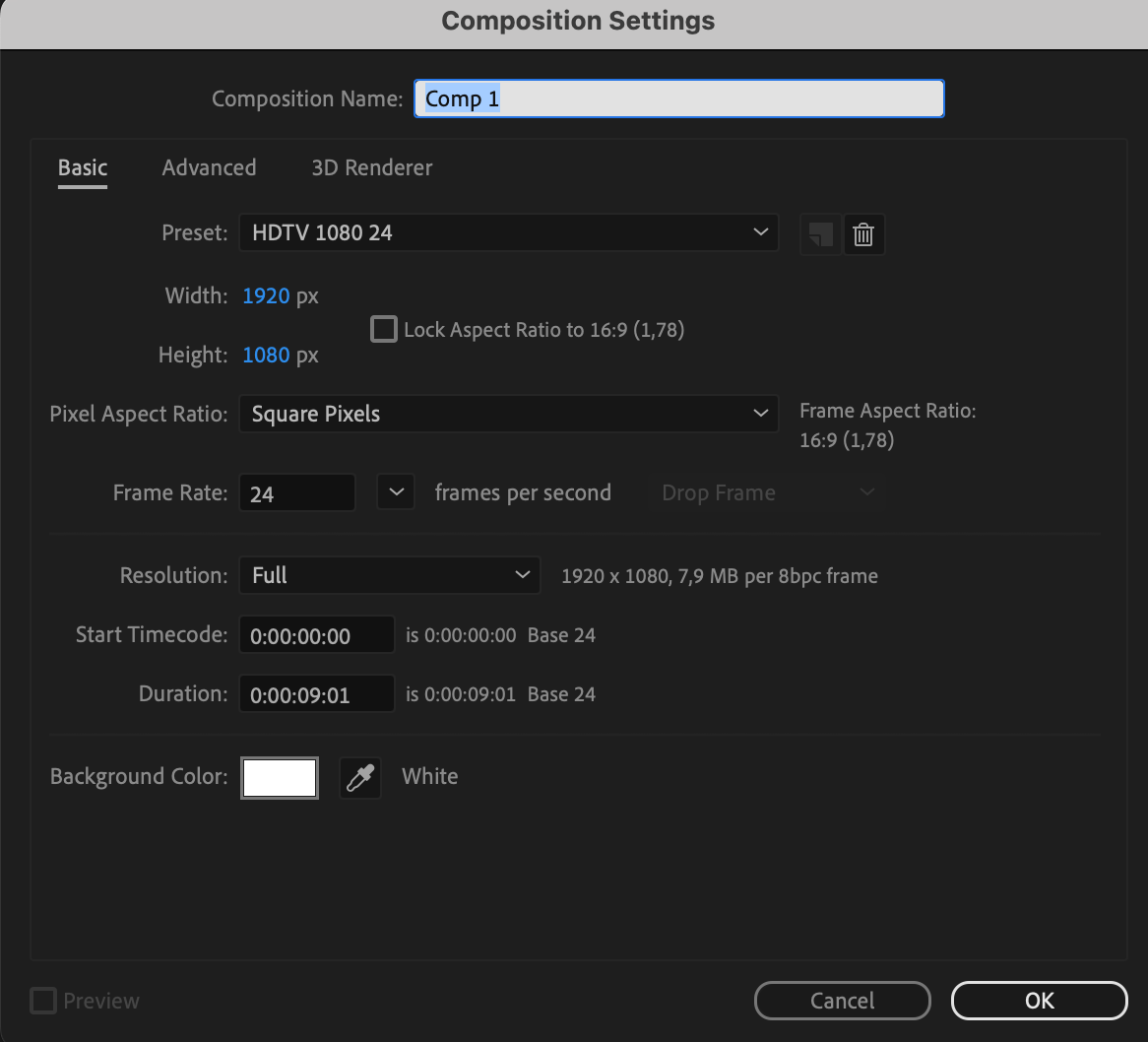
Générez une nouvelle composition en sélectionnant “Composition” > “New Composition” dans le menu. Précisez les paramètres nécessaires comme la taille, le nombre d'images par seconde et la durée.
Étape 3 : créez un calque
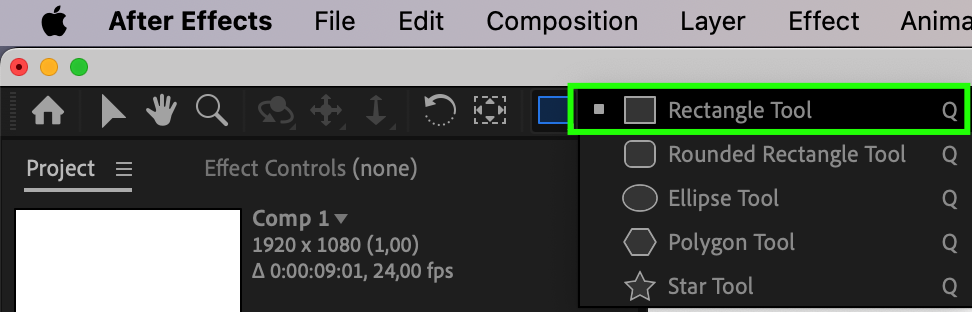
Choisissez l'outil “Rectangle” dans la barre d'outils. Tracez une forme sur la scène ou cliquez pour créer un calque.
Étape 4 : créez un masque
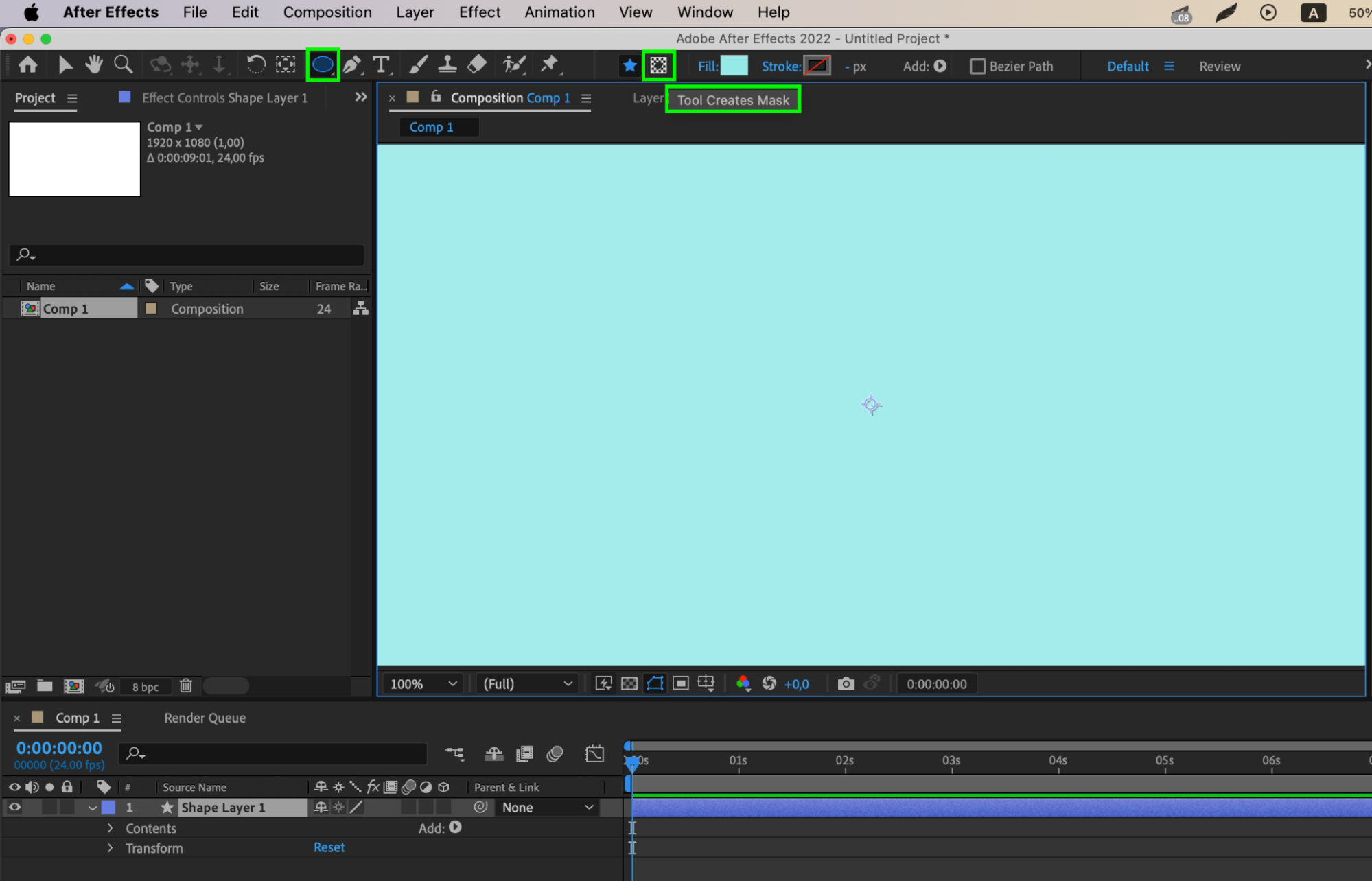
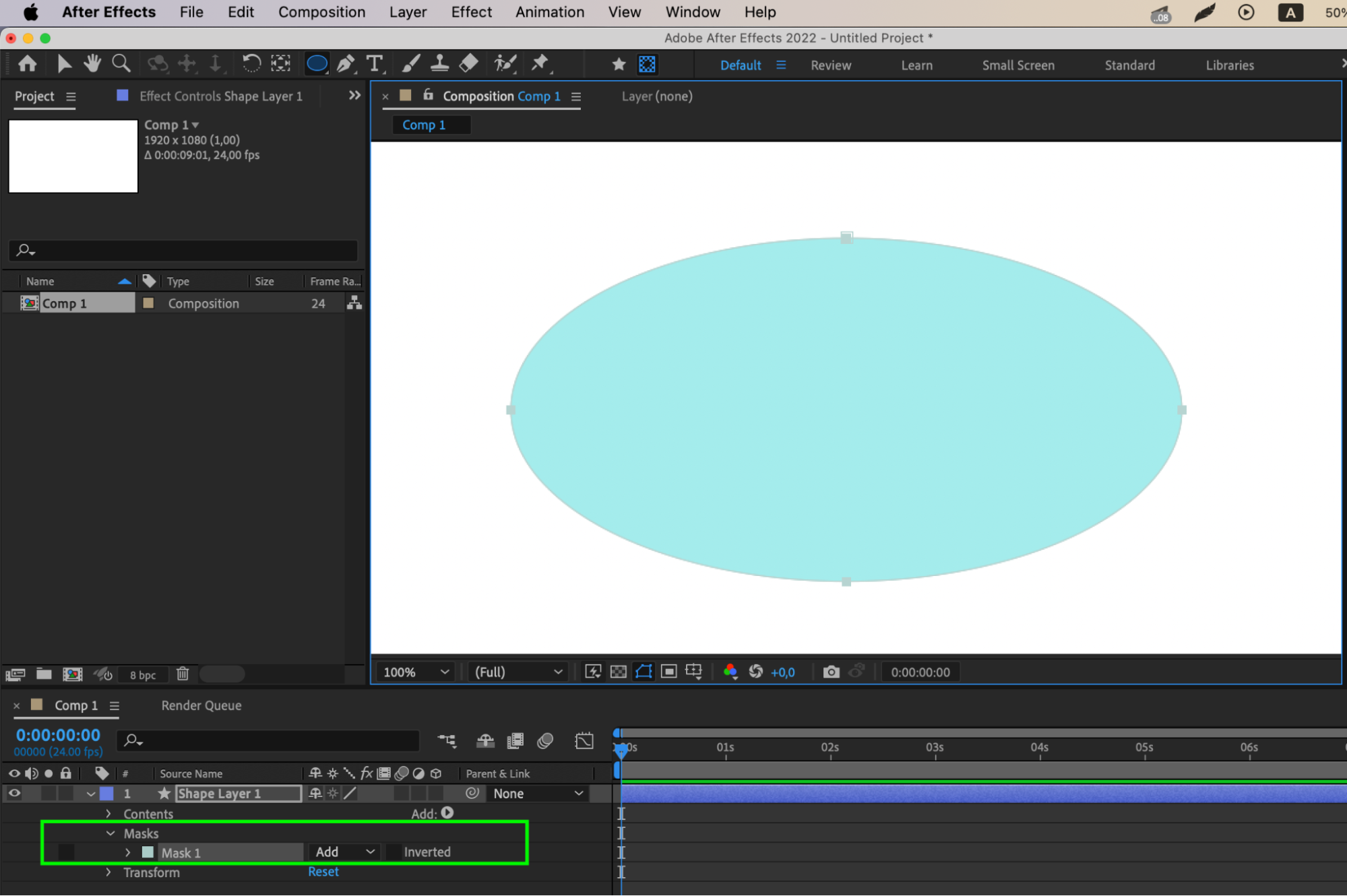
Sélectionnez l'outil Ellipse ou toute autre forme qui vous intéresse et appuyez sur le bouton Tool Creates Mask. Désormais, en créant une forme à l'intérieur de votre calque, vous créerez un masque.
Étape 5 : travaillez avec les propriétés du masque
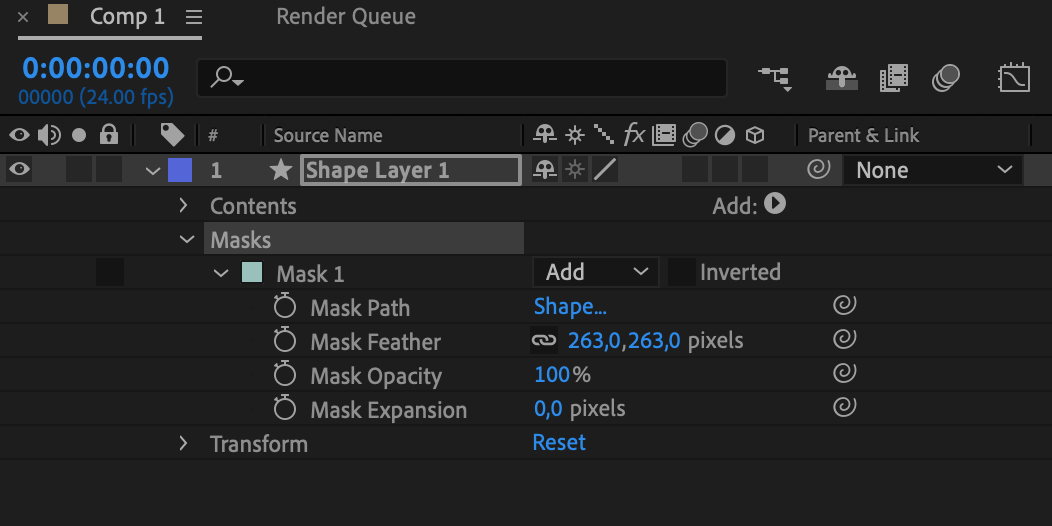
Ouvrez les propriétés du masque sur votre calque de forme pour ajuster ses paramètres. Vous pouvez modifier la densité, l'étirement, ou utiliser des images clés pour des variations animées.
Étape 6 : prévisualisez et effectuez le rendu
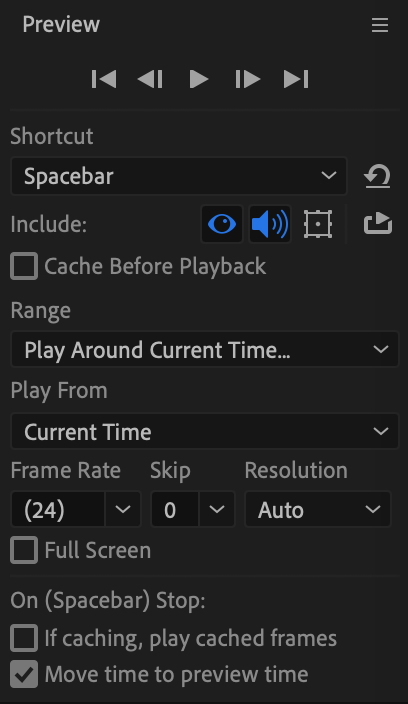
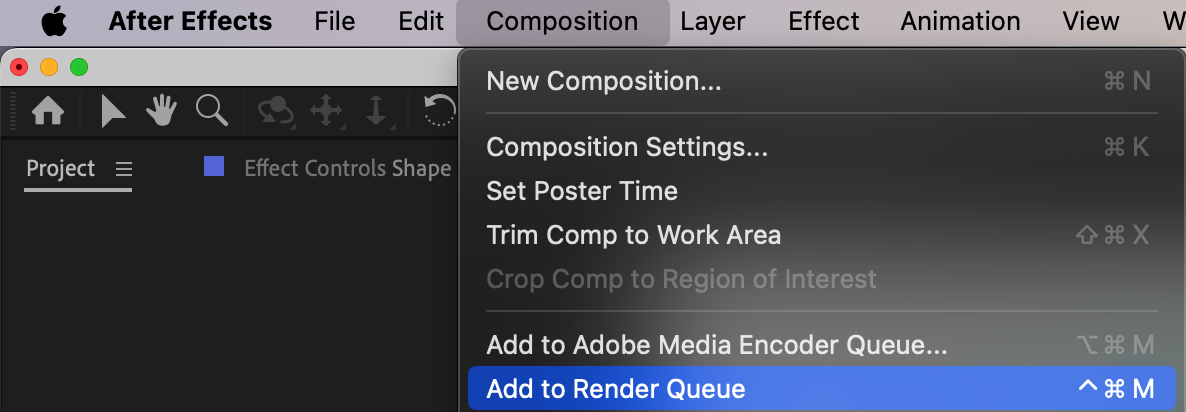
Avant de conclure, prévisualisez votre animation à l'aide de la fonction de prévisualisation. Une fois satisfait, choisissez “Render” pour créer la version finale avec votre masque de forme.

Vous disposez désormais d'une forme faisant office de masque dans After Effects, prête à être utilisée dans vos projets.
Conclusion : des utilisations innovantes des masques de forme pour des motion graphics dynamiques
Les masques de forme ouvrent un monde de possibilités pour créer des motion graphics dynamiques. Des animations de typographie cinétique aux effets stylisés en passant par les transitions fluides, les formes peuvent apporter une touche unique à vos projets. Explorez des techniques innovantes pour utiliser les masques de forme afin de donner vie à vos créations, de captiver votre public et de repousser les limites de la créativité dans After Effects.
En maîtrisant l'art de transformer une forme en masque dans After Effects, vous pouvez libérer tout un univers de potentiel créatif et porter vos projets de motion graphics et d'effets visuels vers de nouveaux sommets. Plongez dans l'univers des formes utilisées comme masques, expérimentez différentes techniques et laissez libre cours à votre imagination. Avec les formes comme toile, les possibilités sont infinies.
Our Bestsellers
Our Bestsellers


