
Ajuster la transparence d'une forme dans After Effects
Introduction
La transparence est un aspect essentiel du motion design et des effets visuels. Dans After Effects, vous pouvez contrôler la transparence d'une forme grâce aux réglages d'opacité, aux modes de fusion ou aux track mattes. Ce guide vous présente différentes méthodes pour rendre une forme transparente tout en gardant le contrôle sur sa visibilité et son interaction avec les autres calques.
Étape 1 : Créer une nouvelle composition
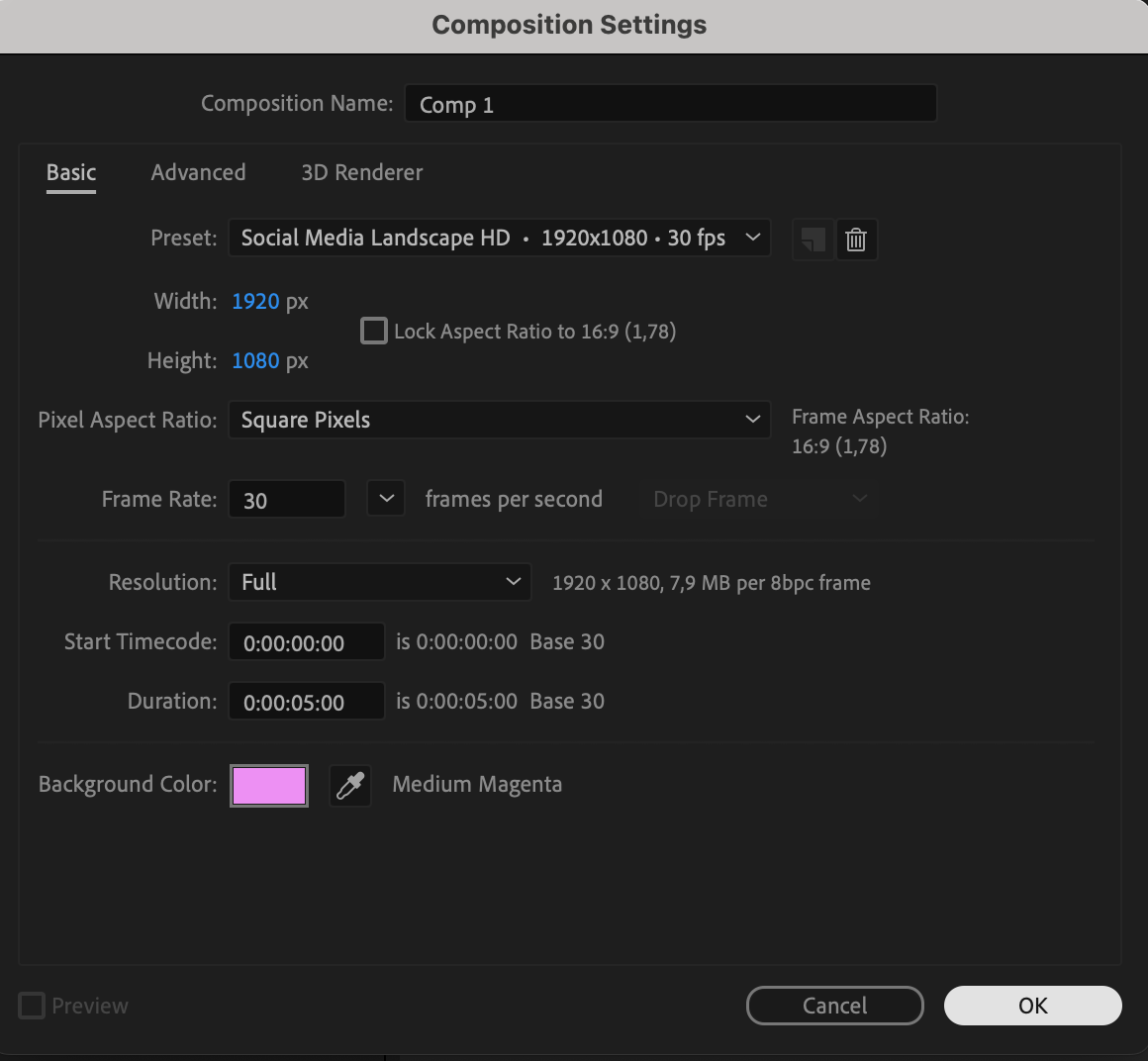
Ouvrez After Effects et allez dans Composition > New Composition. Réglez la résolution sur 1920×1080 pixels, la fréquence d'images sur 30 fps, et la durée selon vos besoins.
 Étape 2 : Ajouter un calque de forme
Allez dans Layer > New > Shape Layer, ou sélectionnez le Shape Tool (Q) dans la barre d'outils. Cliquez et faites glisser sur la composition pour créer une forme. Vous pouvez modifier sa taille, sa couleur et son contour dans le panneau Properties.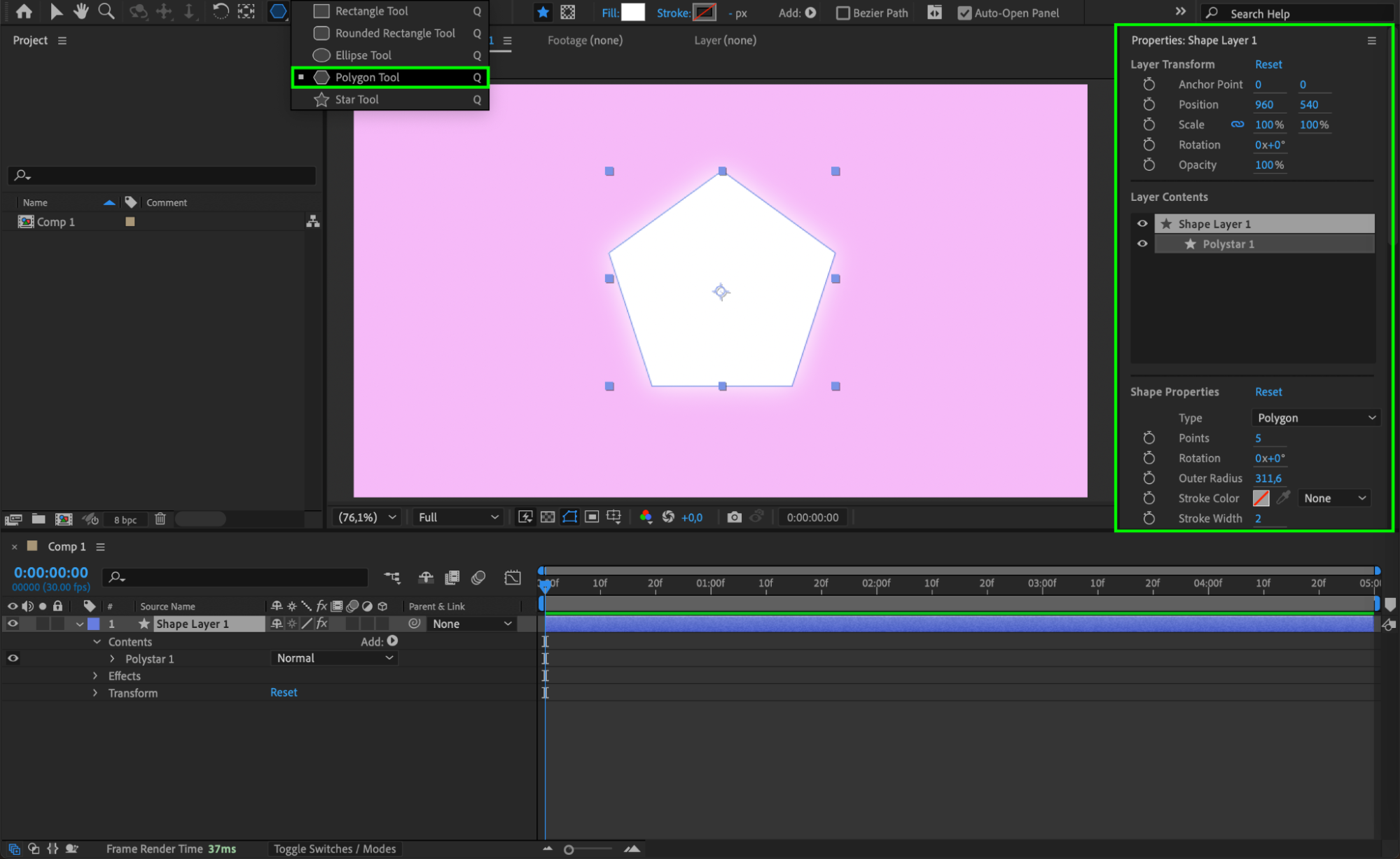 Étape 3 : Ajuster l'opacité dans les réglages Transform
Sélectionnez le calque de forme et appuyez sur « T » sur votre clavier pour afficher la propriété Opacity. Diminuez la valeur de 100 % (entièrement visible) jusqu'au niveau de transparence souhaité. Plus le pourcentage est bas, plus la forme est transparente.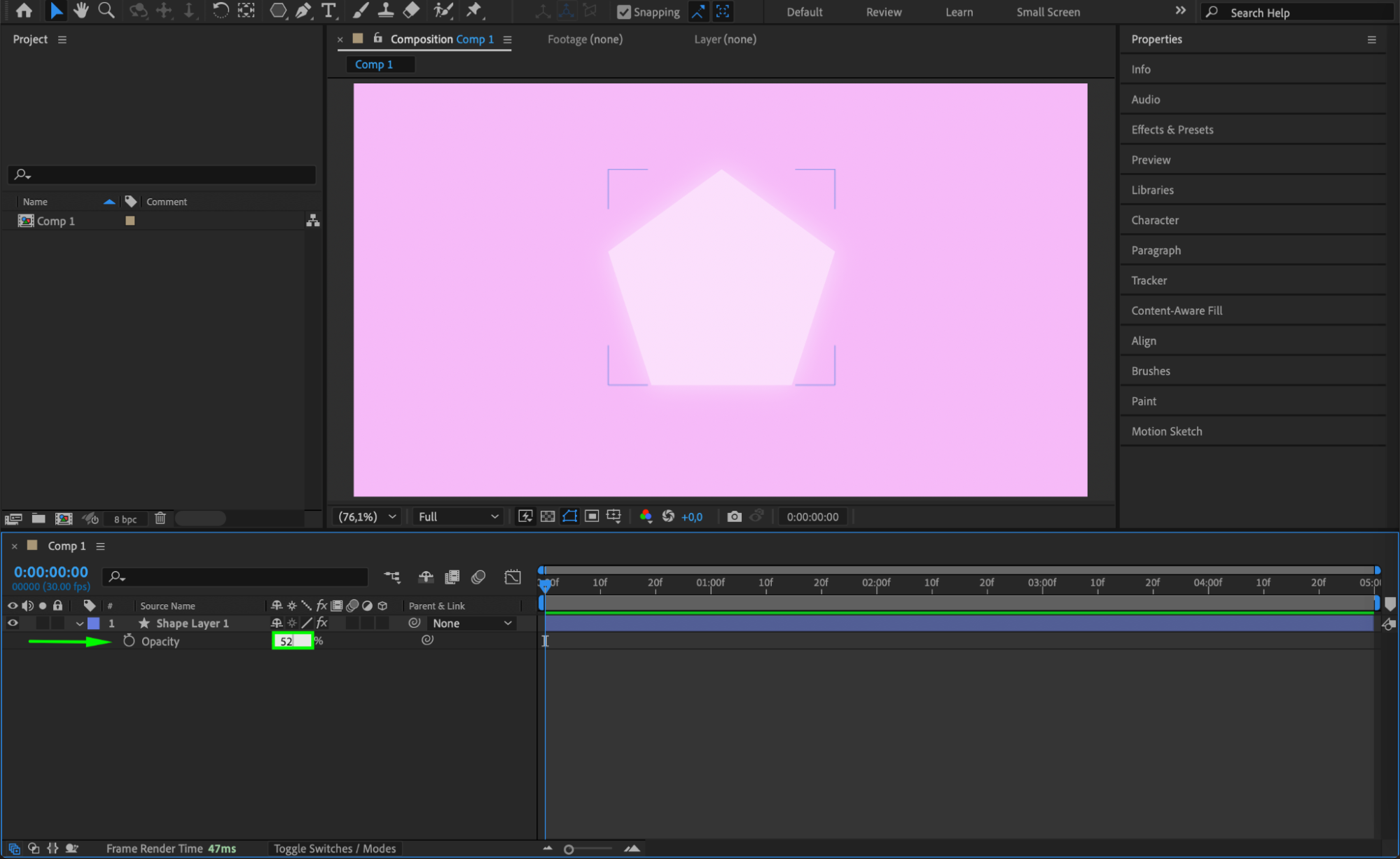 Étape 4 : Utiliser les modes de fusion pour un effet semi-transparent
Si vous souhaitez que la forme interagisse avec l'arrière-plan, ouvrez la colonne Mode dans le panneau timeline (activez les commutateurs si nécessaire) et changez le Blending Mode en Screen, Multiply, Overlay ou un autre mode. Chaque mode interagit différemment avec les calques situés en dessous.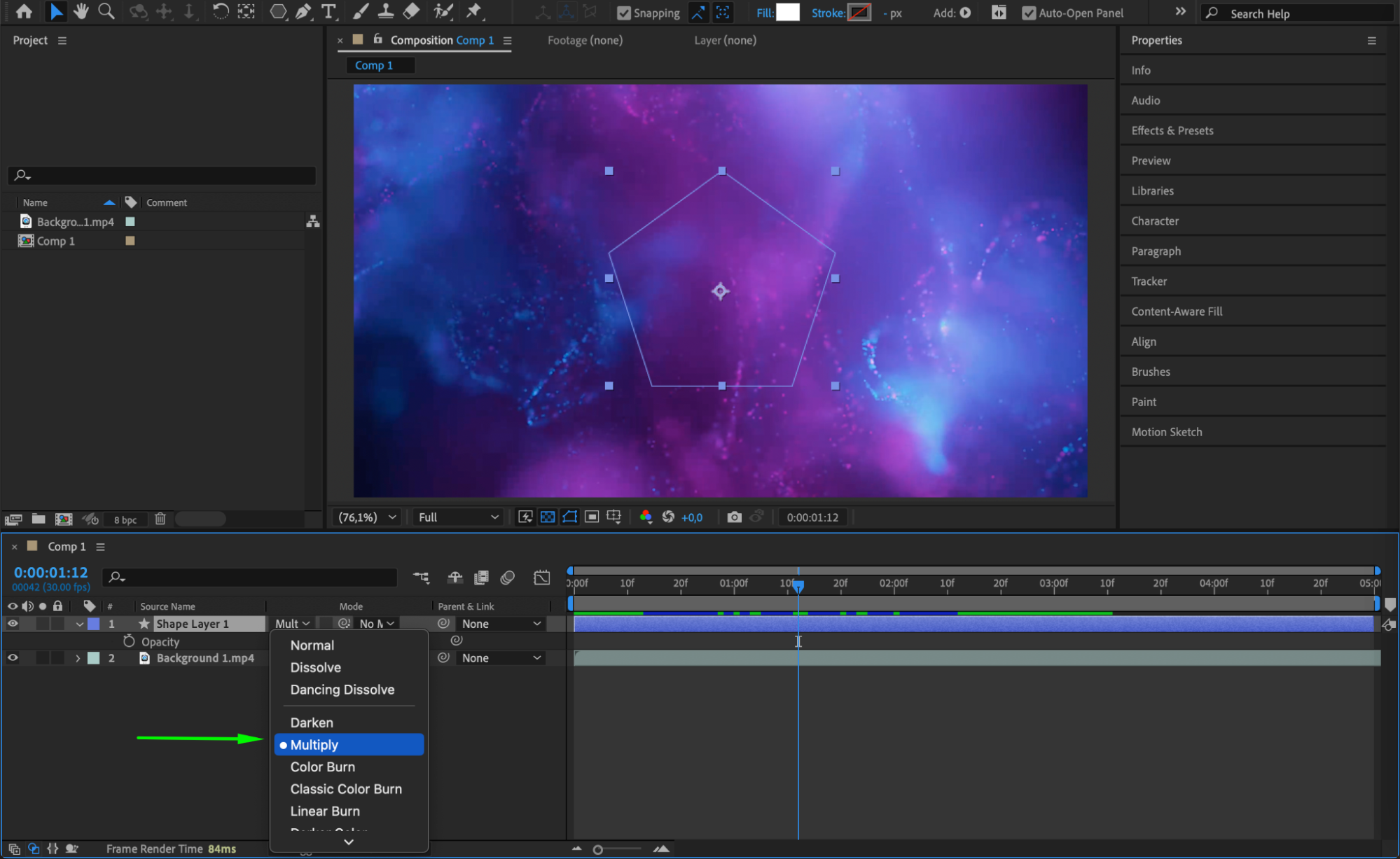
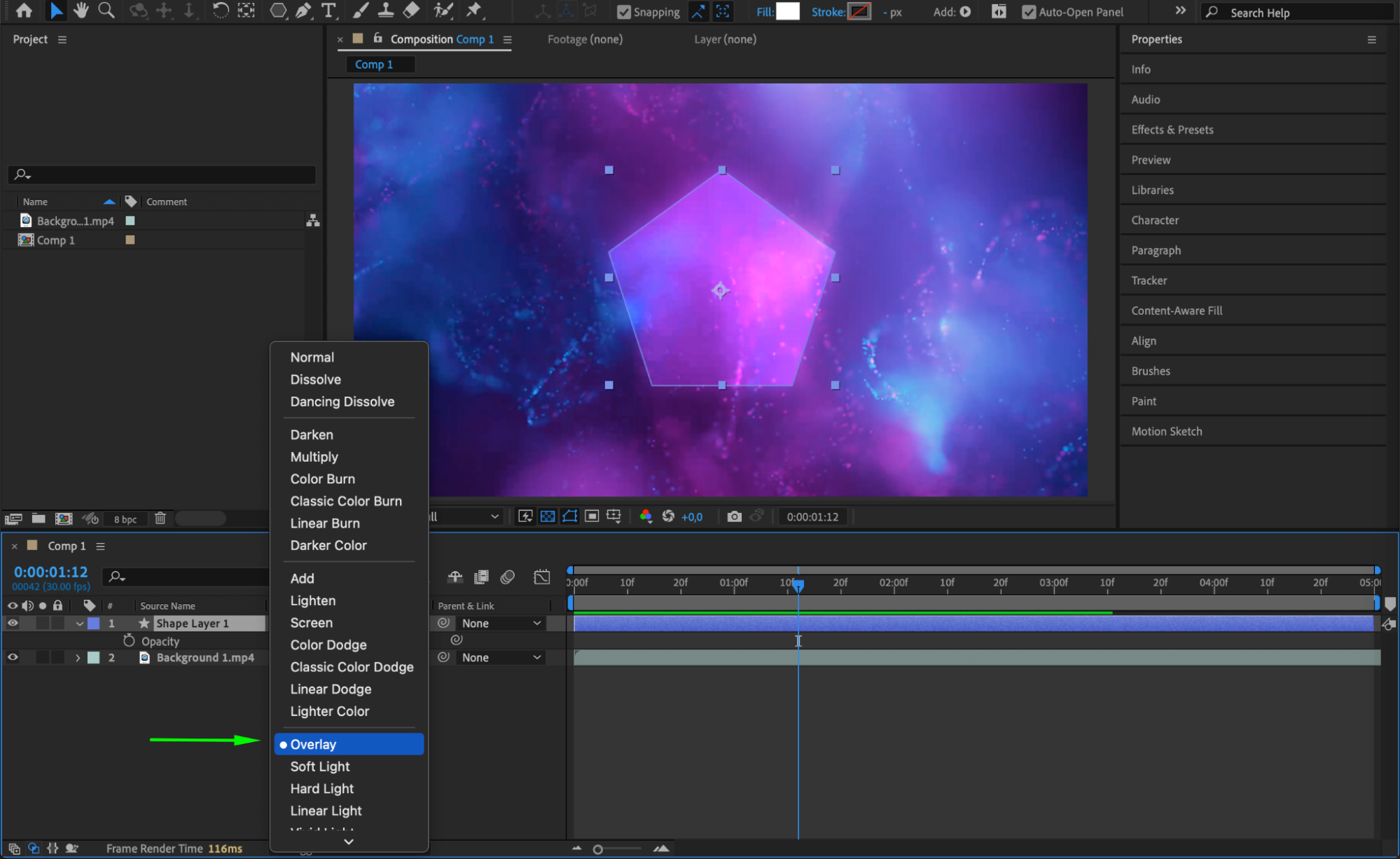 Étape 5 : Utiliser un track matte pour une transparence avancée
Vous pouvez placer le calque de forme au-dessus d'un calque vidéo et l'utiliser comme track matte. Dans le panneau Timeline, repérez la colonne Track Matte du calque vidéo. Vous pouvez choisir Alpha Matte pour une transparence basée sur le contour de la forme, ou Luma Matte pour une transparence basée sur la luminosité. La vidéo ne sera visible que là où la forme est présente, créant ainsi un effet de masquage.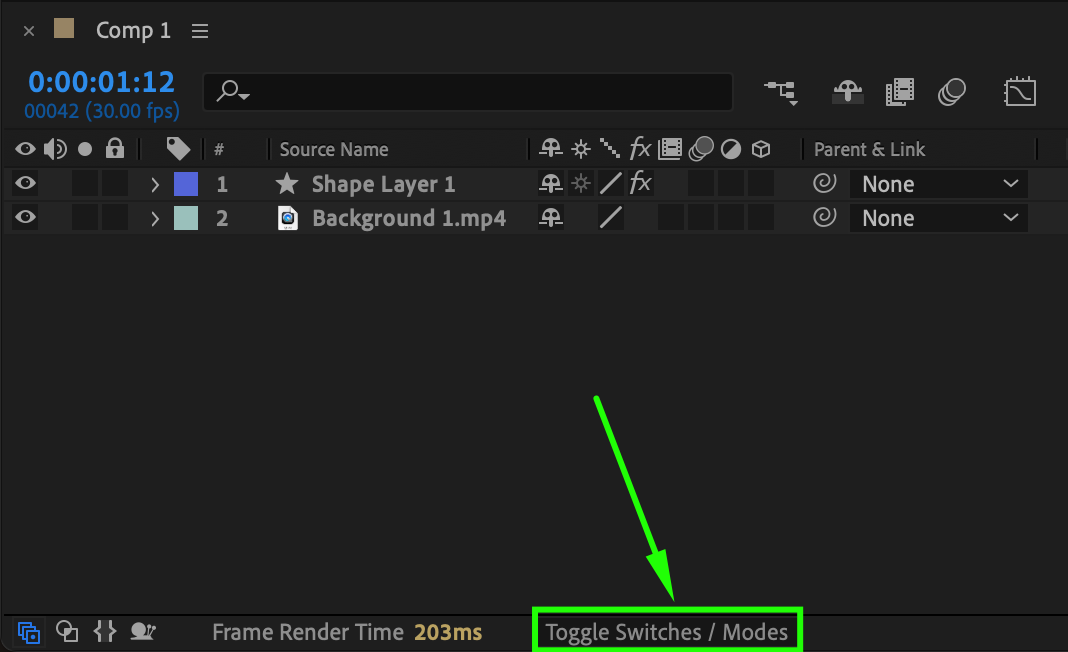
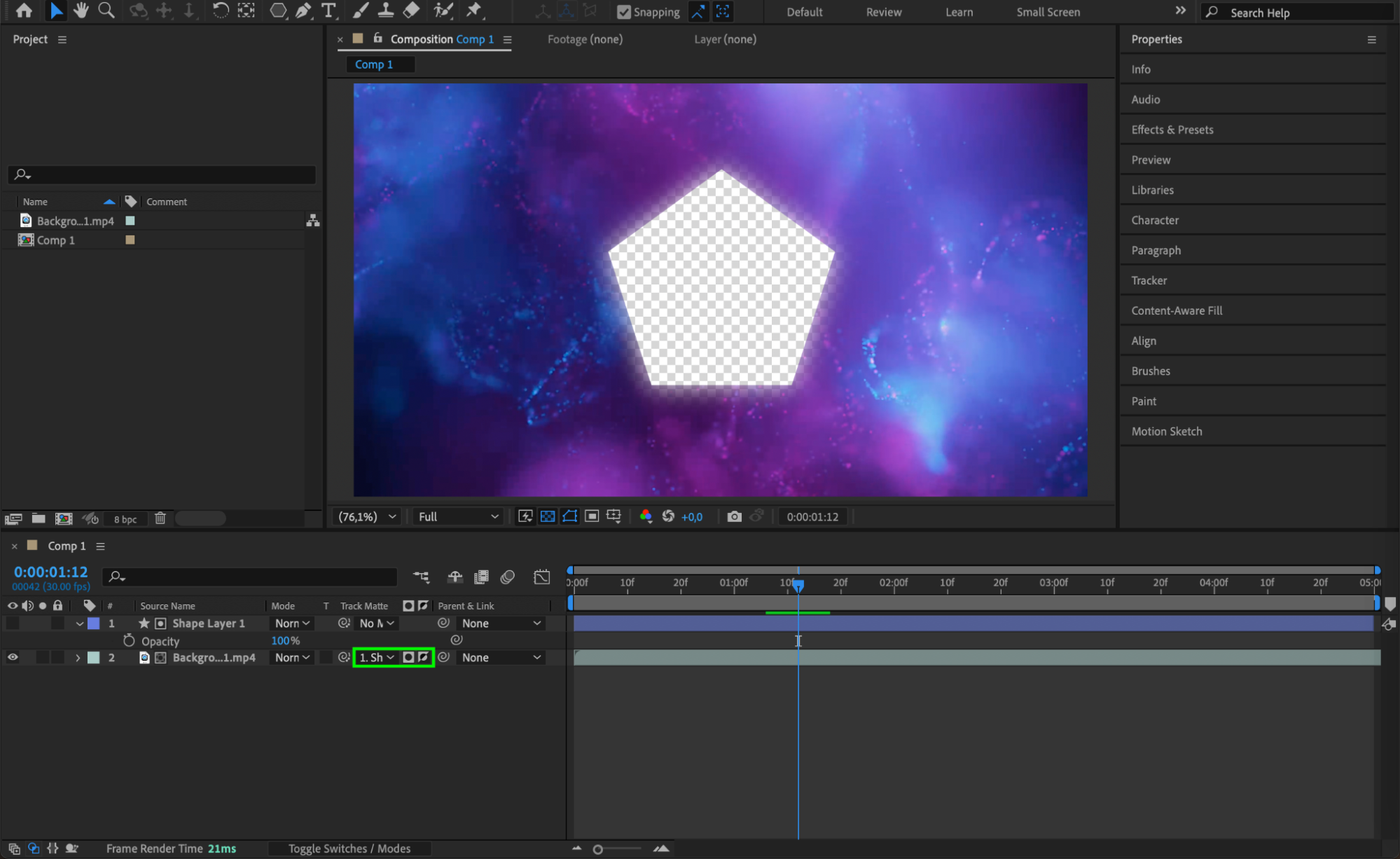 Étape 6 : Appliquer un masque pour contrôler la transparence
Sélectionnez le calque de forme, puis utilisez le Pen Tool (G) pour dessiner un masque personnalisé. Ouvrez les Mask Properties et ajustez la Mask Opacity ou le Feather pour créer un effet de transparence progressif.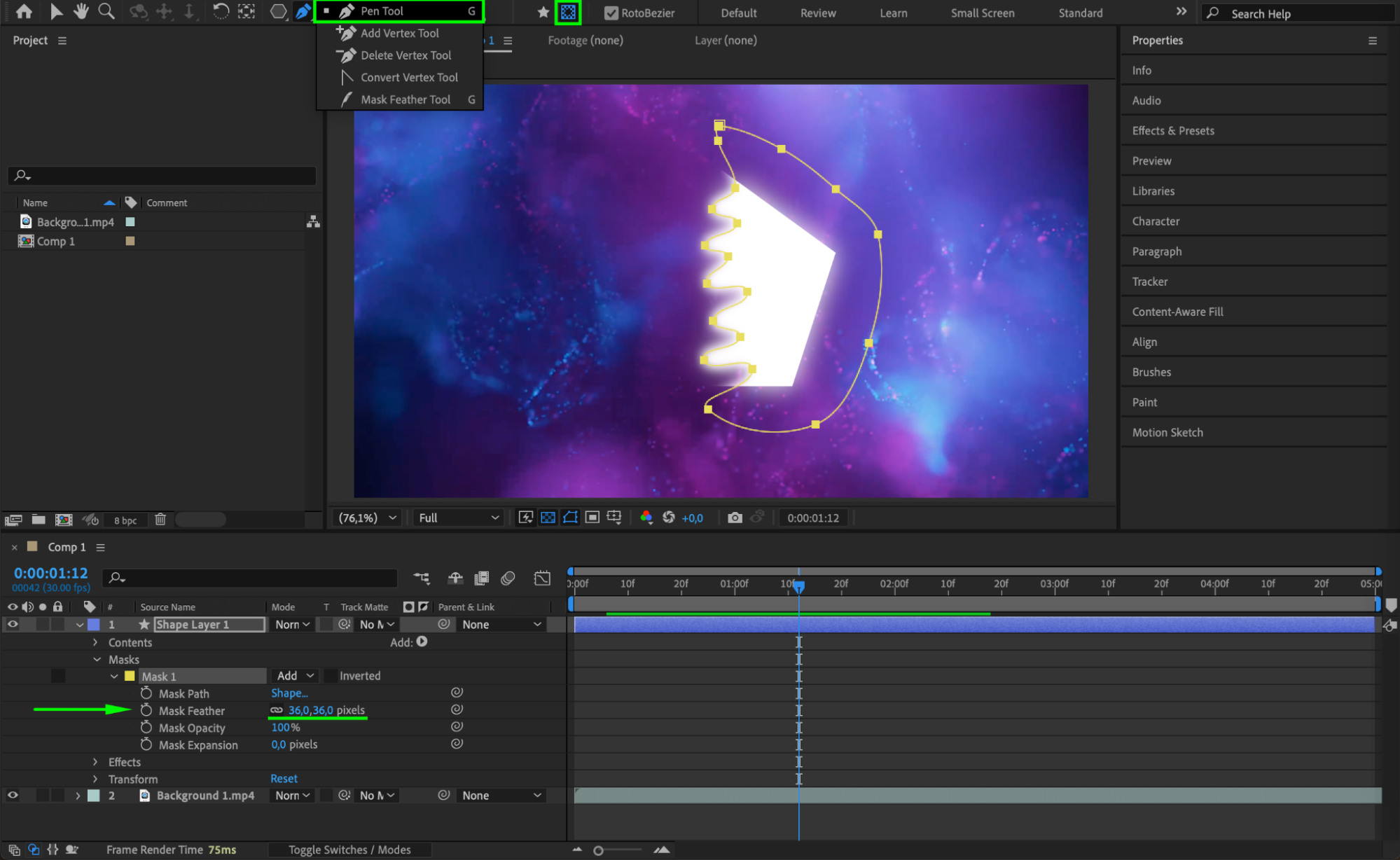 Étape 7 : Prévisualiser les modifications
Appuyez sur la barre d'espace pour prévisualiser votre animation et vérifier que l'effet de transparence s'applique correctement. Ajustez l'opacité, les modes de fusion ou les masques si nécessaire.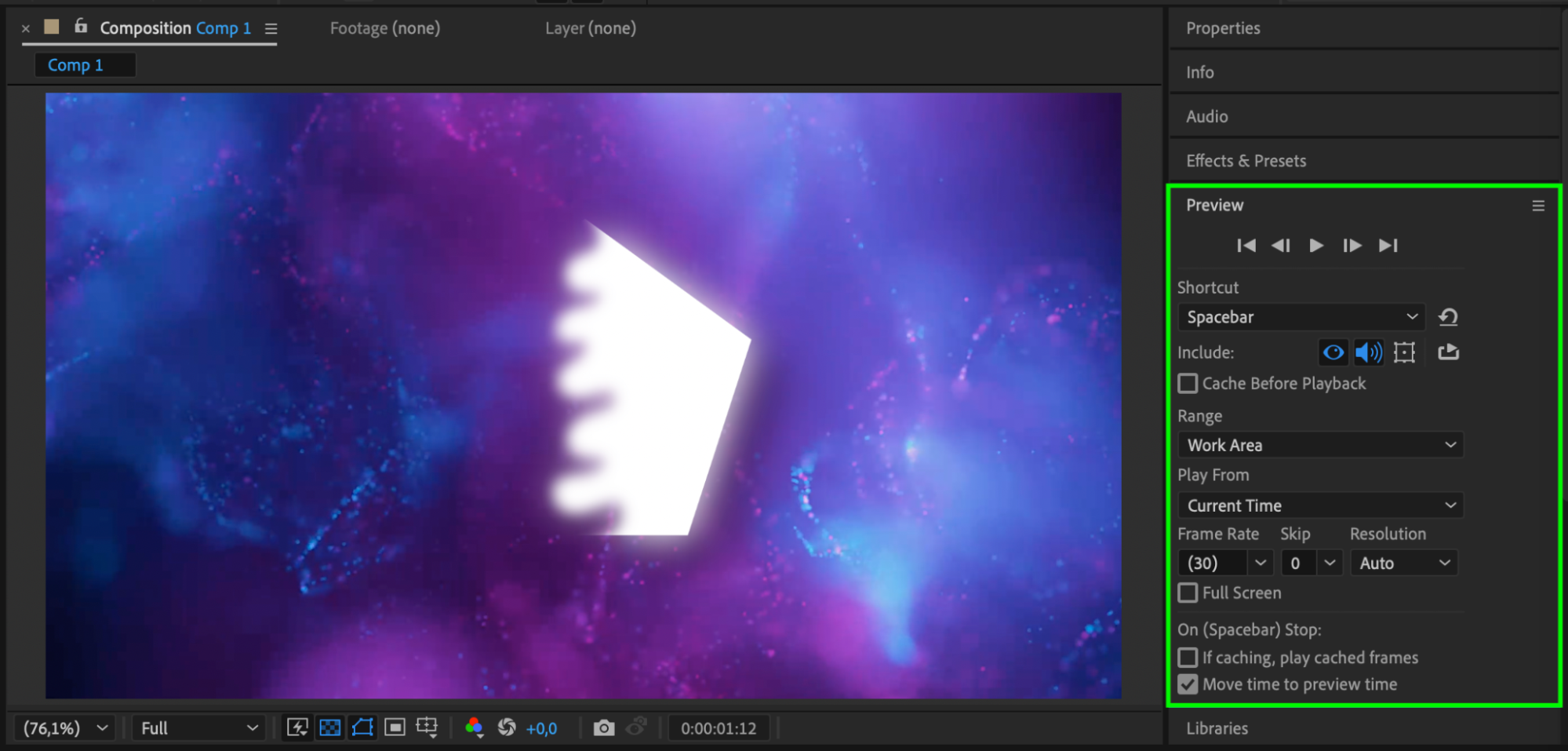 Étape 8 : Effectuer le rendu final de la composition
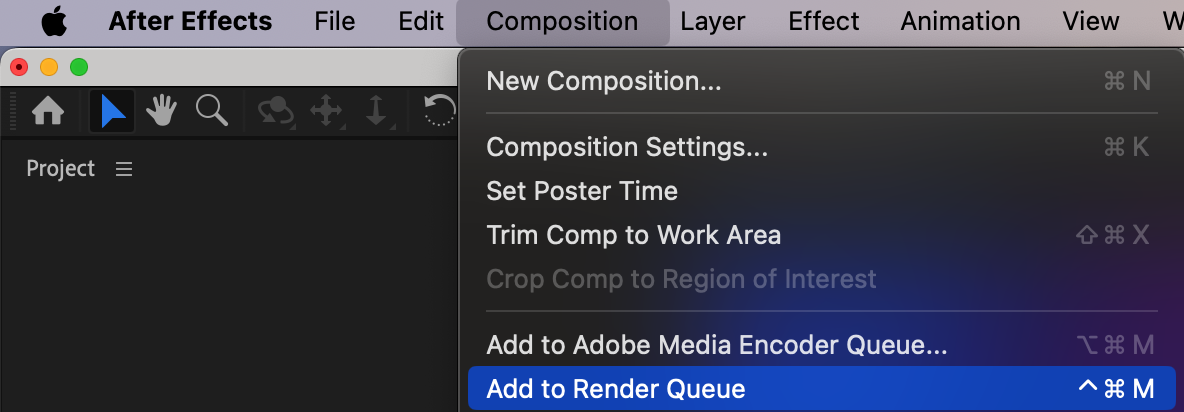
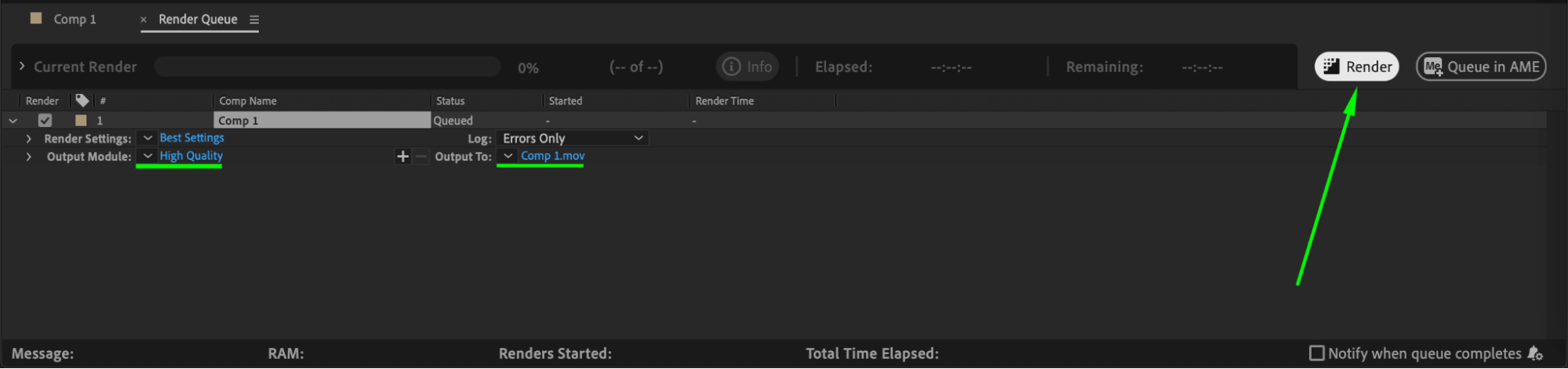
Une fois satisfait du résultat, allez dans Composition > Add to Render Queue, sélectionnez le format souhaité, puis cliquez sur Render pour enregistrer votre projet.
 Conclusion
Rendre une forme transparente dans After Effects est simple grâce à l'Opacity, aux Blending Modes, aux Track Mattes et aux masques. Ces méthodes offrent un contrôle créatif sur la transparence, vous aidant à intégrer les éléments harmonieusement dans votre projet. Expérimentez avec différents réglages pour obtenir l'effet souhaité.
Our Bestsellers
Our Bestsellers


