
Créer des animations simples dans After Effects
Introduction – Premiers pas avec les animations simples
Vous souhaitez apprendre à créer une animation simple, mais impressionnante dans After Effects ? Dans ce guide étape par étape, nous allons vous montrer comment donner vie à vos images fixes grâce à ce puissant logiciel.
Étape 1 : importer vos ressources
Commencez par importer vos ressources, telles que des images, des vidéos ou des fichiers audio, dans After Effects. Accédez simplement au menu “File” et sélectionnez “Import” pour choisir les fichiers à utiliser. Une boîte de dialogue s’ouvre alors : parcourez vos dossiers et sélectionnez les ressources à intégrer au projet. Une fois importés, ces fichiers apparaissent dans le panneau Project, prêts à être utilisés dans votre composition.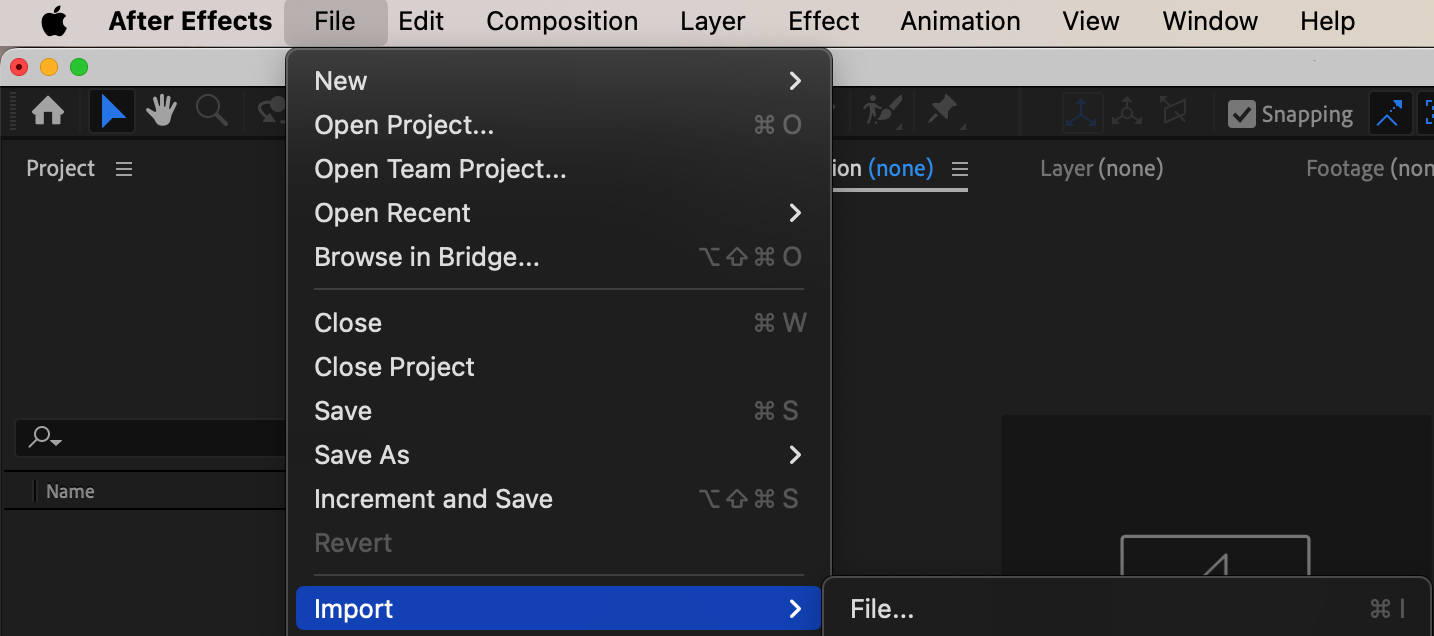 Étape 2 : créer une nouvelle composition
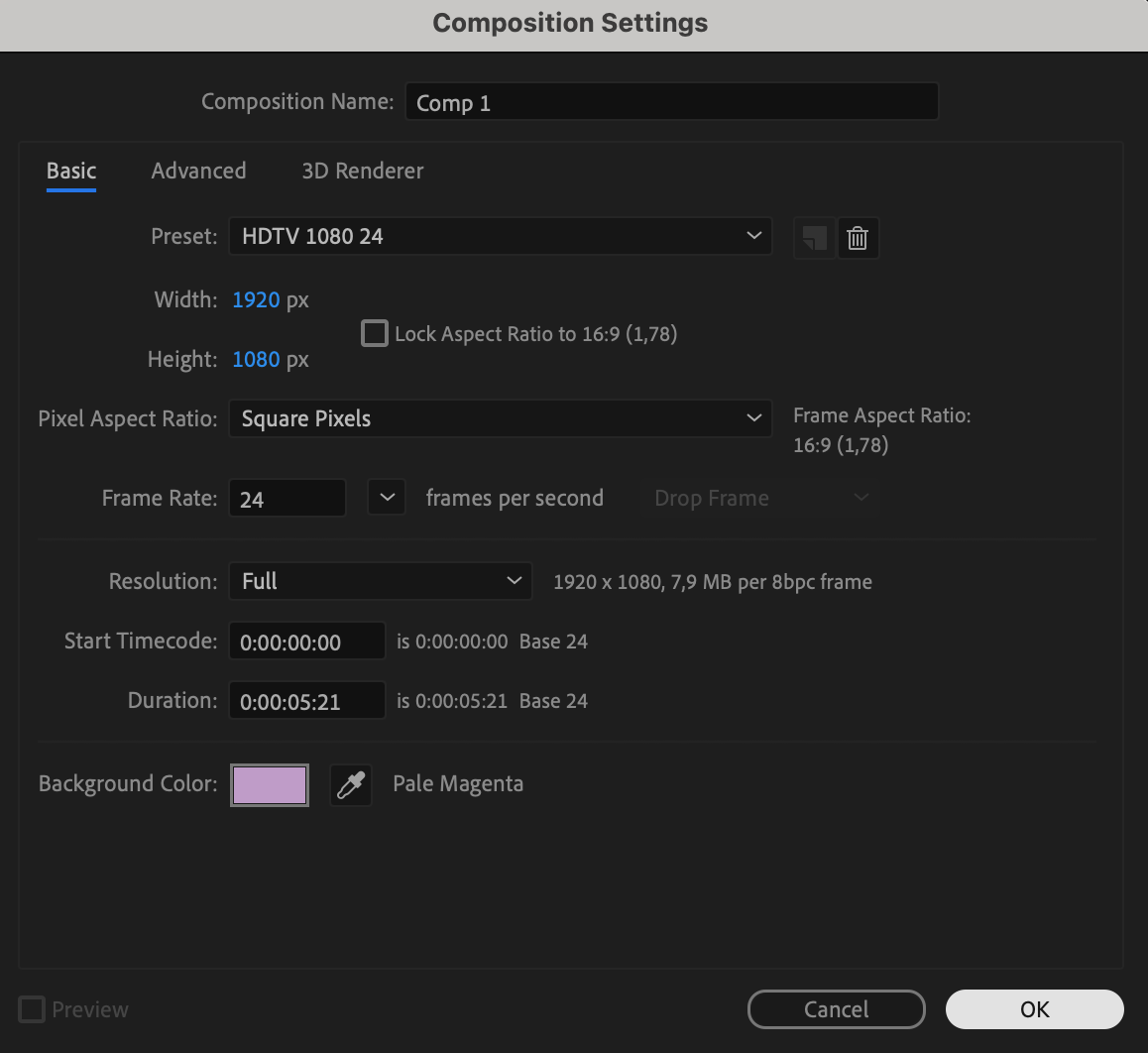
Créez ensuite une nouvelle composition en accédant au menu “Composition”, puis en sélectionnant “New Composition”. Vous pouvez y définir la résolution, la fréquence d’images et la durée de votre animation. Cette composition servira de toile : vous y organiserez et animerez vos calques.
 Étape 3 : organiser vos calques
Une fois vos ressources importées et votre composition configurée, il est temps d’organiser vos calques. Leur disposition détermine l’ordre dans lequel ils apparaissent dans l’animation. Vous pouvez facilement les faire glisser dans le panneau Timeline pour les réorganiser selon vos besoins. Une structure claire facilite la gestion des animations complexes et garantit que chaque élément s’affiche comme prévu.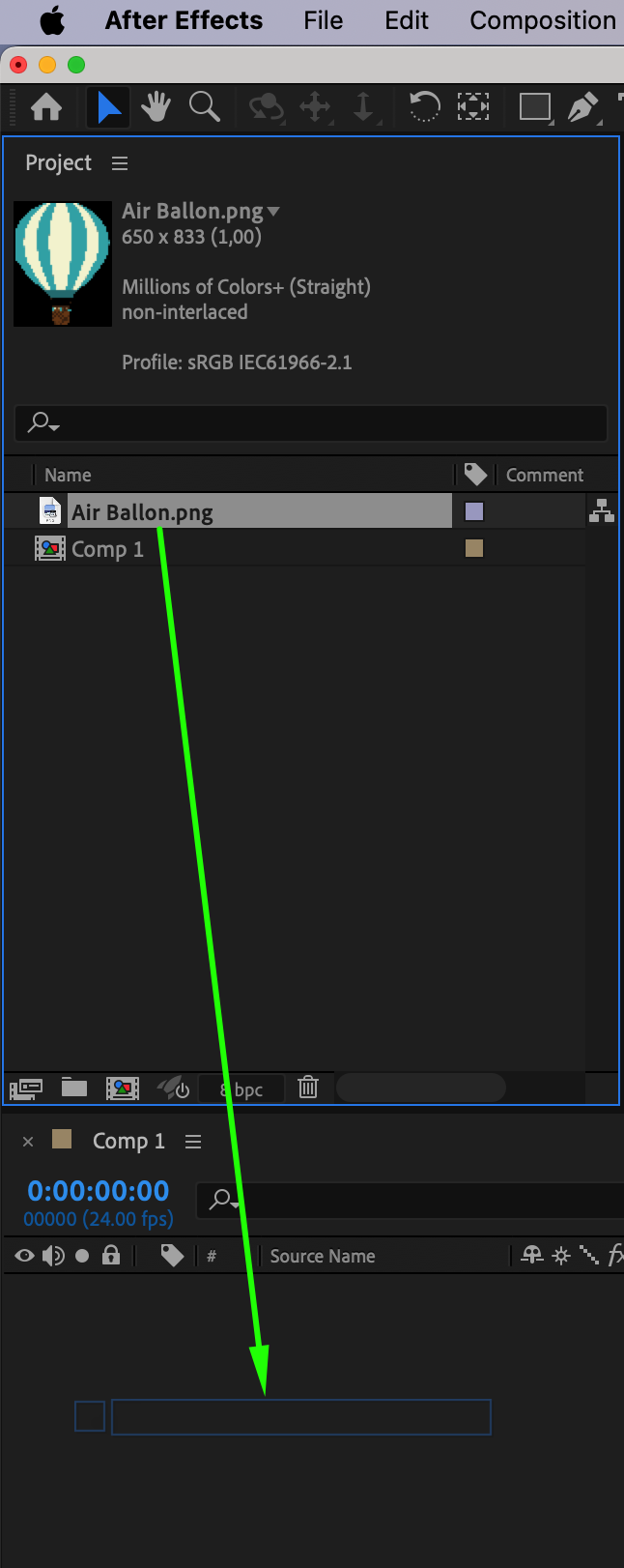 Étape 4 : ajouter du mouvement à vos calques
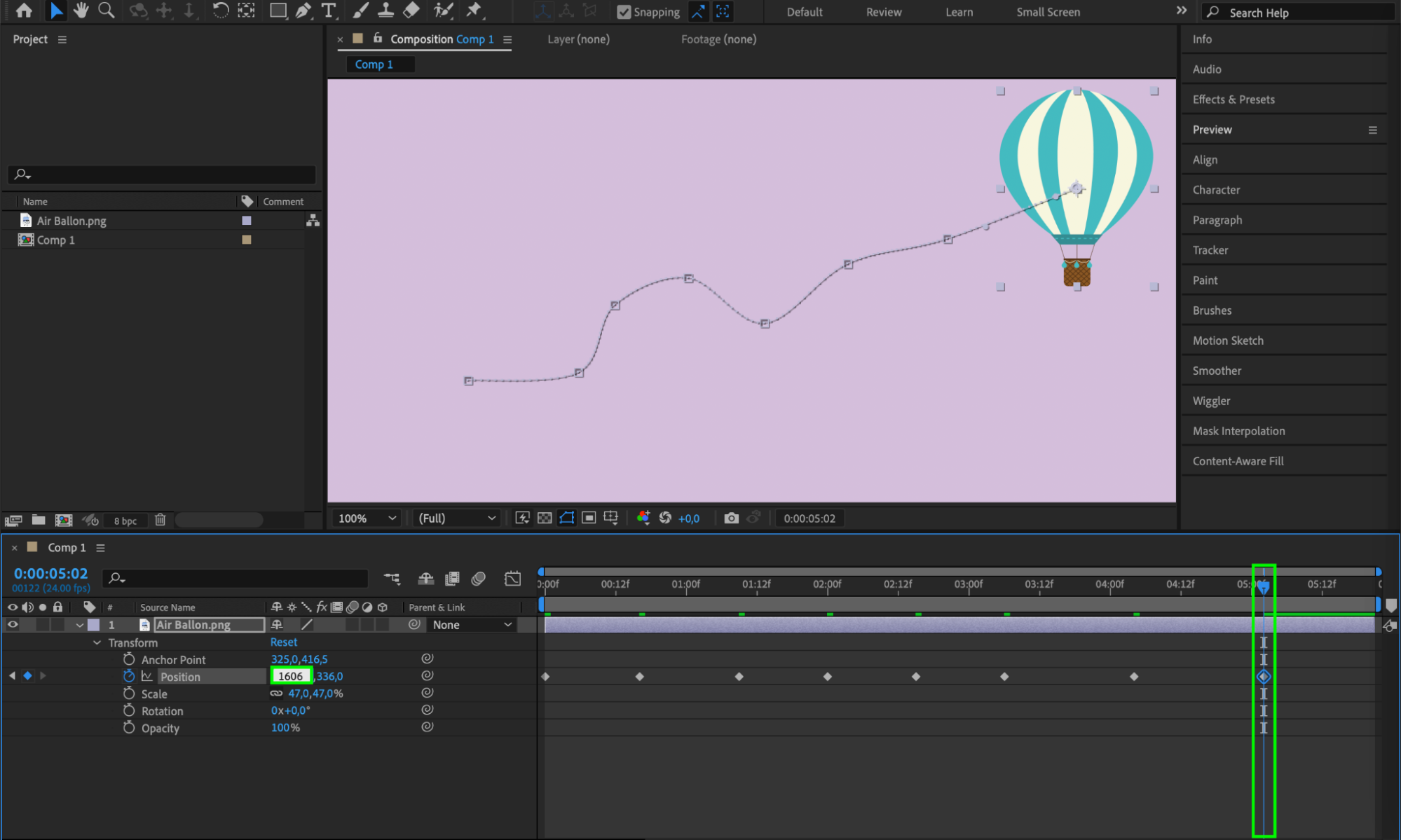
Passons maintenant à la partie la plus intéressante – donner du mouvement à vos calques. Sélectionnez le calque à animer et accédez aux propriétés “Transform”. Celles-ci comprennent Position, Anchor Point, Rotation, Scale et Opacity. Cliquez simplement sur le chronomètre à côté de la propriété à animer, déplacez l’indicateur de temps courant à un autre moment, puis modifiez les valeurs de la propriété. After Effects crée automatiquement les images clés qui définissent le début et la fin de l’animation.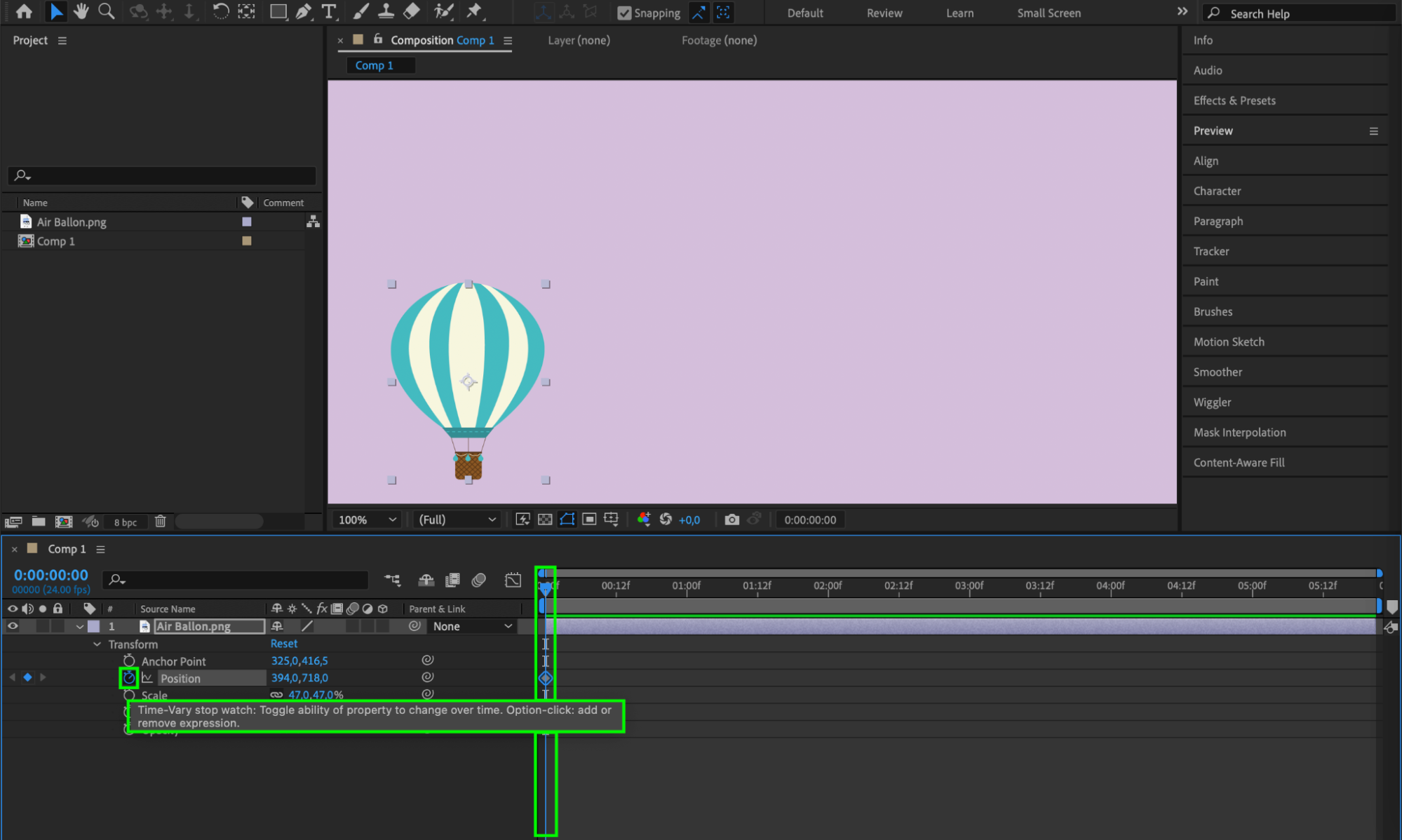
 Étape 5 : personnaliser le timing et l’interpolation
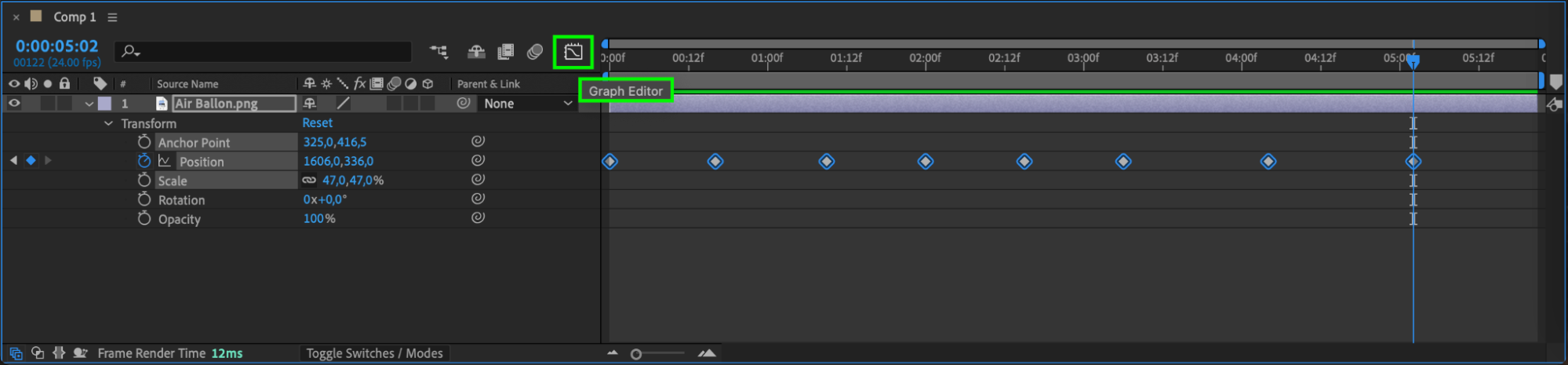
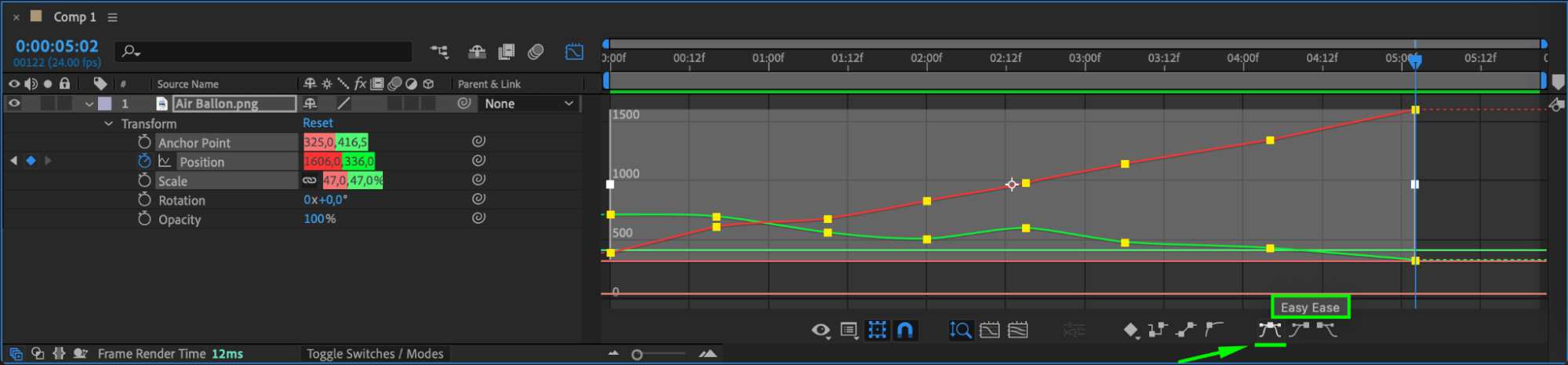
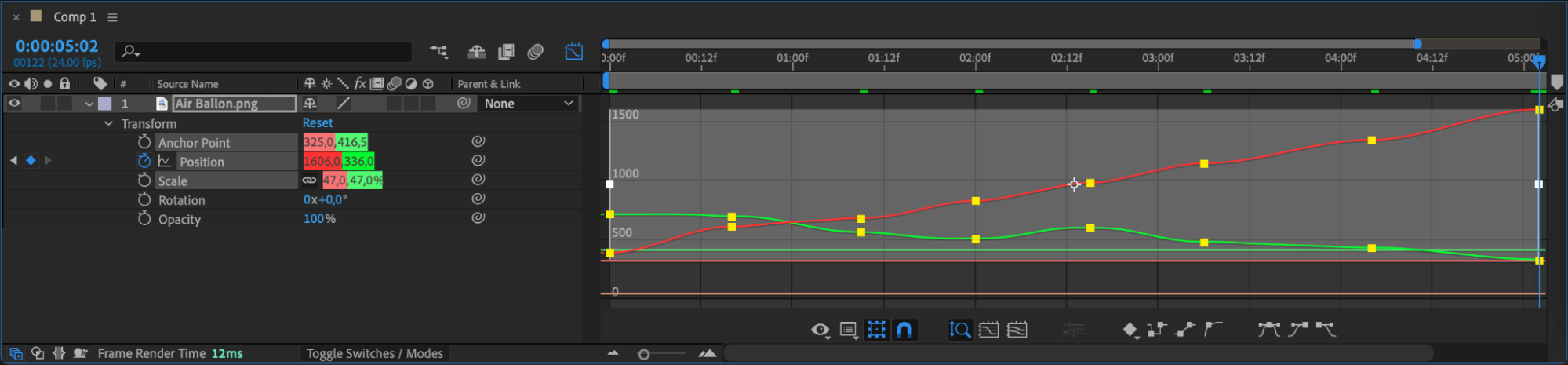
Une fois les images clés ajoutées, vous pouvez affiner votre animation en ajustant le timing et l’interpolation. Sélectionnez les images clés, puis utilisez Graph Editor pour modifier les courbes. Vous obtiendrez ainsi une animation plus naturelle et plus fluide, avec des transitions adoucies et des mouvements plus réalistes.
 Étape 6 : créer un arrière-plan coloré
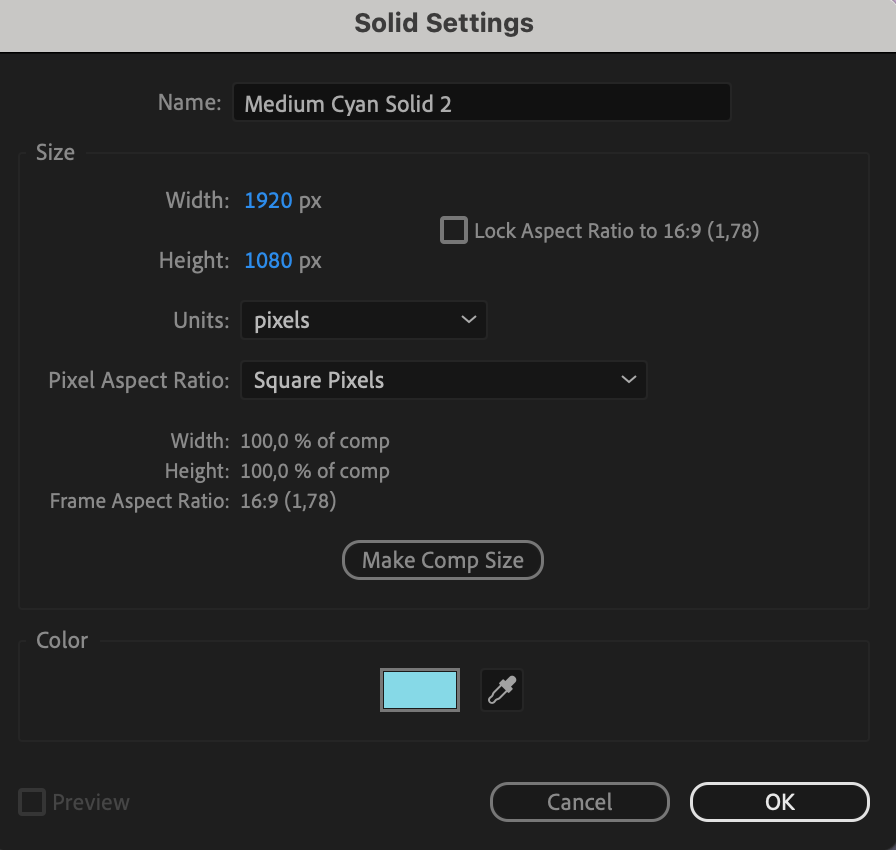
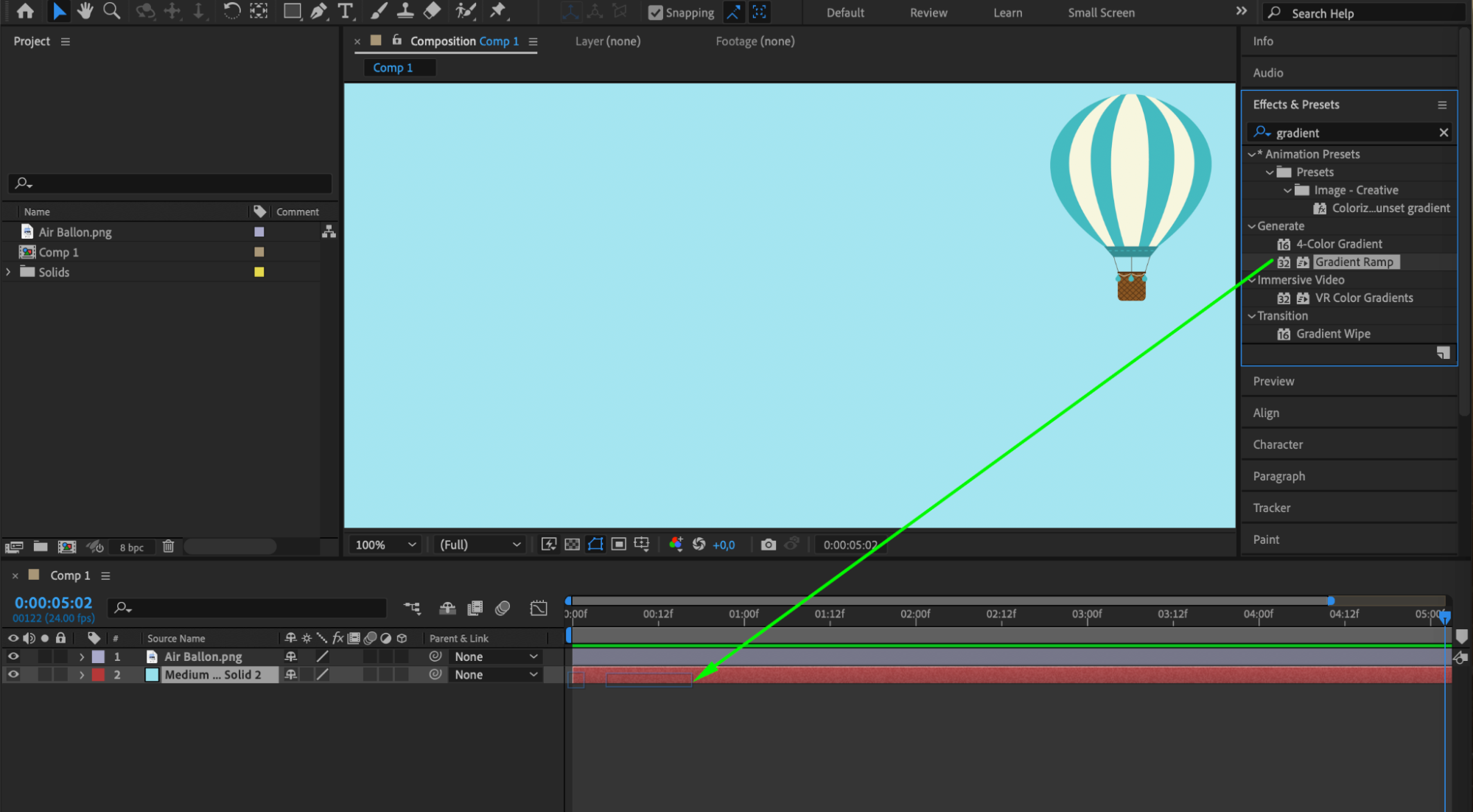
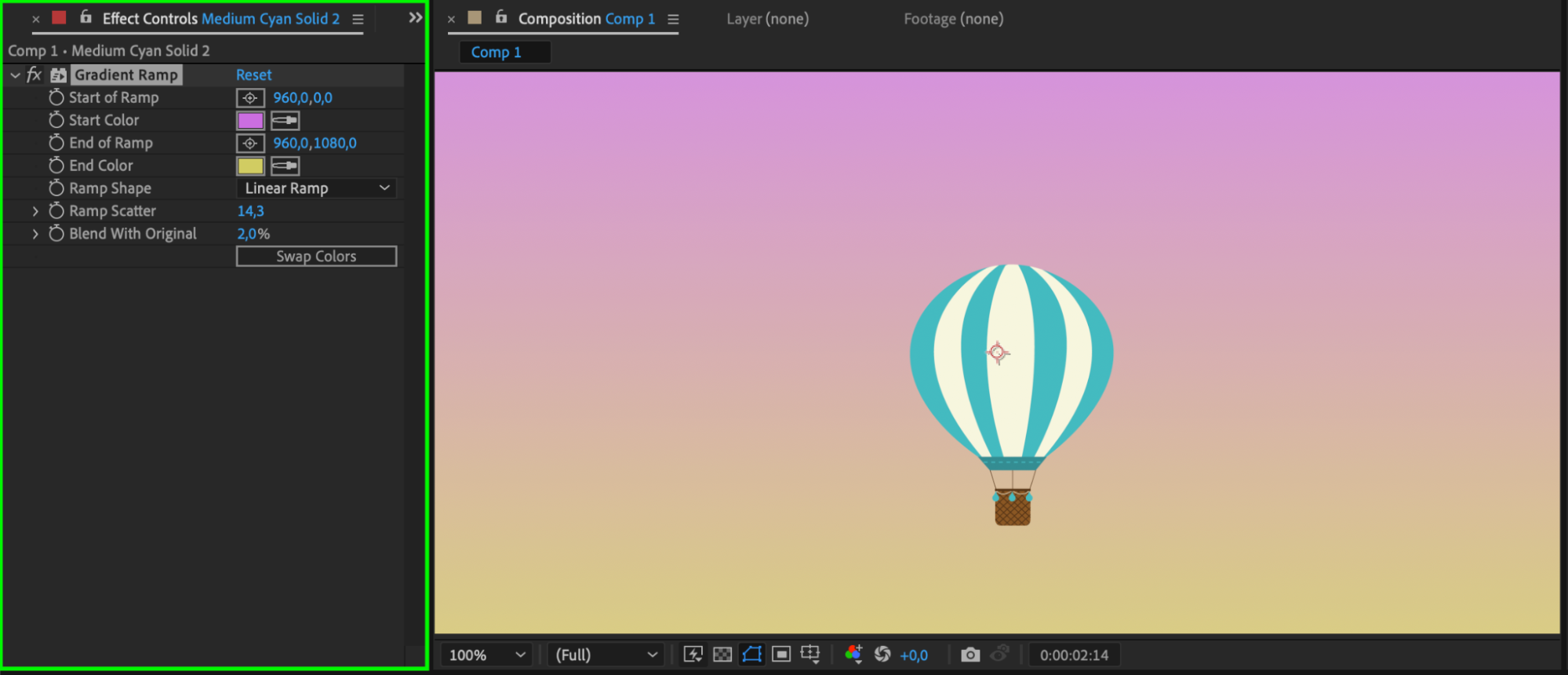
Pour rendre votre animation plus attrayante, créez un arrière-plan coloré et original. Accédez à “Layer” > “New” > “Solid” afin de créer un calque de base pour votre arrière-plan. Utilisez le panneau Effects & Presets pour ajouter des effets tels que des dégradés, des motifs ou des textures. Laissez libre cours à votre créativité et concevez un arrière-plan qui complète votre animation tout en renforçant son impact visuel.
 Étape 7 : activer le flou de mouvement
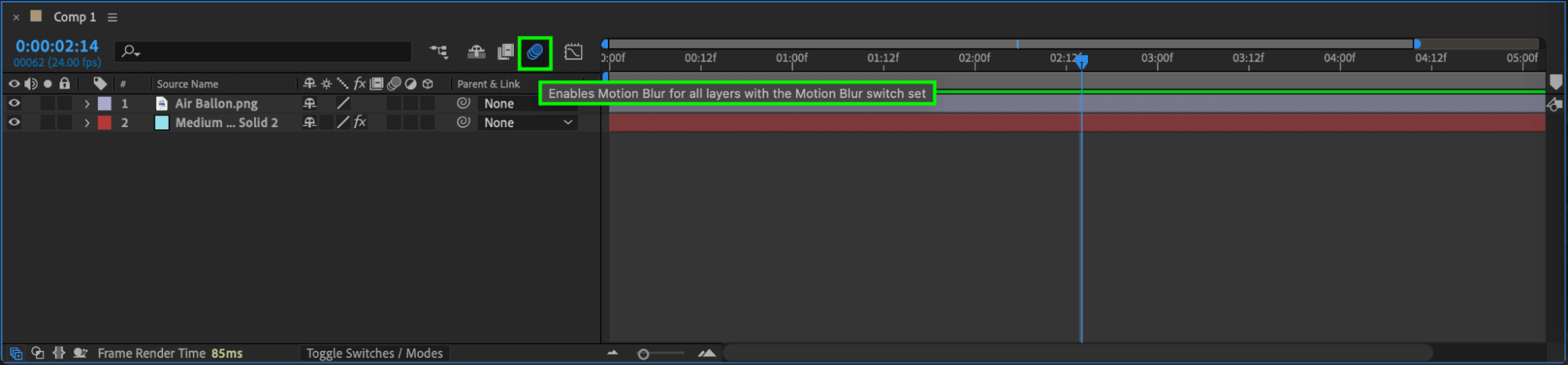
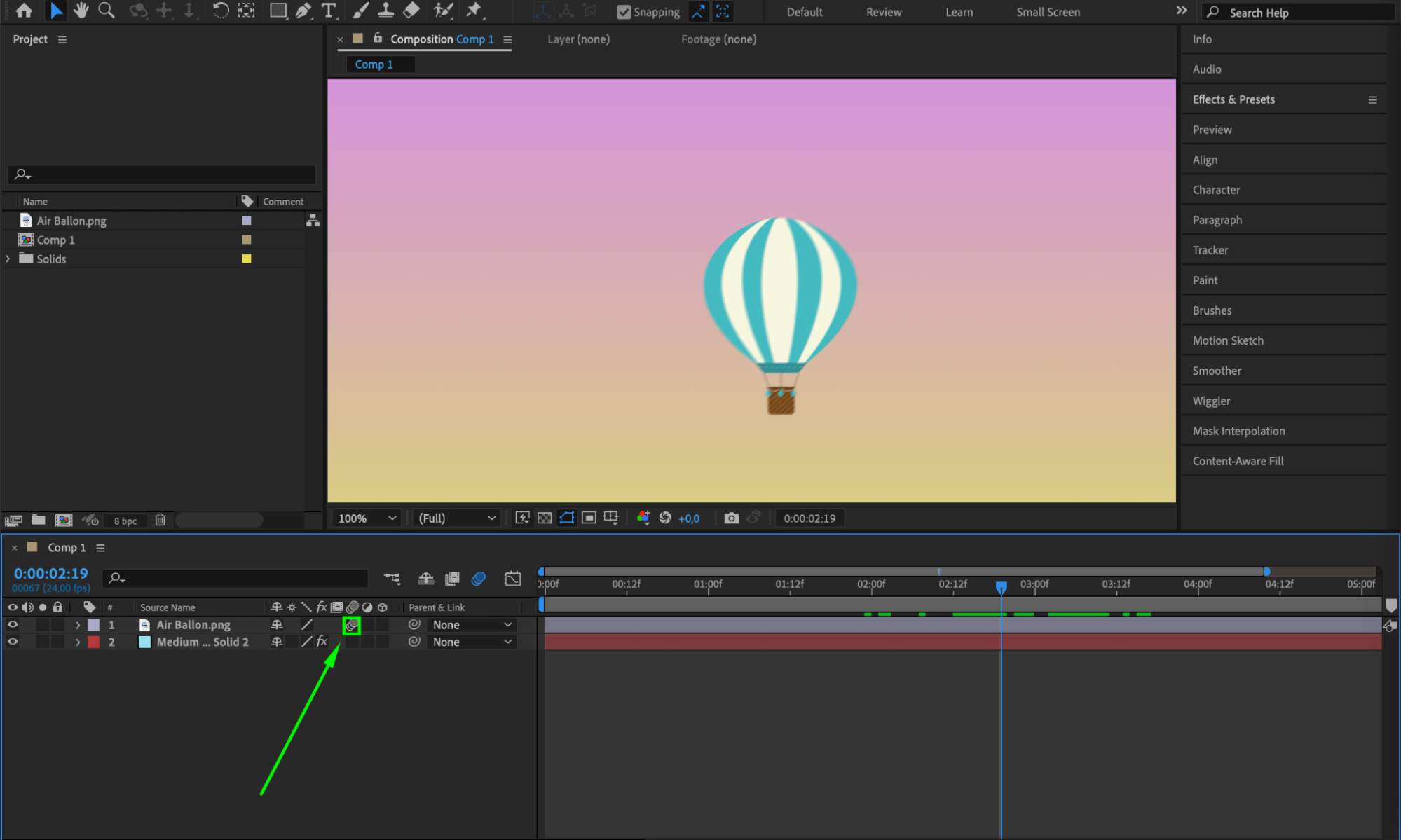
Utilisez le bouton Motion Blur pour rendre votre animation plus réaliste. Motion Blur reproduit le flou visible lors d’un mouvement réel, ce qui donne à vos animations un aspect plus fluide et plus naturel. Activez Motion Blur sur chaque calque animé en cliquant sur le commutateur correspondant dans le panneau Timeline, puis vérifiez qu’il est également activé pour la composition.
 Étape 8 : prévisualiser votre animation
Pour voir votre animation en mouvement, appuyez simplement sur la barre d’espace afin de la prévisualiser dans la timeline d’After Effects. Cette lecture en temps réel vous permet de contrôler le résultat et d’effectuer les ajustements nécessaires. Affinez le timing, l’interpolation et les propriétés des calques jusqu’à obtenir le rendu souhaité.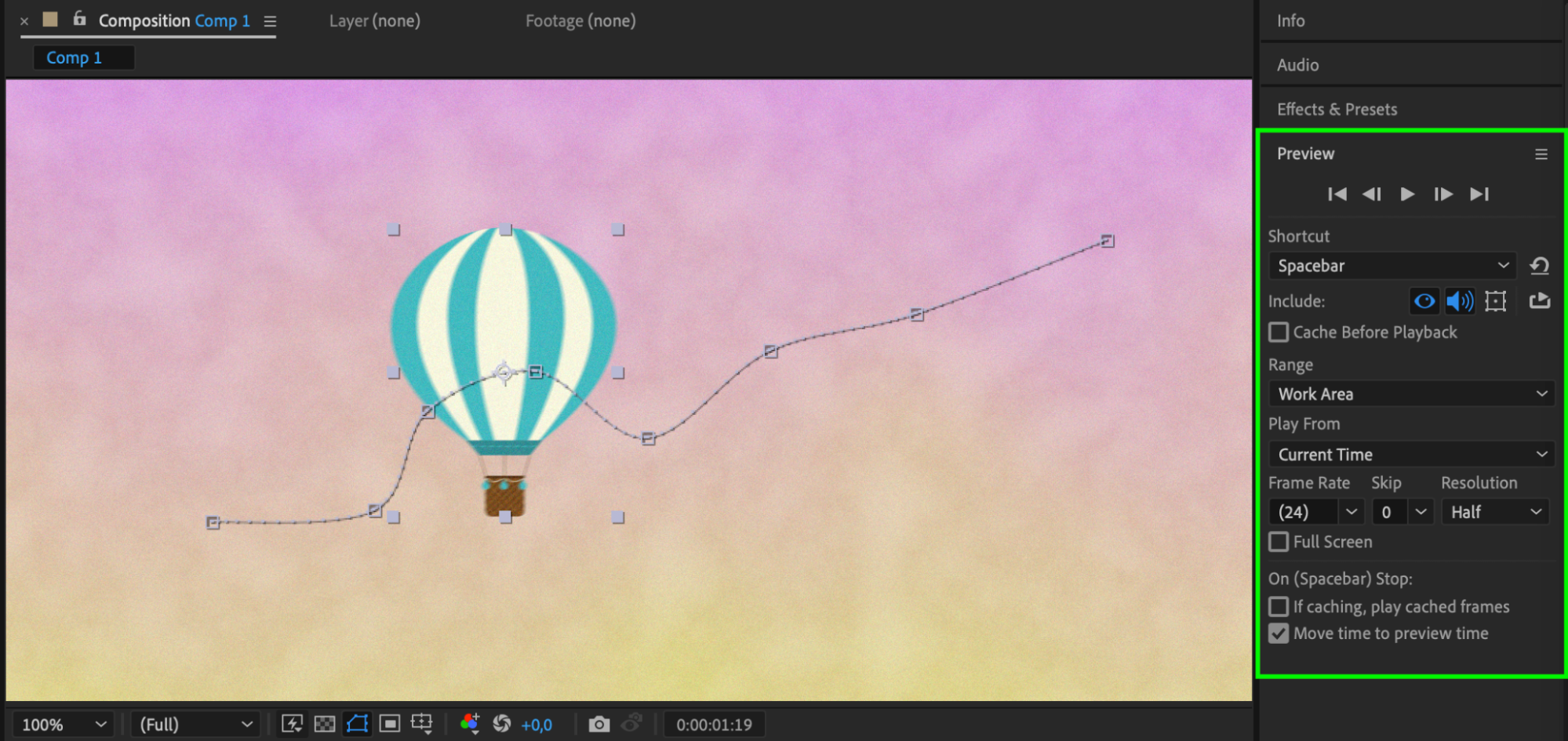 Étape 9 : exporter votre animation
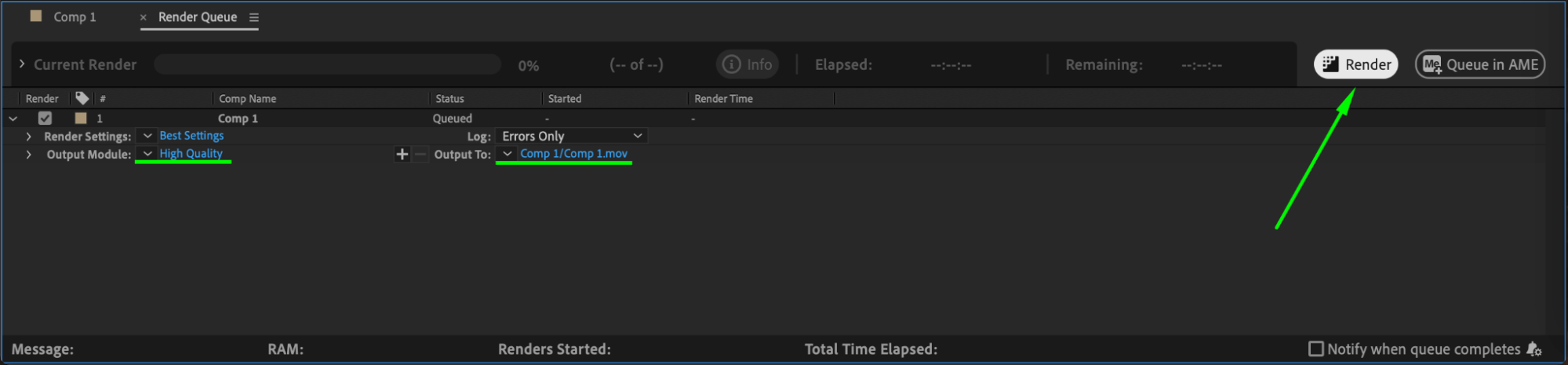
Lorsque votre animation vous convient, il est temps de l’exporter. Accédez au menu “Composition” et sélectionnez “Add to Render Queue”. Vous pouvez ensuite choisir le format et les réglages souhaités, notamment la résolution, le codec et l’emplacement de sortie. Cliquez sur “Render” pour exporter votre animation et créer un fichier final que vous pourrez partager ou utiliser dans d’autres projets.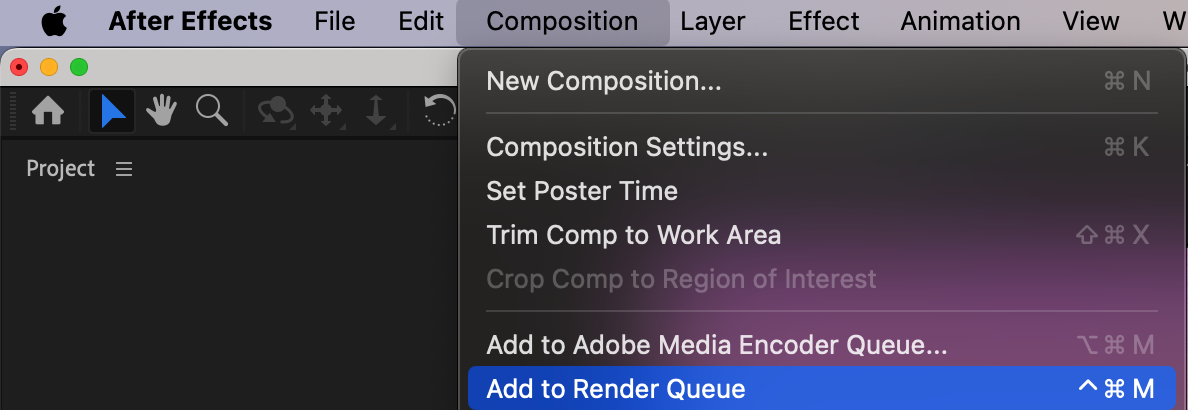
 Conclusion
Et voilà – vous venez de créer une animation simple dans After Effects ! Grâce à ce guide, vous êtes prêt à libérer votre créativité et à donner vie à vos designs. Alors, pourquoi attendre ? Commencez dès aujourd’hui à créer des animations dynamiques qui attirent tous les regards !
Our Bestsellers
Our Bestsellers


