
Creer un effet de trainee (trail effect) dans After Effects
Introduction aux effets de trainee
Creer un effet de trainee dans After Effects permet d’apporter une touche dynamique et captivante a vos videos, en donnant l’impression que vos objets laissent une trace de mouvement derriere eux. Cet effet est parfait pour mettre en valeur le mouvement et ajouter de l’interet visuel. Dans ce guide, nous vous accompagnons pas a pas pour creer un effet de trainee, que vous debutiez sur After Effects ou que vous cherchiez a perfectionner vos competences.
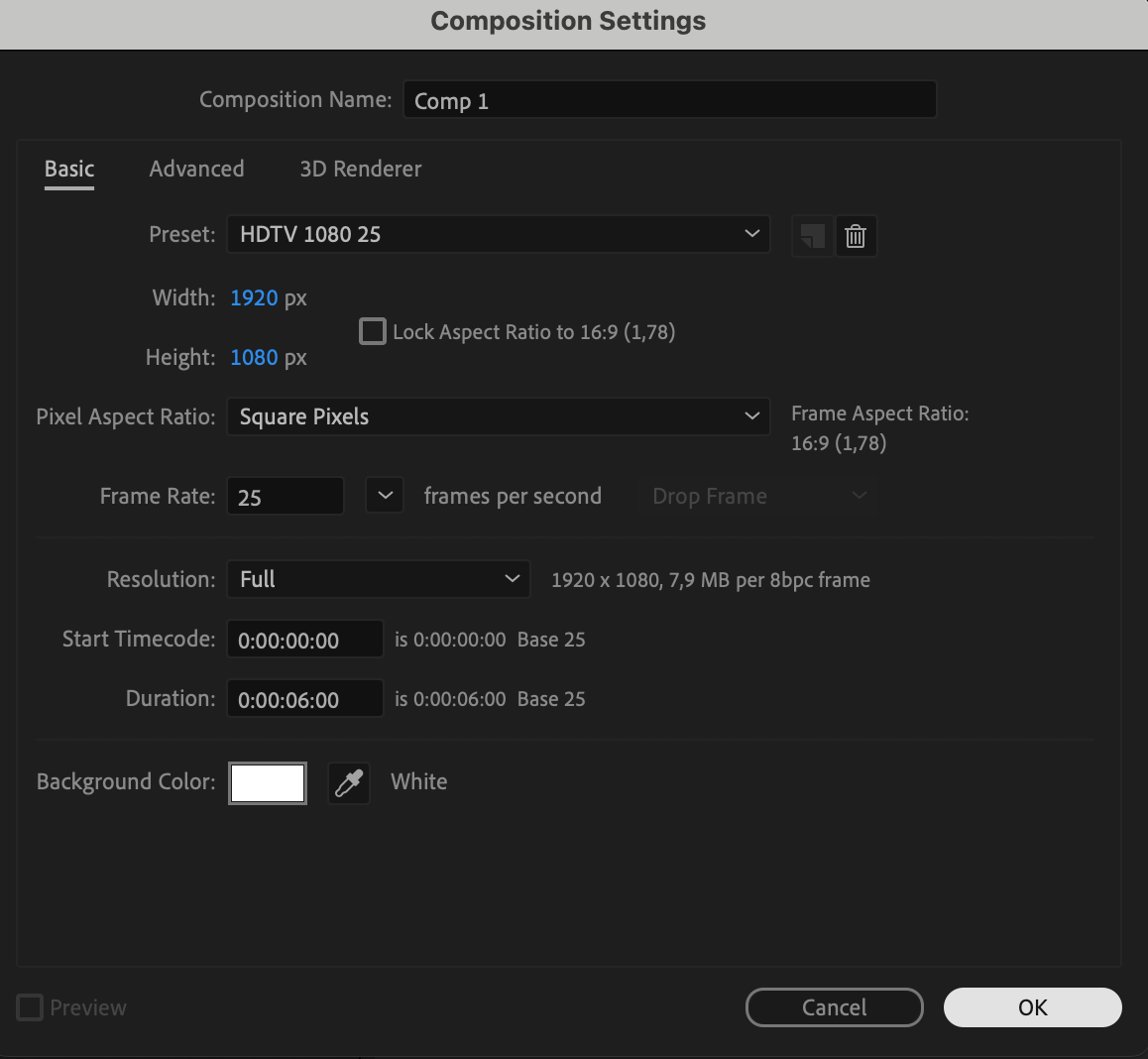
Etape 1 : creer une nouvelle composition
Ouvrez d’abord After Effects et creez une nouvelle composition. Definissez la resolution, la frequence d’images et la duree souhaitees. Cette composition servira d’espace de travail pour votre effet de trainee. Veillez a ce que vos parametres correspondent aux exigences de votre projet afin d’eviter tout probleme par la suite.
 Etape 2 : importer votre fichier
Ensuite, importez le fichier avec lequel vous souhaitez travailler. Allez dans File > Import > File et selectionnez votre video ou votre image. Une fois importe, faites-le glisser sur le panneau de la timeline. Ce sera le calque de base utilise pour creer l’effet de trainee.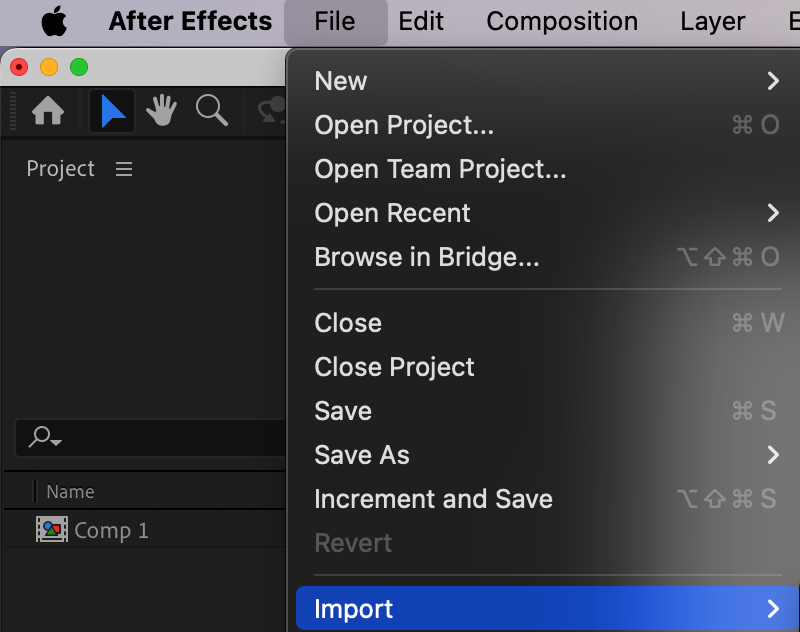
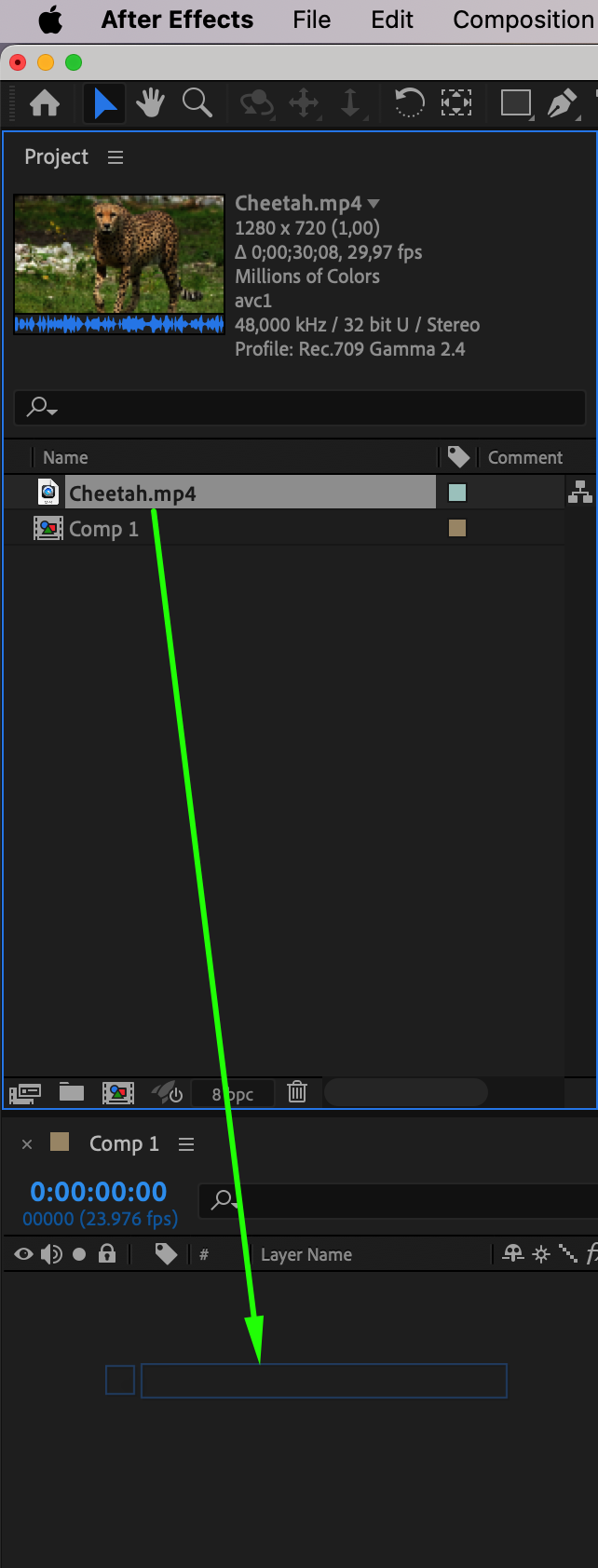 Etape 3 : dupliquer votre fichier
Une fois votre fichier selectionne dans la timeline, appuyez sur « Ctrl/Cmd + D » pour le dupliquer. Ce calque duplique servira a creer l’effet de trainee, tandis que l’original fera office d’arriere-plan.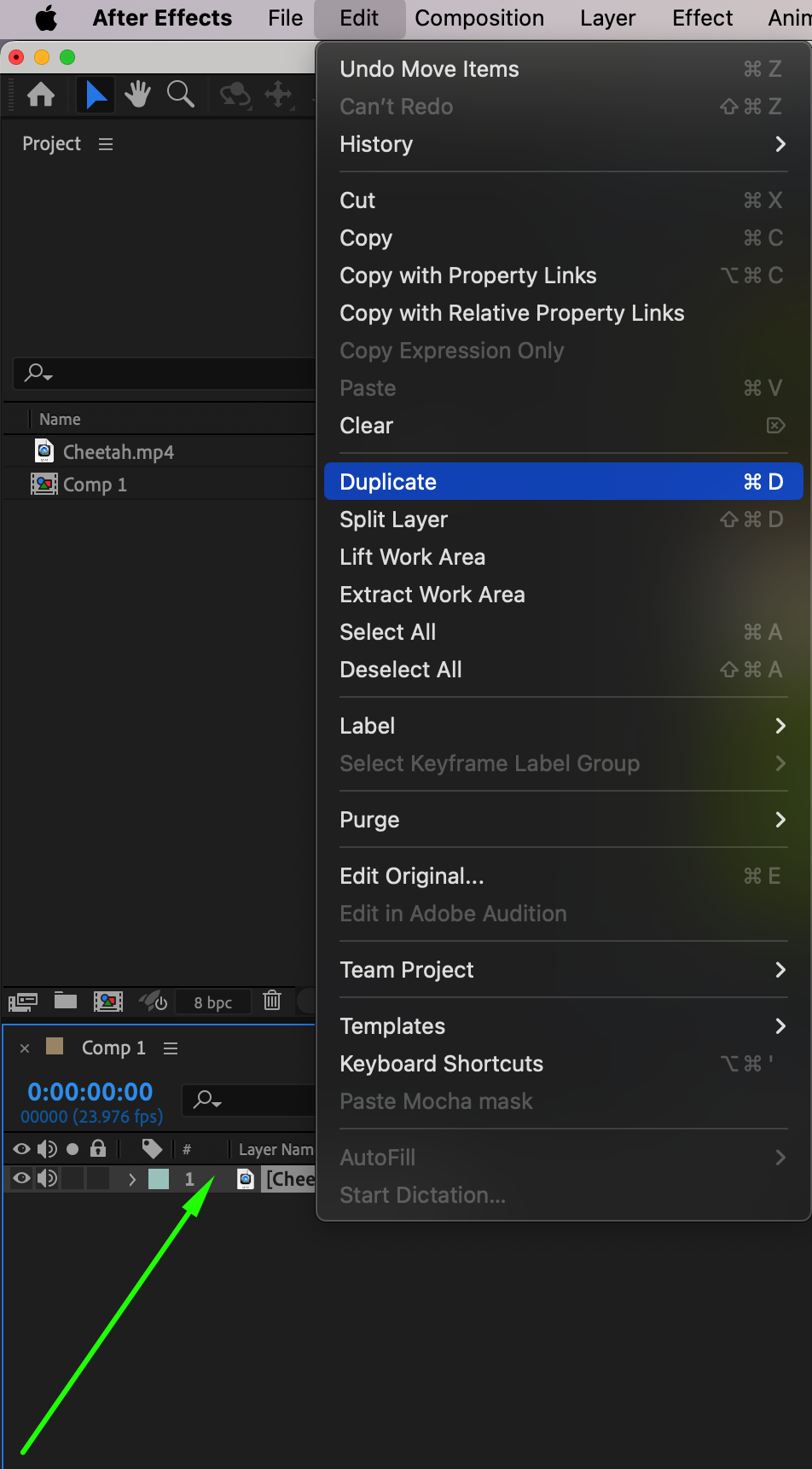 Etape 4 : utiliser l’outil Roto Brush
Selectionnez le calque duplique et utilisez l’outil Roto Brush en appuyant sur « Alt/Option + W. » Detourez soigneusement l’objet auquel vous souhaitez appliquer l’effet de trainee. L’outil Roto Brush permet de separer l’objet de l’arriere-plan, ce qui facilite l’application d’effets specifiquement dessus.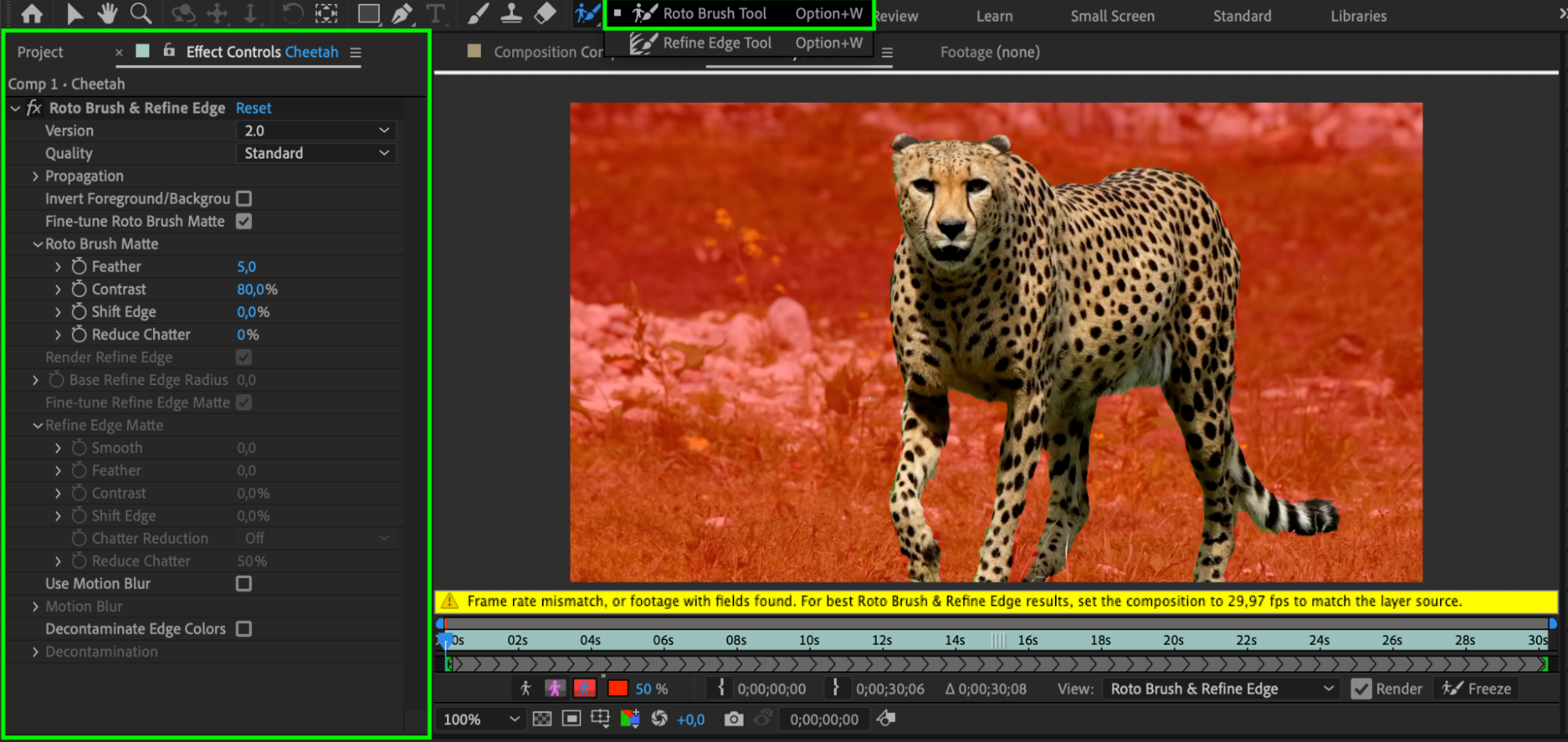 Etape 5 : figer la selection Roto Brush
Une fois le detourage de l’objet termine, cliquez sur le bouton Freeze en bas du panneau de composition. Cette action verrouille votre selection et garantit qu’elle reste constante tout au long de la composition. Figer la selection evite tout changement involontaire pendant la suite de l’effet.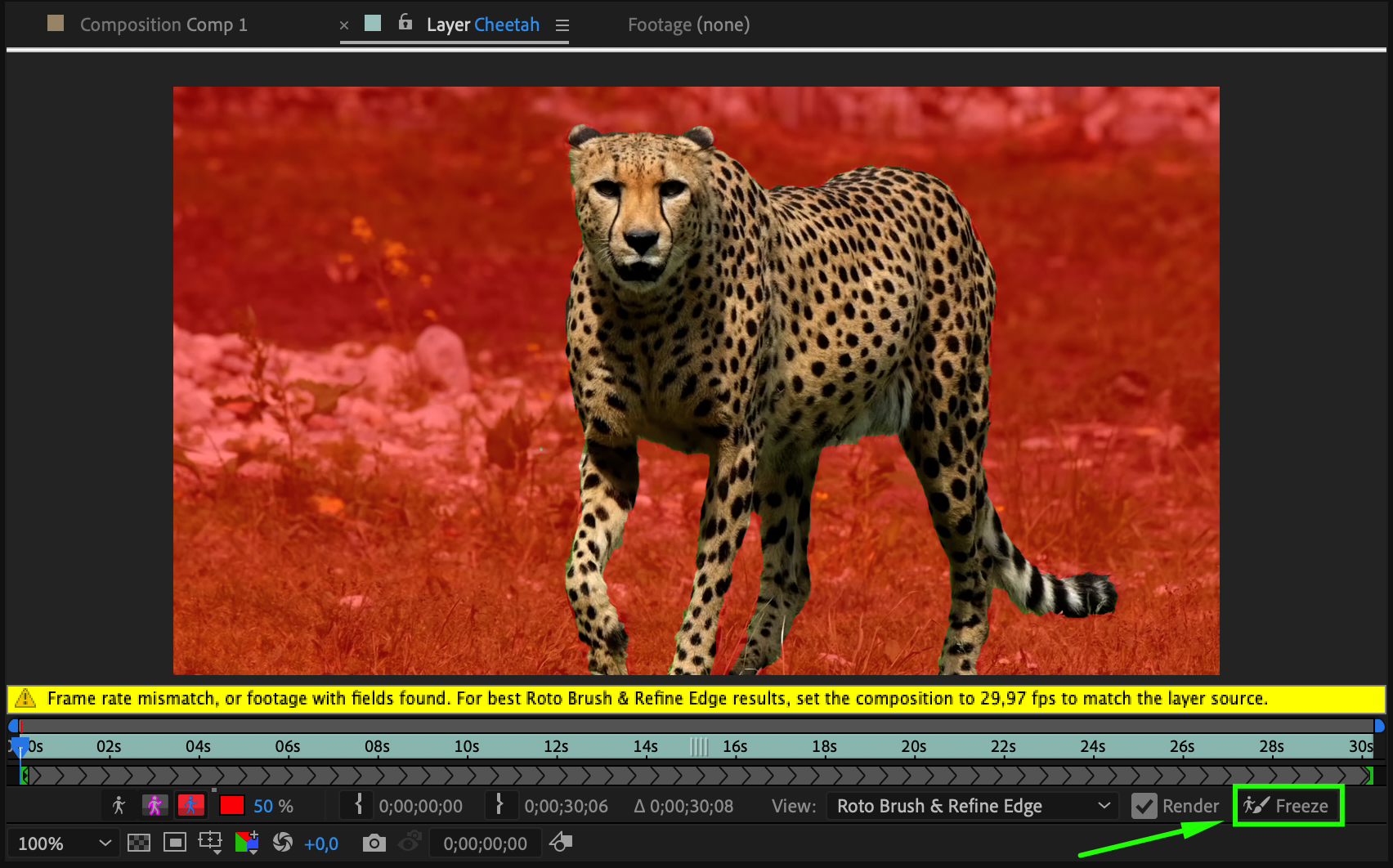 Etape 6 : dupliquer le calque rotoscope
Dupliquez maintenant le calque rotoscope en le selectionnant et en appuyant sur « Ctrl/Cmd + D ». Ce calque supplementaire renforcera l’effet de trainee en vous offrant un meilleur controle sur les effets appliques.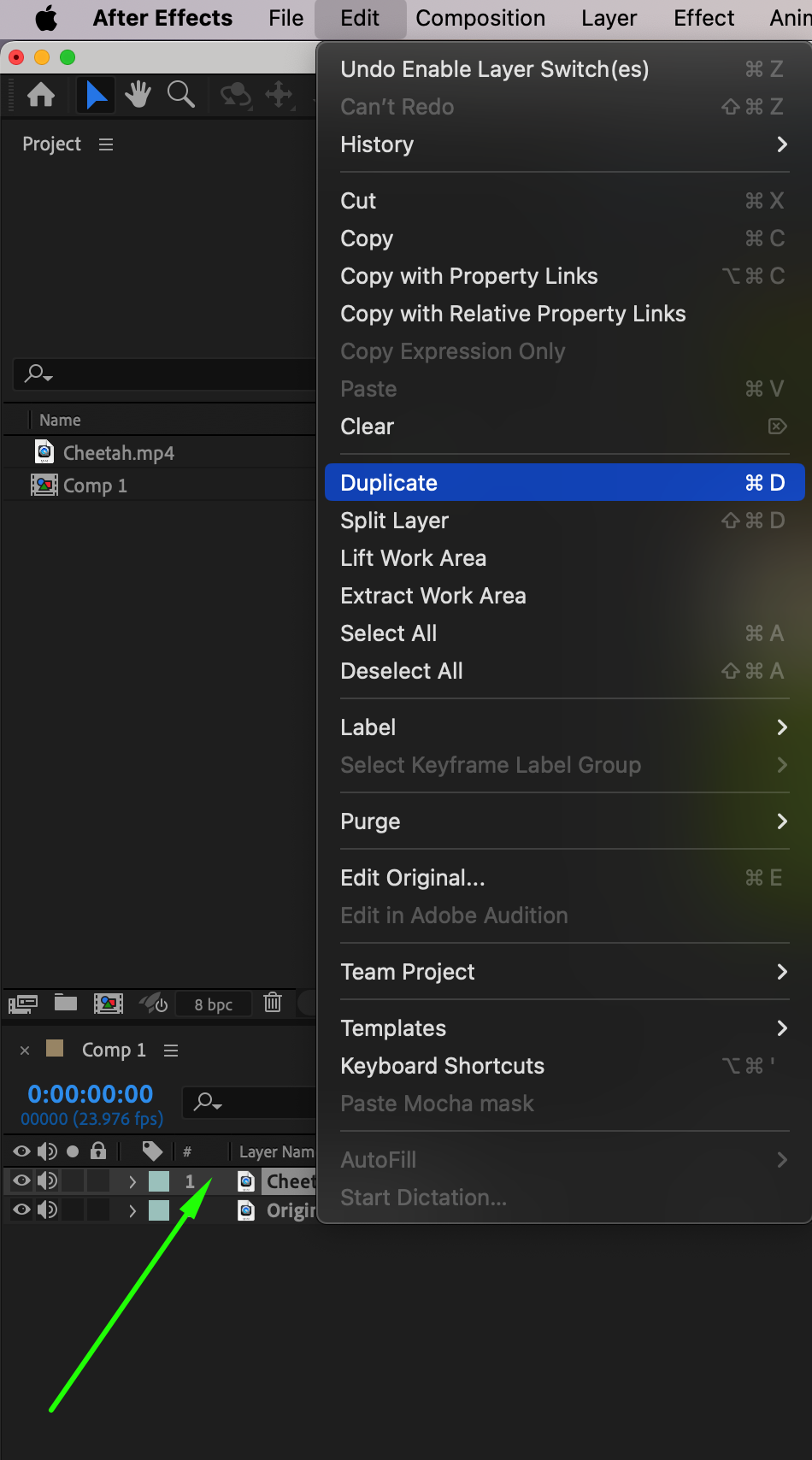 Etape 7 : appliquer l’effet Echo
Selectionnez le calque du milieu (le calque rotoscope duplique) et rendez-vous dans le panneau Effects & Presets. Recherchez l’effet Echo et faites-le glisser sur le calque selectionne. L’effet Echo cree l’illusion de trainees de mouvement en dupliquant l’objet a differents intervalles.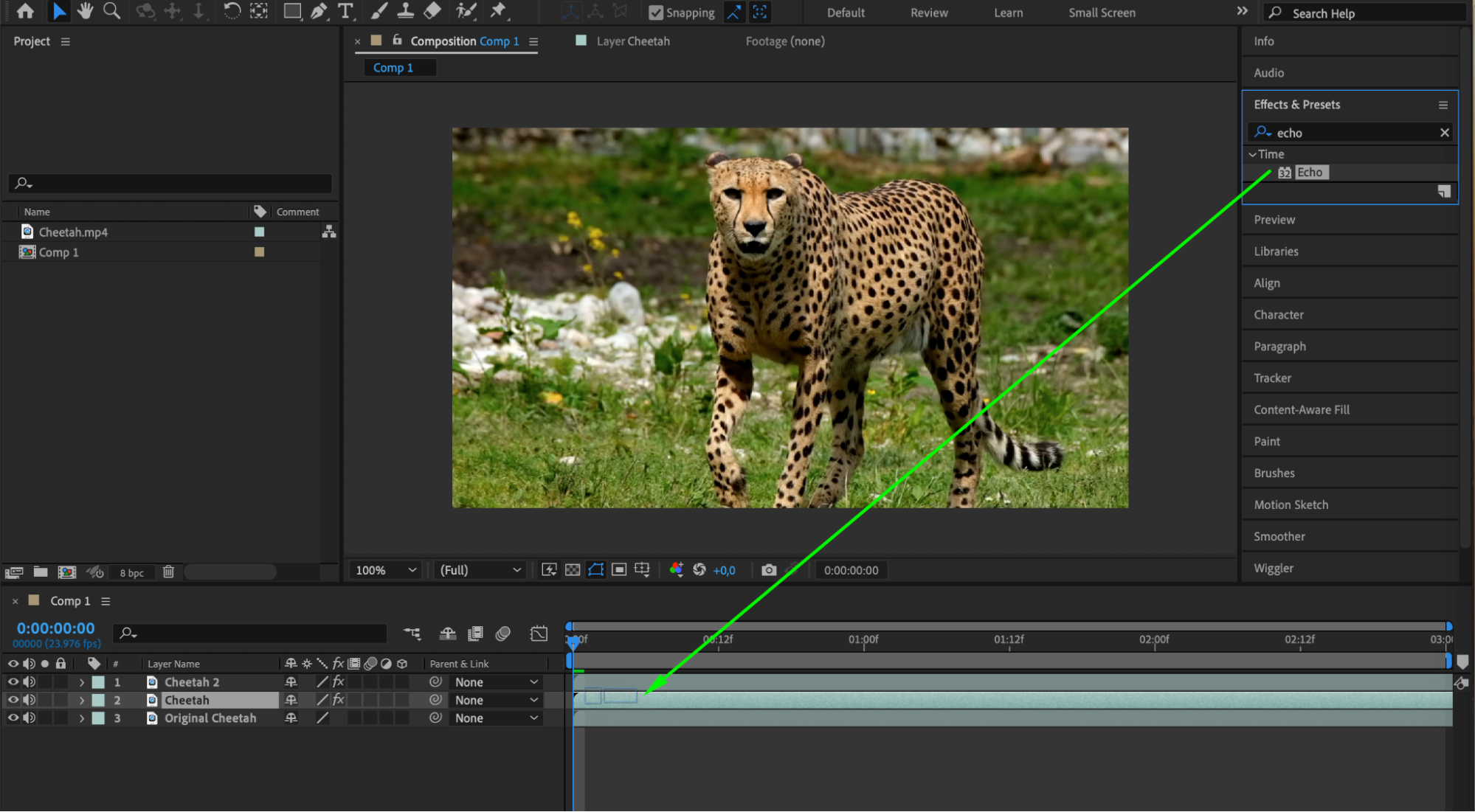 Etape 8 : ajuster les parametres de l’effet Echo
Dans le panneau Effect Controls, ajustez les parametres de l’effet Echo pour obtenir le rendu de trainee souhaite. Modifiez des reglages comme Echo Time, Number of Echoes, Starting Intensity, Decay et Echo Operator. Ces ajustements controlent l’apparence et le comportement de la trainee, vous permettant de la personnaliser a votre gout.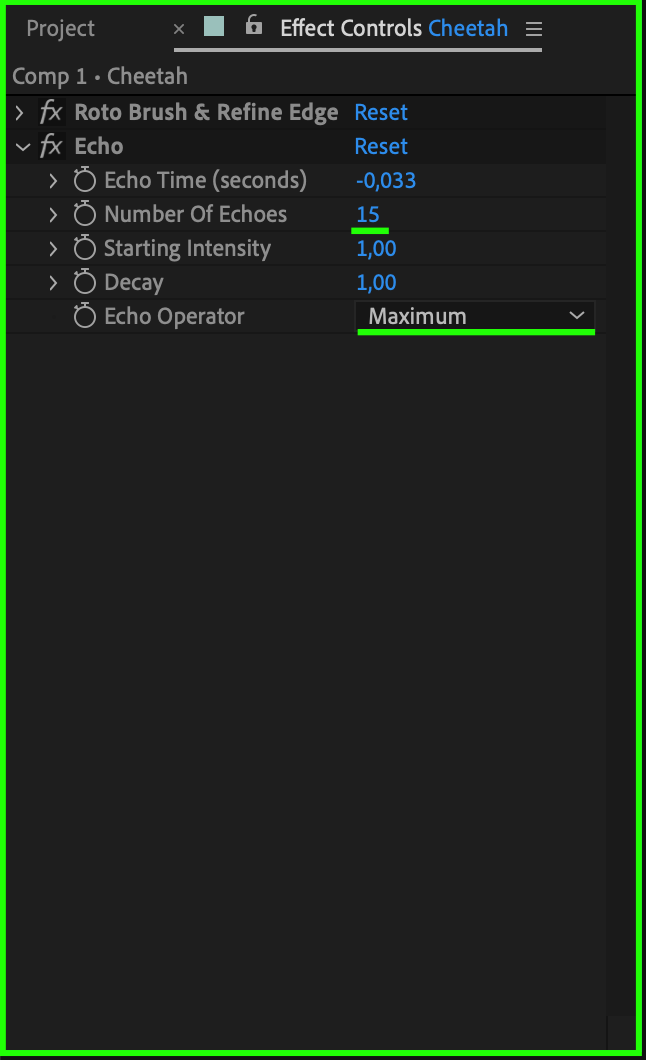 Etape 9 : previsualiser votre effet de trainee
Utilisez la fonction de previsualisation pour voir l’effet de trainee en action. Appuyez sur la barre d’espace pour lancer la composition et observer la trainee derriere votre objet. Effectuez les ajustements necessaires sur les parametres de l’effet Echo pour peaufiner le rendu.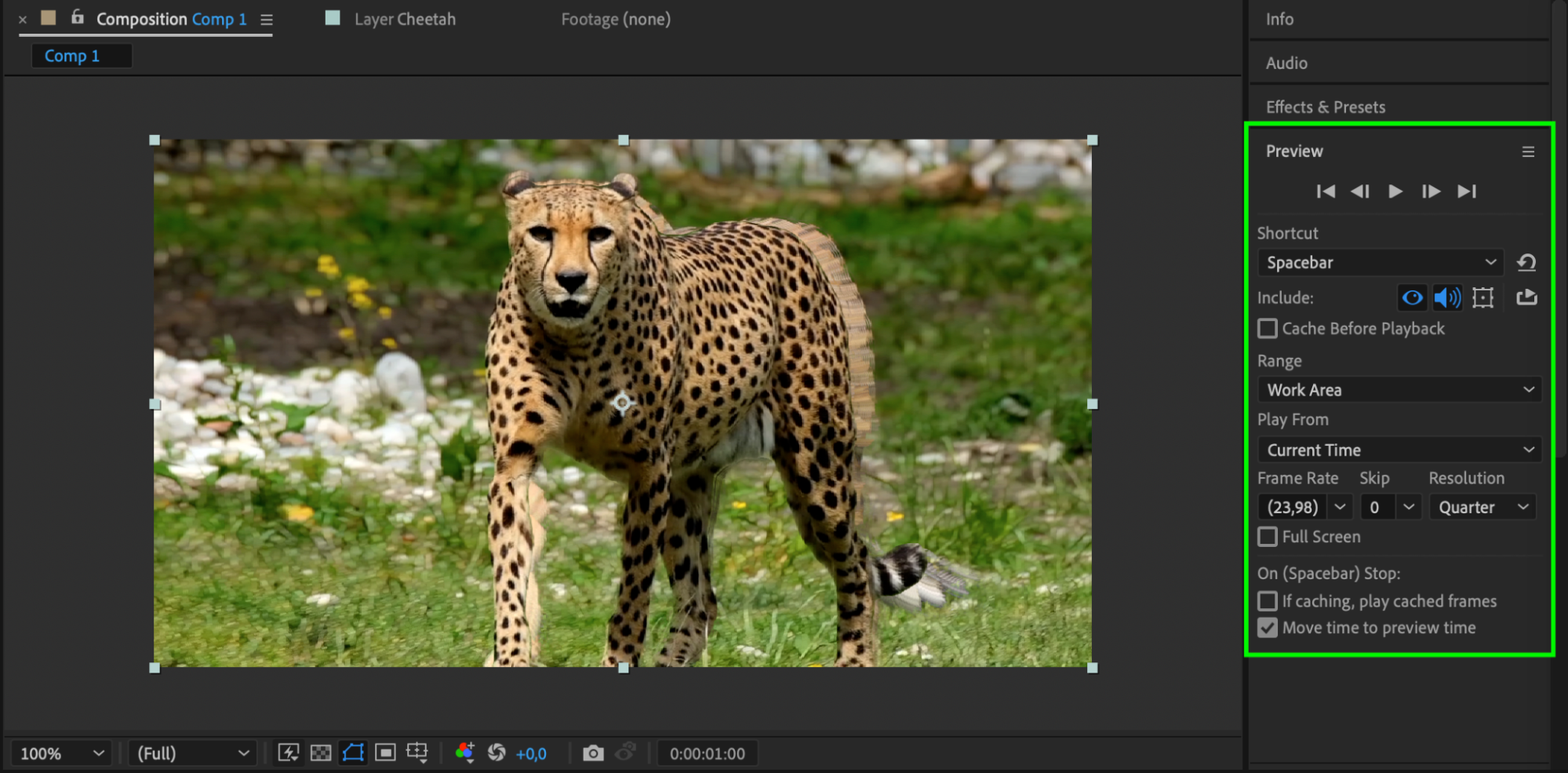 Conclusion
Creer un effet de trainee dans After Effects peut sublimer vos projets video en y ajoutant du mouvement et de l’interet visuel. En suivant ces etapes, vous serez en mesure de produire des effets de trainee saisissants qui mettent en valeur le mouvement et captivent votre audience. N’hesitez pas a experimenter differents reglages et techniques pour obtenir des resultats uniques. Profitez du processus creatif et amusez-vous a donner vie a vos idees avec After Effects !
Our Bestsellers
Our Bestsellers


