
Comment creer une bande-annonce impressionnante dans After Effects
Introduction
Creer une bande-annonce dans After Effects est un processus passionnant et gratifiant qui vous permet de mettre en valeur votre creativite tout en racontant une histoire captivante. Grace aux outils et fonctionnalites puissants d'After Effects, vous pouvez creer des bandes-annonces dynamiques qui captent l'attention du public. Dans ce guide, nous allons vous presenter les etapes essentielles pour faire ressortir votre bande-annonce.
Etape 1 : Planifiez avec un storyboard
Avant de vous lancer dans After Effects, commencez par elaborer un storyboard. Un storyboard definit l'enchainement des plans, les moments cles et les transitions que vous prevoyez d'inclure dans votre bande-annonce. Ce guide visuel vous aide a rester organise et garantit la coherence du fil conducteur de votre bande-annonce. En planifiant chaque scene a l'avance, vous aurez une direction claire tout au long du montage.
Etape 2 : Importez vos medias
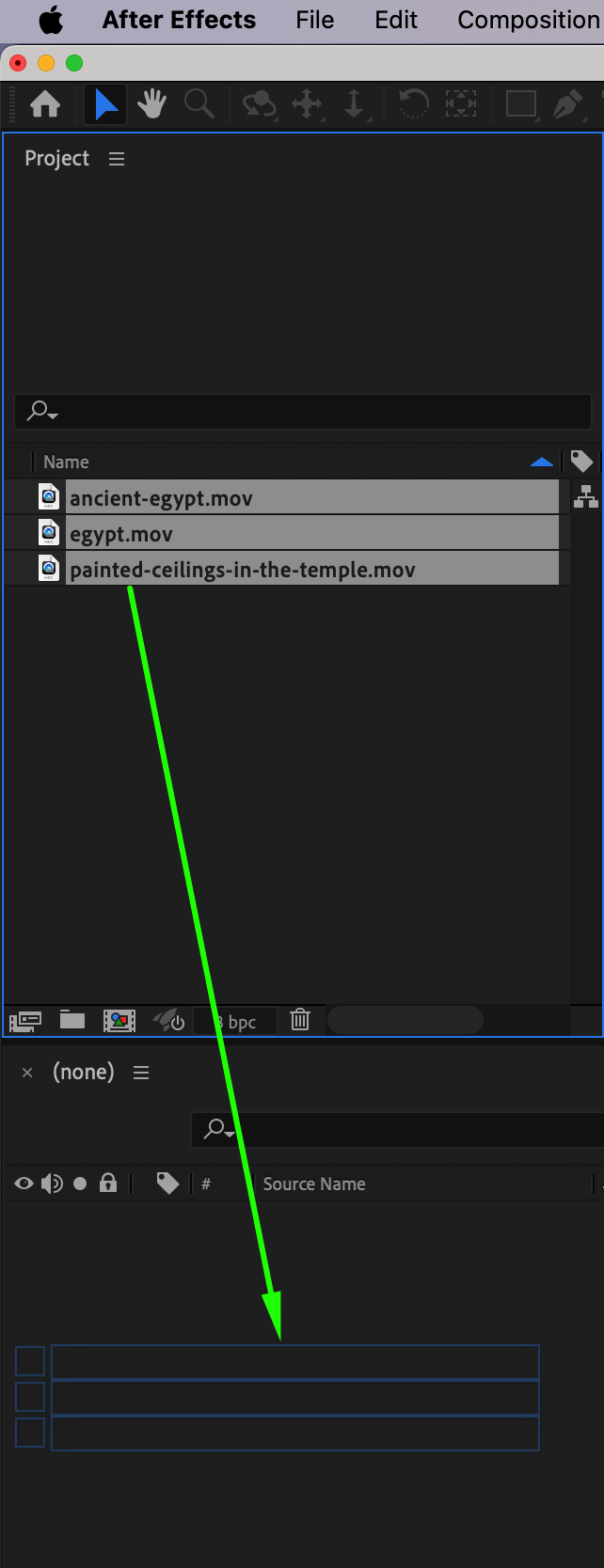
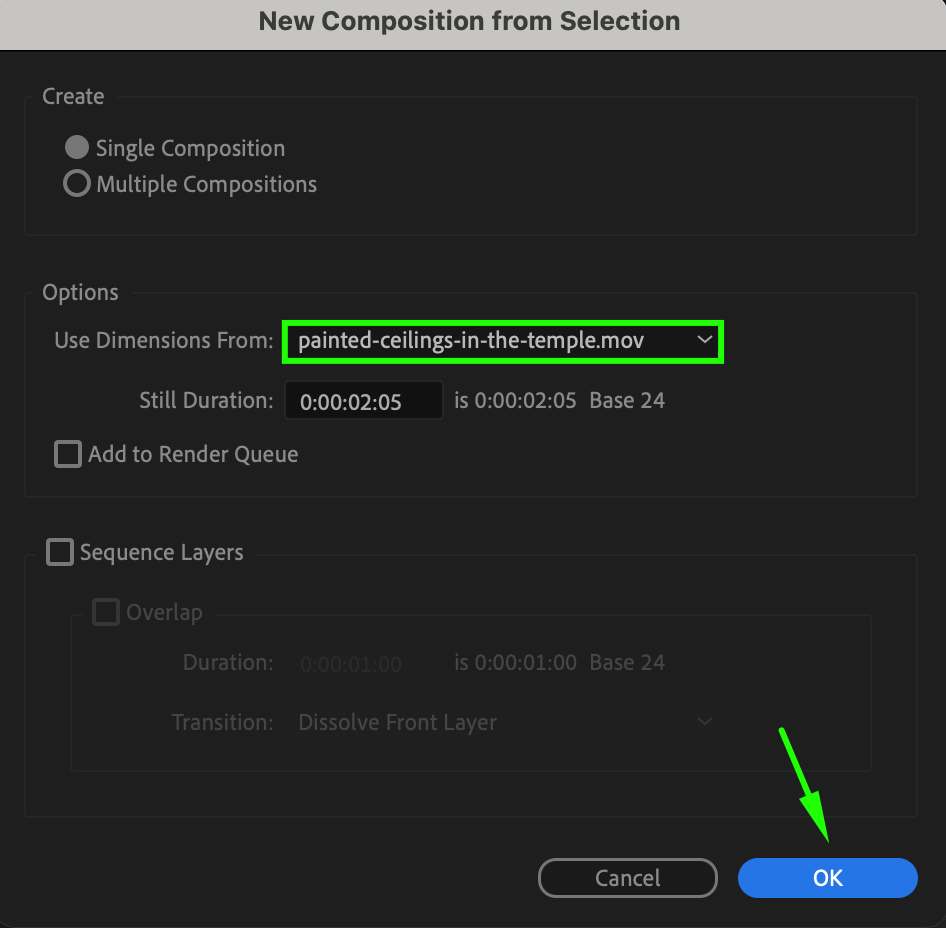
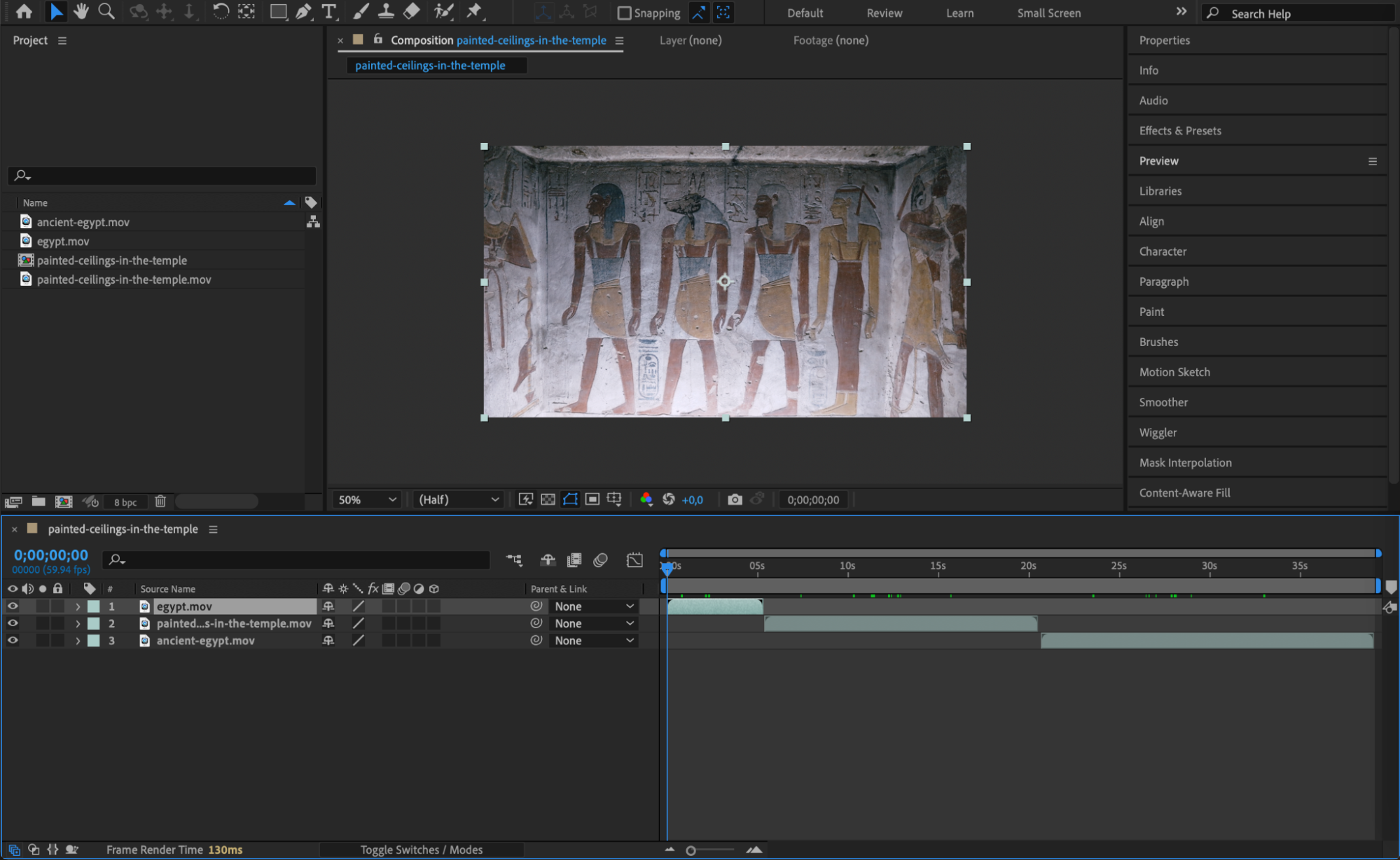
Une fois votre storyboard pret, importez vos fichiers medias dans After Effects. Pour cela, allez dans File > Import > File, puis selectionnez les videos et images necessaires a votre bande-annonce. Apres l'importation, faites glisser les fichiers sur le timeline panel pour commencer a assembler votre bande-annonce. Organiser vos calques dans la timeline vous aidera a garder une vue d'ensemble de tous les elements des le debut du montage.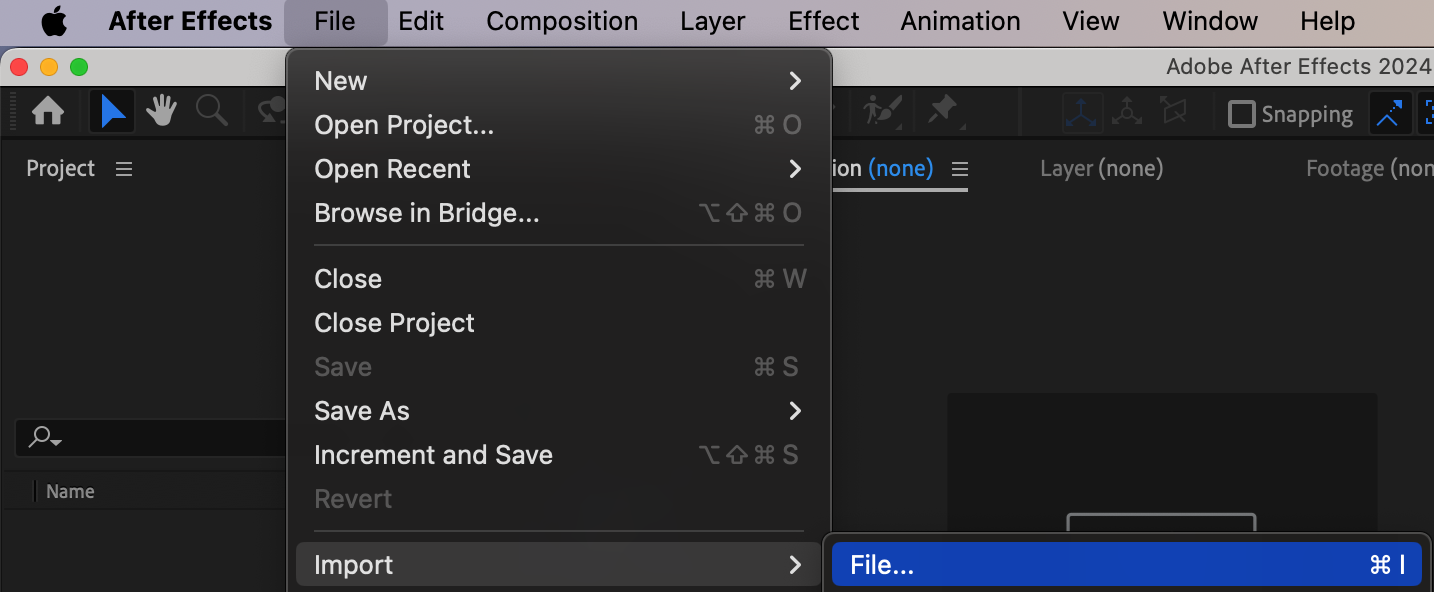
 Etape 3 : Ajoutez des transitions dynamiques
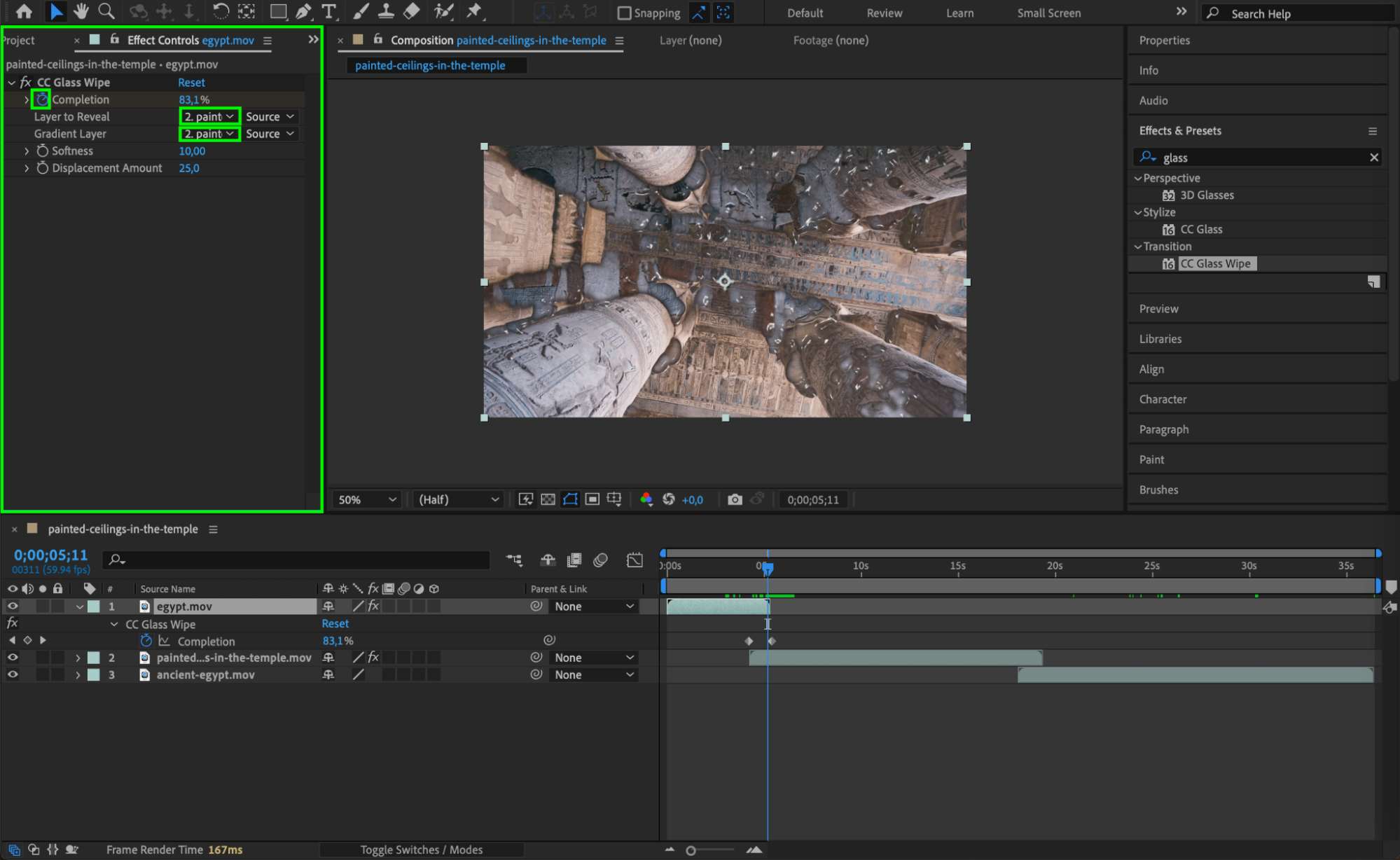
Pour maintenir l'attention de votre public, il est essentiel d'utiliser des transitions dynamiques entre les scenes. Experimentez avec differents effets de transition, comme des wipes, des fondus, ou meme des animations graphiques energiques, pour conserver un interet visuel. Ces effets se trouvent dans le panneau Effects & Presets. Des transitions bien placees ajoutent du dynamisme et aident a maintenir le rythme de la bande-annonce.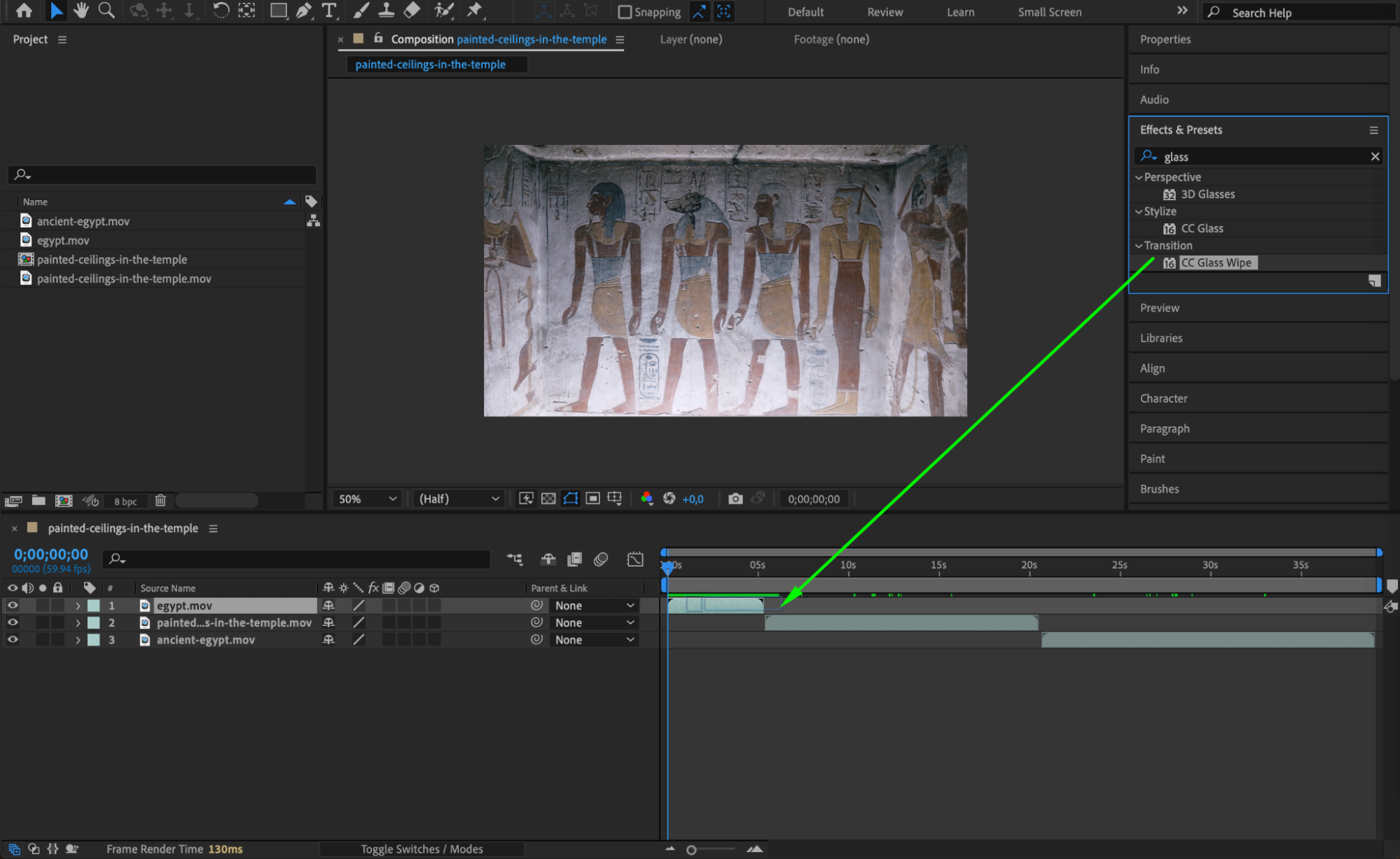
Etape 4 : Appliquez des effets visuels et un etalonnage
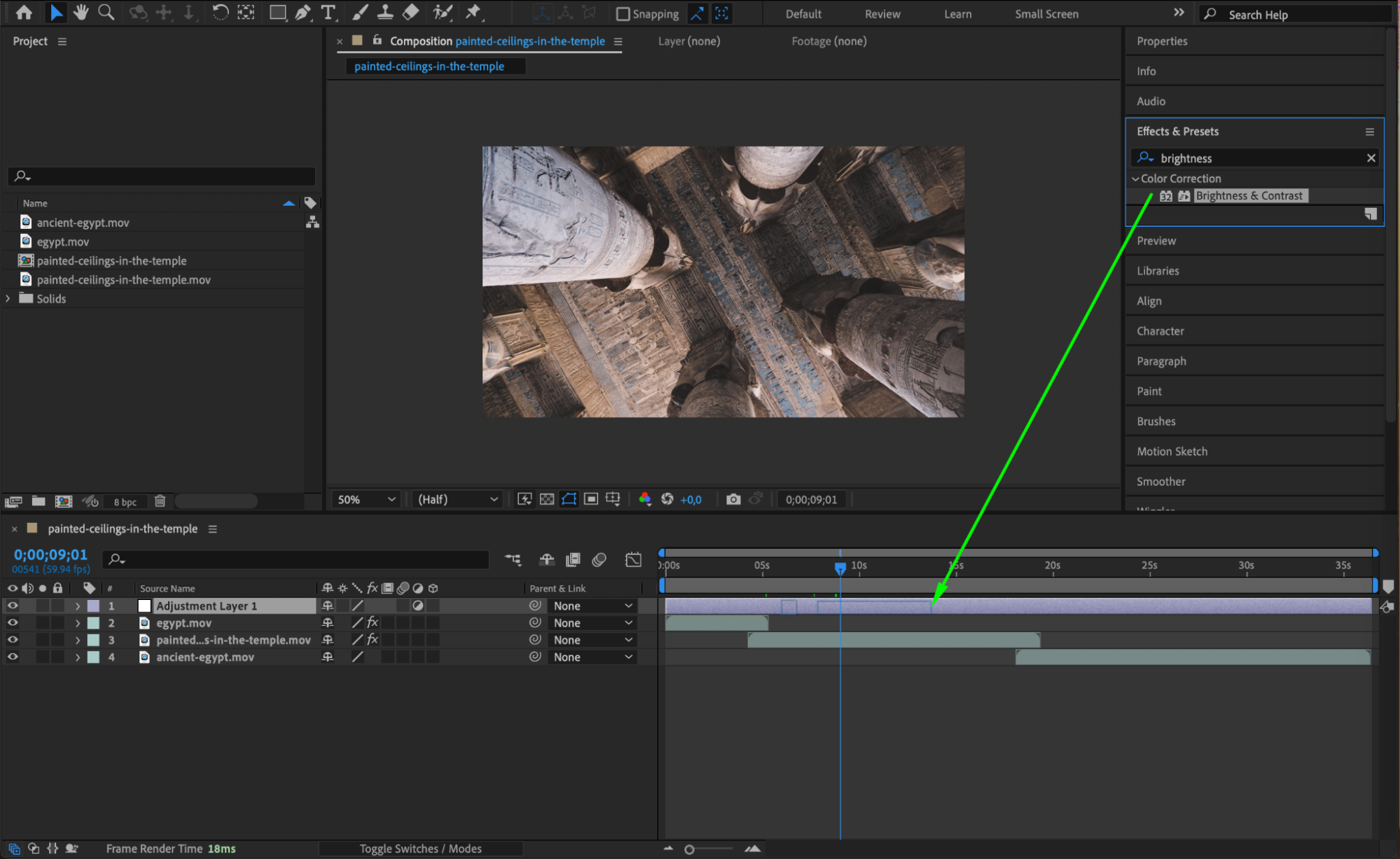
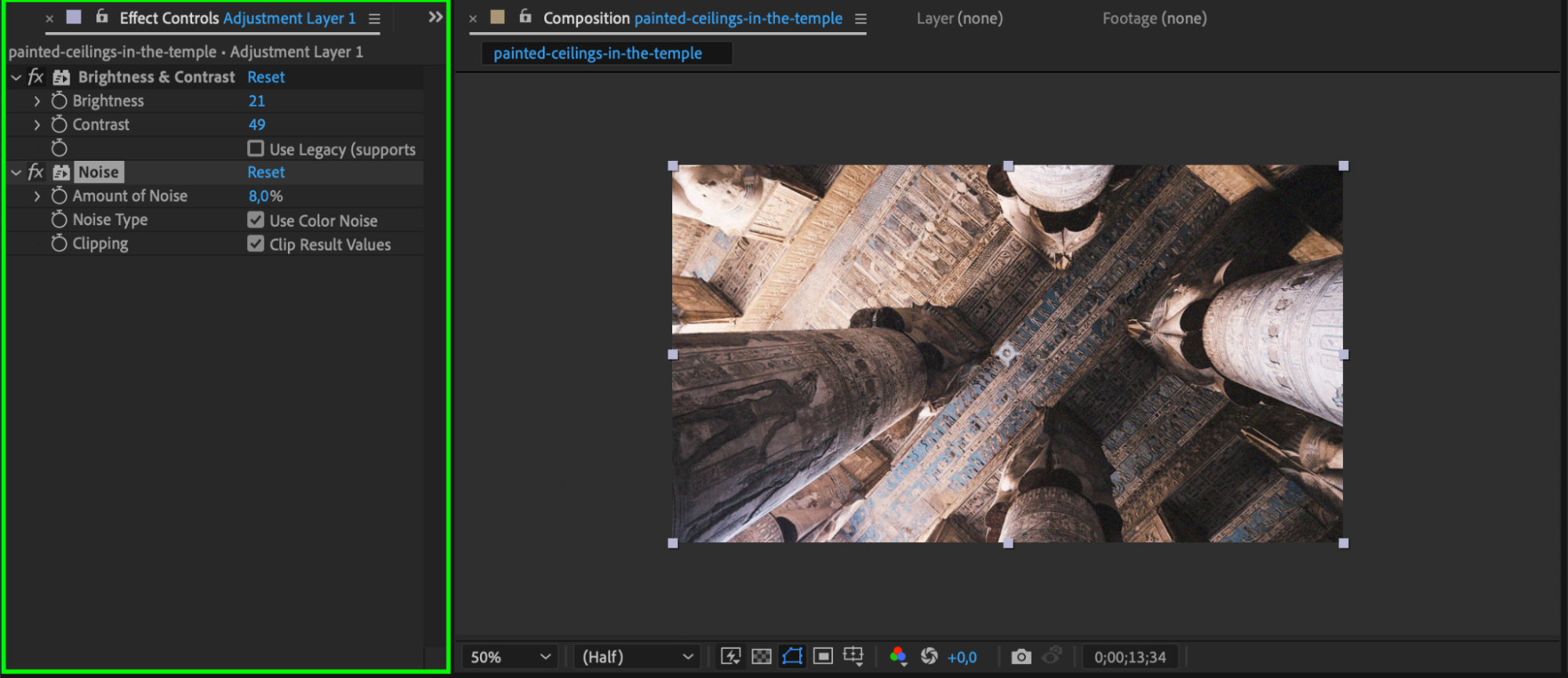
Sublimez votre bande-annonce en appliquant des effets visuels. After Effects propose un large eventail d'effets capables de donner de l'impact a vos images, comme des lens flares, des particules ou des explosions. Vous pouvez egalement experimenter avec l'etalonnage pour installer la bonne tonalite et la bonne ambiance pour votre bande-annonce. Utilisez des Adjustment Layers pour appliquer l'etalonnage de maniere coherente sur l'ensemble de vos scenes, afin de creer un style visuel unifie.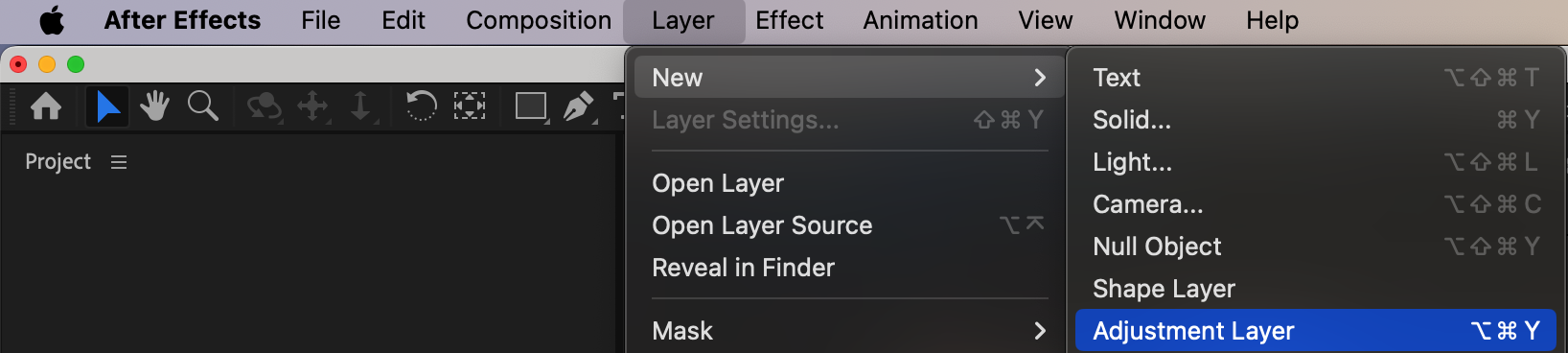
Etape 5 : Creez une typographie dynamique
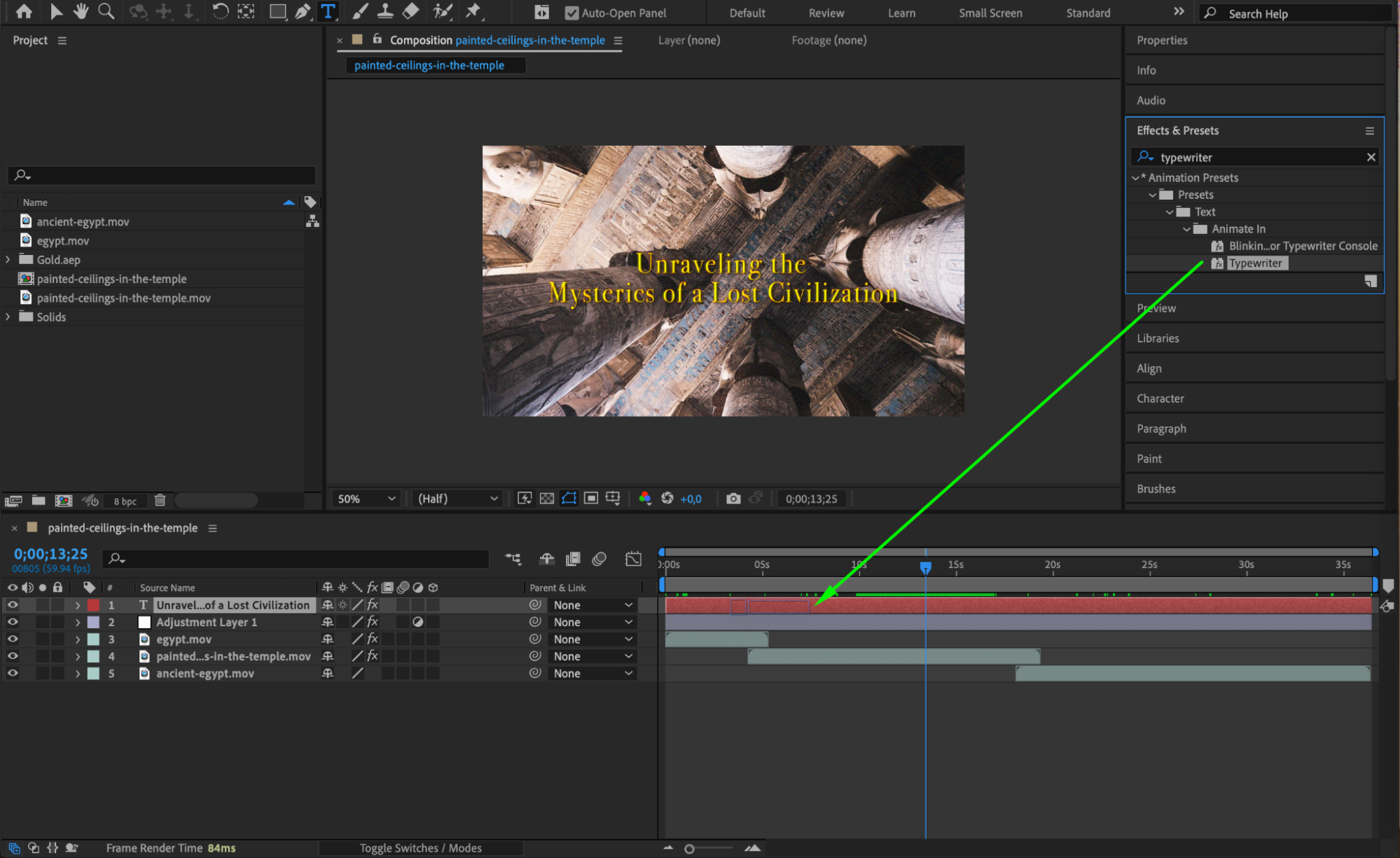
La typographie joue un role essentiel dans les bandes-annonces, notamment pour mettre en valeur des moments cles, des citations ou des titres. Utilisez les outils de texte d'After Effects pour creer des animations de texte percutantes. Veillez a ce que la typographie corresponde au rythme et a l'energie de votre bande-annonce.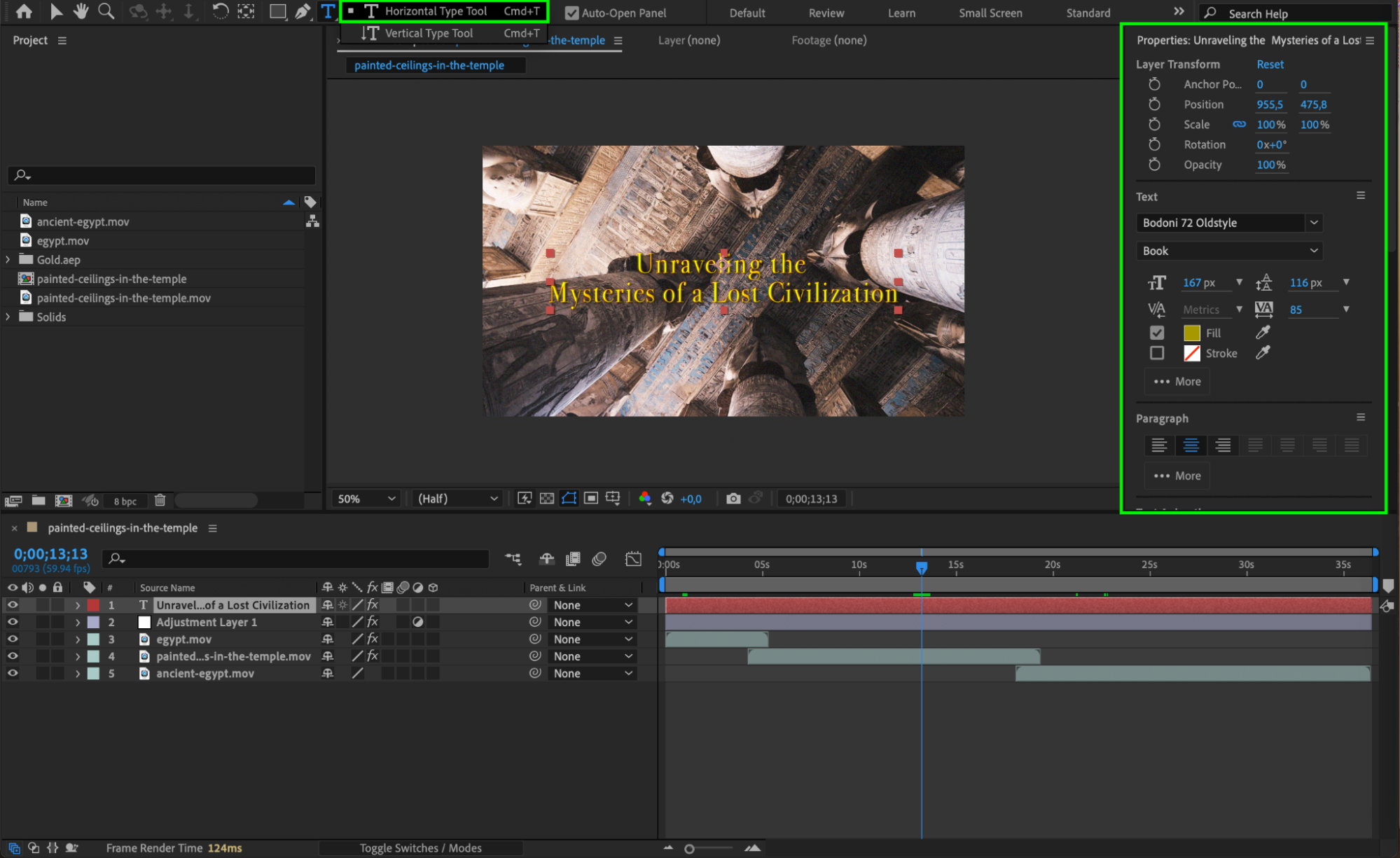
Etape 6 : Animez vos sequences
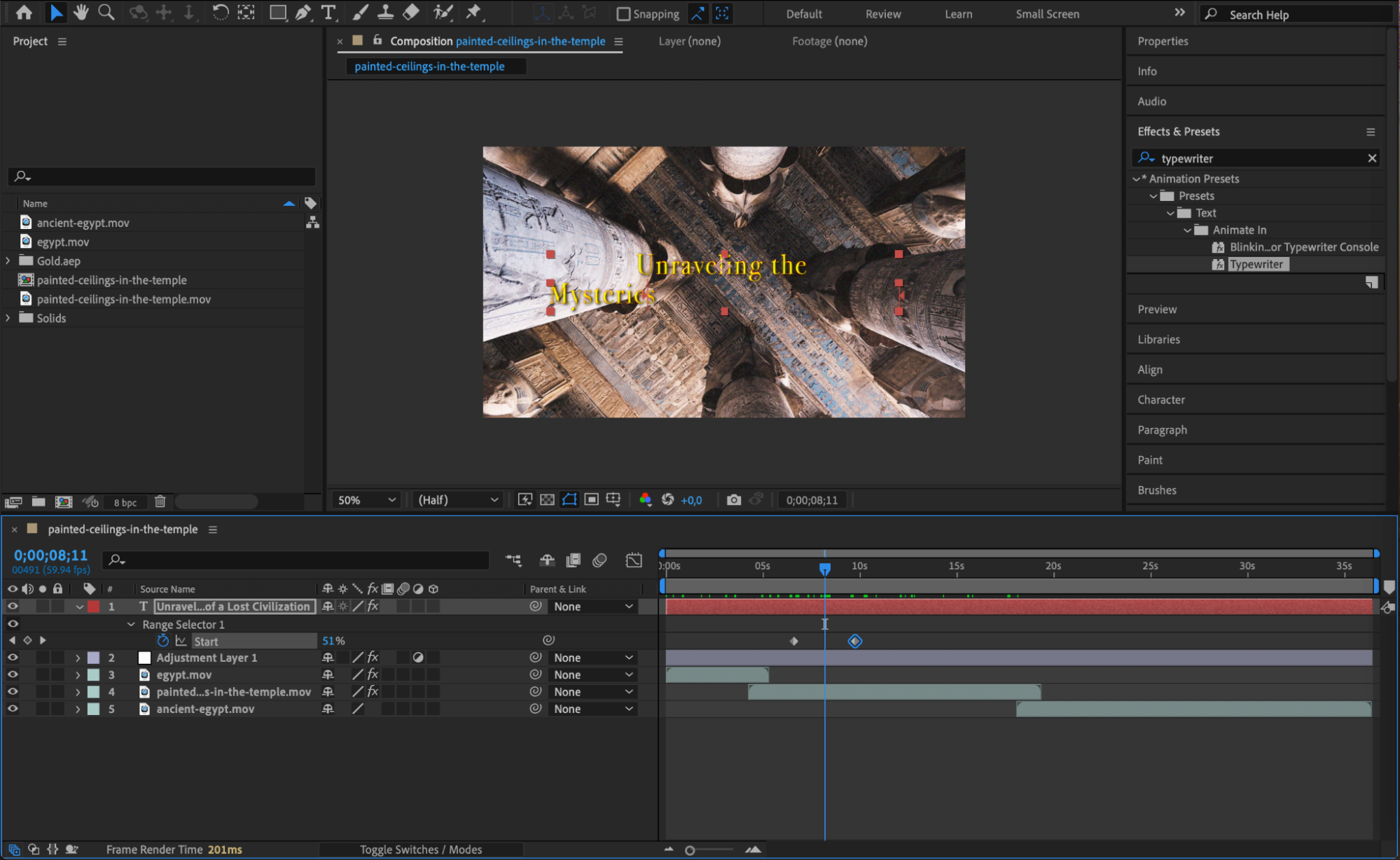
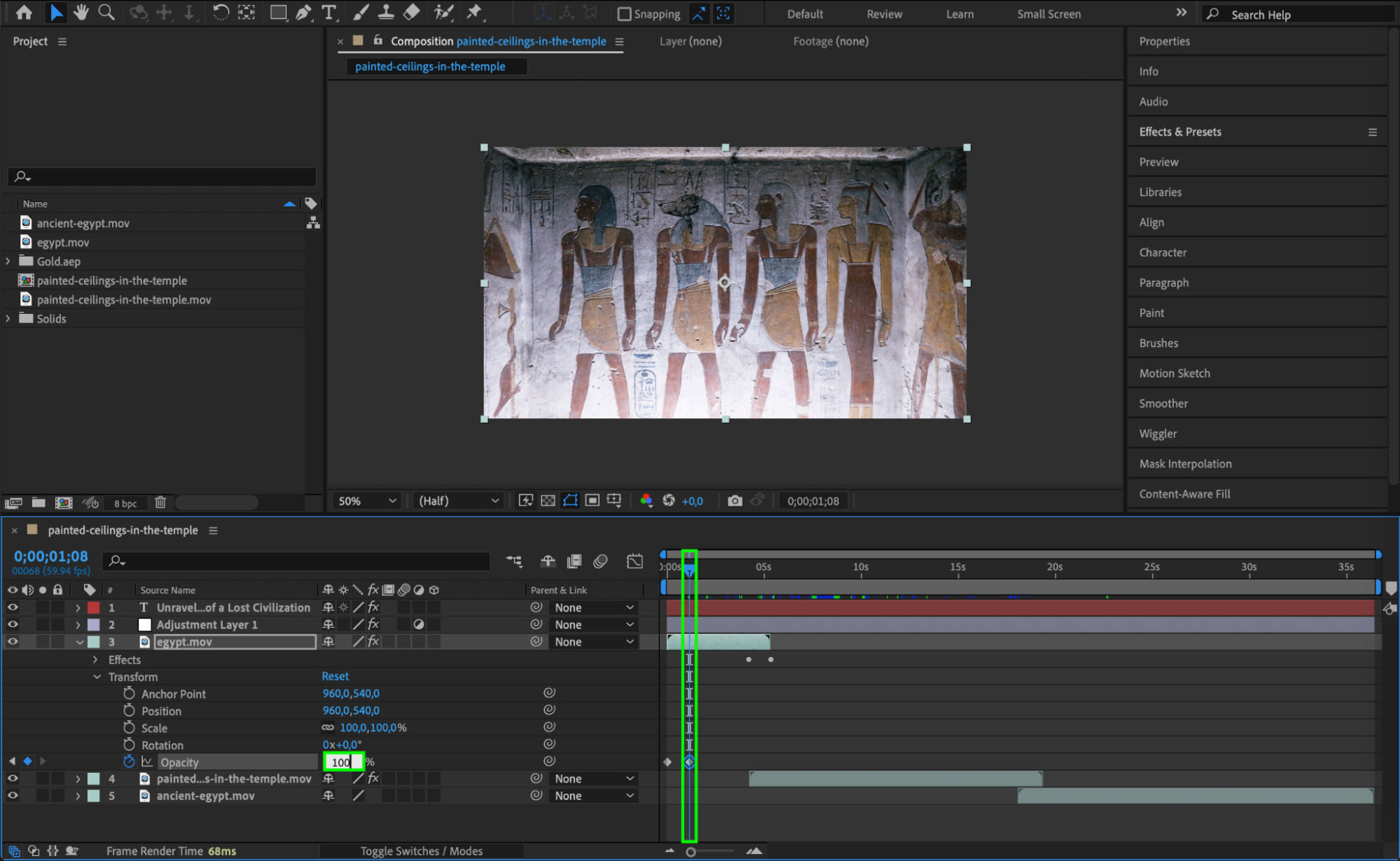
Donnez vie a vos sequences en animant vos fichiers video a l'aide de keyframes. Ajustez l'opacite, l'echelle et la rotation sous les proprietes Transform pour ajouter du mouvement a vos plans. Cette technique permet de creer des visuels dynamiques et captivants, donnant a votre bande-annonce un rendu plus cinematographique et abouti.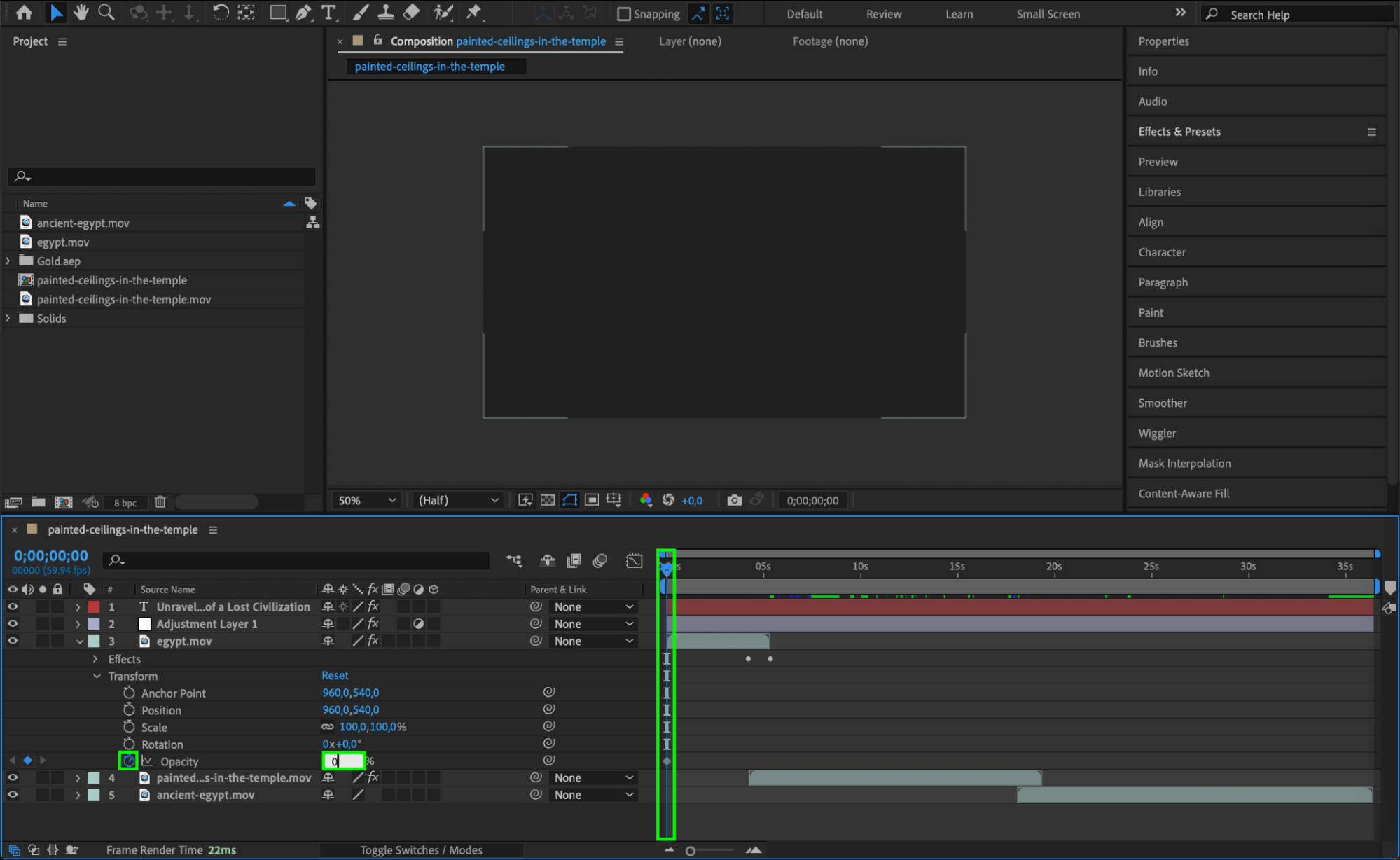
 Etape 7 : Integrez la conception sonore
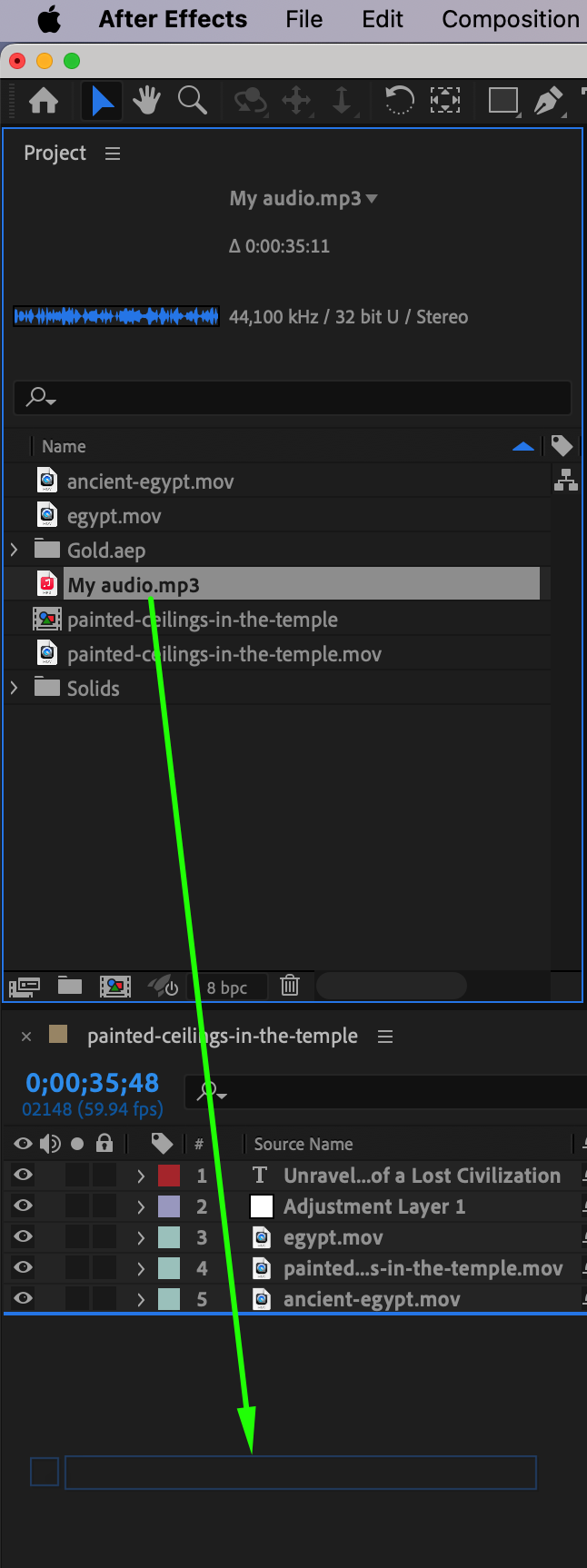
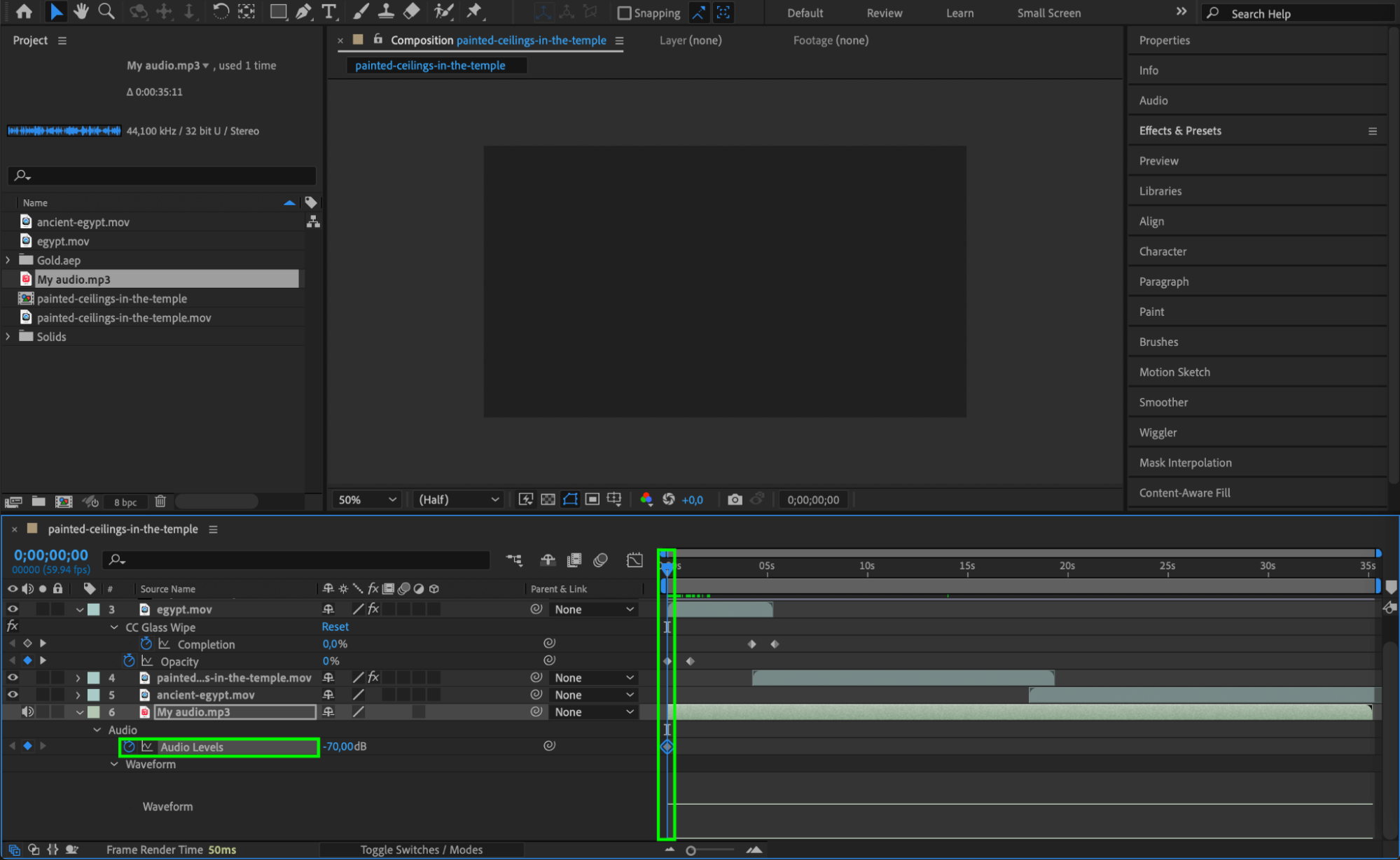
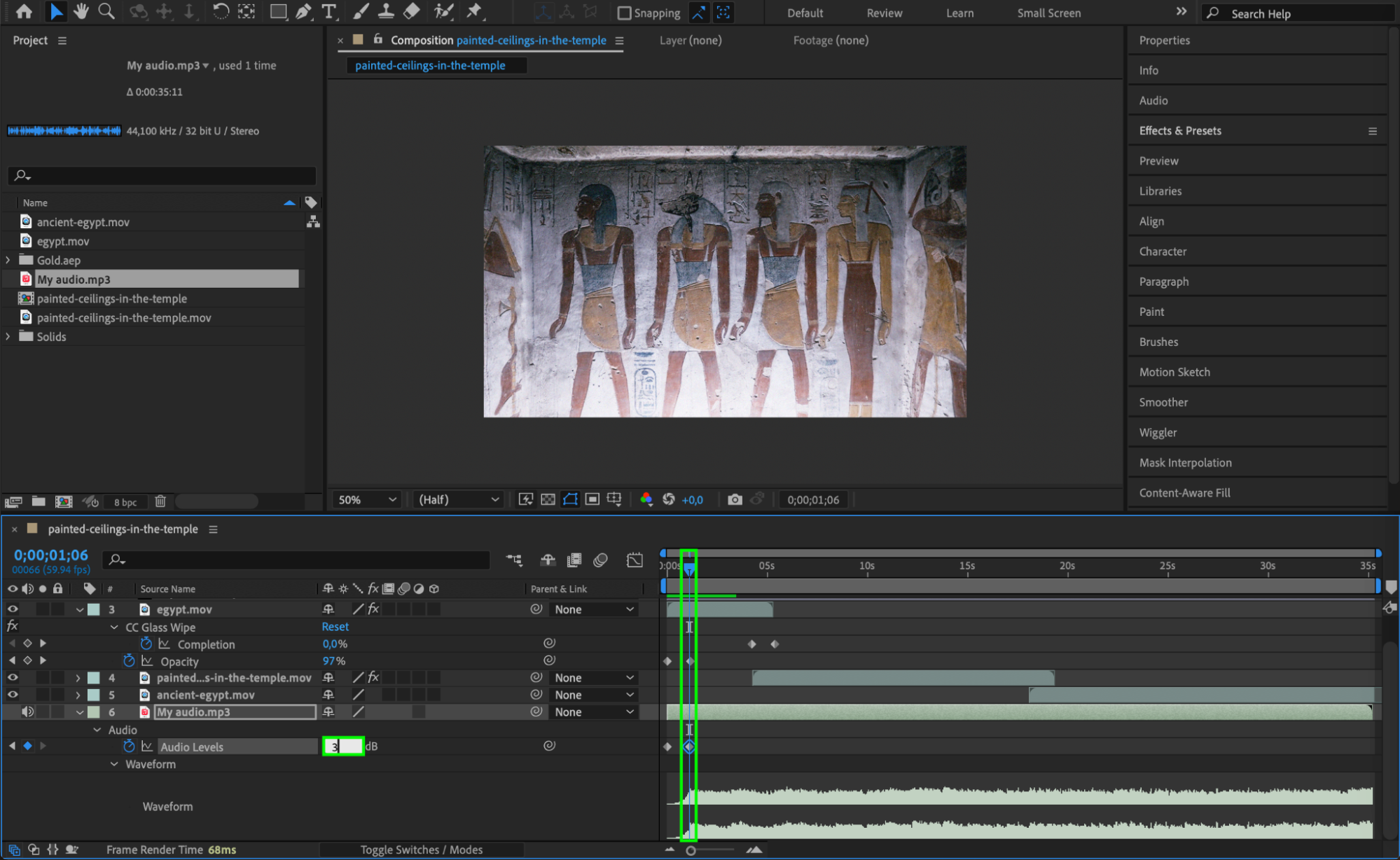
La conception sonore est essentielle pour creer une experience de bande-annonce immersive. Ajoutez de la musique d'ambiance, des effets sonores percutants et des coupes audio bien synchronisees pour renforcer la narration de votre bande-annonce. Dans After Effects, vous pouvez animer les niveaux audio pour qu'ils correspondent a l'intensite des moments cles de la video. Synchroniser le son avec l'image permet de creer un recit plus puissant.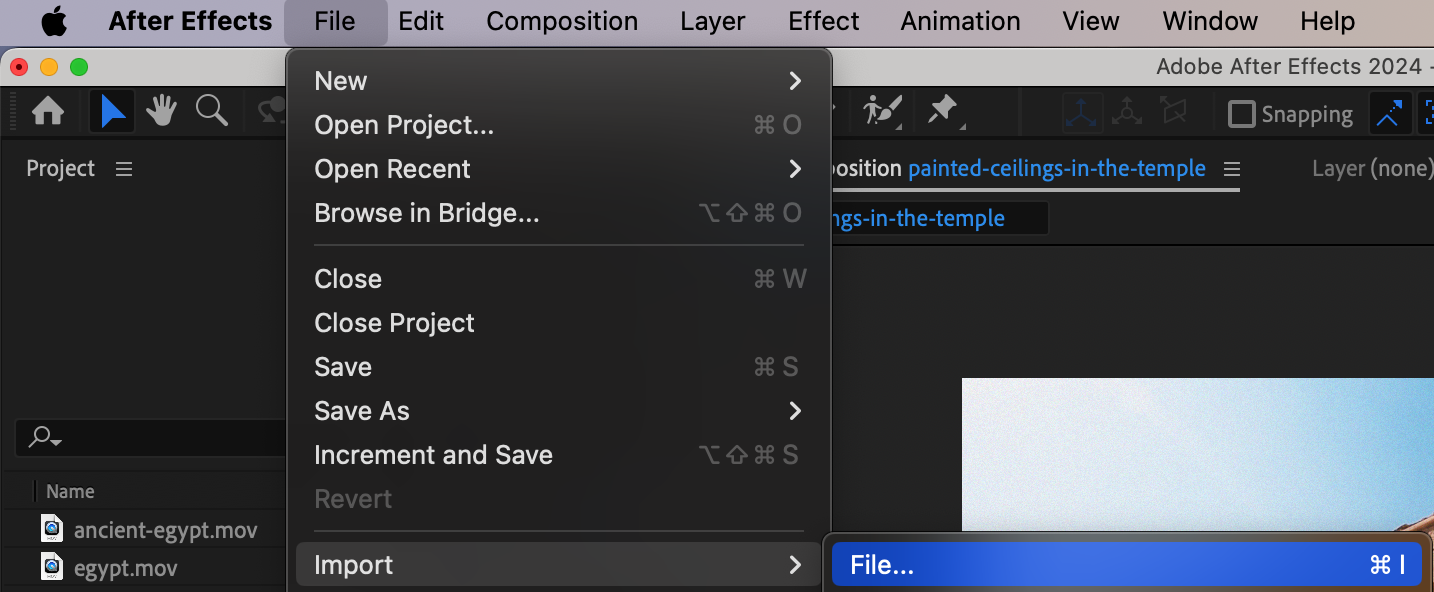
 Etape 8 : Previsualisez et ajustez
Avant de finaliser votre bande-annonce, il est essentiel de la previsualiser pour vous assurer que tout s'enchaine parfaitement. Lancez la lecture de votre projet pour reperer les transitions maladroites ou les problemes de timing a corriger. Utilisez Preview pour verifier la vitesse et la qualite finale de l'animation, et vous assurer que votre bande-annonce se deroule comme prevu.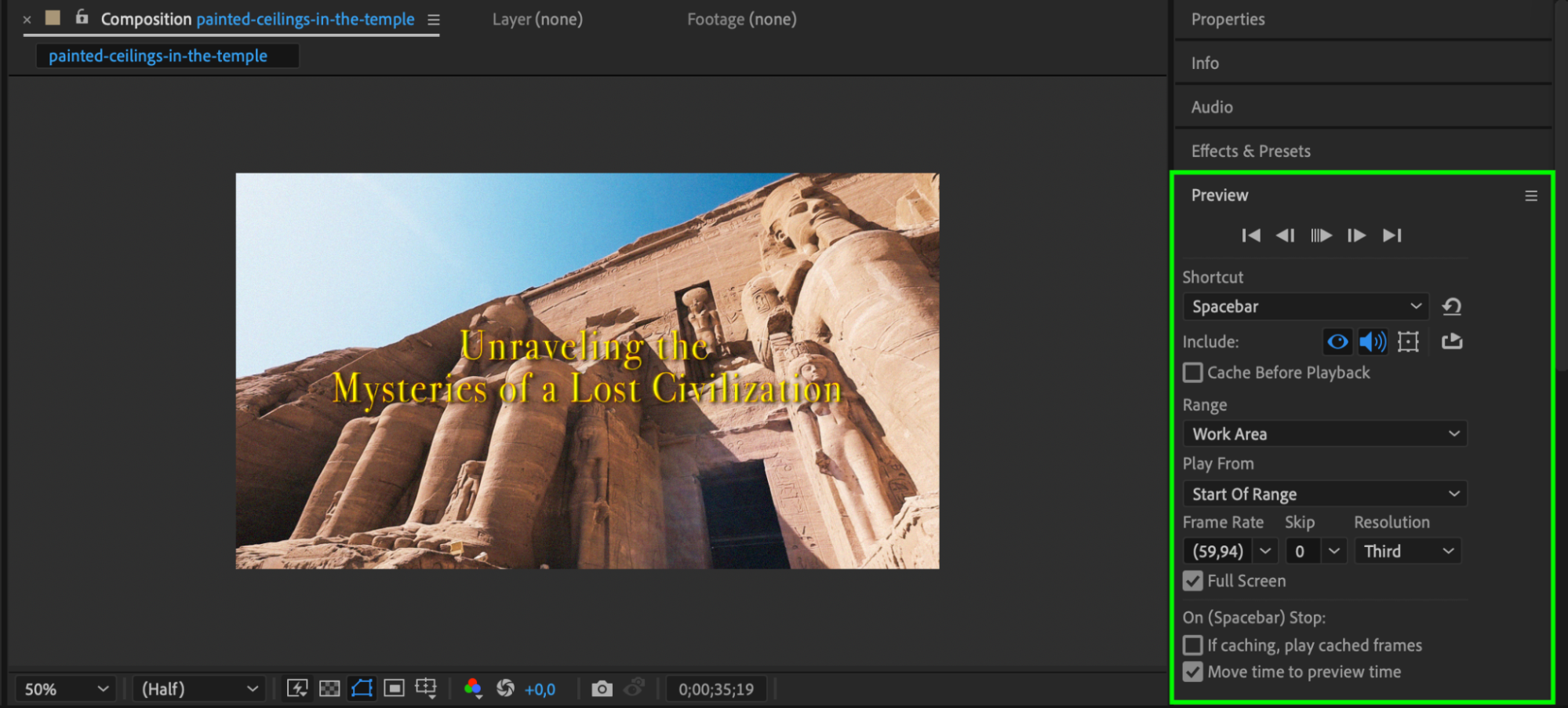
Etape 9 : Rendu et export
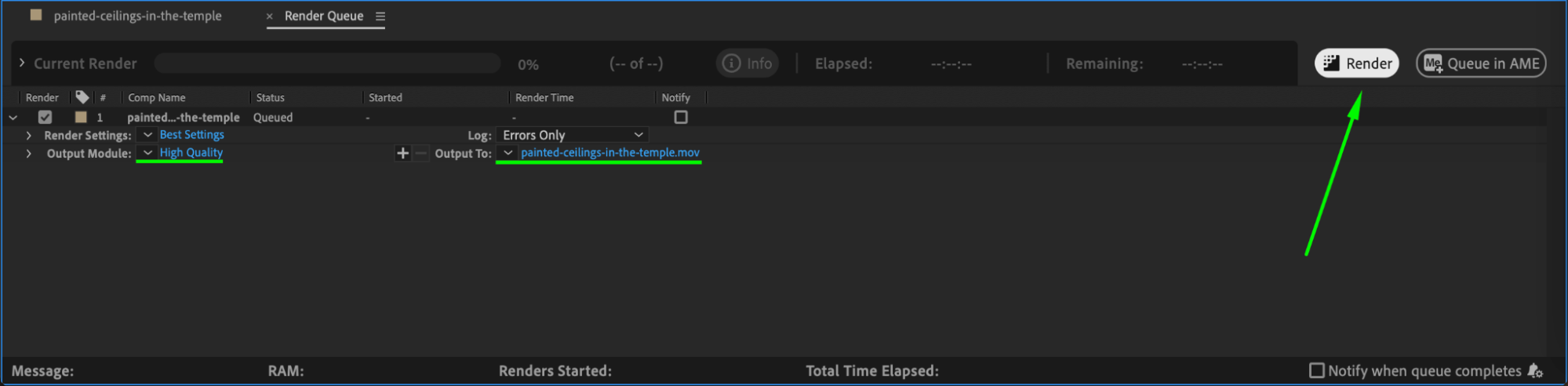
Une fois satisfait du resultat, procedez au rendu et a l'export de votre bande-annonce. Allez dans Composition > Add to Render Queue pour lancer le processus. Choisissez les parametres appropries, comme la resolution et le format de fichier, afin de garantir la meilleure qualite possible pour votre bande-annonce. Si vous prevoyez de publier sur differentes plateformes, envisagez d'exporter plusieurs versions optimisees pour les differents formats d'image.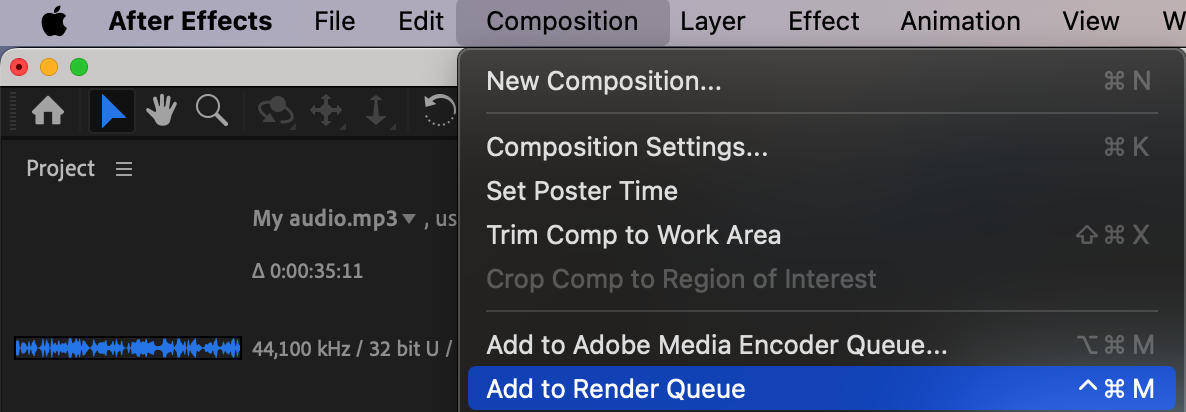
Conclusion
Creer une bande-annonce dans After Effects demande de la creativite, le souci du detail et une planification rigoureuse. Grace aux etapes presentees ci-dessus, vous serez en bonne voie pour produire des bandes-annonces visuellement impressionnantes qui captivent le public. Que vous travailliez sur un projet personnel ou une production professionnelle, After Effects vous offre tous les outils necessaires pour creer des bandes-annonces impressionnantes et de grande qualite. A vous maintenant d'experimenter, d'affiner vos techniques et de laisser votre creativite s'exprimer pleinement !
Our Bestsellers
Our Bestsellers


