
Créer un arrière-plan transparent dans Adobe After Effects
Introduction à la création d’un arrière-plan transparent dans Adobe After Effects
Créer un arrière-plan transparent dans Adobe After Effects vous permet d’obtenir un rendu professionnel et soigné pour vos vidéos et animations. En supprimant l’arrière-plan, vous pouvez intégrer naturellement votre création à différentes scènes et différents décors. Cette technique est idéale pour les animations de logo, le motion design et les projets d’effets visuels.
Pour créer un arrière-plan transparent, suivez ces quelques étapes simples :
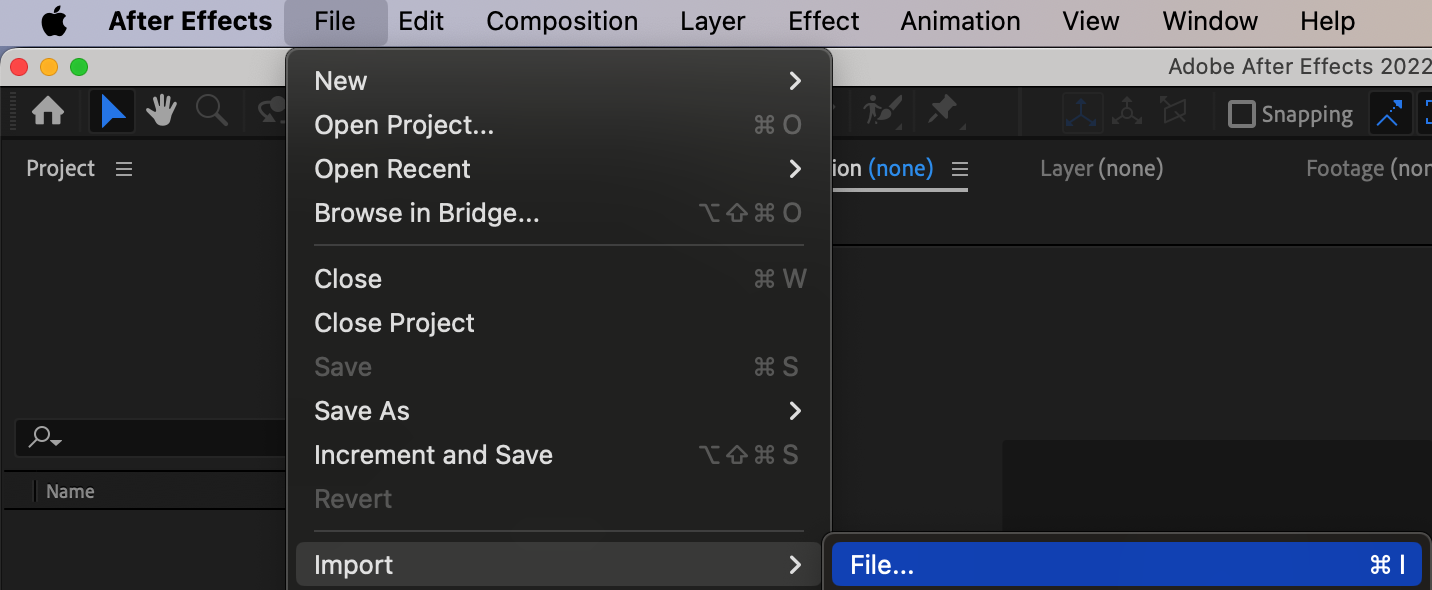
1.Importez votre métrage : commencez par importer le métrage sur lequel vous souhaitez travailler. Il peut s’agir d’un fichier vidéo, d’une séquence d’images ou même d’une composition provenant d’un autre projet. Ouvrez le menu “File”, puis sélectionnez “Import” > “File”, ou utilisez le raccourci “Ctrl/Cmd + I”.
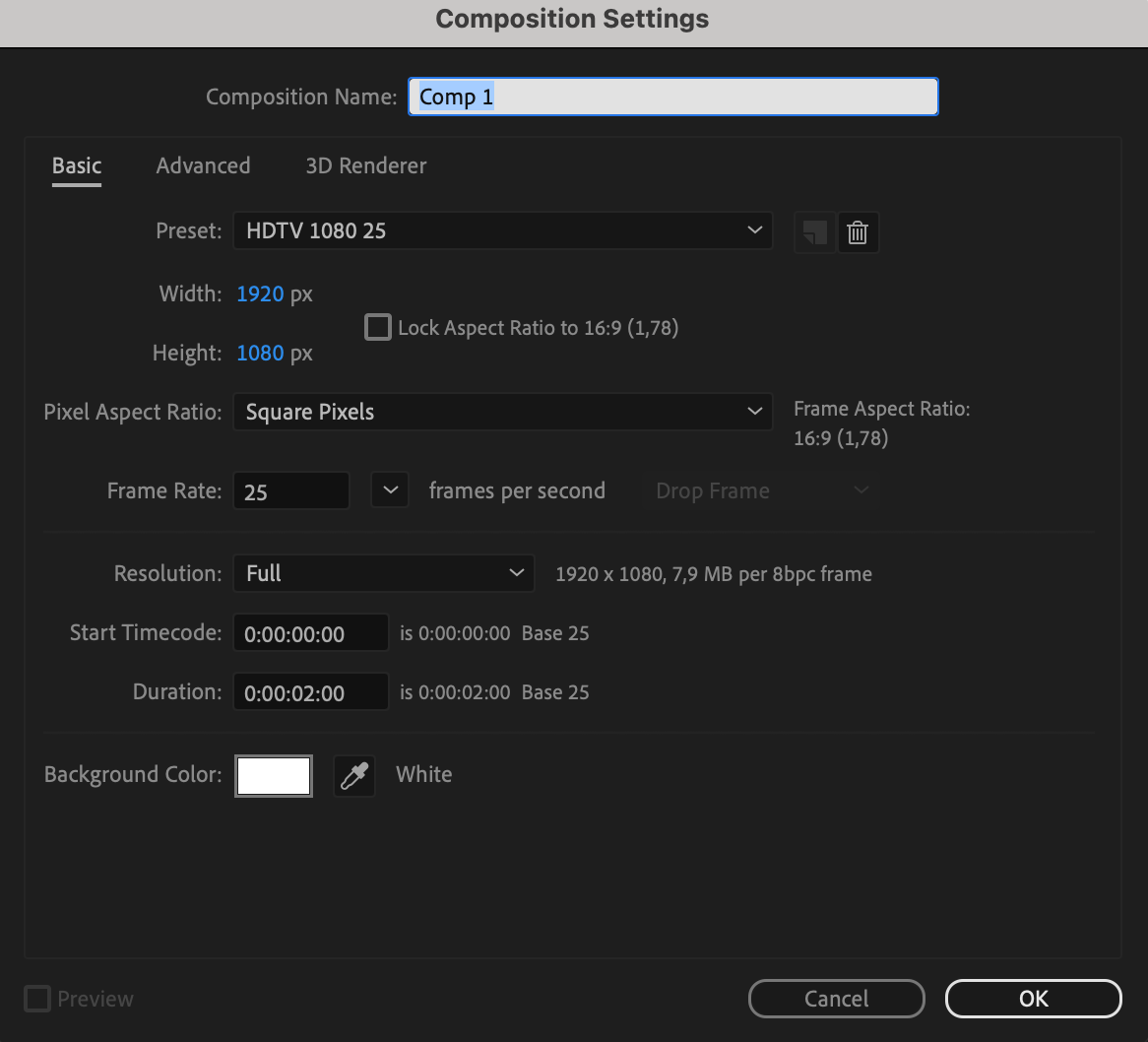
2. Créez une nouvelle composition : une fois votre métrage importé, créez une composition en ouvrant le menu “Composition”, puis en sélectionnant “New Composition”, ou utilisez le raccourci “Ctrl/Cmd + N”. Définissez les paramètres de votre composition, notamment la résolution, la fréquence d’images et la durée.

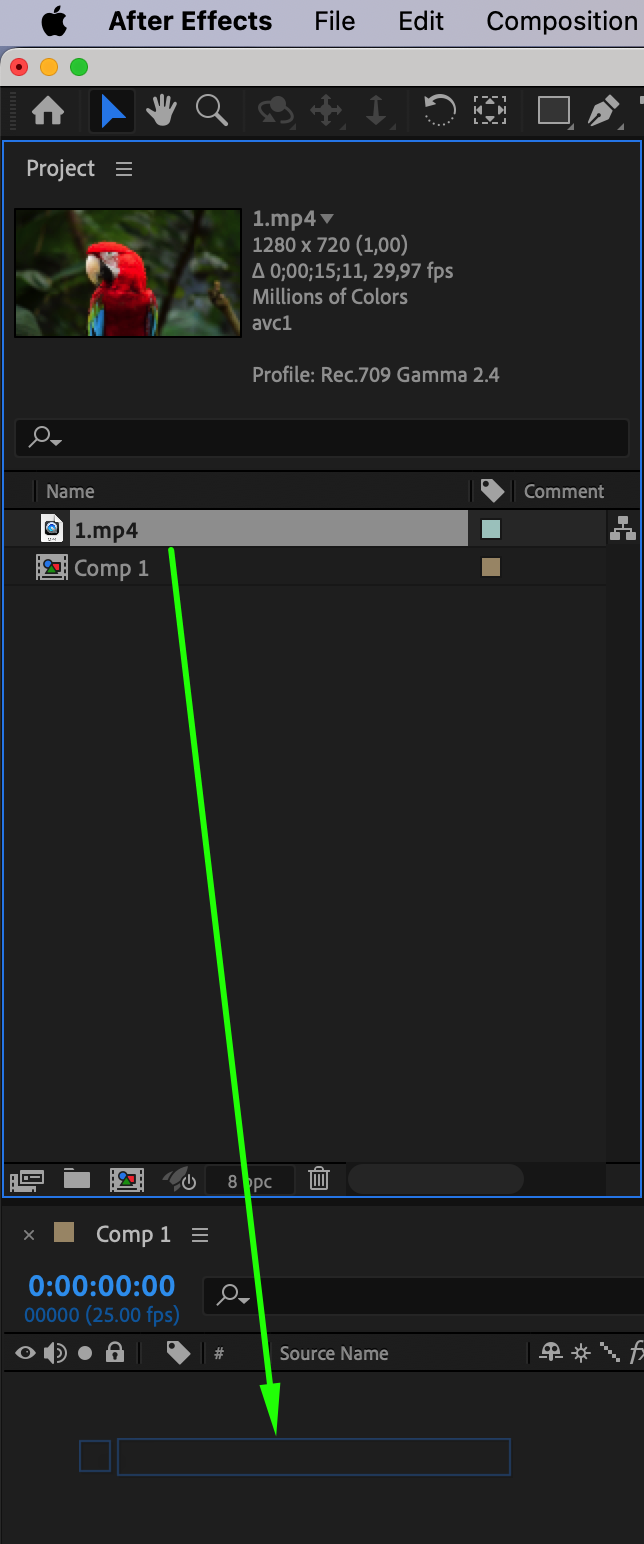
3. Ajoutez votre métrage à la composition : glissez-déposez votre métrage dans la composition que vous venez de créer. Vous pouvez également le sélectionner dans le panneau Project et utiliser le raccourci “Ctrl/Cmd + /+” pour l’ajouter à la composition. Votre métrage apparaîtra sous la forme d’un calque dans la timeline de la composition.
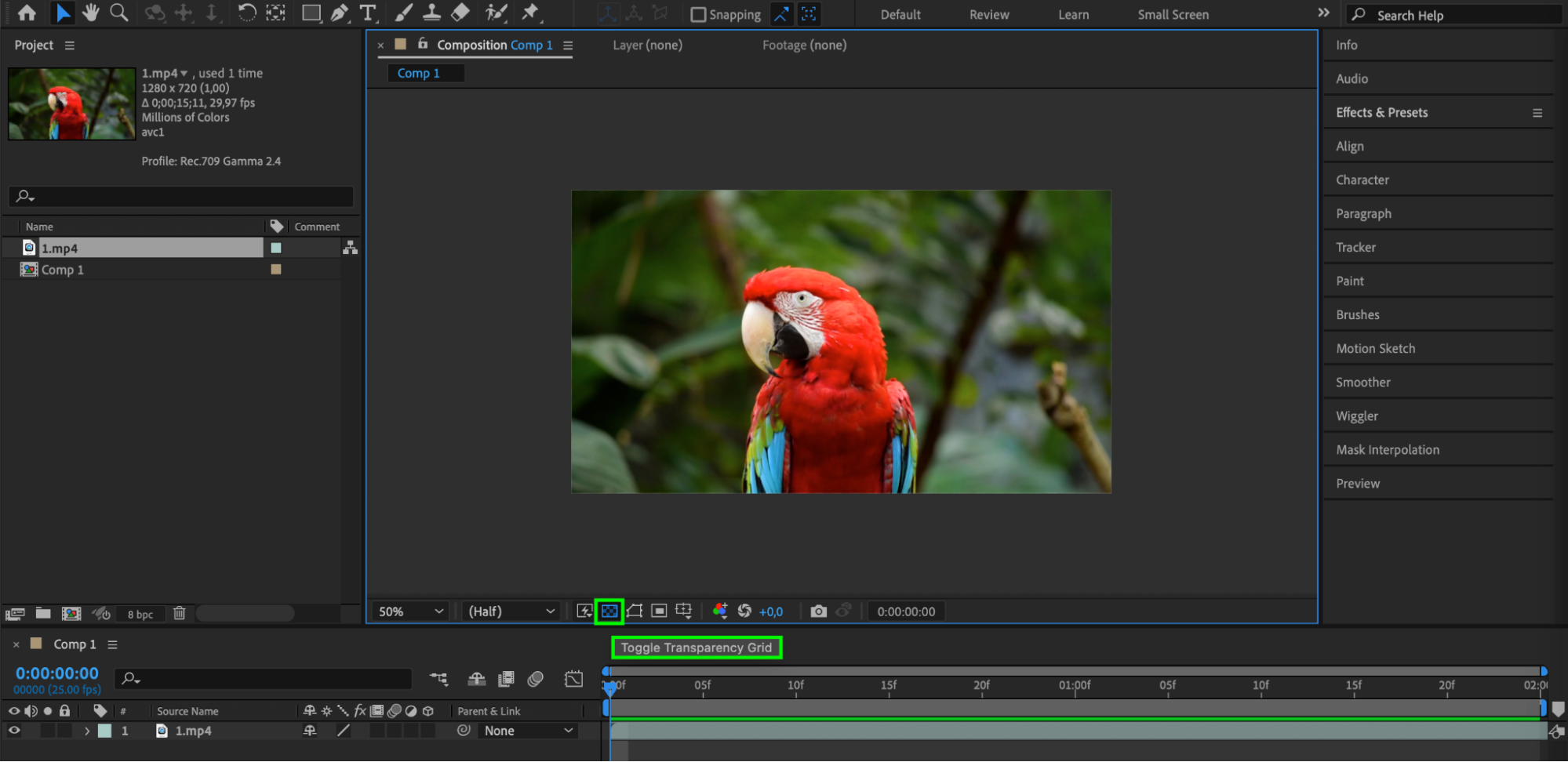
4. Activez la grille de transparence : pour mieux visualiser les zones transparentes de votre composition, cliquez sur le bouton “Toggle Transparency Grid” situé en bas du panneau Composition. Cette grille permet de repérer facilement la transparence de votre composition sans être gêné par un arrière-plan
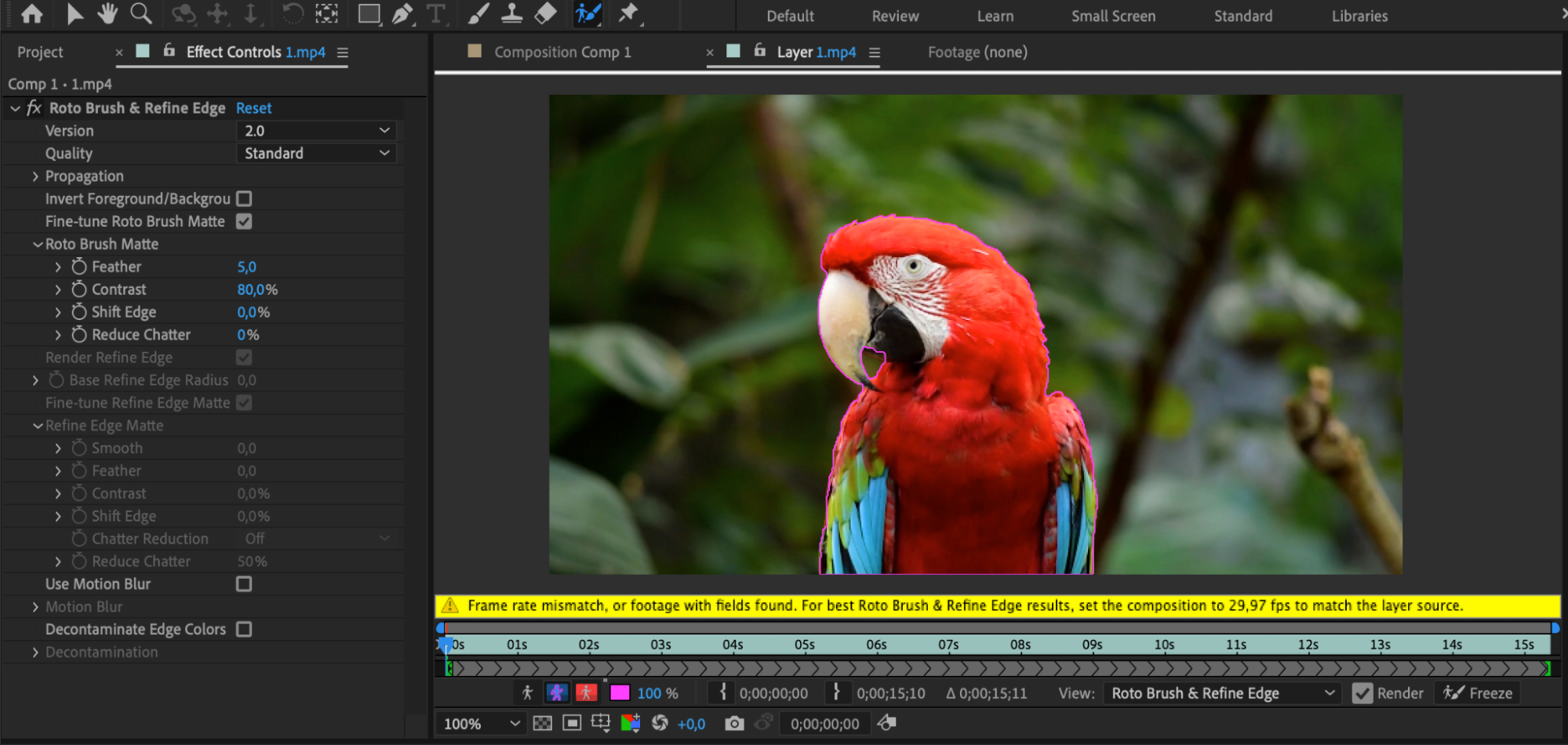
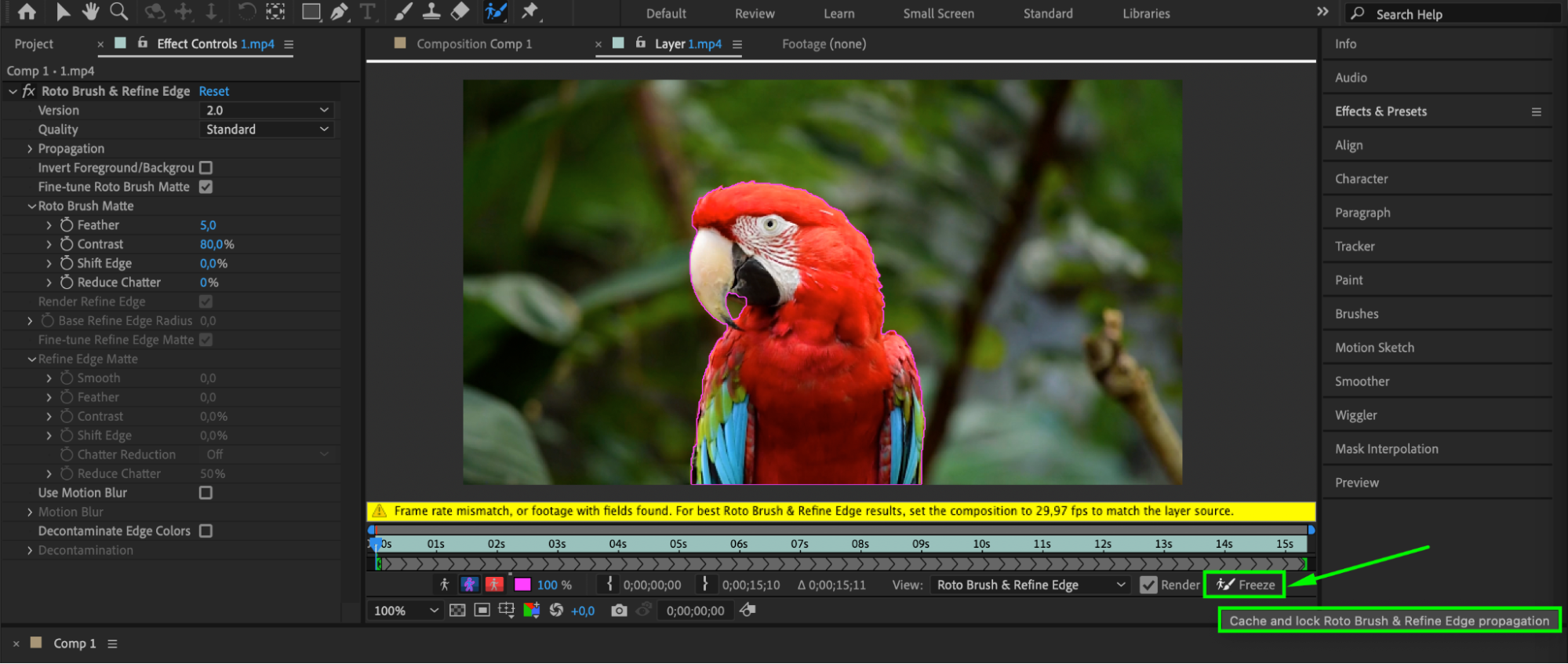
5. Supprimez l’arrière-plan : utilisez des outils tels que Roto Brush (“Alt/Option + W”) ou Pen Tool (G) pour supprimer l’arrière-plan. Sélectionnez votre sujet de manière à laisser l’arrière-plan en dehors de la zone de sélection, puis cliquez sur le bouton “Freeze” afin d’analyser la sélection image par image.

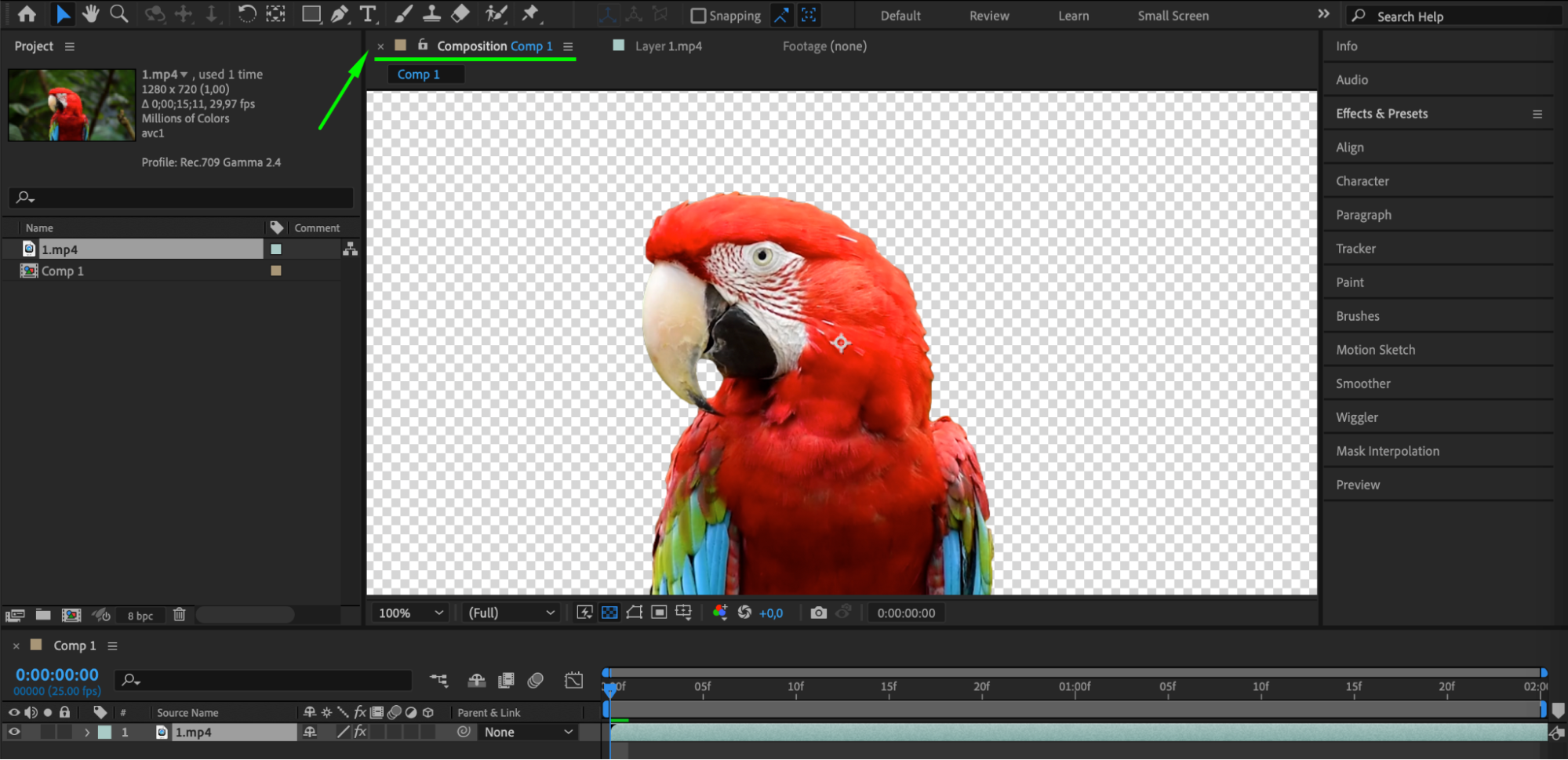
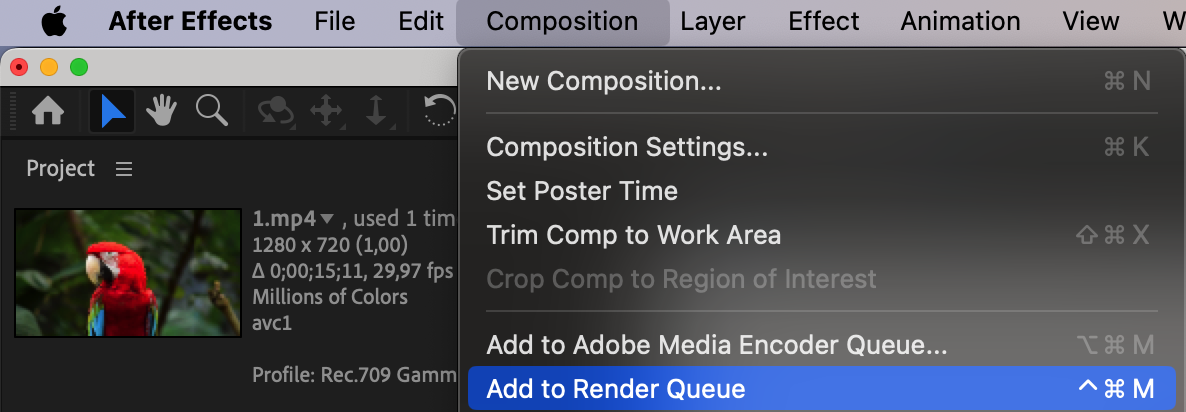
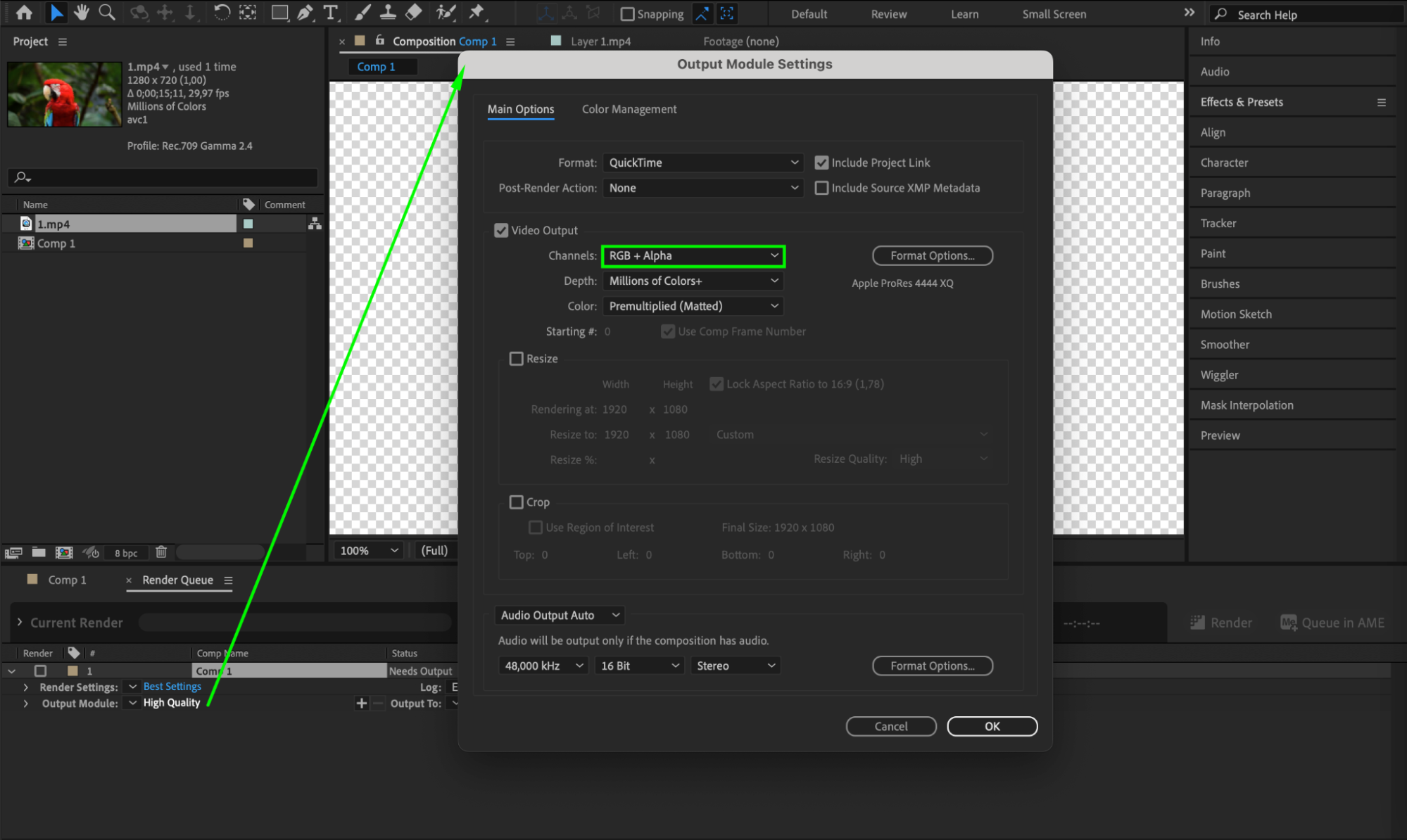
6. Exportez votre vidéo avec un arrière-plan transparent : lorsque la transparence de votre composition vous convient, vous pouvez exporter votre vidéo. Ouvrez le menu “Composition”, puis sélectionnez “Add to Render Queue”, ou utilisez le raccourci “Ctrl/Cmd + Control + M”. Dans le panneau Render Queue, choisissez le format de sortie et le codec souhaités, puis cliquez sur l’option “Output Module”. Dans la boîte de dialogue Output Module Settings, sélectionnez l’option “RGB + Alpha” pour le paramètre Channels afin d’inclure le canal alpha dans l’exportation. Enfin, cliquez sur “OK” pour enregistrer les paramètres et lancer le rendu de votre composition avec un arrière-plan transparent.

Conclusion
Félicitations ! Vous avez créé avec succès un arrière-plan transparent dans Adobe After Effects. Vous pouvez désormais utiliser votre métrage dans différents projets et l’intégrer naturellement à n’importe quelle scène ou à n’importe quel décor. N’hésitez pas à tester d’autres techniques et effets pour enrichir davantage vos vidéos et animations.
Our Bestsellers
Our Bestsellers


