
Un guide complet pour créer des vidéos spectaculaires dans Adobe After Effects
Introduction : réaliser des vidéos professionnelles dans After Effects
Dans le monde numérique actuel, créer des vidéos visuellement spectaculaires et de qualité professionnelle est essentiel pour les réalisateurs, les créateurs de contenu et les marketeurs. Adobe After Effects est un logiciel de référence dans l’industrie qui offre des outils puissants pour concevoir et animer des graphismes, ajouter des effets visuels et monter des séquences vidéo avec précision. Ce guide complet vous accompagne pas à pas dans la réalisation d’une vidéo avec After Effects, du début à la fin, en vous donnant les techniques et astuces essentielles, que vous soyez débutant ou monteur vidéo expérimenté.
Étape 1 : Importez vos séquences
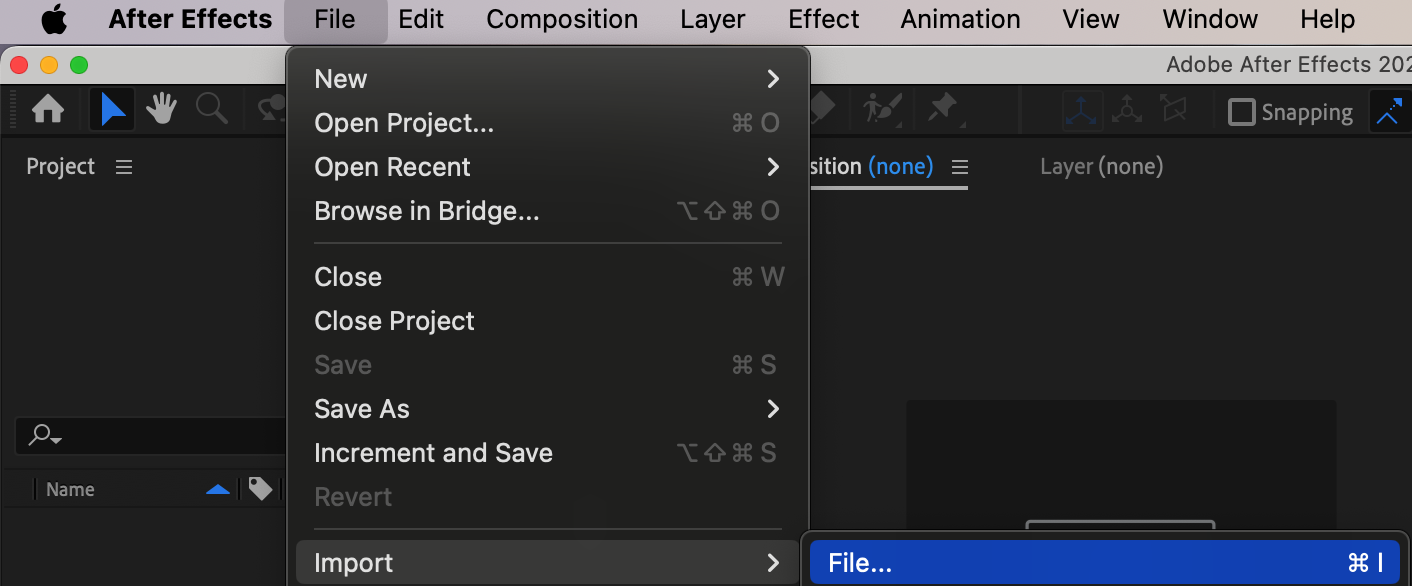
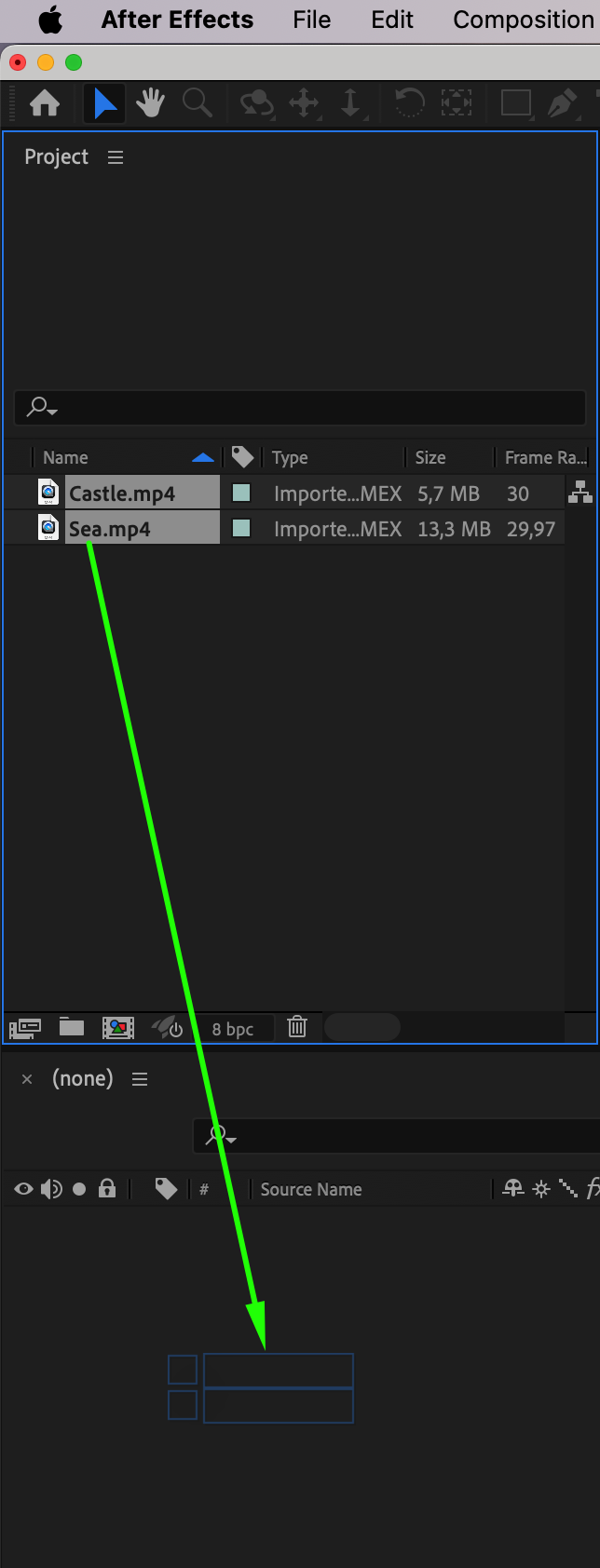
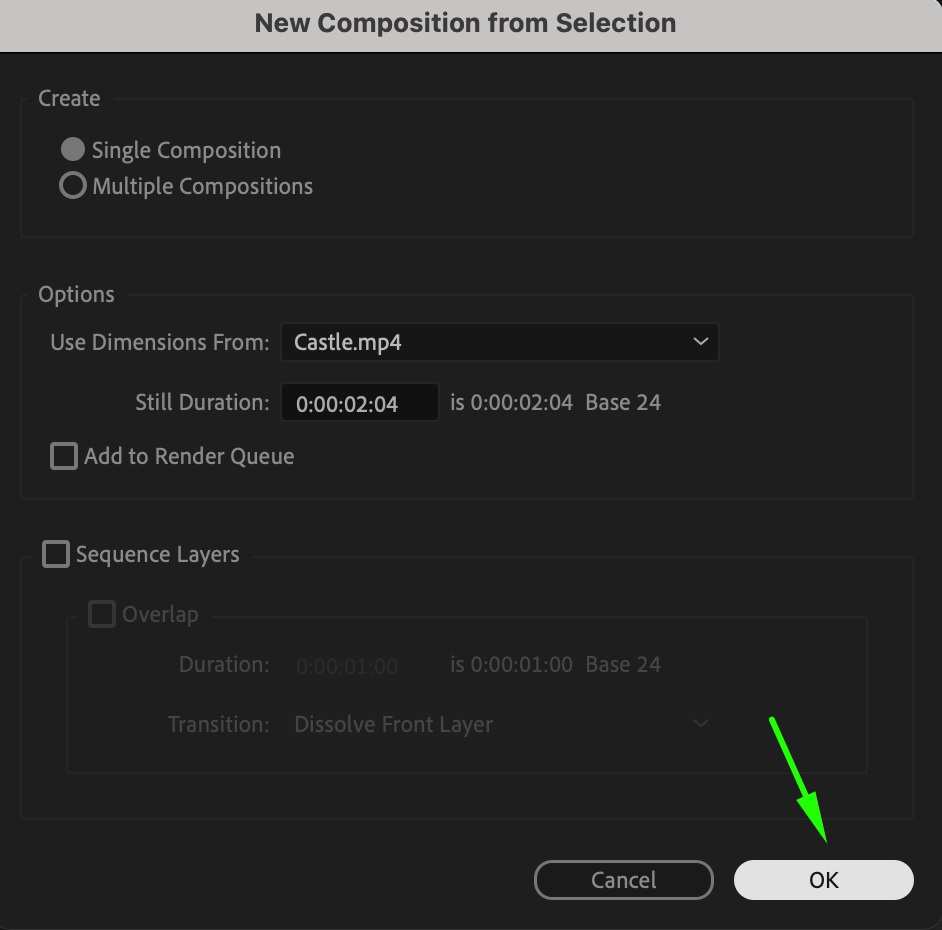
Commencez par importer vos séquences dans After Effects. Allez dans Fichier > Importer > Fichier et sélectionnez les fichiers vidéo que vous souhaitez utiliser. Une fois vos fichiers affichés dans le panneau Project, faites-les glisser sur la Timeline. Cette action crée automatiquement une nouvelle composition dont les paramètres correspondent à vos séquences, ce qui vous permet de commencer à monter immédiatement. Bien importer vos séquences est essentiel pour garantir un flux de travail fluide et préserver la qualité de votre vidéo.
Étape 2 : Organisez votre composition
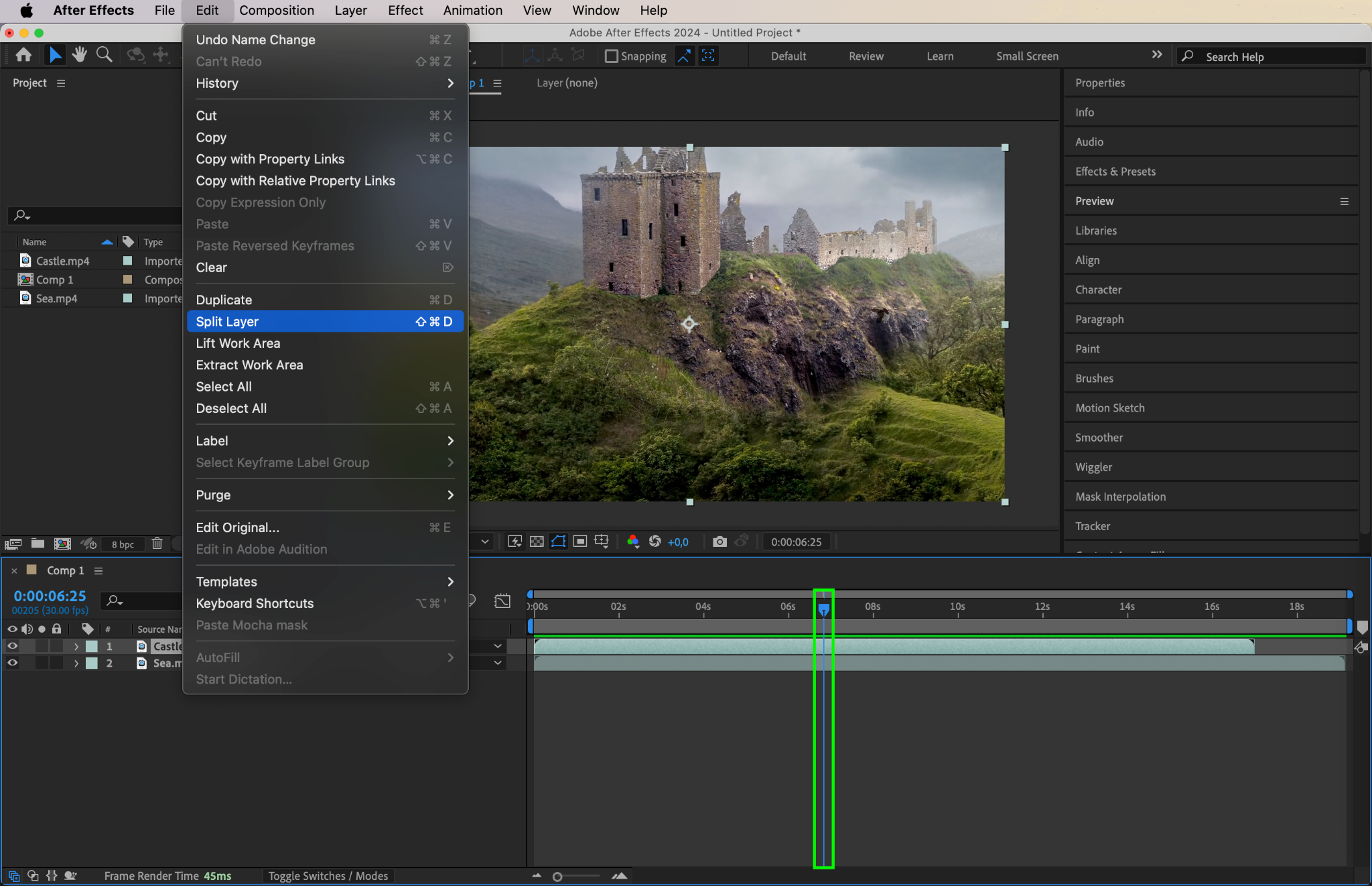
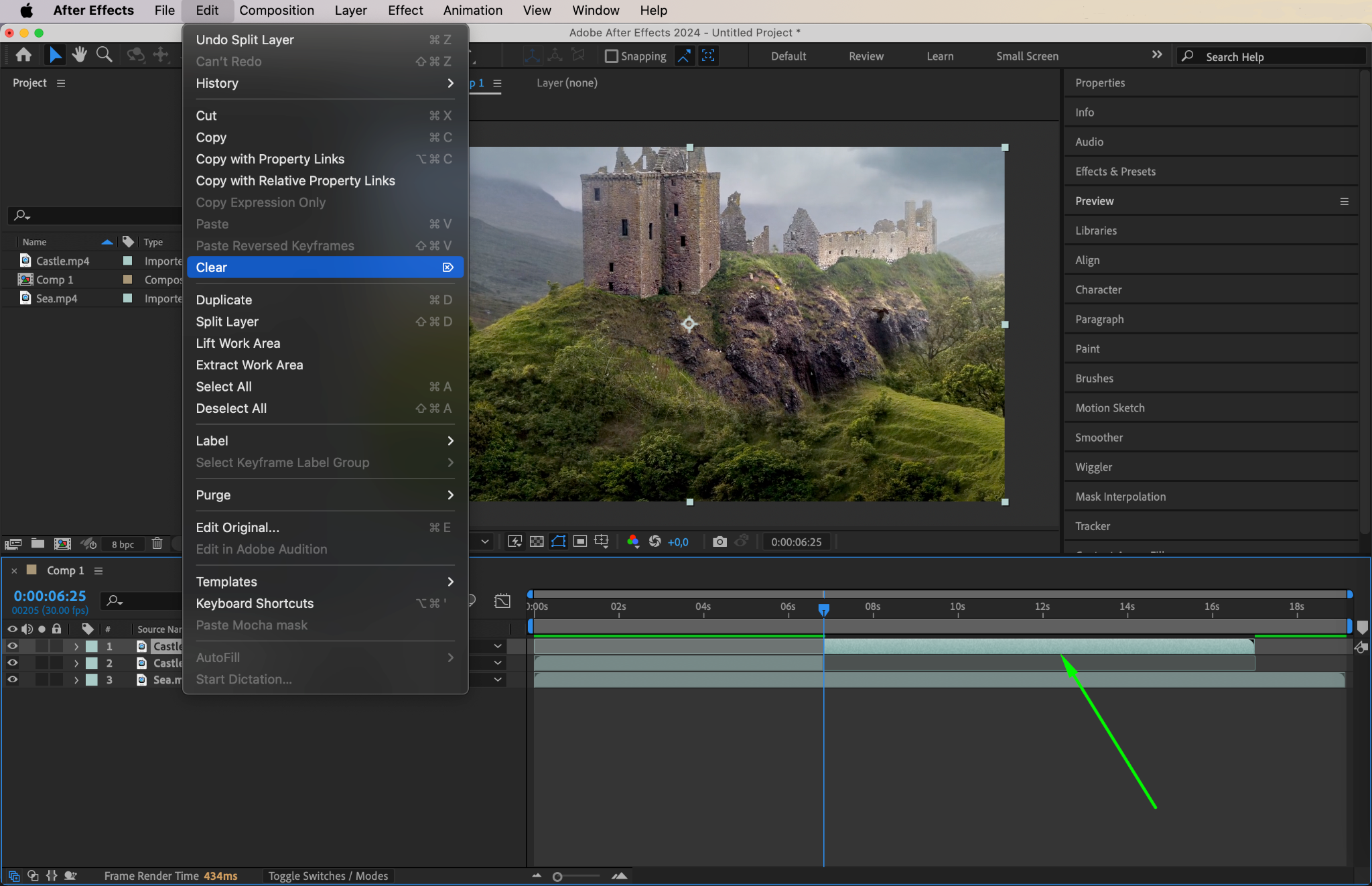
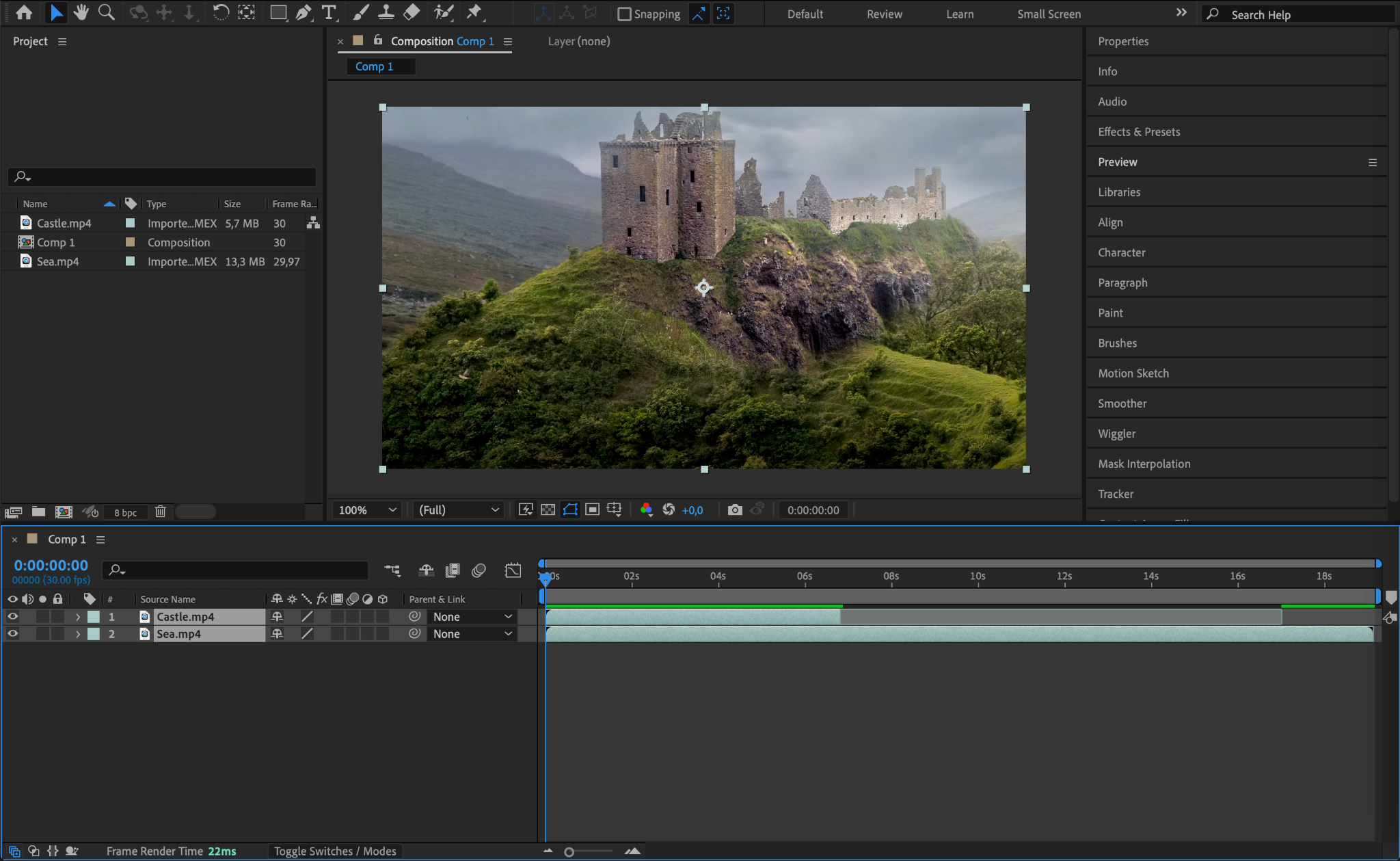
Une fois vos fichiers dans le panneau Project, il est important d’organiser votre composition. Vous pouvez réorganiser les calques dans la Timeline pour établir le bon ordre. Pour ajuster la durée d’un calque, déplacez l’indicateur de temps actuel à l’endroit souhaité et utilisez le raccourci « Ctrl/Cmd + Maj + D » pour scinder le calque. Vous pouvez supprimer les parties inutiles en appuyant sur la touche Suppr. Une composition bien organisée est la clé d’un montage efficace et permet d’éviter les erreurs dans les projets complexes.
Étape 3 : Animez votre vidéo à l’aide d’images clés
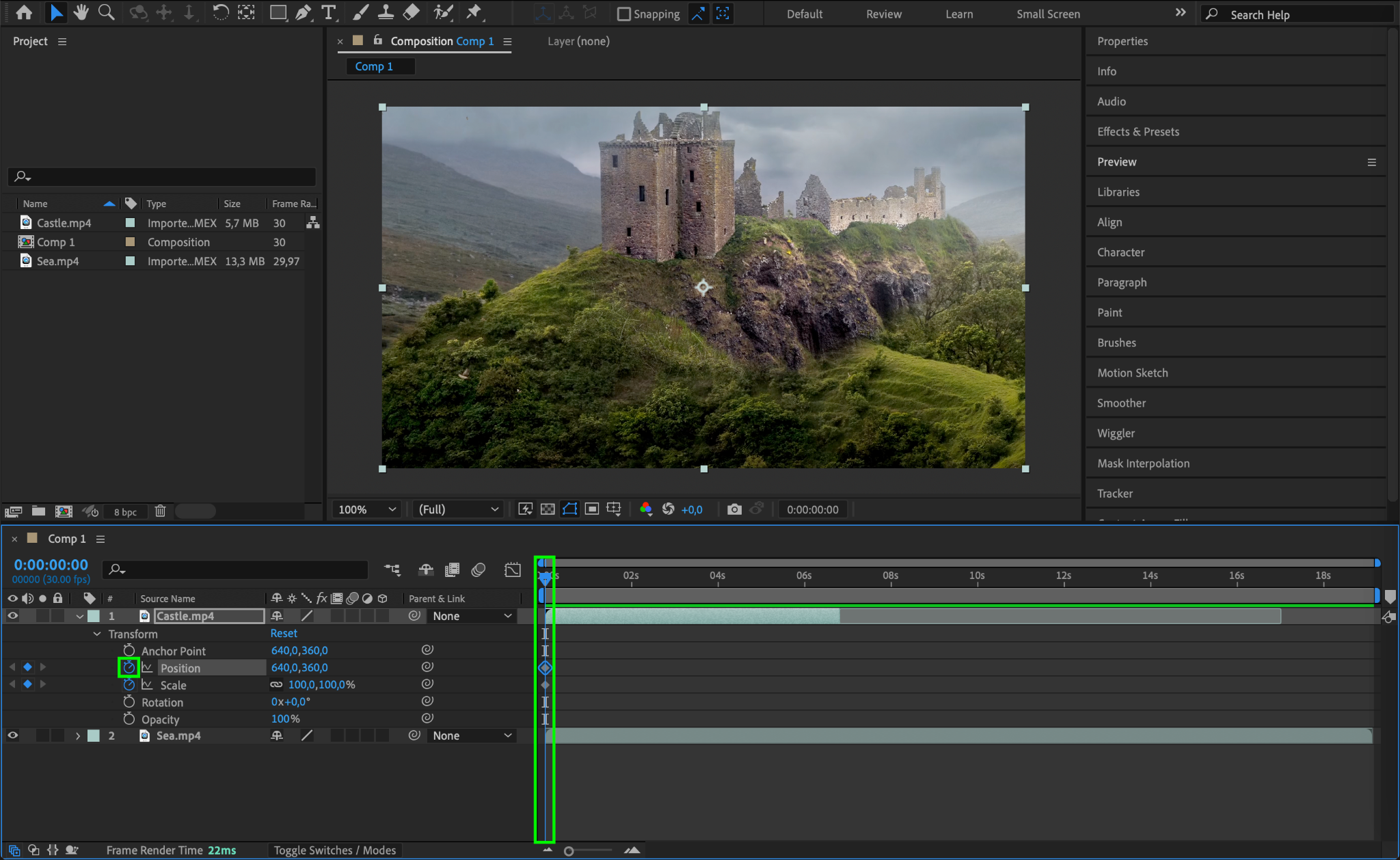
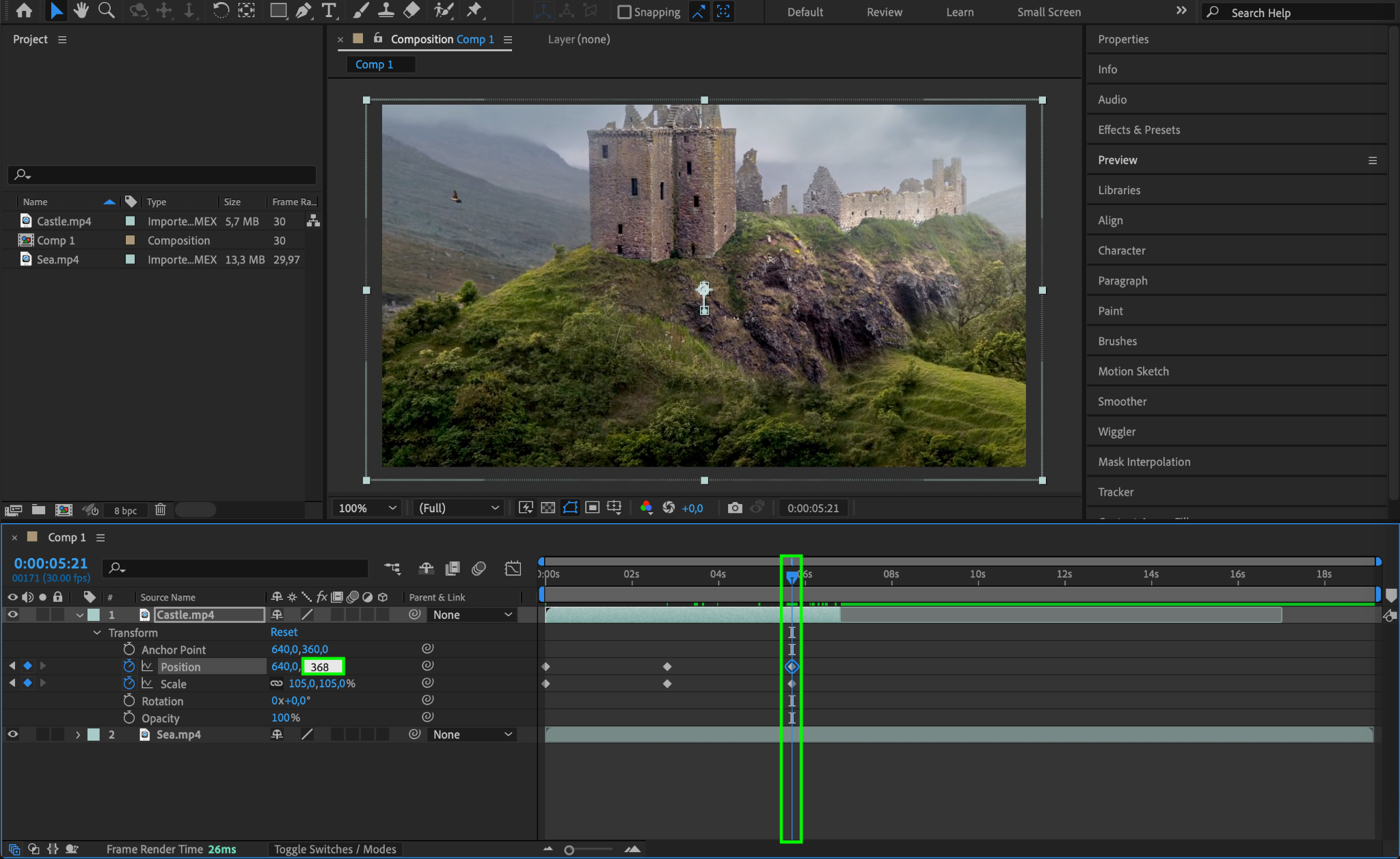
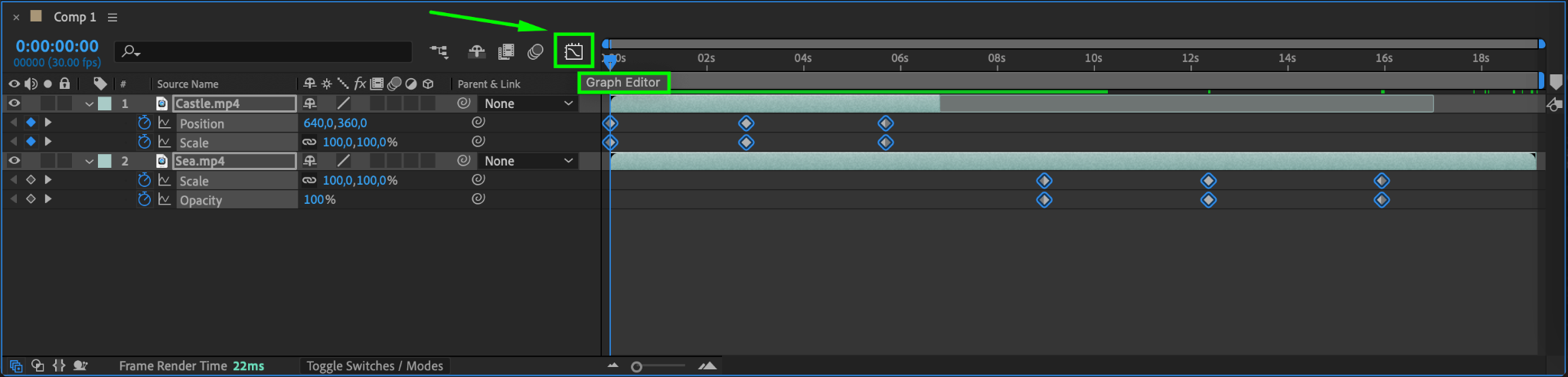
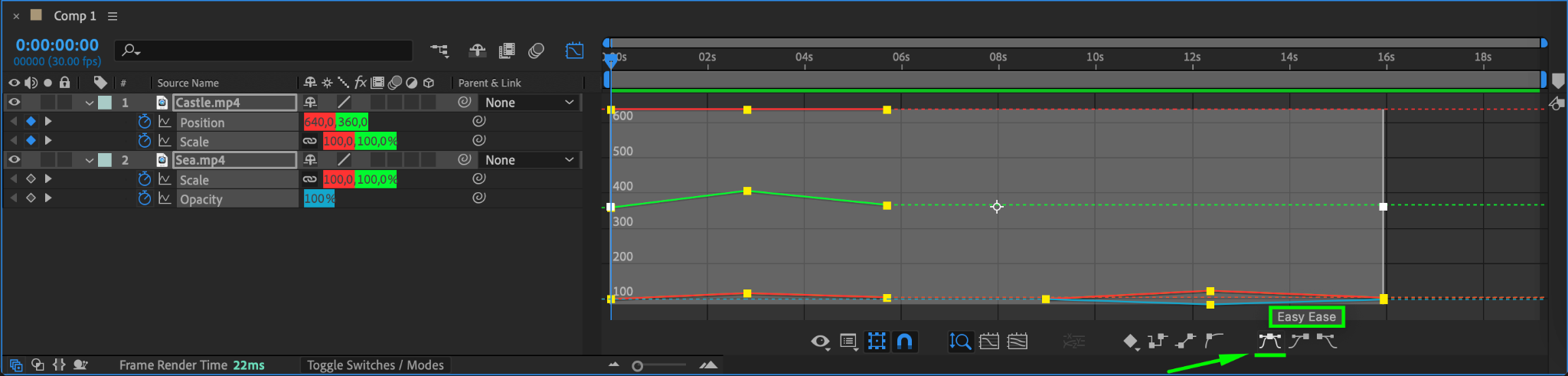
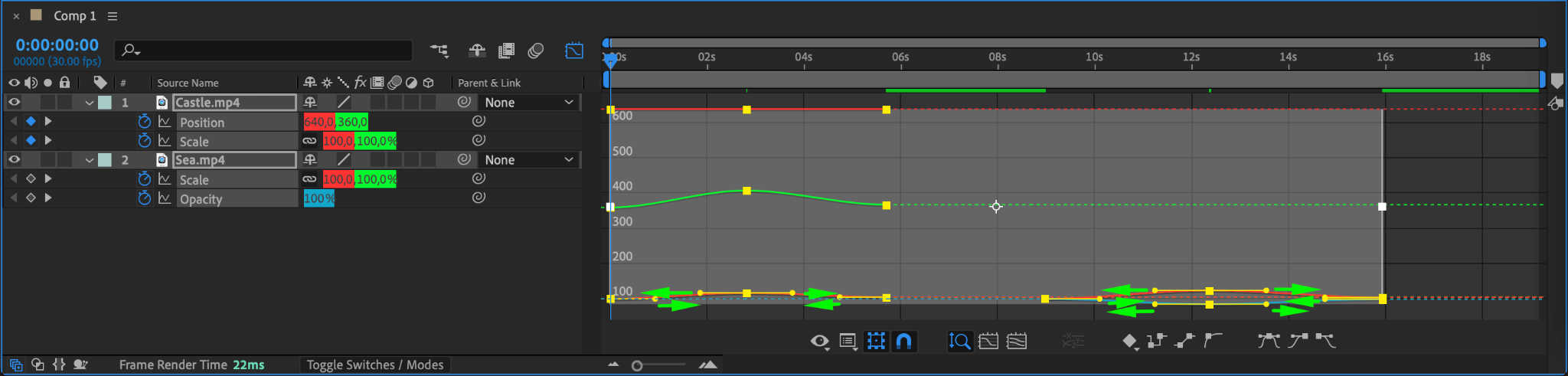
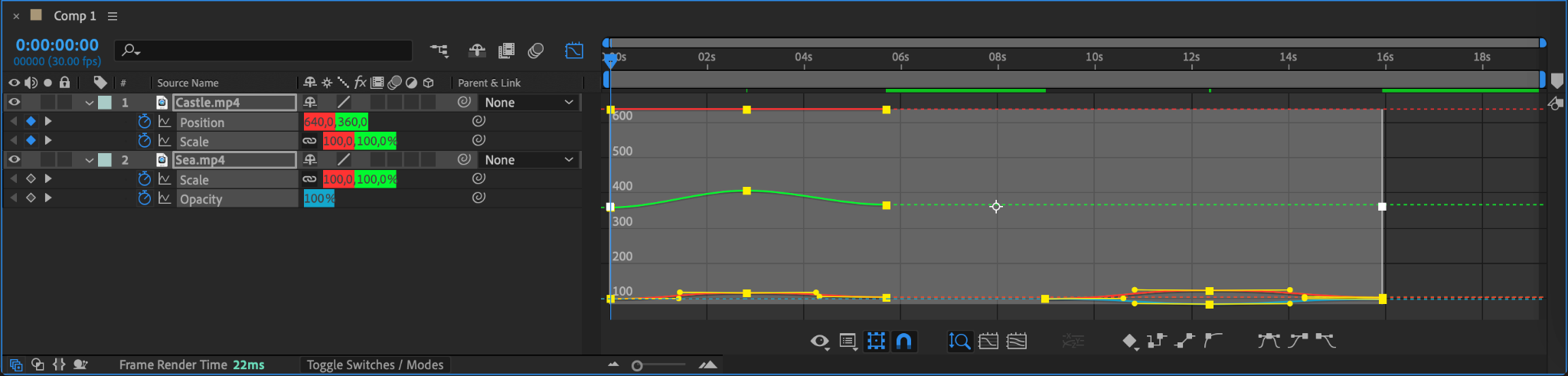
Pour donner vie à votre vidéo, vous devrez l’animer à l’aide d’images clés. Développez les propriétés du calque dans la Timeline et explorez la section Transform, qui regroupe des paramètres comme Scale, Position, Rotation, Opacity et Anchor Point. Cliquez sur l’icône chronomètre à côté de chaque paramètre pour créer une première image clé, puis avancez l’indicateur de temps actuel et ajustez les valeurs pour créer d’autres images clés. Cette méthode permet de créer des animations et des transitions fluides entre les différents éléments de votre vidéo. Pour un contrôle plus avancé, utilisez le Graph Editor et manipulez les courbes pour un mouvement plus dynamique.
Étape 4 : Ajoutez des effets visuels
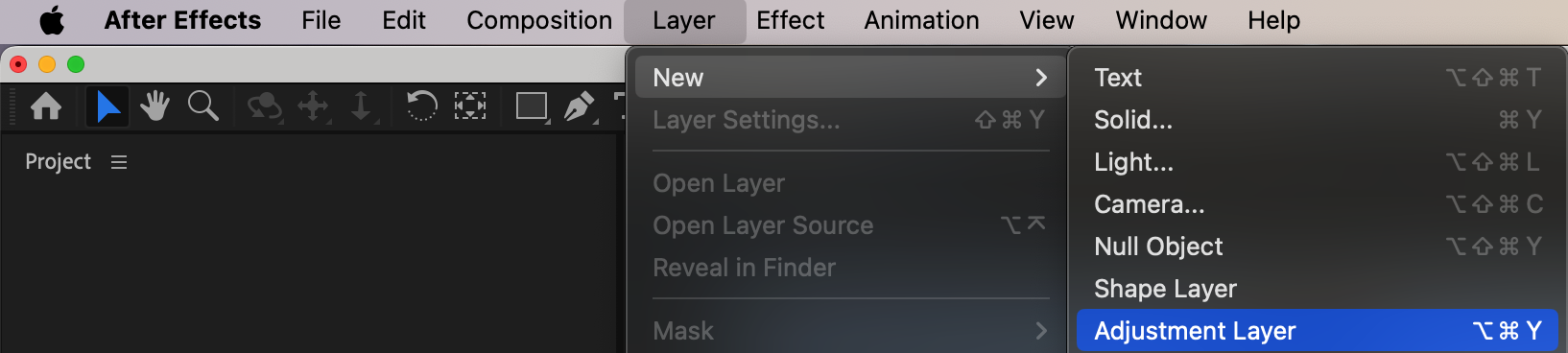
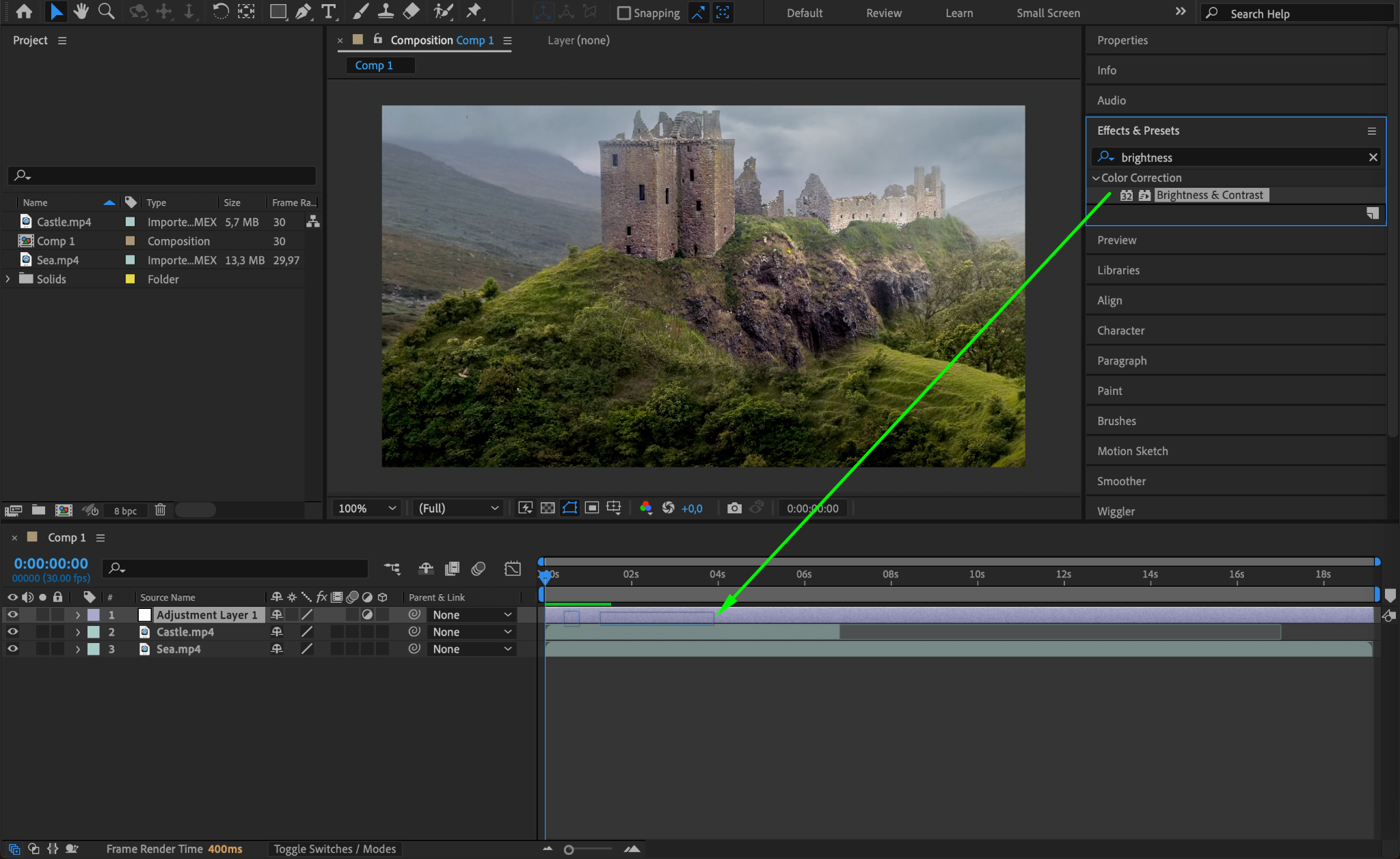
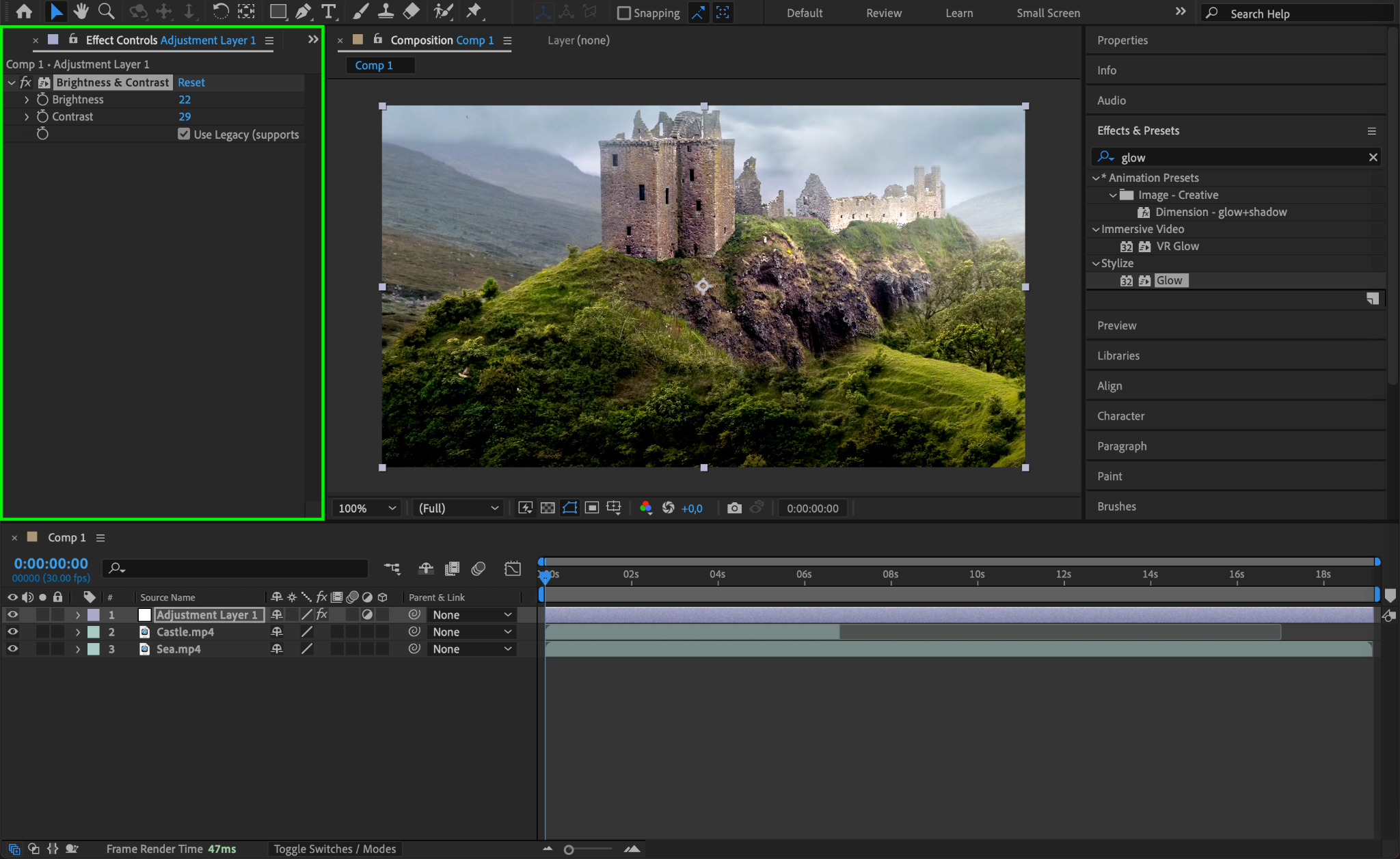
Sublimez votre vidéo en ajoutant des effets visuels issus de la vaste bibliothèque d’After Effects. Rendez-vous dans le panneau Effects & Presets pour trouver des effets tels que des flous, des corrections colorimétriques et des systèmes de particules. Vous pouvez appliquer ces effets à des calques spécifiques ou utiliser un Adjustment Layer pour les appliquer globalement à plusieurs calques. Pour créer un Adjustment Layer, allez dans le menu Layer, sélectionnez New > Adjustment Layer, puis placez-le au-dessus de vos calques. Cette approche est idéale pour conserver un rendu cohérent tout au long de votre vidéo.
Étape 5 : Appliquez des transitions
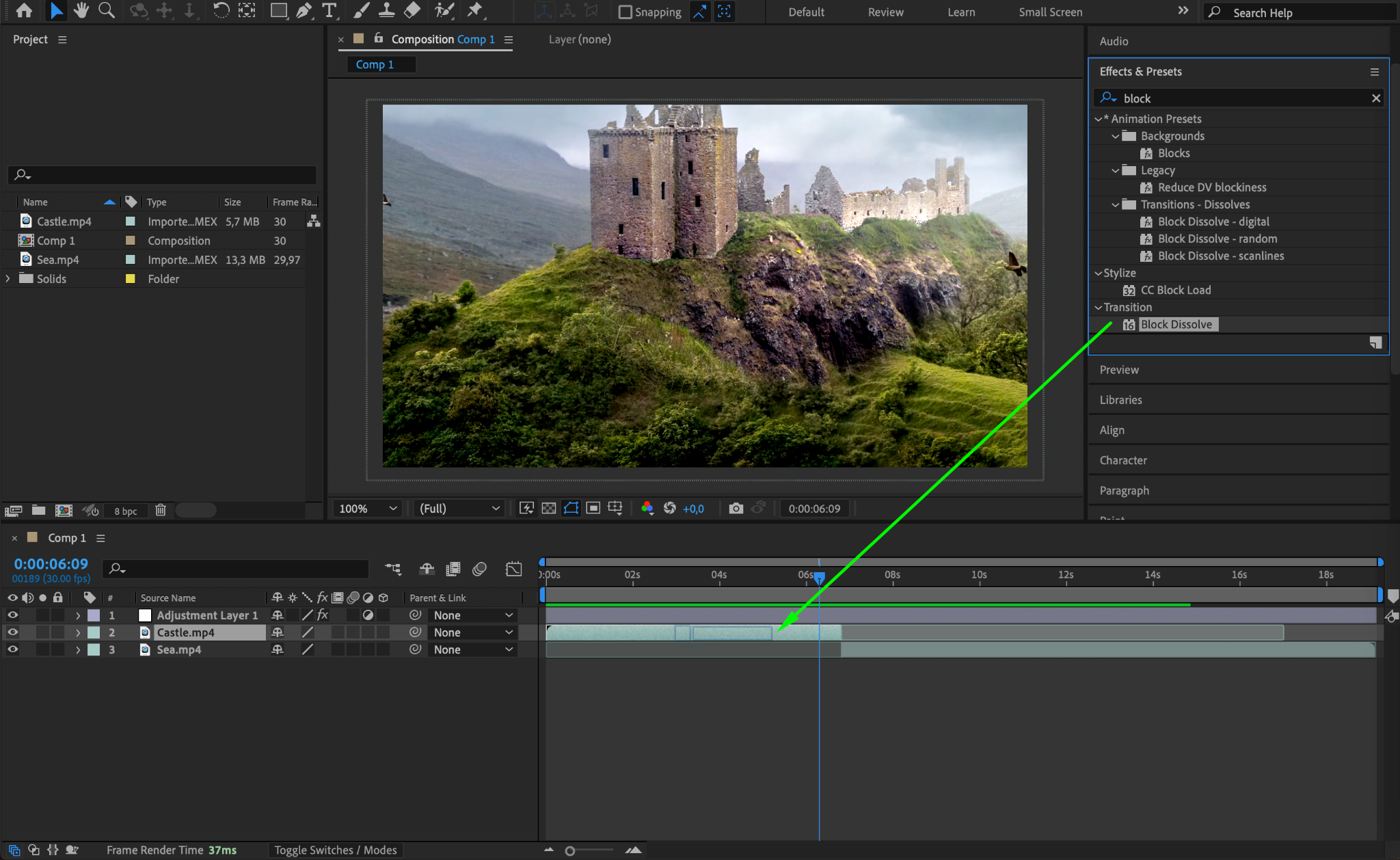
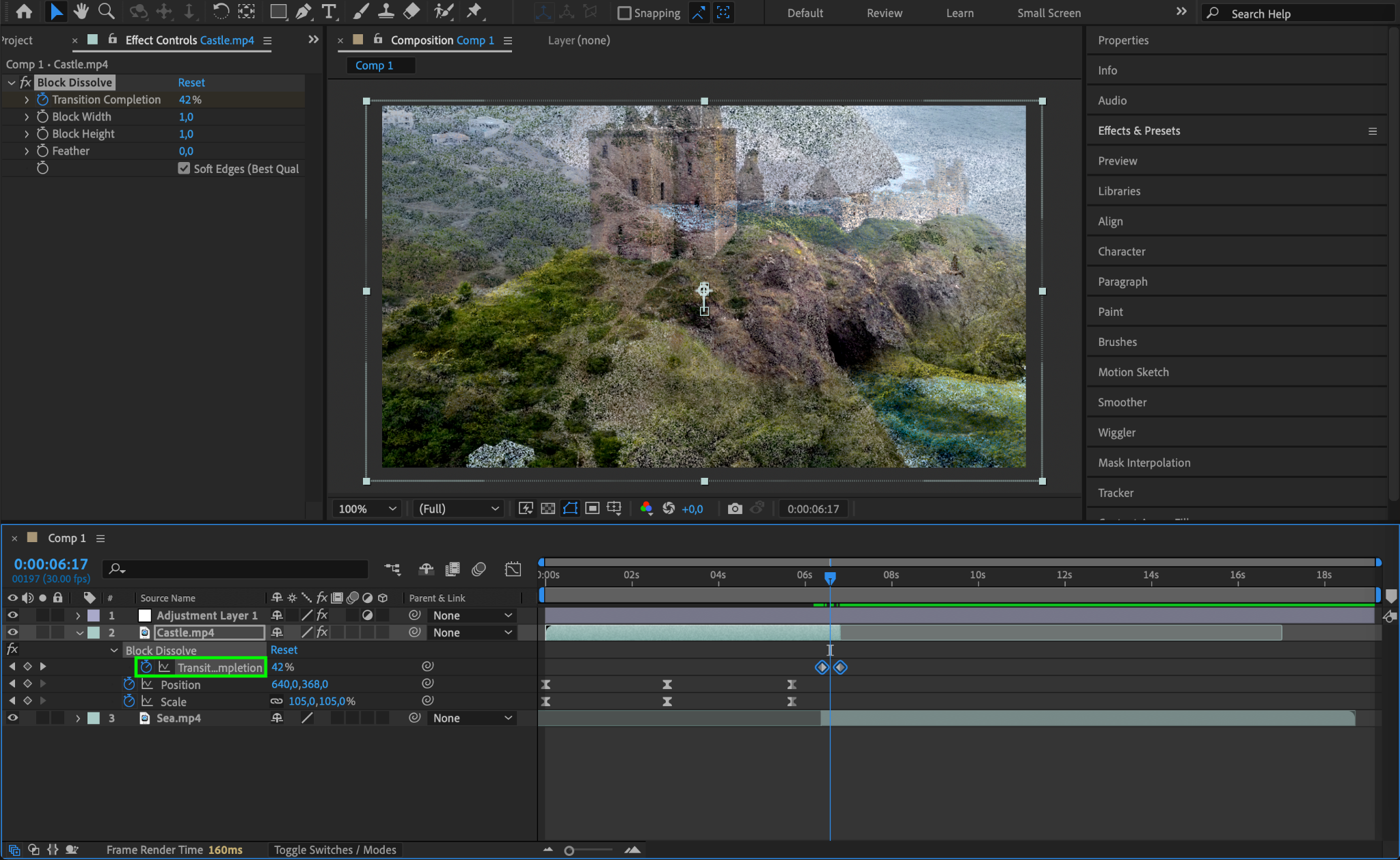
Les transitions permettent de créer des enchaînements visuels fluides entre les scènes ou les éléments de votre vidéo. Pour appliquer une transition, trouvez-en une dans le panneau Effects & Presets, puis glissez-déposez-la sur le calque où vous souhaitez qu’elle intervienne. Utilisez le panneau Effect Controls et des images clés pour personnaliser la durée et le style de la transition. Des transitions bien appliquées rendent votre vidéo plus cohérente et plus professionnelle.
Étape 6 : Peaufinez votre composition
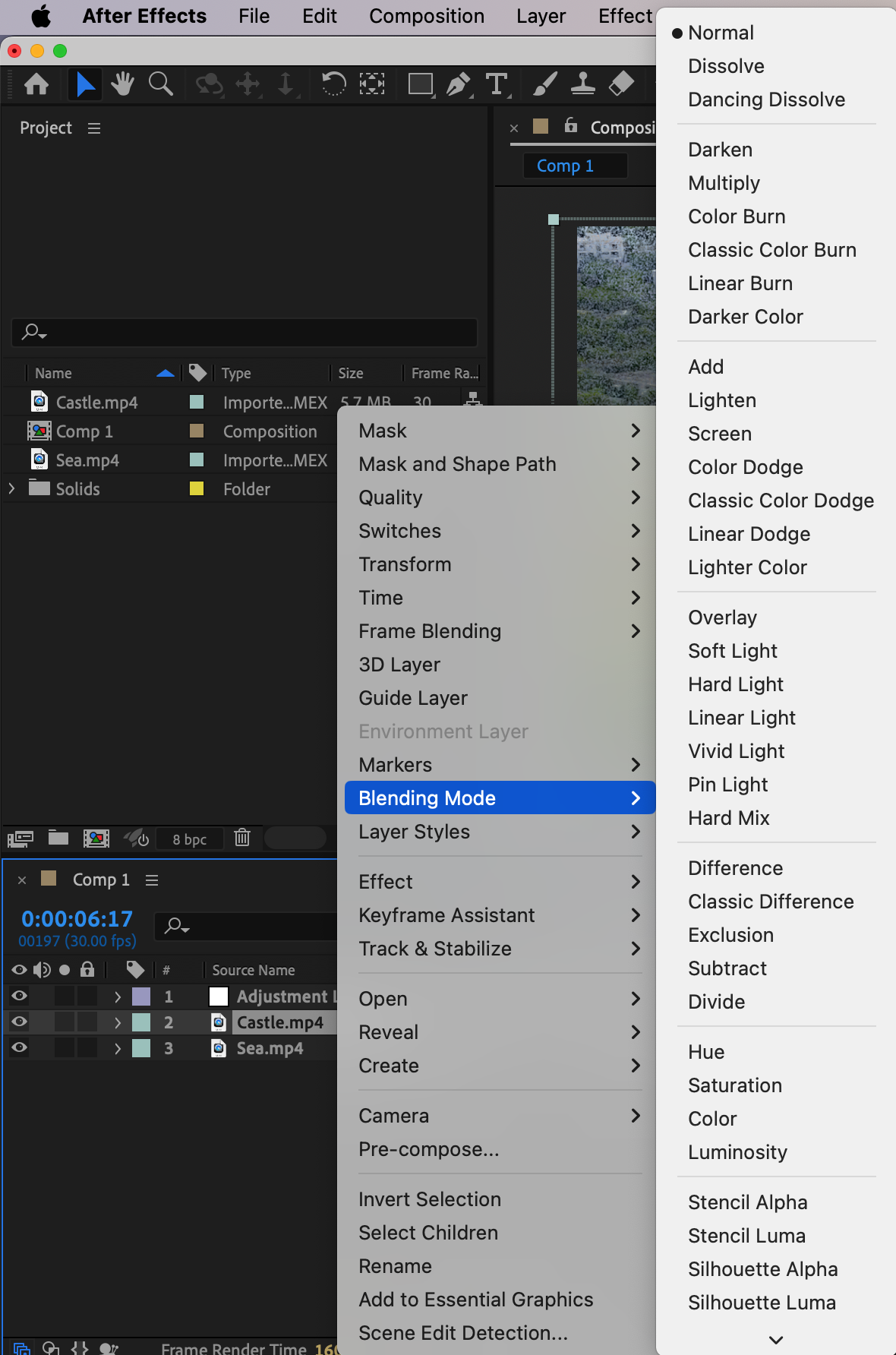
Pour apporter les touches finales, testez différents modes de fusion de calques afin d’obtenir des effets visuels uniques. Faites un clic droit sur un calque, sélectionnez Blending Mode, puis choisissez une option dans le sous-menu. Les modes de fusion permettent de combiner les calques de diverses façons, créant des effets tels que soft light, overlay ou multiply. Cette étape peut considérablement enrichir l’attrait visuel de votre vidéo en ajoutant profondeur et relief à votre composition.
Étape 7 : Prévisualisez
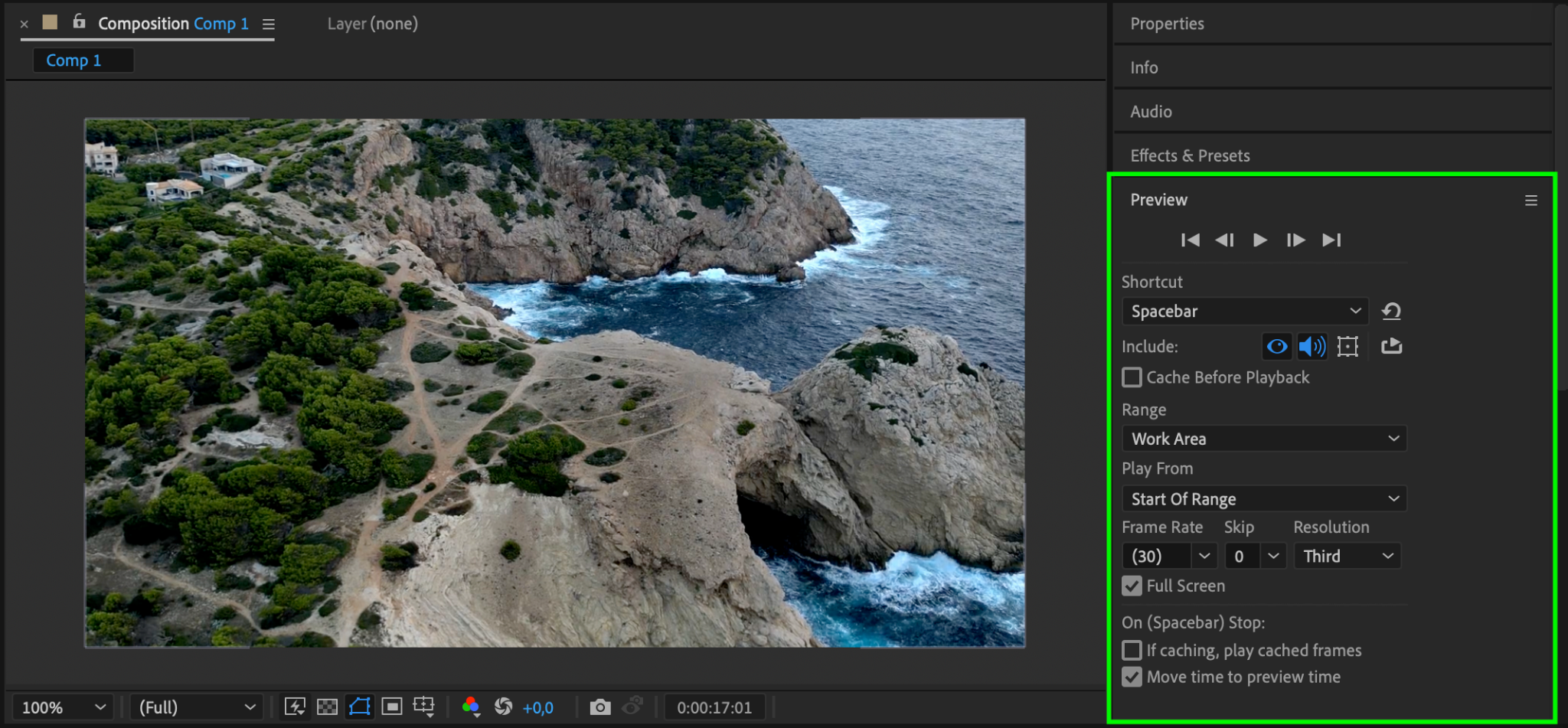
Avant d’exporter votre vidéo, il est essentiel de la prévisualiser pour vérifier que tout est conforme à vos attentes. Utilisez la barre d’espace ou le panneau Preview pour lire votre composition.
Étape 8 : Explorez les plugins et les presets
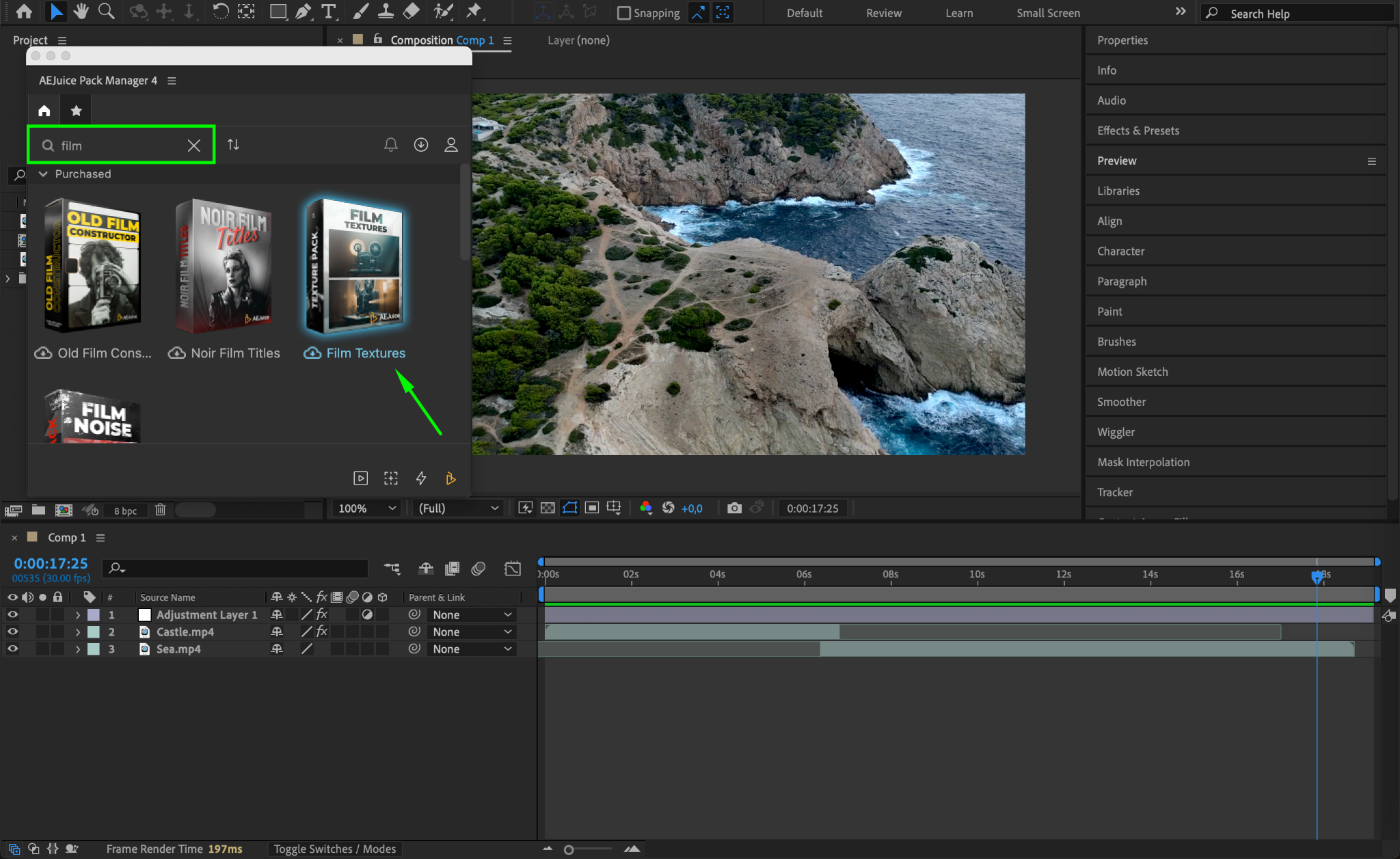
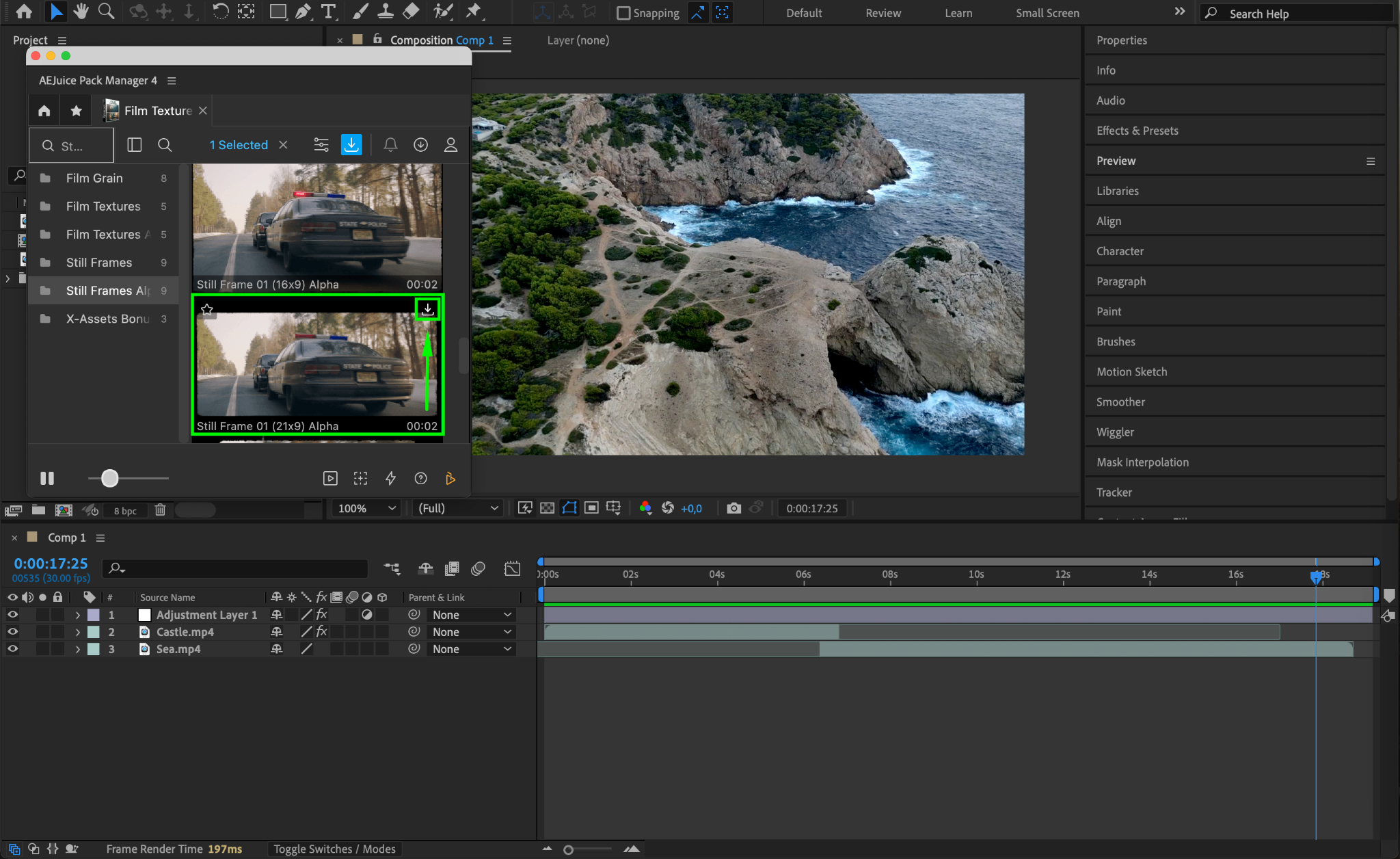
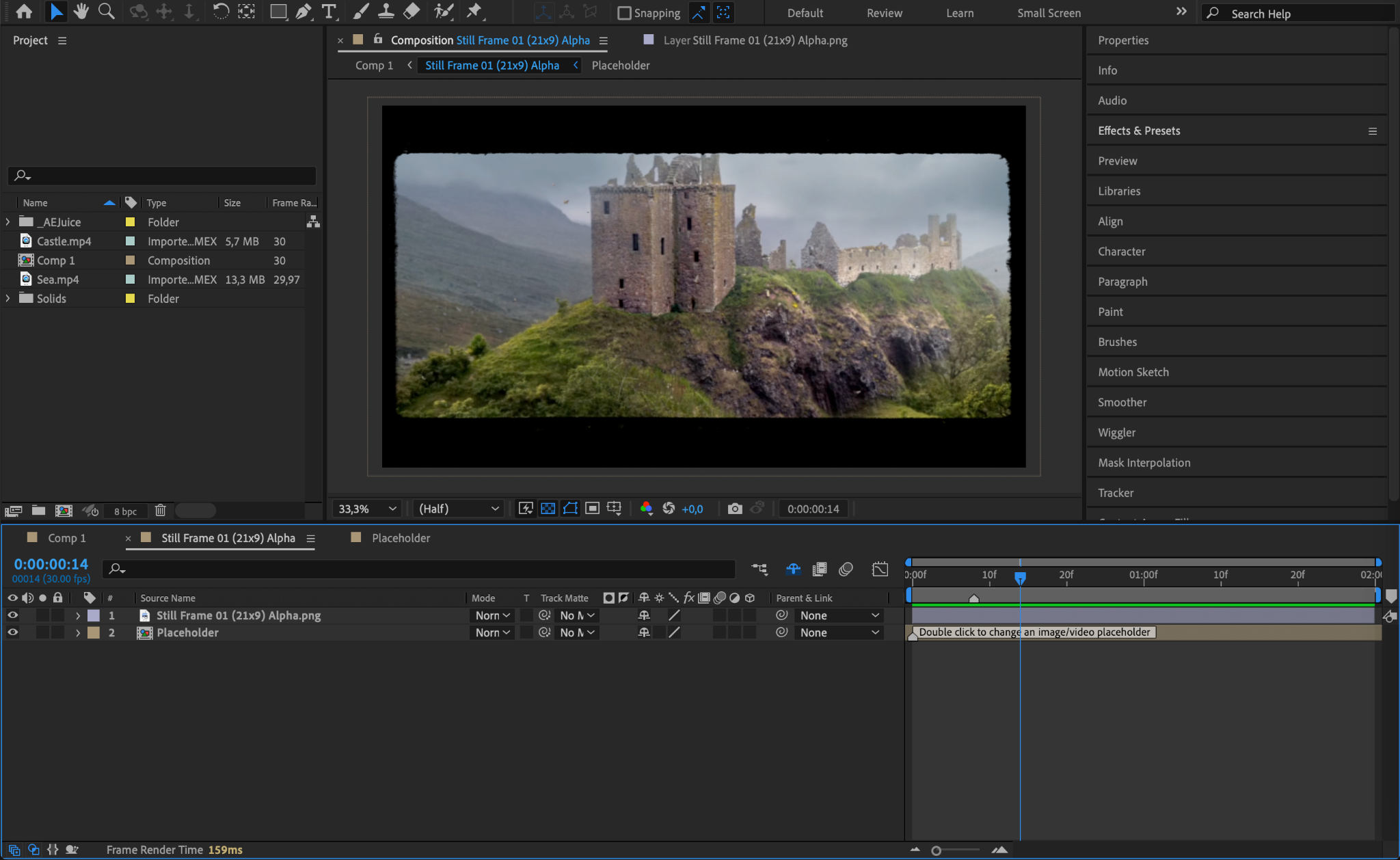
After Effects bénéficie d’une communauté dynamique qui propose des plugins et des presets pour étendre les capacités du logiciel. Explorez ces ressources pour améliorer votre flux de travail, accéder à des effets supplémentaires et gagner du temps sur les tâches répétitives. Par exemple, des outils comme AEJuice Pack Manager offrent une grande variété de presets capables de transformer vos projets et d’apporter une touche unique à vos vidéos. Utiliser des plugins et des presets peut accélérer votre montage et vous inspirer de nouvelles pistes créatives.

Conclusion
Maintenant que vous disposez d’un guide pas à pas pour réaliser une vidéo dans After Effects, il est temps de laisser libre cours à votre créativité. N’hésitez pas à expérimenter et à explorer de nouvelles techniques pour développer votre propre style. Avec de la persévérance et de la pratique, vous créerez bientôt des vidéos qui marqueront durablement les esprits. Restez à l’affût de nouveaux tutoriels et astuces pour perfectionner vos compétences sur After Effects. Alors, préparez-vous à créer des vidéos spectaculaires et laissez parler votre imagination !
Our Bestsellers
Our Bestsellers


