
Guide étape par étape pour créer un rendu pellicule dans After Effects
Introduction à la création d’un rendu cinématographique dans After Effects
Donner à votre vidéo l’aspect d’un film peut lui apporter chaleur, profondeur et texture, tout en renforçant la narration et l’impact visuel. Ce guide vous accompagne à chaque étape pour recréer un rendu pellicule authentique : étalonnage des couleurs, ajout de grain, réglage du contraste et application d’un léger flou pour accentuer la profondeur. C’est parti !
Étape 1 : importez votre vidéo
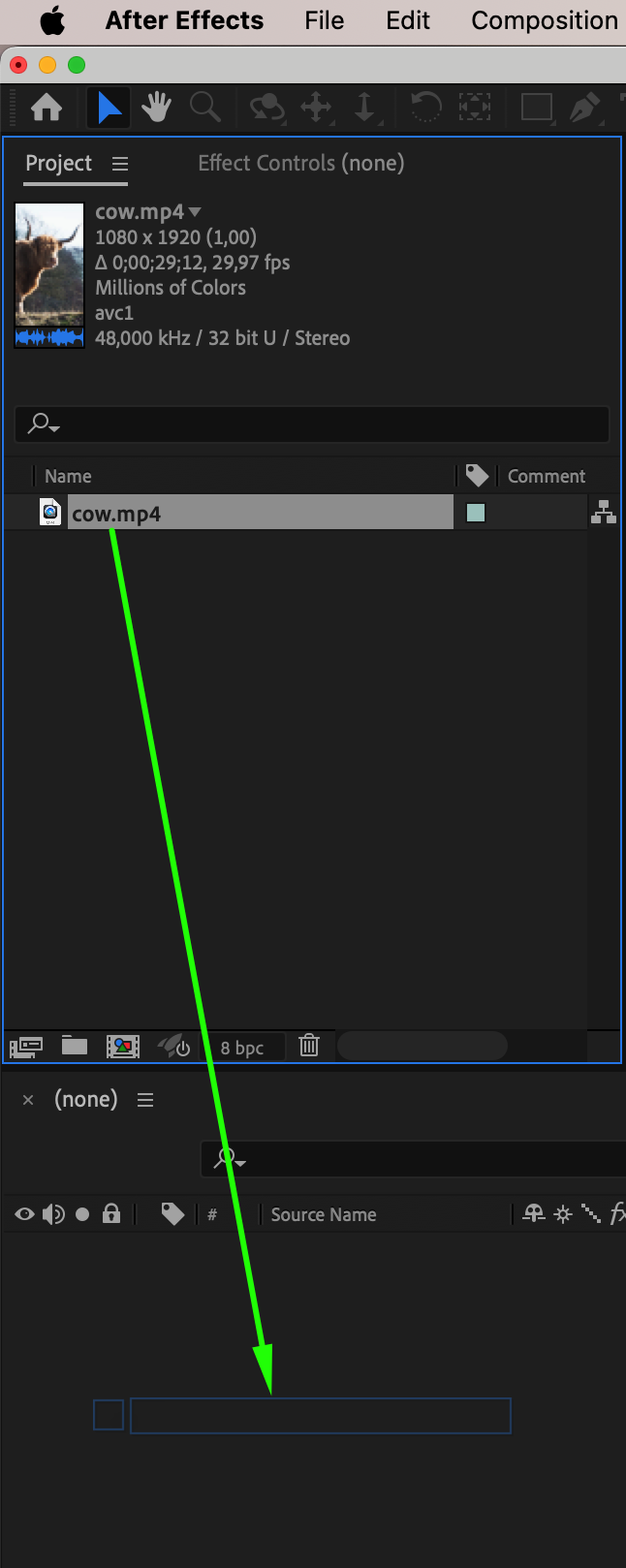
Commencez par importer la vidéo que vous souhaitez améliorer. Dans After Effects, accédez à File > Import > File et sélectionnez votre fichier vidéo. Faites ensuite glisser la vidéo importée sur la timeline pour créer une nouvelle composition. Cette composition constituera votre espace de travail principal pour appliquer tous les réglages du rendu pellicule. Pour garantir un résultat cohérent, vérifiez que les paramètres de la composition correspondent à la résolution et à la cadence d’images prévues pour la sortie.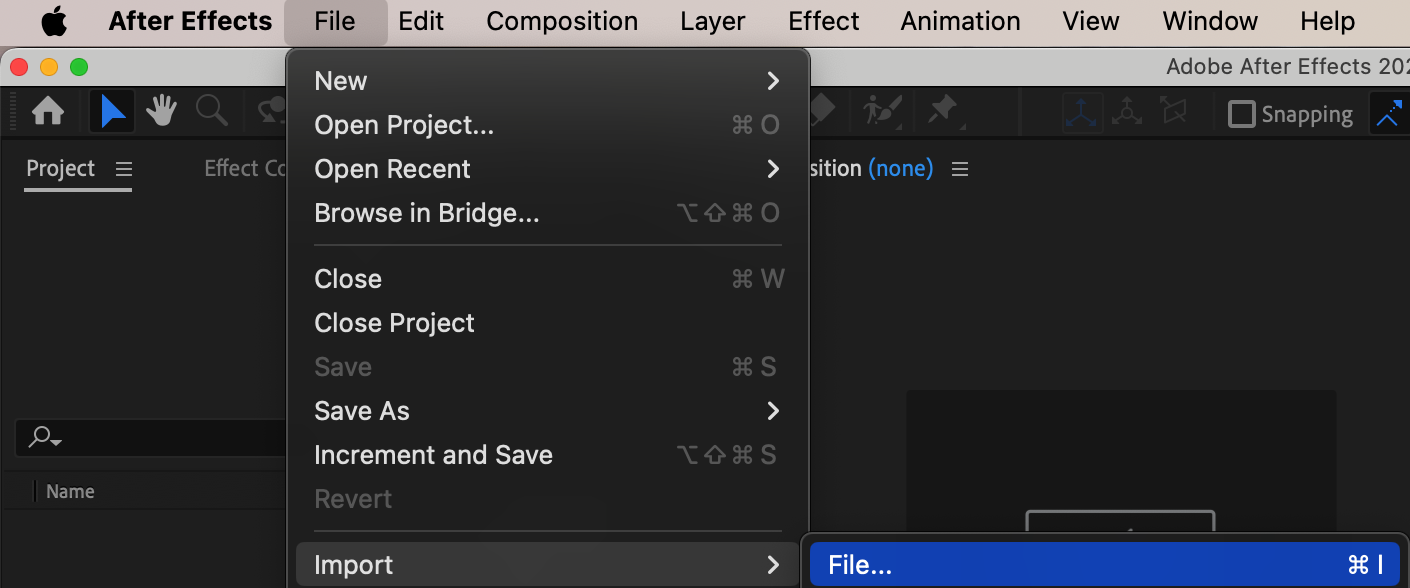
 Étape 2 : étalonnez les couleurs avec Lumetri Color
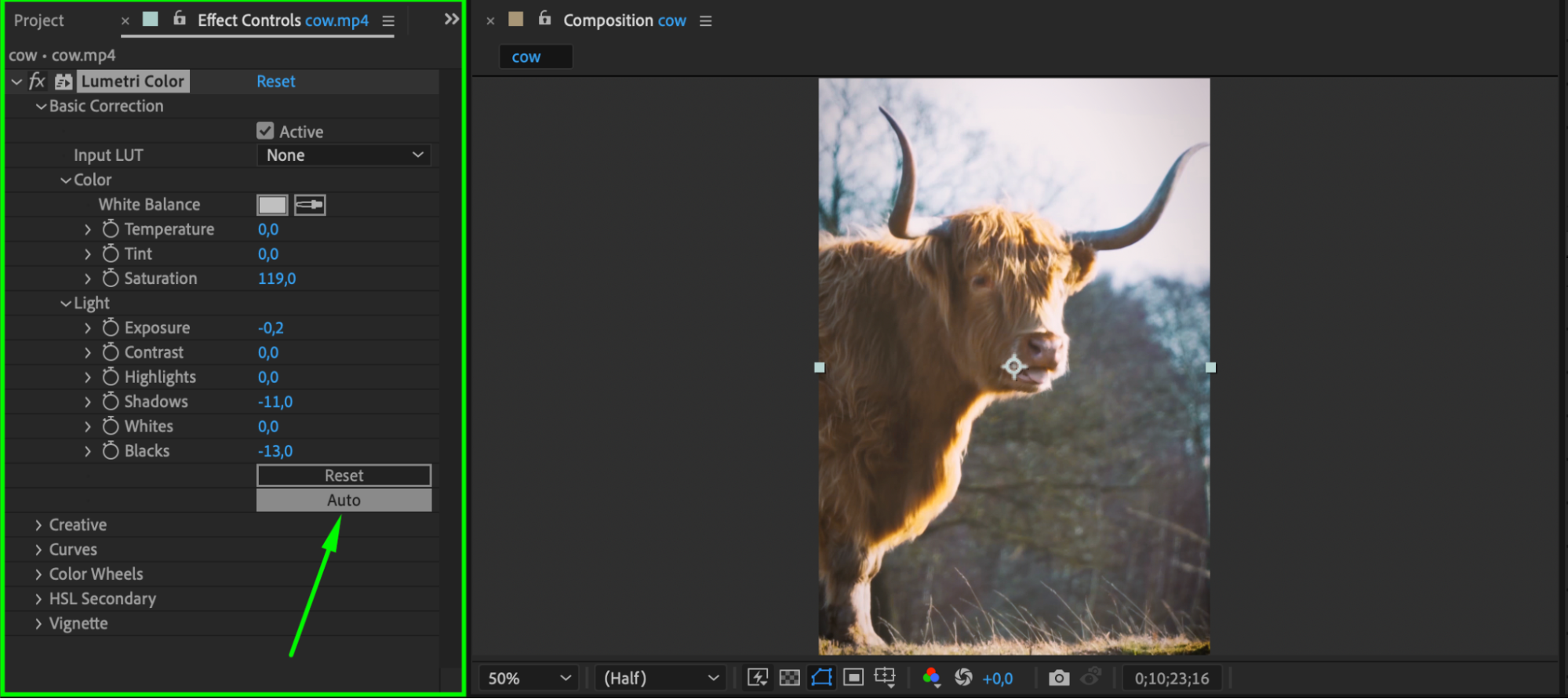
Un rendu cinématographique commence par l’étalonnage des couleurs. Ouvrez le panneau Effects & Presets, recherchez Lumetri Color, puis faites-le glisser sur votre calque vidéo ou sur un Adjustment Layer. Dans le panneau Effect Controls, ouvrez la section Basic Correction. Vous pouvez utiliser le bouton Auto pour effectuer des réglages rapides ou ajuster manuellement des paramètres tels que l’exposition, le contraste et les hautes lumières. Privilégiez des ombres subtiles et des hautes lumières adoucies pour obtenir l’esthétique d’un film vintage. 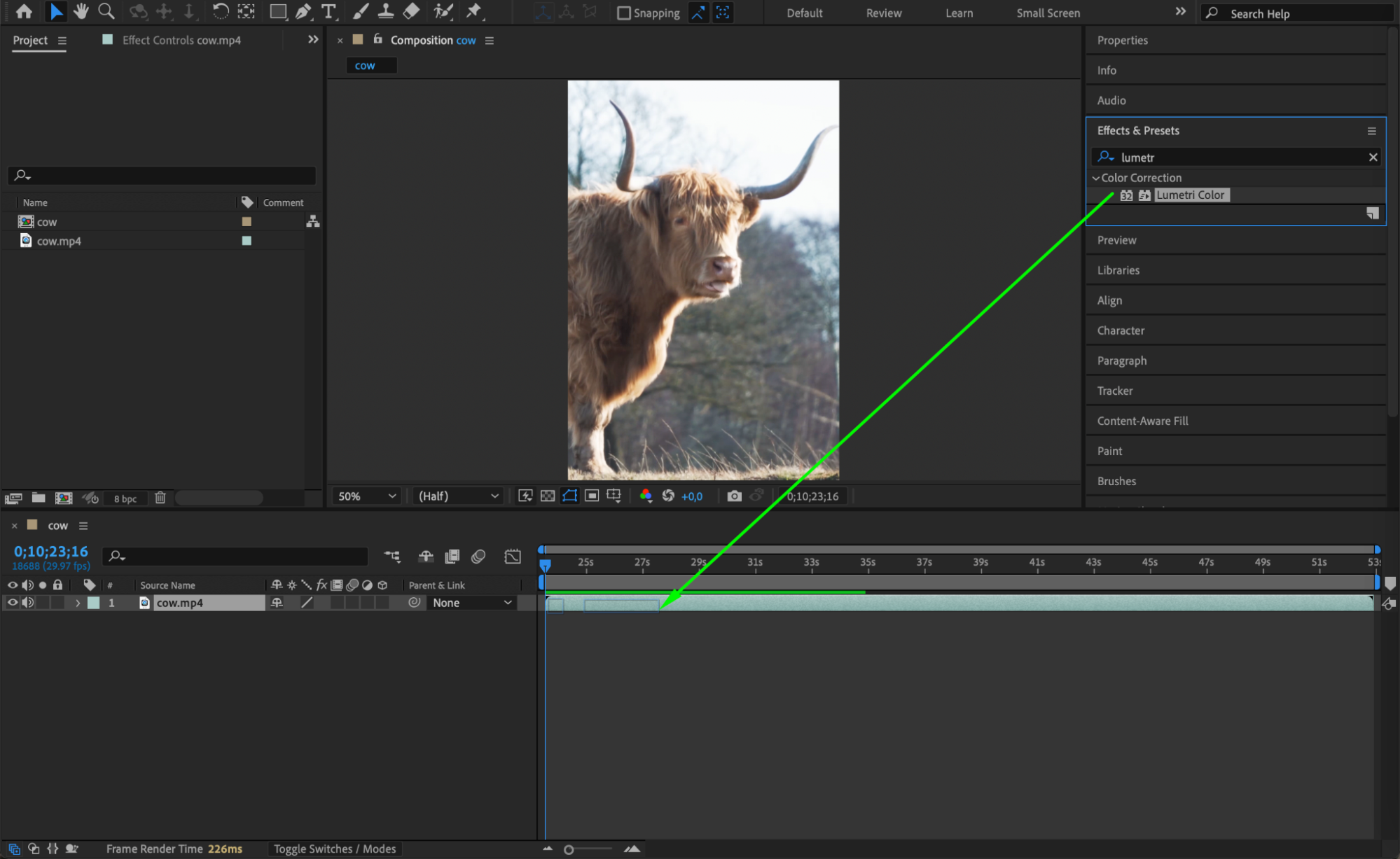
 Étape 3 : ajoutez du grain pour créer de la texture
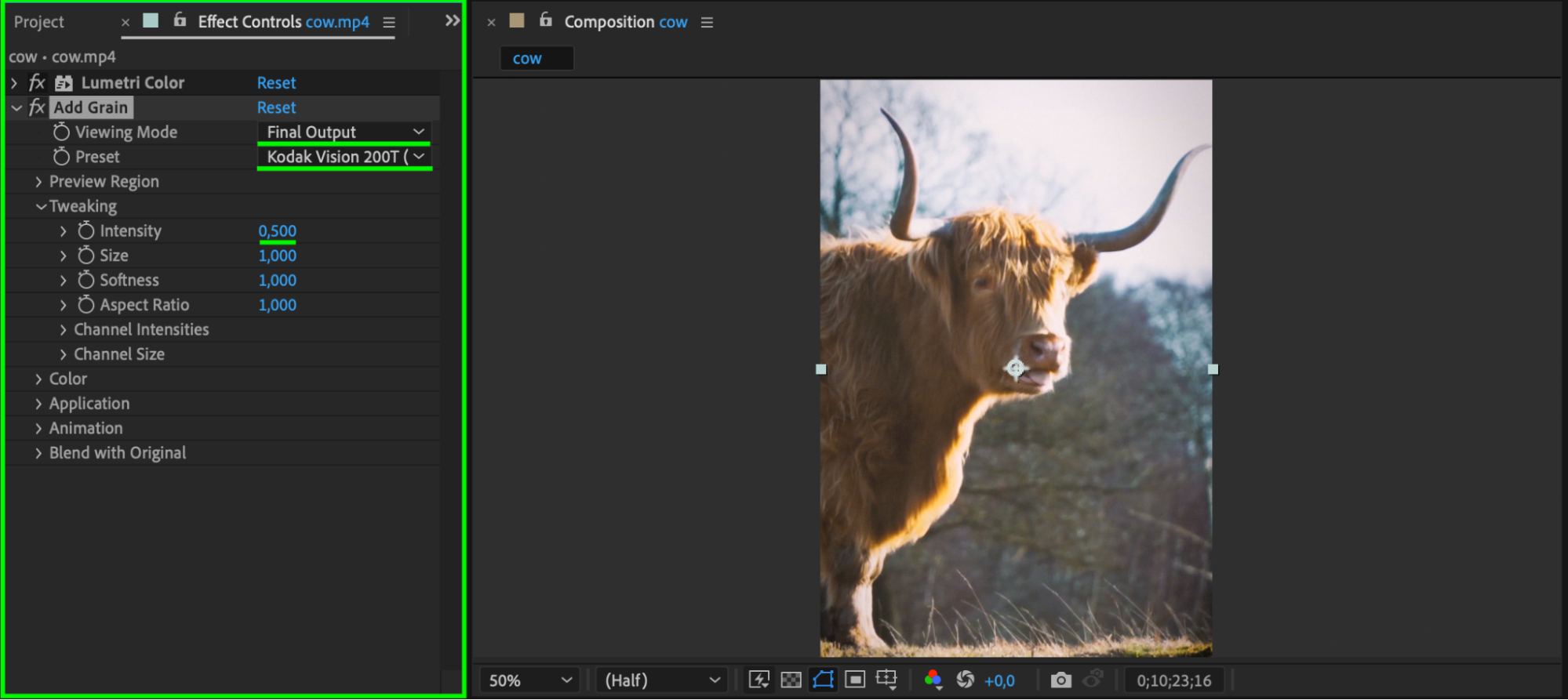
L’ajout de grain donne à vos séquences une texture palpable et l’authenticité de la pellicule. Dans le panneau Effects & Presets, recherchez Add Grain et appliquez-le à votre calque. Dans Effect Controls, définissez Viewing Mode sur Final Output pour visualiser l’effet complet en temps réel. Réglez Intensity entre 0.5 et 1.0 afin d’obtenir un grain discret. Si vous souhaitez reproduire une pellicule précise, vous pouvez sélectionner un preset tel que Kodak Vision 200T pour en imiter la texture et le rendu.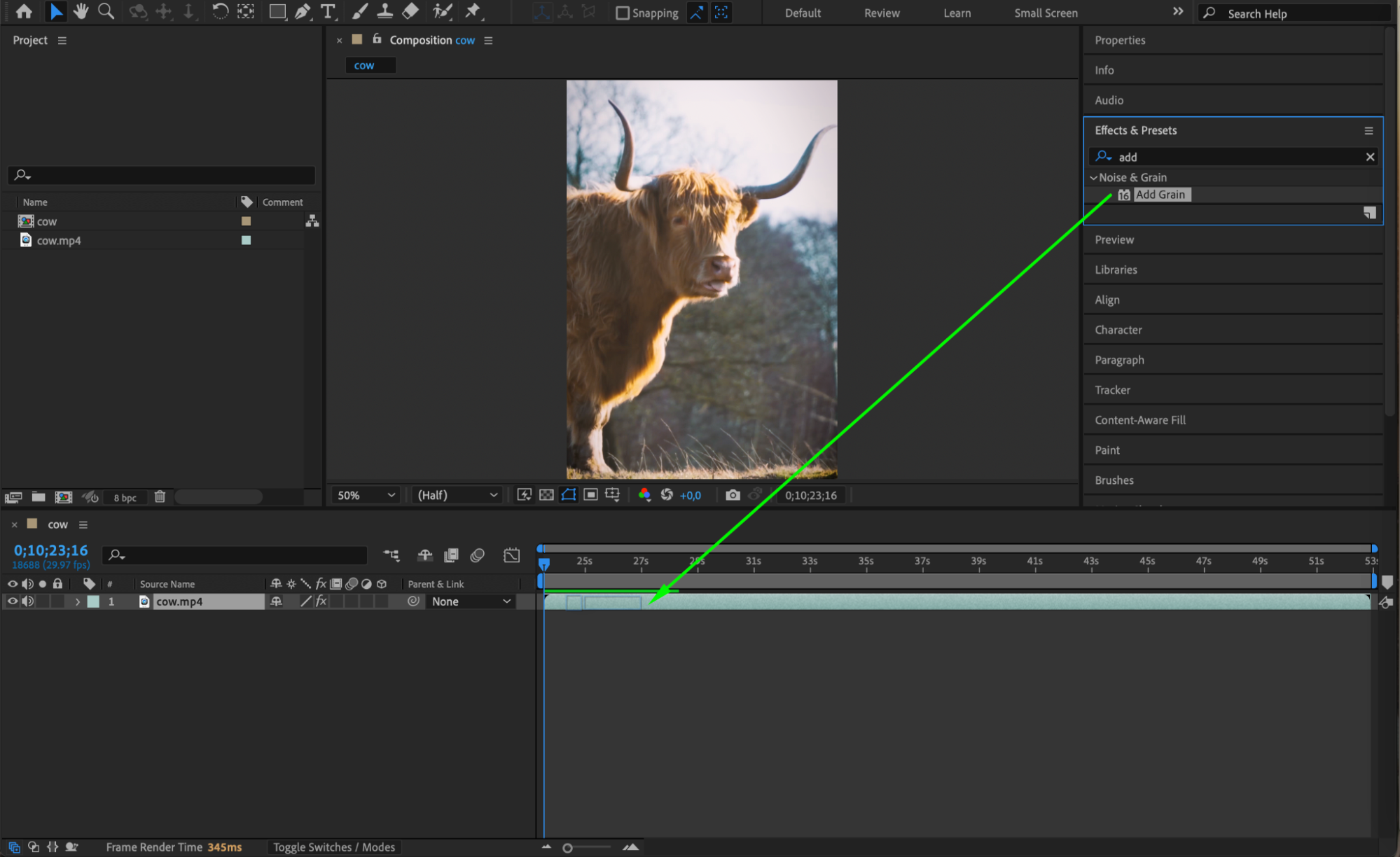
 Étape 4 : ajustez le contraste et les tonalités avec Curves
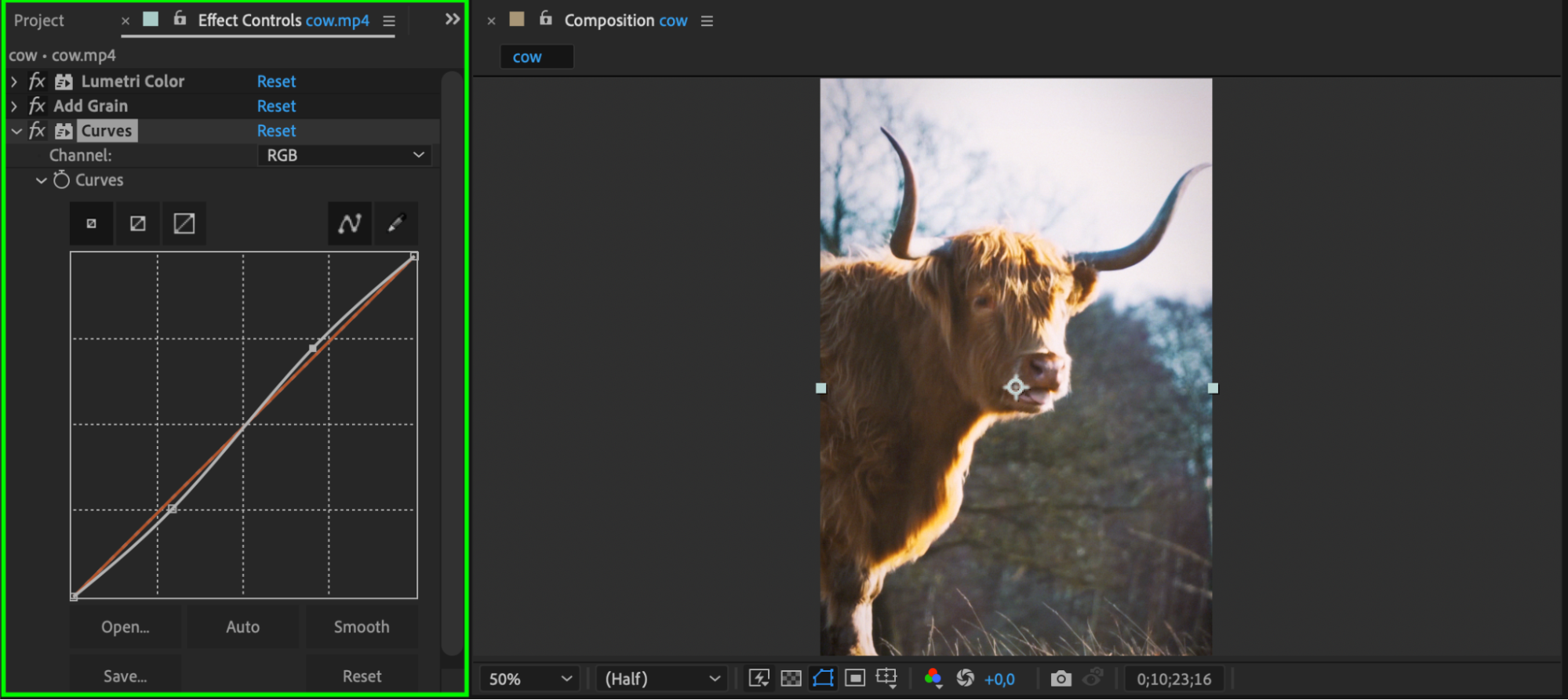
Pour renforcer le contraste, utilisez l’effet Curves. Recherchez Curves dans le panneau Effects & Presets et appliquez-le à votre calque. Dans le canal RGB, ajustez la courbe pour créer une légère forme en “S” et obtenir une image plus riche et contrastée. Vous pouvez également modifier séparément les canaux Red, Green et Blue afin d’introduire de subtils décalages colorimétriques, avec par exemple des ombres plus chaudes ou des hautes lumières plus froides. Vous retrouverez ainsi l’équilibre colorimétrique nostalgique de la pellicule analogique.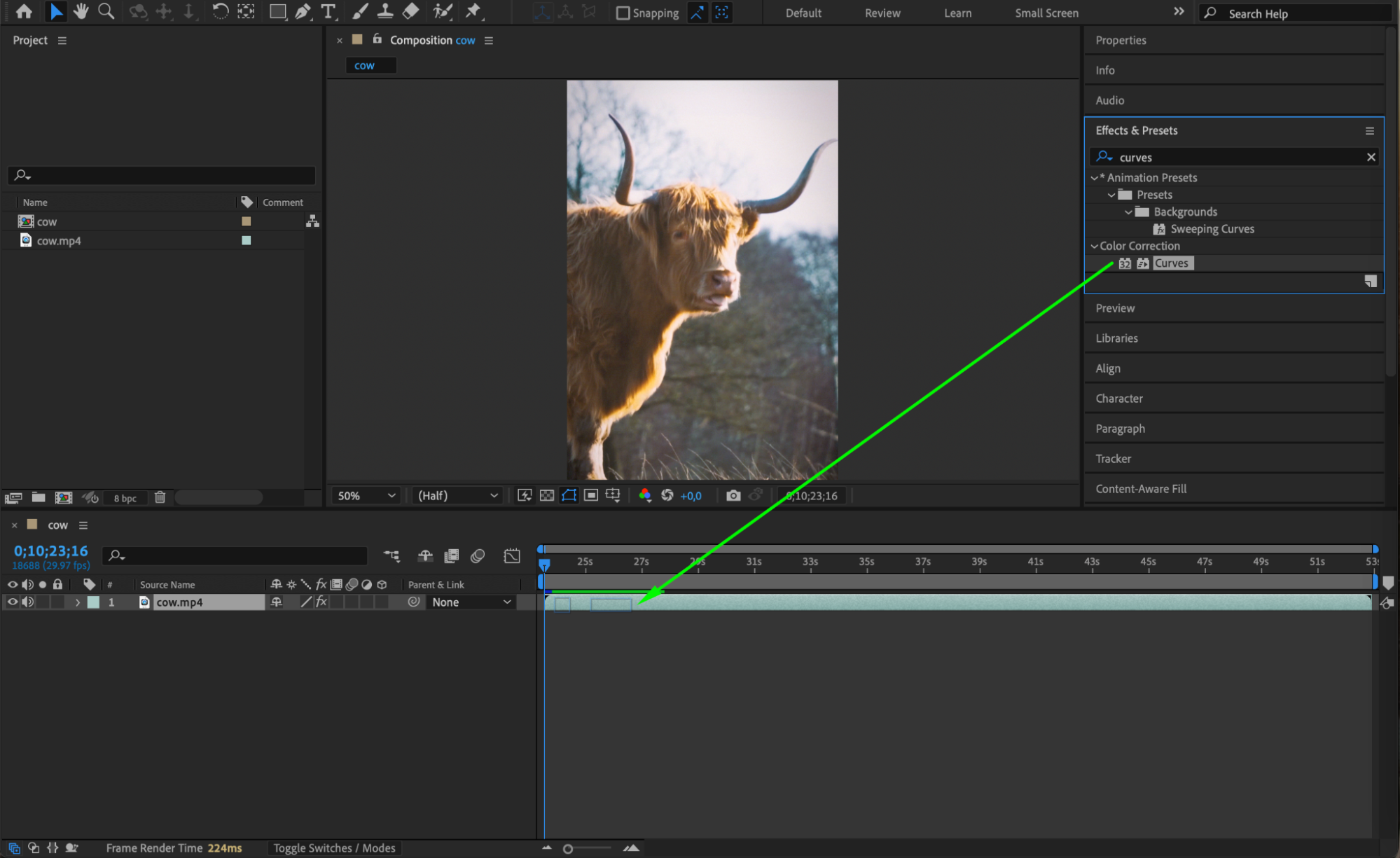
 Étape 5 : ajustez la luminosité et le contraste
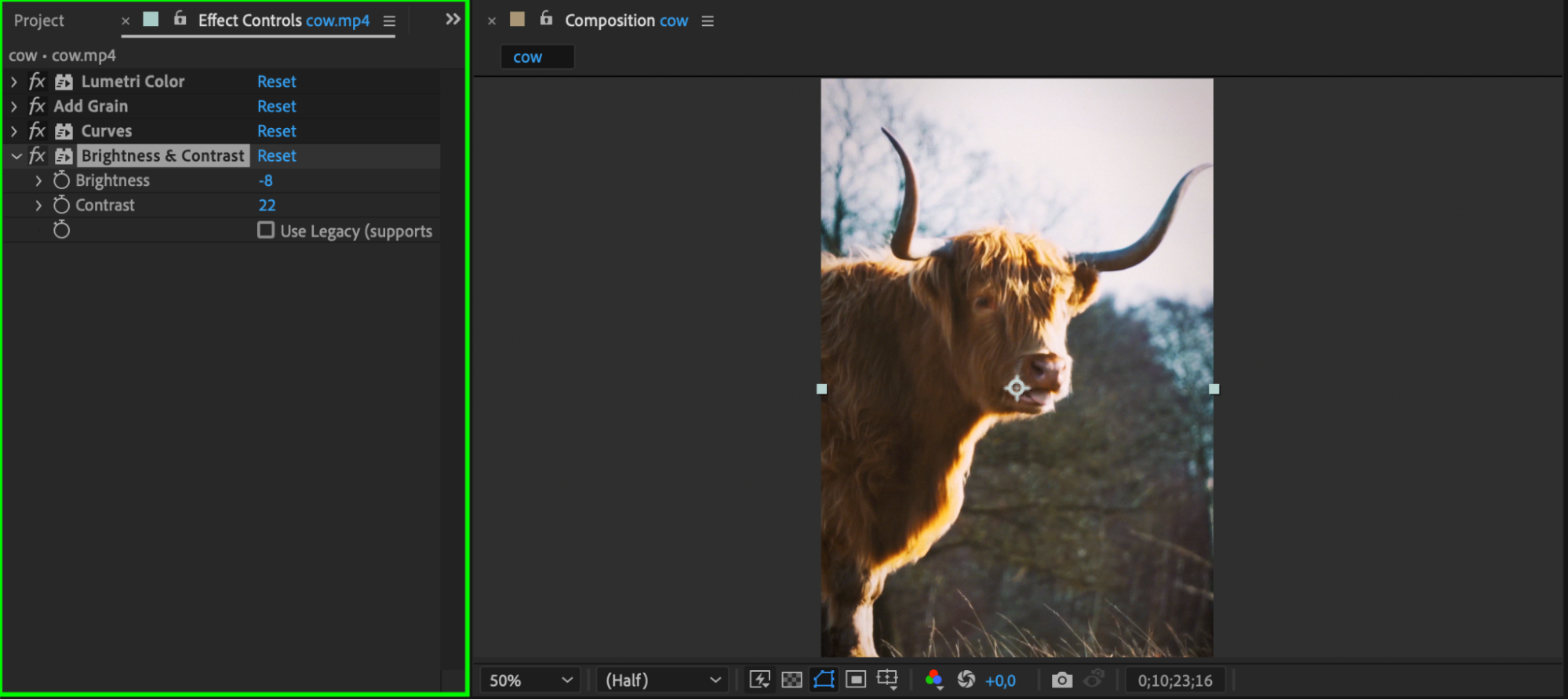
Pour contrôler plus précisément le contraste, vous pouvez utiliser Brightness & Contrast. Appliquez cet effet depuis le panneau Effects & Presets, puis ajustez les curseurs Brightness et Contrast. Recherchez un éclairage équilibré qui ne surexpose pas les hautes lumières et ne bouche pas les ombres. En affinant ces réglages, vous obtiendrez un rendu pellicule plus soigné sans perdre de détails.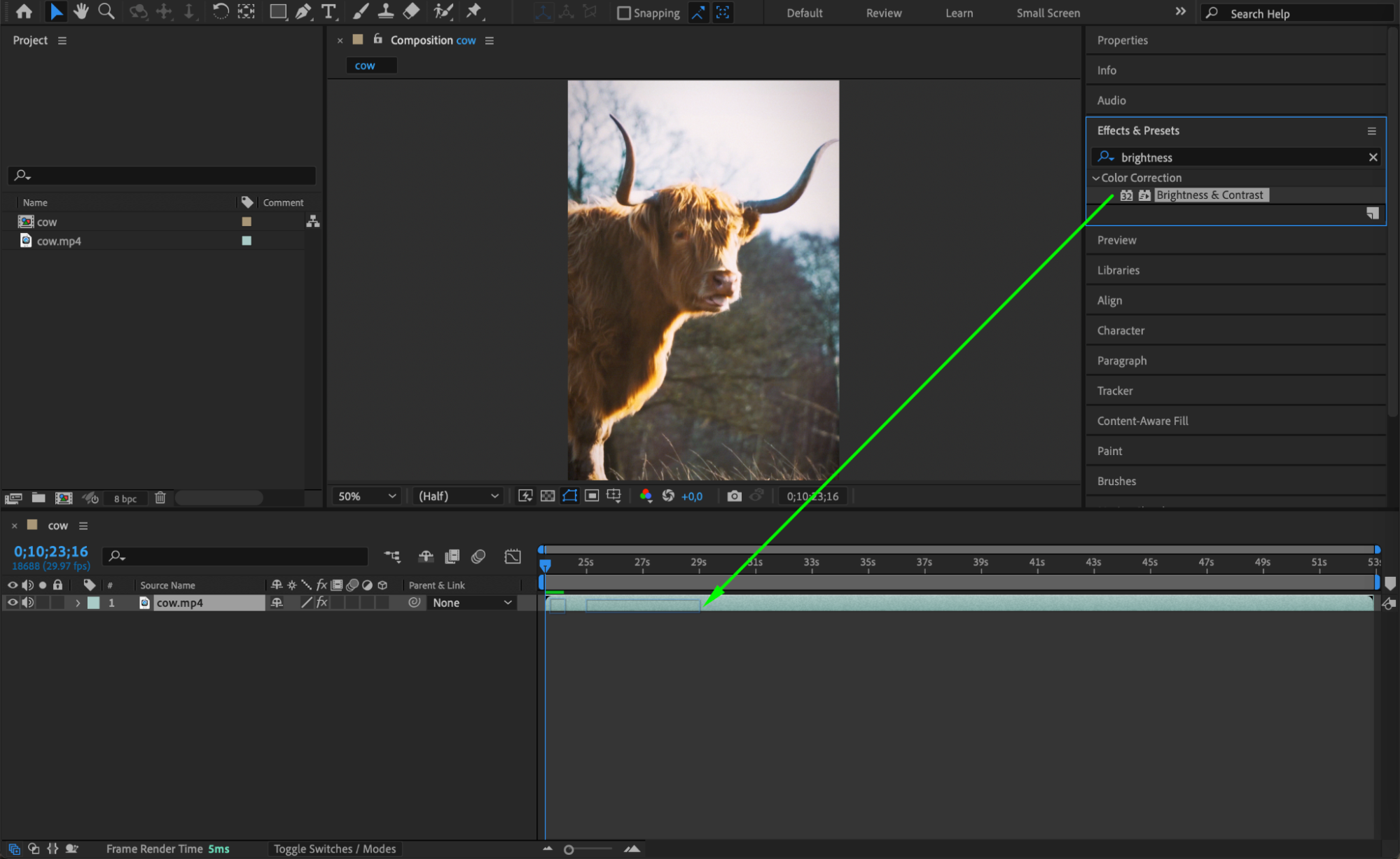
 Étape 6 : créez de la profondeur avec Camera Lens Blur
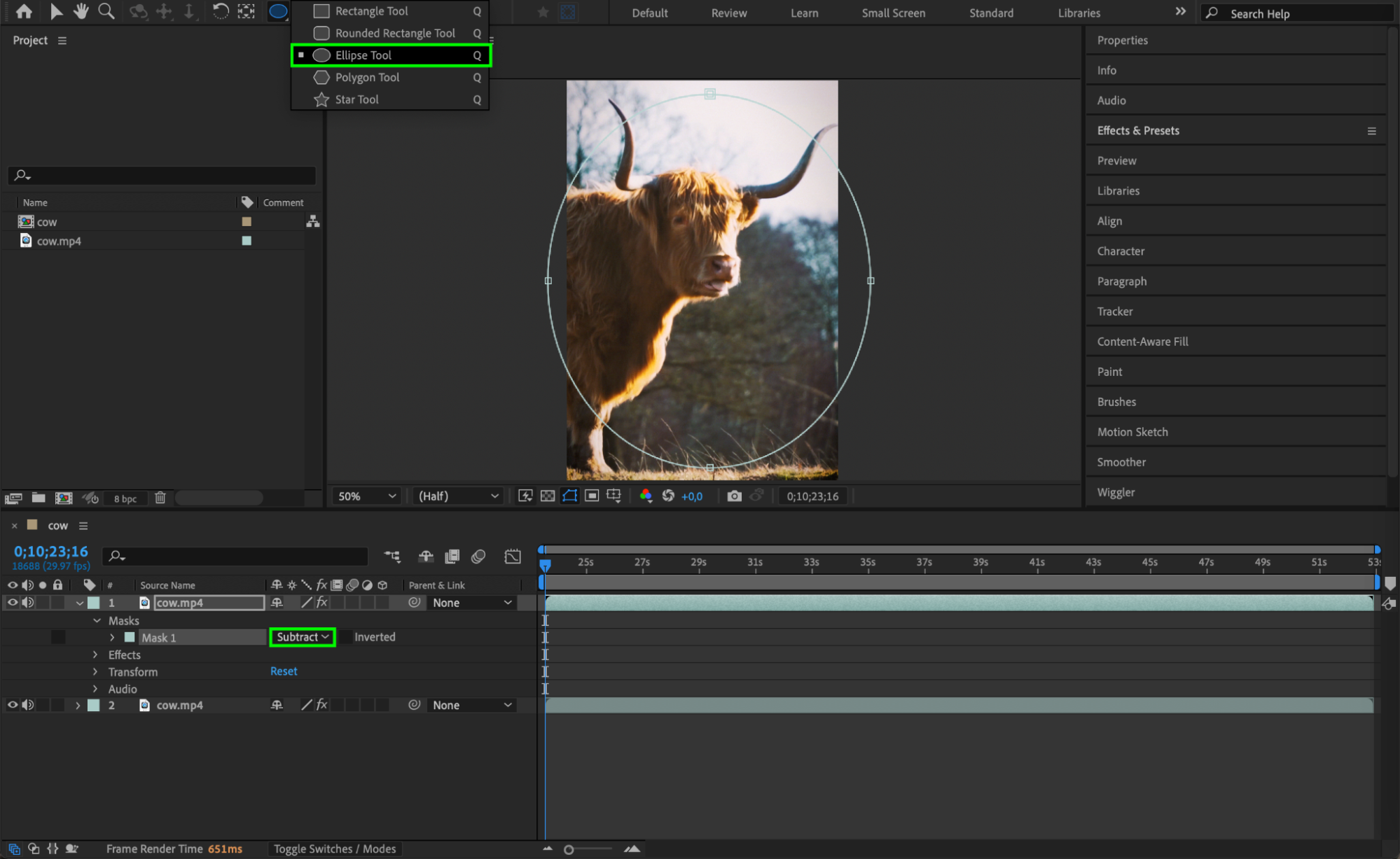
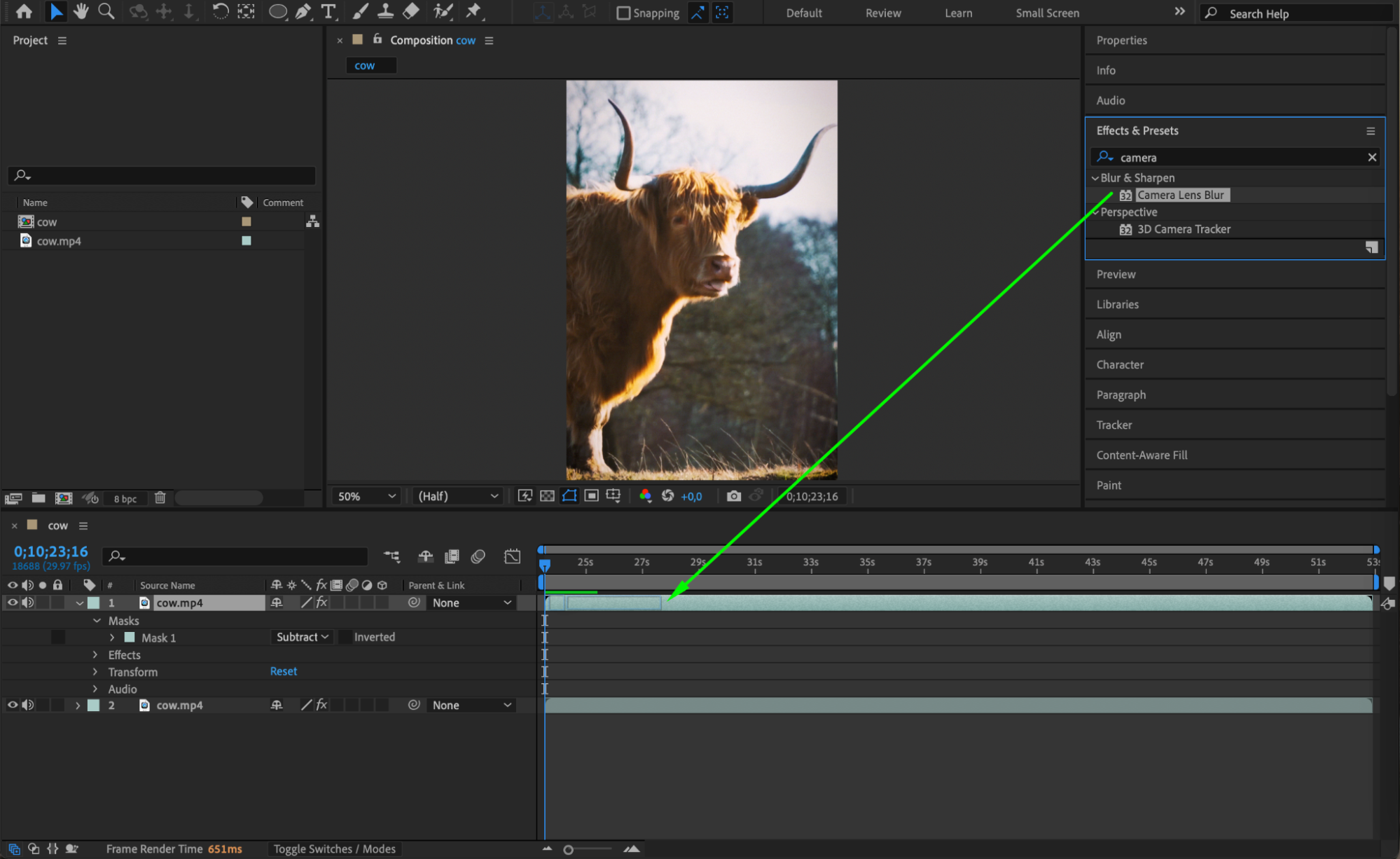
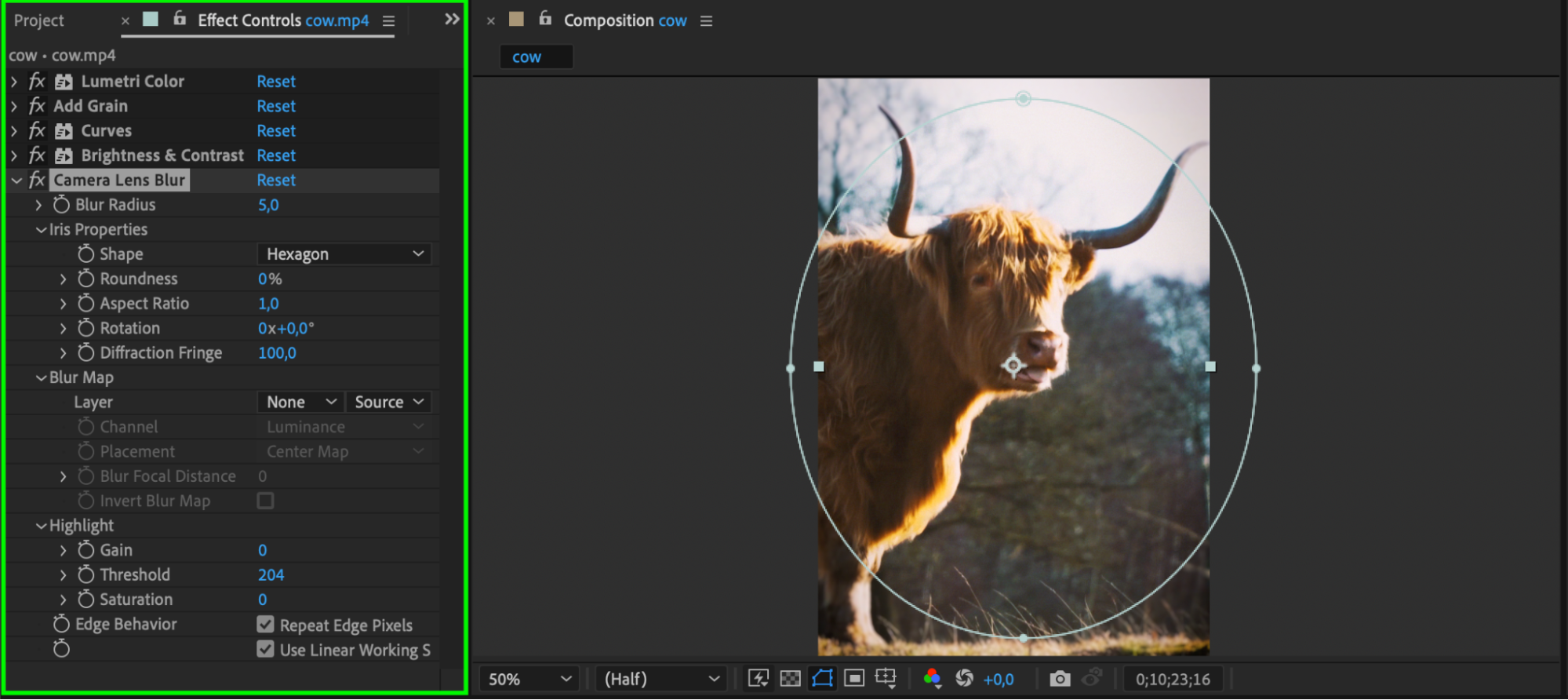
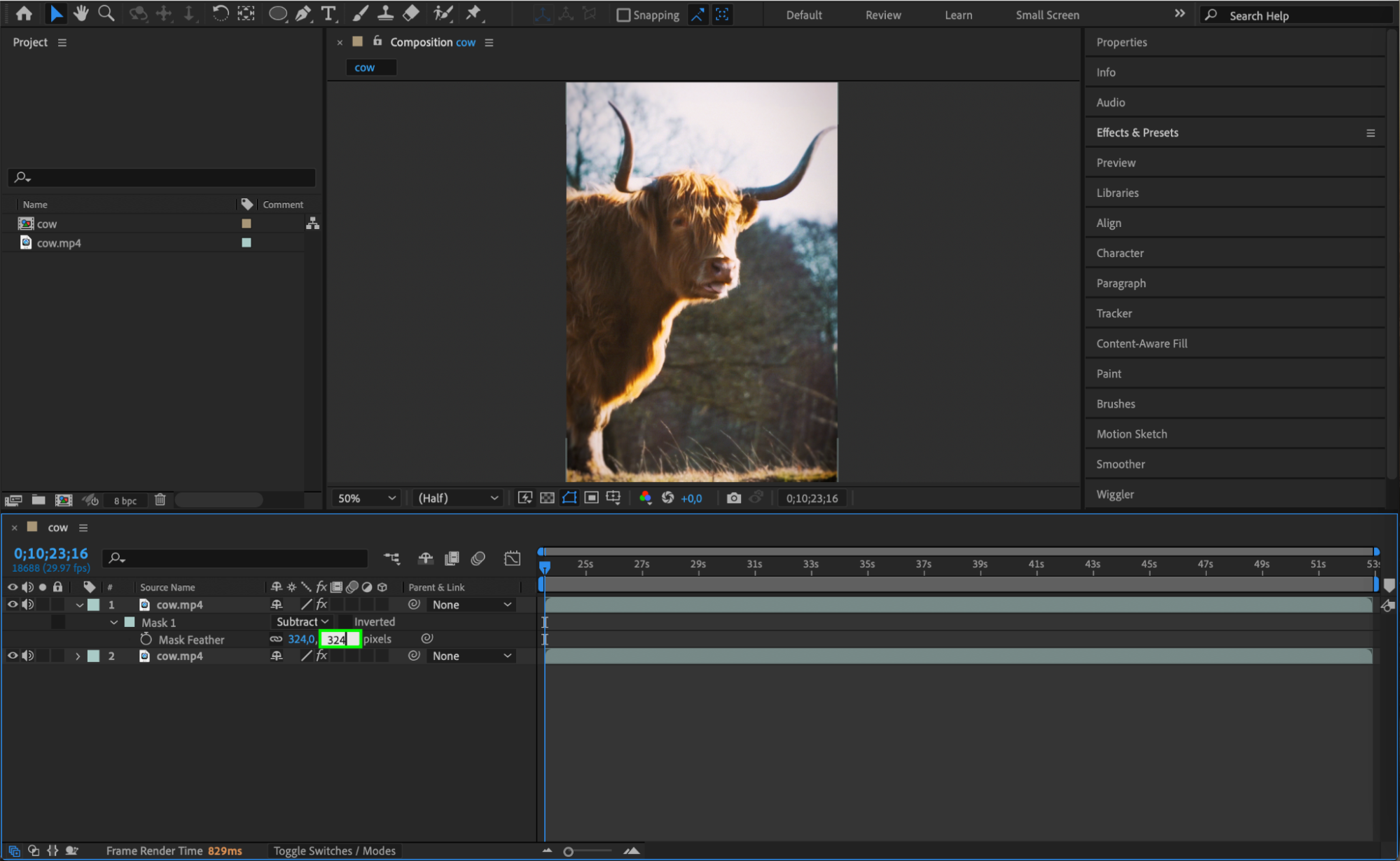
Simuler une profondeur de champ renforce le caractère cinématographique et immersif de l’image. Commencez par dupliquer votre calque vidéo : sélectionnez-le, puis accédez à Edit > Duplicate. Utilisez Ellipse Tool (Q) pour créer, sur le calque dupliqué, un masque autour du sujet principal que vous souhaitez conserver net. Définissez le Mode du masque sur Subtract afin que l’arrière-plan reste flou. Appliquez ensuite Camera Lens Blur au calque depuis le panneau Effects & Presets. Augmentez légèrement Blur Radius et ajoutez du contour progressif au masque pour créer une transition douce vers le flou. Restez subtil afin de conserver une profondeur naturelle et cinématographique.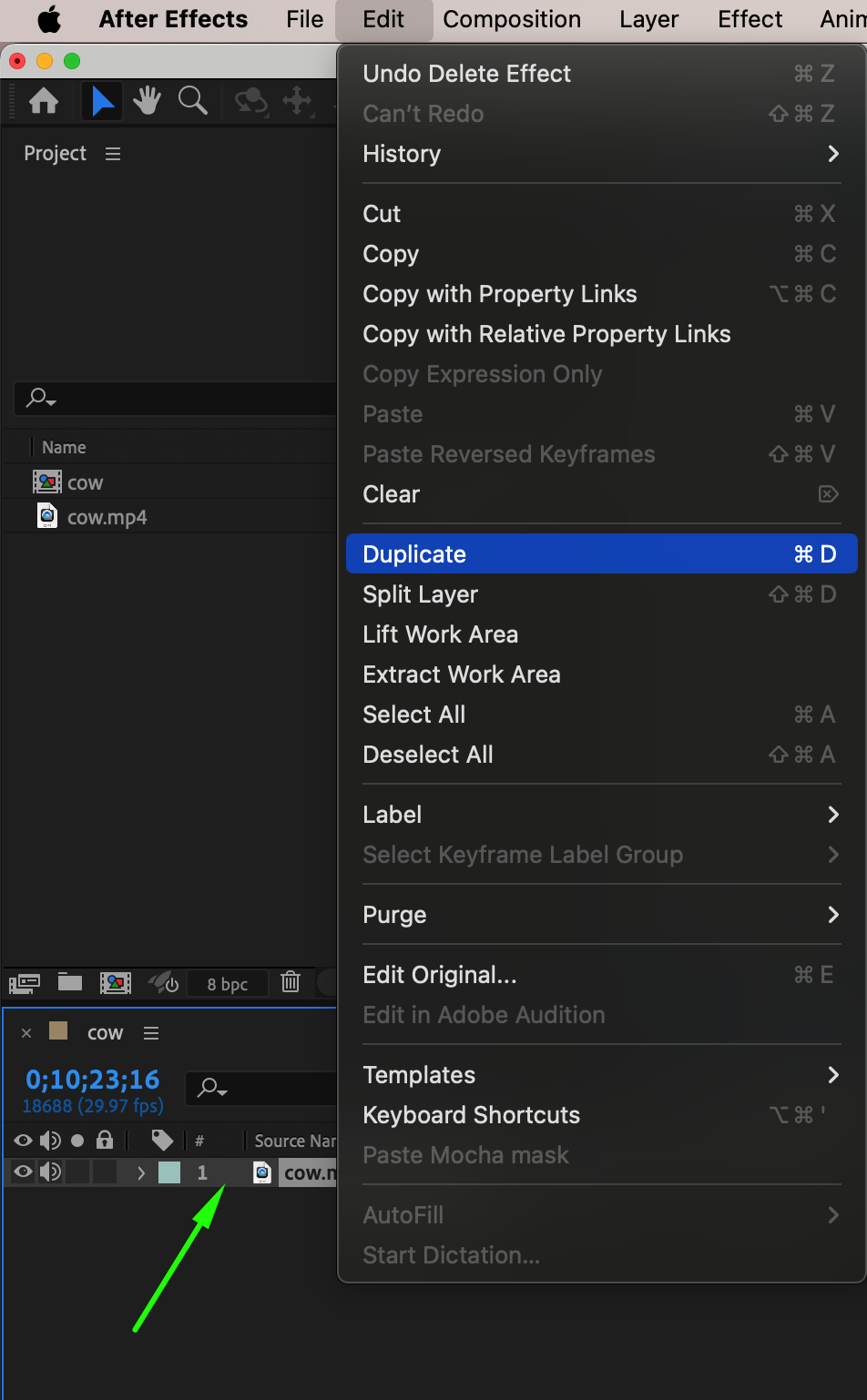
 Étape 7 : prévisualisez l’effet
Pour vérifier votre travail, appuyez sur la barre d’espace afin de prévisualiser la composition en temps réel. Assurez-vous que les effets se fondent harmonieusement pour produire un rendu équilibré proche de la pellicule. Examinez attentivement le grain, les tonalités et le flou, puis ajustez les paramètres si nécessaire. Cette étape est essentielle pour garantir un résultat final cohérent et cinématographique.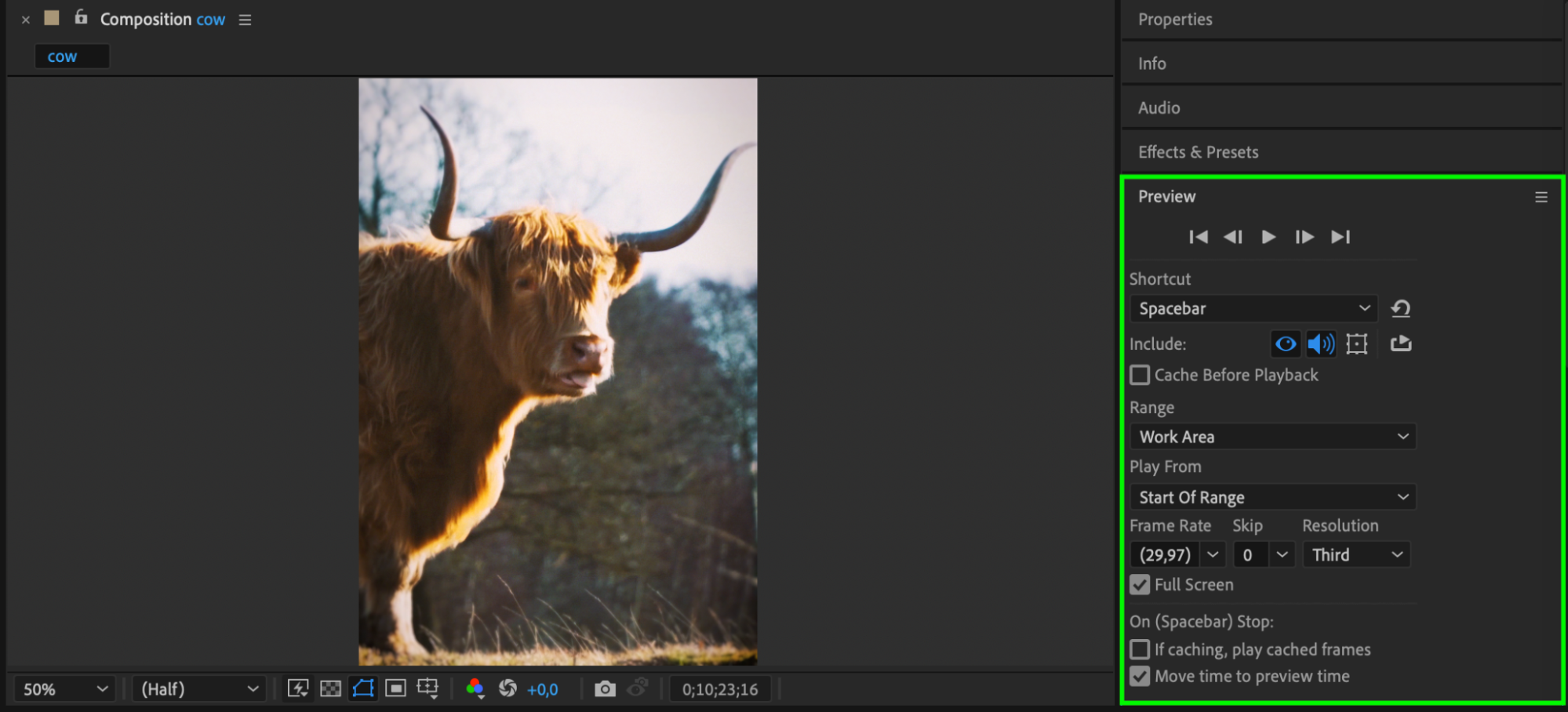 Étape 8 : exportez la vidéo finale
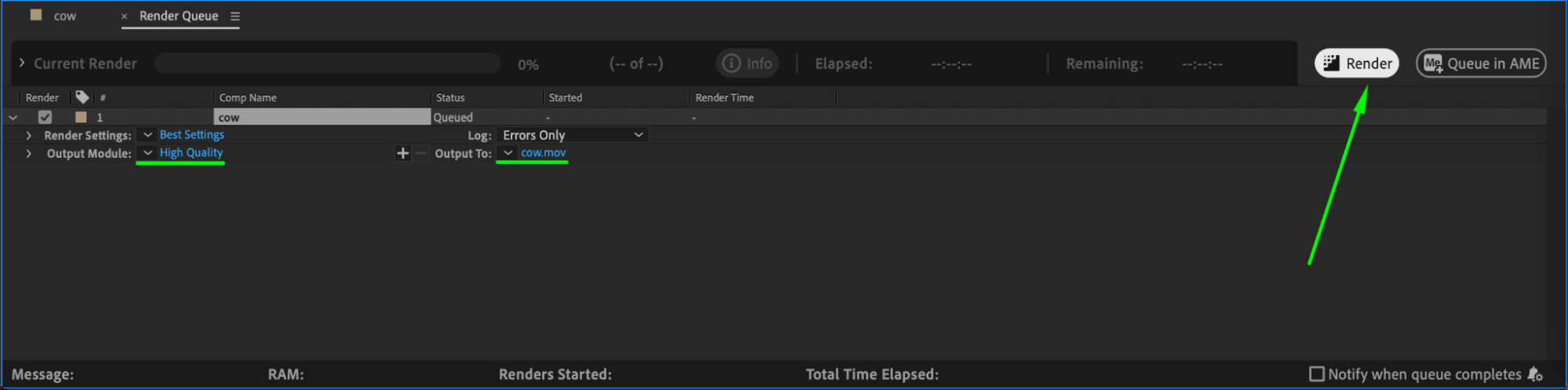
Lorsque le rendu vous convient, il est temps d’exporter la vidéo. Accédez à Composition > Add to Render Queue, définissez le format de sortie souhaité, par exemple QuickTime ou H.264 pour un fichier MP4, puis choisissez le dossier de destination. Cliquez sur Render pour finaliser votre vidéo au rendu pellicule. Si vous souhaitez préserver une qualité optimale, envisagez un export avec un débit plus élevé pour maximiser la fidélité visuelle.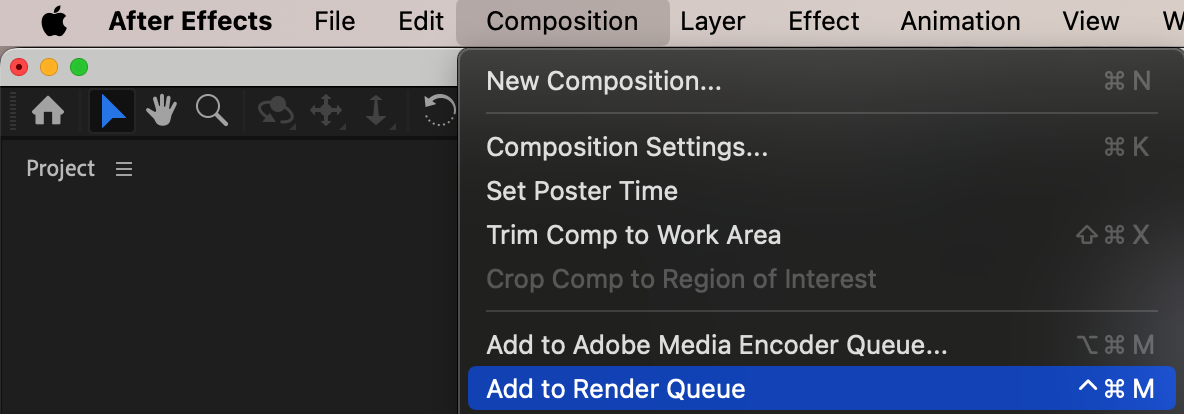
 Conclusion
Grâce à ces techniques dans After Effects, vous pouvez transformer une séquence numérique en une véritable création cinématographique. Expérimentez avec l’étalonnage des couleurs, le grain, le contraste et le flou pour personnaliser votre rendu pellicule et apporter à vos projets toute la chaleur vintage de l’analogique.
Our Bestsellers
Our Bestsellers


