
Comment faire une boucle video parfaite dans After Effects
Introduction : pourquoi creer une boucle video parfaite ?
Avez-vous deja voulu creer une video en boucle, hypnotisante et sans fin ? Dans ce tutoriel, nous allons vous guider pas a pas dans la creation d’une video en boucle visuellement captivante avec After Effects. Les boucles video – souvent utilisees sur les reseaux sociaux, dans les cinemagraphs et les animations d’arriere-plan – captent l’attention des spectateurs sur de longues periodes. Que vous travailliez sur du motion design ou du contenu en boucle pour les plateformes sociales, apprendre a creer une boucle video fluide dans After Effects viendra enrichir vos competences.
Etape 1 : Choisissez et importez vos sequences
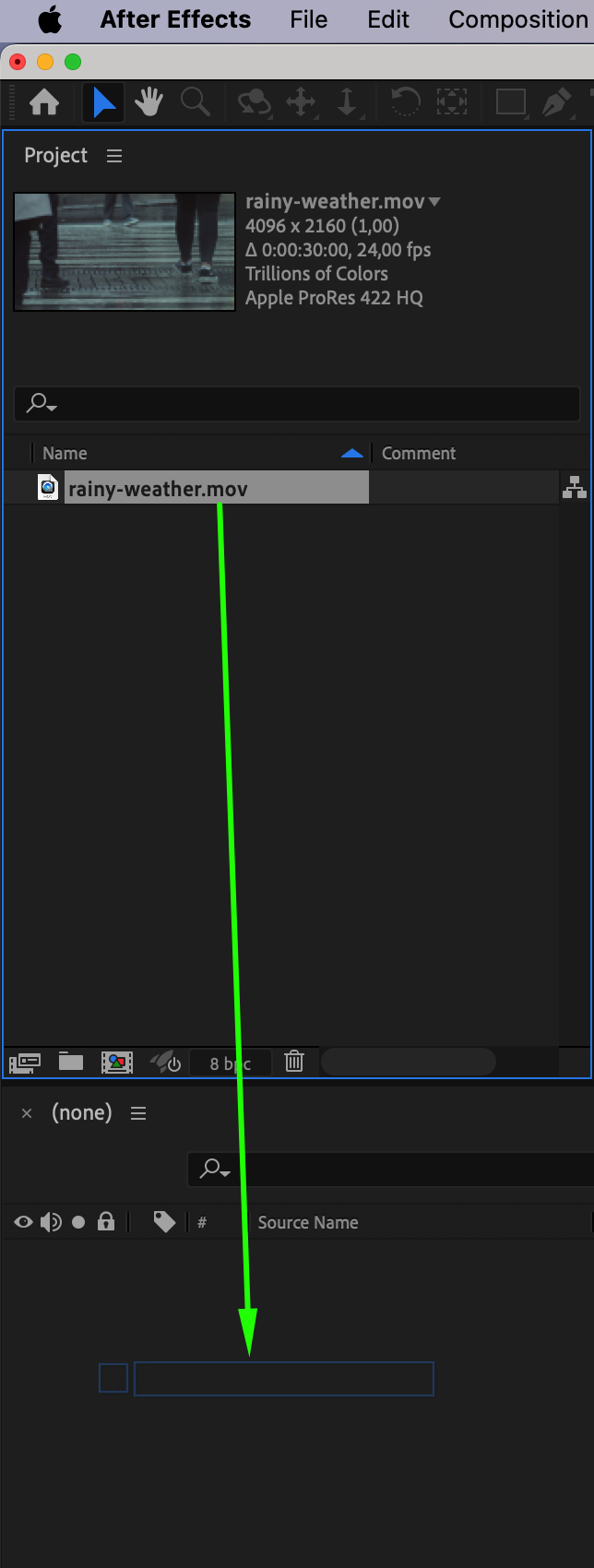
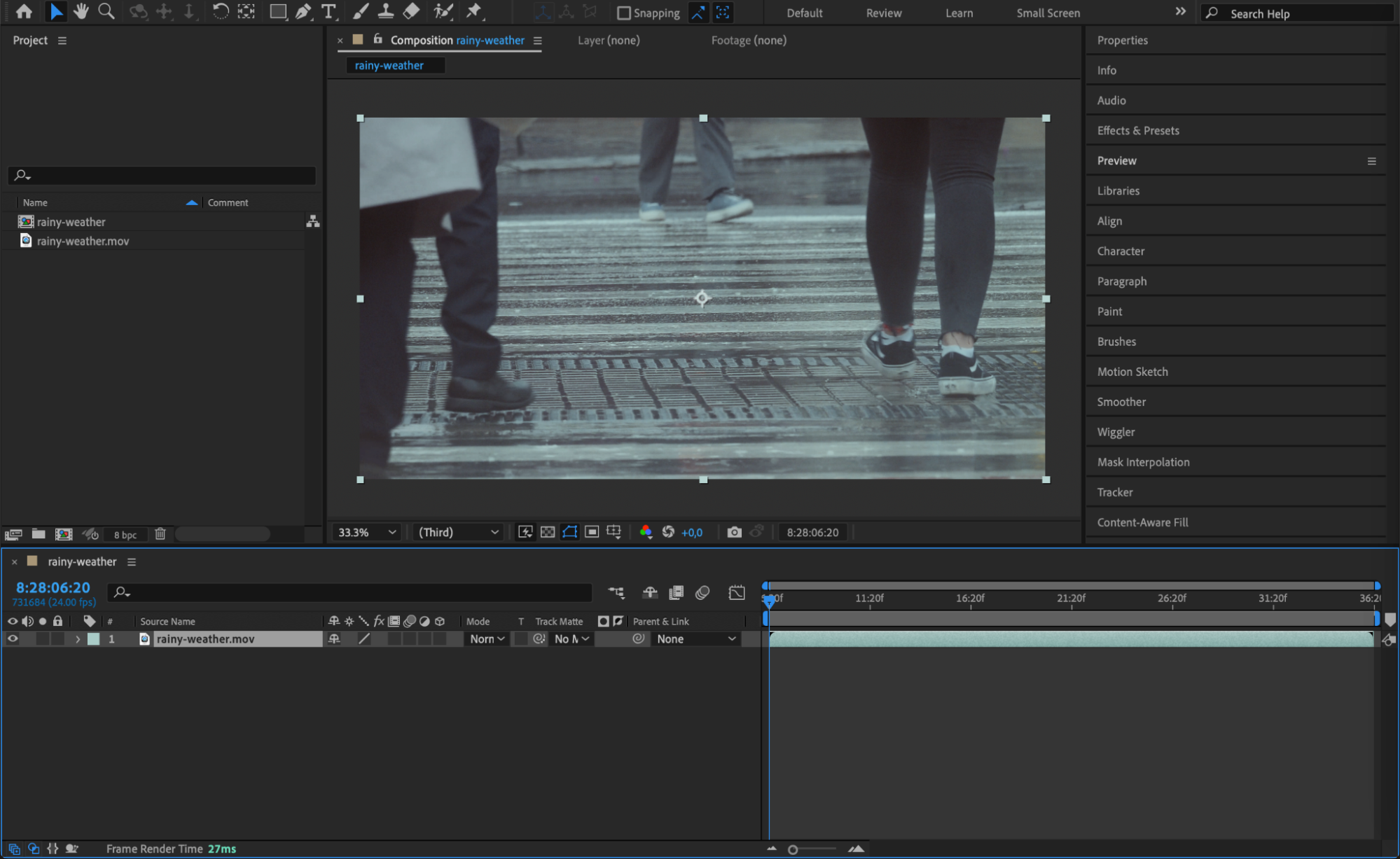
La premiere etape pour creer une boucle parfaite consiste a choisir les bonnes sequences. Recherchez des clips avec des mouvements continus et repetitifs, comme de l’eau qui coule, des objets en rotation ou des sequences de marche. Importez vos sequences dans After Effects en allant dans File > Import > File. Une fois votre video apparue dans le panneau du projet, faites-la glisser dans la timeline. Cela prepare le clip pour le montage et vous assure qu’il est pret a etre mis en boucle.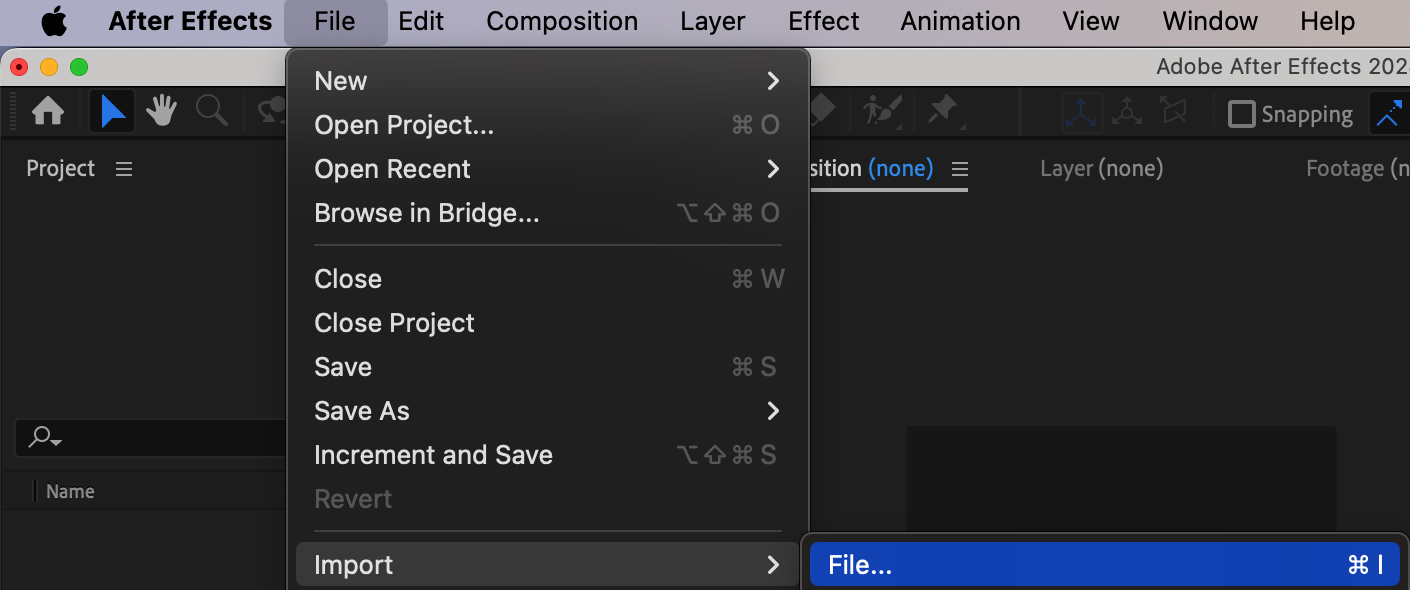
 Etape 2 : Precomposez vos sequences
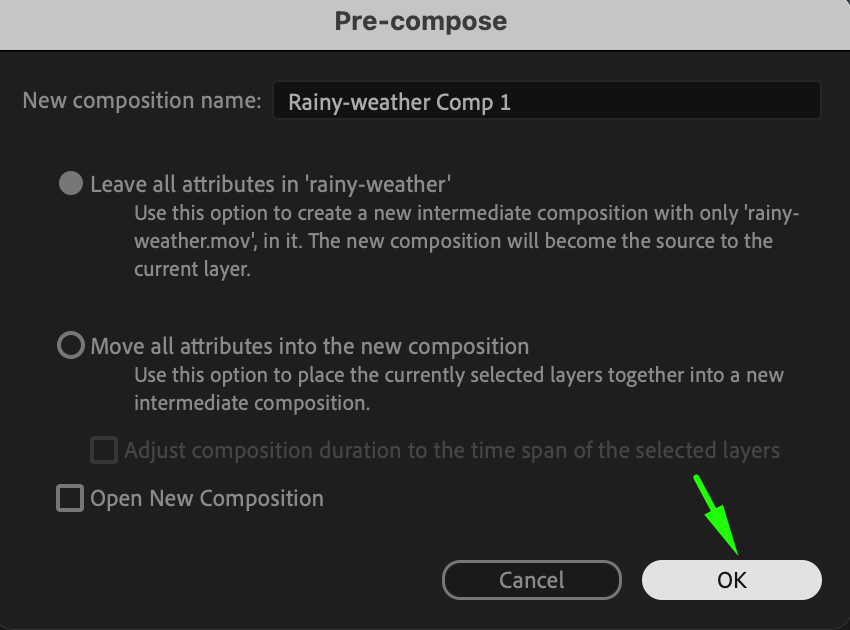
Faites un clic droit sur le calque video dans la timeline et selectionnez Pre-compose dans le sous-menu. Une boite de dialogue s’ouvrira, vous permettant de nommer votre precomposition. Precomposer un calque le regroupe dans sa propre composition, ce qui facilite la gestion des animations et effets complexes. 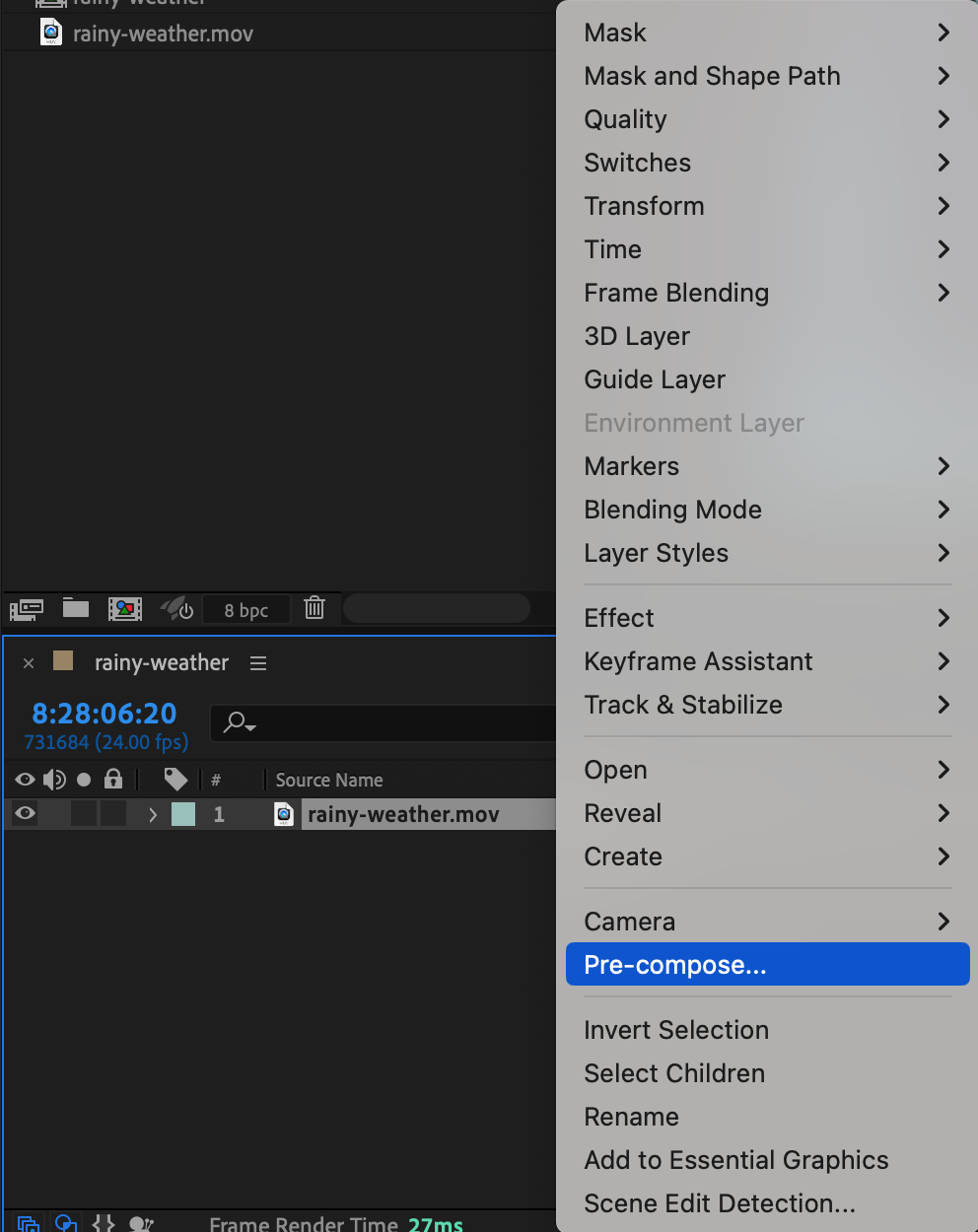
 Etape 3 : Activez le Time Remapping
Le Time Remapping est la fonctionnalite cle pour creer des boucles. Faites un clic droit sur le calque precompose et allez dans Time > Enable Time Remapping. Le Time Remapping cree des images cles qui vous permettent de controler le timing de votre video, un element crucial pour definir les points de boucle. Une fois active, des images cles apparaissent sur la timeline, indiquant ou la video commence et se termine.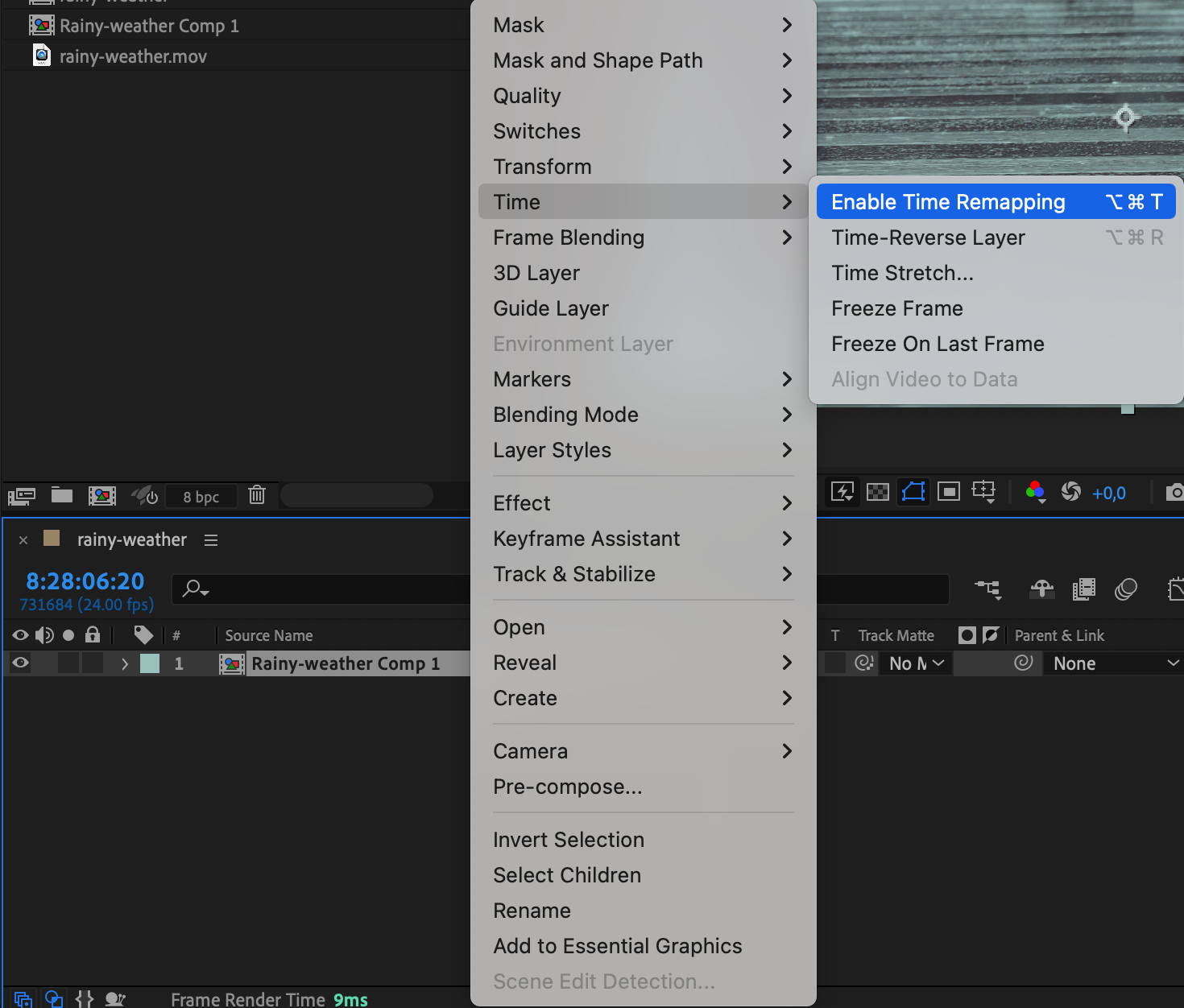 Etape 4 : Definissez les points de boucle avec des images cles
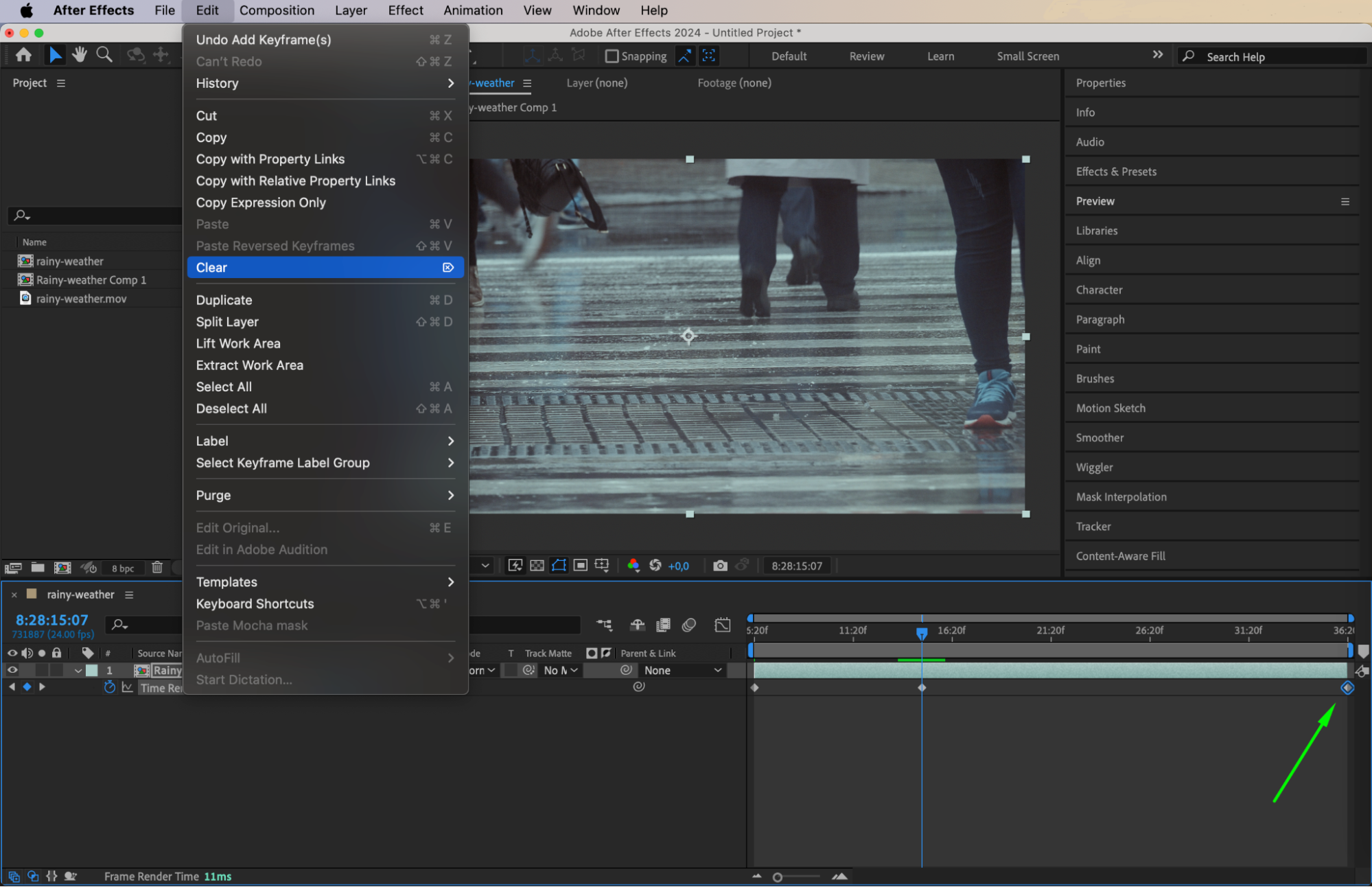
Decidez maintenant a quel moment vous souhaitez que la video boucle. Deplacez l’indicateur de temps courant (CTI) jusqu’au point de fin de boucle souhaite dans la timeline, puis ajoutez une image cle en cliquant sur le losange a cote de la propriete Time Remap. Supprimez ensuite la seconde image cle generee automatiquement en la selectionnant et en appuyant sur Delete. Ce processus permet de creer un point de depart et de fin fluide pour la boucle, sans saut brusque.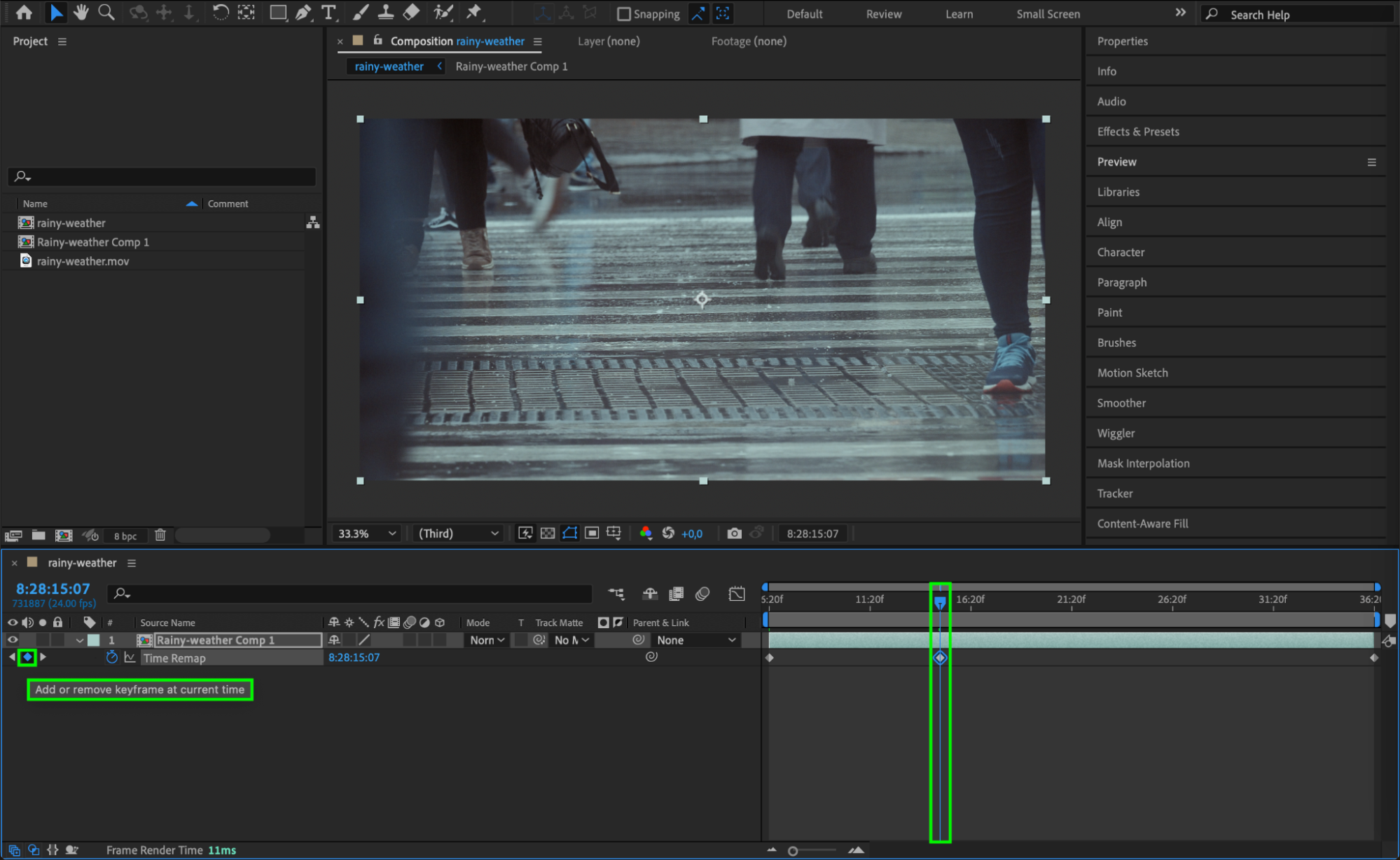
Etape 5 : Ajoutez l’expression de boucle
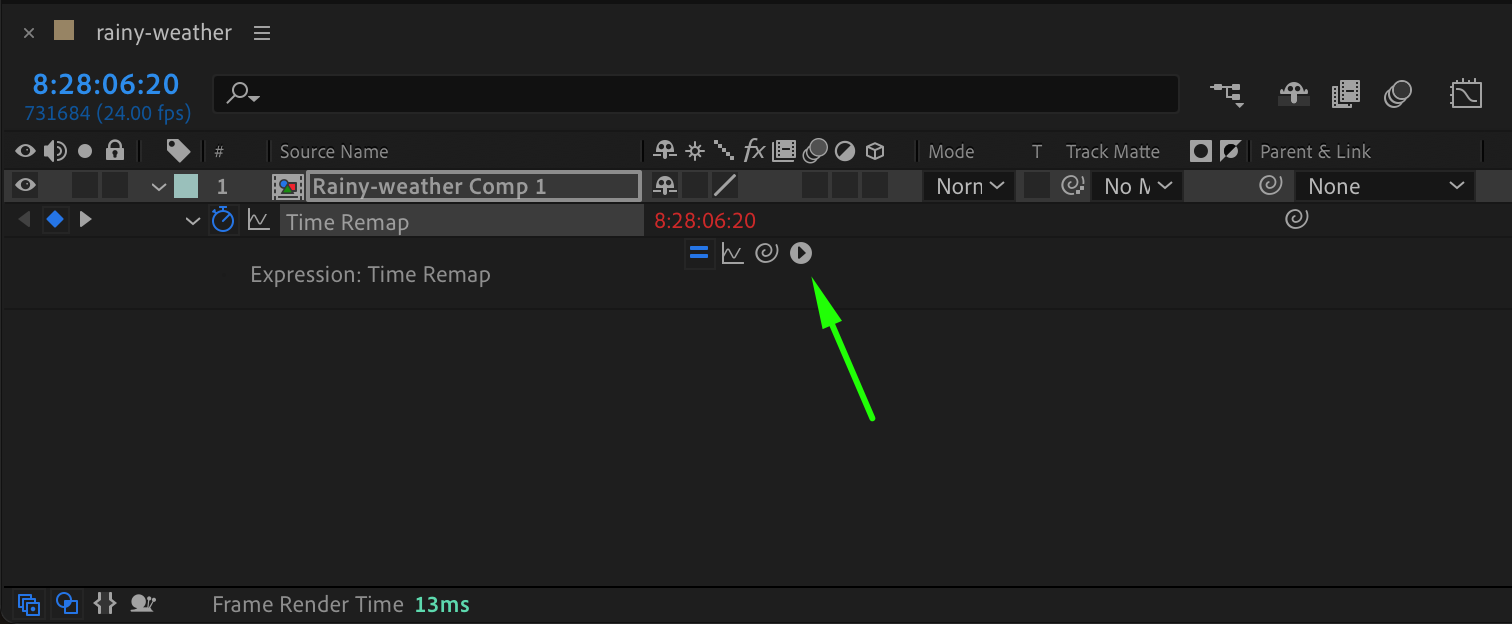
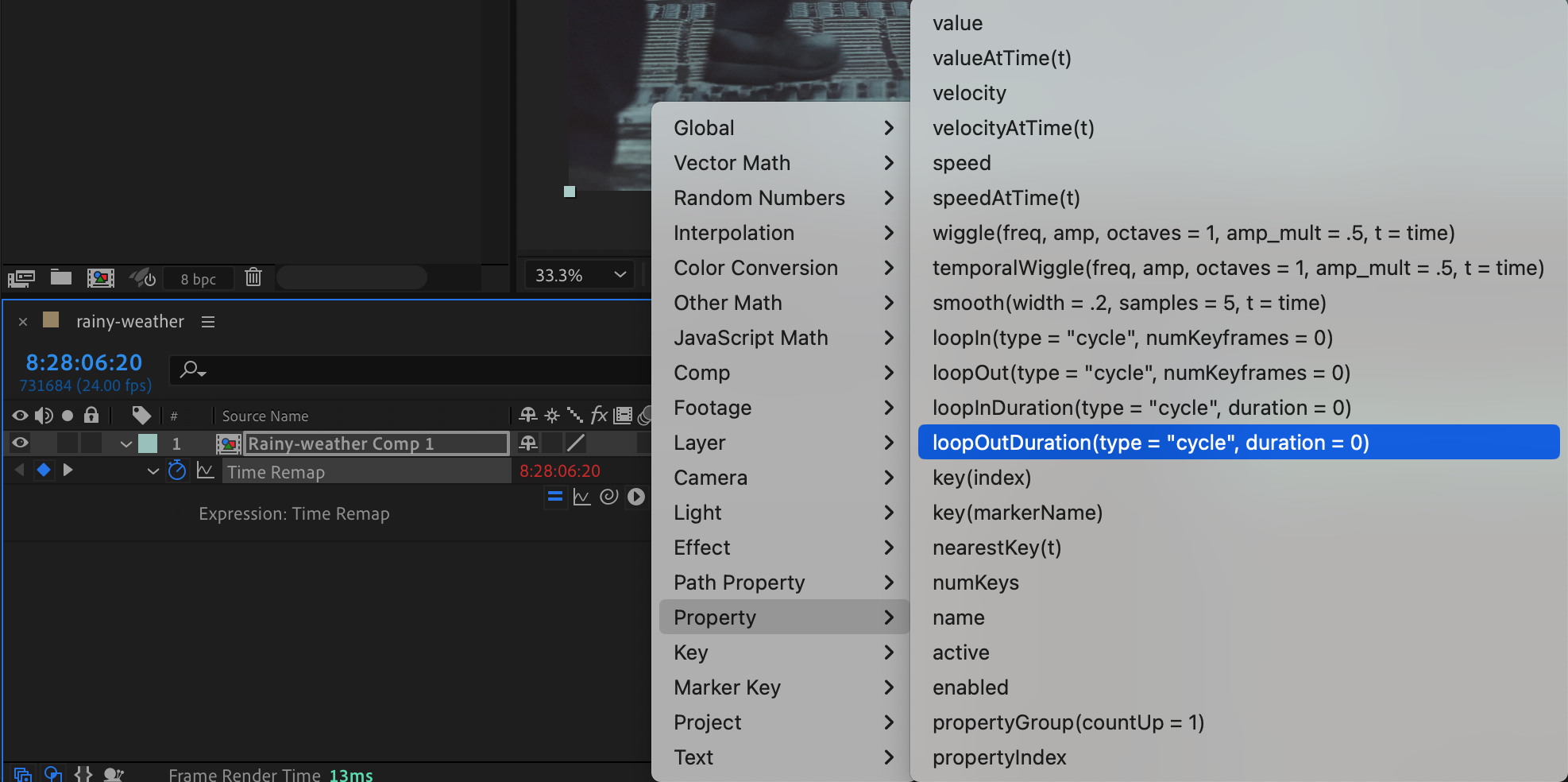
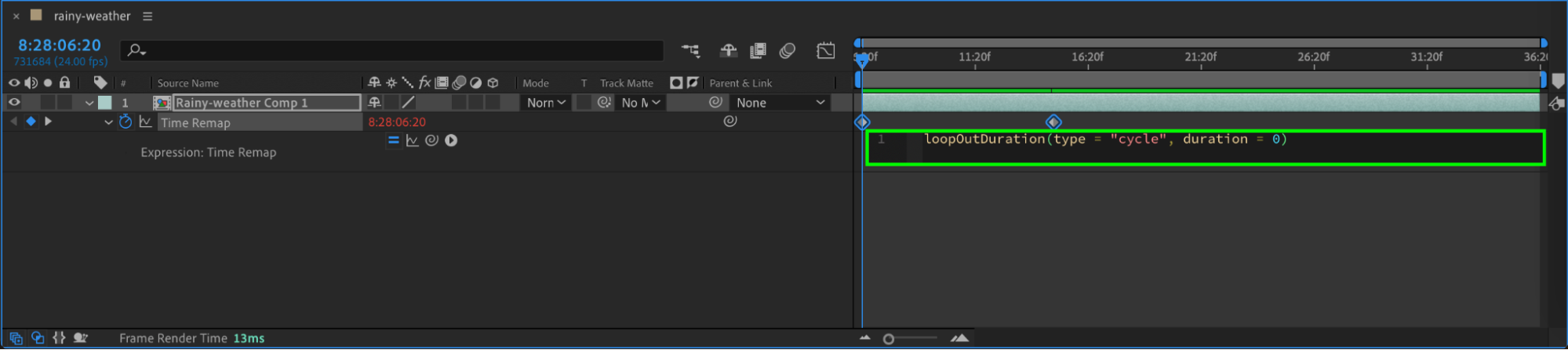
Ajoutez ensuite une expression pour creer l’effet de boucle. Cliquez sur la propriete Time Remap, allez dans Animation > Add Expression, et une zone de code apparaitra dans la timeline. Cliquez sur le petit triangle a cote de la zone d’expression et choisissez Property > loopOutDuration dans le sous-menu. Appuyez sur Entree pour appliquer l’expression. Cette fonction indique a After Effects de boucler la video de maniere fluide en fonction des points de depart et de fin que vous avez definis.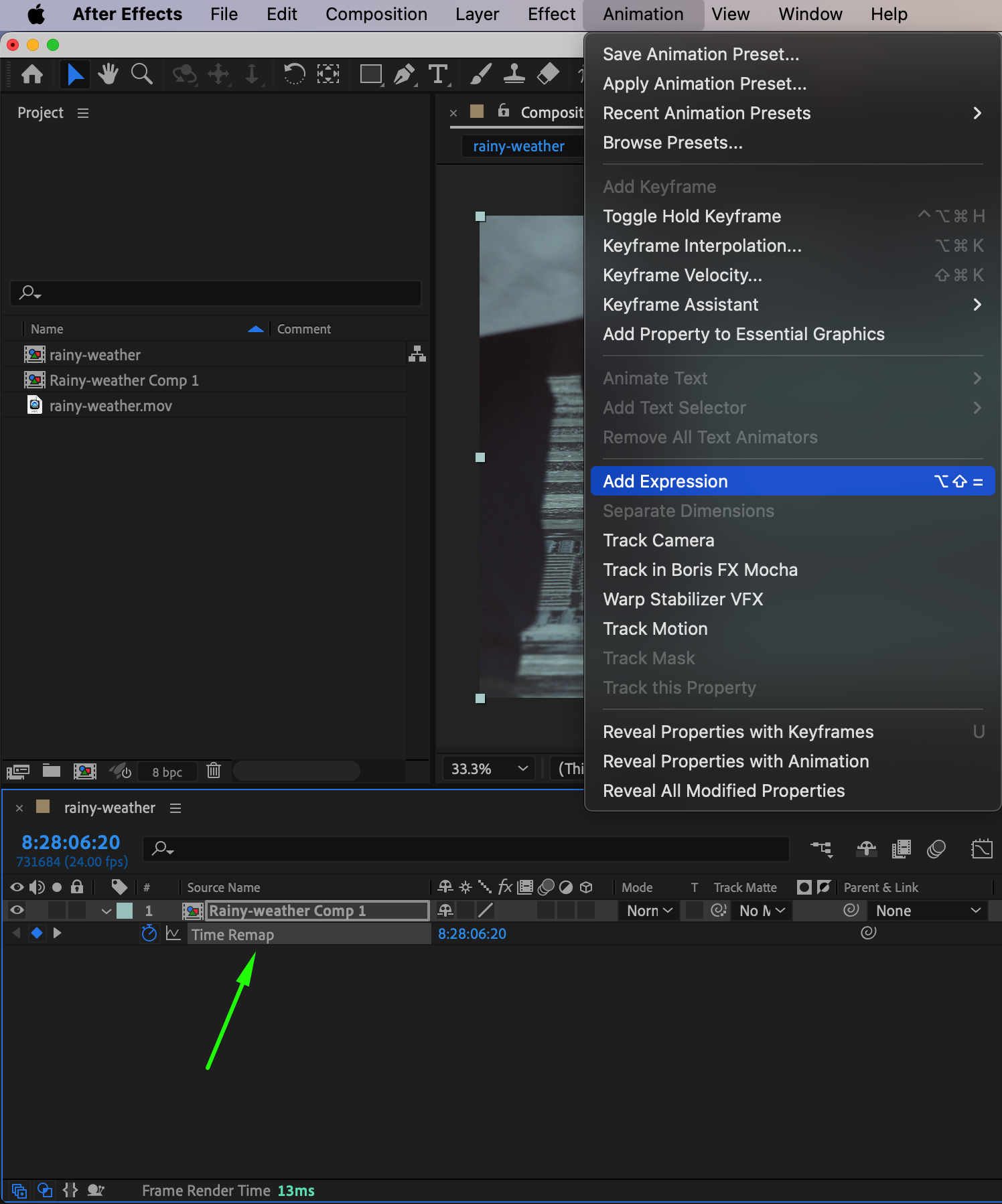
 Etape 6 : Previsualisez et ajustez la boucle
Une fois l’expression de boucle ajoutee, previsualisez votre video en appuyant sur la barre d’espace pour vous assurer que la boucle est parfaite. Observez attentivement d’eventuels sauts ou anomalies entre le debut et la fin de la boucle. Si necessaire, apportez des ajustements fins a vos images cles ou aux points de time remap pour peaufiner la boucle.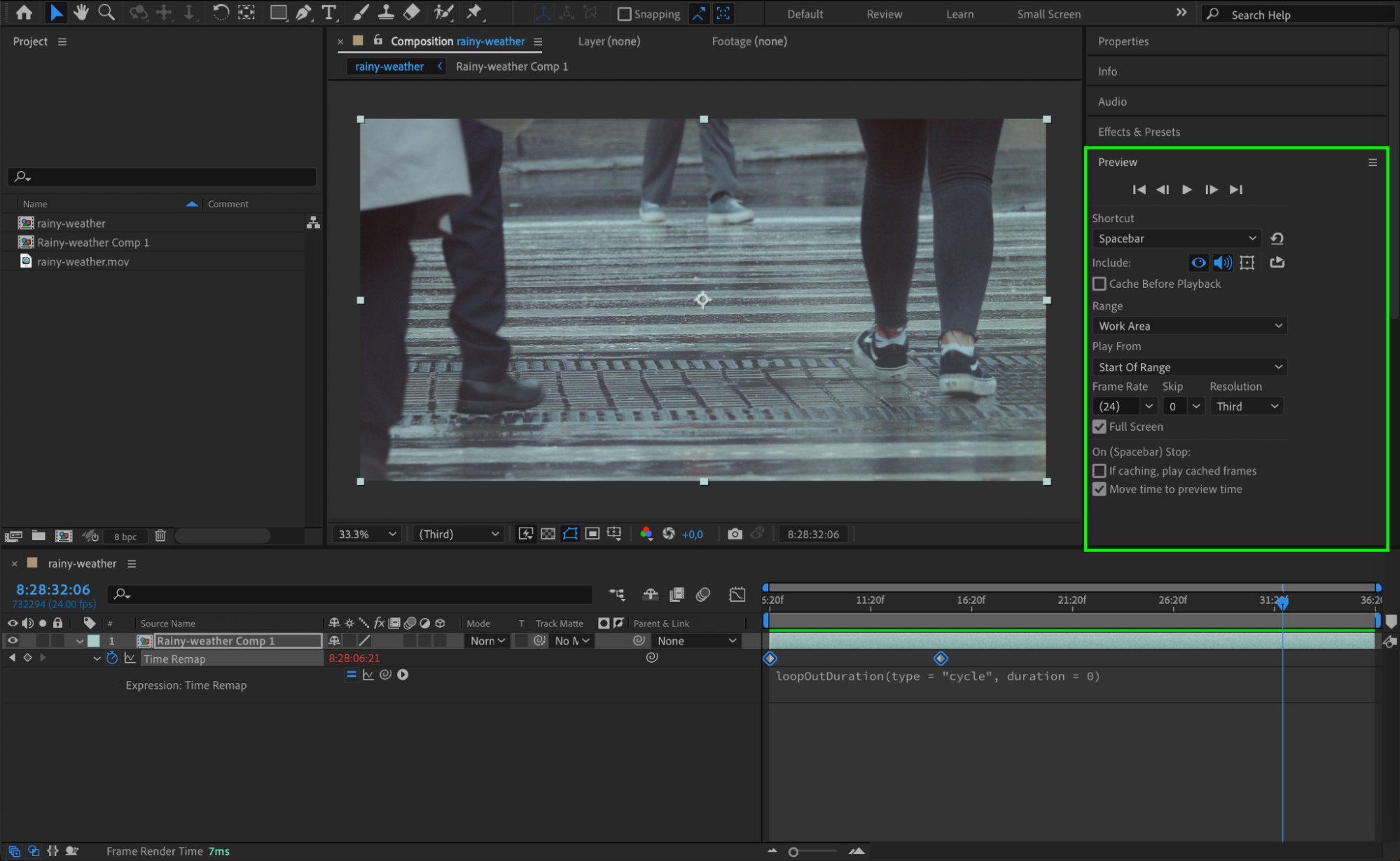
Conclusion
Creer des boucles video parfaites dans After Effects ouvre un monde de possibilites pour le motion design et la creation video. En suivant ces etapes, vous pouvez transformer des sequences ordinaires en boucles captivantes qui fascinent votre audience. Maitrisez la puissance du bouclage, et donnez vie a votre vision creative avec After Effects !
Our Bestsellers
Our Bestsellers


