
Comment créer une animation de roue tournante dans After Effects
Introduction aux animations de roue tournante
Vous souhaitez rendre vos vidéos plus captivantes ? Découvrons comment créer une animation de roue tournante dans After Effects. Ajouter une animation à vos projets permet de leur donner vie et de captiver votre public. Que vous souhaitiez créer une roue digne d’un jeu télévisé ou ajouter un élément visuel dynamique, ce tutoriel vous explique tout.
Pour commencer, assurez-vous qu’After Effects est installé sur votre ordinateur. Une fois le logiciel lancé, suivez ces étapes :
Étape 1 : importez vos ressources
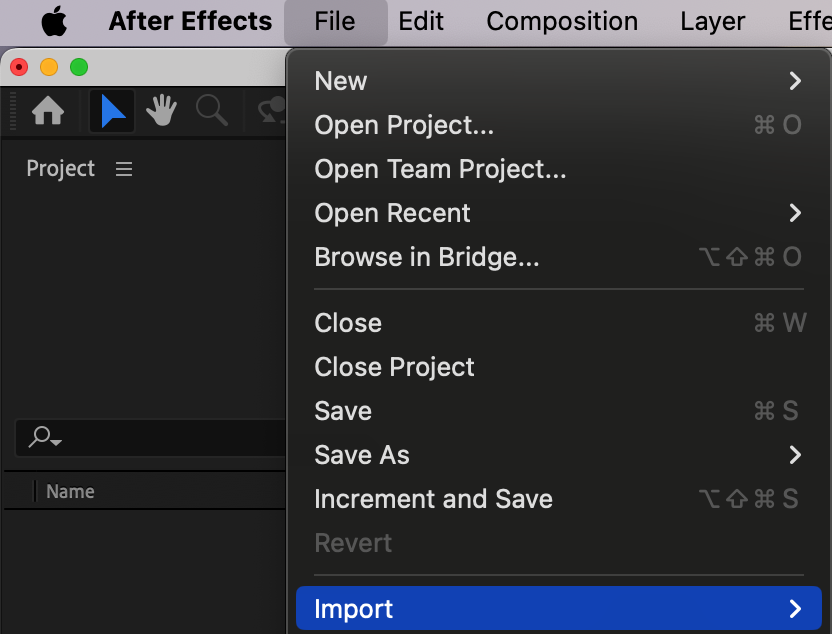
Commencez par importer l’image ou la vidéo que vous souhaitez utiliser pour votre roue tournante. Accédez au menu “File”, sélectionnez “Import,” puis choisissez votre ressource. Votre fichier sera ajouté au panneau Project et sera prêt à être utilisé.
 Étape 2 : créez une nouvelle composition
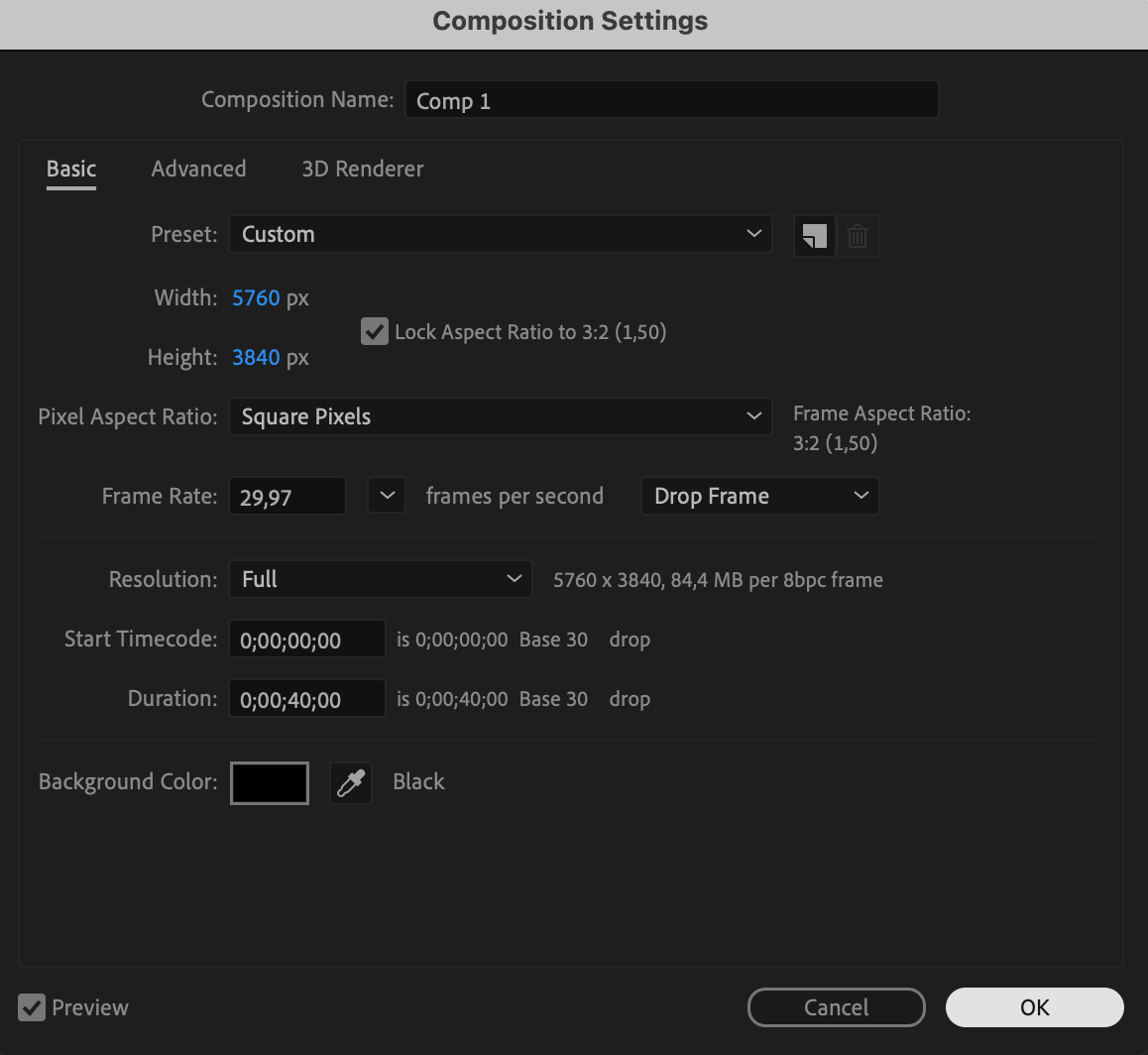
Accédez au menu “Composition” et sélectionnez “New Composition.” Choisissez les dimensions et la durée souhaitées pour votre animation de roue tournante. Vous créerez ainsi une nouvelle composition dans laquelle construire votre animation.
 Étape 3 : importez votre fichier dans la timeline
Faites glisser le fichier importé du panneau Project vers la timeline. Votre image ou vidéo sera ainsi ajoutée à la composition, où vous pourrez commencer à travailler sur l’animation.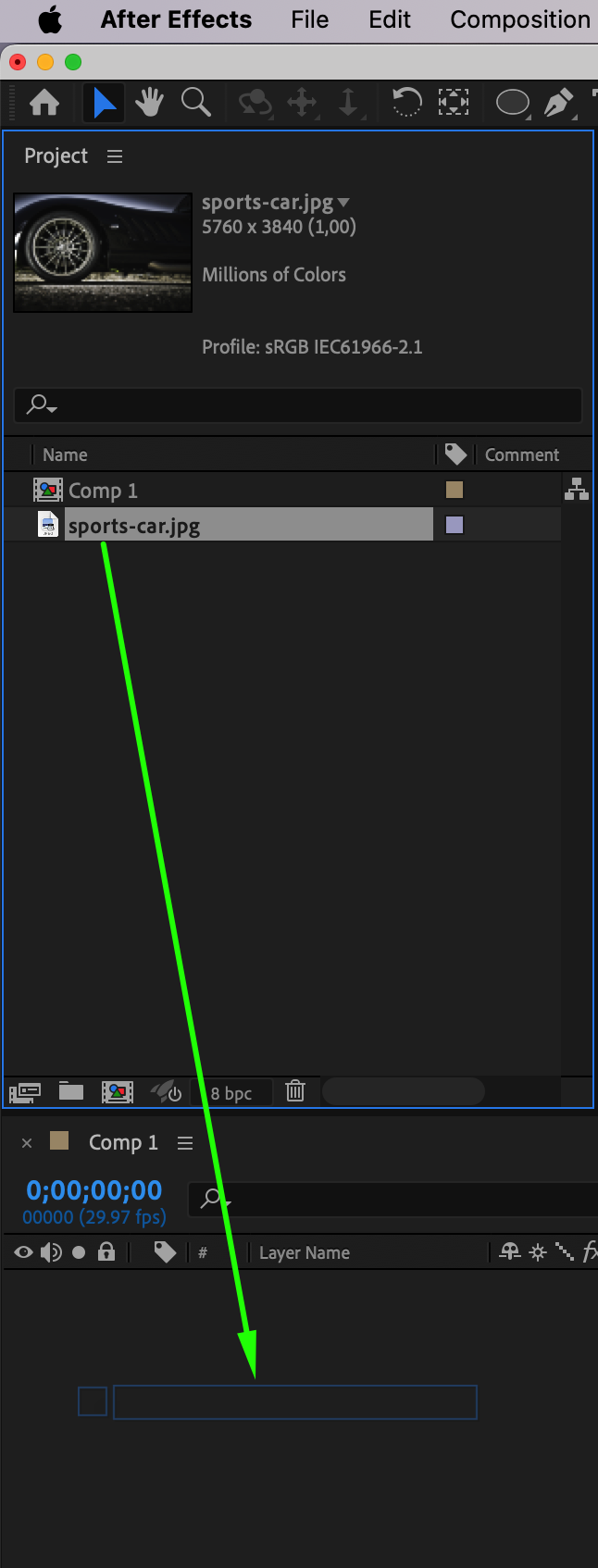 Étape 4 : créez un masque
Sélectionnez le calque dans le panneau Timeline, puis utilisez Ellipse Tool (Q) pour dessiner un masque autour de la zone que vous souhaitez faire tourner. Développez les propriétés du calque, repérez les paramètres du masque et définissez son mode sur “Add.” Vous isolez ainsi la partie de l’image qui tournera et créez le point focal de l’animation.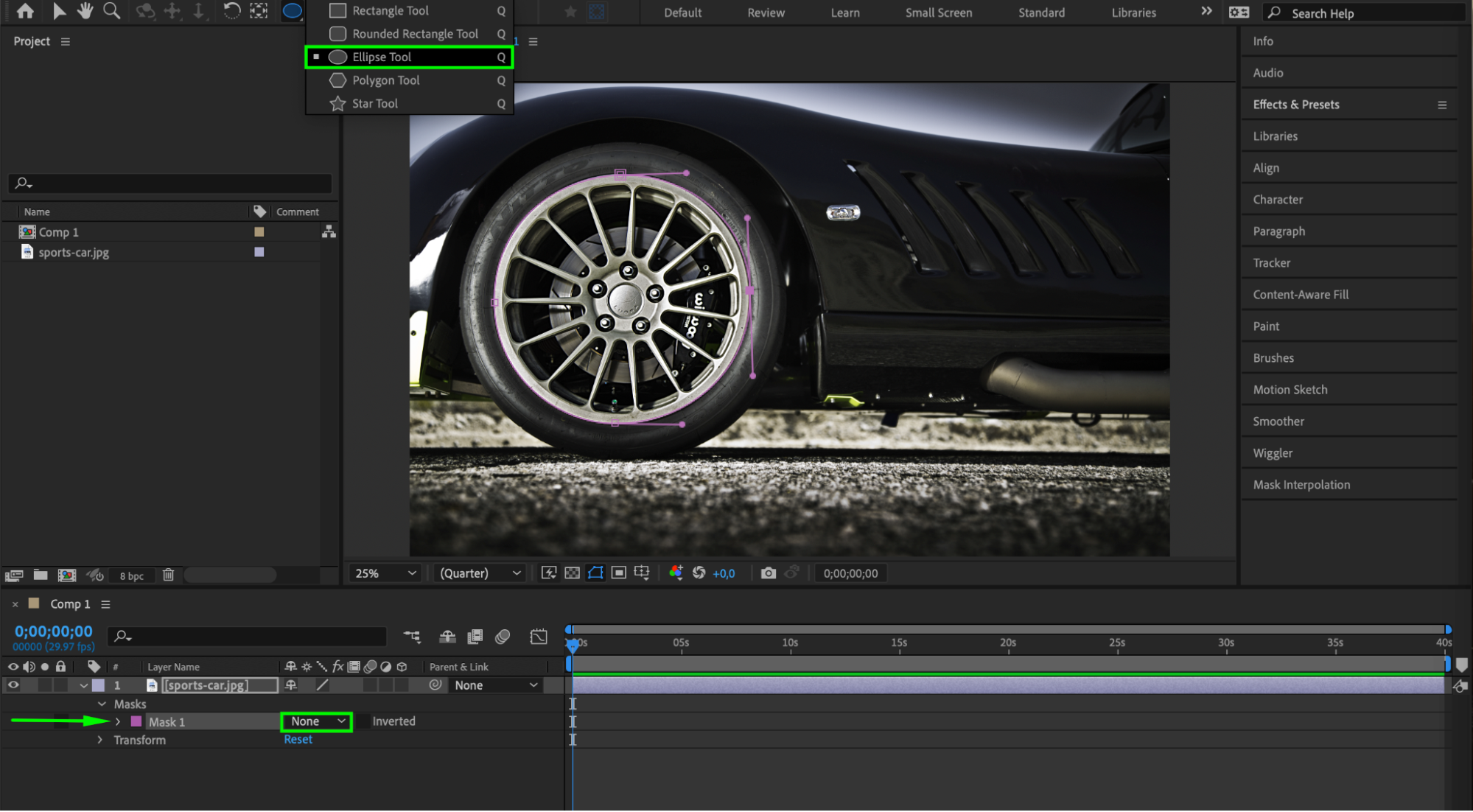
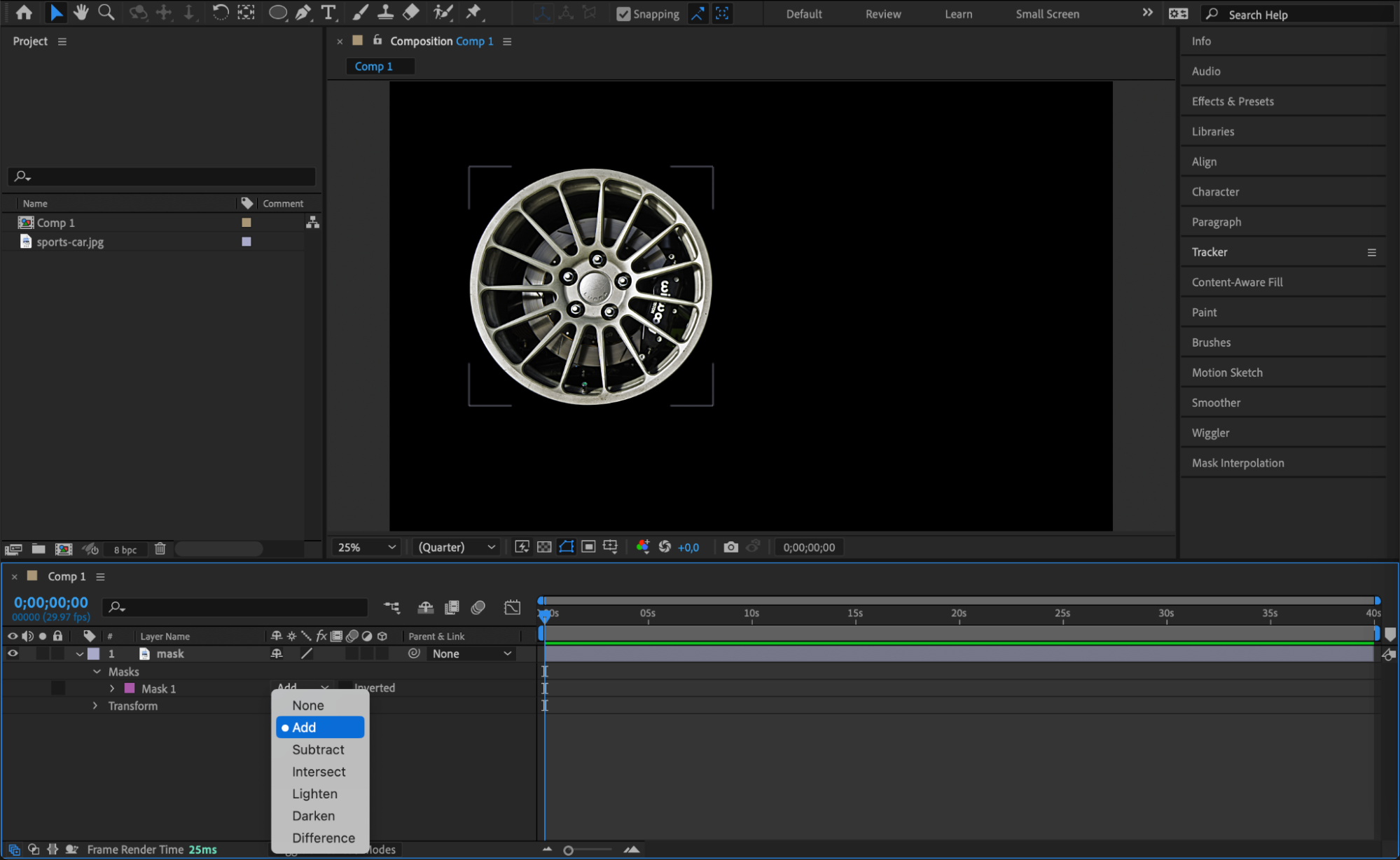 Étape 5 : suivez le mouvement du masque (si vous travaillez avec une vidéo)
Si vous travaillez avec une vidéo, vous devez suivre le mouvement du masque. Effectuez un clic droit sur “Mask 1” dans les propriétés du calque, puis sélectionnez “Track Mask” dans le sous-menu. Dans le panneau Tracker qui apparaît, cliquez sur le bouton “Play” pour lancer le suivi. Une fois les images clés du paramètre Mask Path créées automatiquement, passez à l’étape suivante.
Étape 6 : ajoutez un arrière-plan
Importez de nouveau l’image ou la vidéo d’origine dans la timeline et placez-la sous le calque masqué. Elle servira d’arrière-plan à votre roue tournante, en apportant du contexte et de la profondeur visuelle.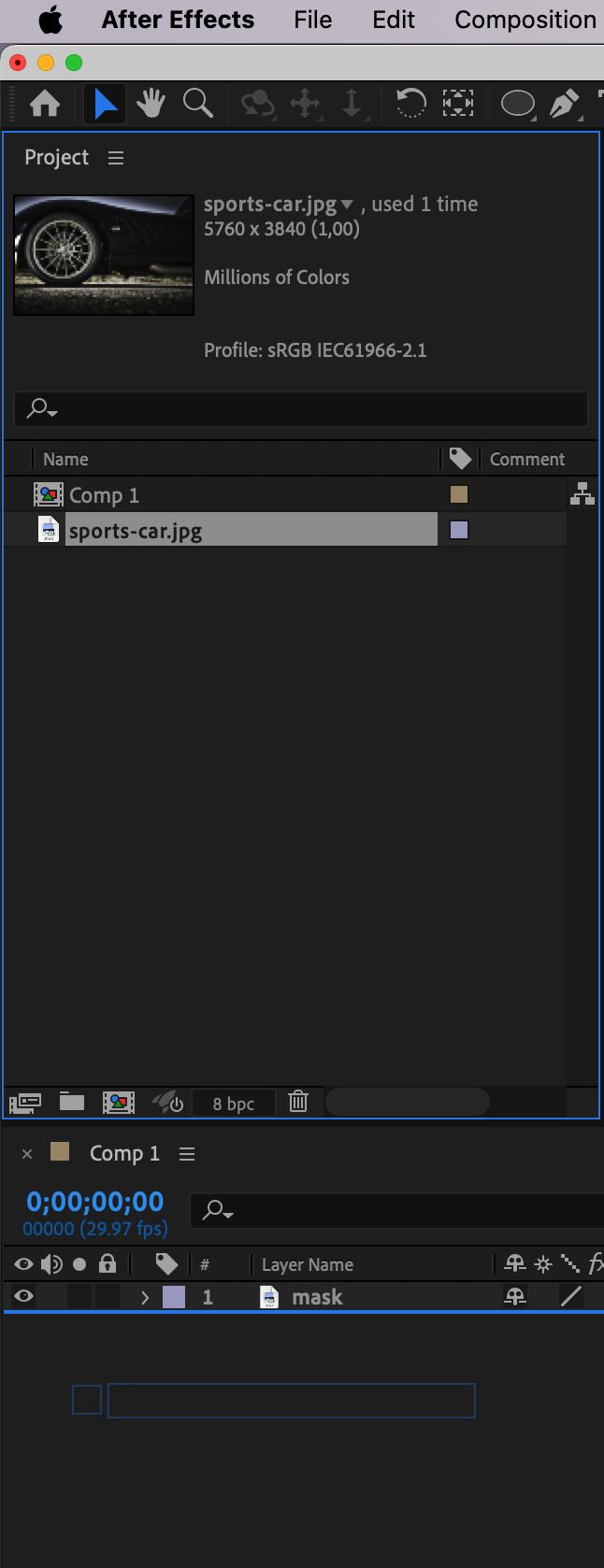 Étape 7 : appliquez l’effet Twirl
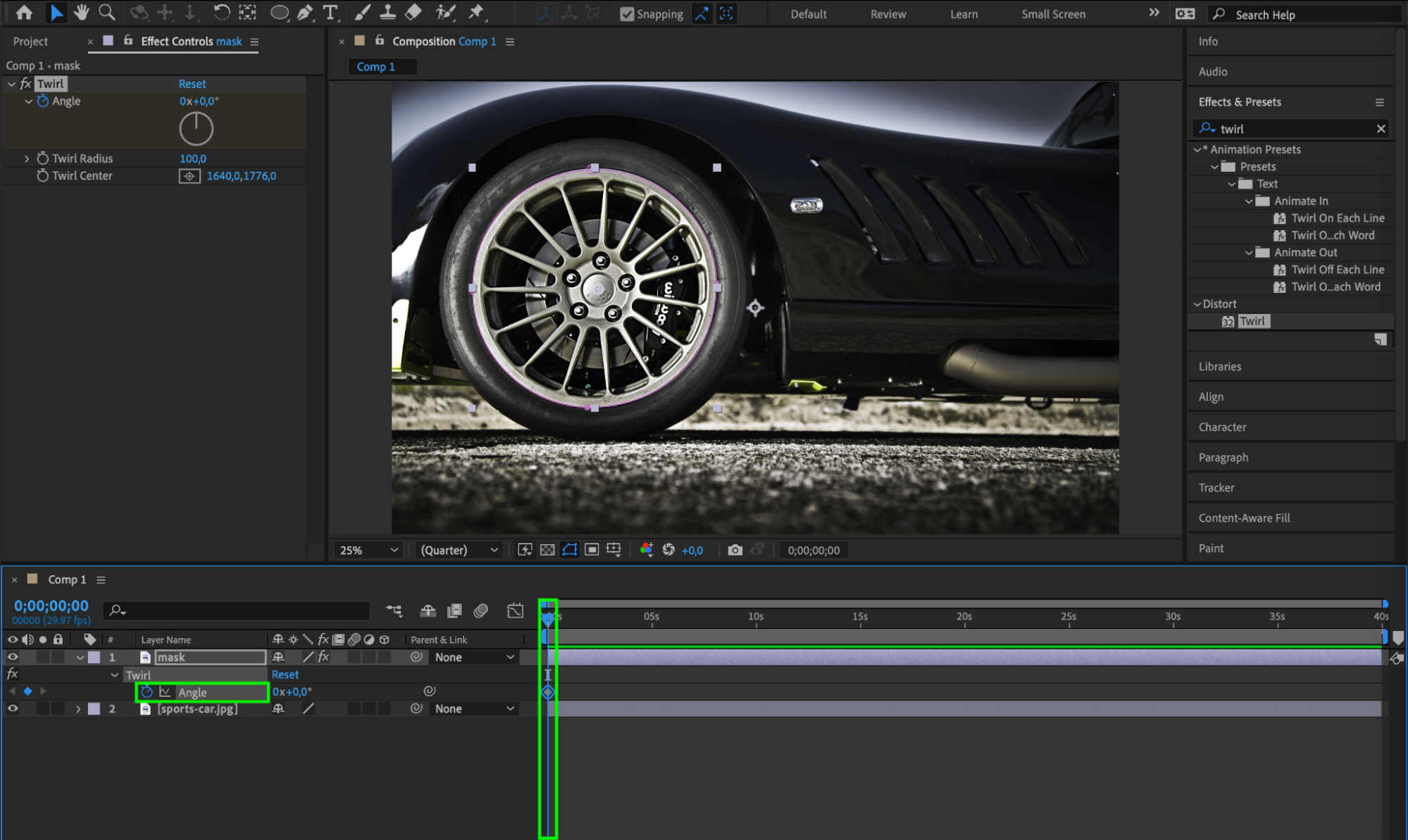
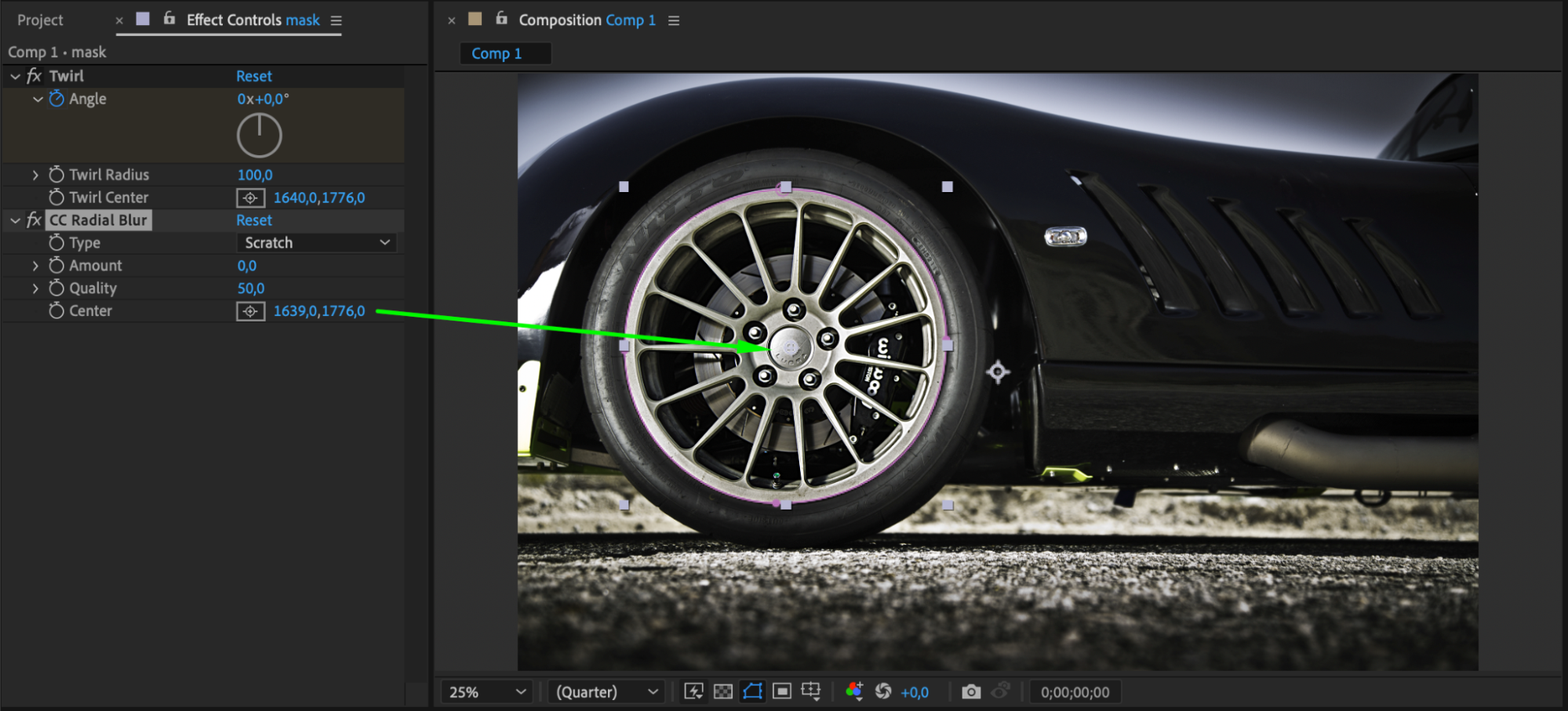
Sélectionnez le calque masqué, puis appliquez l’effet Twirl en le faisant glisser du panneau “Effects & Presets” vers le calque. Dans le panneau “Effect Controls”, placez Twirl Center au centre de l’objet à faire tourner et réglez Twirl Radius sur 100. Cet effet donnera l’illusion que l’objet tourne.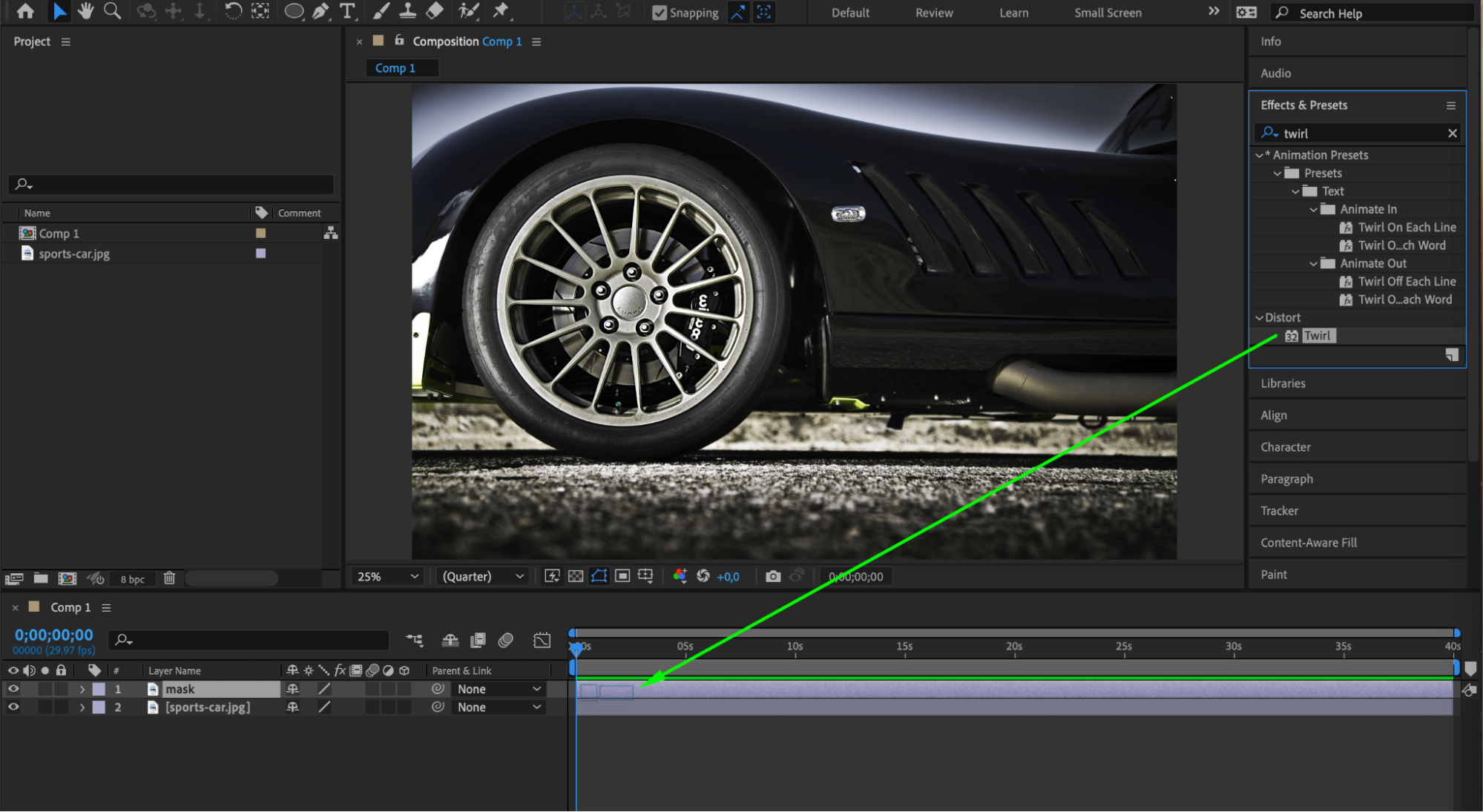 Étape 8 : animez Twirl Angle
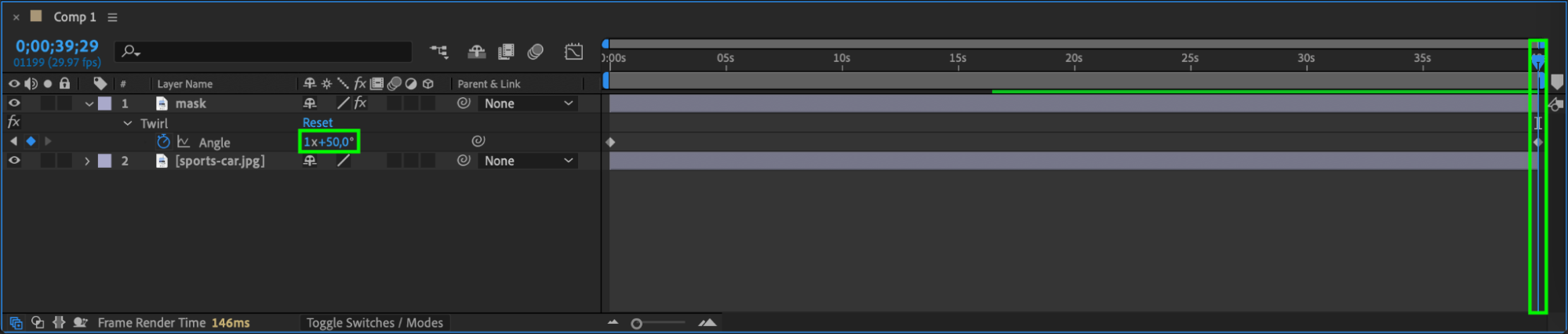
Pour animer la roue, créez des images clés pour le paramètre Angle de l’effet Twirl. Définissez la première image clé sur 0 degré au début de la timeline, puis une autre sur 360 degrés (ou davantage pour effectuer plusieurs tours) à la fin de la timeline. Vous obtiendrez ainsi le mouvement de rotation.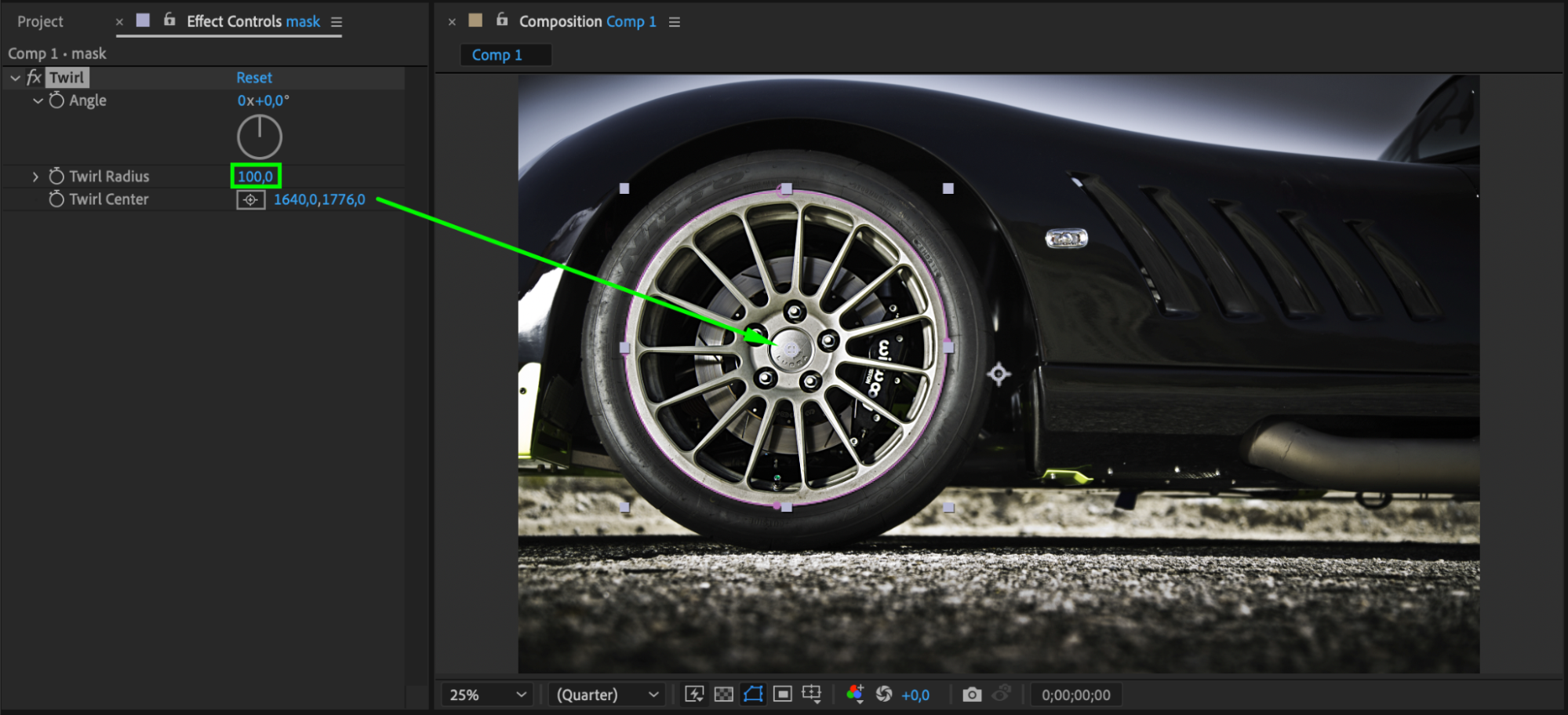
 Étape 9 : fluidifiez l’animation avec le Graph Editor
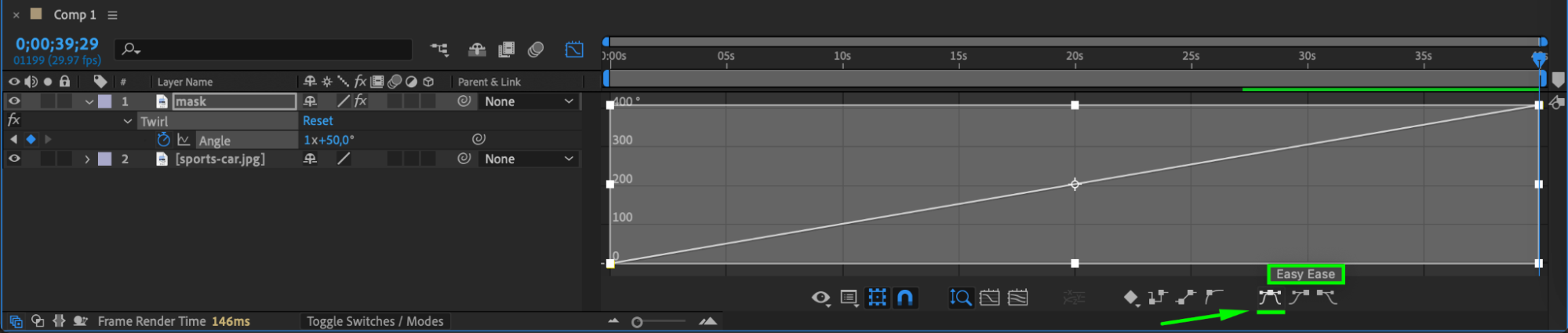
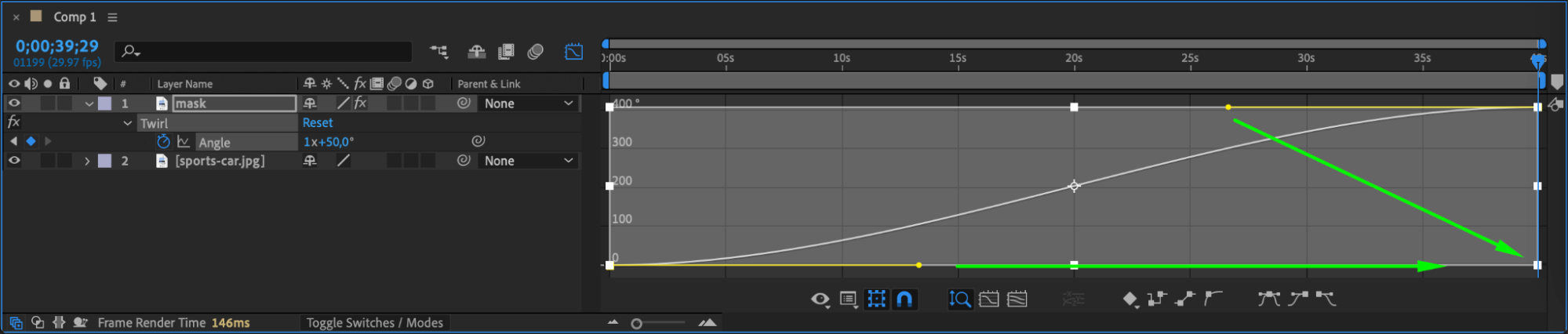
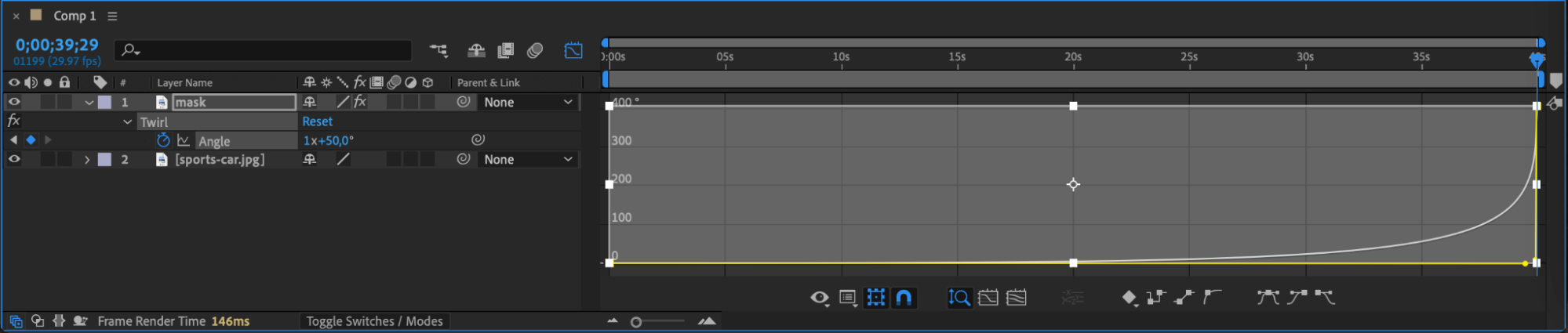
Après avoir créé les images clés, utilisez le Graph Editor pour affiner l’animation. Sélectionnez les images clés, effectuez un clic droit, puis choisissez “Easy Ease” afin de créer des transitions fluides. Le mouvement de rotation paraîtra ainsi plus naturel et harmonieux.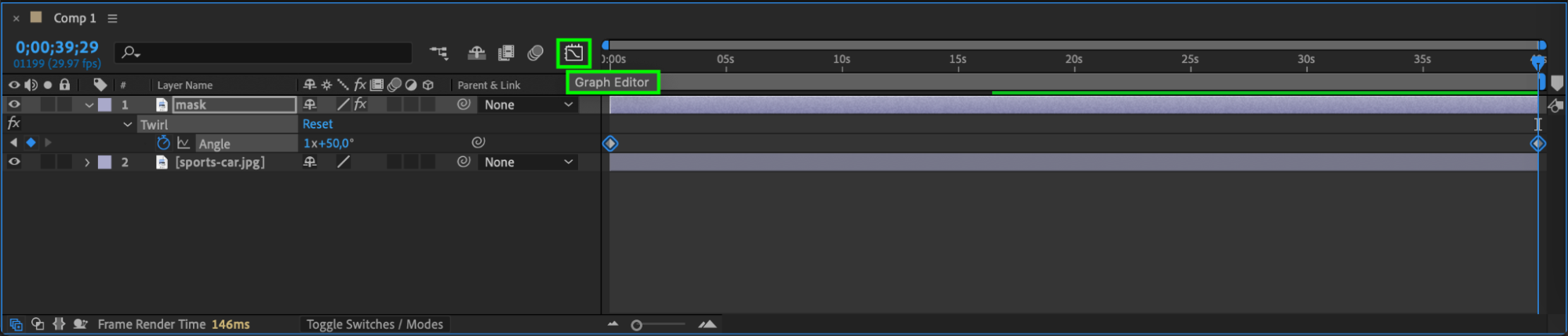
 Étape 10 : ajoutez un flou radial
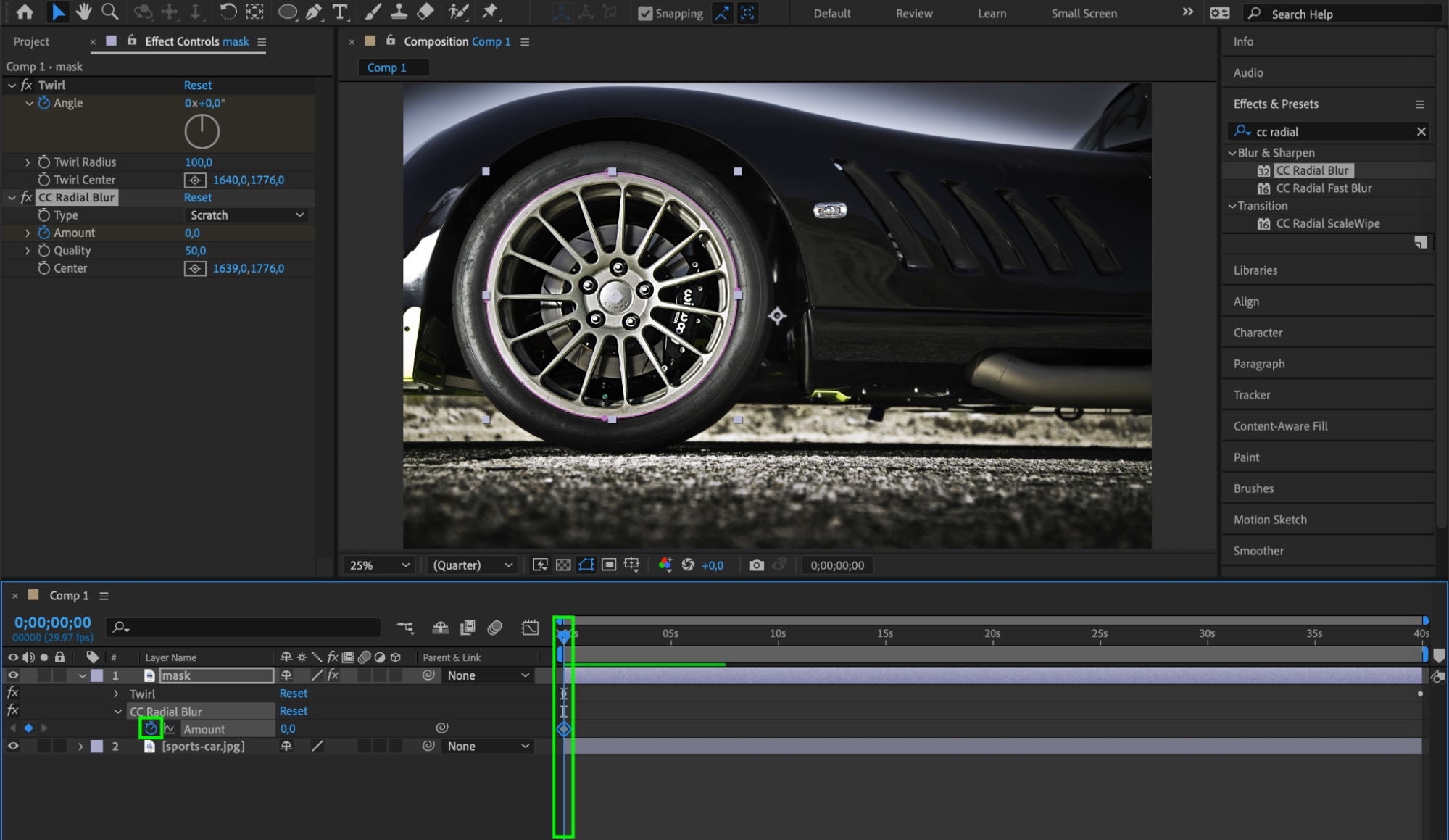
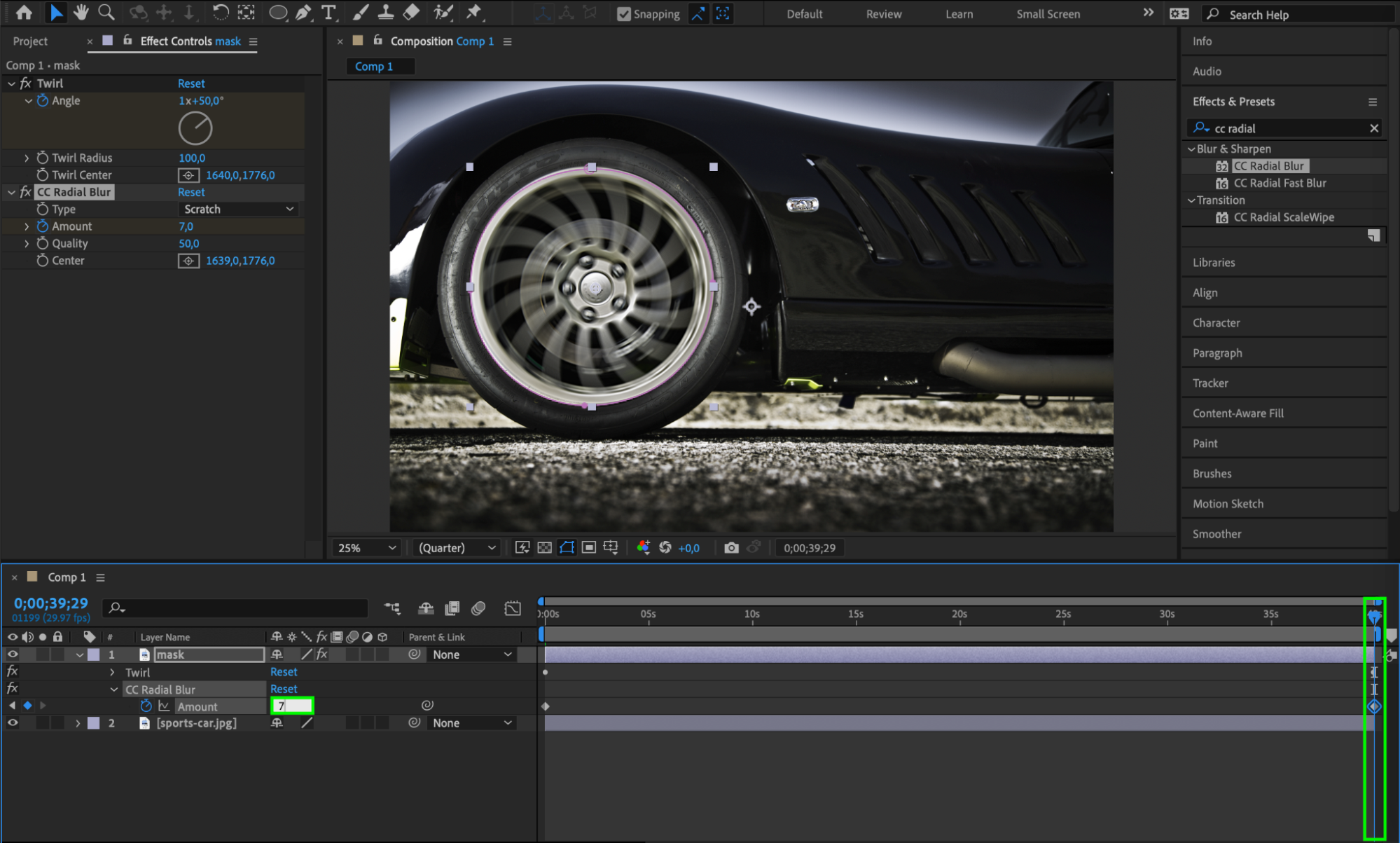
Pour accentuer l’effet de rotation, appliquez l’effet CC Radial Blur au calque masqué. Placez le paramètre Center au centre de la roue, puis animez le paramètre Amount de 0 au début de la composition jusqu’à une valeur plus élevée (par exemple, 7) vers la fin. Vous ajouterez ainsi un flou réaliste au mouvement de rotation.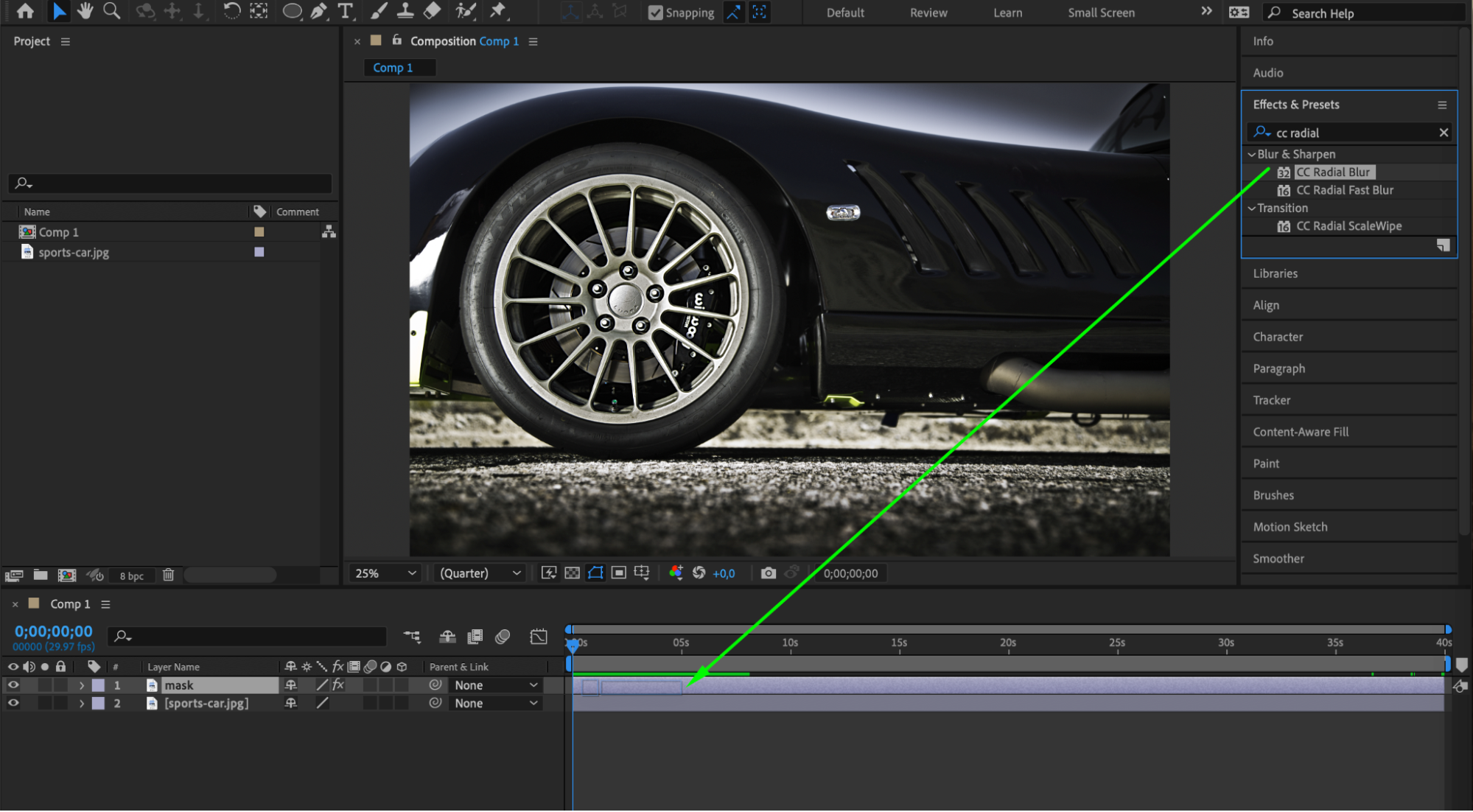
 Étape 11 : prévisualisez votre animation
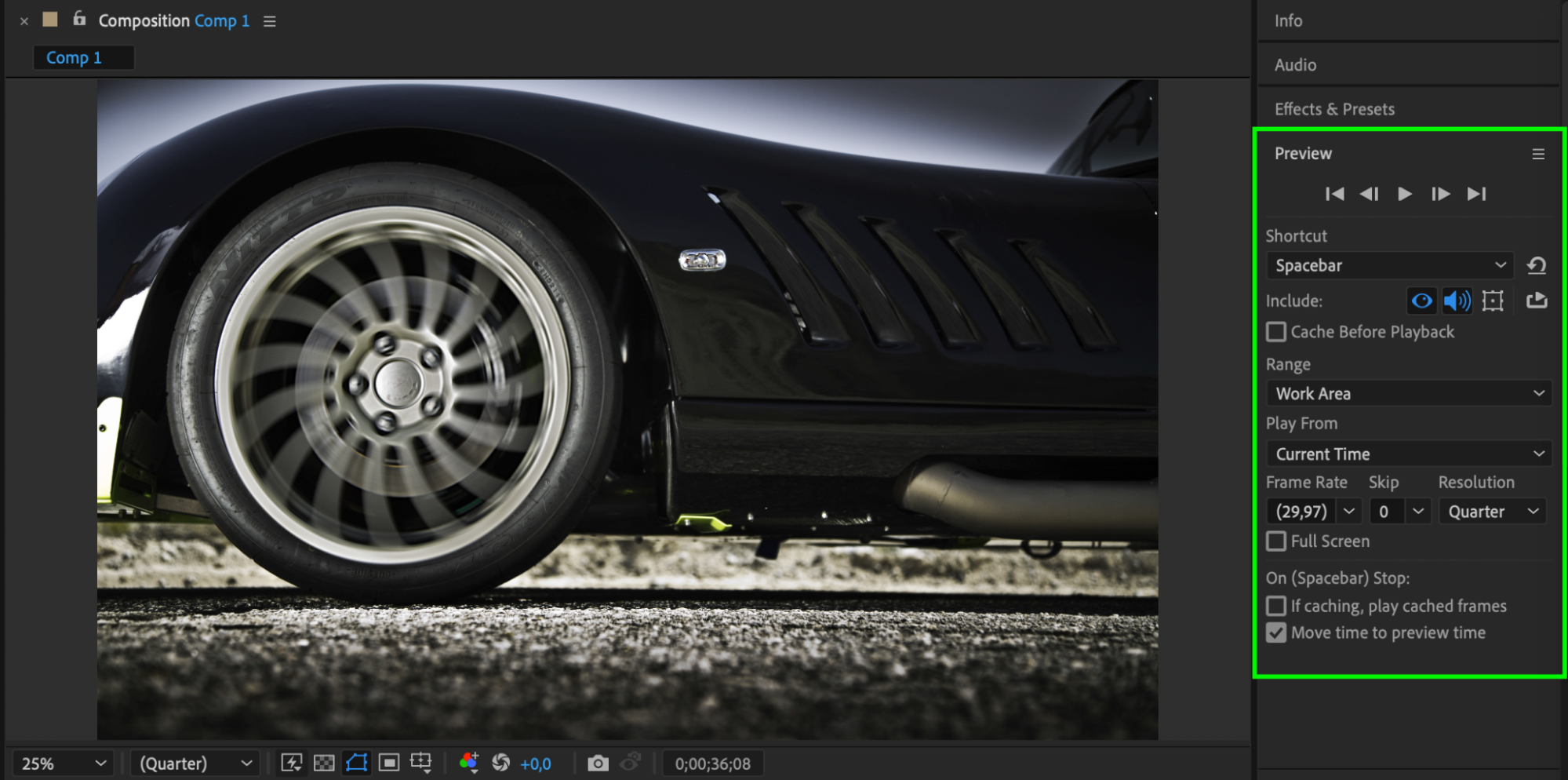
Utilisez la fonction de prévisualisation pour lire votre composition et observer la roue en mouvement. Ajustez si nécessaire les images clés, les effets ou le rythme afin de perfectionner l’animation.
 Conclusion
En suivant ces quelques étapes simples, vous pouvez créer une animation de roue tournante captivante dans After Effects. Que vous souhaitiez apporter une touche ludique à vos vidéos ou créer des animations de chargement attrayantes, cette technique rendra vos visuels plus dynamiques et séduisants. Laissez libre cours à votre créativité et amusez-vous avec les effets de roue tournante dans After Effects !
Our Bestsellers
Our Bestsellers


