
Créer un générique YouTube spectaculaire avec Adobe After Effects
Introduction : donnez de l’impact au démarrage de vos vidéos YouTube
Prêt à faire passer votre chaîne YouTube au niveau supérieur ? Avec Adobe After Effects, vous pouvez créer des génériques spectaculaires qui captivent les spectateurs dès la première seconde. Dans ce guide, nous vous accompagnons pas à pas dans la réalisation d’un générique YouTube avec After Effects, pour vous aider à concevoir une introduction qui représente parfaitement votre marque et capte l’attention de votre audience.
Étape 1 : Planifiez votre générique YouTube
Avant de vous lancer dans After Effects, prenez le temps de planifier votre générique. Réfléchissez au message que vous souhaitez transmettre et tenez compte de l’identité de votre chaîne, notamment les couleurs, les polices et le style général. Votre générique doit refléter la personnalité de votre chaîne, qu’elle soit ludique, professionnelle ou pédagogique. Une vision claire dès le départ guidera vos choix de conception.
Étape 2 : Rassemblez des ressources de haute qualité
Ensuite, rassemblez toutes les ressources nécessaires, comme votre logo, des images de fond, des vidéos et tout autre graphisme que vous envisagez d’intégrer. Veillez à ce que ces ressources soient en haute résolution pour un rendu professionnel. Une bonne organisation de ces fichiers vous fera gagner du temps pendant la conception.
Étape 3 : Créez une nouvelle composition dans After Effects
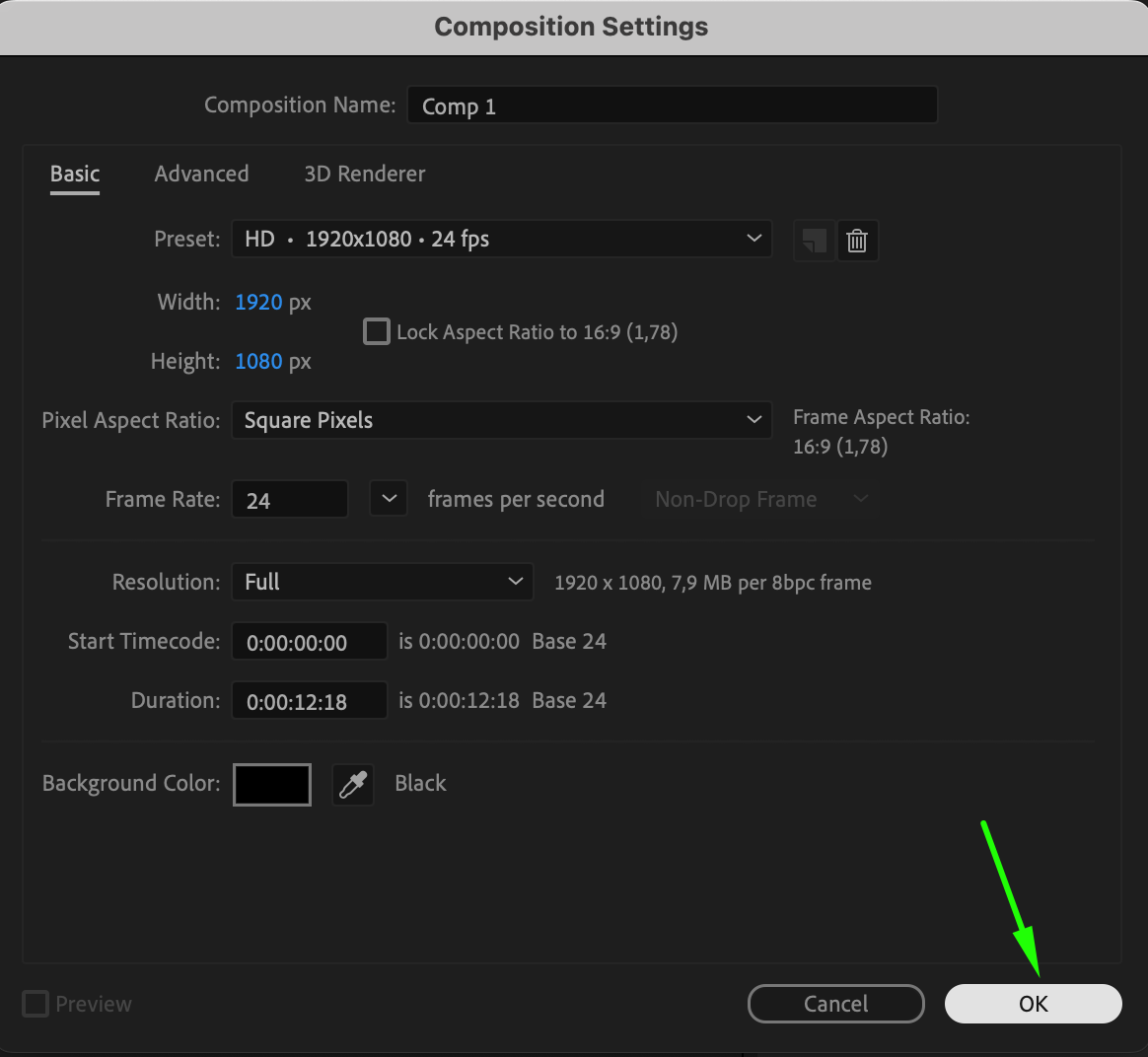
Ouvrez Adobe After Effects et créez une nouvelle composition en allant dans « Composition » > « New Composition ». Réglez la résolution sur 1920×1080 pour du Full HD, ou ajustez-la selon le format vidéo souhaité. Définissez la durée en fonction de la longueur voulue pour votre générique (5 à 12 secondes est généralement idéal pour un générique YouTube).

Étape 4 : Importez vos ressources et commencez la conception
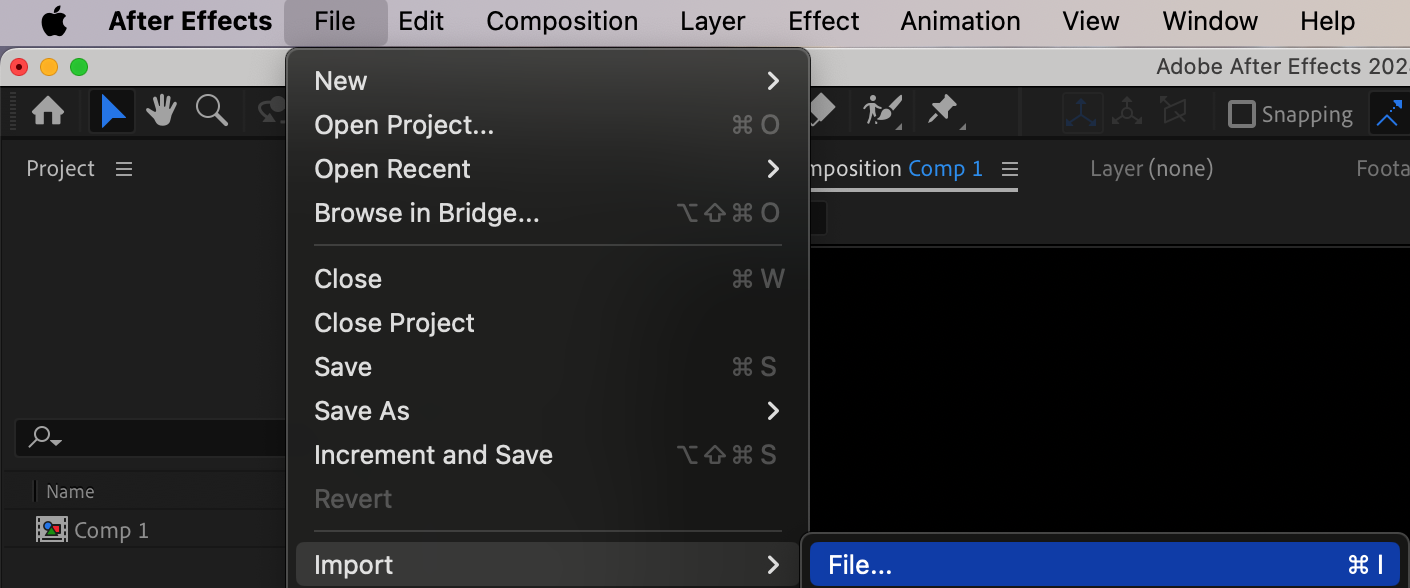
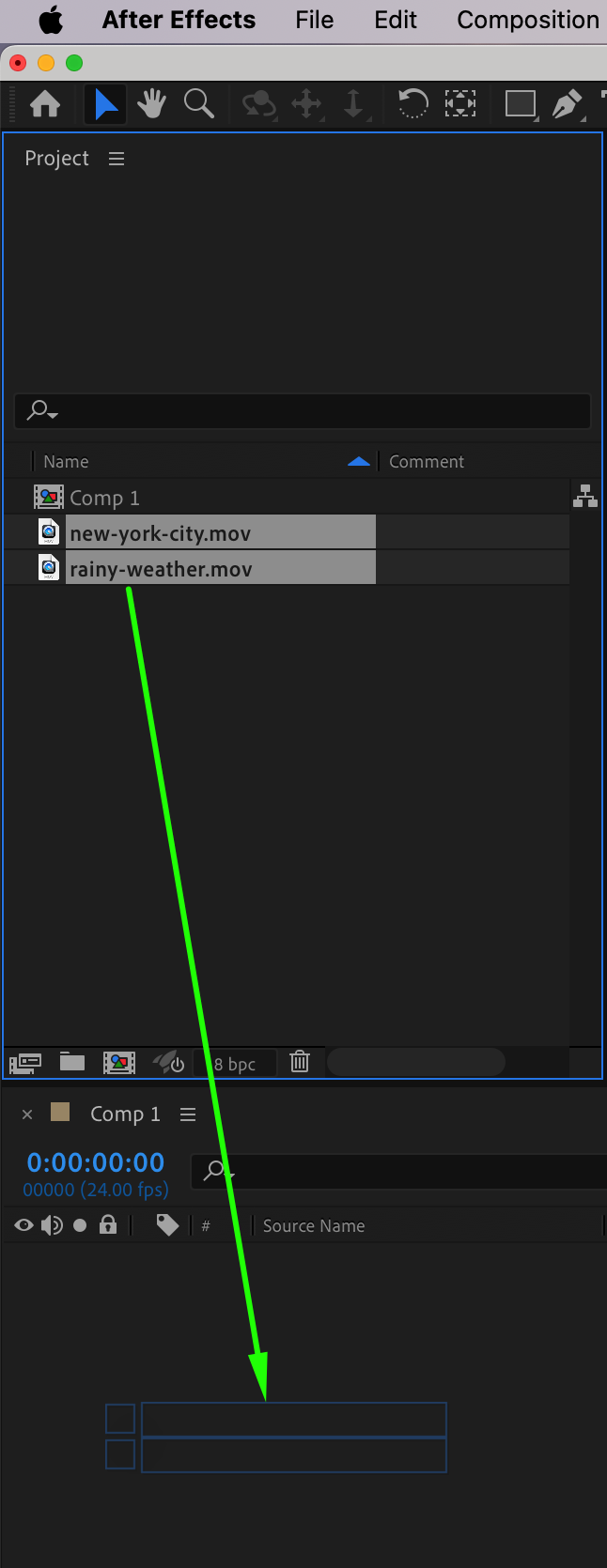
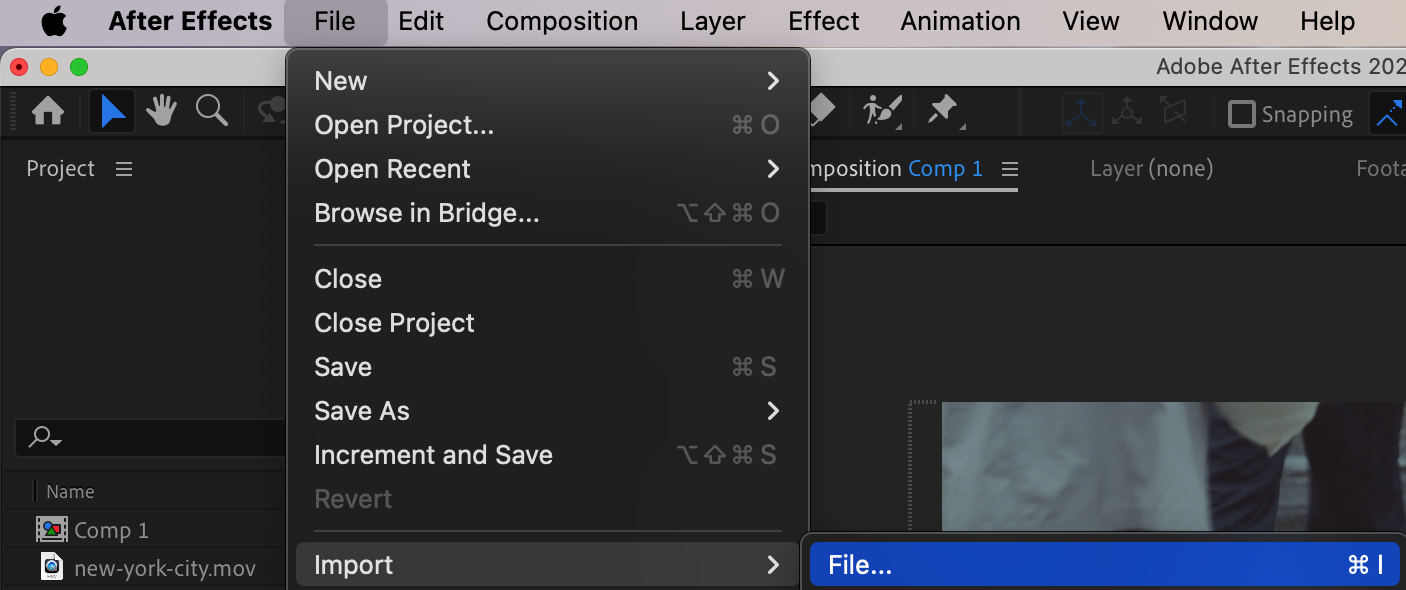
Importez les ressources que vous avez rassemblées en allant dans « File » > « Import » > « File », puis glissez-déposez-les dans la timeline. Commencez à organiser vos calques, à ajouter des éléments de fond et à agencer les autres éléments de conception. Cela pose les bases de la conception de votre générique.
Étape 5 : Organisez les calques dans la composition
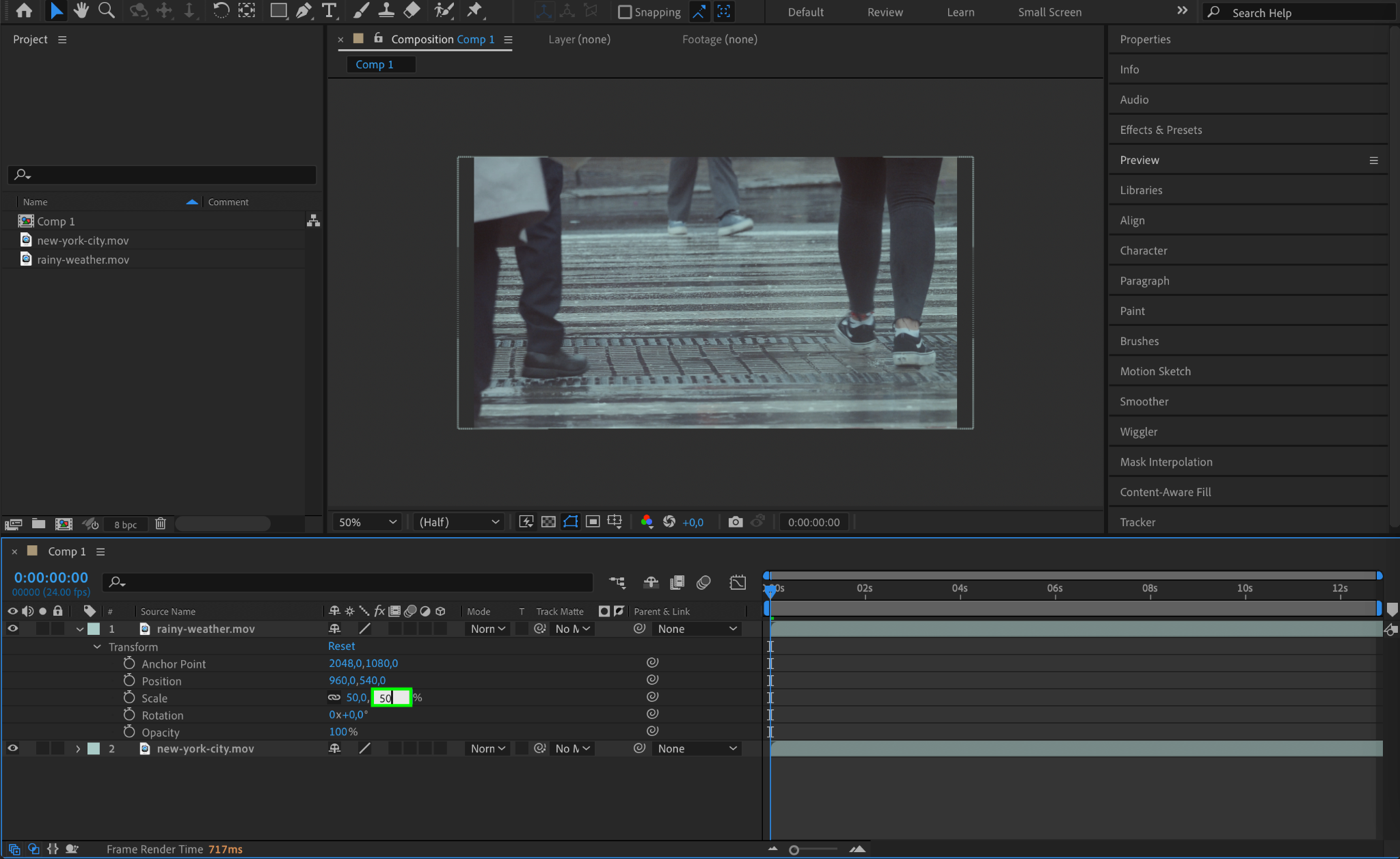
Dans After Effects, l’organisation des calques est essentielle. Utilisez les options Transform (Position, Scale, Rotation) pour aligner parfaitement chaque élément dans votre composition.
Étape 6 : Ajustez les calques avec des raccourcis clavier
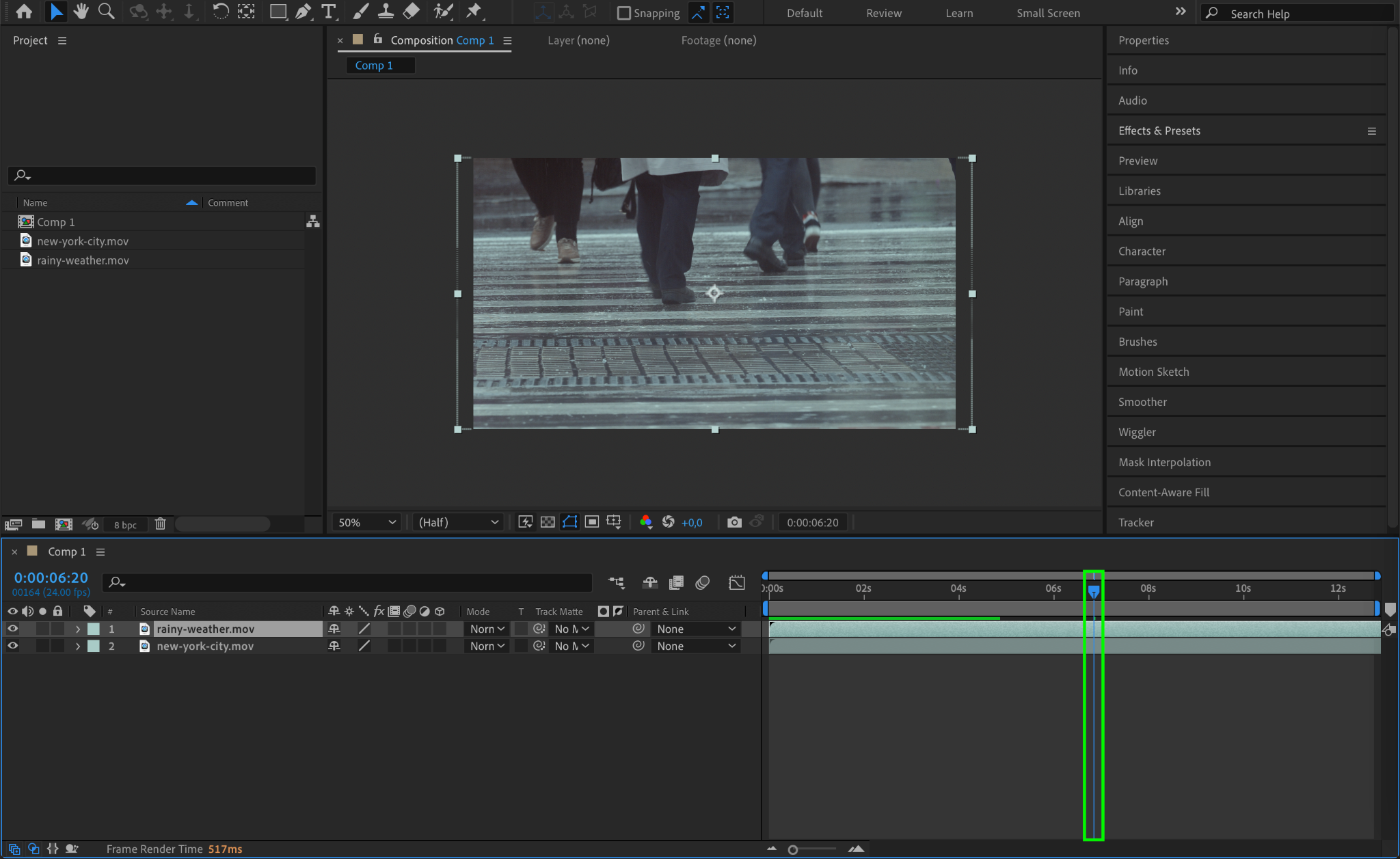
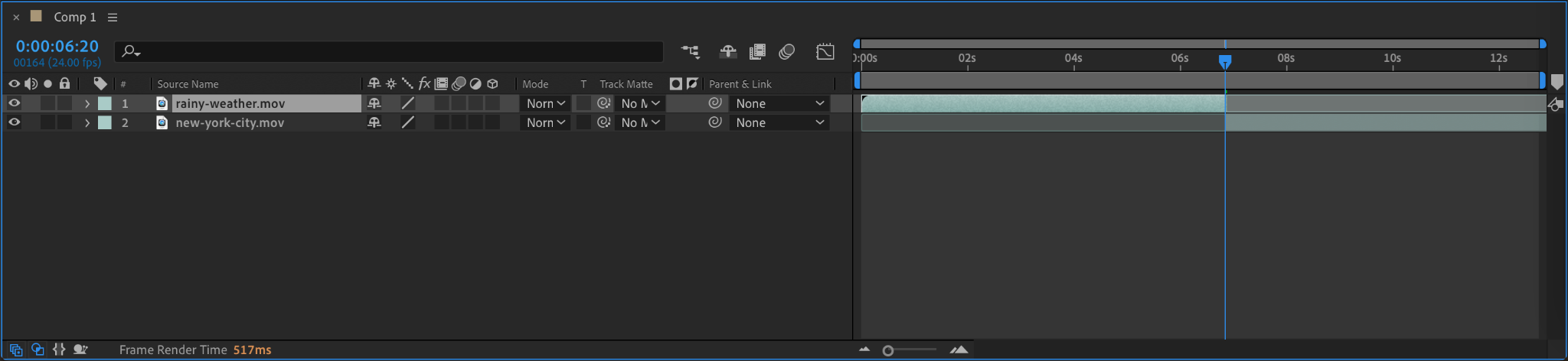
Une fois vos calques organisés, utilisez l’indicateur de temps actuel (CTI) pour définir à quel moment chaque élément apparaît ou disparaît dans le générique. Appuyez sur « Alt/Option + [ » pour définir le point de départ du calque et sur « Alt/Option + ] » pour couper le point de fin, afin que chaque élément apparaisse au bon moment.
Étape 7 : Animez votre générique avec des images clés
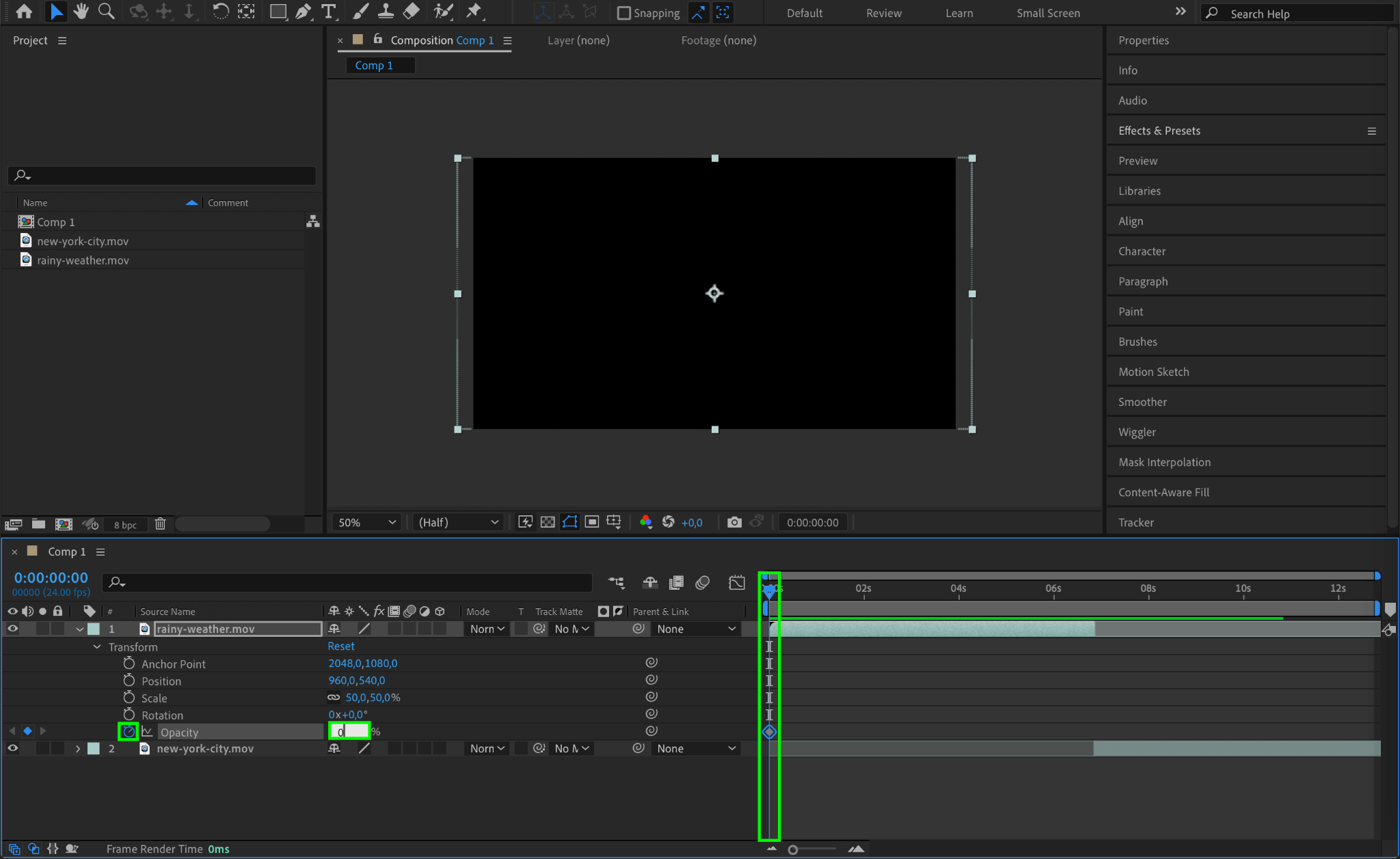
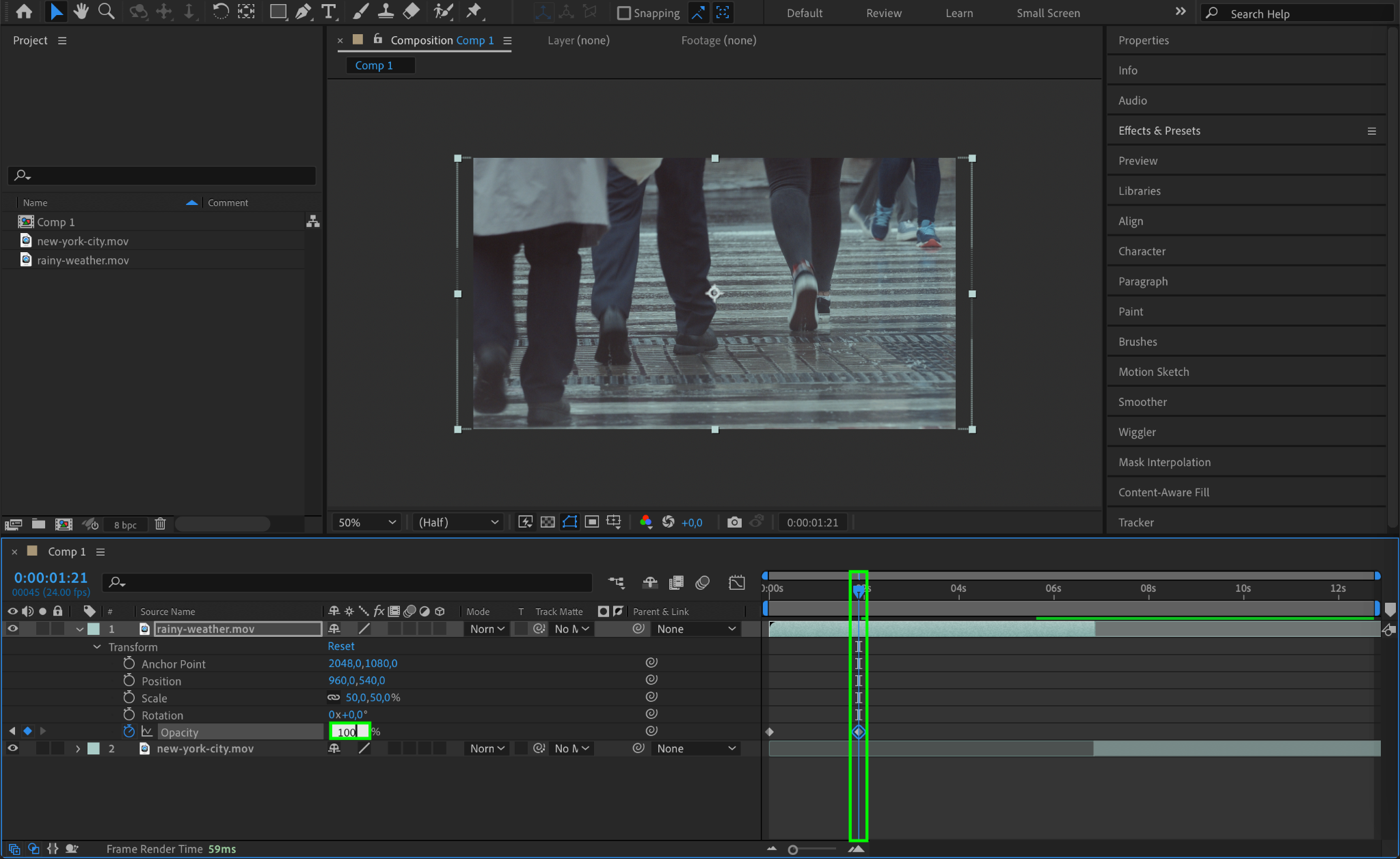
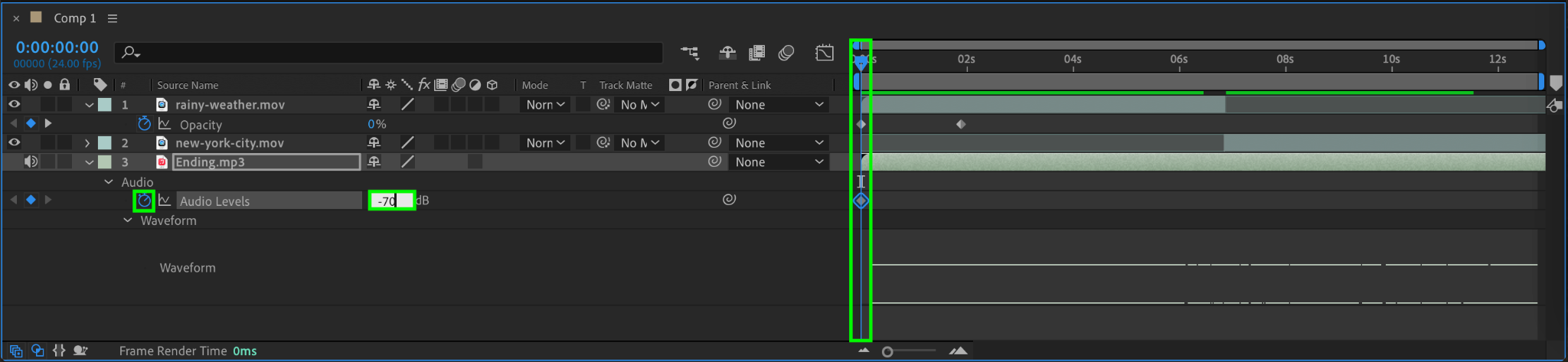
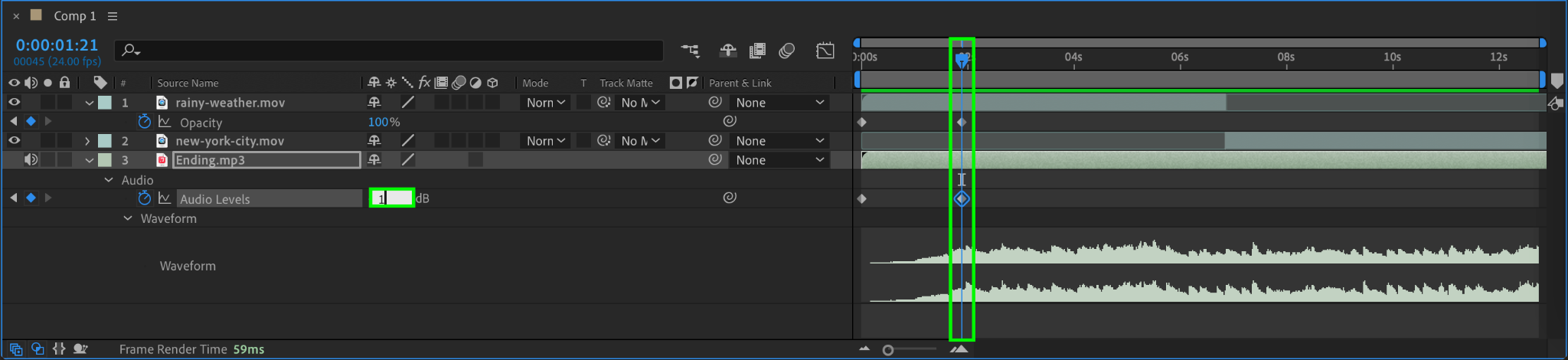
Il est maintenant temps de donner vie à votre générique grâce à l’animation par images clés. Sélectionnez l’élément à animer, cliquez sur le chronomètre à côté de la propriété à animer (Position, Opacity, Scale, etc.), puis créez des images clés à différents moments de la timeline. Vos éléments pourront ainsi se déplacer, apparaître en fondu ou pivoter, apportant du mouvement et du dynamisme à votre générique.
Étape 8 : Ajoutez de la musique et des effets sonores
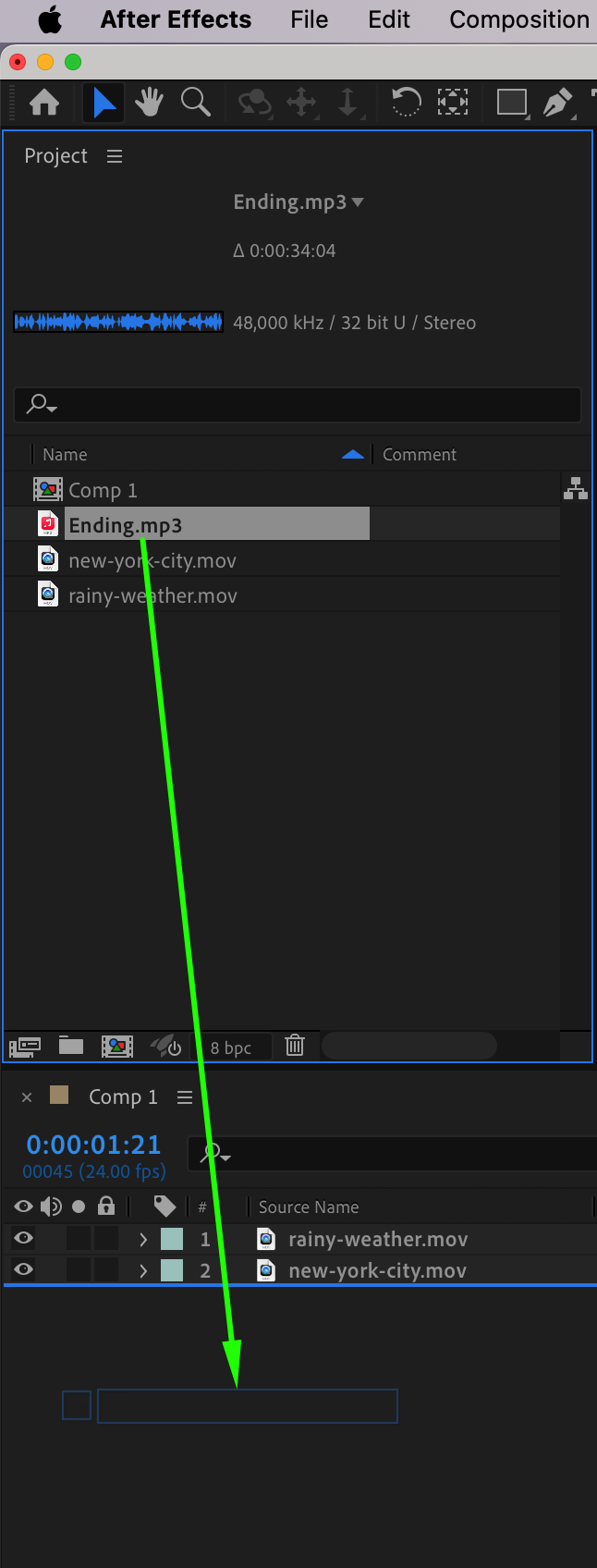
Pour un générique plus captivant, ajoutez une musique de fond et des effets sonores. Importez des fichiers audio en les faisant glisser dans votre panneau de projet, puis placez-les dans la timeline. Synchronisez l’audio avec vos animations, en veillant à ce que les effets sonores correspondent aux moments visuels clés. Vous pouvez rechercher de la musique libre de droits en ligne ou en créer vous-même dans Adobe Audition.
Étape 9 : Ajoutez du texte à votre générique
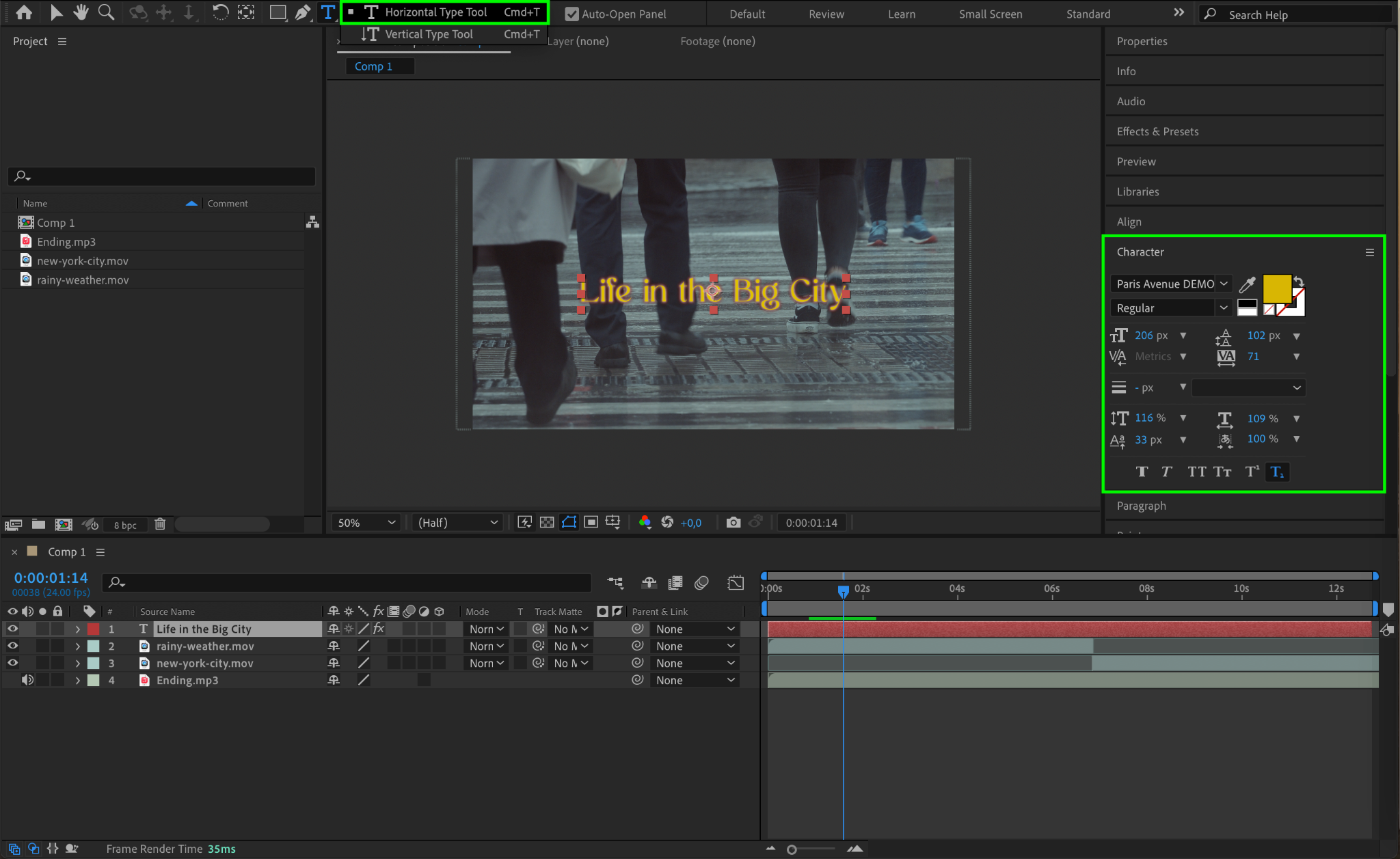
Pour ajouter du texte, appuyez sur « Ctrl/Cmd + T » pour activer l’outil texte, puis cliquez dans la fenêtre de composition pour saisir le texte souhaité. Personnalisez la police, la taille et la couleur pour qu’elles correspondent à votre identité visuelle. Le texte est un excellent moyen d’afficher le nom de votre chaîne ou un slogan. Animez le texte pour qu’il apparaisse de façon dynamique avec des images clés, comme pour vos autres éléments.
Étape 10 : Prévisualisez votre générique
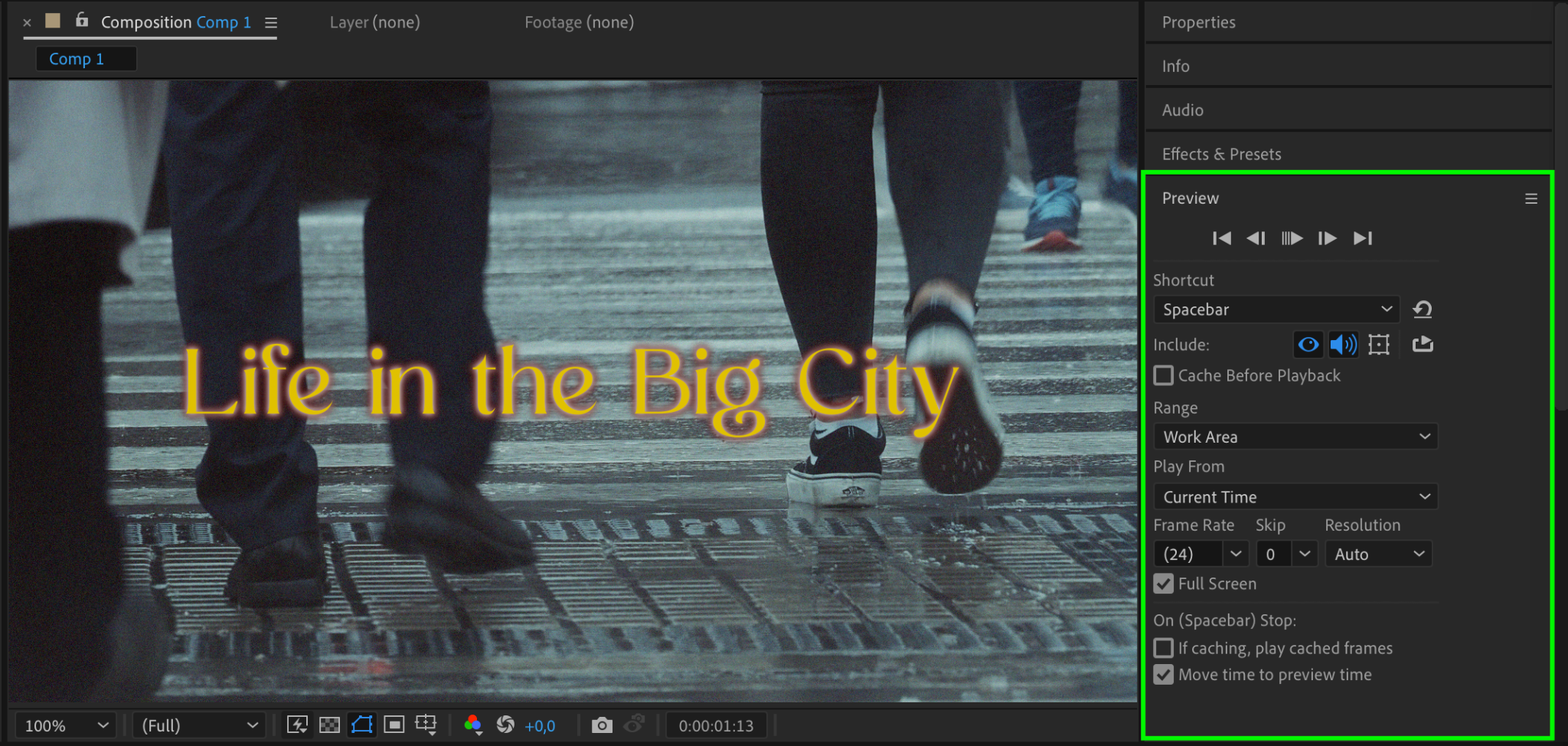
Avant le rendu, il est important de prévisualiser votre générique. Cliquez sur le bouton Lecture dans le panneau Preview pour visionner l’animation en temps réel. Repérez d’éventuels problèmes de timing ou les points à ajuster, comme la synchronisation de l’audio ou l’affinage des animations pour des transitions plus fluides.
Étape 11 : Effectuez le rendu de votre générique
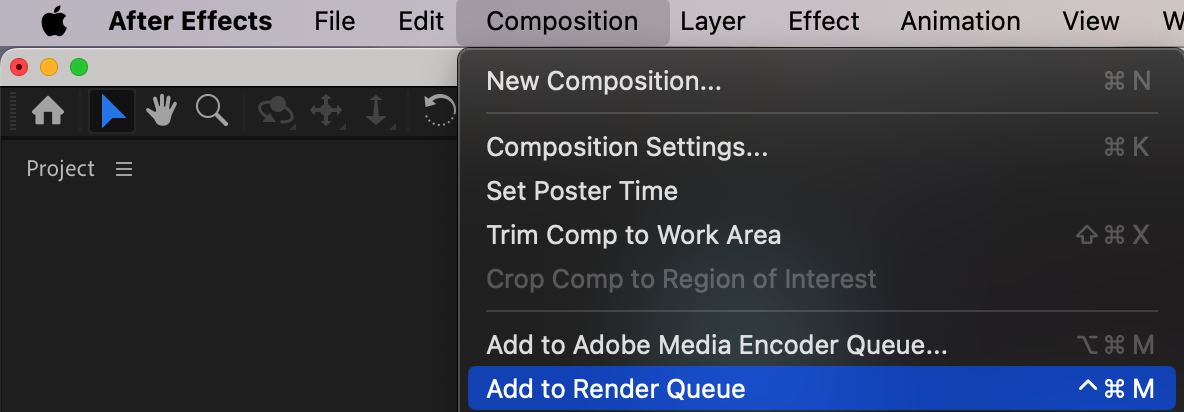
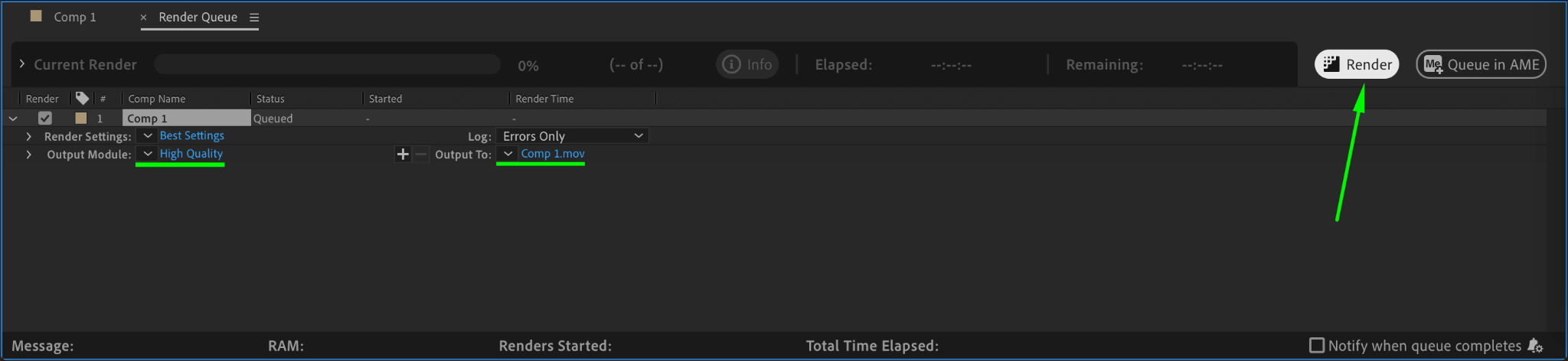
Une fois satisfait de votre générique, effectuez le rendu de la vidéo finale en allant dans « Composition » > « Add to Render Queue ». Réglez vos paramètres d’export, notamment le format (comme H.264 pour MP4) et le codec (Apple ProRess 4444), puis cliquez sur « Render ». After Effects génère alors votre fichier vidéo final, prêt à être publié.
Étape 12 : Publiez sur YouTube
Enfin, connectez-vous à votre compte YouTube, cliquez sur l’icône vidéo et sélectionnez « Upload video ». Choisissez le fichier de votre générique une fois le rendu effectué, puis renseignez les informations nécessaires telles que le titre, la description et les tags. Si vous souhaitez utiliser votre générique comme pré-roll publicitaire, veillez à sélectionner les paramètres appropriés.
Conclusion
Créer un générique YouTube avec Adobe After Effects est une démarche à la fois créative et stimulante pour faire une excellente première impression. En suivant ces étapes, vous pouvez concevoir un générique professionnel et captivant, en parfaite adéquation avec l’identité de votre chaîne. N’hésitez pas à expérimenter avec les animations, la musique et les effets pour que votre générique se démarque vraiment. Bonne création !
Our Bestsellers
Our Bestsellers


