
After Effects est un logiciel puissant et largement utilise pour le montage video et le motion design. Il offre une multitude de fonctionnalites et d’effets capables de sublimer vos videos. Cependant, a mesure que vos compositions deviennent plus complexes, vous pourriez constater une baisse de performance et une augmentation des temps de rendu, ce qui peut etre frustrant et freiner votre processus creatif. Mais rassurez-vous ! Il existe plusieurs facons d’accelerer After Effects et d’optimiser ses performances. Dans cet article, nous explorerons de precieux conseils et astuces qui permettront a After Effects de fonctionner plus vite, pour un montage plus efficace et plus fluide.
1. Utilisez la derniere version d’After Effects :
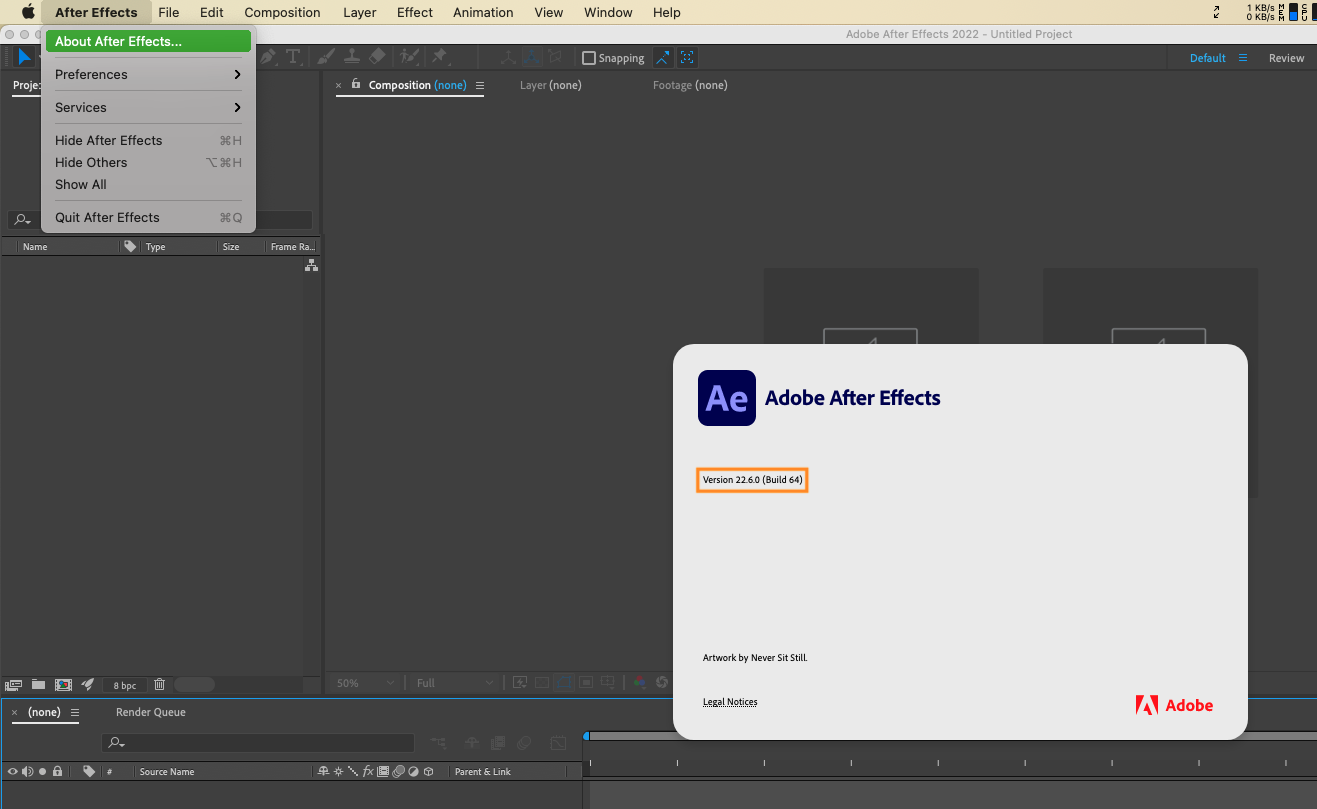
Adobe publie frequemment des mises a jour pour After Effects, et celles-ci incluent souvent des ameliorations de performance et des corrections de bugs. Assurez-vous d’avoir installe la derniere version pour profiter de ces ameliorations. Pour connaitre votre version d’After Effects, ouvrez-le et cliquez sur After Effects (Aide) > A propos d’After Effects. Dans la fenetre contextuelle, vous verrez le numero de version d’After Effects ainsi que le numero de build.
2. Ajustez les parametres de memoire et de performance :
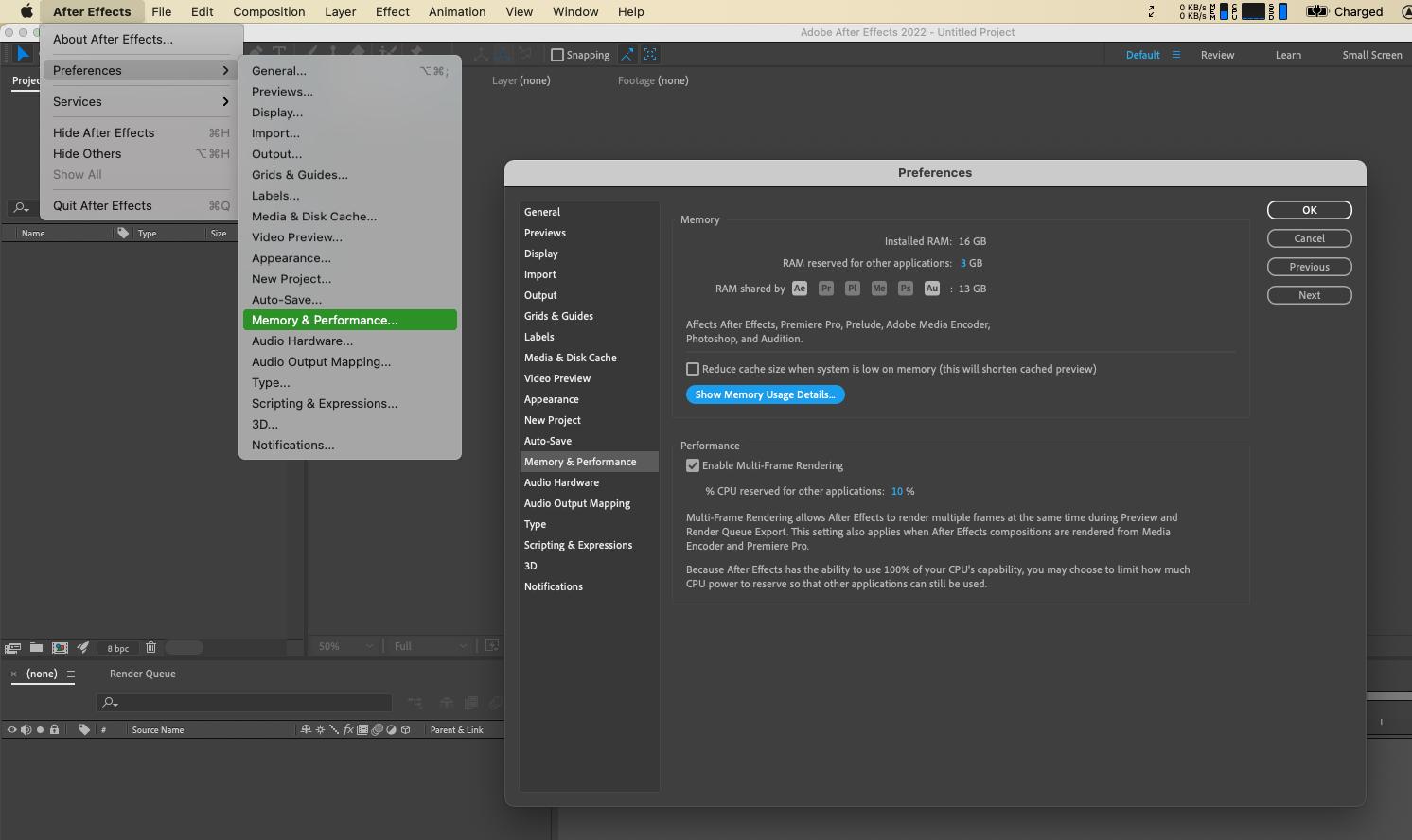
Les performances d’After Effects dependent fortement des ressources systeme de l’ordinateur. En allouant plus de memoire et en activant le multiprocessing, vous pouvez accelerer le rendu et l’apercu. Accedez a Preferences > Memory & Performance pour personnaliser ces parametres en fonction des capacites de votre ordinateur.
 3. Optimisez le cache disque :
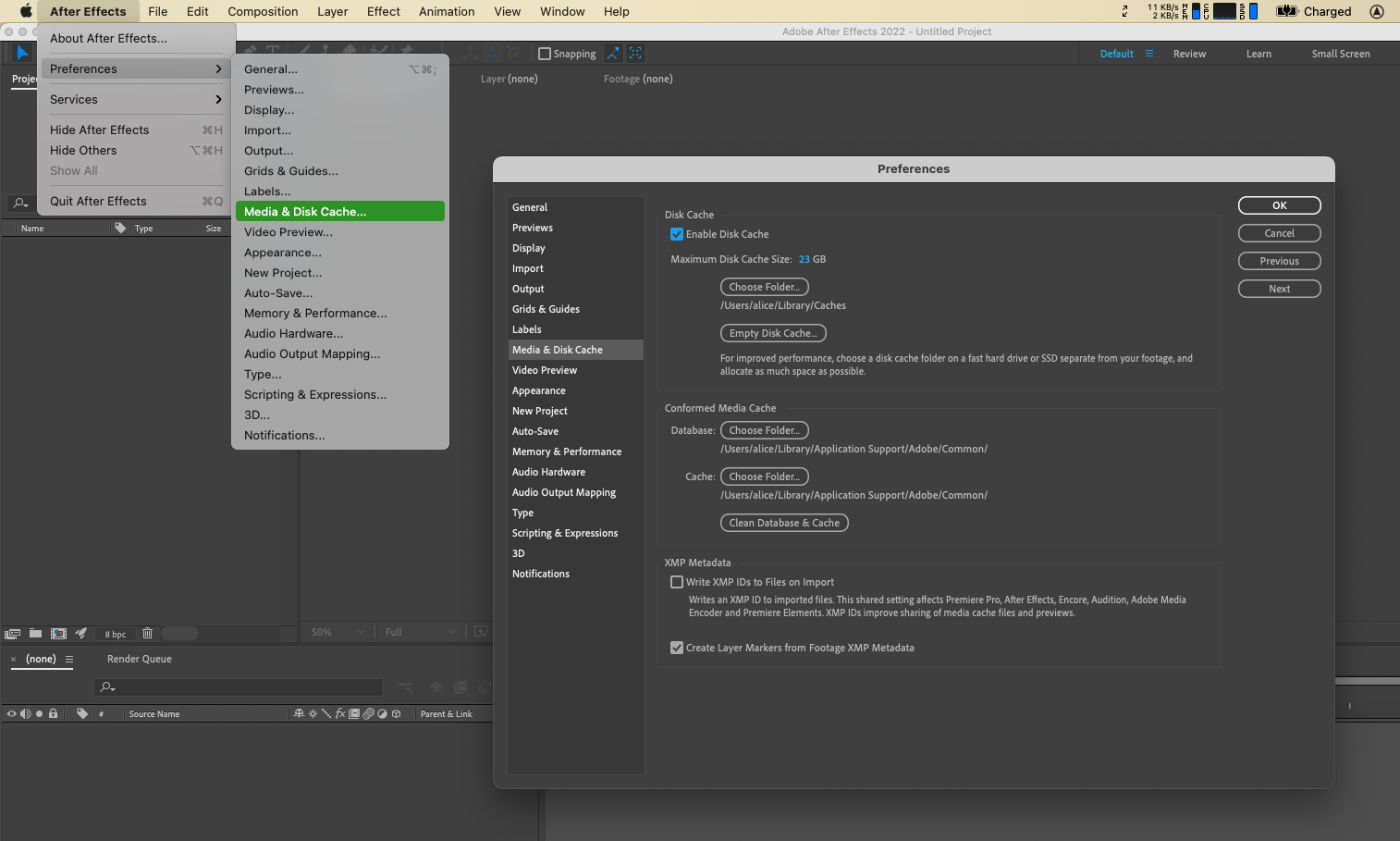
After Effects utilise un cache disque pour stocker des fichiers temporaires, ce qui peut considerablement accelerer le rendu et l’apercu. Accedez a Preferences > Media & Disk Cache pour configurer les parametres du cache disque. Augmentez la taille du cache disque et choisissez un disque rapide et dedie pour l’emplacement du cache.
 4. Simplifiez vos compositions :
Les compositions complexes comportant de nombreux calques et effets peuvent ralentir le rendu et l’apercu. Dans la mesure du possible, essayez de simplifier vos compositions en reduisant le nombre de calques, d’effets et d’expressions. Envisagez de pre-rendre certaines parties de votre composition ou d’utiliser des proxys pour les sequences video lourdes.
5. Activez l’acceleration materielle :
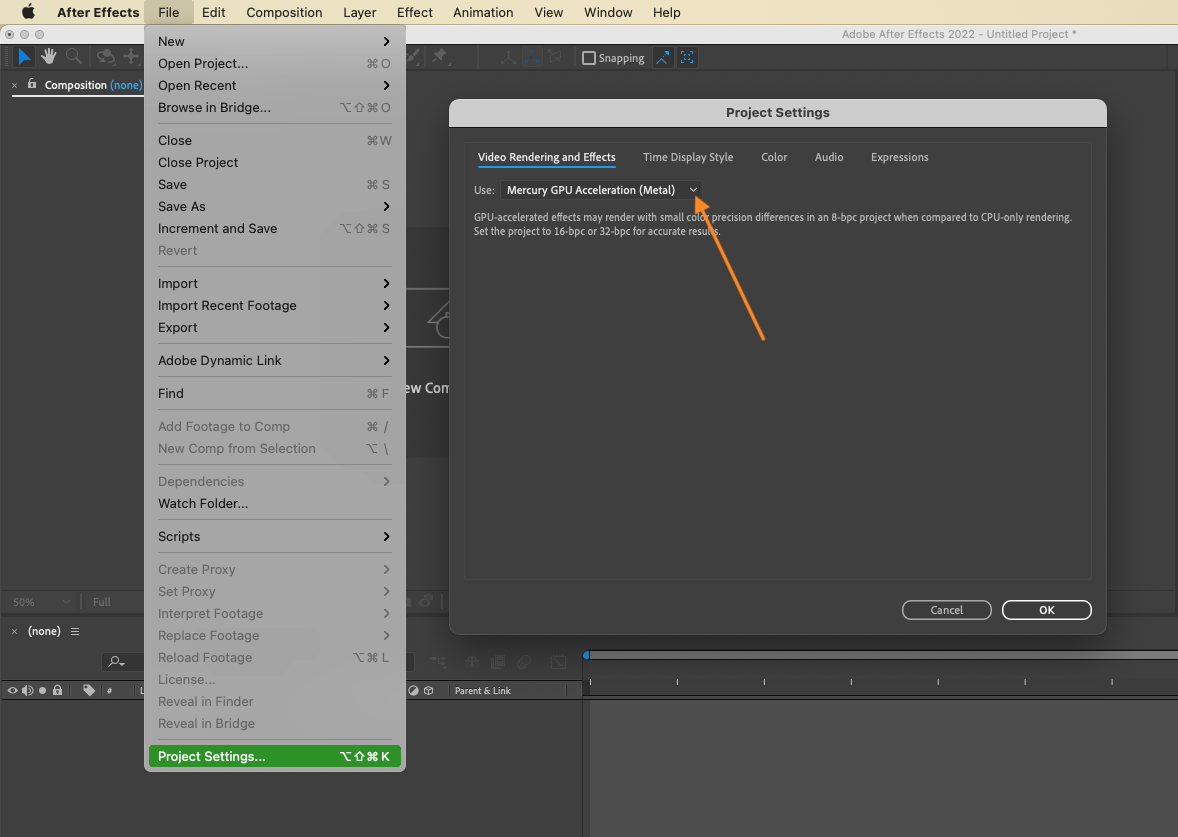
After Effects peut tirer parti du GPU de votre ordinateur pour accelerer le rendu et le traitement des effets. Assurez-vous que les pilotes de votre GPU sont a jour et activez l’acceleration materielle dans les parametres du projet (File > Project Settings… > Video Rendering and Effects).
6.Utilisez un flux de travail avec proxys :
Travailler avec des sequences video en haute resolution peut solliciter fortement les ressources de votre ordinateur. En creant des fichiers proxy en basse resolution, vous pouvez conserver une lecture en temps reel et un rendu plus rapide. Mettez en place un flux de travail avec proxys en cliquant droit sur votre sequence video dans le panneau Project et en choisissant “Create Proxy.”
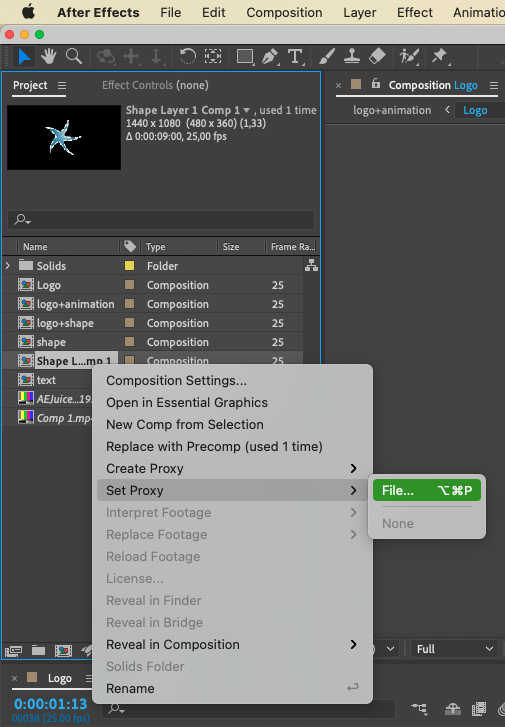
7.Nettoyez votre projet :
Un projet surcharge de fichiers inutilises peut ralentir After Effects. Supprimez regulierement les elements inutilises, les dossiers vides et les compositions superflues pour fluidifier votre flux de travail. Essayez File > Dependencies > Remove Unused Footage. 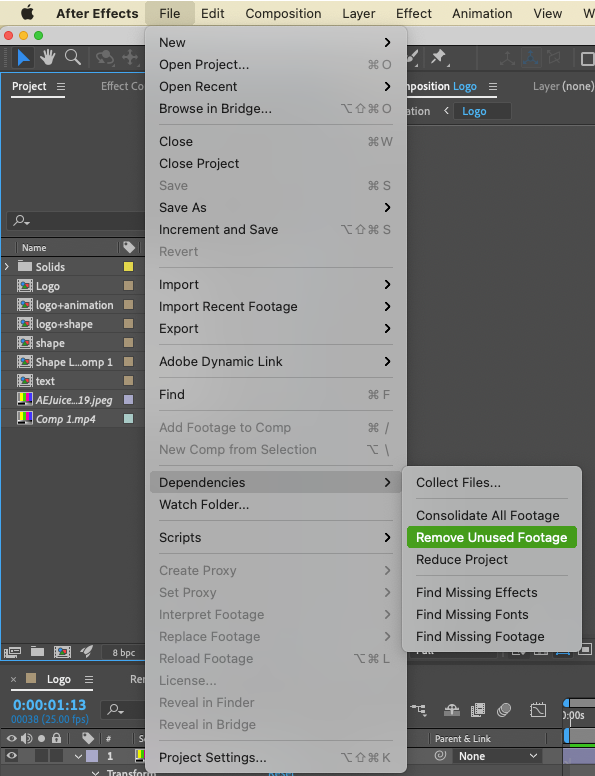
8. Utilisez des plugins tiers :
After Effects propose un large eventail de plugins qui peuvent ameliorer les performances et optimiser les flux de travail. Envisagez d’utiliser des plugins comme “Motion Factory” d’AEJuice, qui offrent des elements pre-animes et simplifient le processus d’importation.
9. Fermez les applications inutiles :
Executer simultanement plusieurs applications gourmandes en ressources peut solliciter fortement les performances de votre ordinateur. Fermez toutes les applications ou processus inutiles pour liberer des ressources systeme pour After Effects.
10. Travaillez avec des SSD :
After Effects peut beneficier des vitesses de transfert de donnees elevees offertes par les disques SSD (Solid-State Drives). Si possible, stockez vos fichiers de projet et vos sequences video sur un SSD pour accelerer les temps de chargement et l’acces aux donnees.
En suivant ces conseils et astuces, vous pouvez ameliorer considerablement les performances d’After Effects et profiter d’un flux de travail plus rapide et plus fluide. Experimentez avec differents parametres et optimisations pour trouver la meilleure configuration en fonction de votre materiel et des exigences de votre projet. Bon montage !
Our Bestsellers
Our Bestsellers


