
Introduction
Vous en avez assez des rendus poussifs et des plantages fréquents lorsque vous travaillez sur des projets After Effects complexes ? Vous vous surprenez à attendre en permanence que votre ordinateur suive le rythme ? Si c’est le cas, il est temps de booster votre expérience After Effects en apprenant à lui faire utiliser davantage de RAM.
La RAM (mémoire vive) est une ressource essentielle pour tout artiste numérique ou concepteur de motion design utilisant After Effects. Elle est chargée de stocker les données et les ressources temporaires, ce qui permet au logiciel de traiter et de manipuler efficacement des compositions complexes. En veillant à ce qu’After Effects dispose d’une quantité suffisante de RAM, vous pouvez améliorer considérablement ses performances, accélérer les temps de rendu et réduire les goulets d’étranglement frustrants.
Dans cet article, nous vous guiderons à travers diverses techniques et stratégies pour faire en sorte qu’After Effects utilise davantage de RAM de manière efficace. En appliquant ces conseils, vous constaterez une amélioration notable de l’efficacité de votre flux de travail, ce qui vous permettra de respecter vos délais plus facilement et de libérer votre potentiel créatif.
Alors, accrochez-vous et préparez-vous à optimiser After Effects pour une utilisation maximale de la RAM. C’est parti !
Conseils et techniques pour faire utiliser plus de RAM à After Effects
1. Ajustez les préférences d’After Effects :
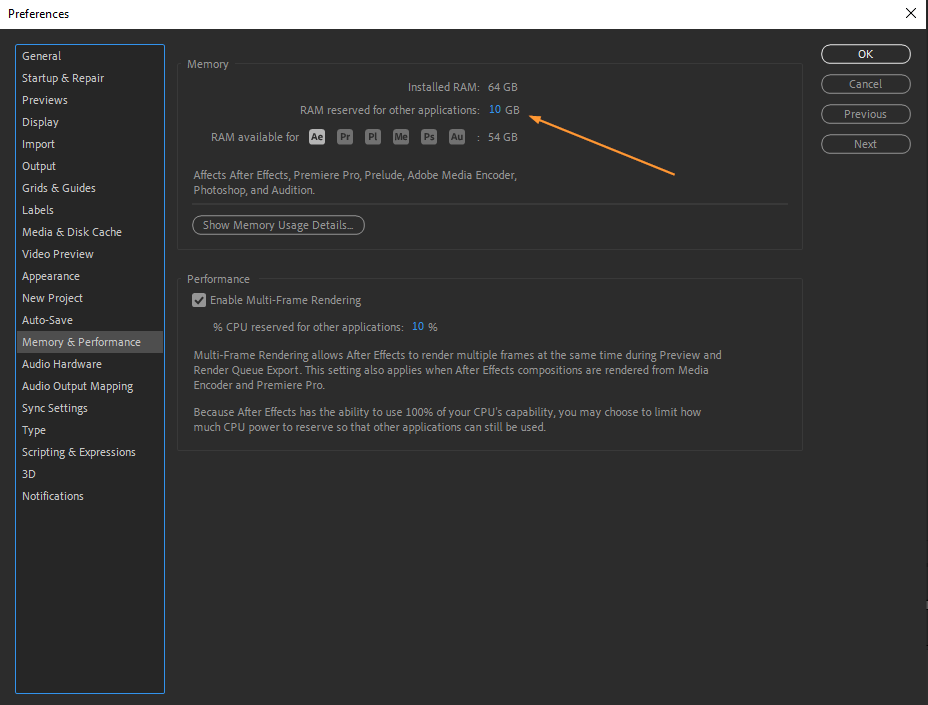
Pour commencer, accédez à Edit > Preferences > Memory & Performance. Vous pouvez y allouer davantage de RAM à After Effects en ajustant la valeur “RAM reserved for Other Applications”. Diminuez les valeurs pour vous assurer qu’After Effects a accès à une plus grande partie de la RAM de votre système.
 2. Fermez les applications inutilisées :
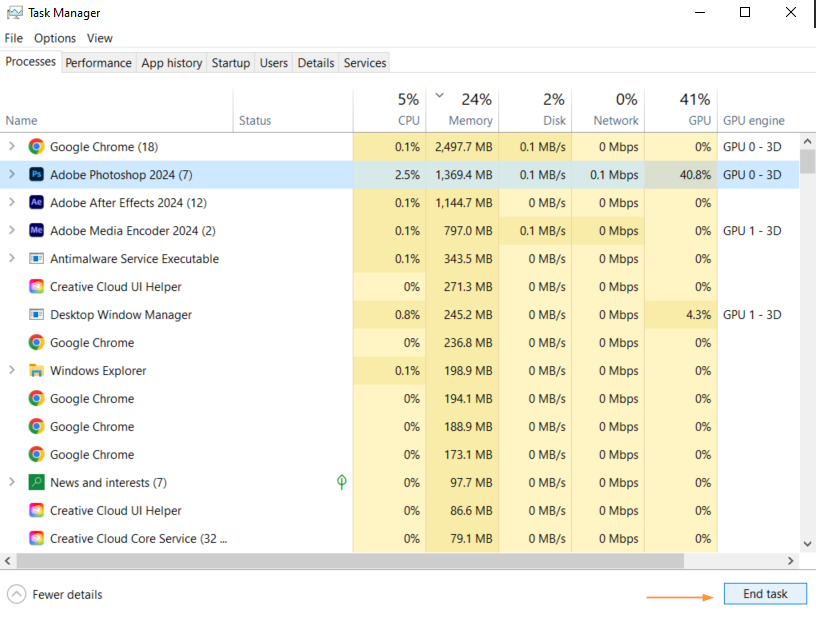
Exécuter simultanément plusieurs applications gourmandes en ressources peut surcharger la RAM de votre ordinateur. Pour optimiser l’utilisation de la RAM par After Effects, fermez tous les programmes superflus, en particulier ceux qui consomment beaucoup de mémoire, comme les navigateurs web, les logiciels de montage vidéo ou d’autres logiciels gourmands en ressources graphiques.
 3. Videz le cache superflu :
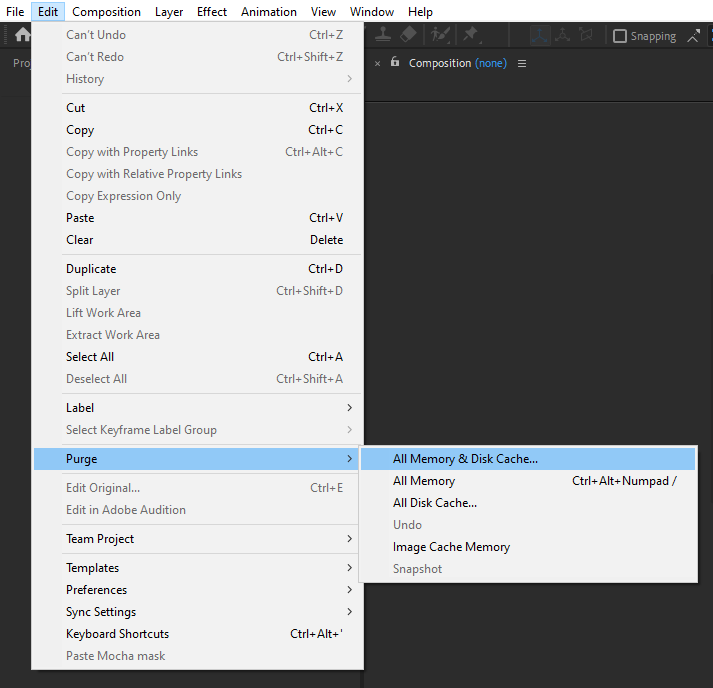
After Effects stocke des fichiers de cache temporaires qui consomment une RAM précieuse. Pour libérer de la mémoire, accédez à Edit > Purge > All Memory & Disk Cache. Vous pouvez également utiliser le raccourci Ctrl + Alt + / (sur le pavé numérique) (Windows) ou Command + Option + / (sur le pavé numérique) (Mac) pour vider toute la mémoire.
 4. Activez le Global Performance Cache :
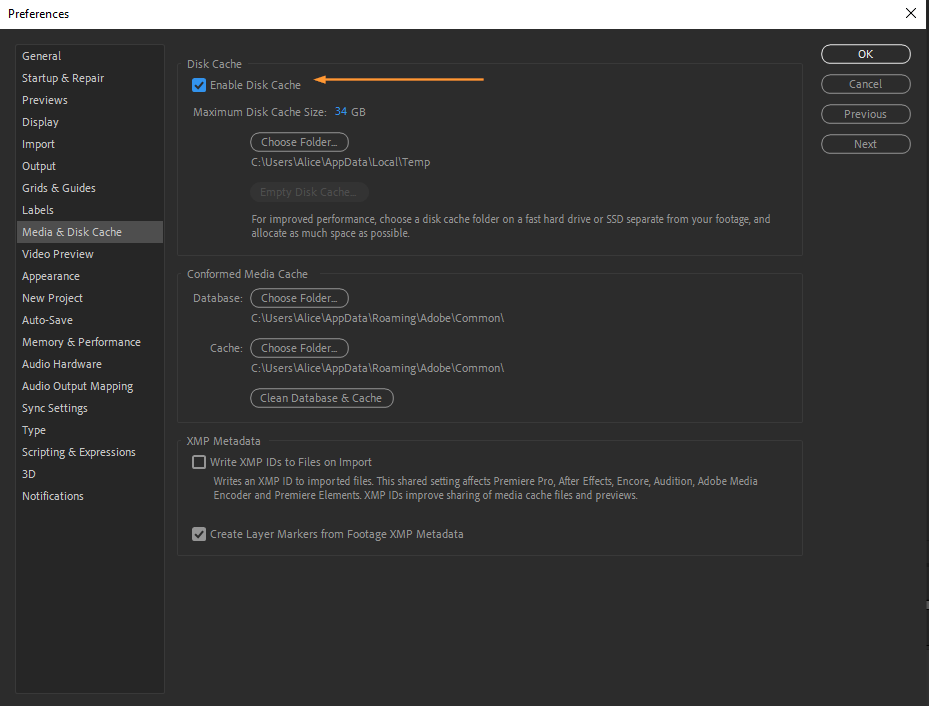
L’activation du Global Performance Cache dans After Effects lui permet de stocker les images rendues en RAM, réduisant ainsi le besoin d’un nouveau rendu en temps réel. Pour activer cette fonctionnalité, accédez à Edit > Preferences > Media & Disk Cache et cochez l’option “Enable Disk Cache”. Cela optimisera l’utilisation de la RAM par After Effects et offrira une lecture plus fluide.
 5. Optimisez les paramètres de composition :
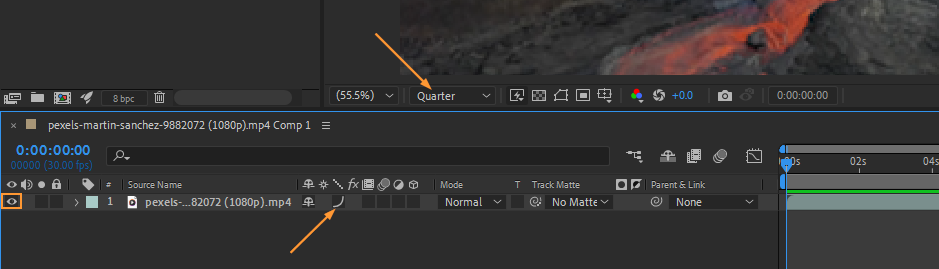
Passez en revue les paramètres de votre composition et effectuez les ajustements nécessaires pour optimiser l’utilisation de la RAM. Réduisez la résolution de votre aperçu ou désactivez les effets et calques superflus lorsque vous travaillez sur des compositions complexes. Vous pouvez désactiver temporairement un calque en le sélectionnant et en appuyant sur le raccourci Ctrl + Alt + Shift + V (Windows) ou Command + Option + Shift + V (Mac).
 6. Utilisez les Render Queues :
Au lieu de prévisualiser continuellement votre projet, utilisez les Render Queues d’After Effects pour effectuer le rendu par lots de plusieurs compositions. Cela vous aidera à économiser les ressources RAM et vous permettra de travailler sur d’autres tâches pendant que vos compositions sont rendues en arrière-plan.
 7. Utilisez des proxys :
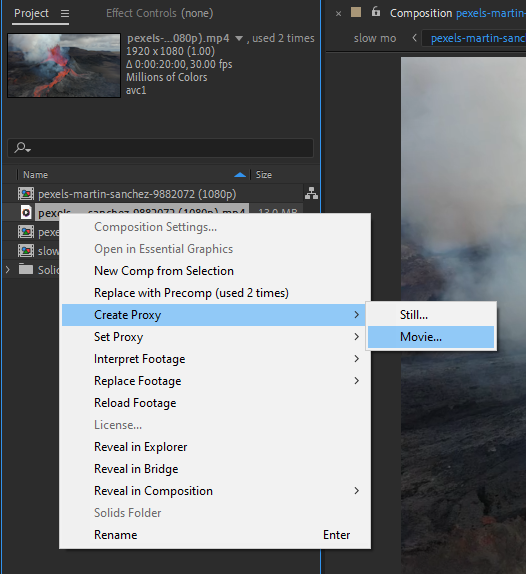
Créer des proxys pour les métrages haute résolution peut réduire considérablement l’utilisation de la RAM dans After Effects. Faites un clic droit sur votre métrage dans le panneau de projet, sélectionnez Create Proxy, puis choisissez une résolution inférieure ou un format compressé. Cela optimisera l’utilisation de la RAM pendant le montage et la lecture, et vous pourrez toujours revenir au métrage d’origine lors des rendus finaux.
 8. Augmentez votre RAM :
Si vous travaillez fréquemment sur des projets volumineux et complexes, augmenter la RAM de votre ordinateur peut apporter un gain de performance substantiel à After Effects. Assurez-vous que votre carte mère prend en charge de la RAM supplémentaire, et consultez un expert technique pour déterminer les modules de RAM compatibles avec votre système.
En appliquant ces conseils et techniques, vous pouvez maximiser l’utilisation de la RAM par After Effects et exploiter tout le potentiel de vos projets créatifs. Profitez d’un flux de travail plus fluide, de rendus plus rapides et d’une plus grande efficacité à mesure que vous naviguez dans l’univers du motion design et des effets visuels !
Conclusion
Félicitations ! Vous savez désormais comment faire utiliser plus de RAM à After Effects et optimiser ses performances. En suivant ces conseils et techniques, vous pouvez améliorer l’efficacité de votre flux de travail, réduire les temps de rendu et libérer votre créativité sans la frustration d’un traitement lent ou de plantages.
N’oubliez pas d’ajuster les préférences d’After Effects pour allouer davantage de RAM, de fermer les applications superflues et de vider régulièrement le cache pour libérer de la mémoire. Activer le Global Performance Cache et optimiser les paramètres de composition vous aidera à tirer le meilleur parti de la RAM disponible. Utiliser les render queues et les proxys peut également améliorer considérablement l’utilisation de la RAM, offrant une expérience de montage plus fluide.
Si vous travaillez fréquemment sur des projets gourmands en ressources, envisagez d’augmenter votre RAM pour des gains de performance supplémentaires. En investissant dans de la RAM supplémentaire, vous serez mieux équipé pour gérer des compositions complexes et garantir un processus créatif fluide.
Il est maintenant temps de mettre en pratique vos nouvelles connaissances et de profiter d’une expérience After Effects plus efficace. Expérimentez ces techniques, explorez les raccourcis clavier et continuez à perfectionner vos compétences pour créer des motion design et des effets visuels époustouflants.
N’oubliez pas qu’une utilisation efficace de la RAM n’est qu’un aspect de l’optimisation d’After Effects. Chercher continuellement des moyens d’améliorer votre flux de travail, maîtriser les raccourcis clavier et rester à jour avec les dernières fonctionnalités renforceront encore votre productivité.
Alors, allez-y et exploitez la puissance d’After Effects en utilisant davantage de RAM. Dites adieu aux performances poussives et accueillez un parcours créatif plus rapide, plus fluide et plus agréable. Bon montage !
Our Bestsellers
Our Bestsellers


