
Créer un GIF animé dans After Effects : guide étape par étape
Introduction
Les GIF animés sont un excellent moyen d’ajouter du mouvement et des éléments interactifs à vos créations, ou de présenter vos œuvres sur les réseaux sociaux. Grâce à ses puissants outils d’animation, After Effects est le logiciel idéal pour donner vie à vos idées et créer de superbes GIF.
Dans ce guide étape par étape, nous allons découvrir comment créer un GIF animé avec After Effects. Que vous soyez un professionnel expérimenté ou que vous débutiez dans l’animation, ce tutoriel vous apportera de précieux conseils et techniques pour libérer votre créativité.
Entrons sans plus attendre dans le vif du sujet et découvrons comment créer un GIF animé dans After Effects !
Guide étape par étape : créer un GIF animé dans After Effects
Étape 1 : préparez votre composition
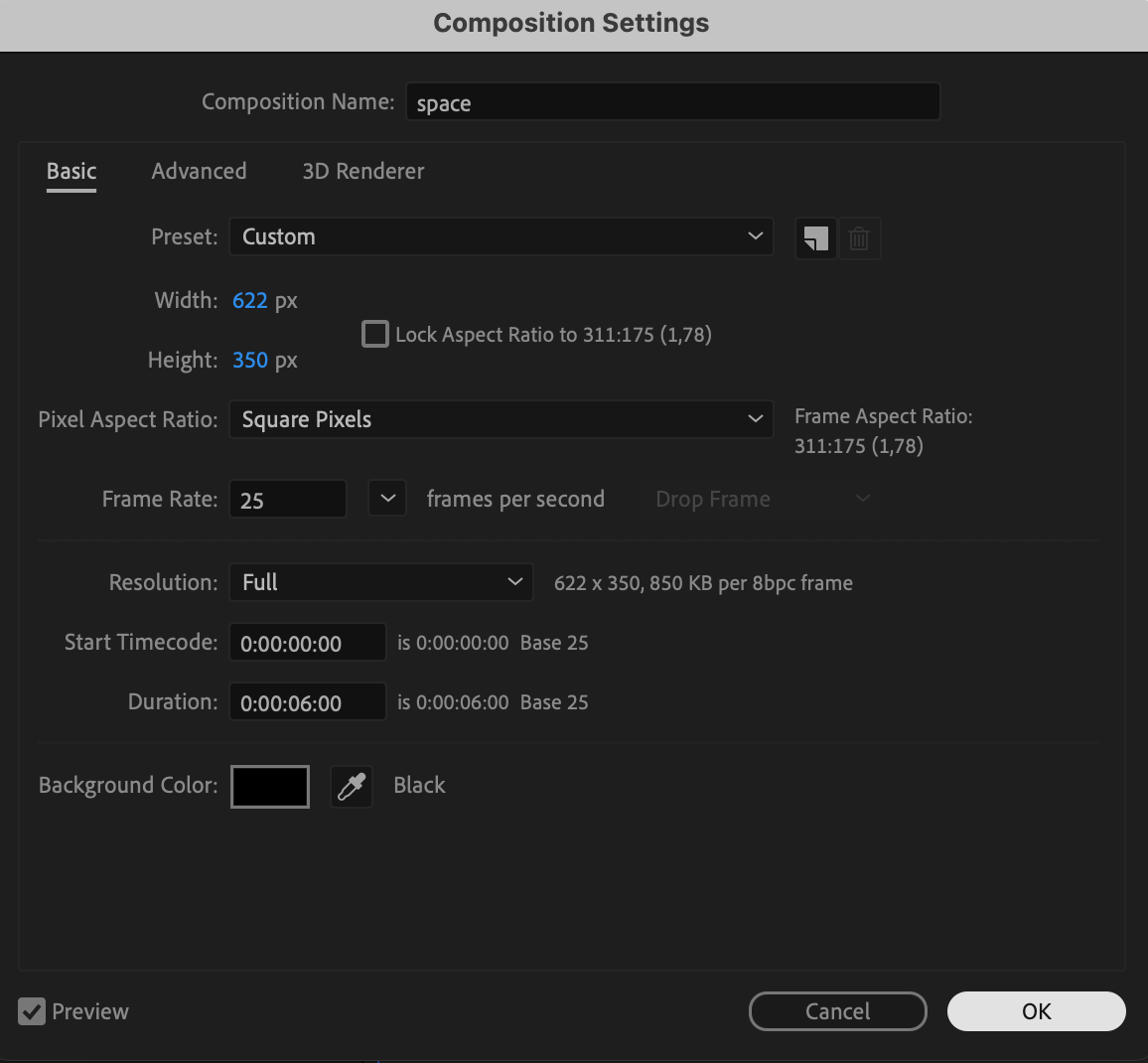
Avant de vous lancer dans l’animation, vous devez configurer votre composition dans After Effects. Déterminez la taille de la zone de travail et la fréquence d’images souhaitées pour votre GIF. Vous pouvez choisir parmi les formats prédéfinis ou personnaliser les dimensions selon vos besoins. Accédez à Composition > New Composition, puis définissez les paramètres adaptés à votre projet.
 Étape 2 : importez vos ressources
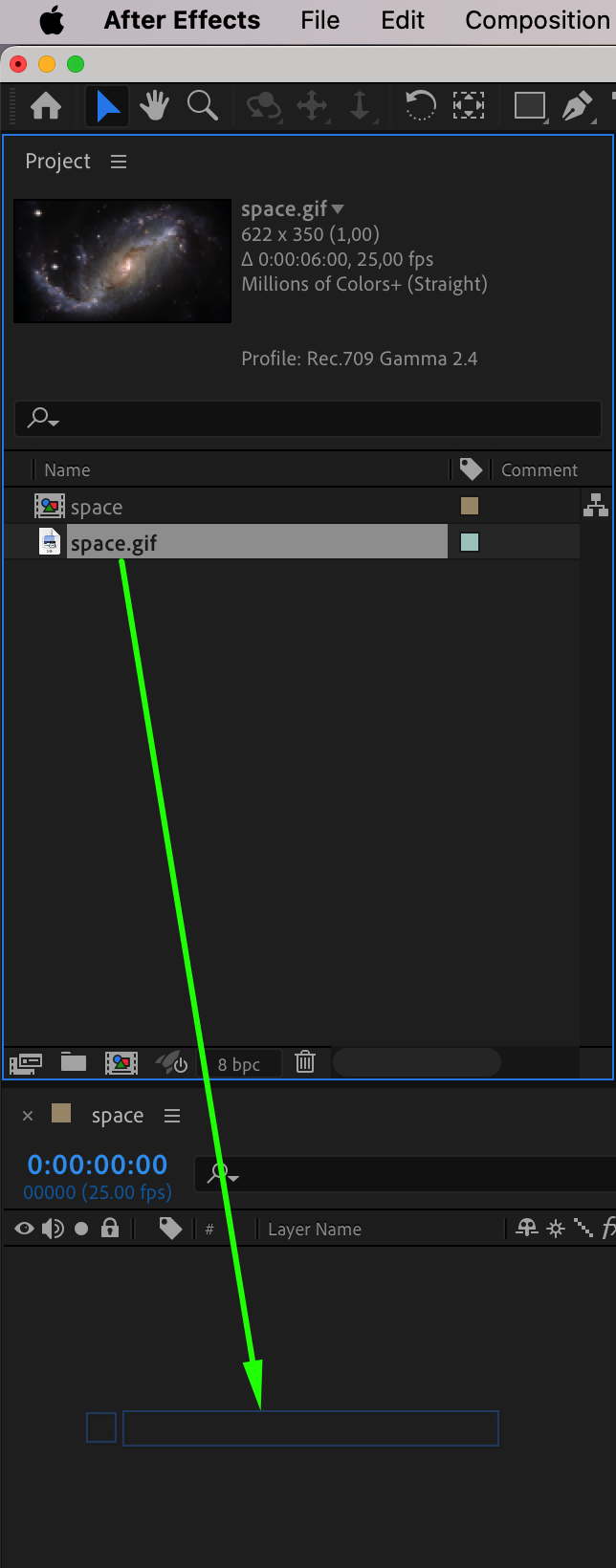
Importez ensuite les ressources que vous souhaitez intégrer à votre GIF, comme des images, des vidéos ou d’autres GIF. Il vous suffit de les glisser-déposer dans la timeline de votre composition ou d’accéder à File > Import pour les ajouter à votre projet. Organisez-les dans le panneau Project afin de pouvoir les retrouver facilement.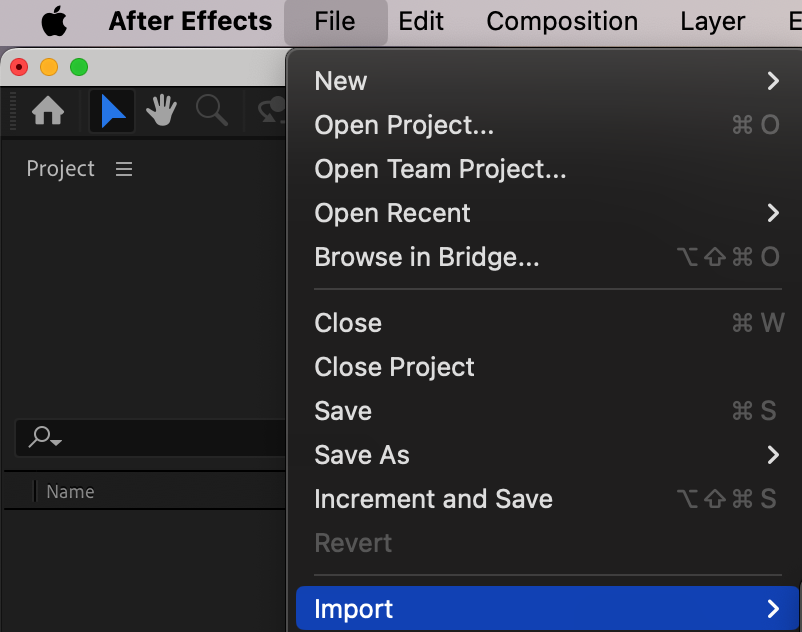
 Étape 3 : disposez et animez les éléments
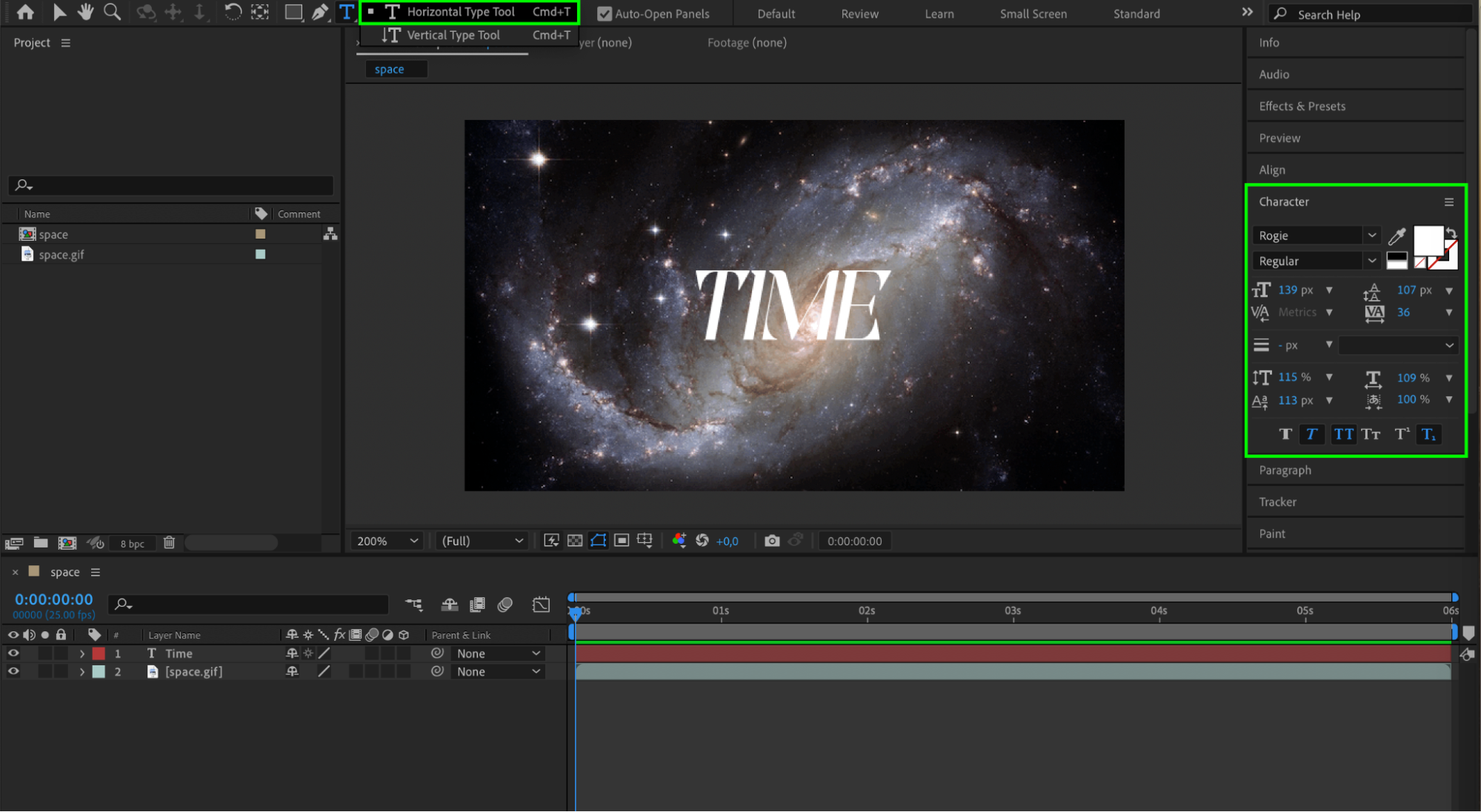
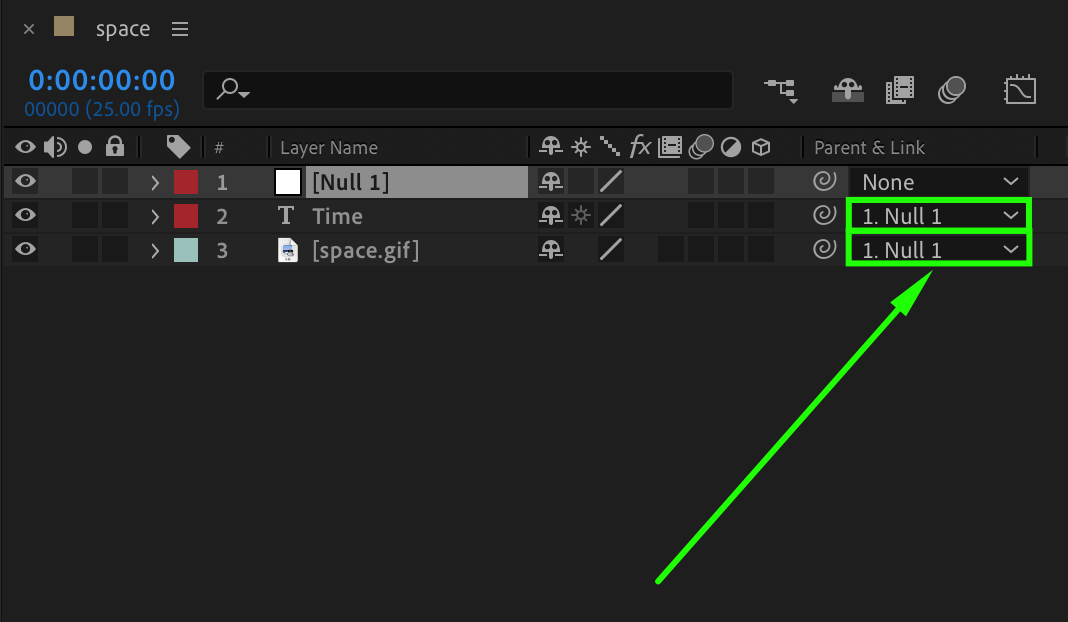
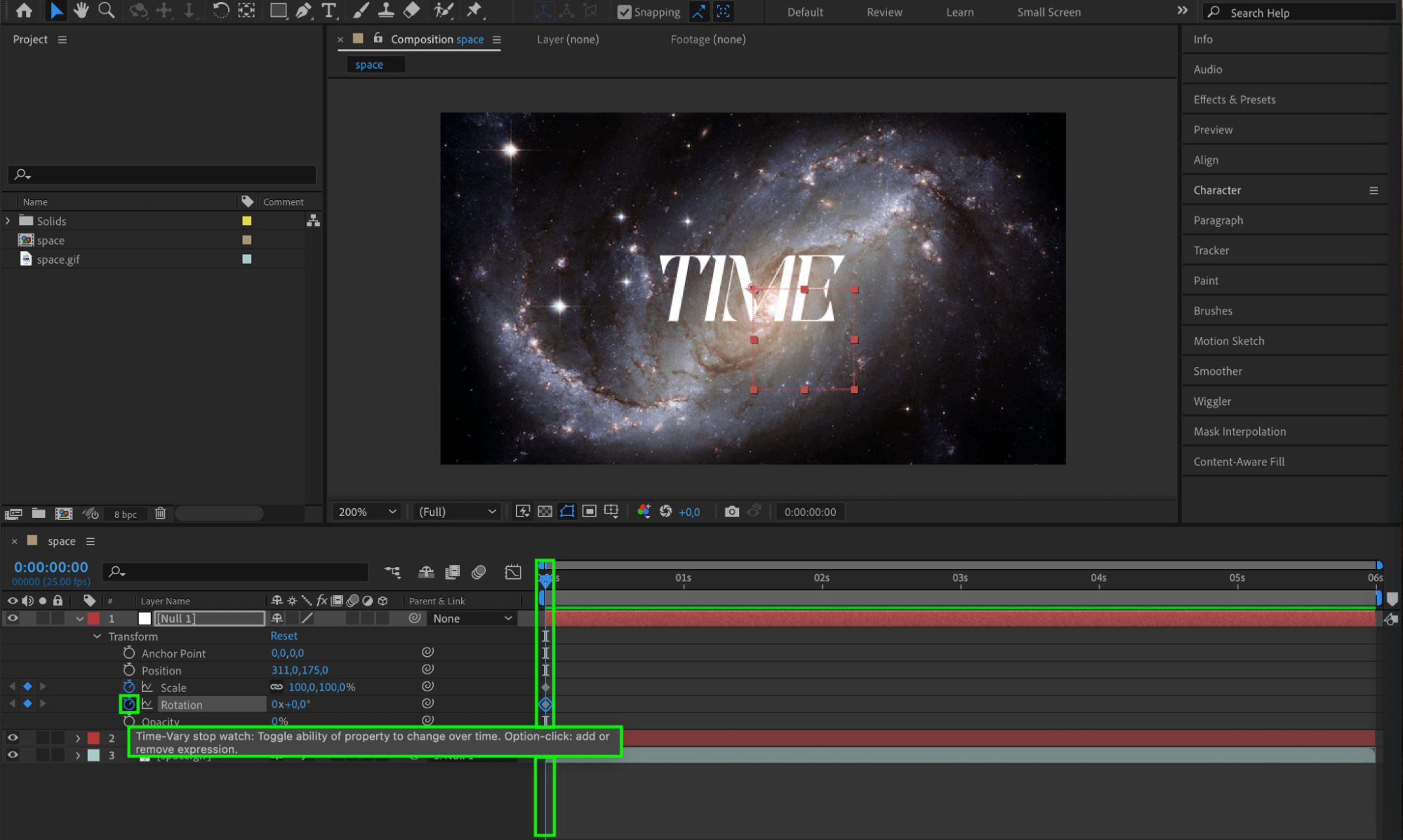
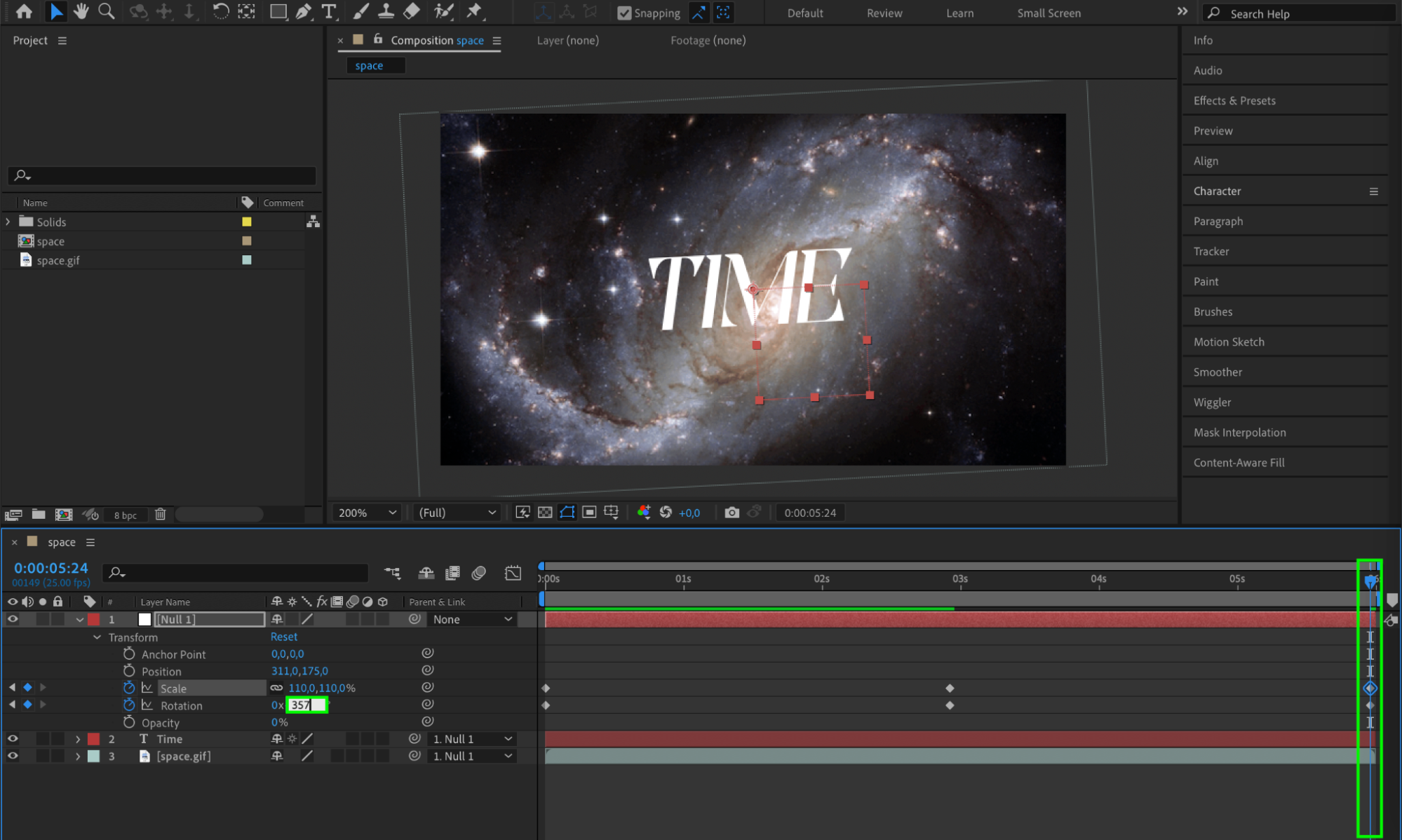
Disposez vos ressources dans l’ordre souhaité, puis commencez à les animer. After Effects propose de nombreuses techniques d’animation, notamment les images clés, les transformations et les effets. Utilisez ces outils pour créer des mouvements dynamiques pour chaque élément de votre GIF. Animez les propriétés Position, Scale, Rotation et Opacity avec des images clés pour donner vie à vos éléments.

Étape 4 : peaufinez votre animation
Une fois l’animation principale en place, peaufinez les détails. Utilisez le Graph Editor pour affiner le rythme et les accélérations de vos animations afin de donner à votre GIF un rendu plus fluide et professionnel. Ajustez la vitesse et l’enchaînement de l’animation pour obtenir un résultat parfaitement naturel.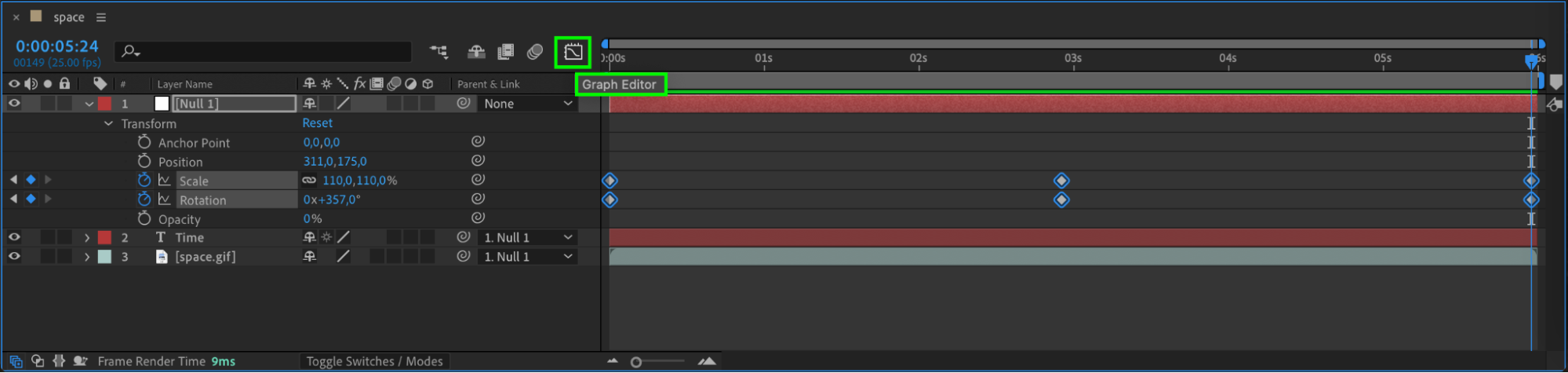
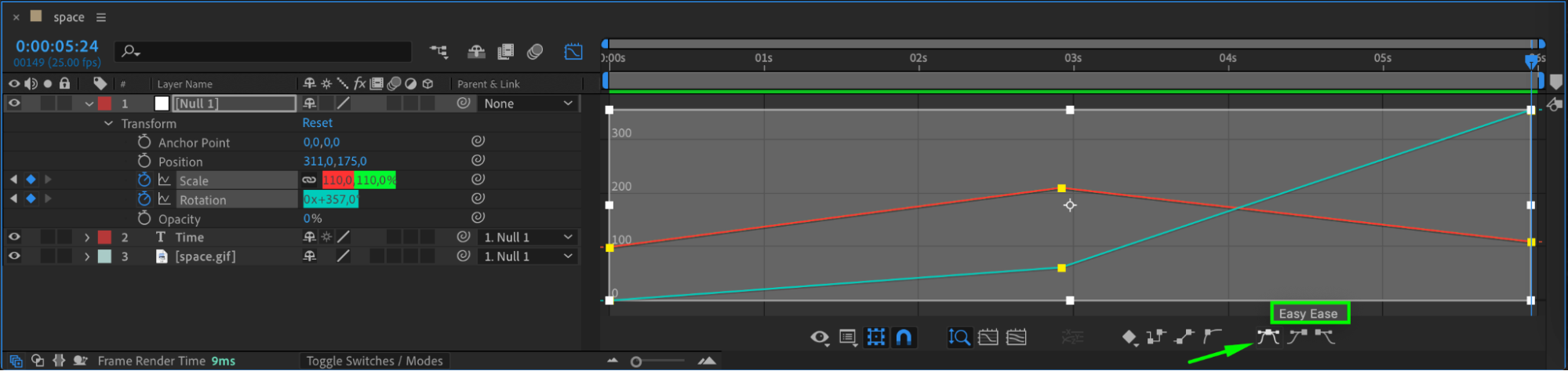
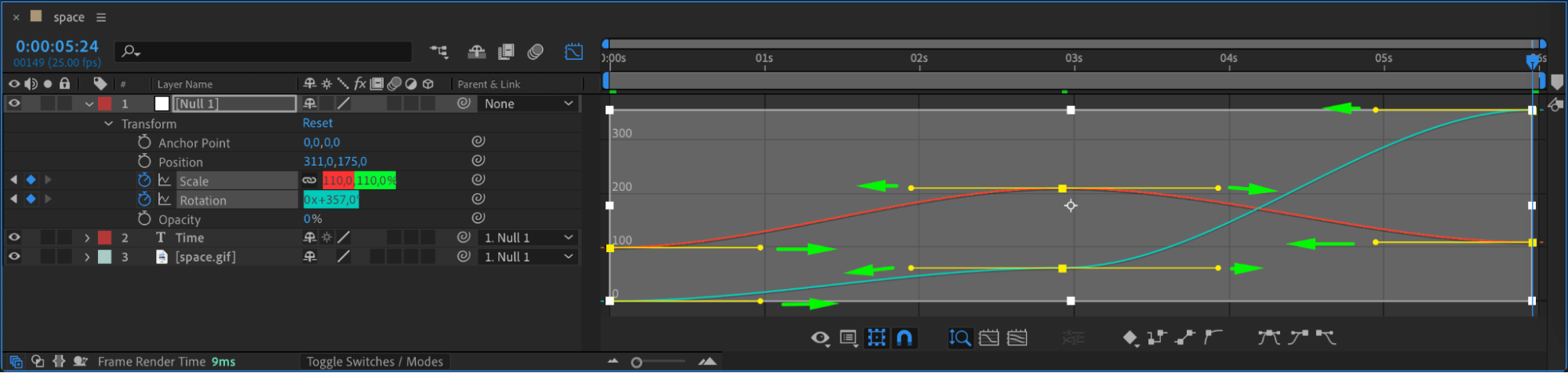
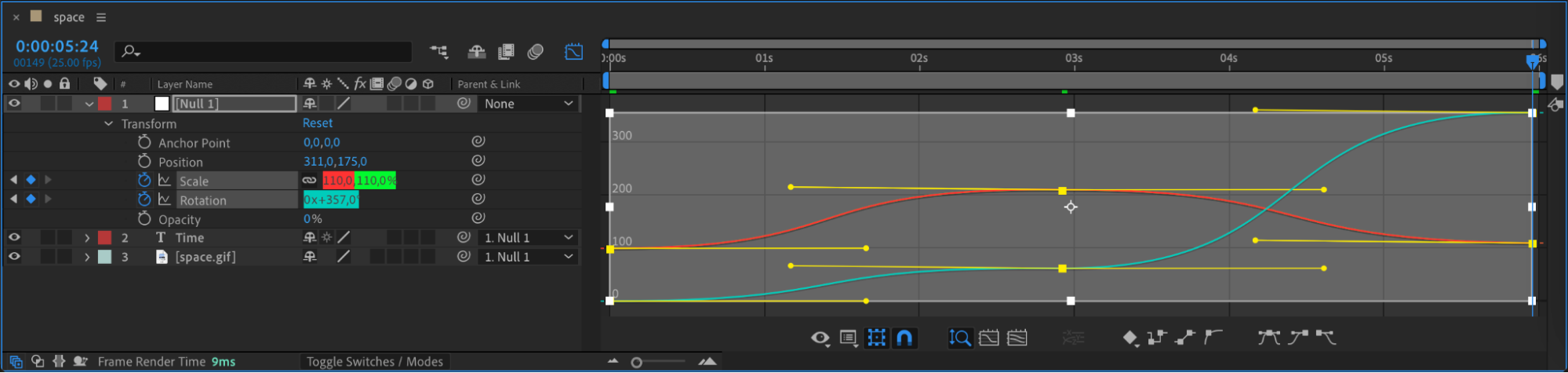 Étape 5 : appliquez des calques d’effets
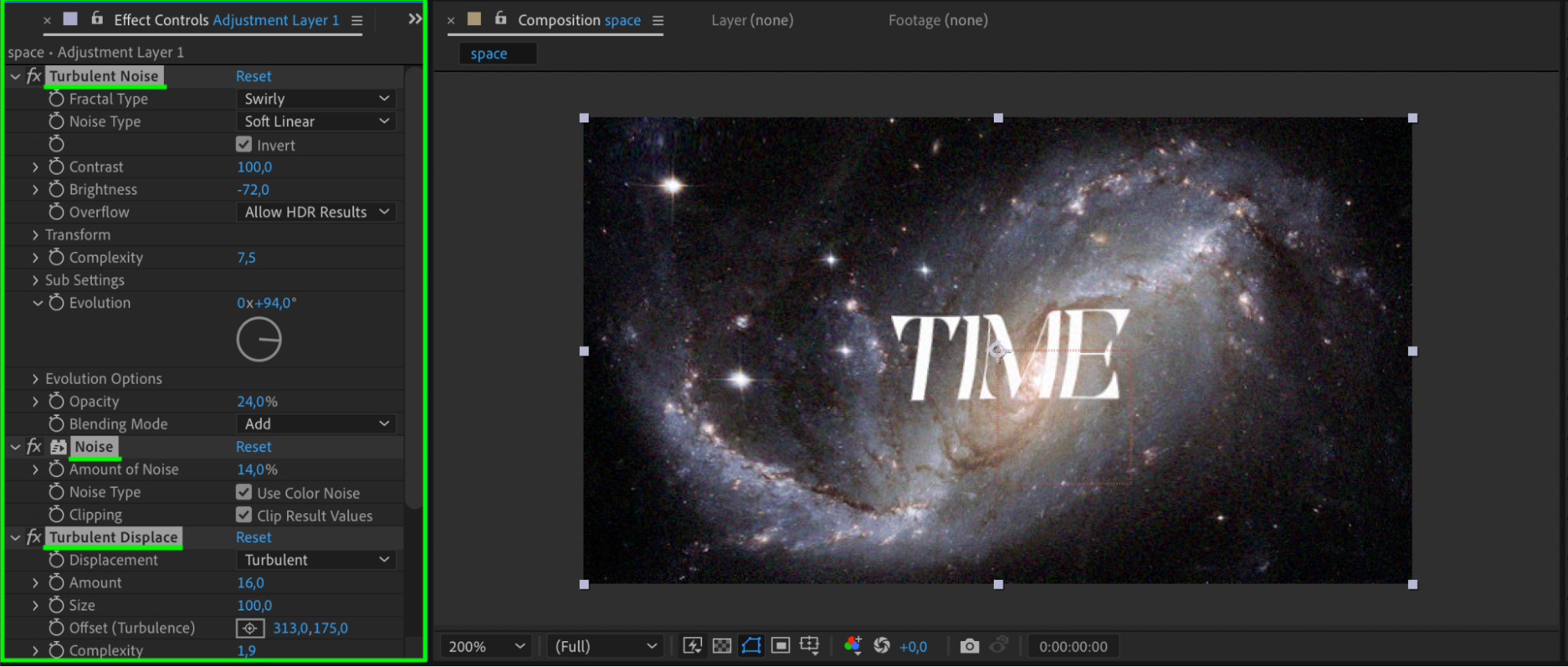
Créez un calque d’effets et placez-le au-dessus de tous les autres calques. Appliquez-lui des effets depuis le panneau Effects & Presets. Tous les calques de votre composition seront ainsi affectés par les effets appliqués, ce qui vous permettra d’obtenir un style homogène et cohérent.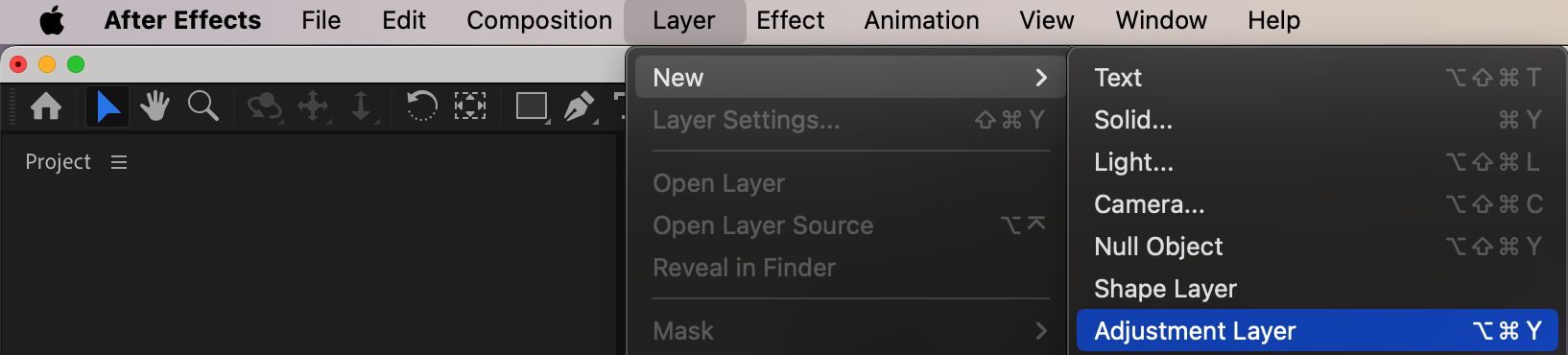
 Étape 6 : raccourcissez votre GIF (facultatif)
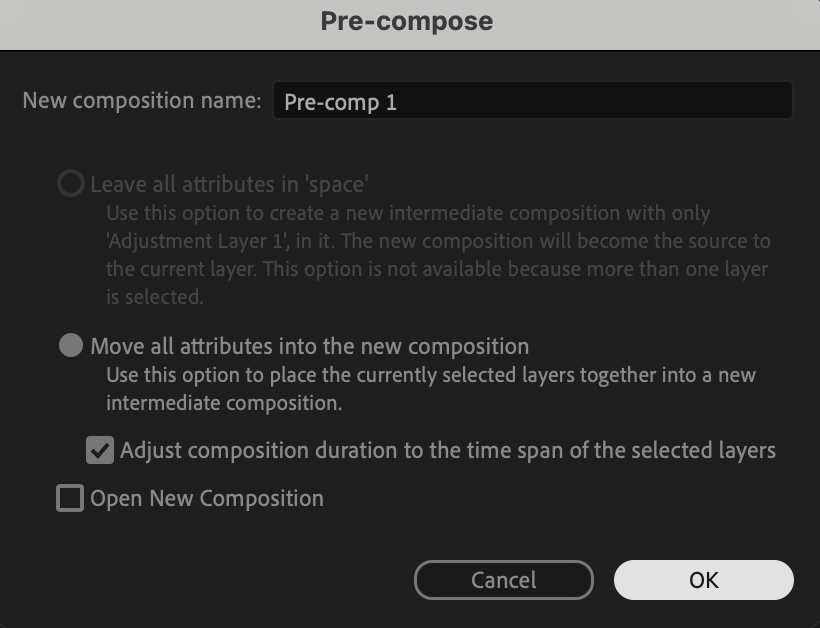
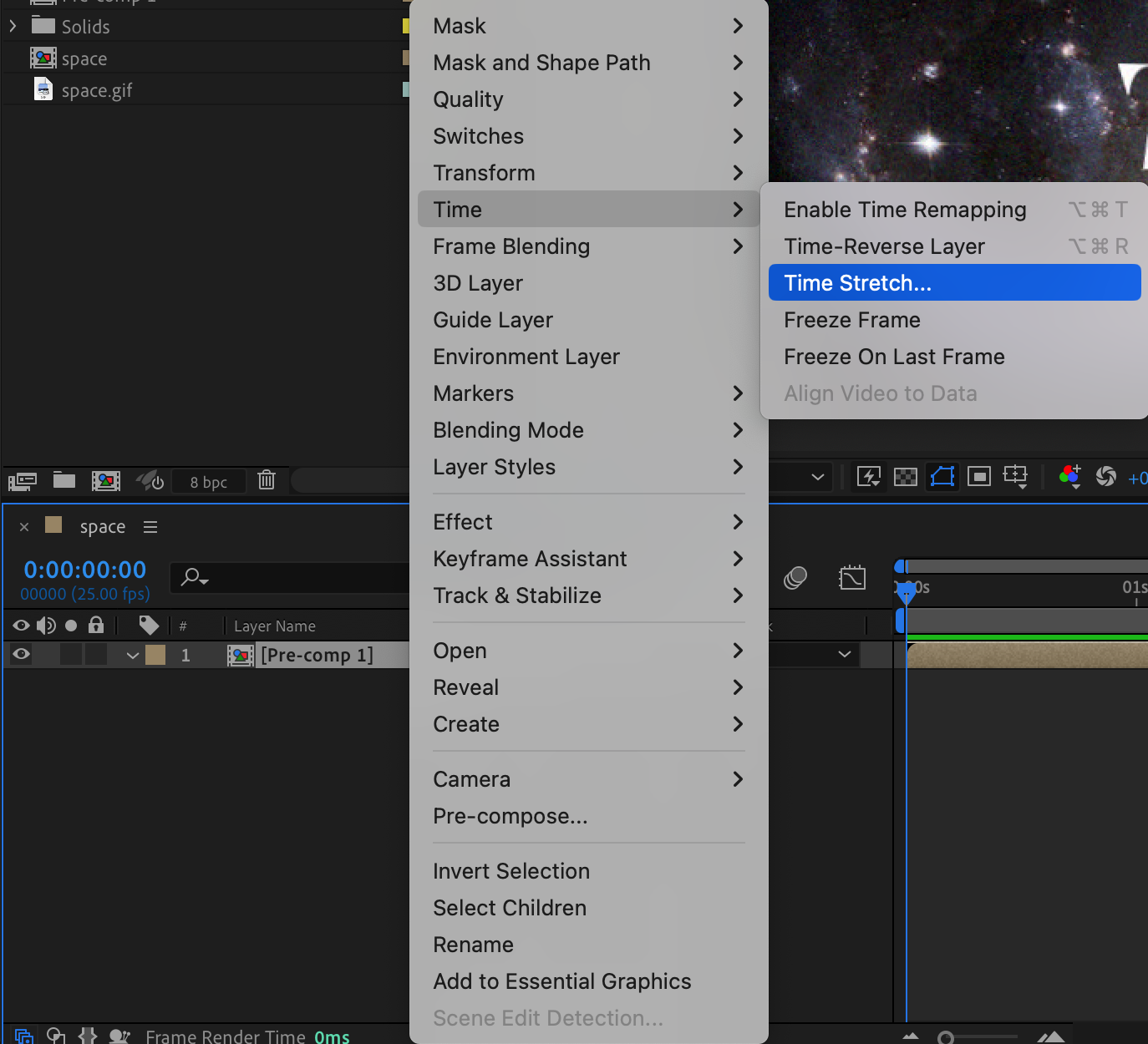
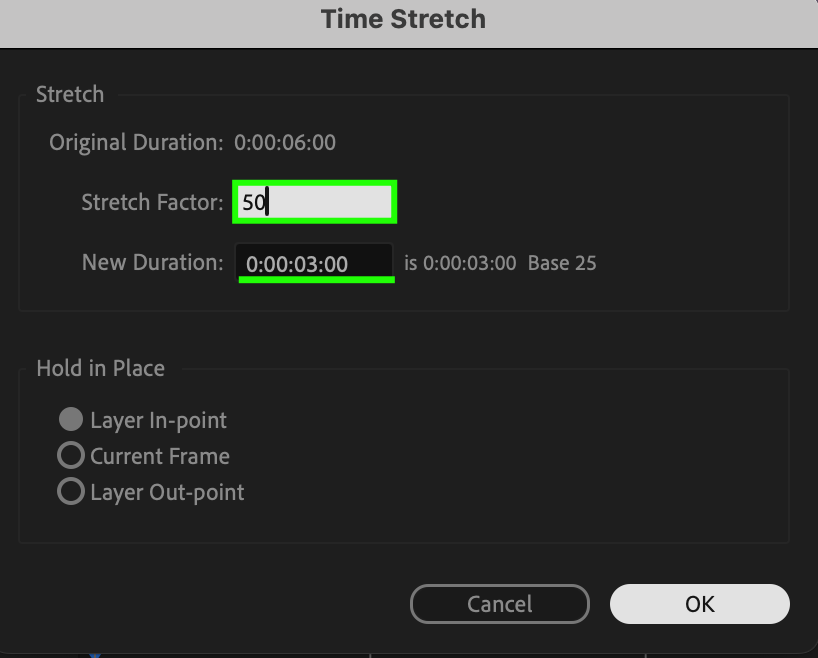
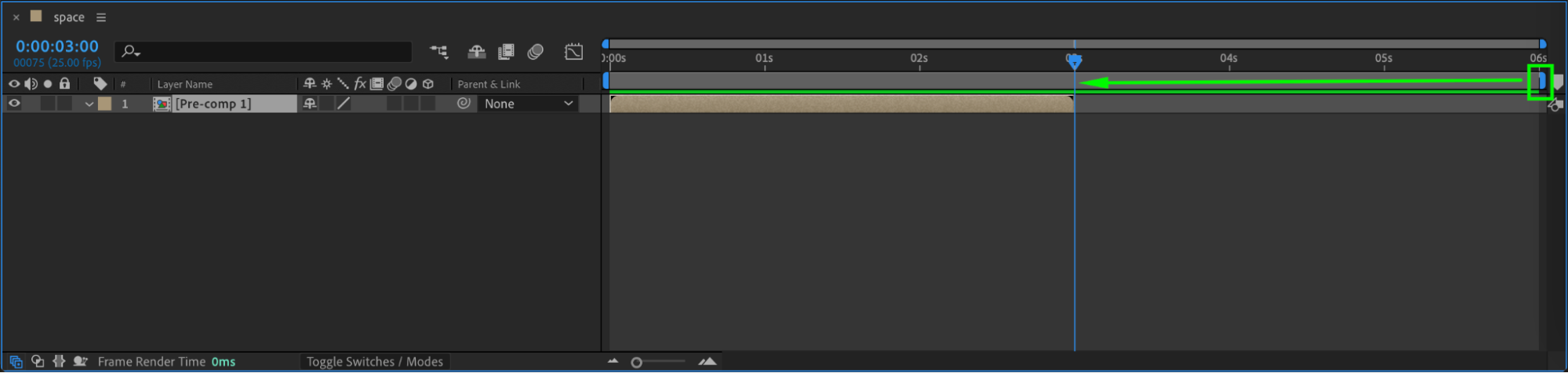
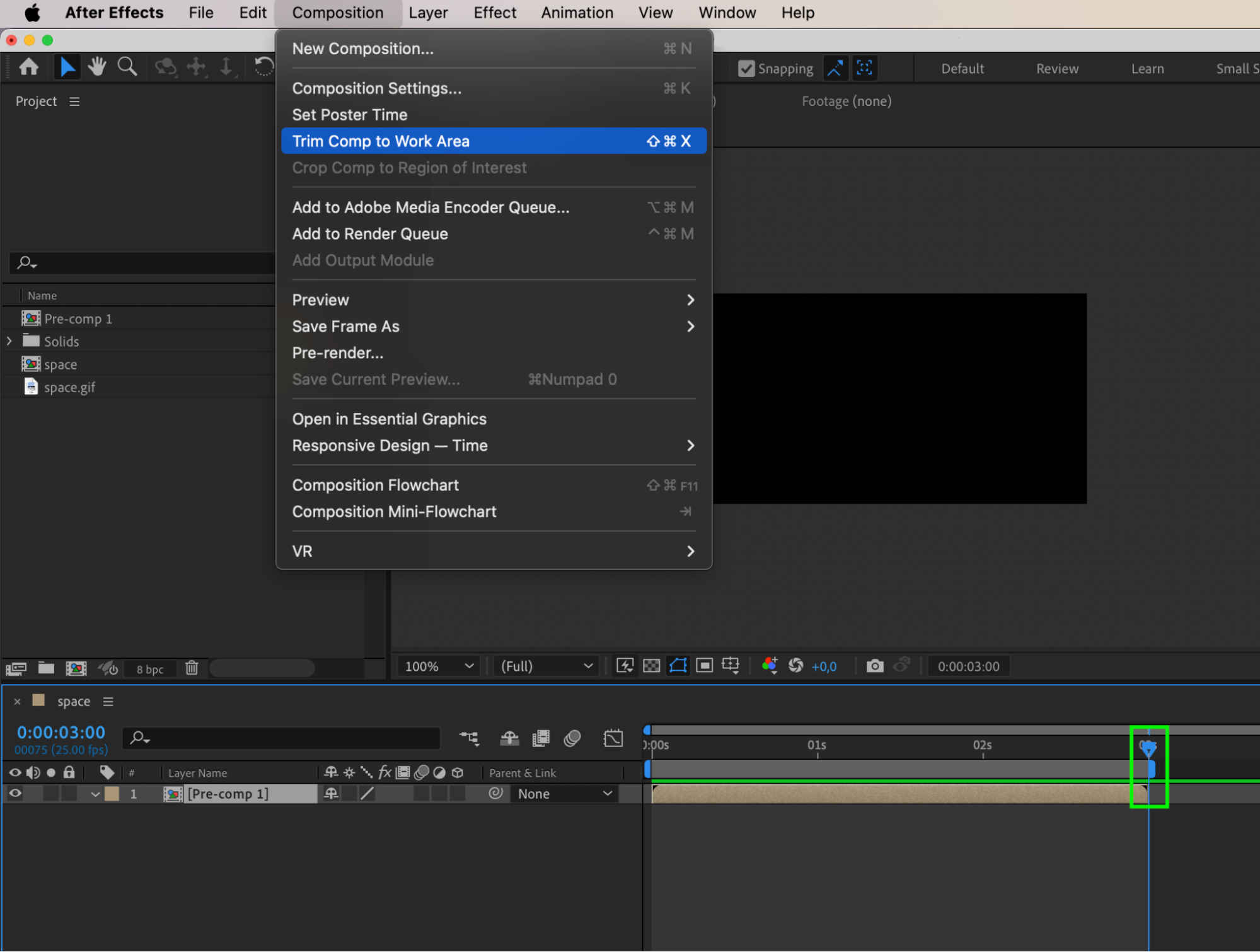
Si vous souhaitez raccourcir votre GIF, sélectionnez tous les calques, effectuez un clic droit et choisissez Pre-compose. Une fois la précomposition créée, effectuez un clic droit sur son calque, puis choisissez Time > Time Stretch. Saisissez une nouvelle valeur de facteur d’étirement et cliquez sur OK. Ajustez le curseur de fin de la zone de travail, puis accédez à Composition > Crop Comp to Work Area pour raccourcir la composition.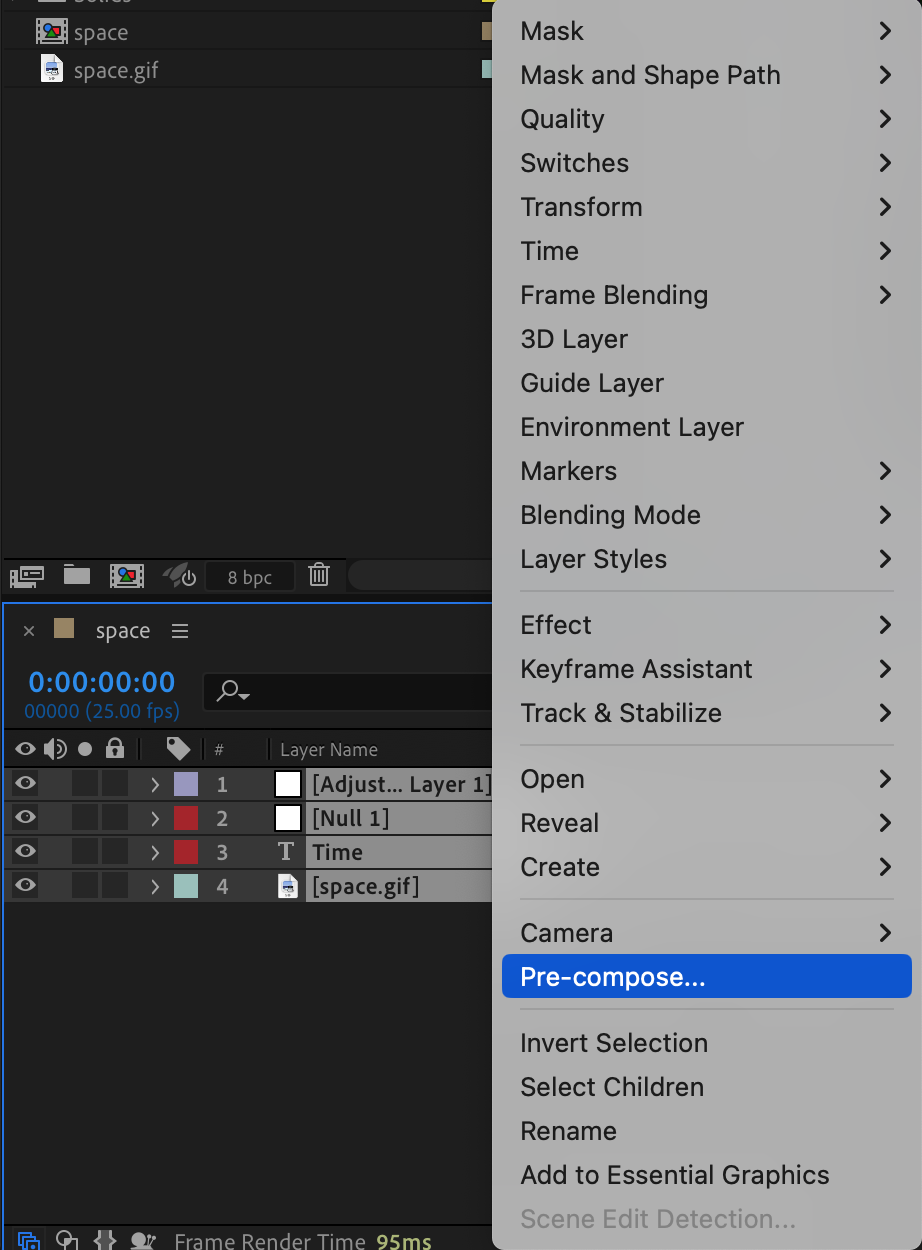
 Étape 7 : prévisualisez et exportez
Prévisualisez l’animation de votre GIF pour vérifier que le résultat correspond à vos attentes. Utilisez le panneau Preview ou effectuez le rendu d’un court passage afin de repérer d’éventuelles erreurs ou anomalies. Apportez les ajustements nécessaires d’après cette prévisualisation. Lorsque l’animation vous convient, accédez aux paramètres d’exportation.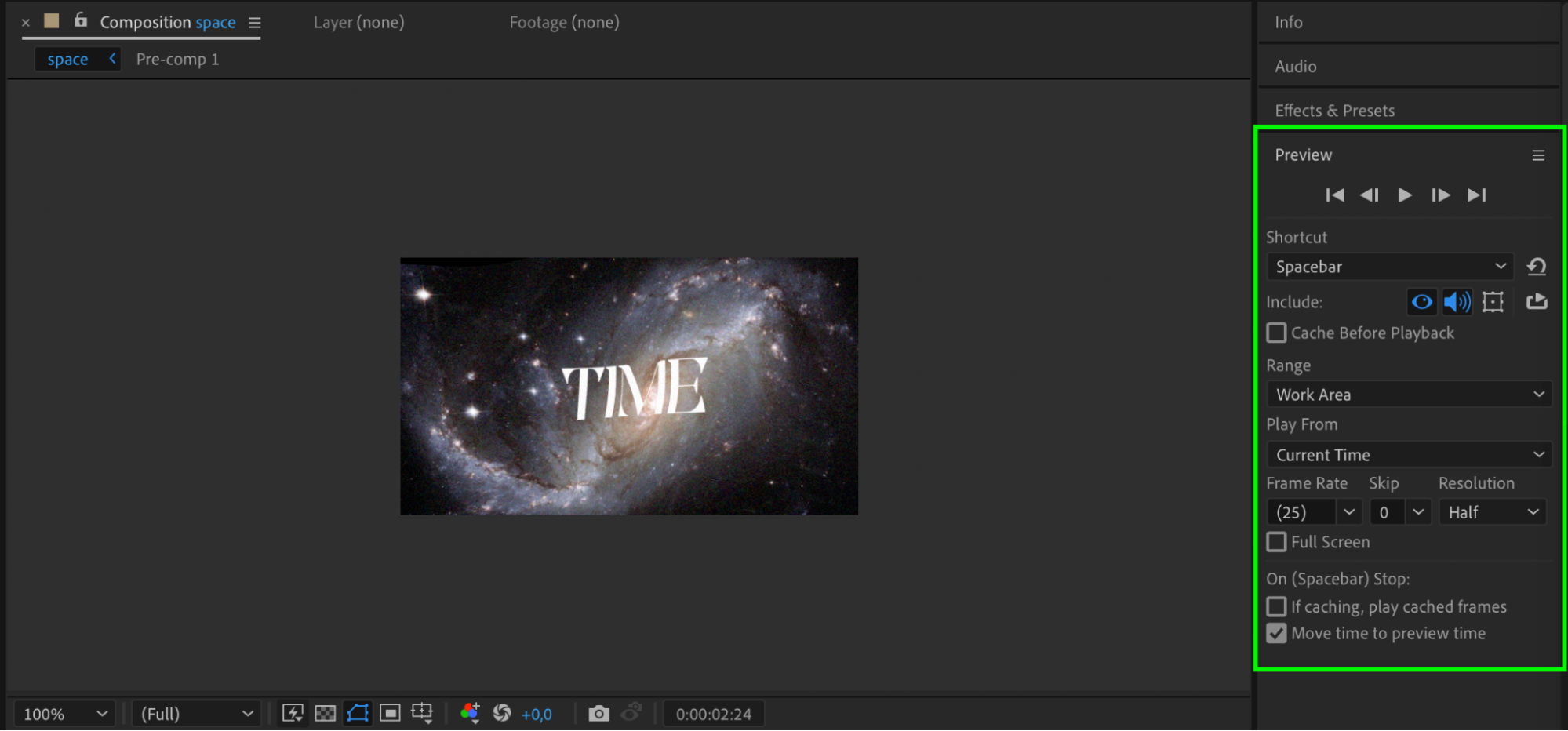 Étape 8 : exportez au format GIF
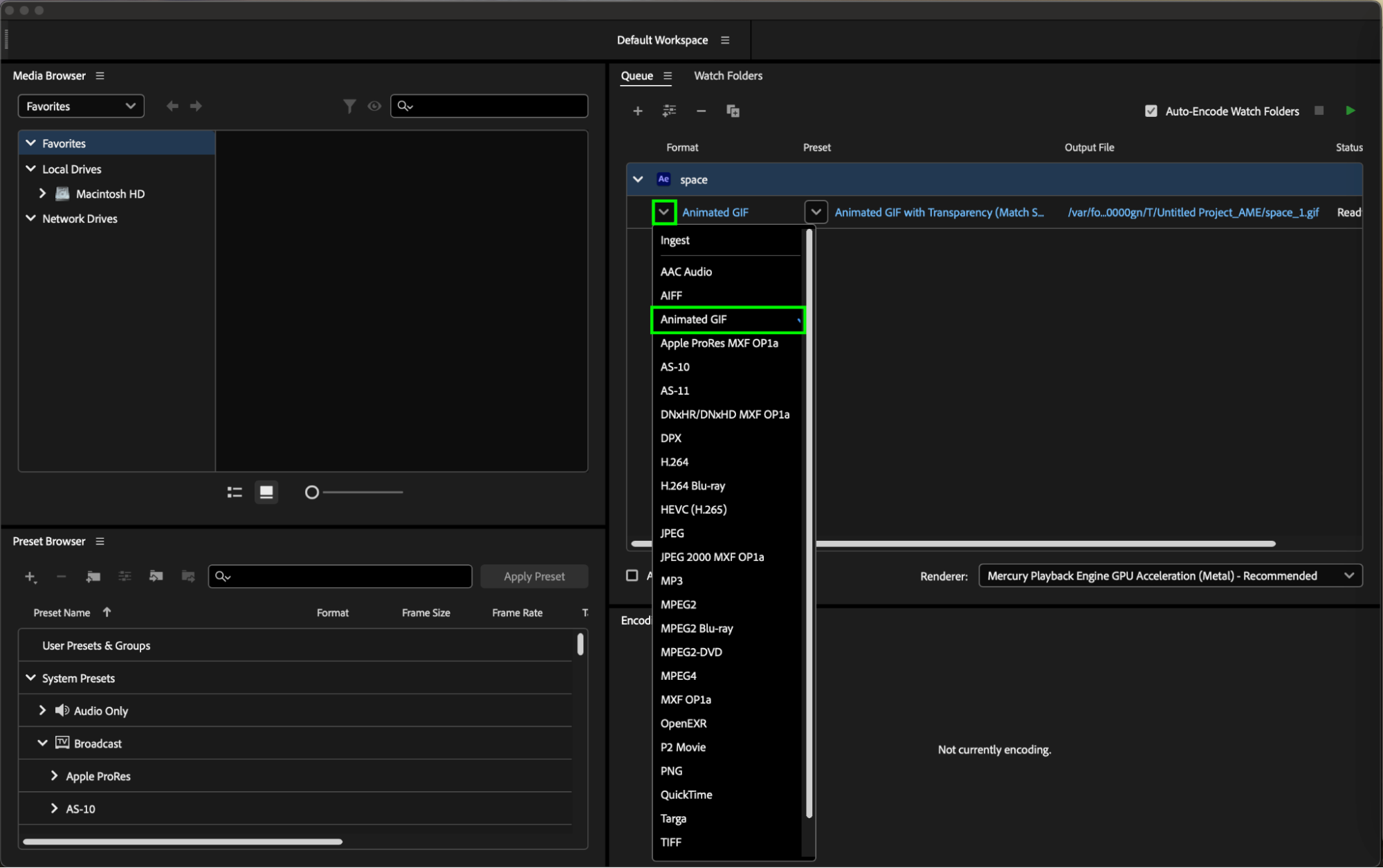
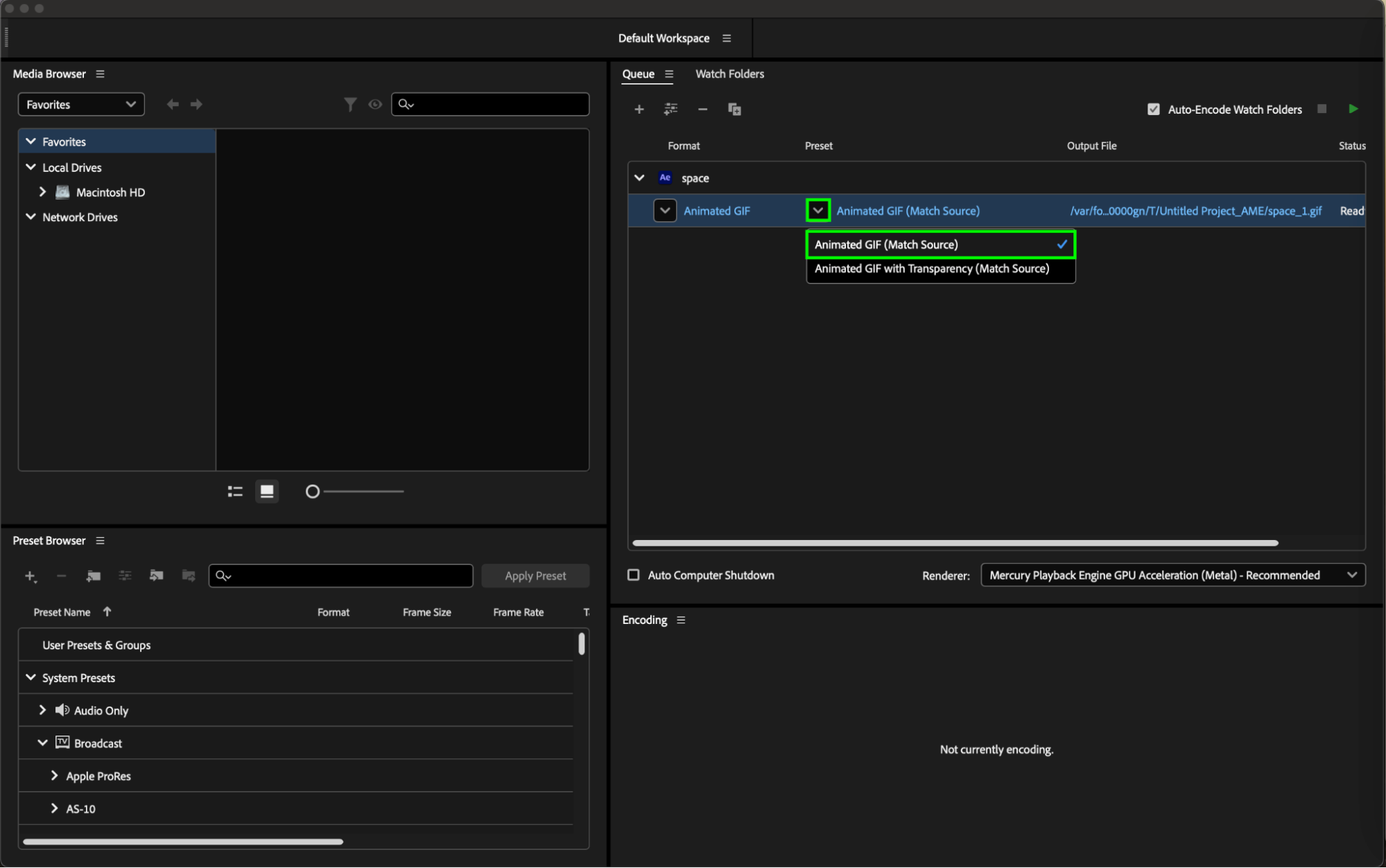
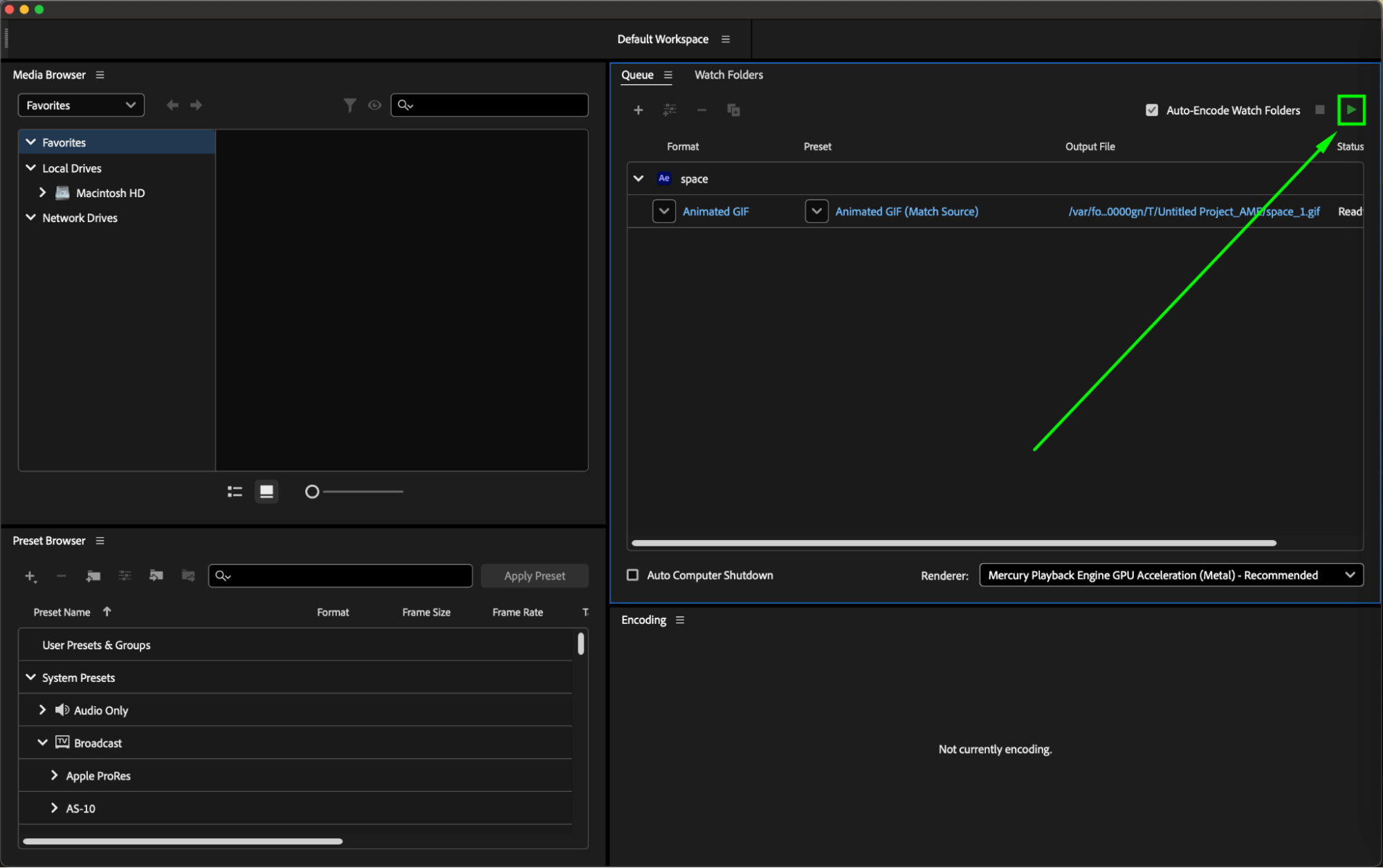
Pour exporter votre animation au format GIF, sélectionnez la composition dans le panneau Project, puis accédez à Composition > Add to Adobe Media Encoder Queue. Dans Adobe Media Encoder, choisissez le format et le preset adaptés au GIF. Appuyez sur le bouton Start Queue (lecture) pour lancer le rendu.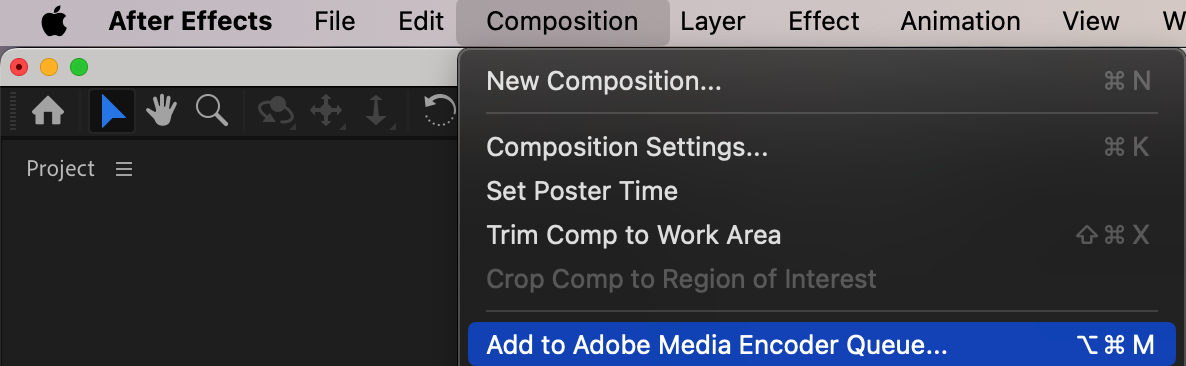
 Conclusion
Félicitations ! Vous avez créé votre GIF animé dans After Effects. Partagez votre création sur les réseaux sociaux ou utilisez-la pour enrichir vos designs, présentations ou sites web. Avec ses possibilités infinies, After Effects vous permet de repousser les limites de votre créativité et de créer des GIF animés captivants.
Our Bestsellers
Our Bestsellers


