
Créer des graphiques animés dans After Effects : guide étape par étape
Introduction
Vous en avez assez des graphiques statiques et sans relief ? Vous souhaitez créer des graphiques animés, dynamiques et captivants pour vos vidéos ou vos présentations ? Vous êtes au bon endroit ! Dans ce guide, nous vous expliquons pas à pas comment réaliser un graphique animé avec Adobe After Effects.
Guide étape par étape : créer un graphique animé dans After Effects
Étape 1 : Créez une nouvelle composition
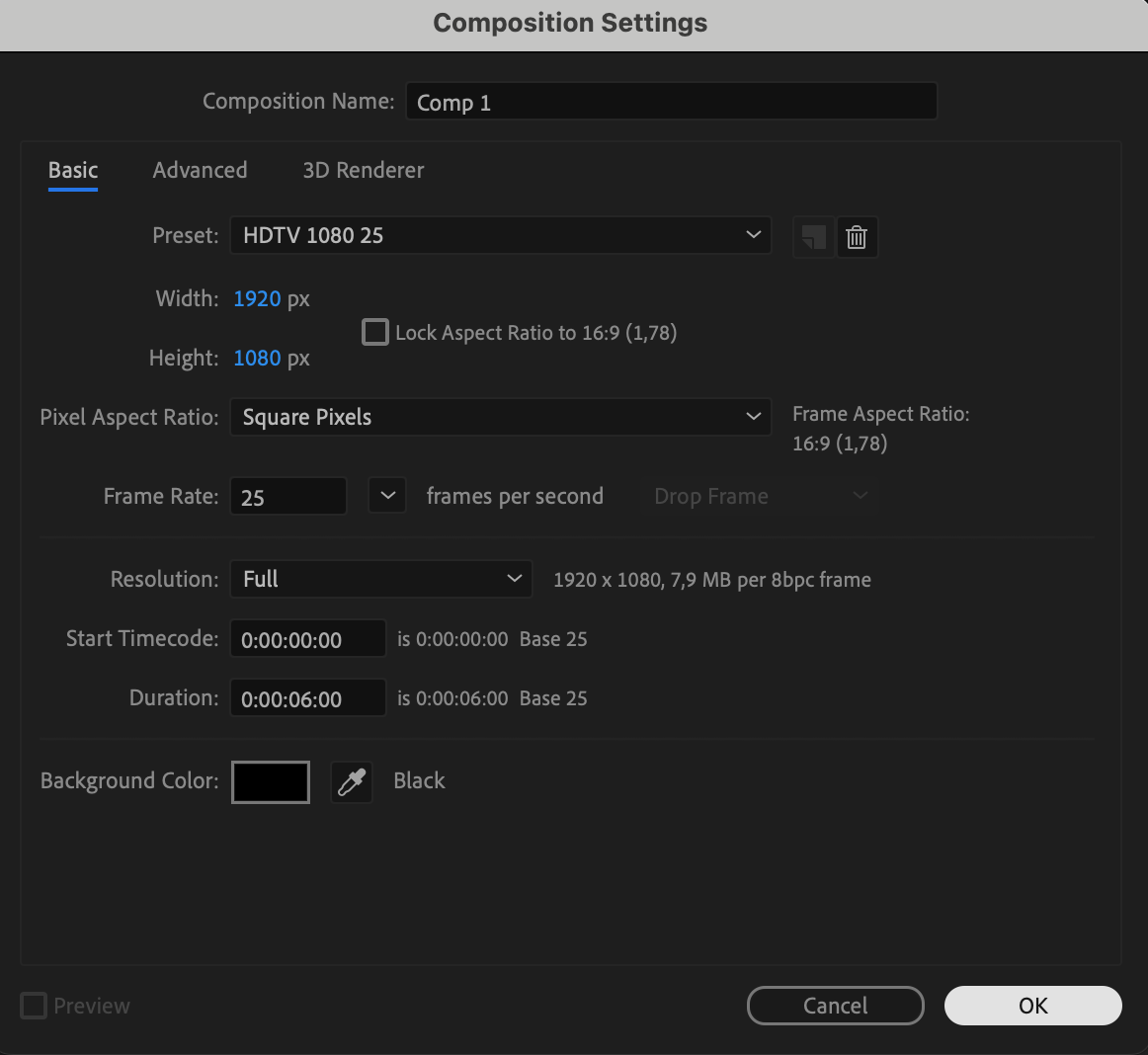
Ouvrez After Effects et créez une nouvelle composition via Composition > New Composition. Définissez les paramètres tels que la résolution, la fréquence d’images et la durée en fonction des besoins de votre projet.
 Étape 2 : Activez Proportional Grid
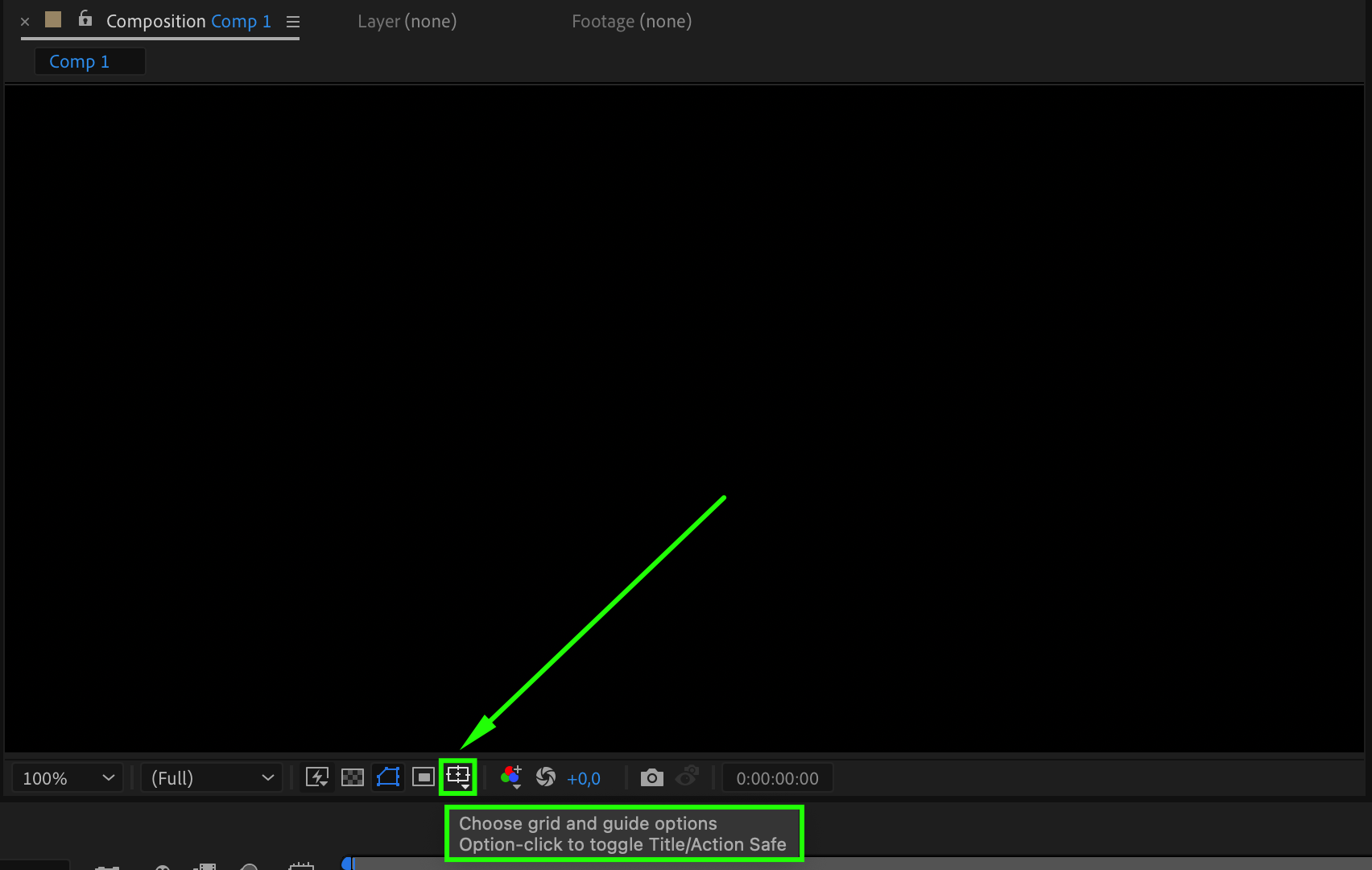
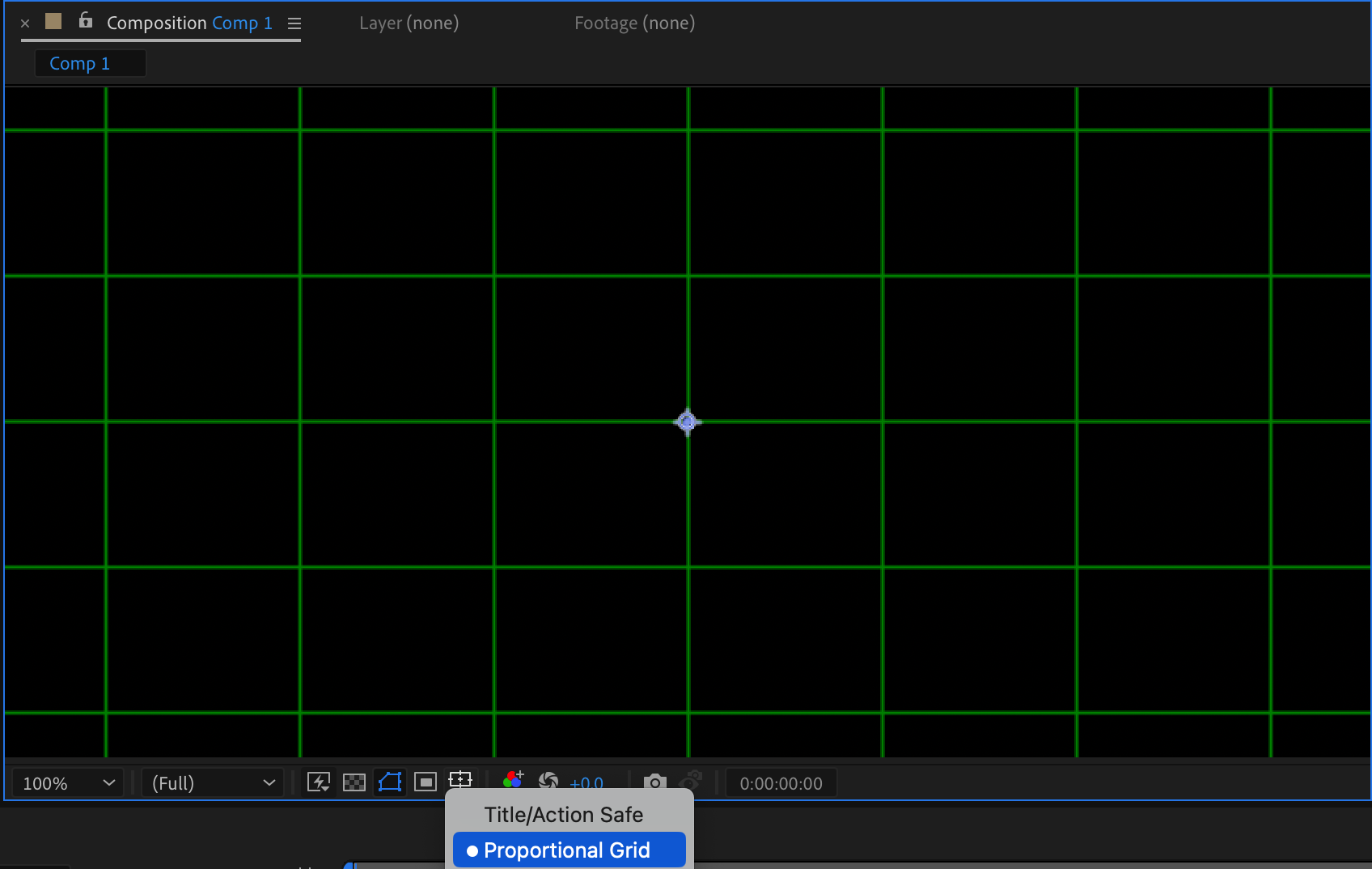
Au bas du panneau Composition, cliquez sur le bouton Proportional Grid pour afficher la grille. Elle vous aidera à aligner avec précision tous les éléments de votre graphique.
 Étape 3 : Dessinez les barres avec Pen Tool
Utilisez Pen Tool (G) pour dessiner séparément Bar 1 et Bar 2 afin de pouvoir les animer indépendamment. Au-dessus du panneau Composition, personnalisez la couleur du contour et sa largeur en pixels selon le style recherché.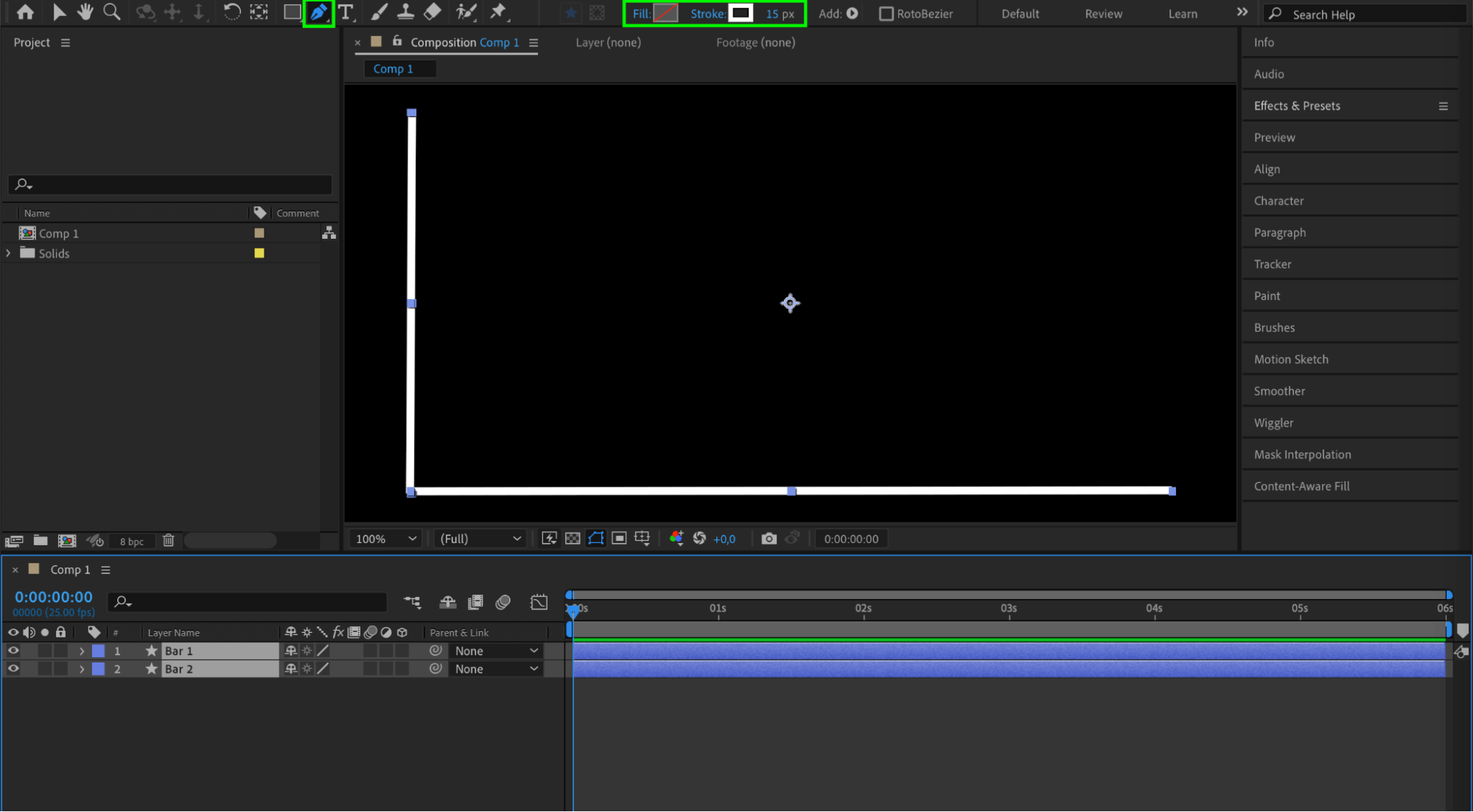 Étape 4 : Ajoutez Trim Paths aux barres
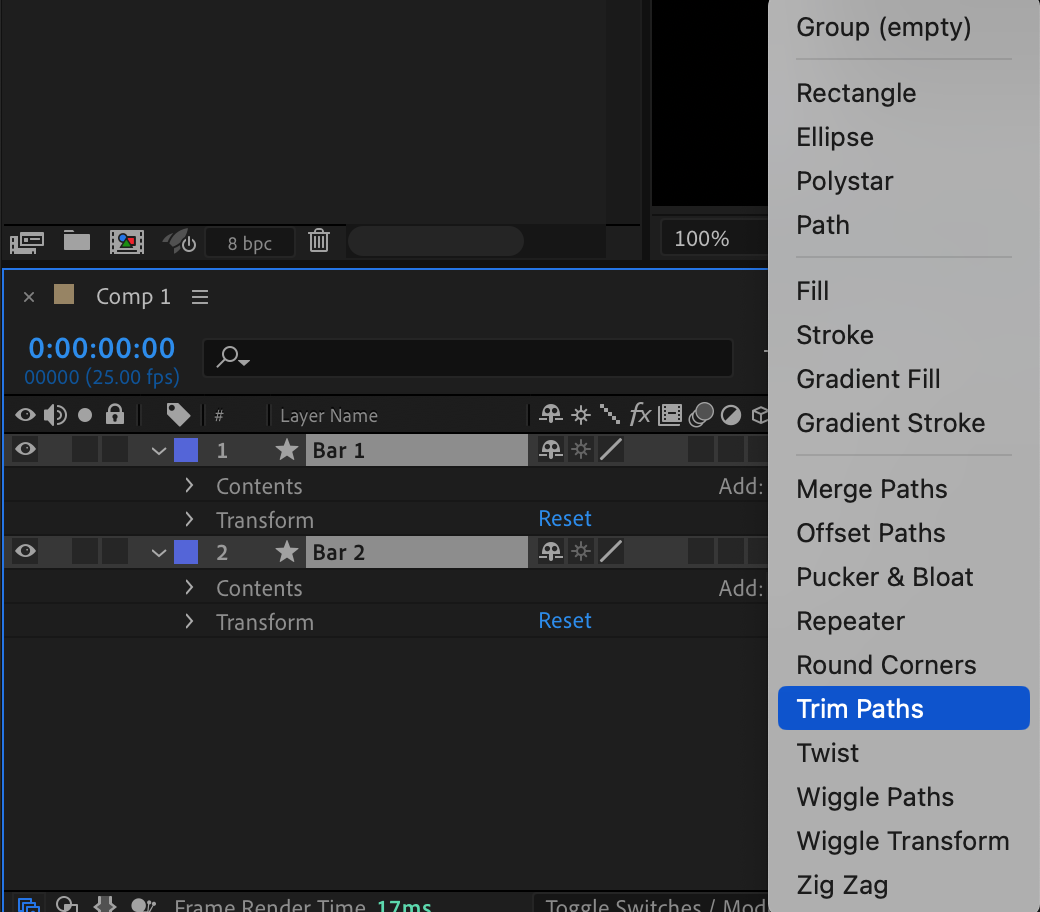
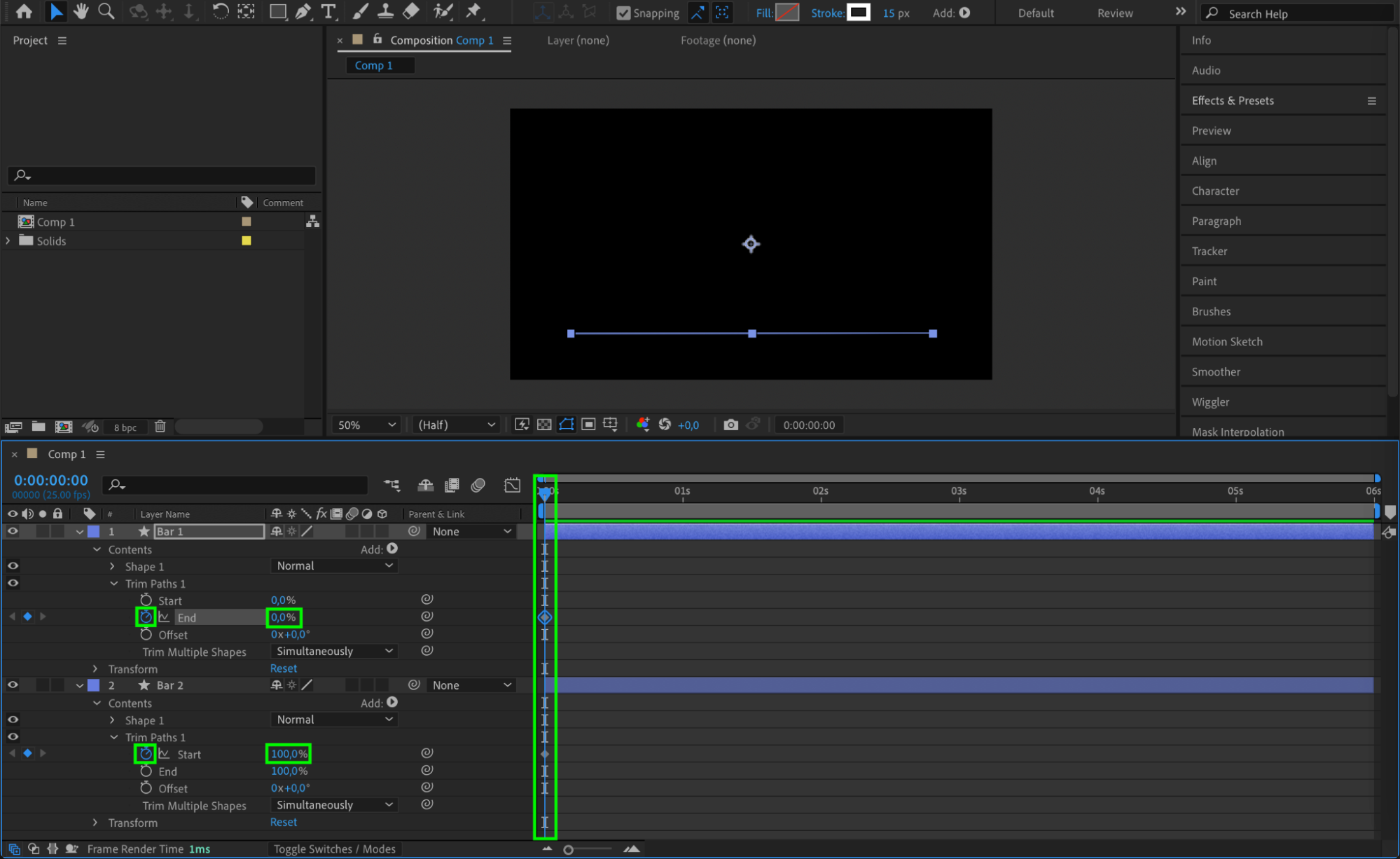
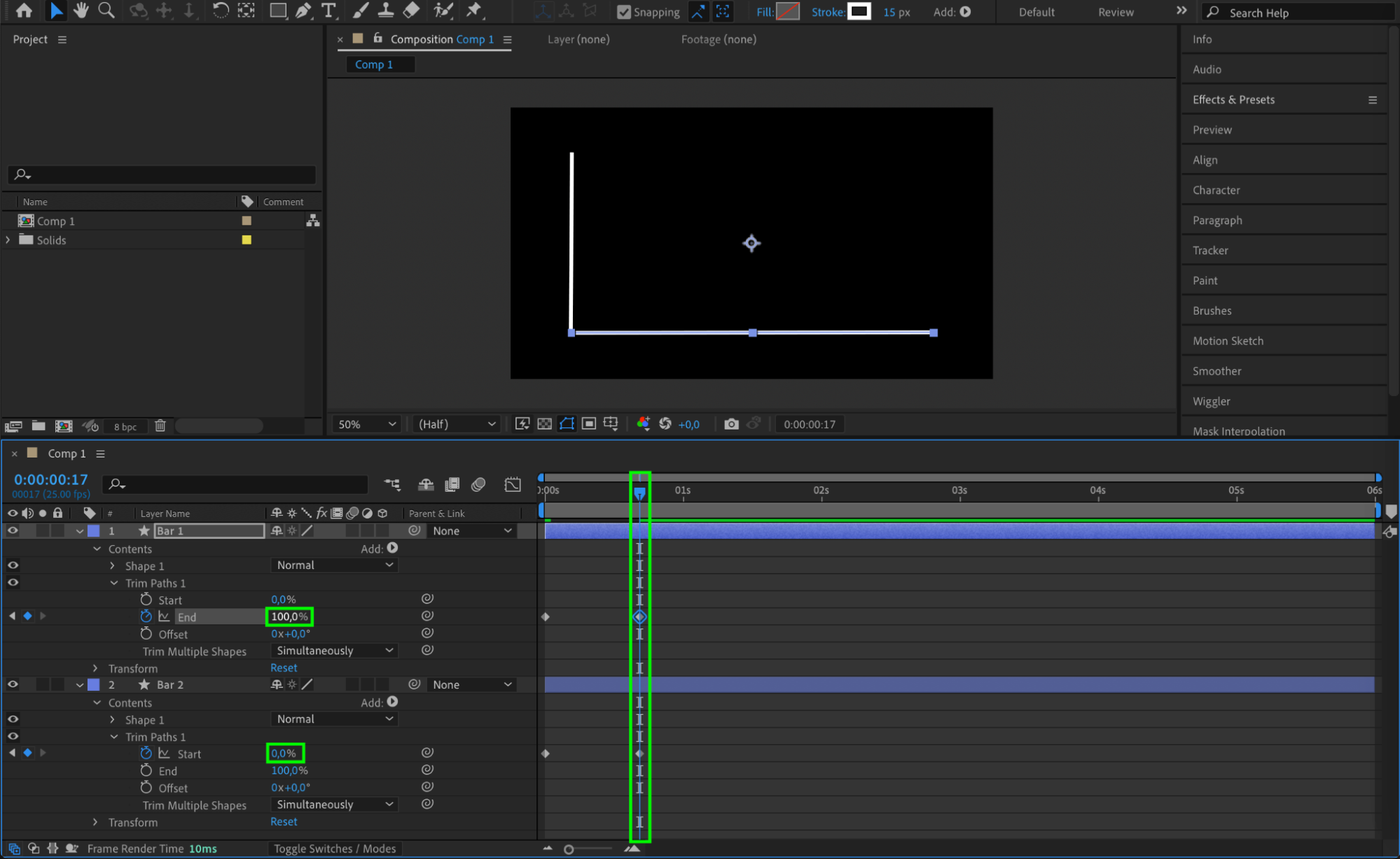
Sélectionnez chaque barre, cliquez sur le bouton “Add”, puis choisissez “Trim Paths” dans le sous-menu. Animez les paramètres Start ou End à l’aide d’images clés afin de créer une animation fluide pour chaque barre.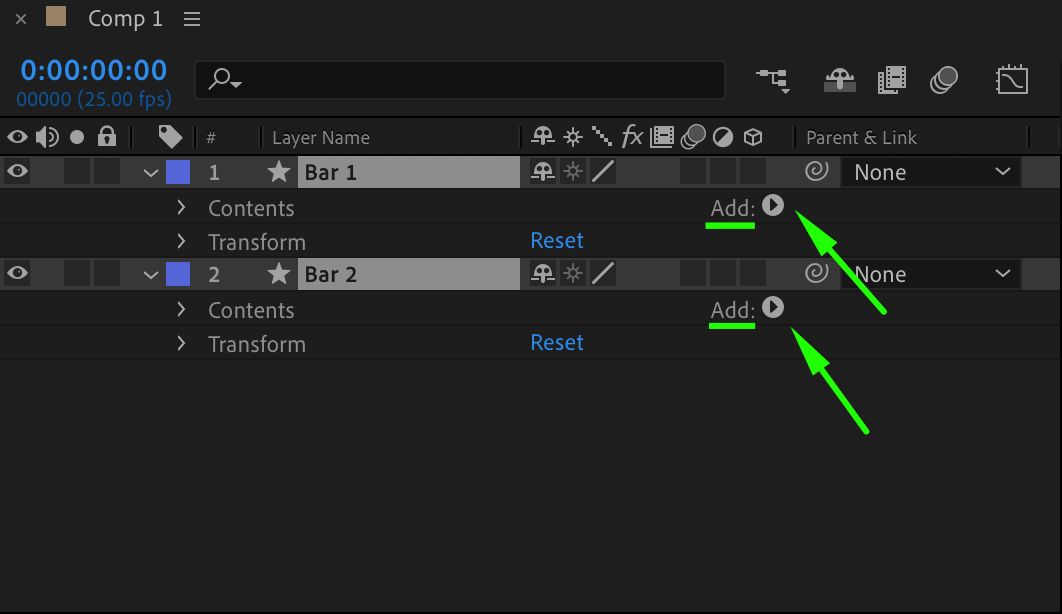
 Étape 5 : Créez les courbes du graphique
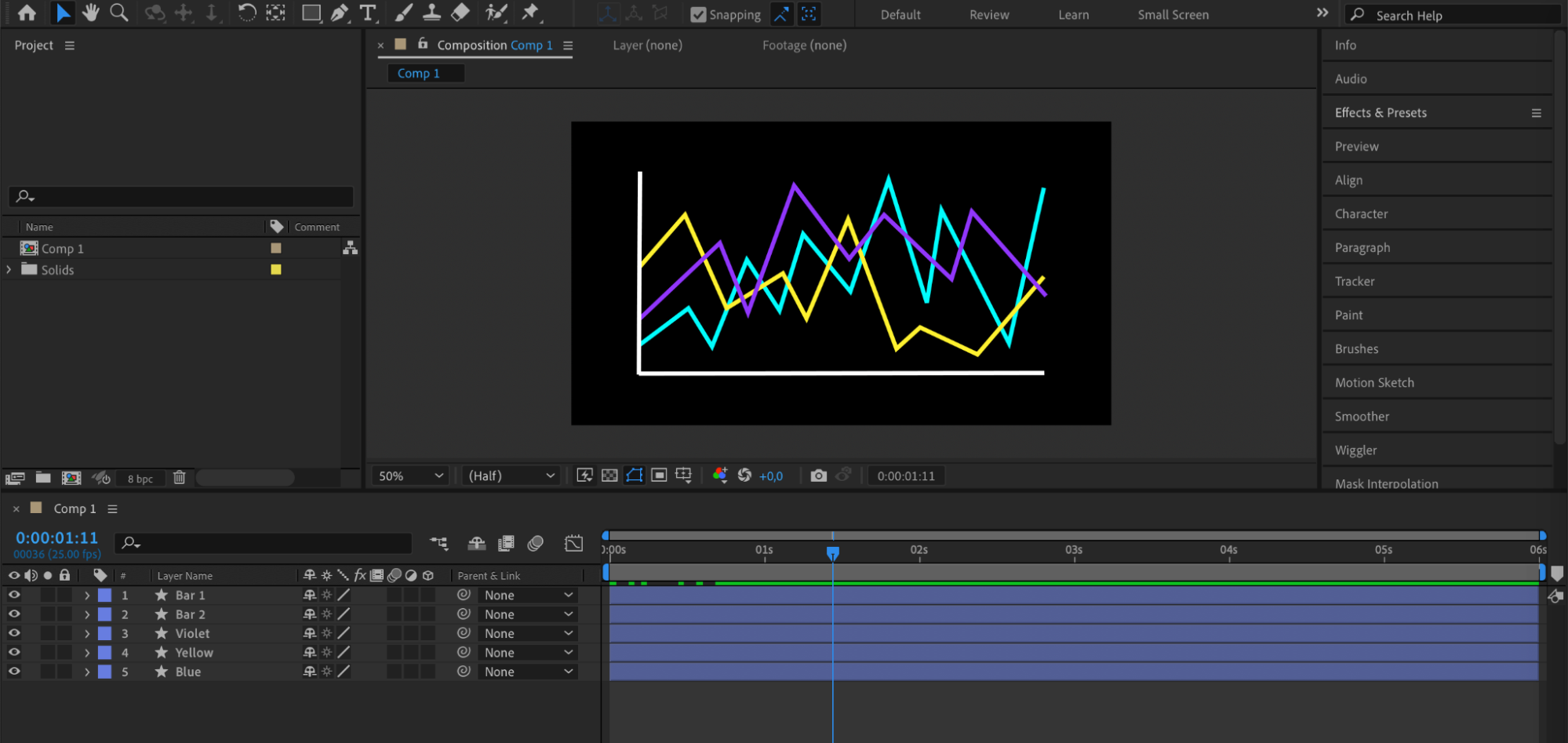
Dessinez le nombre de courbes nécessaire pour votre graphique, chacune dans une couleur différente afin de représenter les diverses séries de données. Utilisez Pen Tool pour tracer ces courbes.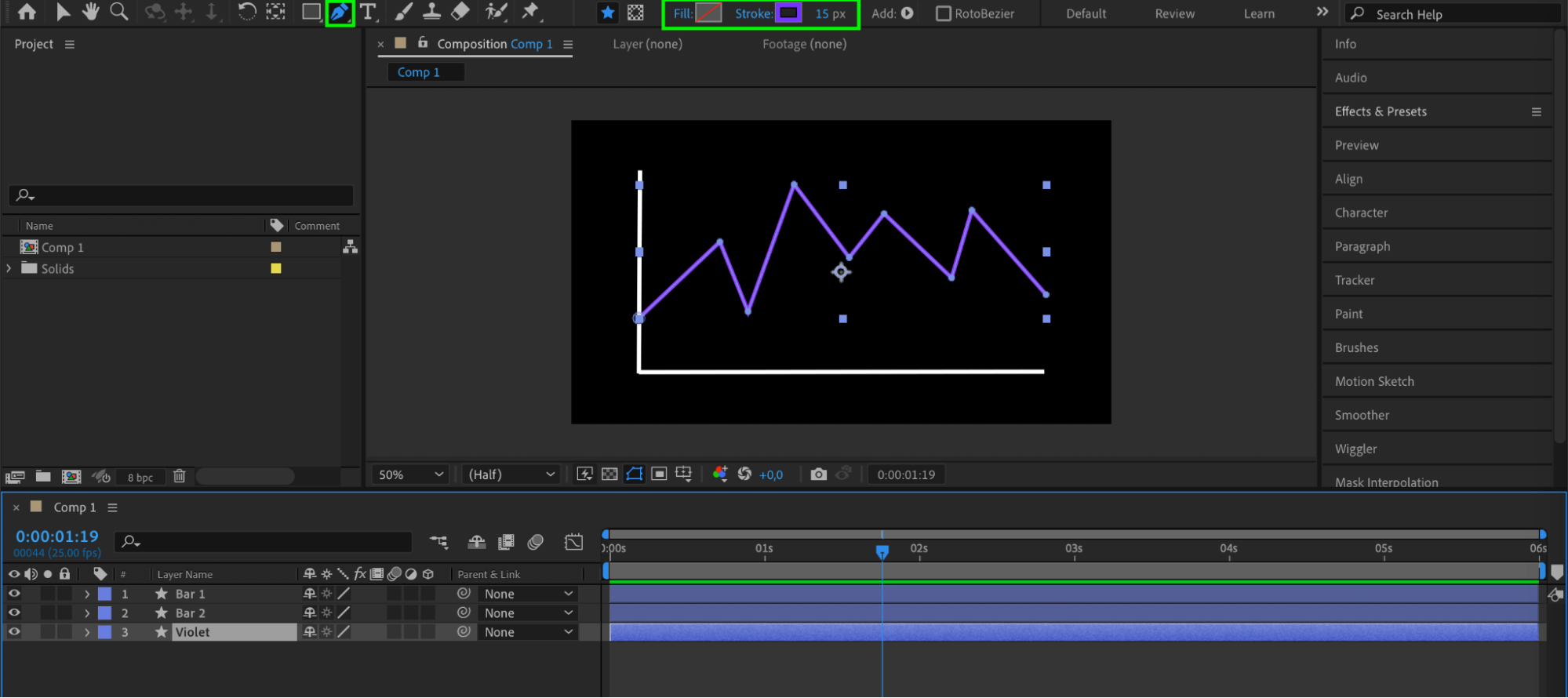
Étape 6 : Ajoutez Trim Paths aux courbes
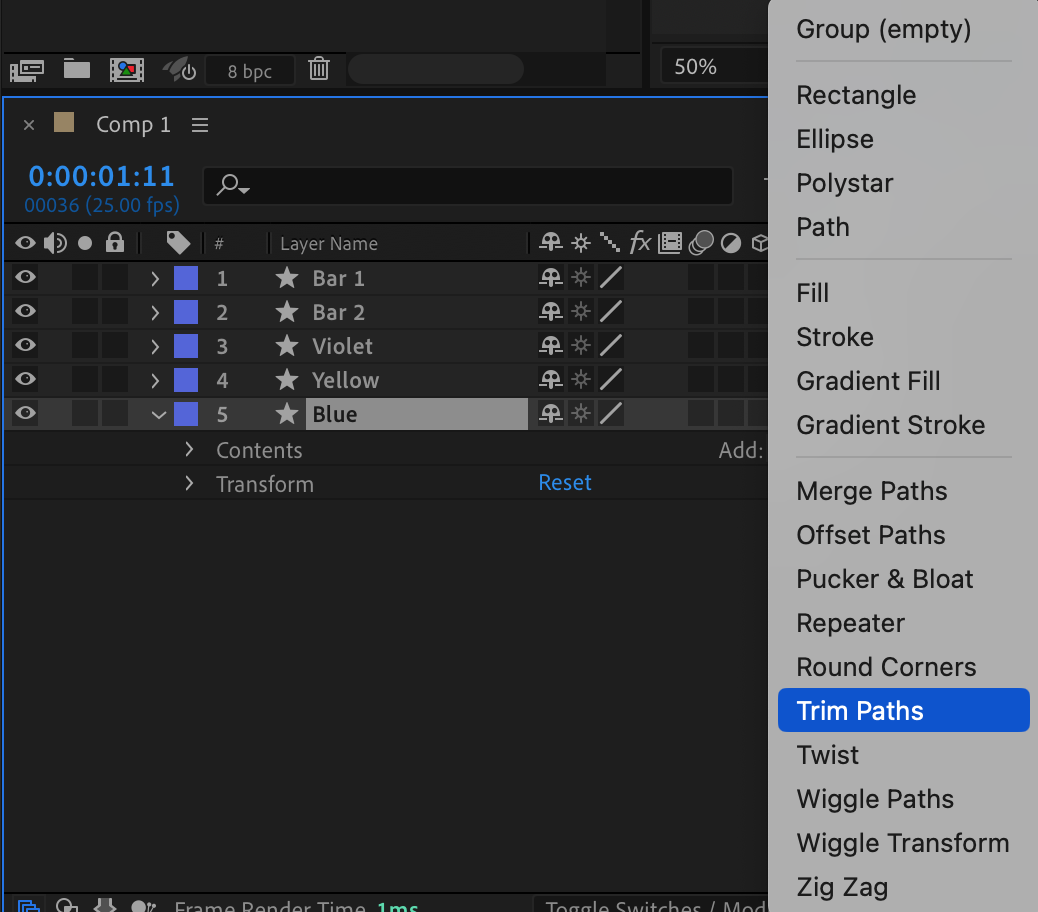
Pour chaque courbe, cliquez sur le bouton “Add”, puis choisissez “Trim Paths.” Animez le paramètre End à l’aide d’images clés pour créer une apparition dynamique de chaque courbe.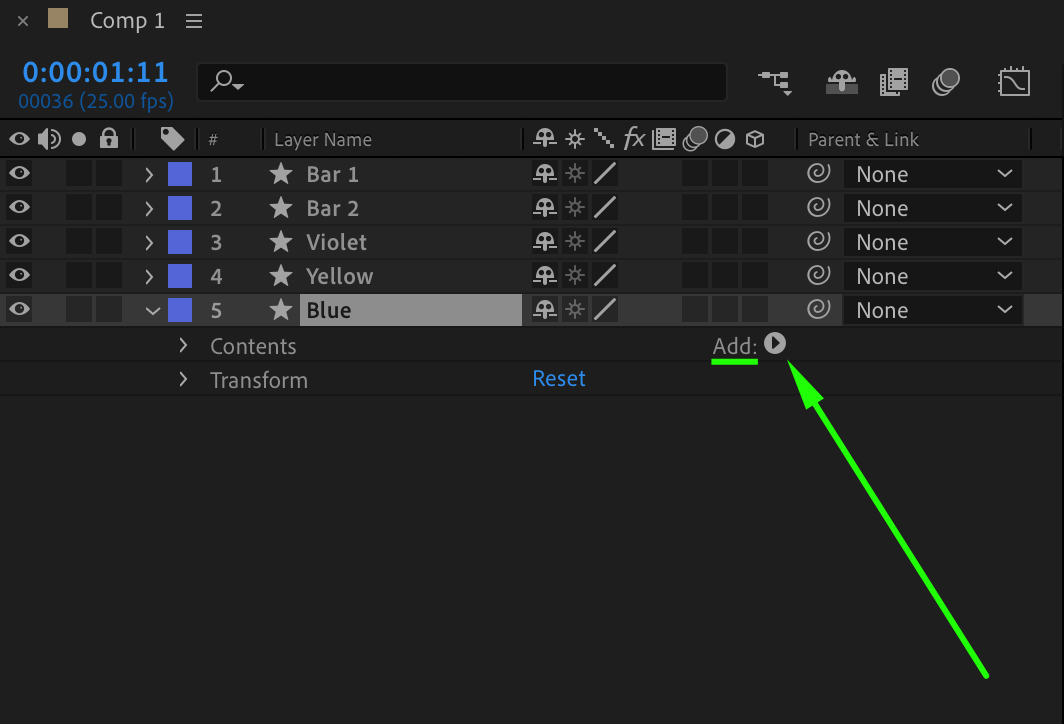
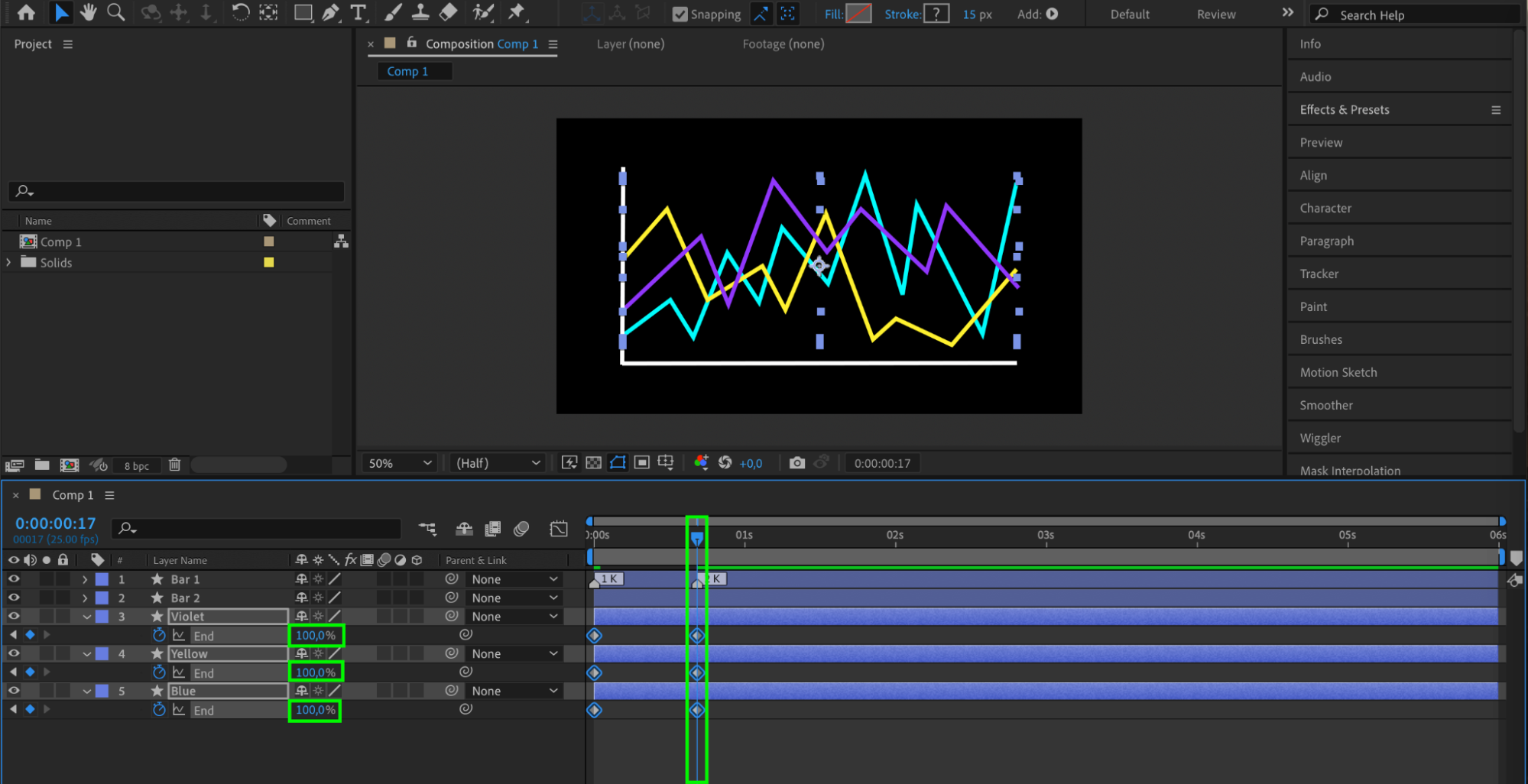

 Étape 7 : Arrondissez les angles des courbes
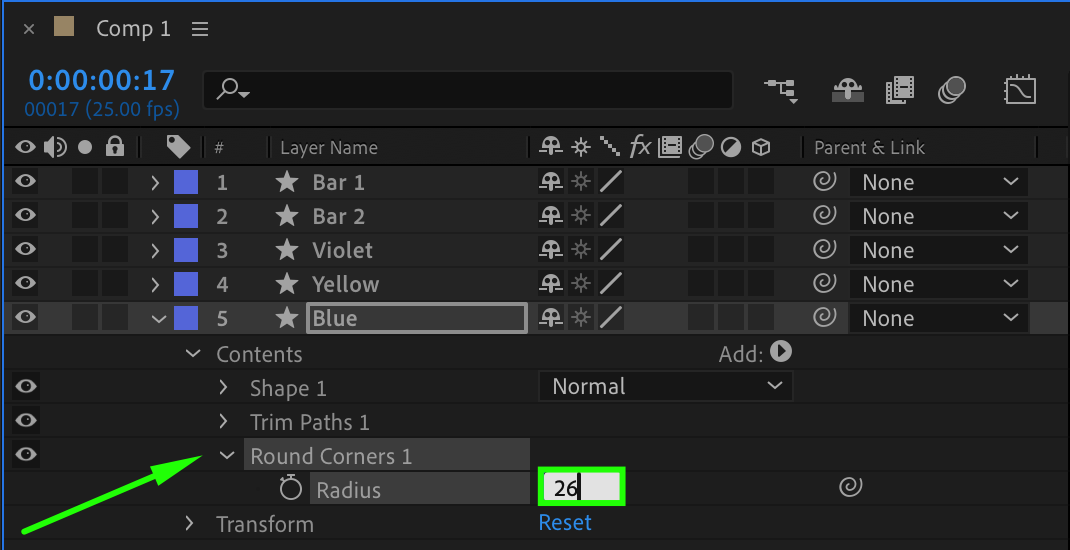
Pour chaque courbe, cliquez sur le bouton “Add”, puis sélectionnez “Round Corners.” Réglez le paramètre Radius sur 26 afin d’adoucir l’aspect de vos courbes.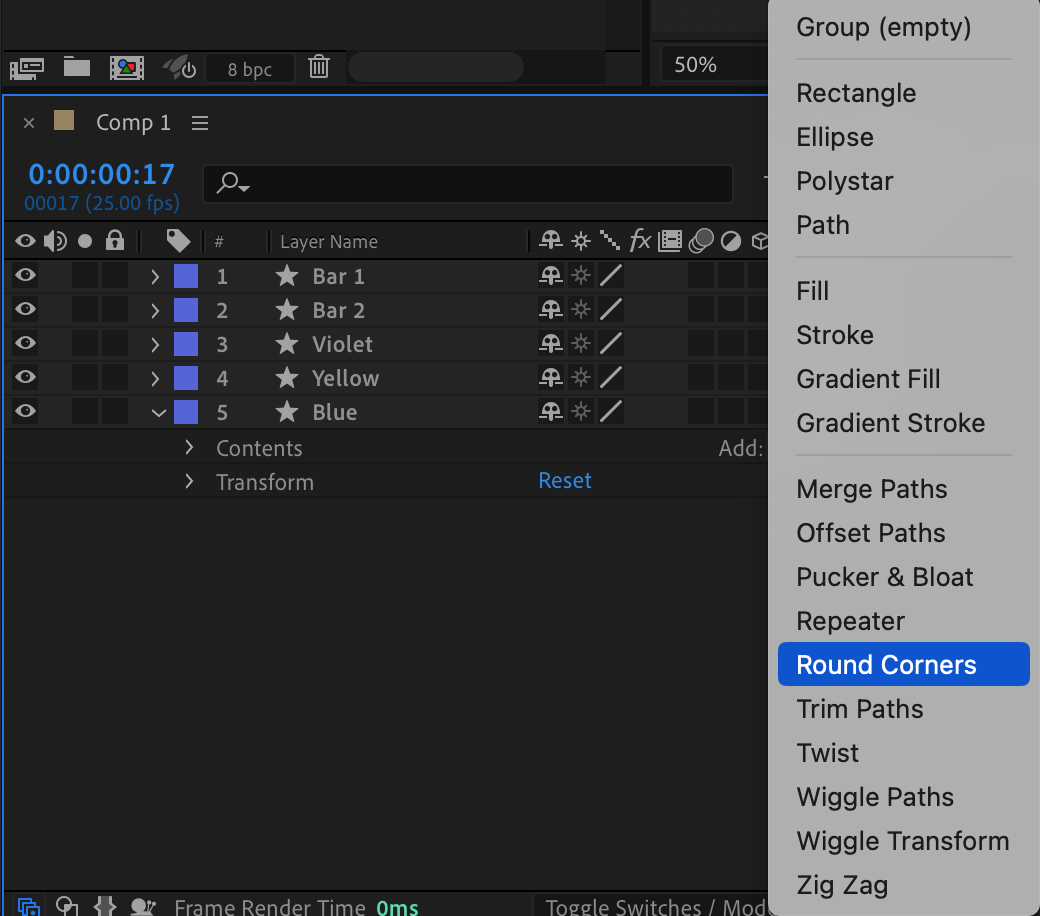
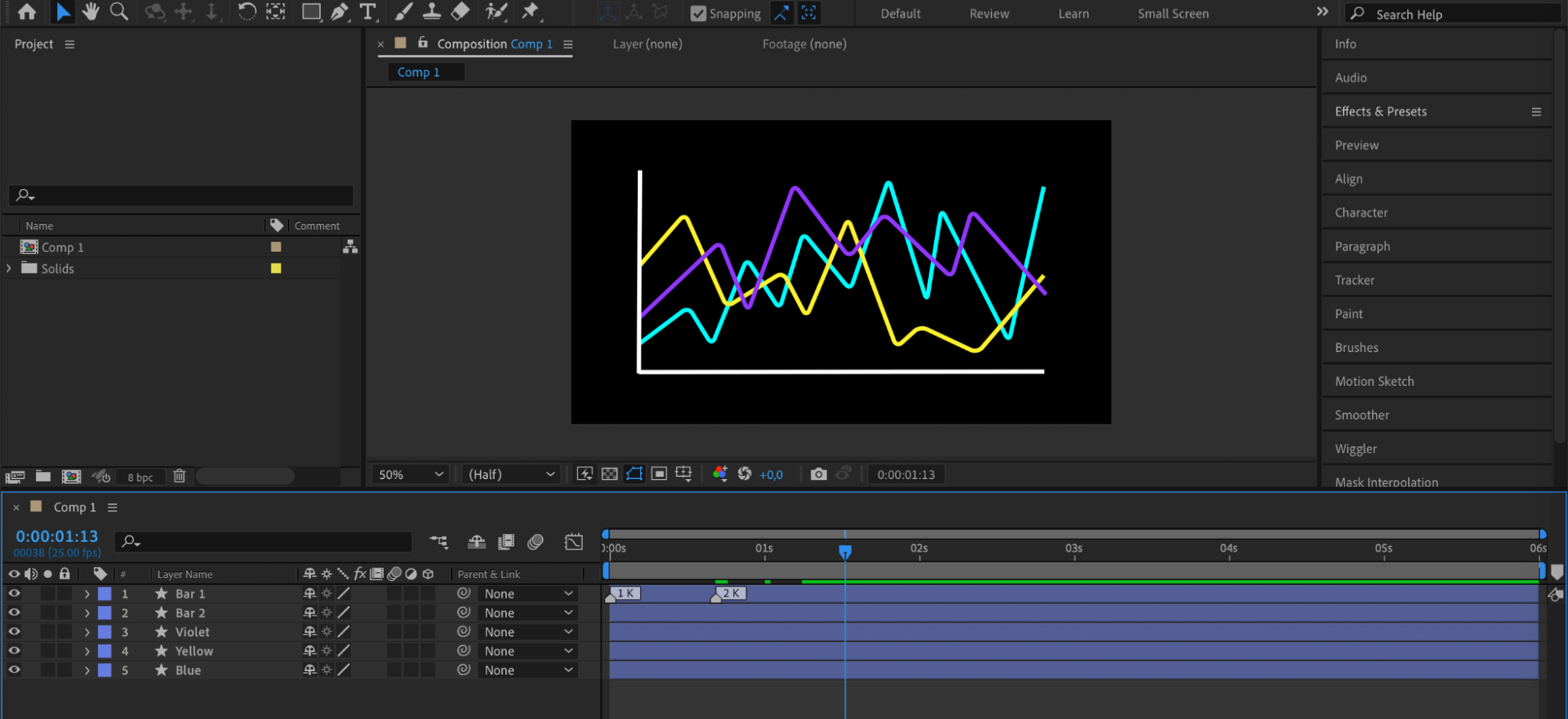 Étape 8 : Ajoutez les valeurs de l’échelle
Utilisez Type Tool (Ctrl/Cmd + T) pour créer les valeurs de l’échelle de votre graphique (par exemple, 0, 50, 100). Personnalisez l’apparence du texte dans le panneau Character.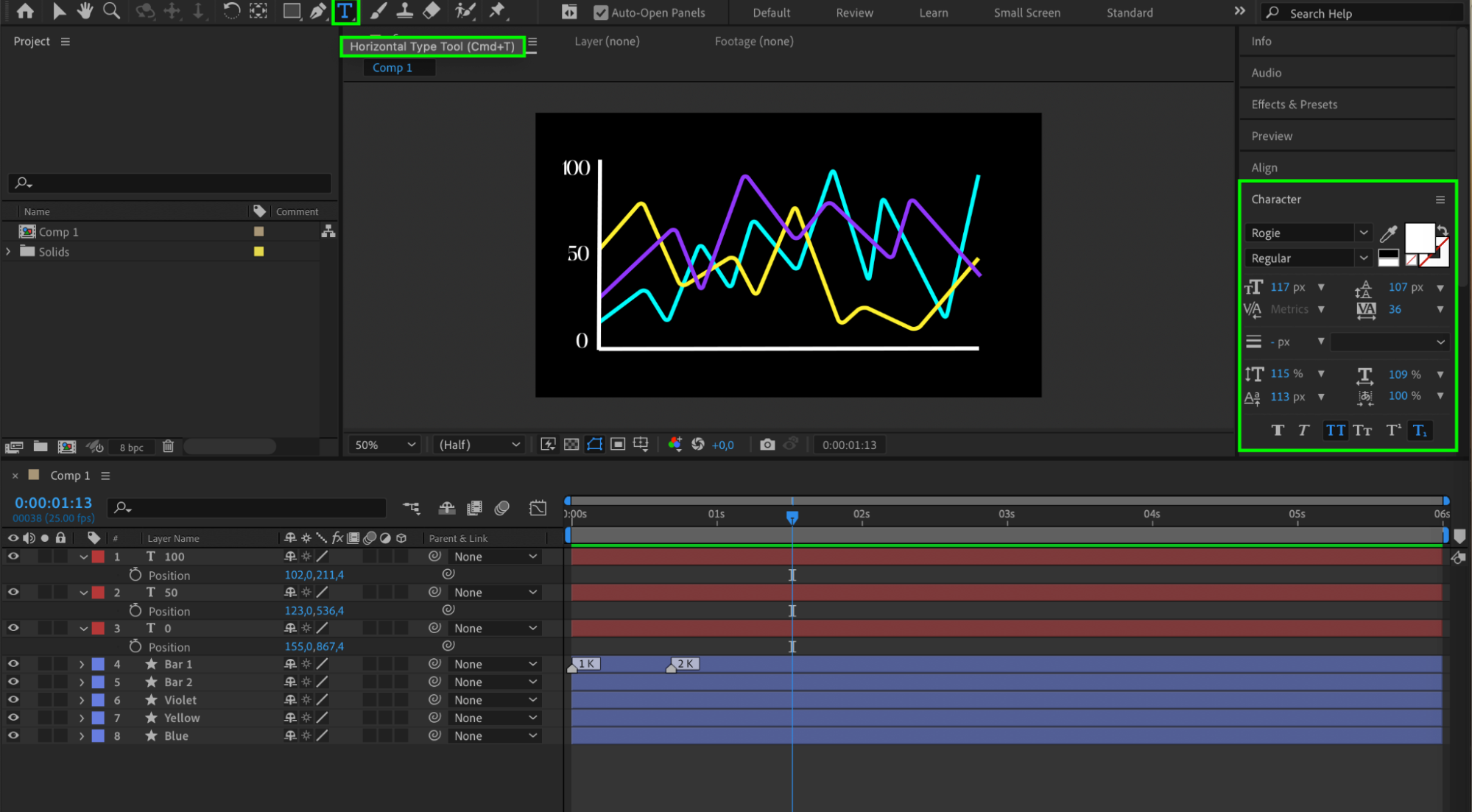 Étape 9 : Ajustez la durée des calques de valeurs
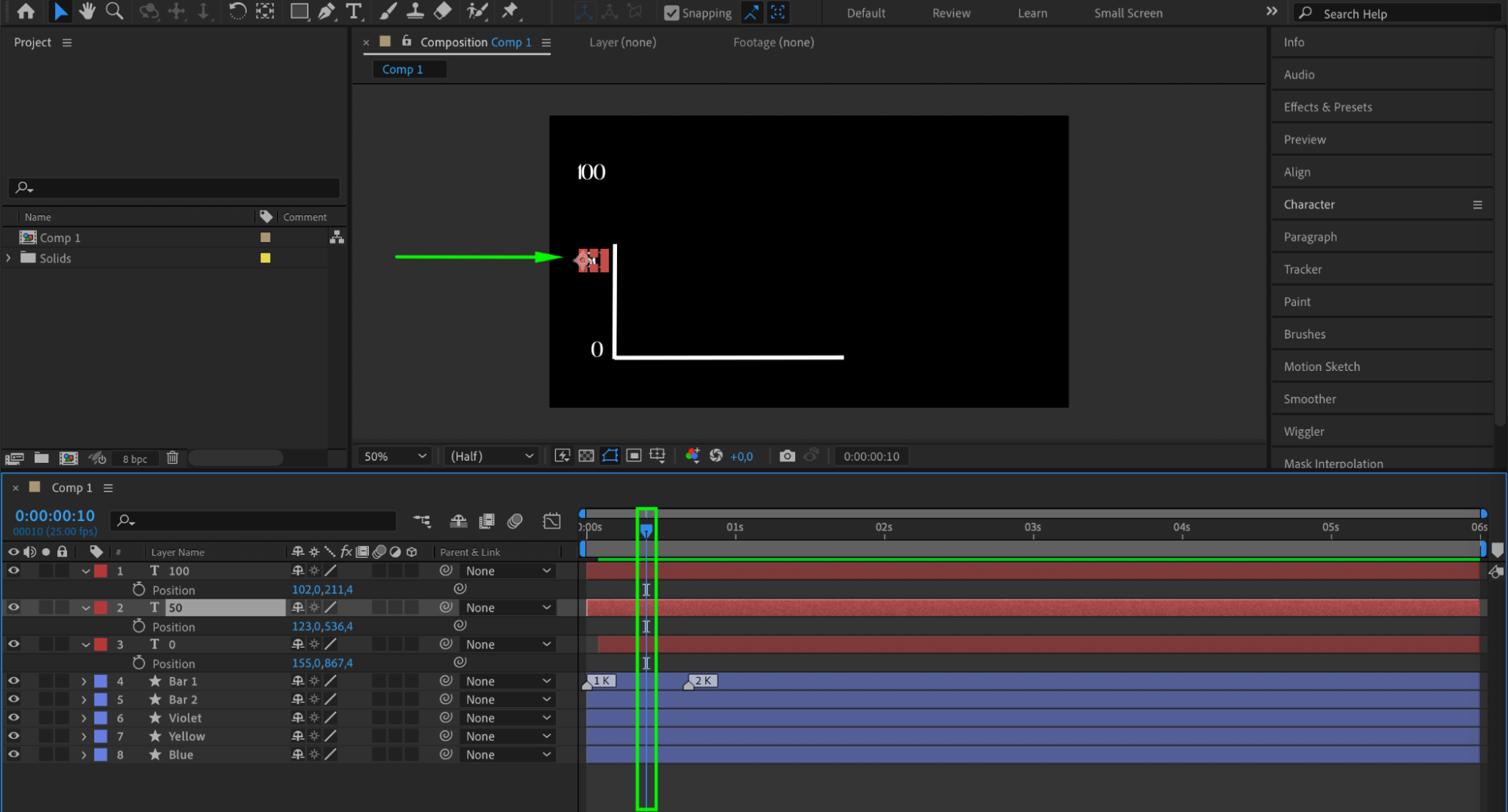
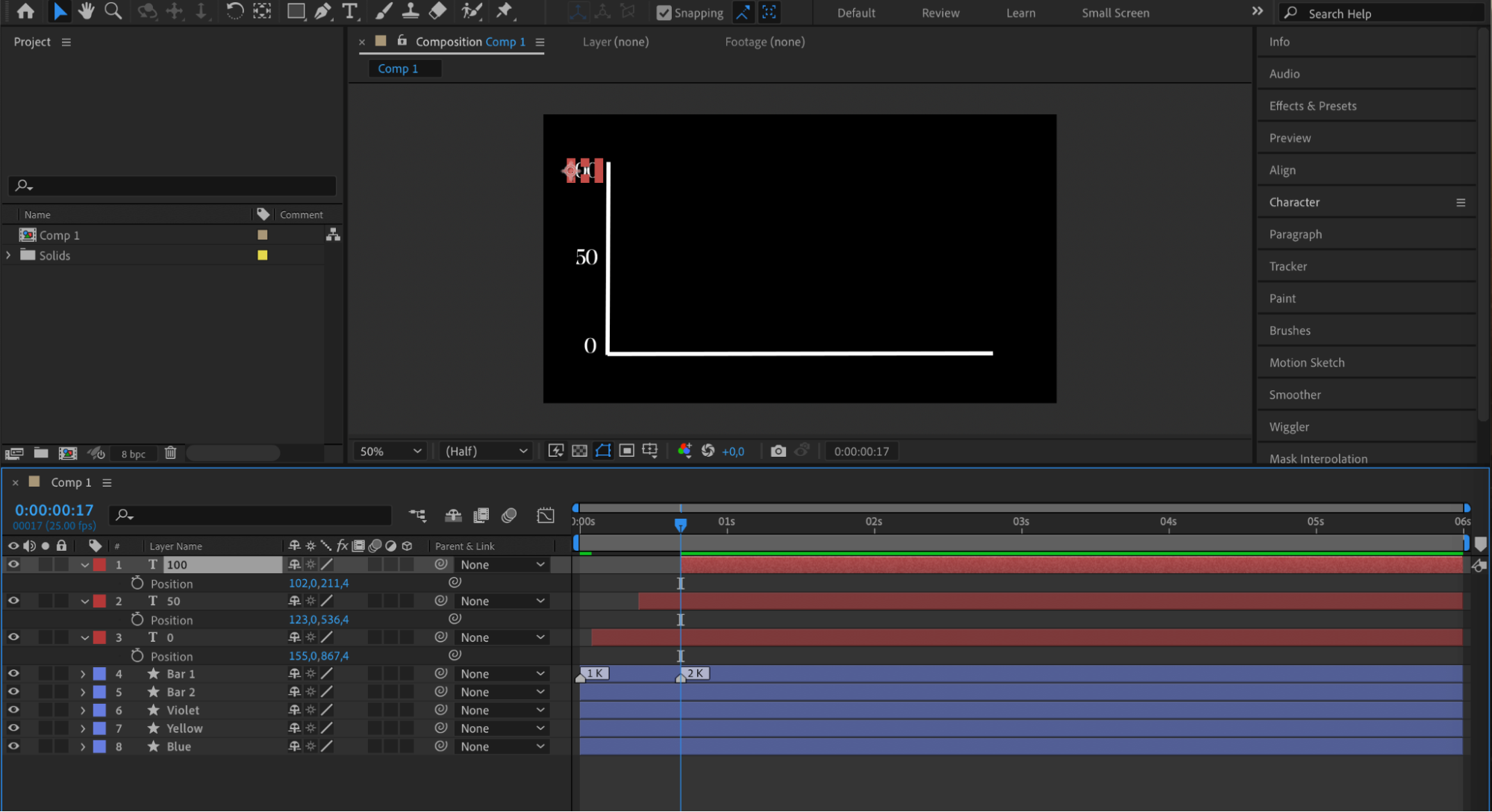
Utilisez Current Time Indicator ainsi que les raccourcis “Alt/Option + [” et “Alt/Option + ]” pour ajuster vos calques, afin que chaque valeur apparaisse au moment où la partie correspondante du graphique devient visible.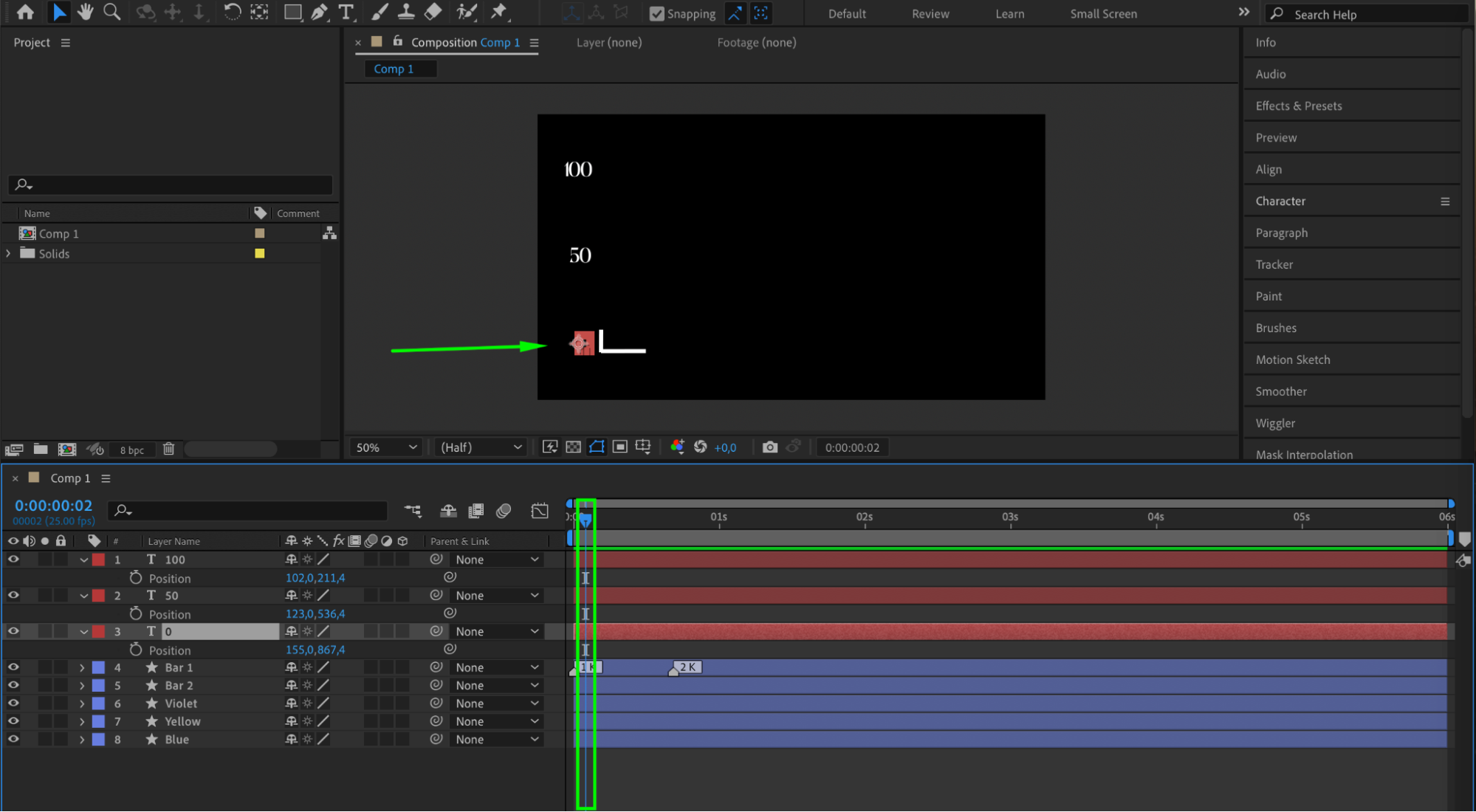
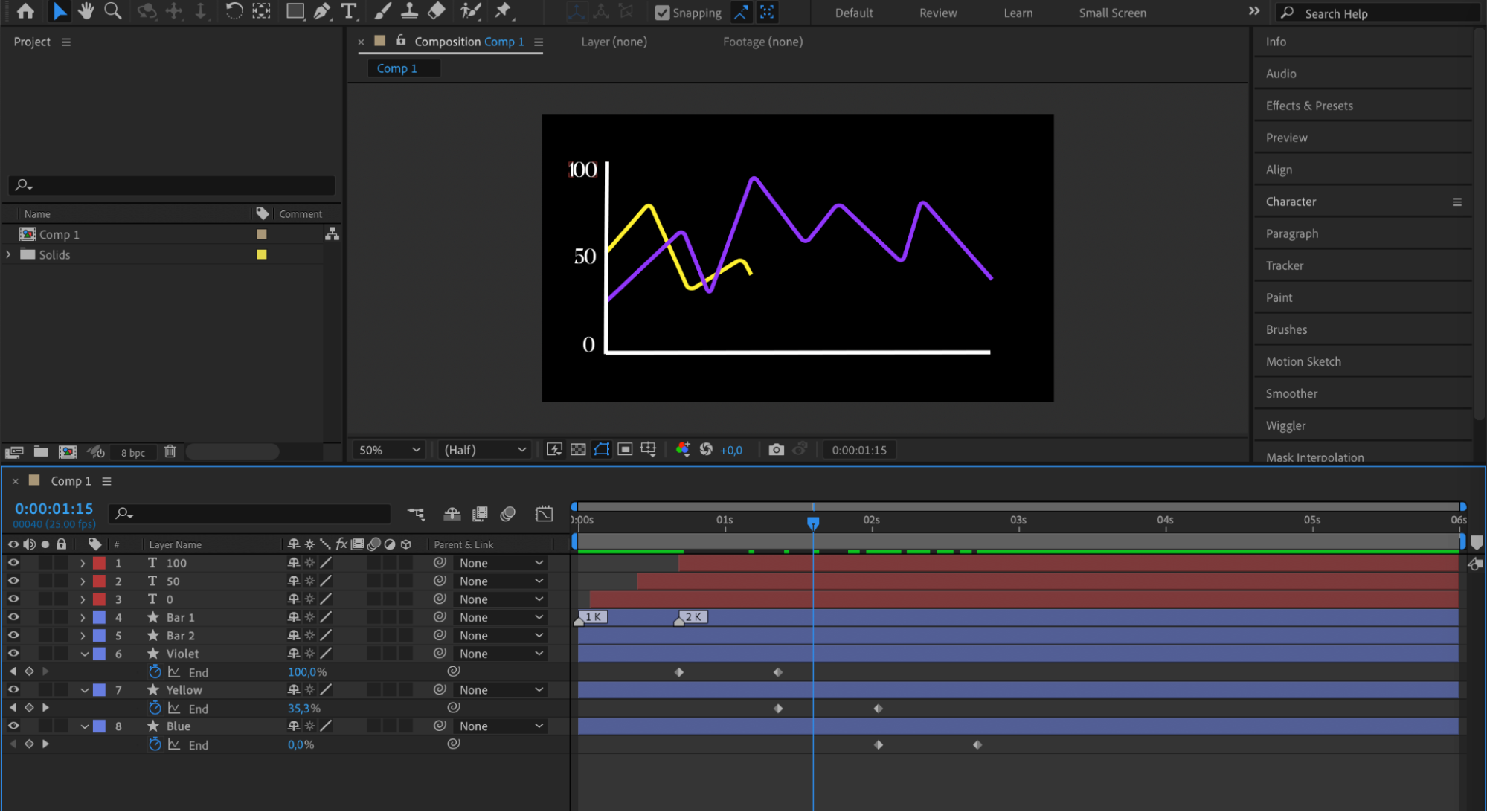
 Étape 10 : Animez l’apparition des courbes
Ajustez les images clés pour faire apparaître chaque courbe de façon fluide et successive, et obtenir ainsi une animation cohérente au rendu professionnel.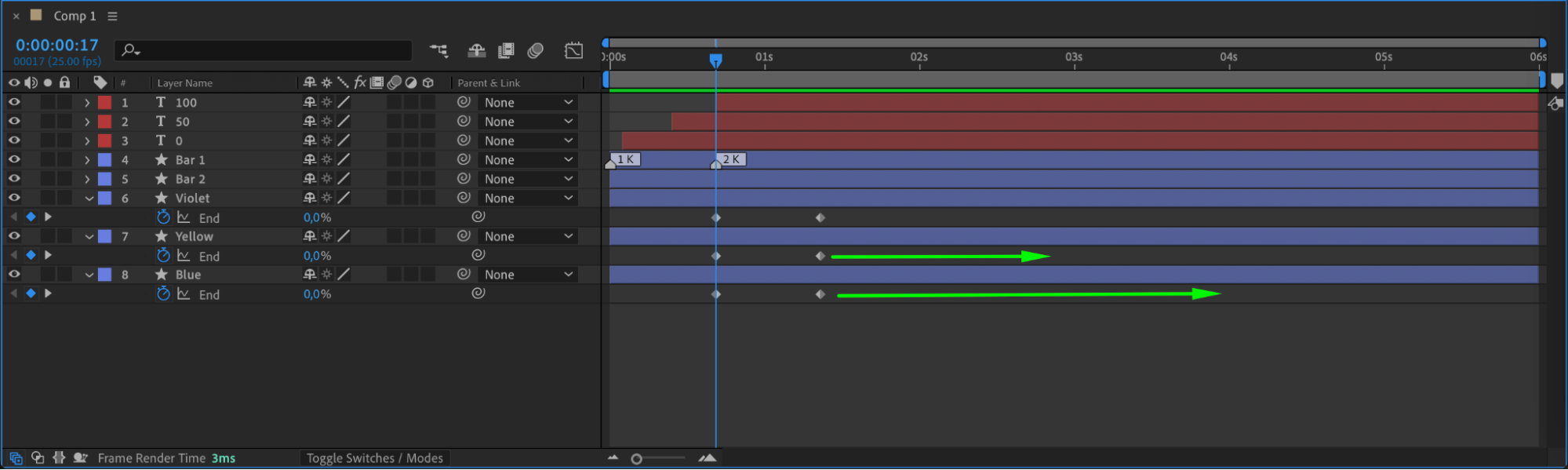
 Étape 11 : Appliquez Easy Ease aux images clés
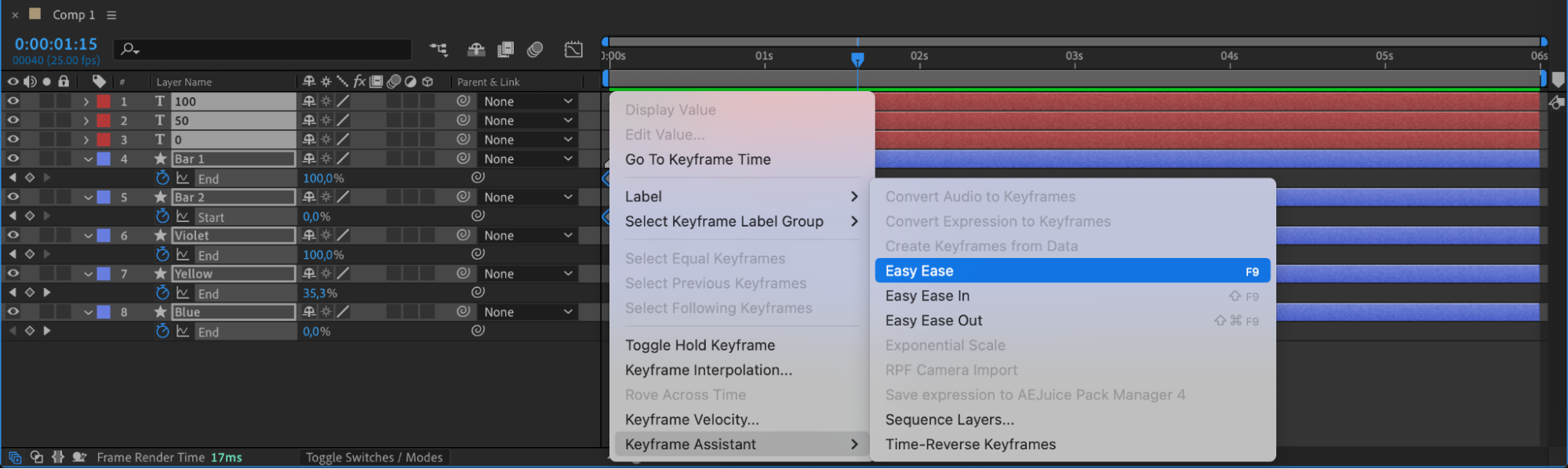
Sélectionnez tous les calques créés, puis utilisez le raccourci “U” pour afficher toutes les images clés. Faites un clic droit sur les images clés et choisissez Keyframe Assistant > Easy Ease pour fluidifier les animations.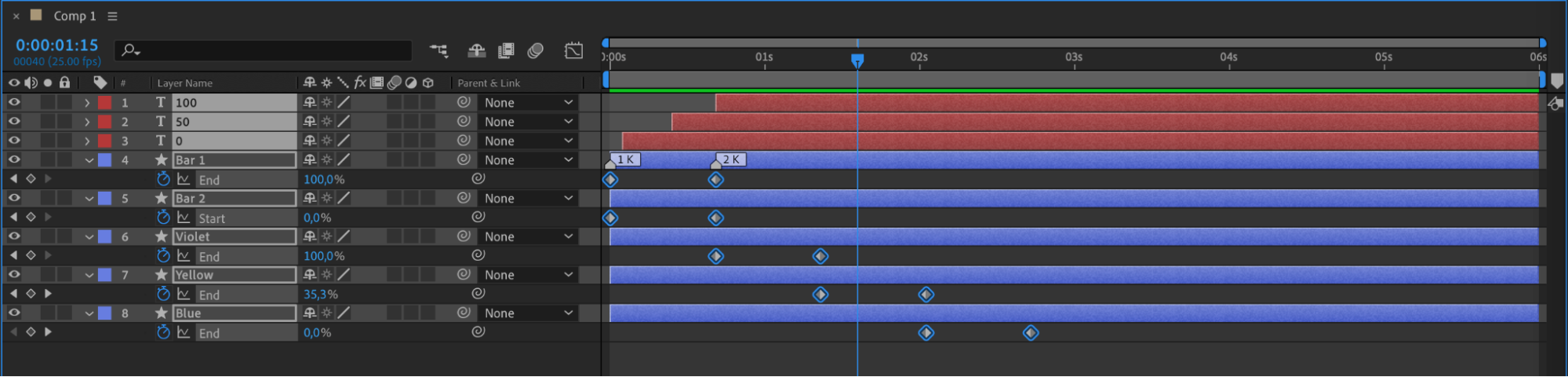
 Étape 12 : Précomposez les calques
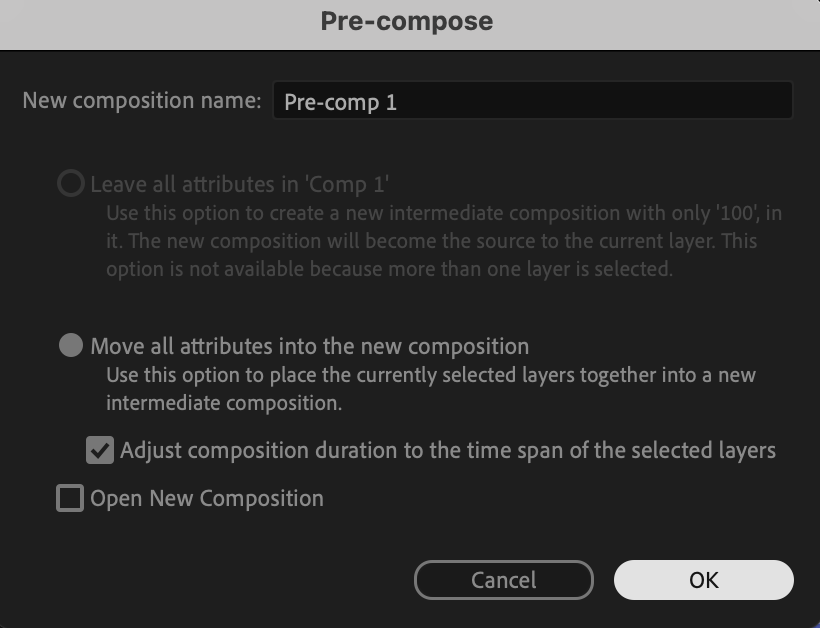
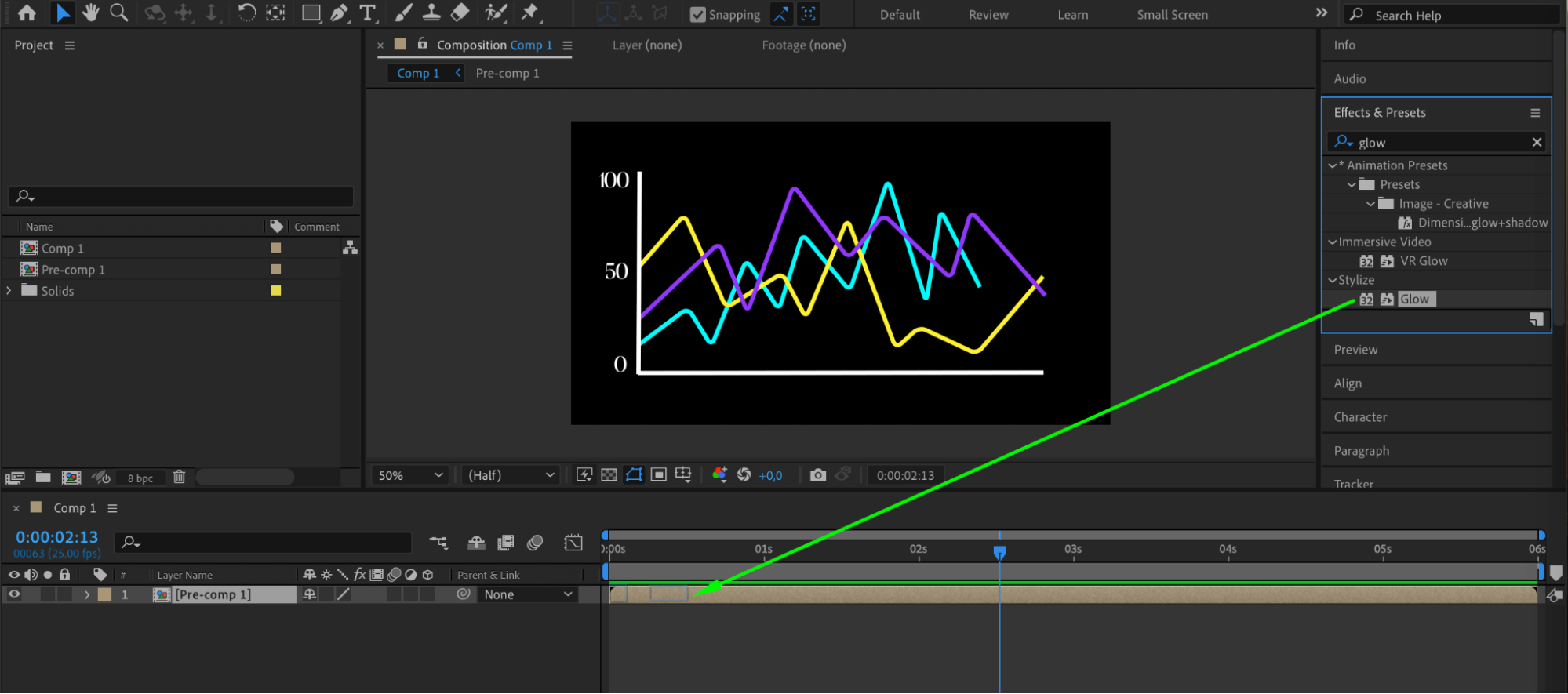
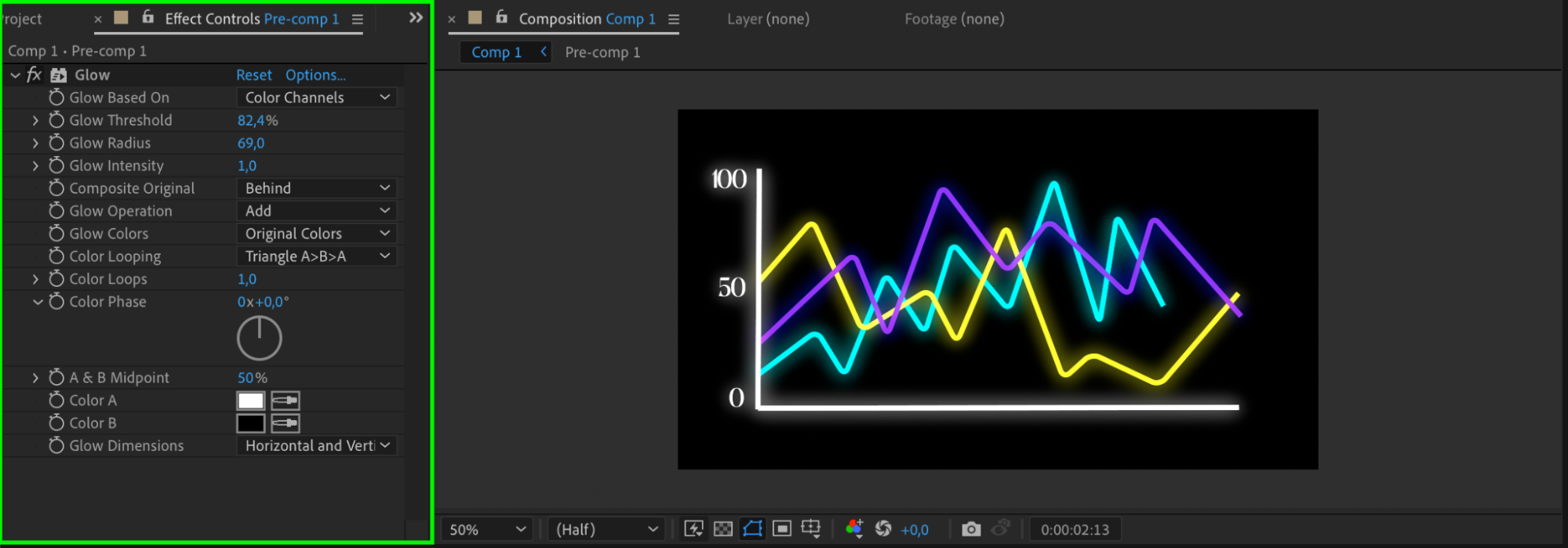
Une fois votre graphique terminé, sélectionnez tous les calques et précomposez-les pour les gérer plus facilement. Vous pourrez ensuite appliquer différents effets du panneau Effects & Presets à la précomposition afin d’enrichir son style.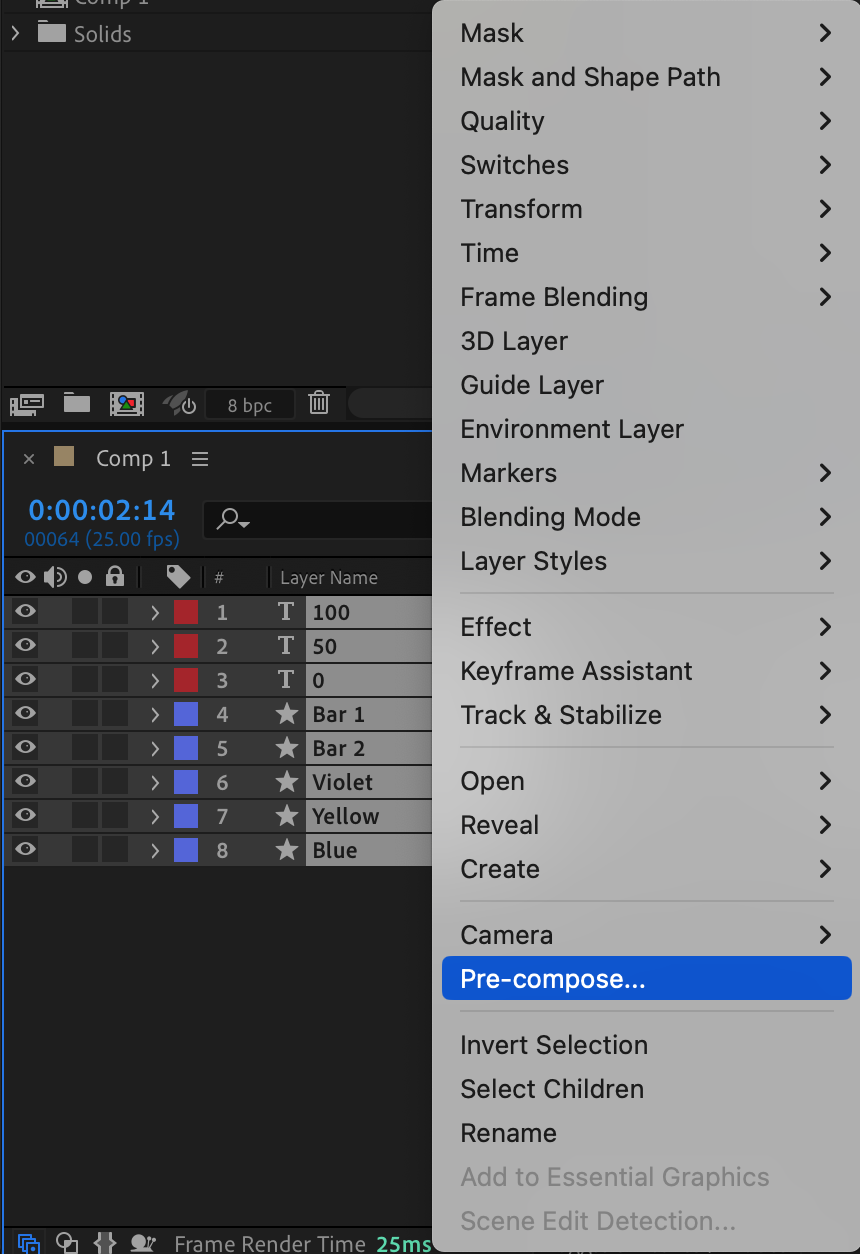
 Étape 13 : Prévisualisez votre animation
Utilisez le panneau Preview pour vérifier votre graphique animé. Assurez-vous que tous les éléments s’animent comme prévu et effectuez les ajustements nécessaires.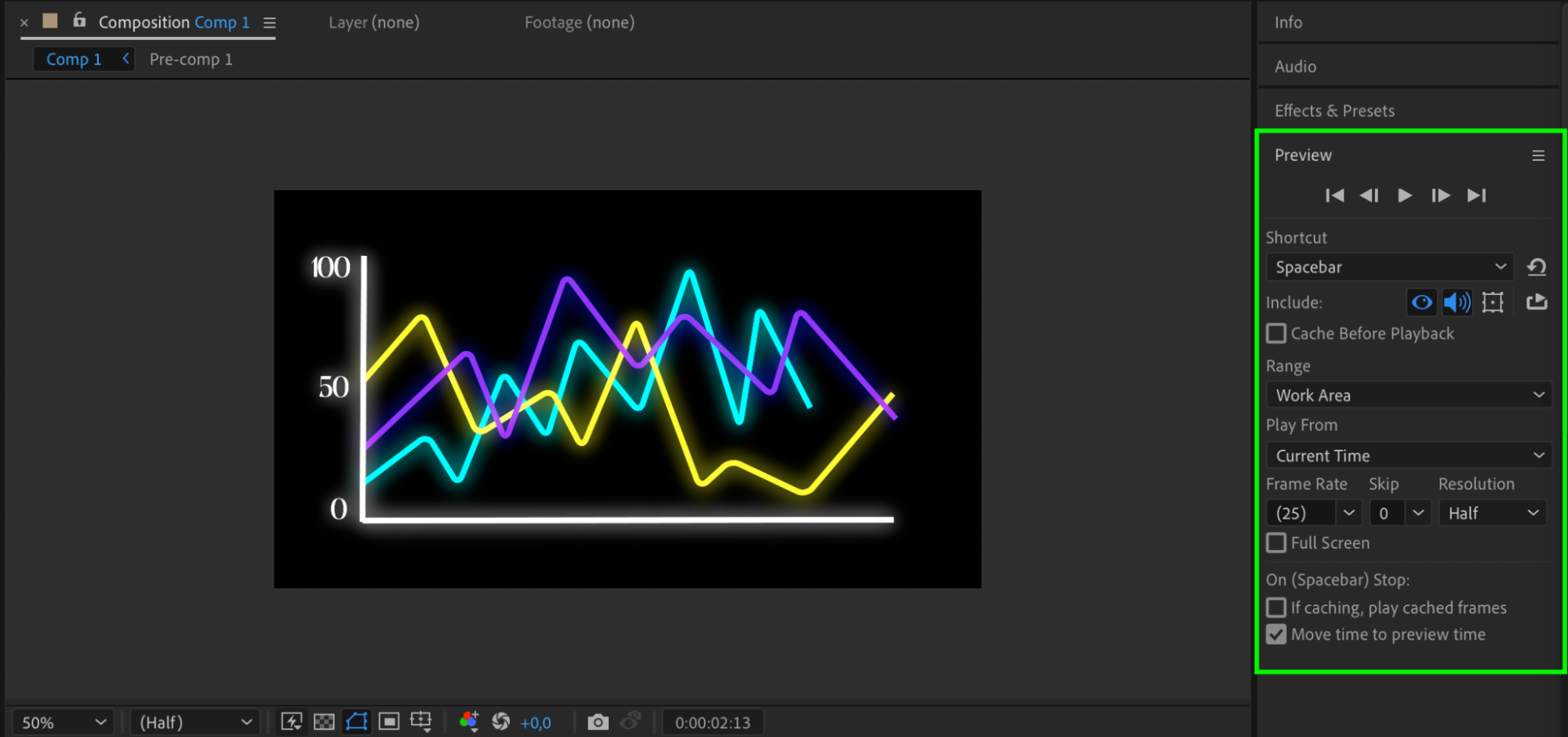 Conclusion
Animer des graphiques dans After Effects vous permet de présenter vos données de manière visuelle et captivante. Suivez ces étapes pour créer de superbes graphiques animés qui retiendront l’attention de votre public. N’hésitez pas à expérimenter, à laisser parler votre créativité et à explorer les autres fonctionnalités d’After Effects pour pousser vos créations encore plus loin. Commencez dès aujourd’hui à réaliser vos propres graphiques animés dans After Effects et faites rayonner vos données !
Our Bestsellers
Our Bestsellers


