
Comment creer un logo anime dans After Effects
Introduction aux logos animes dans After Effects
Creer un logo anime dans After Effects peut faire passer votre marque a la vitesse superieure. Un logo anime capte non seulement l’attention de votre audience, mais rend aussi votre marque plus memorable. Si vous debutez en animation, pas d’inquietude : After Effects est un logiciel intuitif qui propose une large palette d’outils et de fonctionnalites pour creer des animations de logo professionnelles et captivantes. Ce guide vous accompagne pas a pas afin de donner vie a votre logo.
Etape 1 : Creez une nouvelle composition
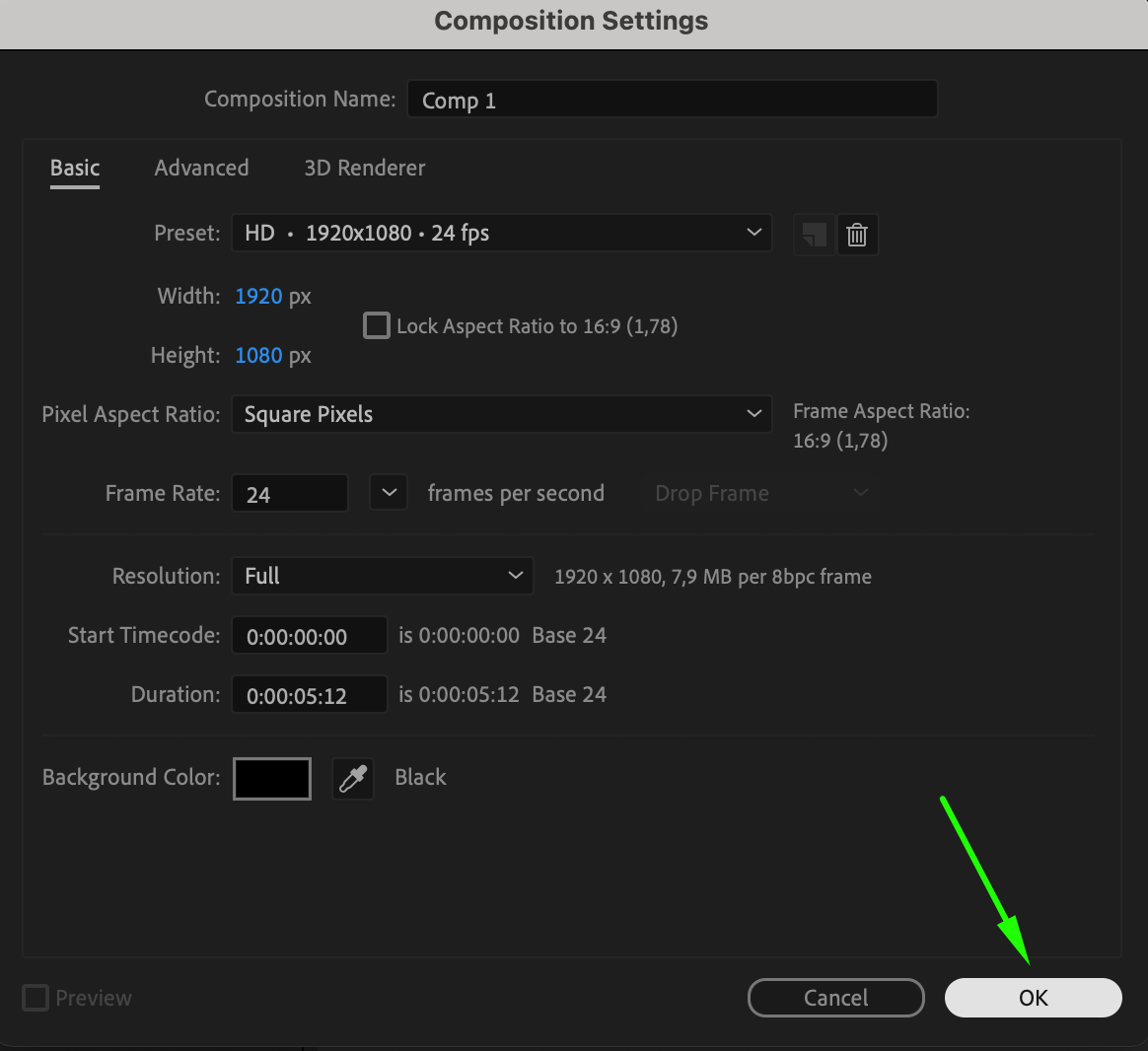
Commencez par creer une nouvelle composition. Allez dans Composition > New Composition et definissez les dimensions, la frequence d’images et la duree selon les besoins de votre projet. Pour la plupart des animations de logo, une duree de 5 a 10 secondes convient parfaitement. Assurez-vous que la resolution correspond a l’usage prevu pour votre logo, que ce soit pour le web, la video ou d’autres supports.
 Etape 2 : Importez vos fichiers
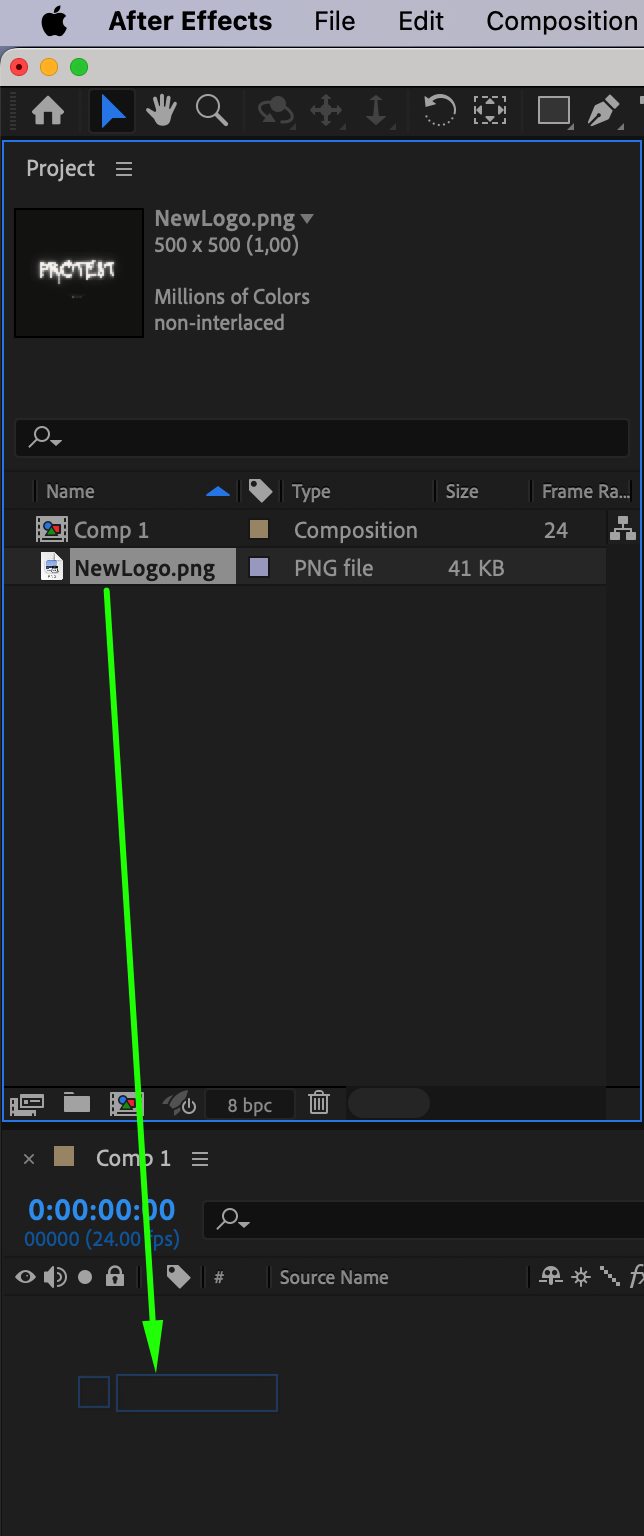
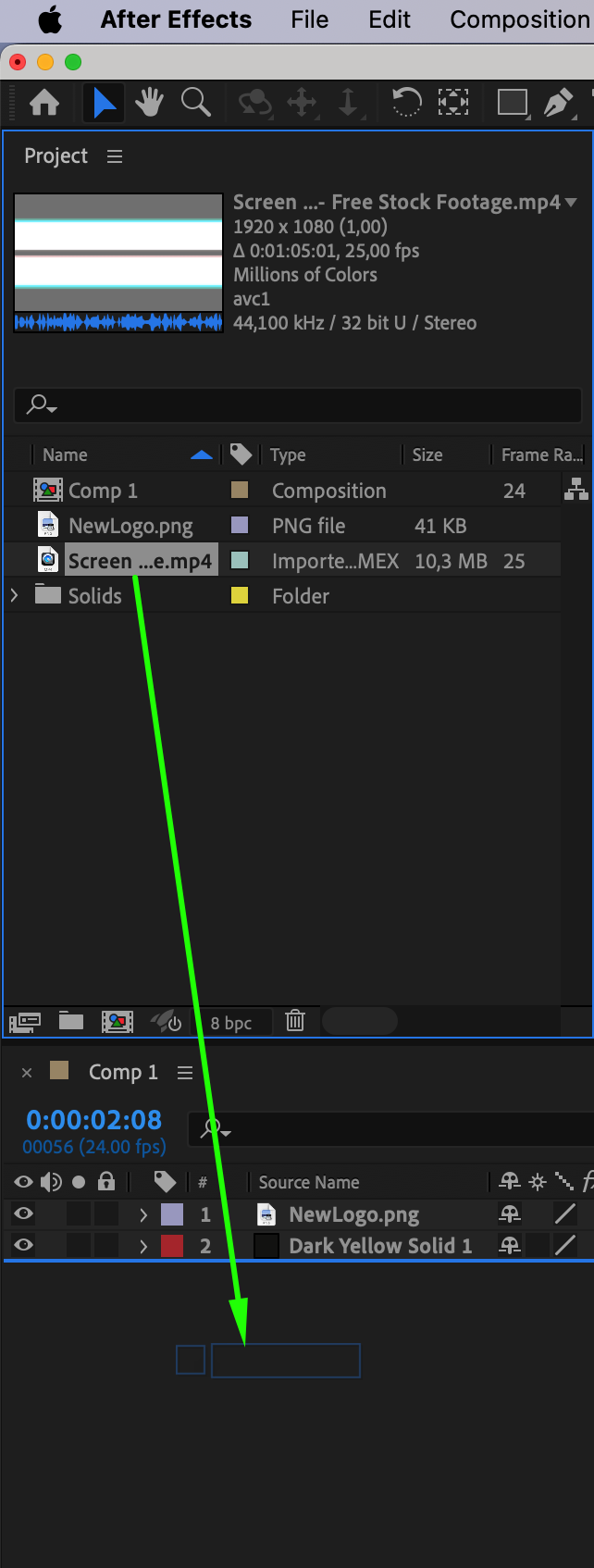
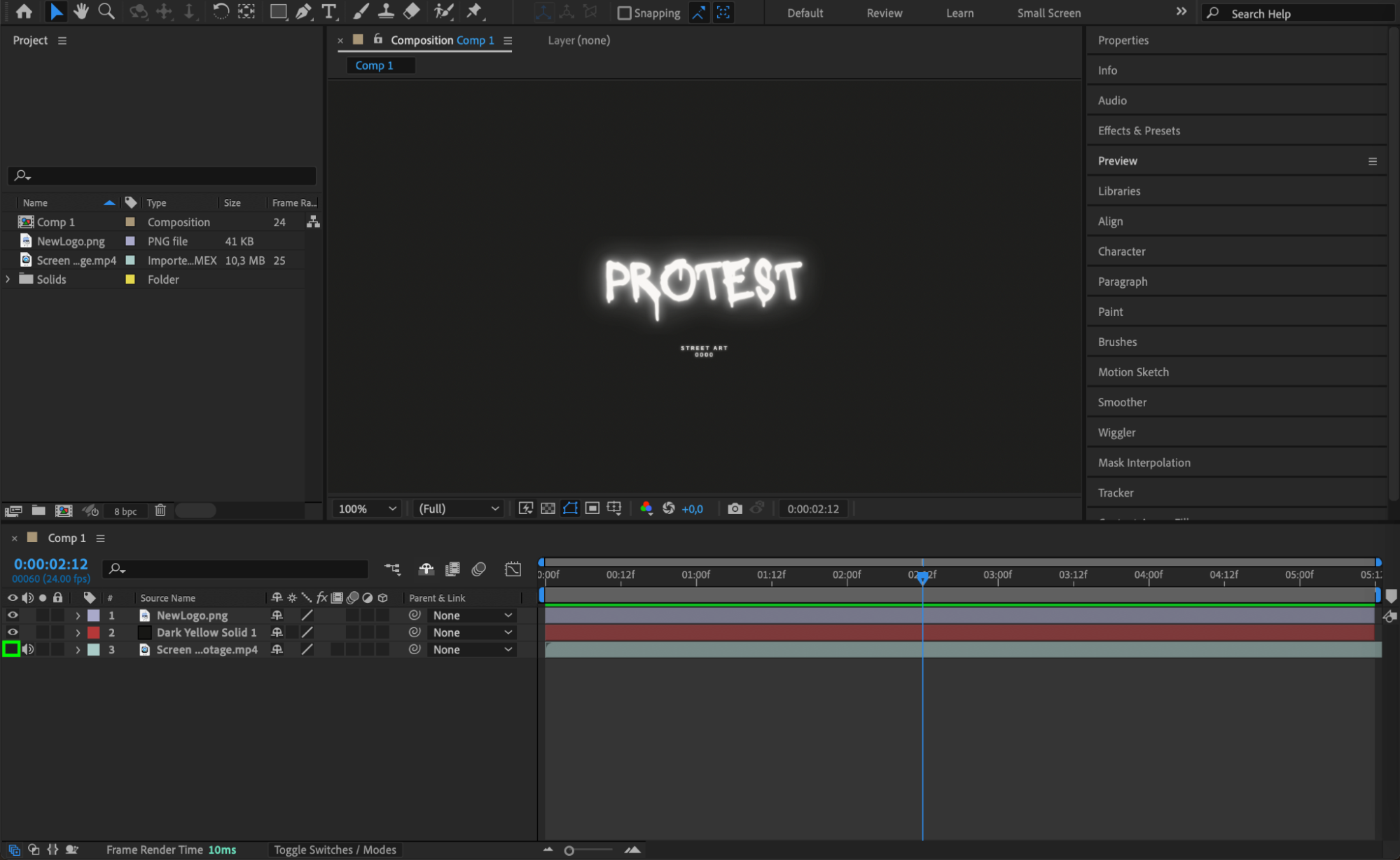
Ensuite, importez tous les elements dont vous aurez besoin, comme le fichier du logo, l’audio et tout autre graphique ou clip video. Allez dans File > Import pour integrer ces fichiers a votre projet. Une fois importes, faites-les glisser depuis le panneau Project vers la Timeline. Organisez vos elements en calques, le logo occupant generalement le calque du haut.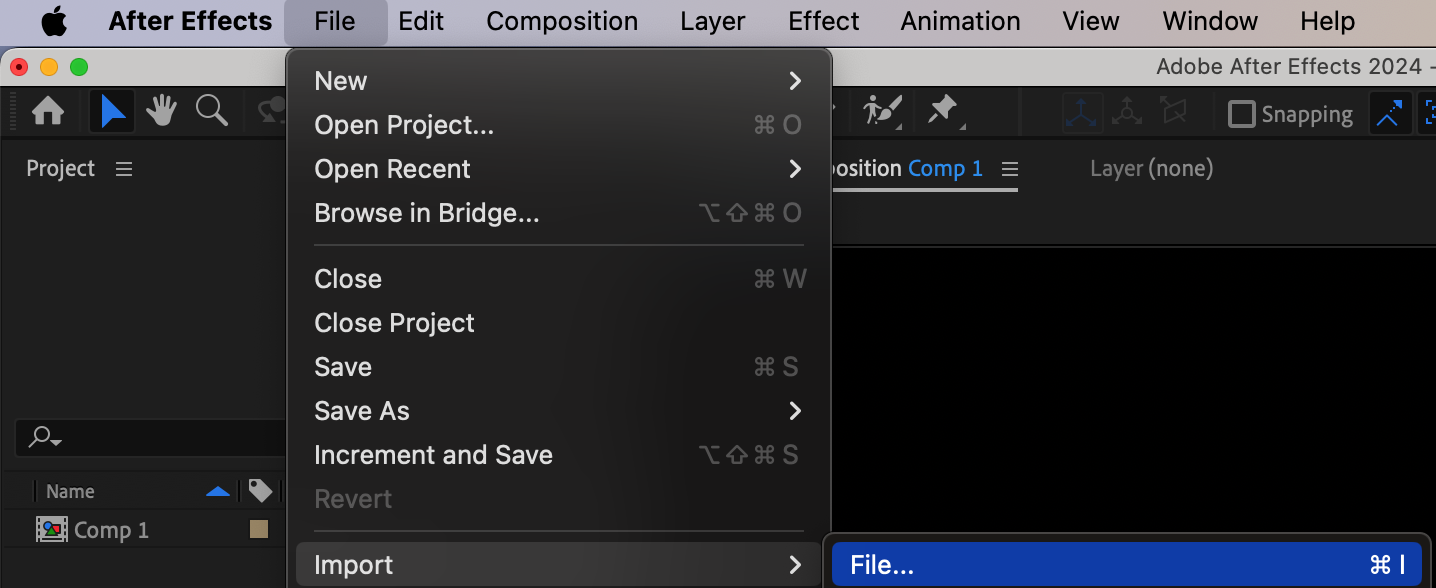
 Etape 3 : Creez un calque de solide
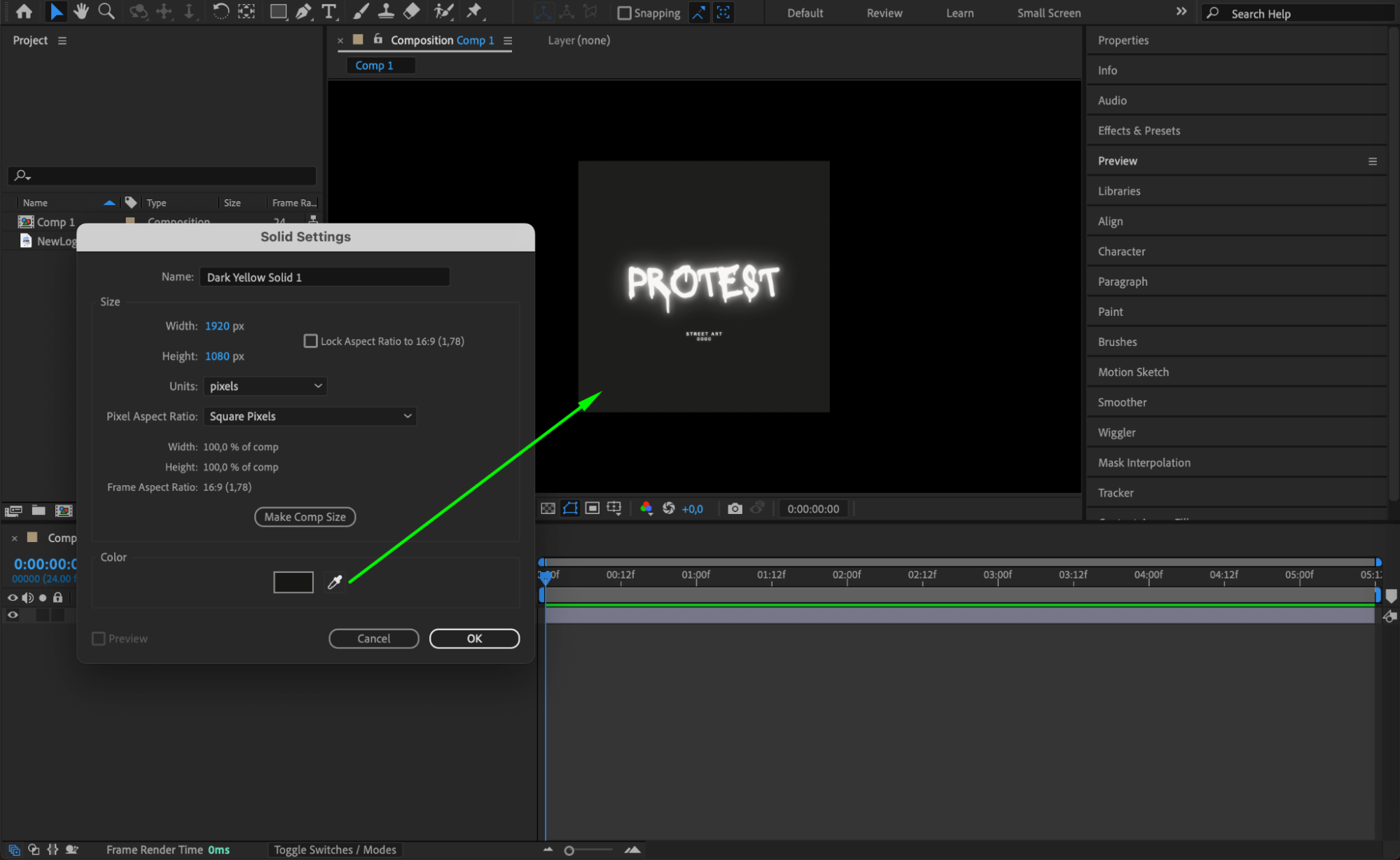
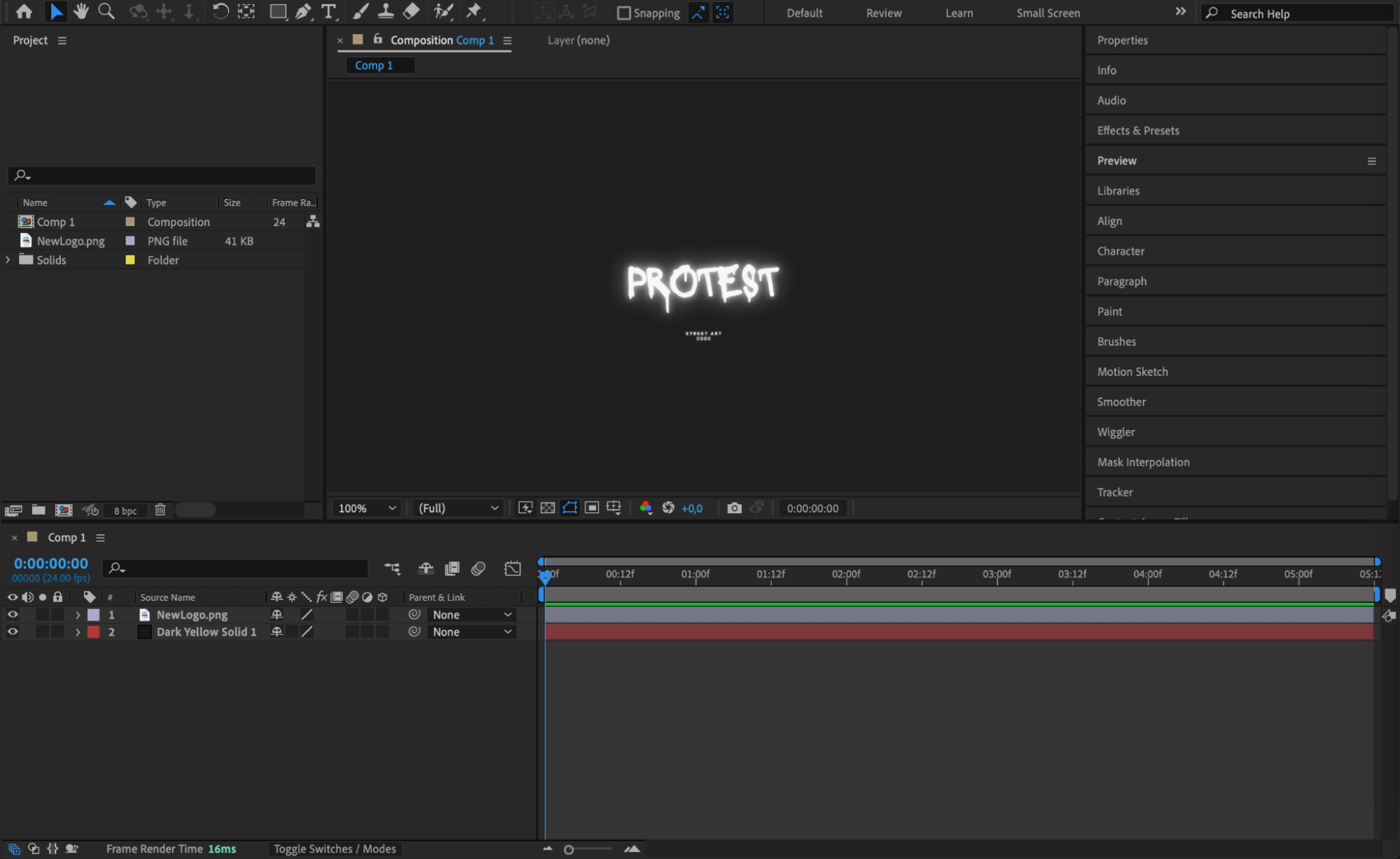
Pour donner un arriere-plan a votre animation, creez un calque de solide. Allez dans Layer > New > Solid et choisissez une couleur qui met votre logo en valeur. Ce calque de solide servira de toile de fond pour votre animation. Vous pouvez aussi l’utiliser pour appliquer des effets ou comme arriere-plan pour d’autres elements de votre animation.
 Etape 4 : Utilisez l’outil Forme ou l’outil Plume pour creer des masques
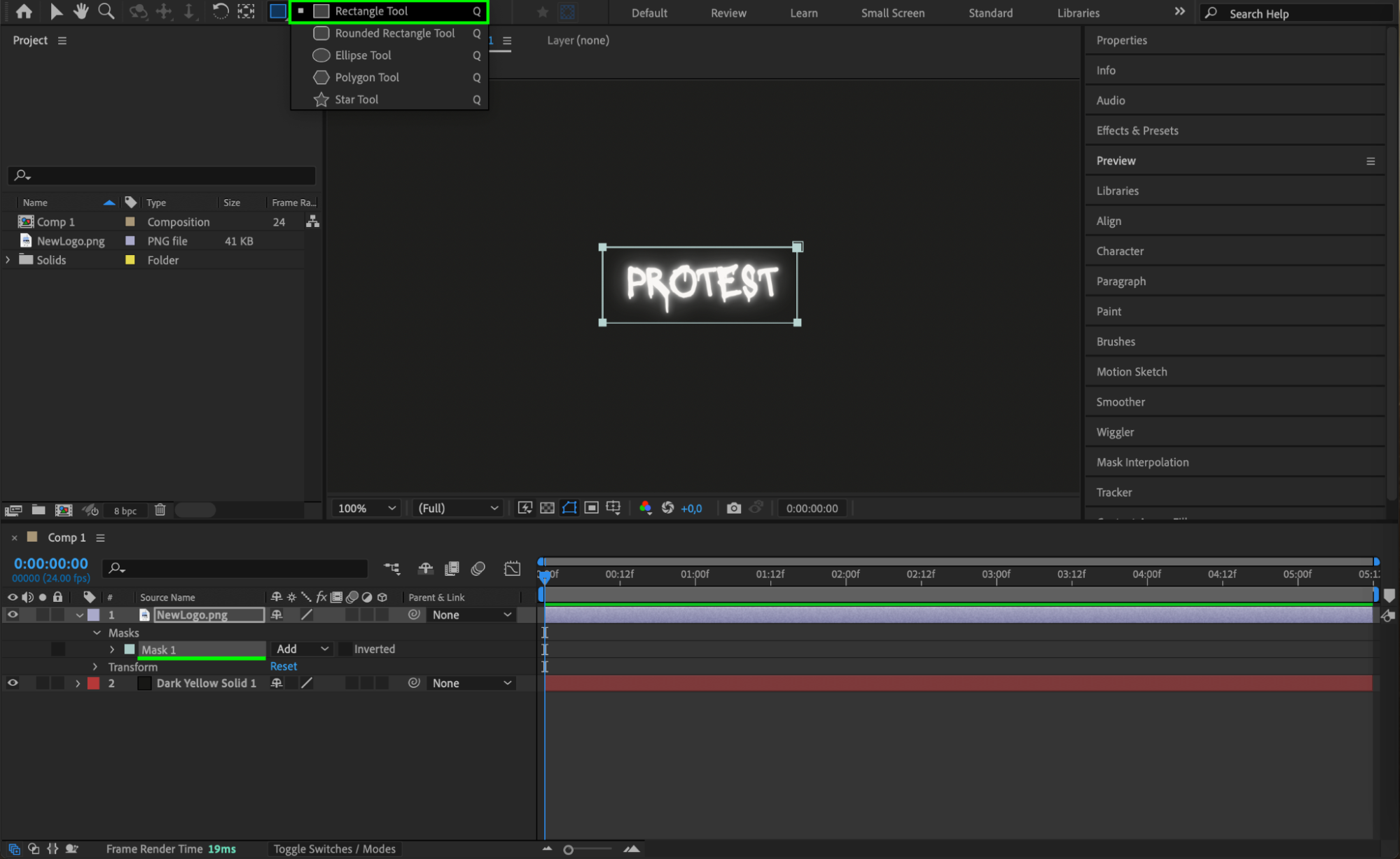
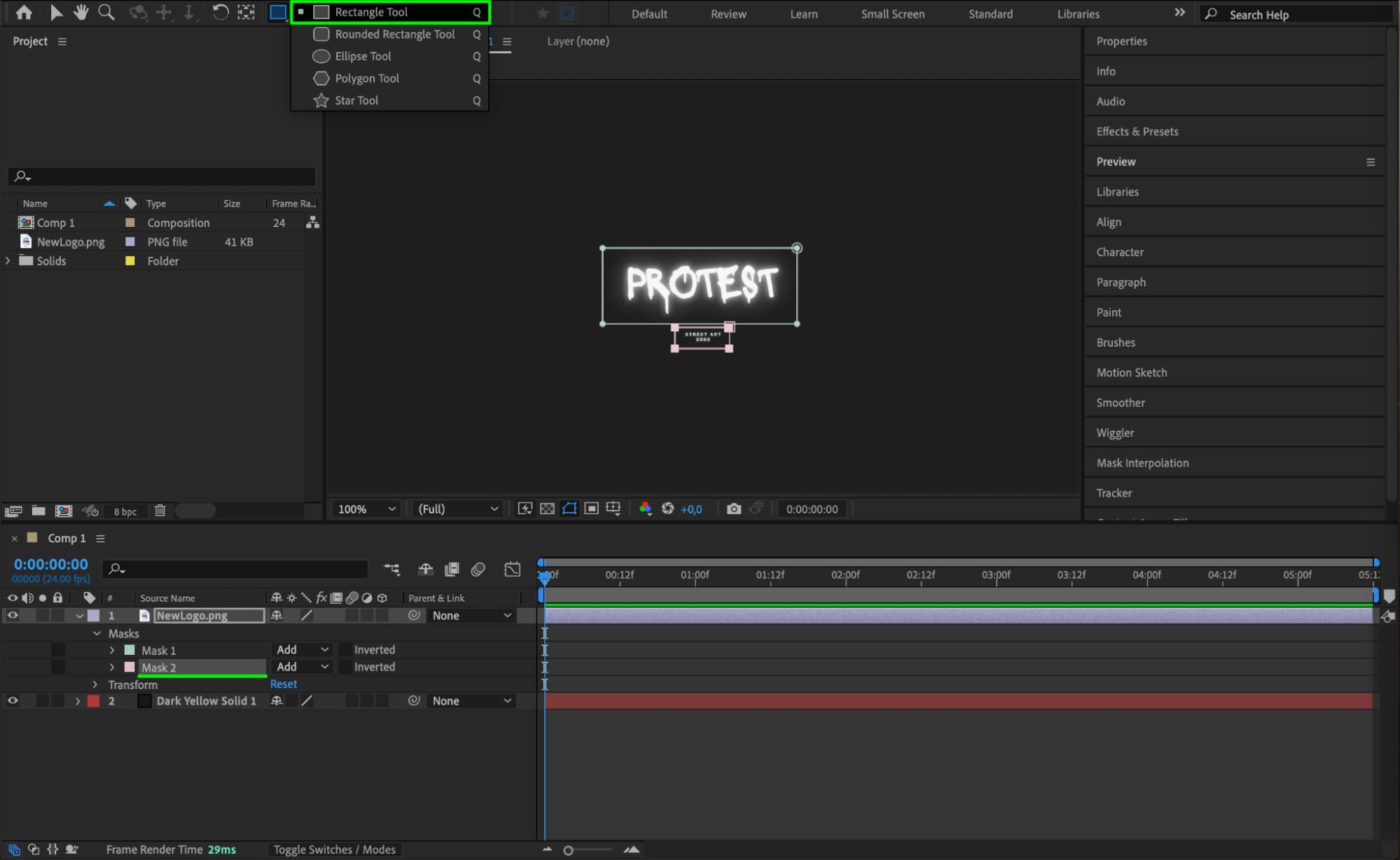
Utilisez l’outil Forme (Q) ou l’outil Plume (G) pour creer des masques autour de certaines parties de votre logo ou de l’arriere-plan. Les masques permettent de controler la visibilite de certaines zones et de creer des reveals ou des transitions interessantes. Par exemple, vous pouvez faire apparaitre votre logo progressivement derriere un masque. Dessiner et animer des masques est une technique puissante pour ajouter de la profondeur et du dynamisme a votre animation de logo.
 Etape 5 : Animez les masques avec des images cles
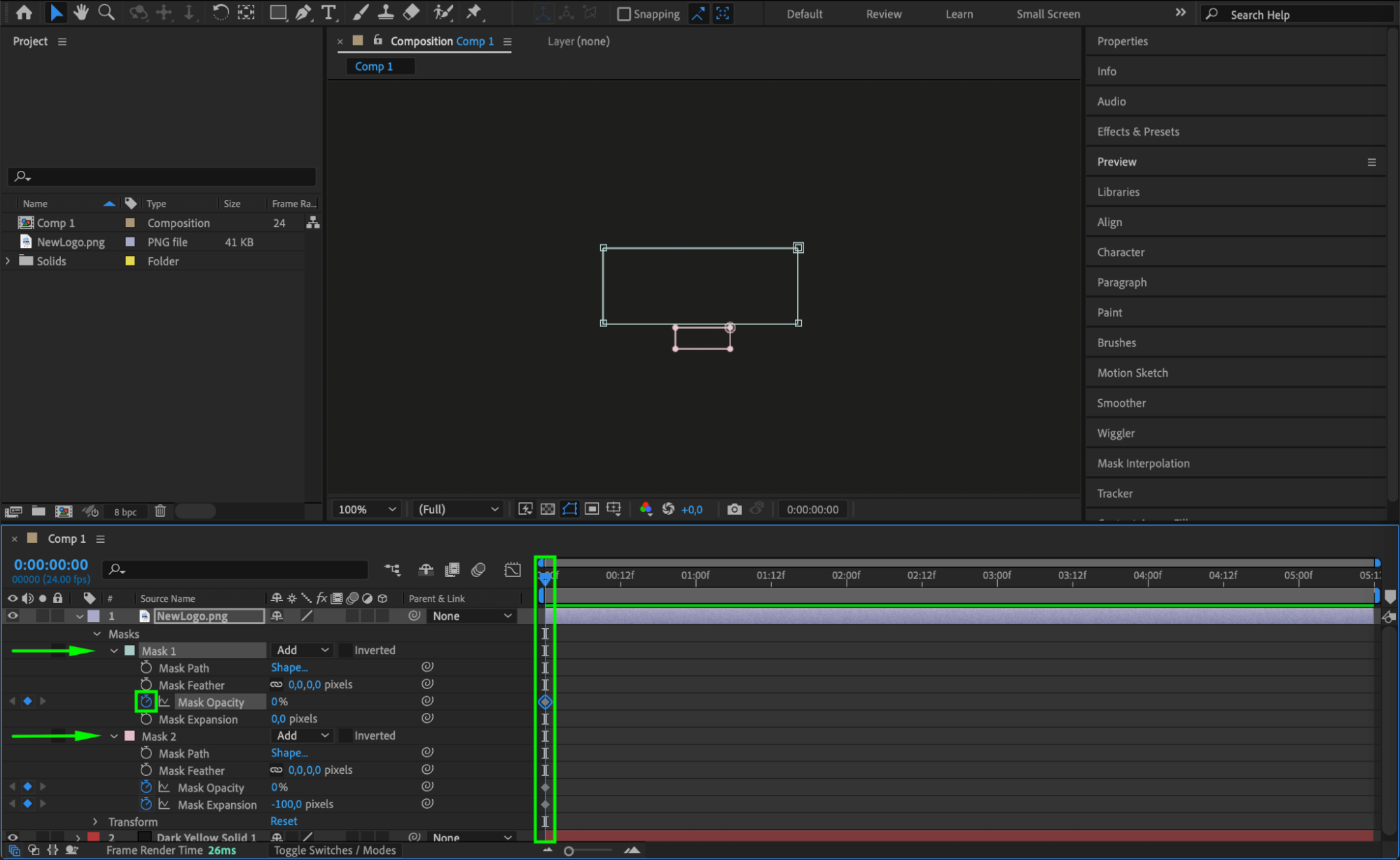
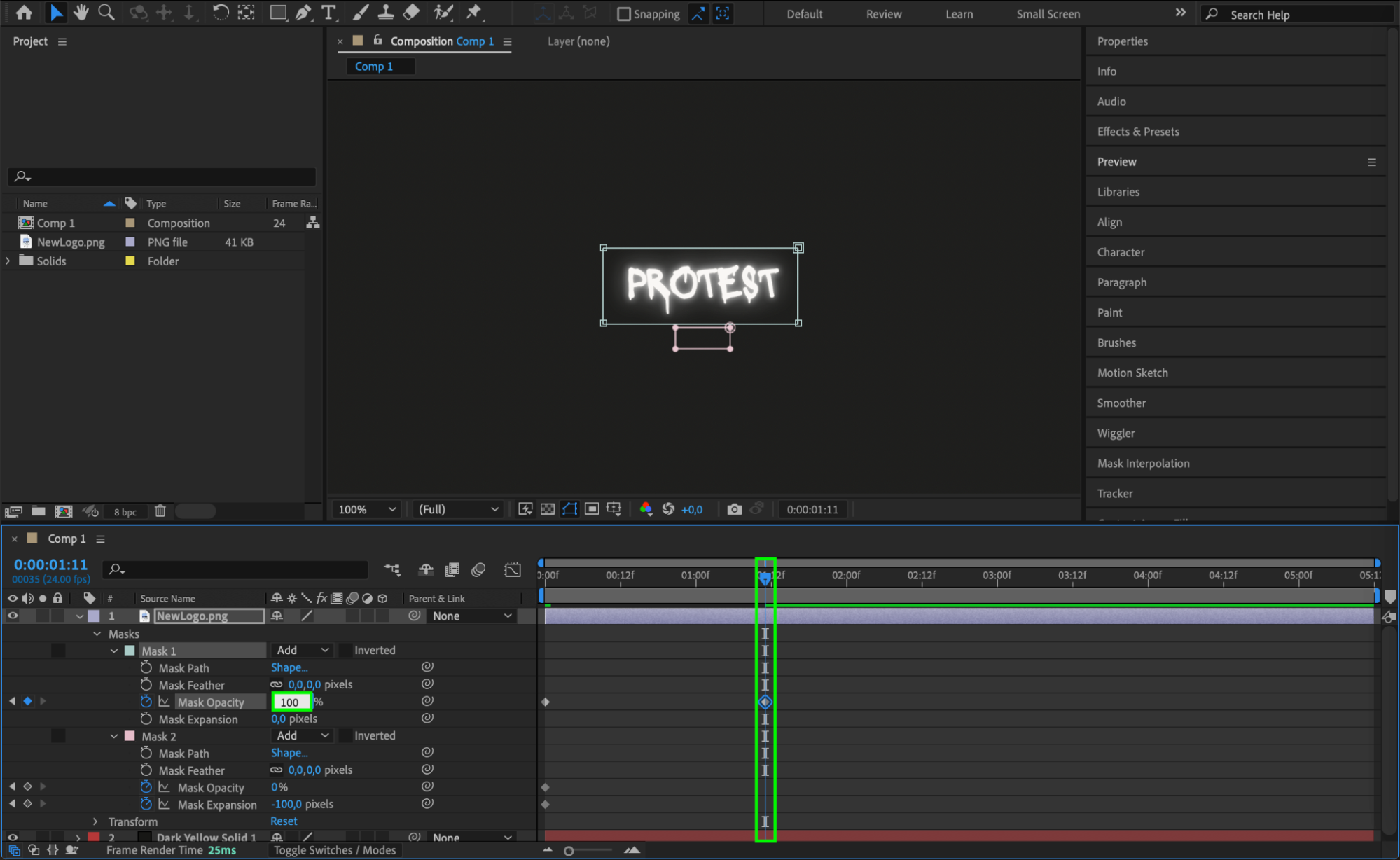
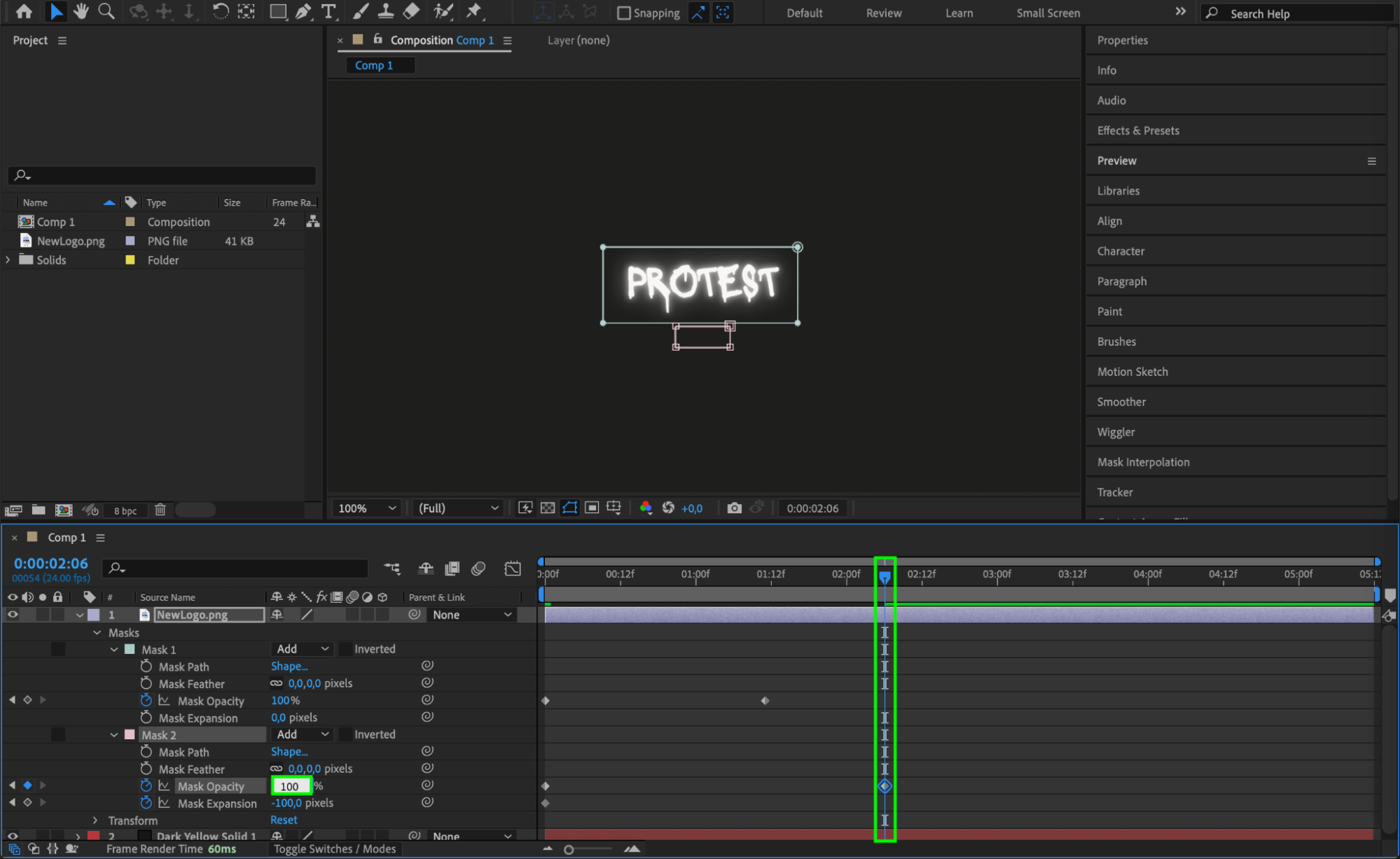
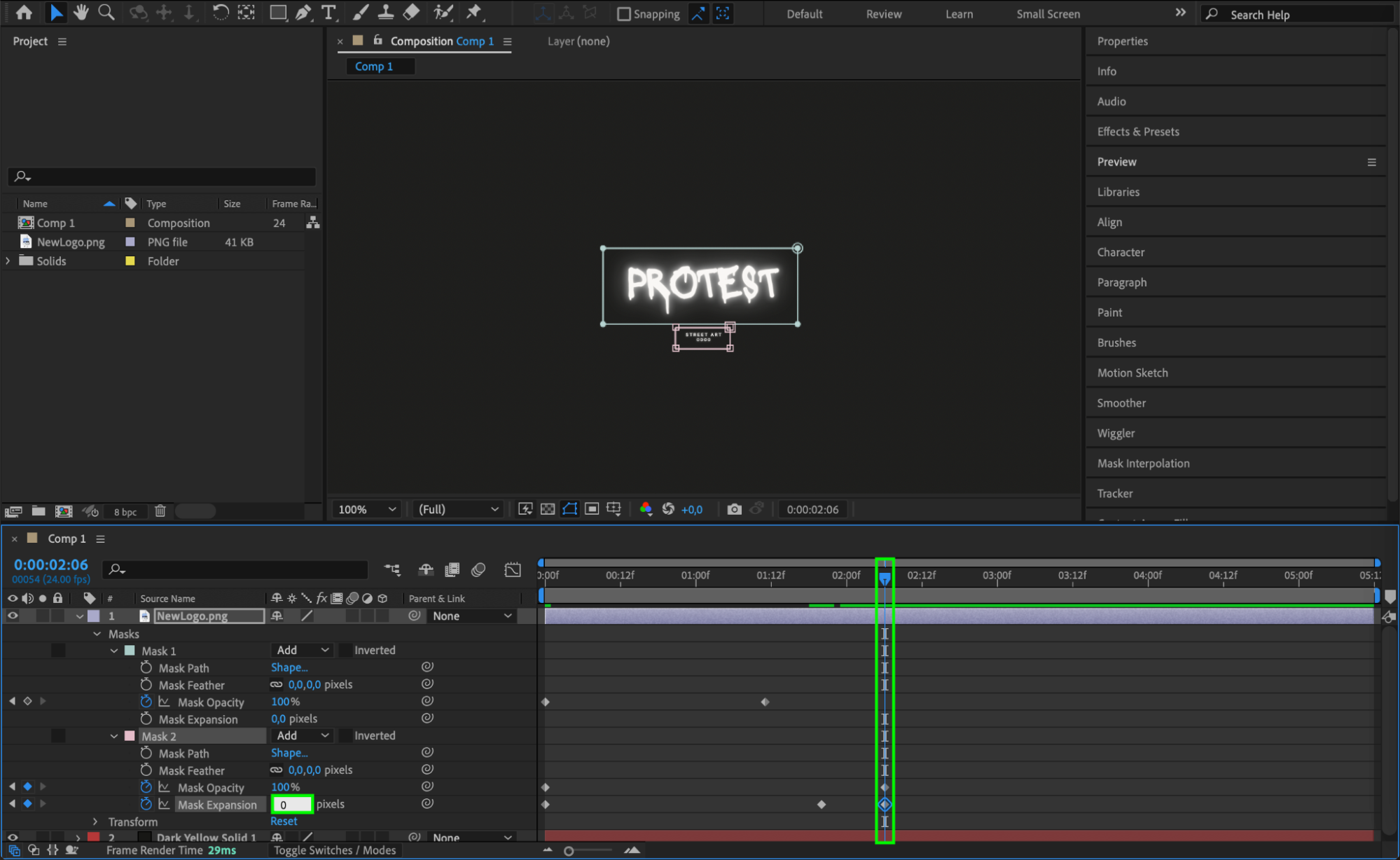
Pour animer vos masques, utilisez des images cles sur des proprietes comme Mask Feather, Mask Opacity et Mask Expansion. Commencez par definir l’image cle initiale au debut de votre animation en cliquant sur l’icone chronometre a cote de chaque propriete. Deplacez ensuite l’indicateur de temps courant vers l’avant et ajustez les proprietes du masque pour obtenir l’effet d’animation souhaite. Cette etape vous permet de controler comment et quand les differentes parties de votre logo apparaissent ou evoluent dans le temps.
Etape 6 : Animez avec les proprietes Transform
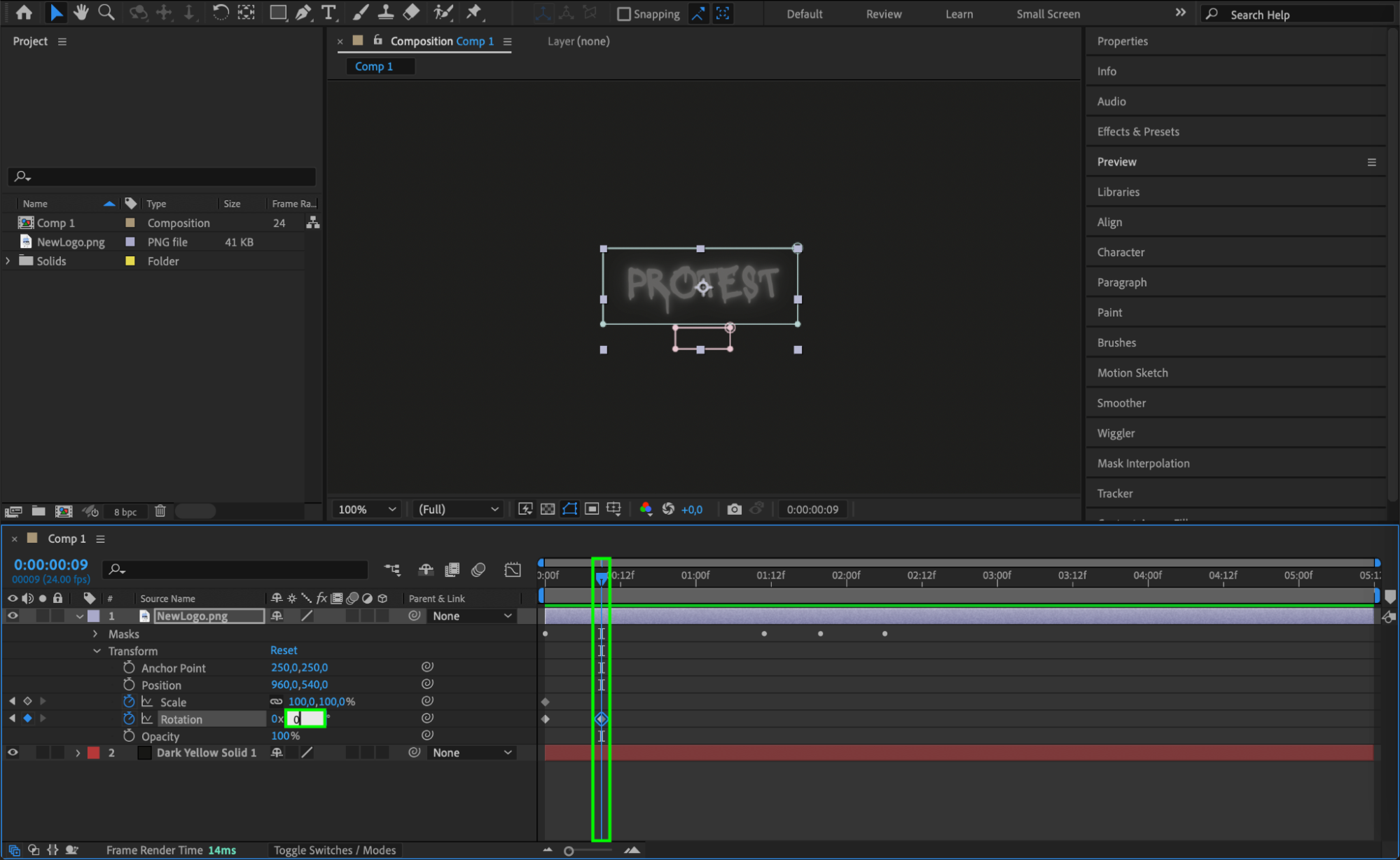
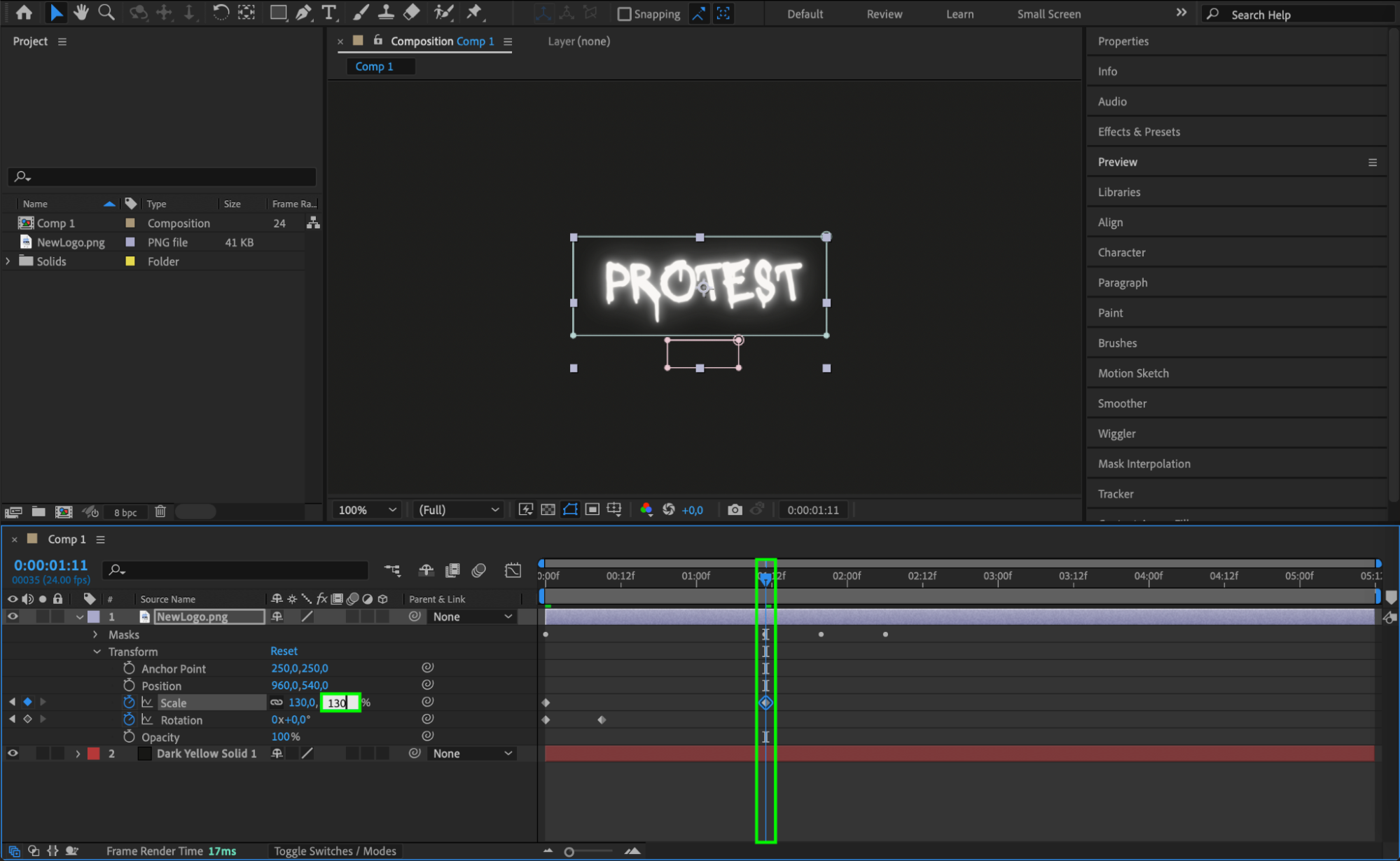
Enrichissez votre animation de logo en animant ses proprietes Transform, notamment Scale, Rotation, Opacity, Position et Anchor Point. Utilisez des images cles pour animer ces proprietes dans le temps. Par exemple, vous pouvez faire grossir votre logo, le faire tourner ou le faire apparaitre en fondu au fil de l’animation. Ces animations peuvent etre affinees pour creer un effet plus dynamique et engageant.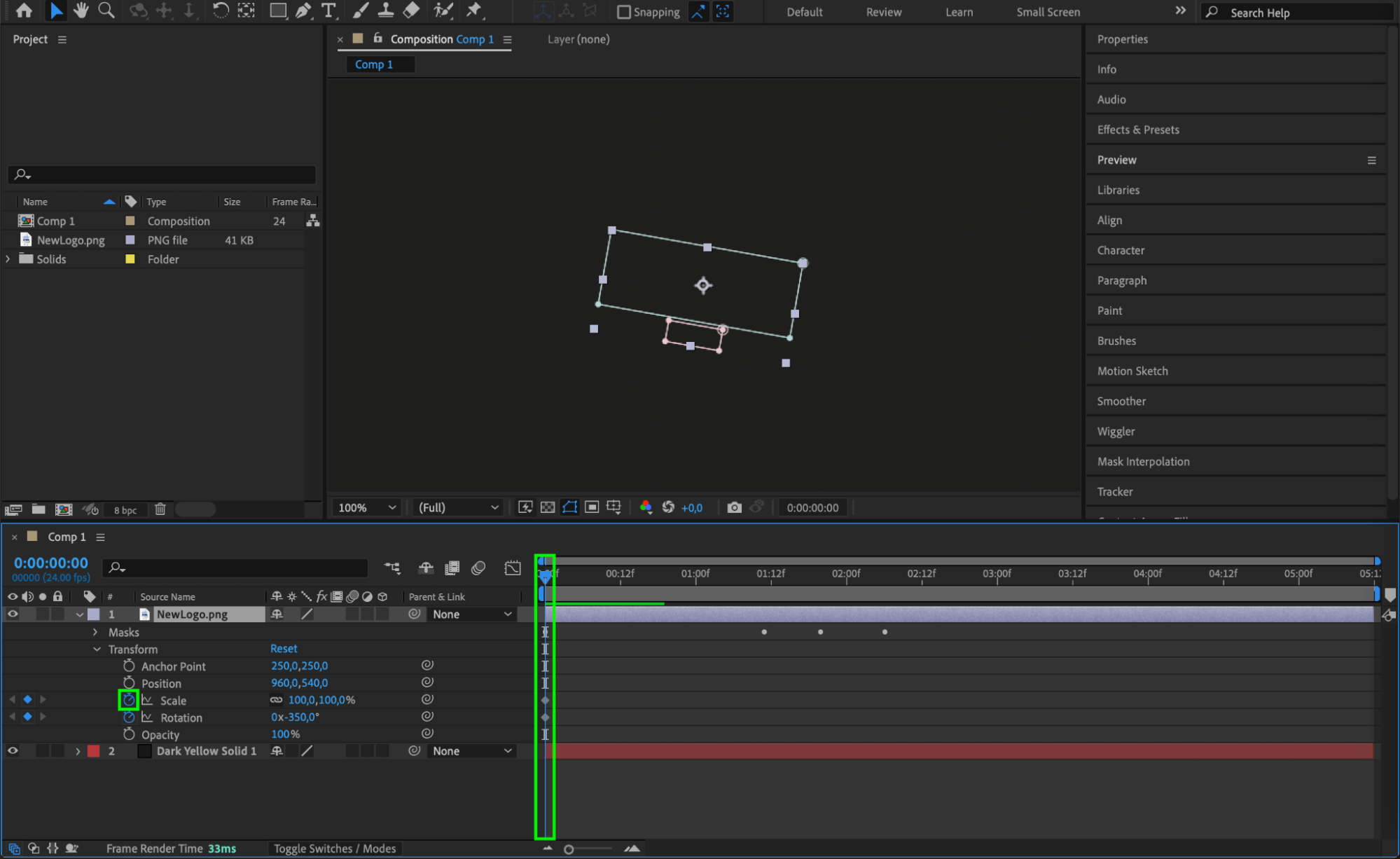
 Etape 7 : Affinez l’animation dans le Graph Editor
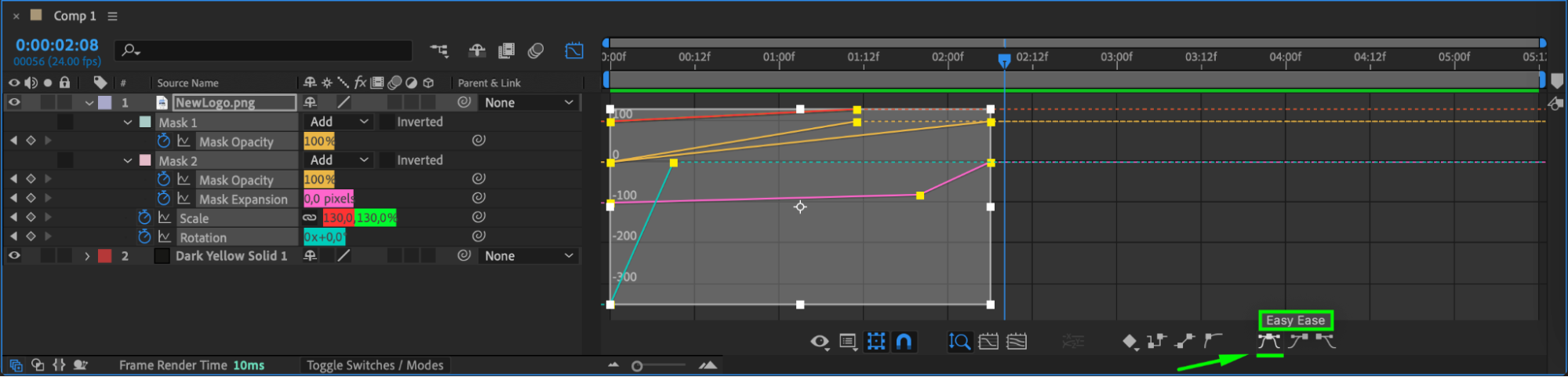
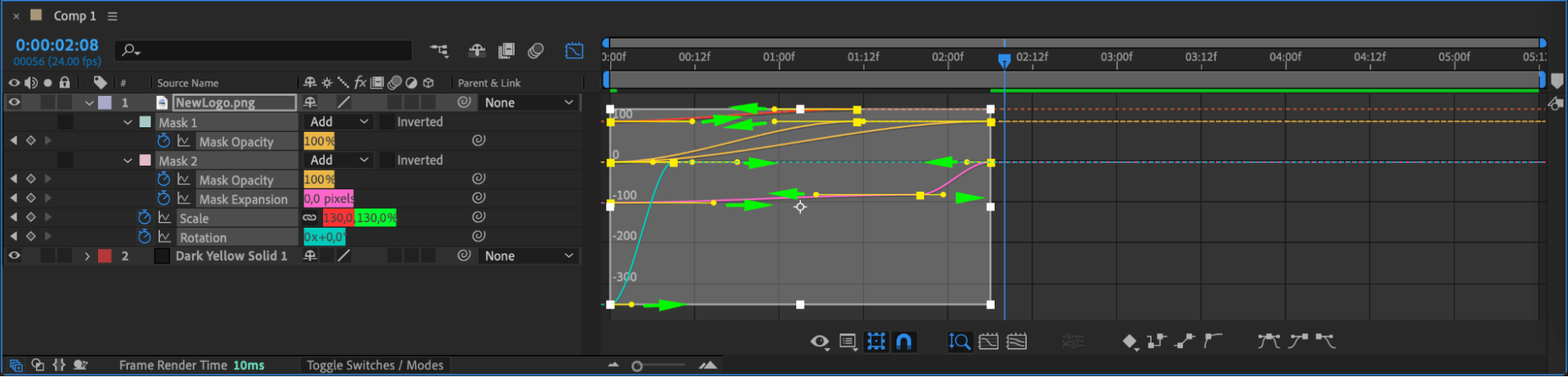
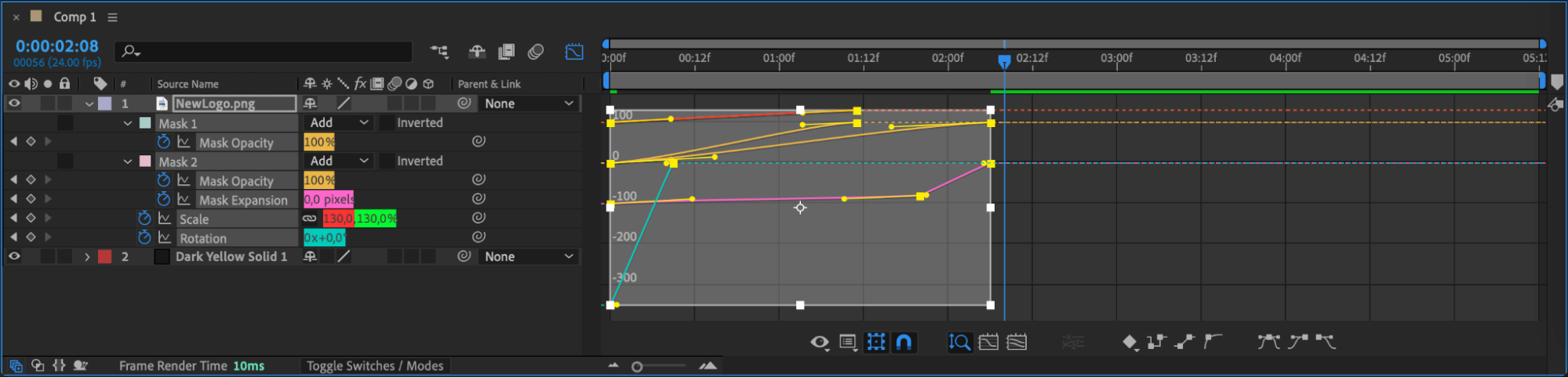
Une fois vos images cles ajoutees, appuyez sur « U » pour afficher toutes les images cles de votre calque. Ouvrez le Graph Editor pour affiner le timing et le mouvement de vos animations. Le Graph Editor vous permet d’ajuster la vitesse et la fluidite de vos animations en manipulant les courbes. C’est ici que vous pouvez creer des ease-in et des ease-out en douceur, pour donner a votre animation de logo un rendu plus professionnel et abouti.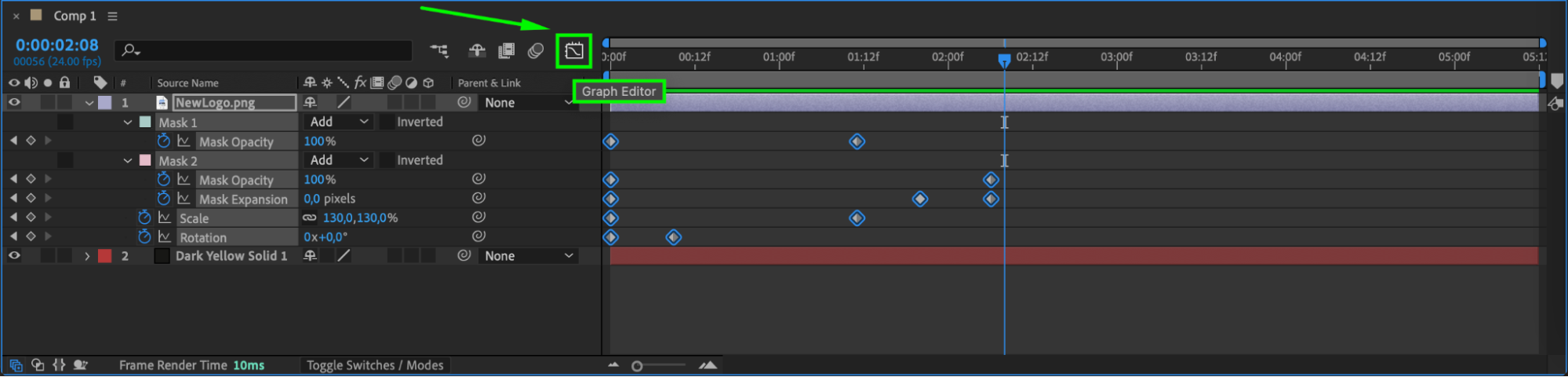
 Etape 8 : Appliquez des effets et des presets
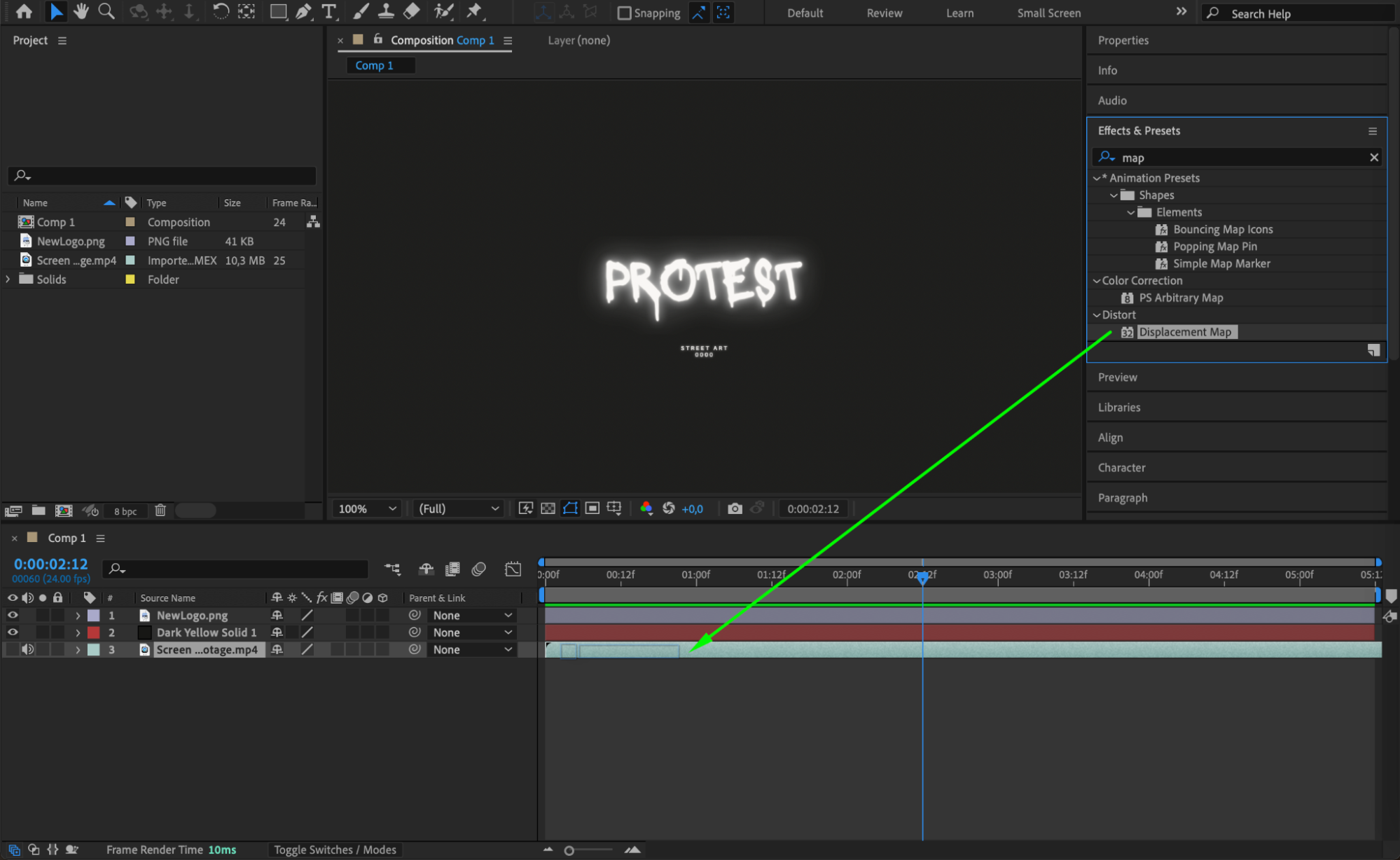
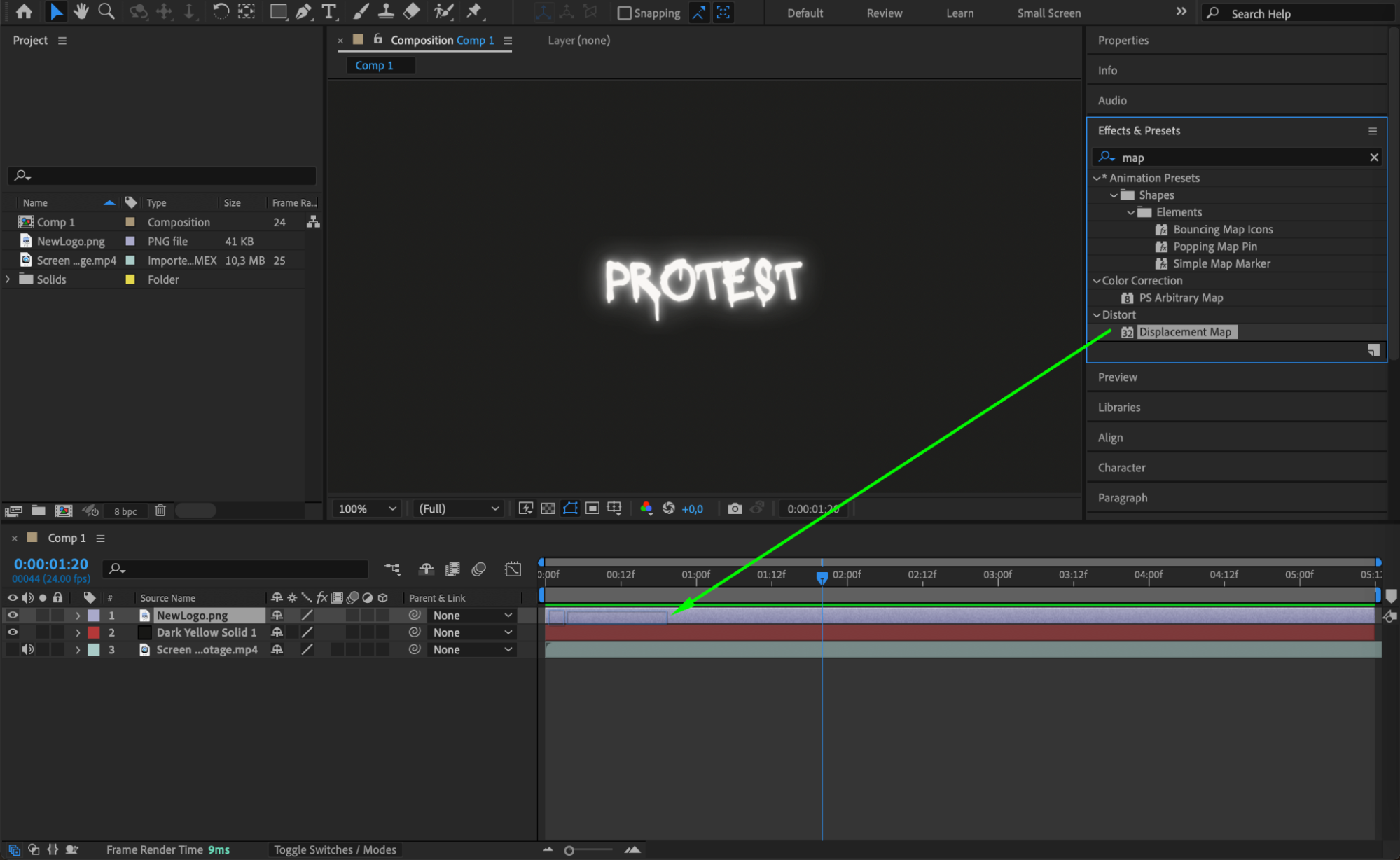
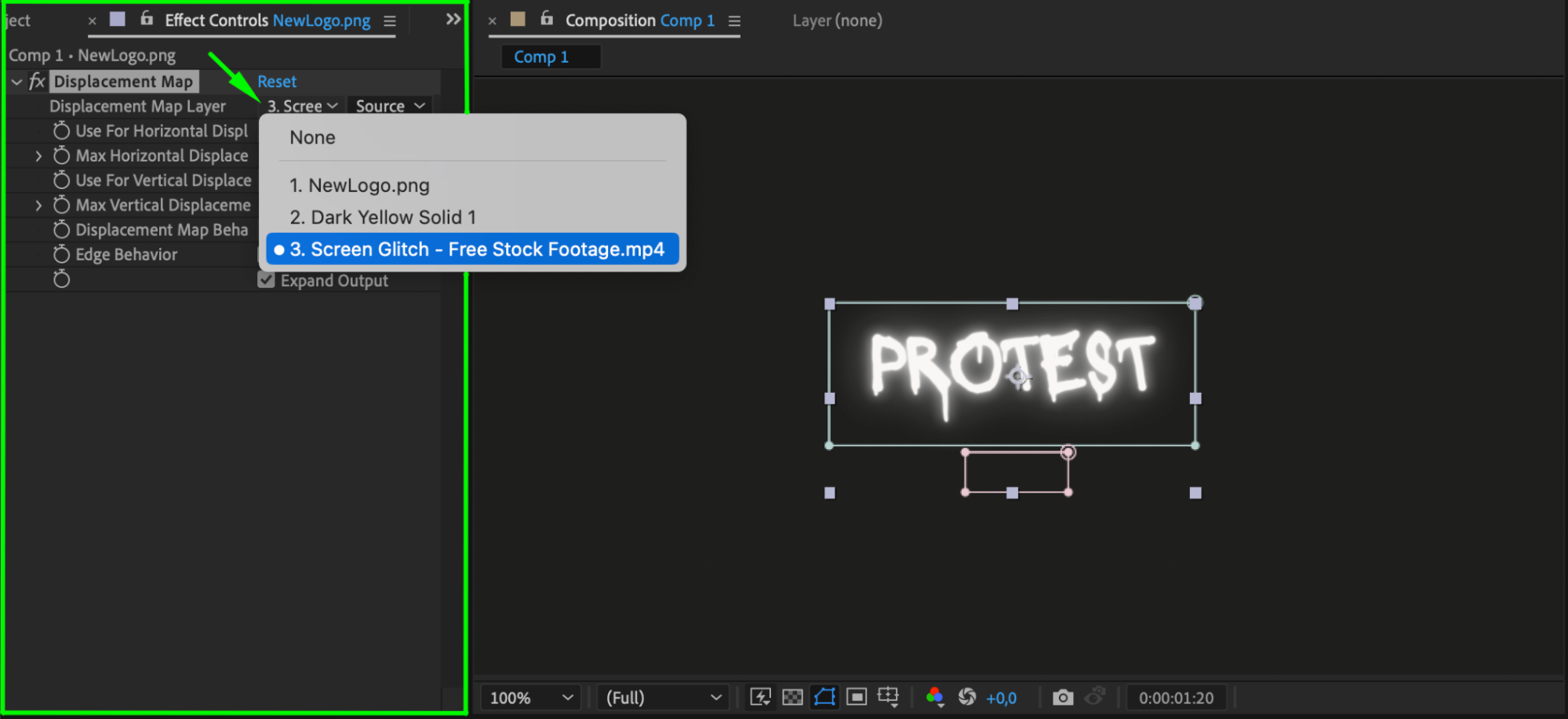
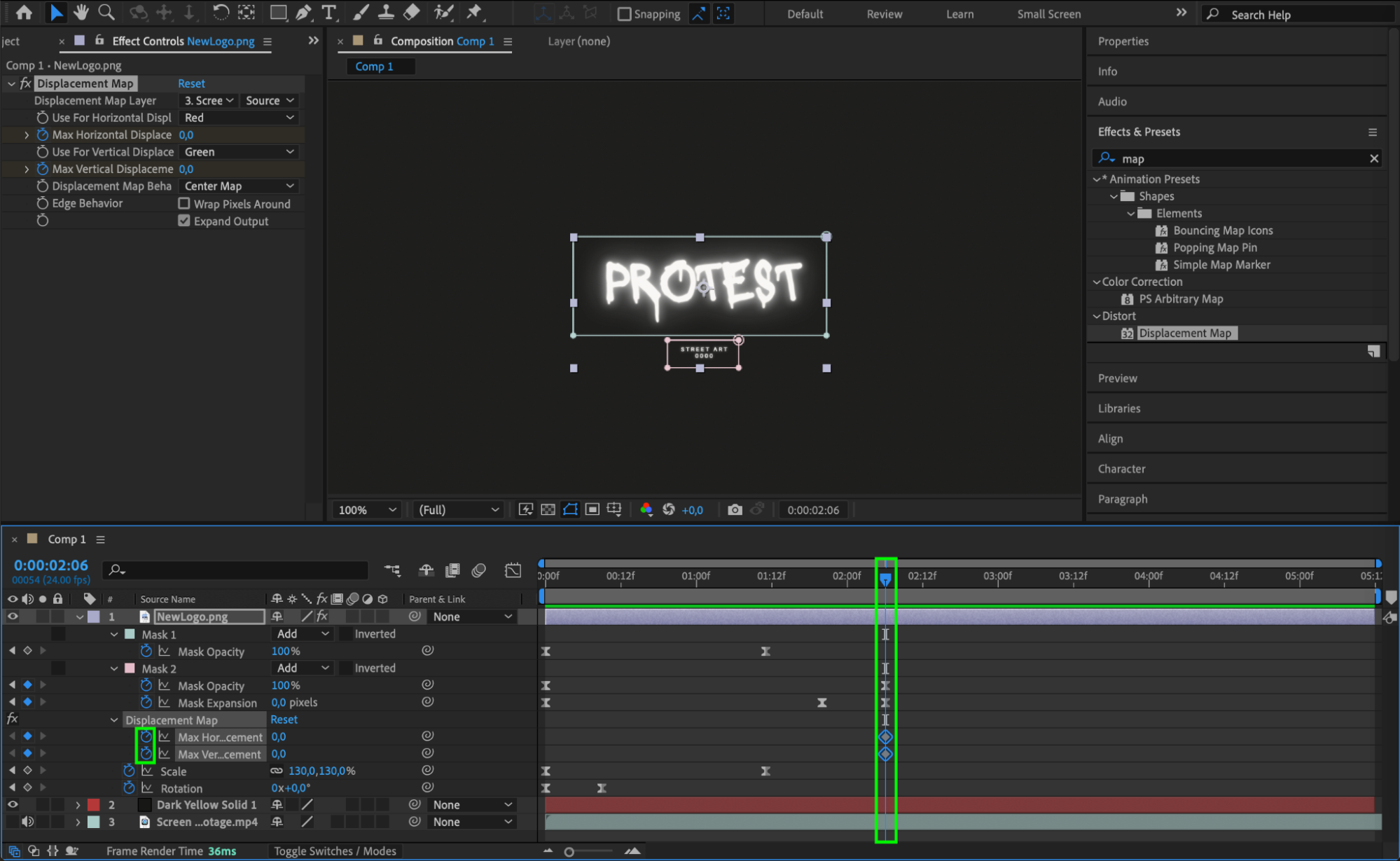
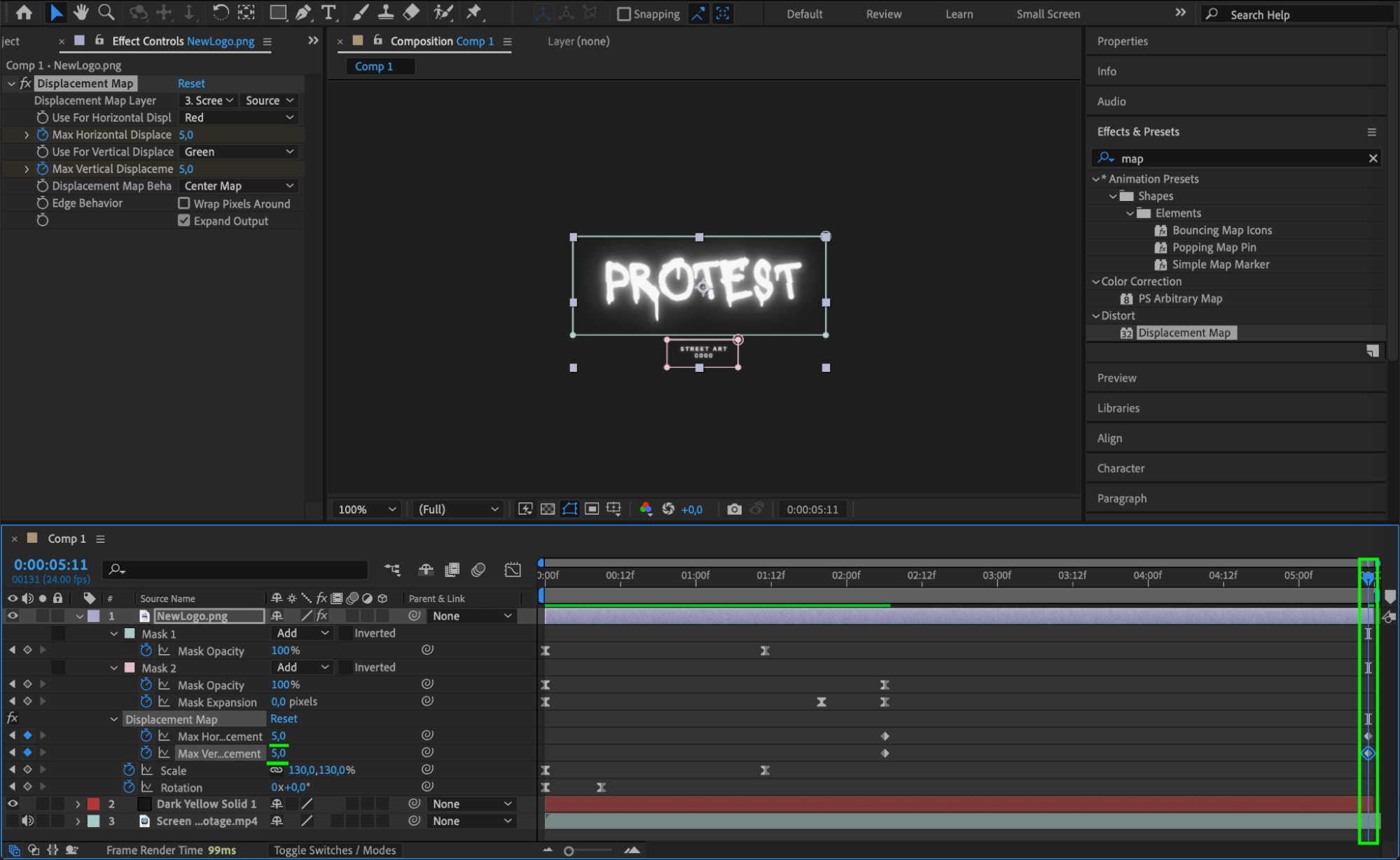
Utilisez le panneau Effects & Presets pour ajouter des effets visuels a votre animation de logo. Vous pouvez aussi importer vos propres presets pour obtenir un rendu unique. Appliquez des effets comme Glow, Blur ou Color Correction pour enrichir votre animation. Une fois les effets ajoutes, reglez leurs parametres dans le panneau Effect Controls et utilisez des images cles pour les animer dans le temps. Votre animation de logo gagnera ainsi une apparence distinctive et memorable.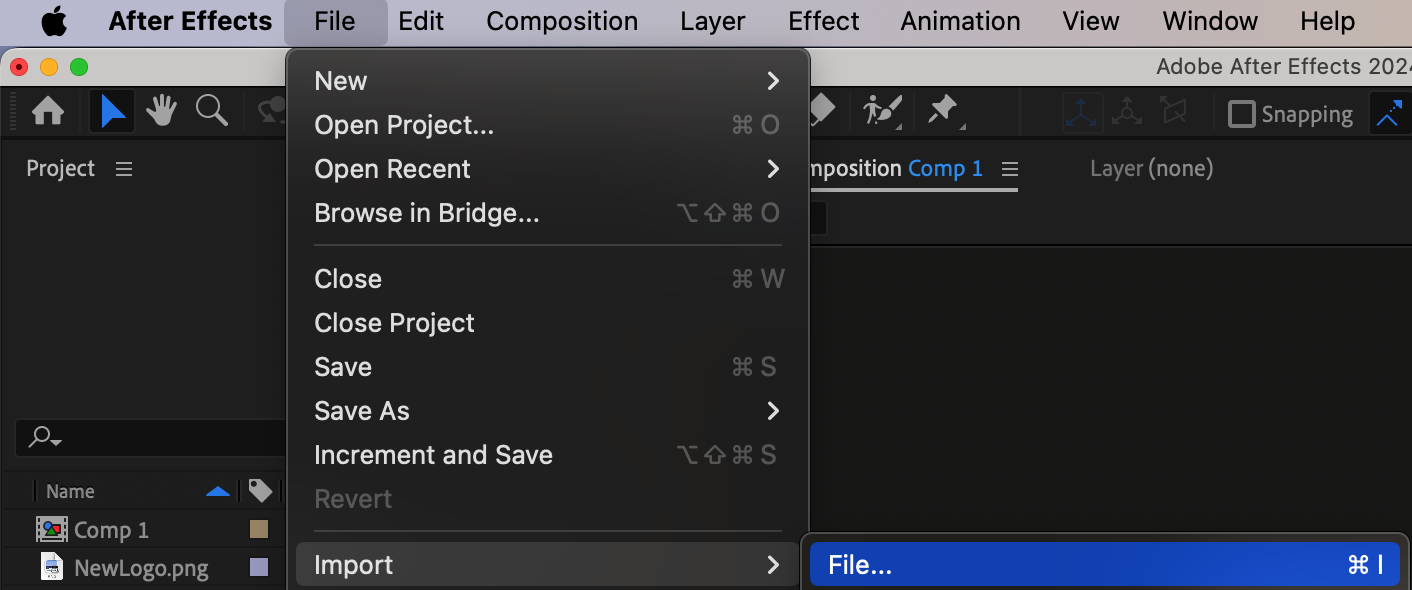
Etape 9 : Previsualisez votre animation
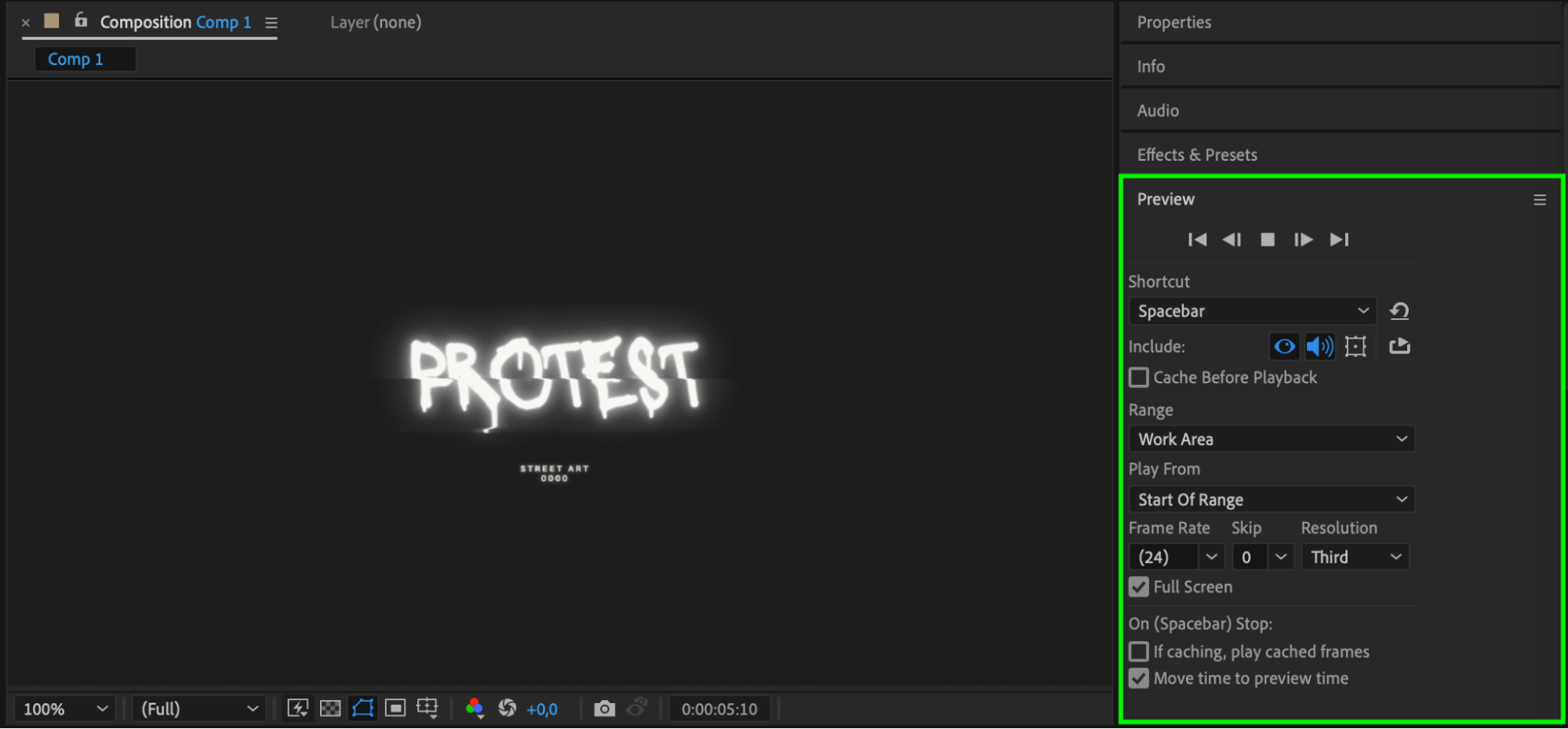
Une fois votre animation en place, utilisez le panneau Preview pour lire votre composition et voir le rendu en mouvement. Prenez le temps de revoir l’animation en integralite afin de reperer les ajustements ou retouches necessaires avant de finaliser votre projet.
Conclusion
Creer un logo anime dans After Effects est un excellent moyen de renforcer l’identite visuelle de votre marque. Grace a ce guide pas a pas, vous disposez desormais des connaissances et des outils necessaires pour realiser une animation de logo professionnelle et percutante, qui marquera durablement votre audience. Alors laissez parler votre creativite et donnez vie a votre logo dans After Effects !
Our Bestsellers
Our Bestsellers


