
Comment créer un animatique dans Adobe After Effects : le guide complet pour les monteurs vidéo
Introduction : donnez vie à vos idées avec un animatique dans After Effects
Vous êtes monteur vidéo et souhaitez donner vie à vos idées ? Vous êtes au bon endroit ! Dans ce guide, nous vous montrons comment créer un animatique dans Adobe After Effects. Les animatiques sont un excellent moyen de prévisualiser vos animations et d’affiner vos idées avant de vous lancer dans la production finale.
Avant de commencer, assurez-vous de bien connaître les bases d’After Effects, comme son interface, les calques et l’animation par images clés. Ces connaissances faciliteront grandement le processus.
Commençons votre animatique ! Voici les étapes à suivre :
1. Rassemblez vos ressources :
Réunissez toutes les images, fichiers audio, incrustations de texte et autres éléments que vous souhaitez inclure dans votre animatique. Organisez-les dans des dossiers séparés pour y accéder facilement.
2. Créez une nouvelle composition :
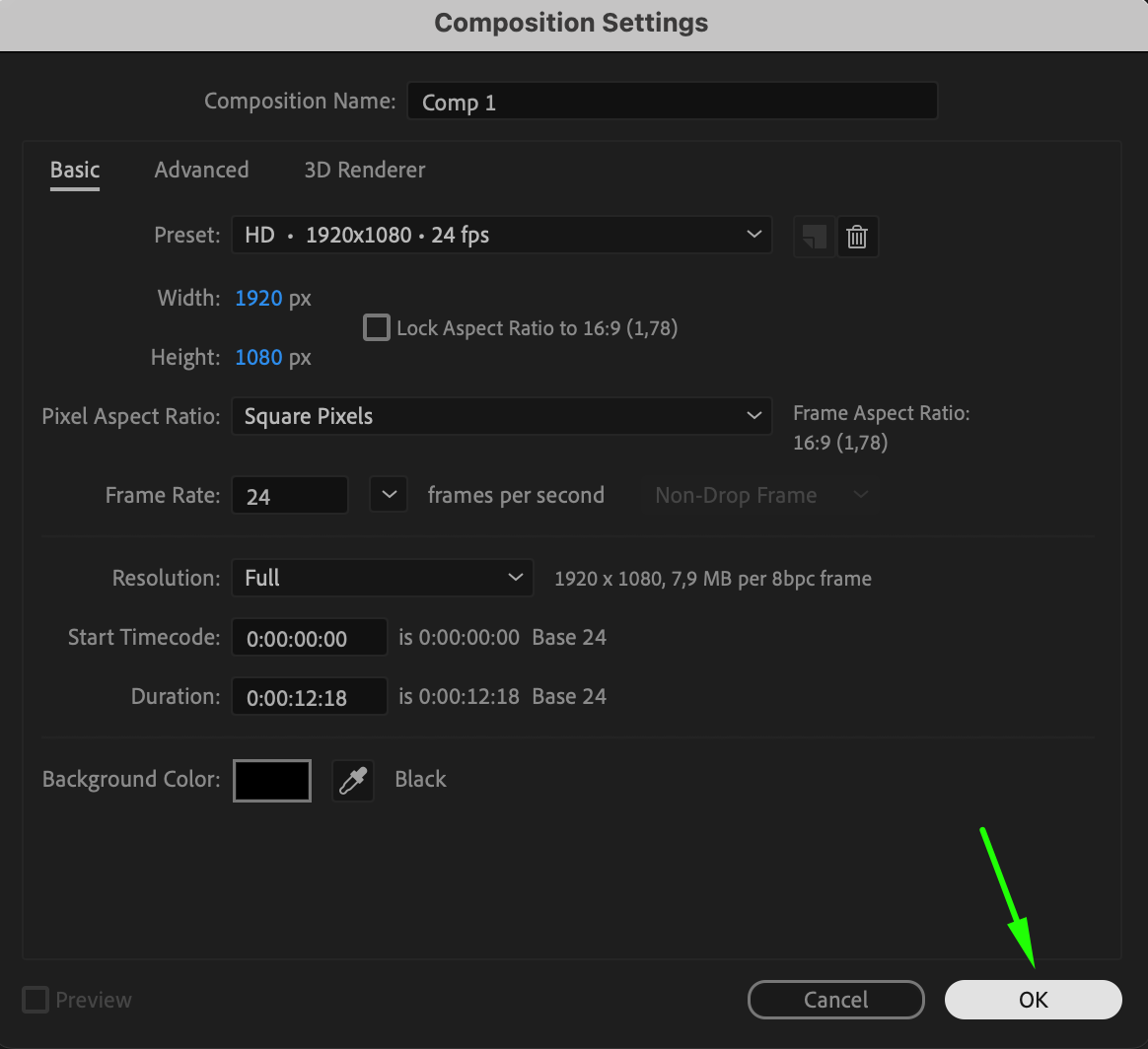
Ouvrez After Effects et allez dans « Composition » > « New Composition ». Définissez les dimensions, la fréquence d’images et la durée de votre animatique.

3. Importez vos ressources :
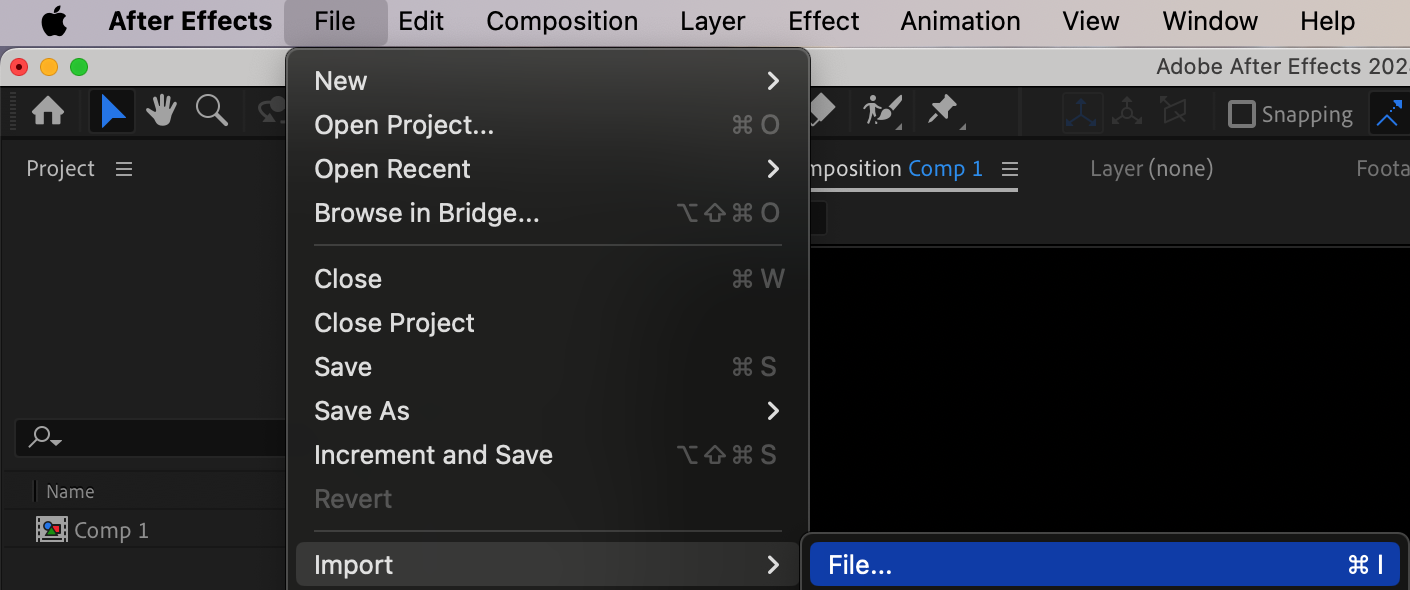
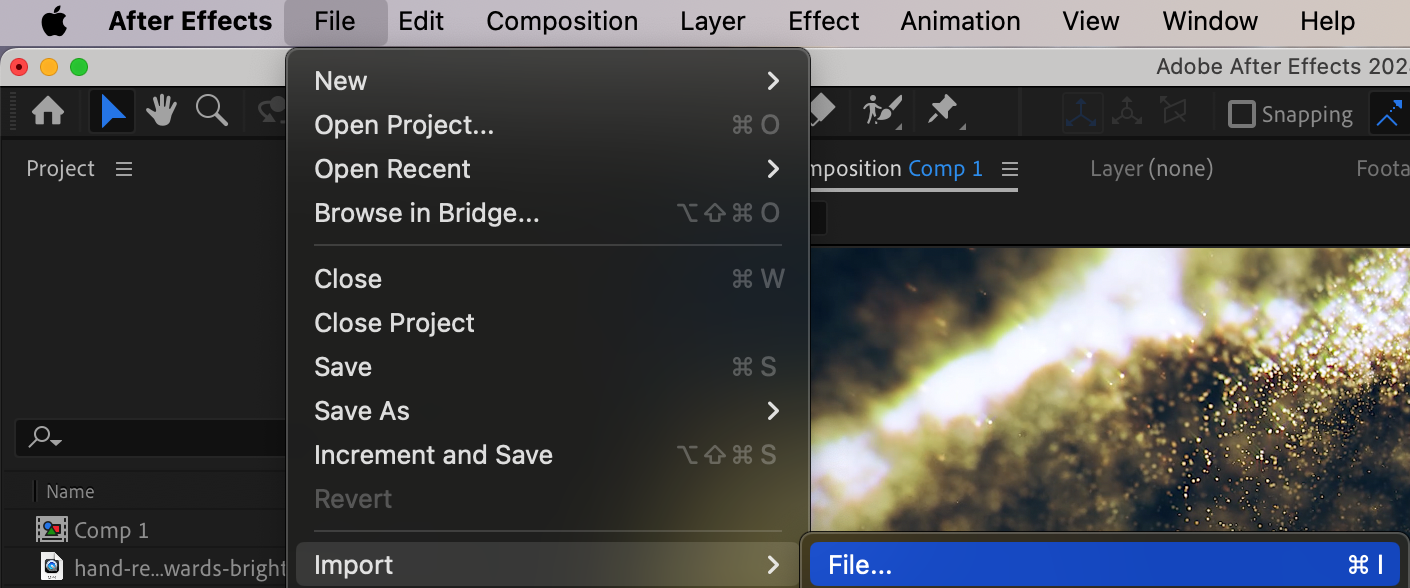
Utilisez l’option « File » > « Import » > « File » pour importer vos ressources dans le panneau de projet. Vous pouvez aussi glisser-déposer directement les fichiers dans le panneau.
4. Organisez vos calques :
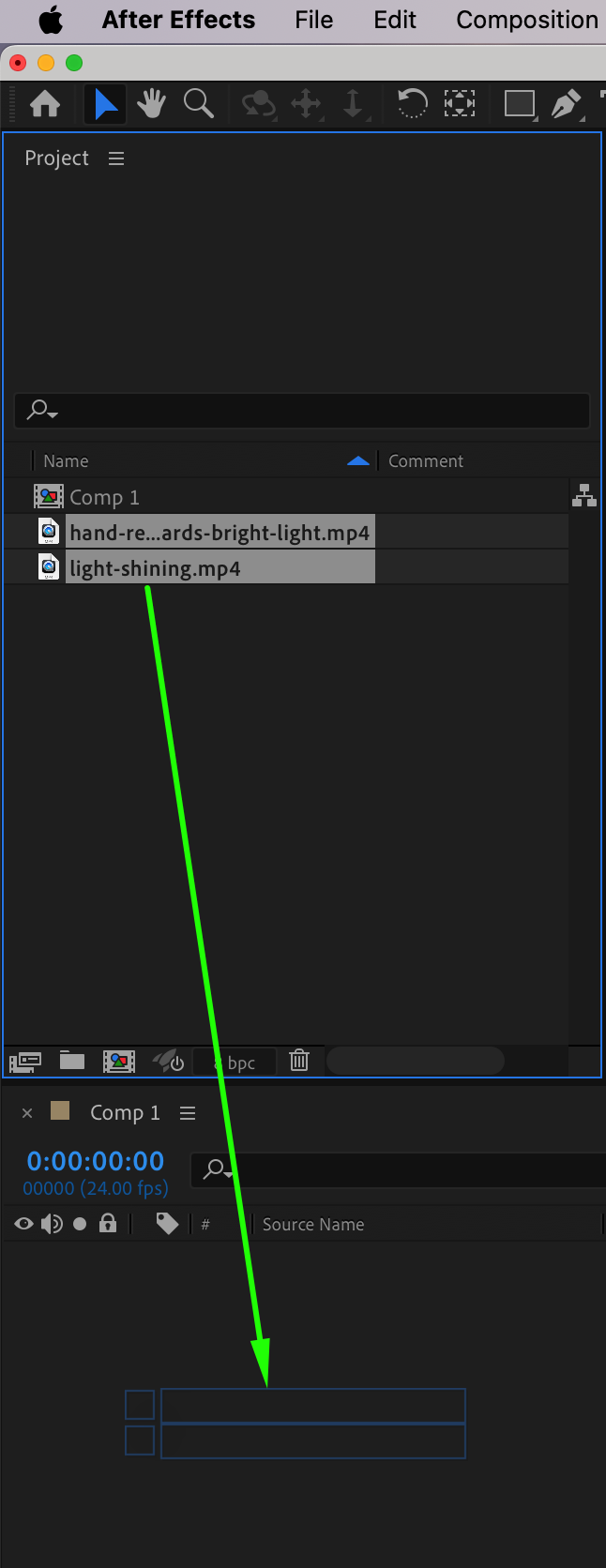
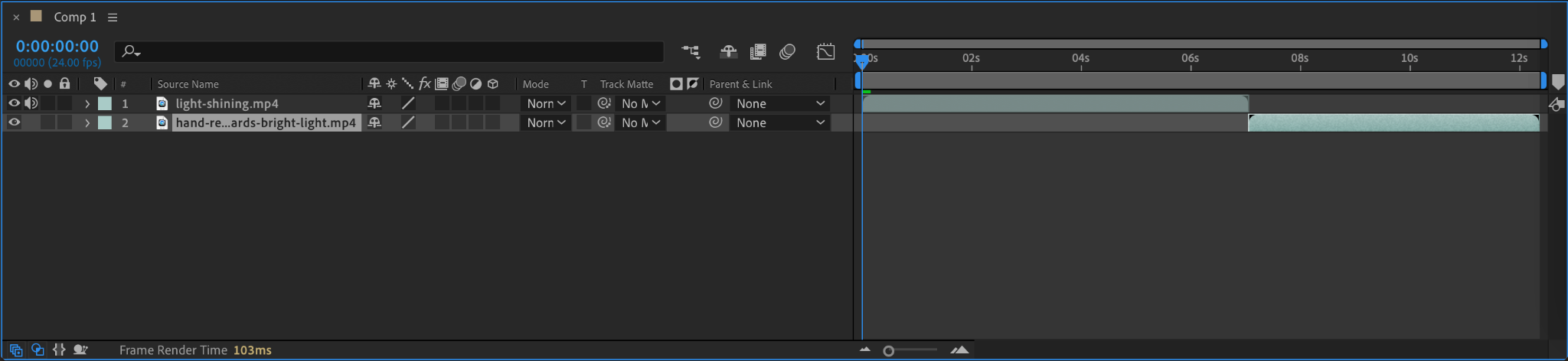
Faites glisser vos ressources du panneau de projet vers la timeline de la composition. Organisez-les dans l’ordre dans lequel vous souhaitez qu’elles apparaissent dans votre animatique.
5. Ajoutez des images clés et ajustez le timing :
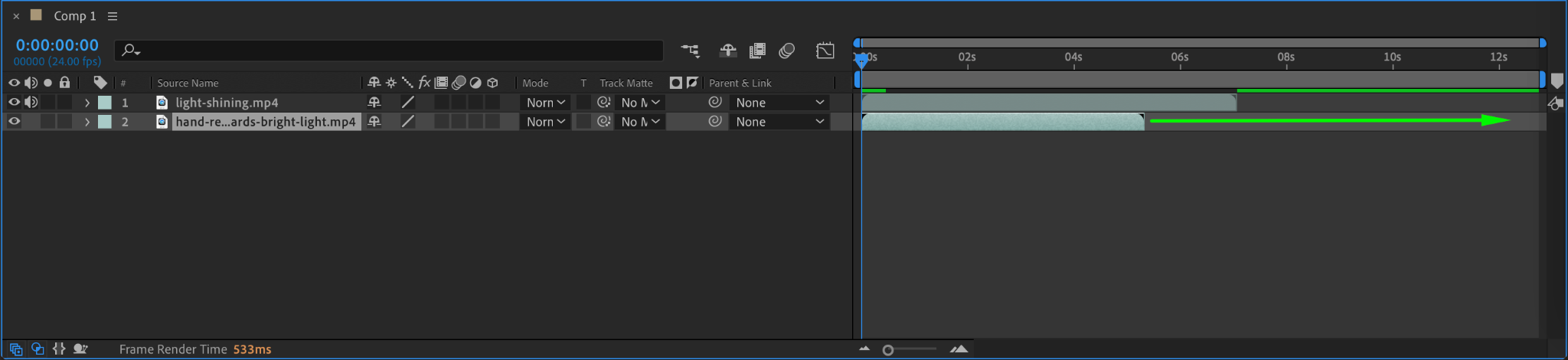
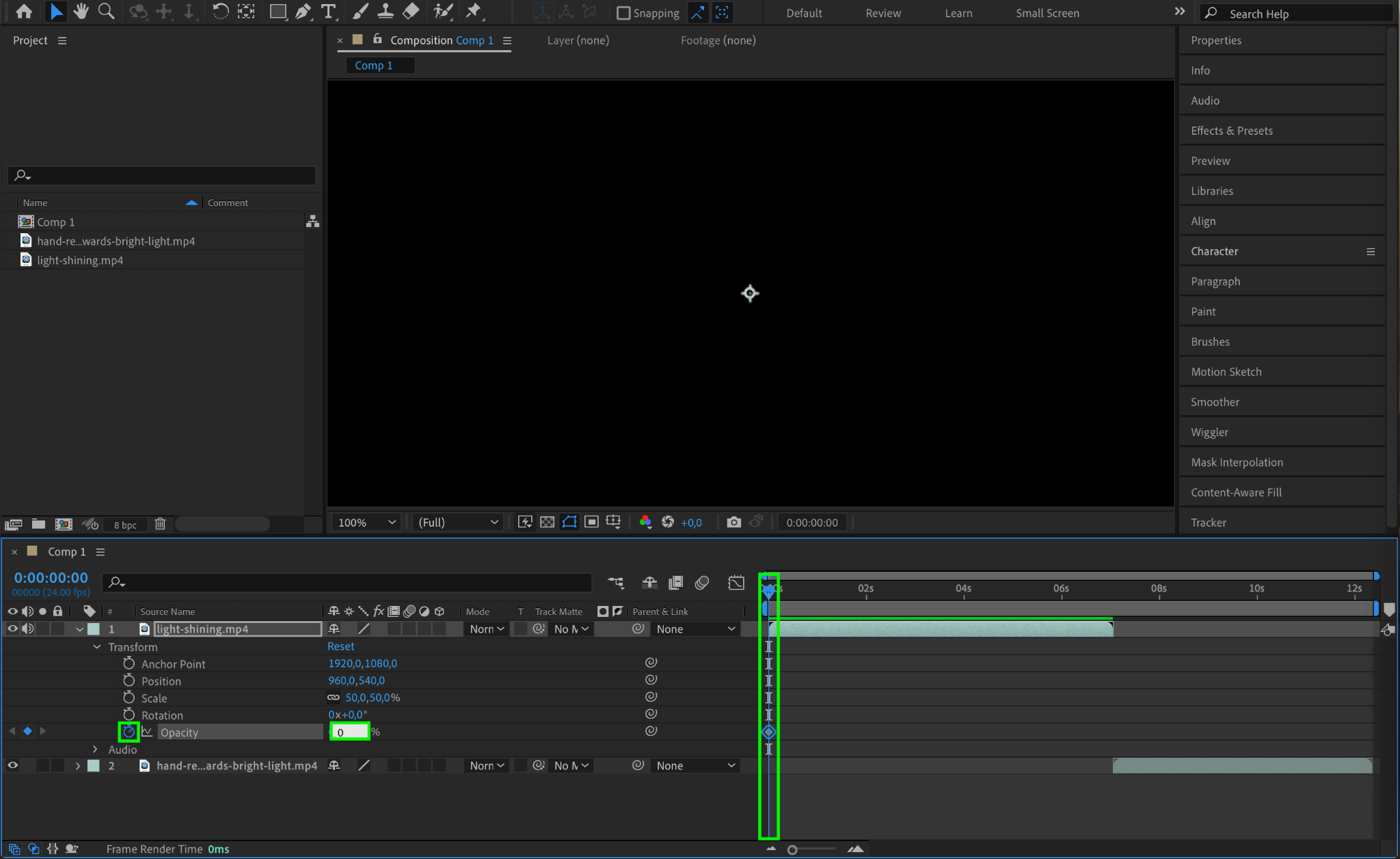
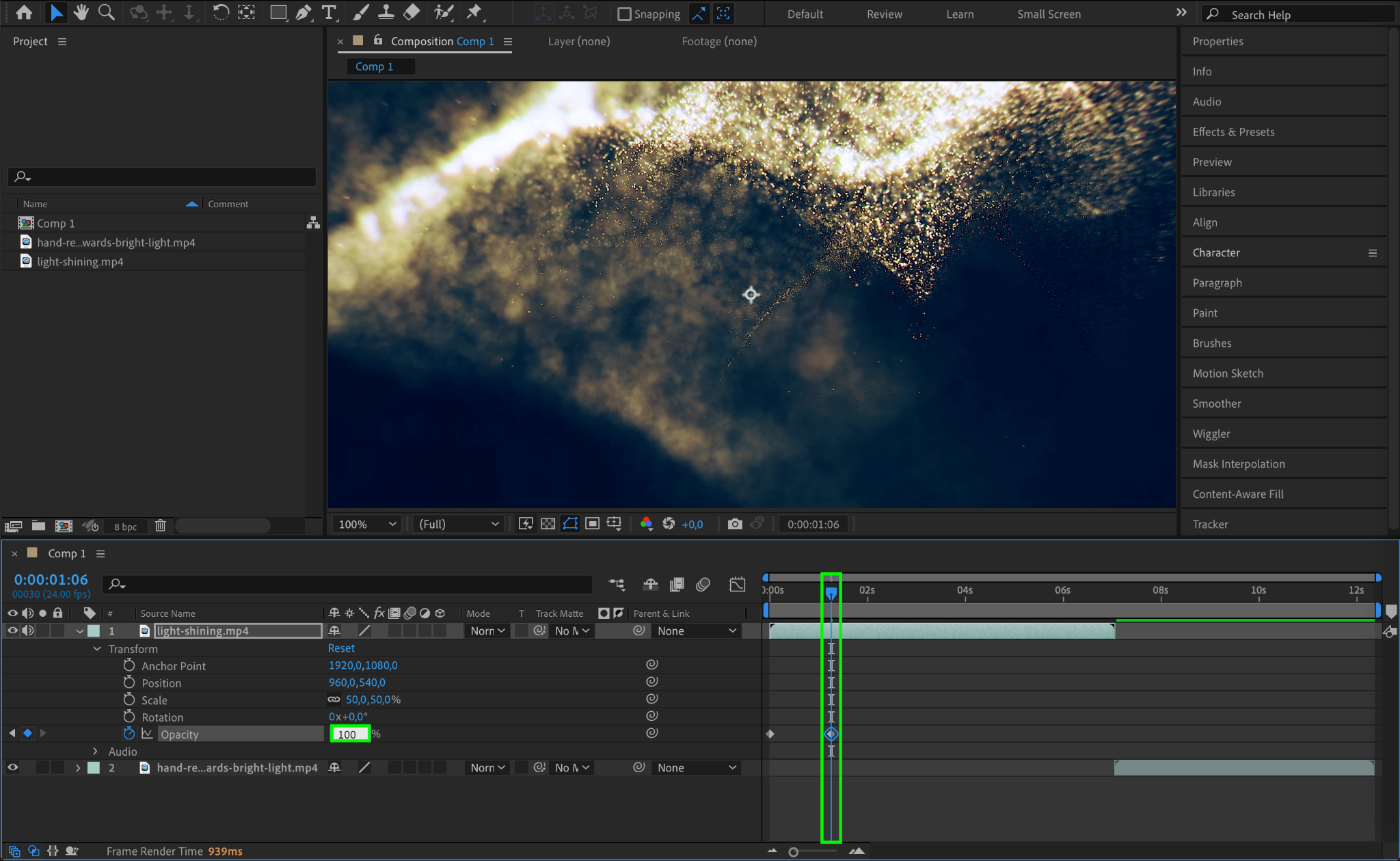
Pour animer vos ressources, positionnez la tête de lecture à l’image souhaitée, sélectionnez une ressource, puis ajustez ses propriétés comme la position, l’opacité, l’échelle ou la rotation. Activez l’animation en cliquant sur l’icône chronomètre à côté de la propriété dans le panneau Timeline, ce qui crée des images clés aux intervalles appropriés. Répétez ce processus pour chaque ressource et ajustez le timing pour des transitions et des mouvements fluides.
6. Intégrez l’audio :
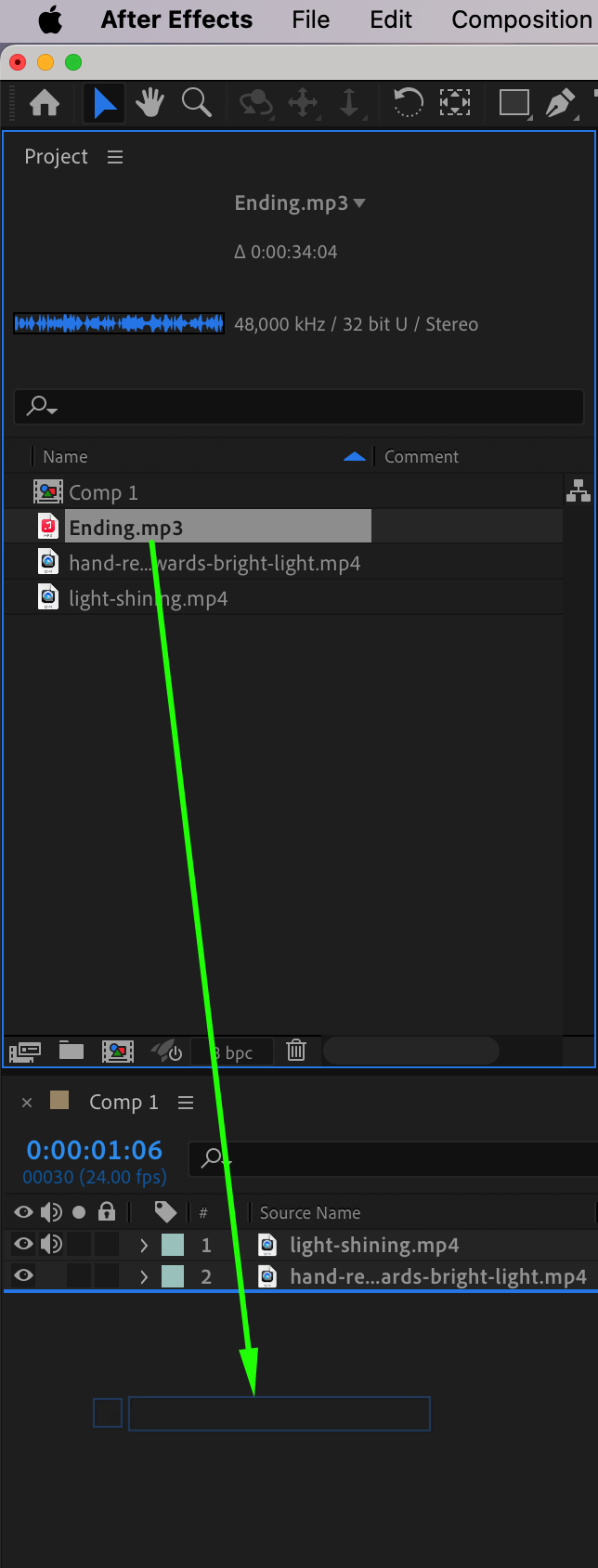
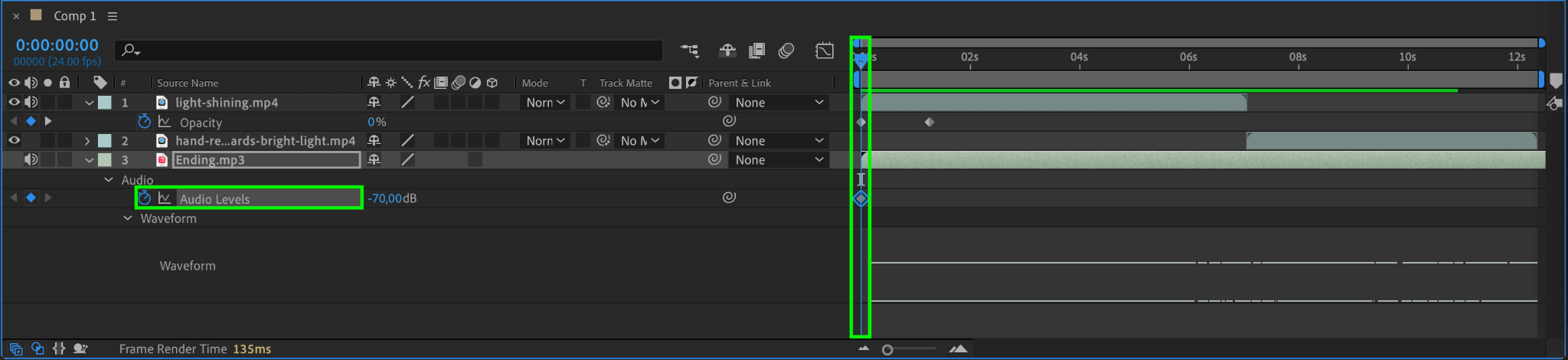
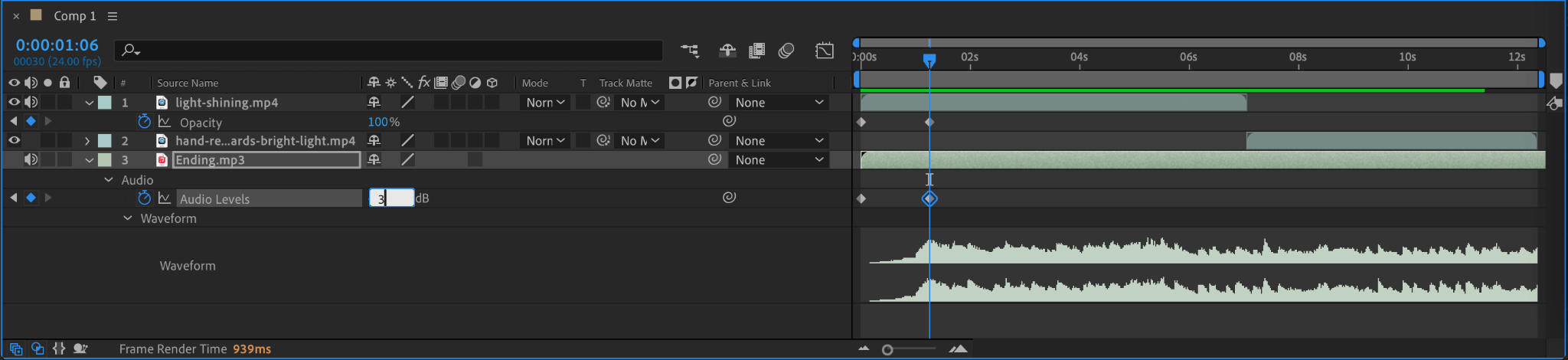
Pour enrichir votre animatique, importez des fichiers audio dans votre panneau de projet et faites-les glisser sur la timeline. Ajustez les niveaux audio et synchronisez-les avec les visuels pour une expérience fluide.
7. Expérimentez avec des effets et des presets :
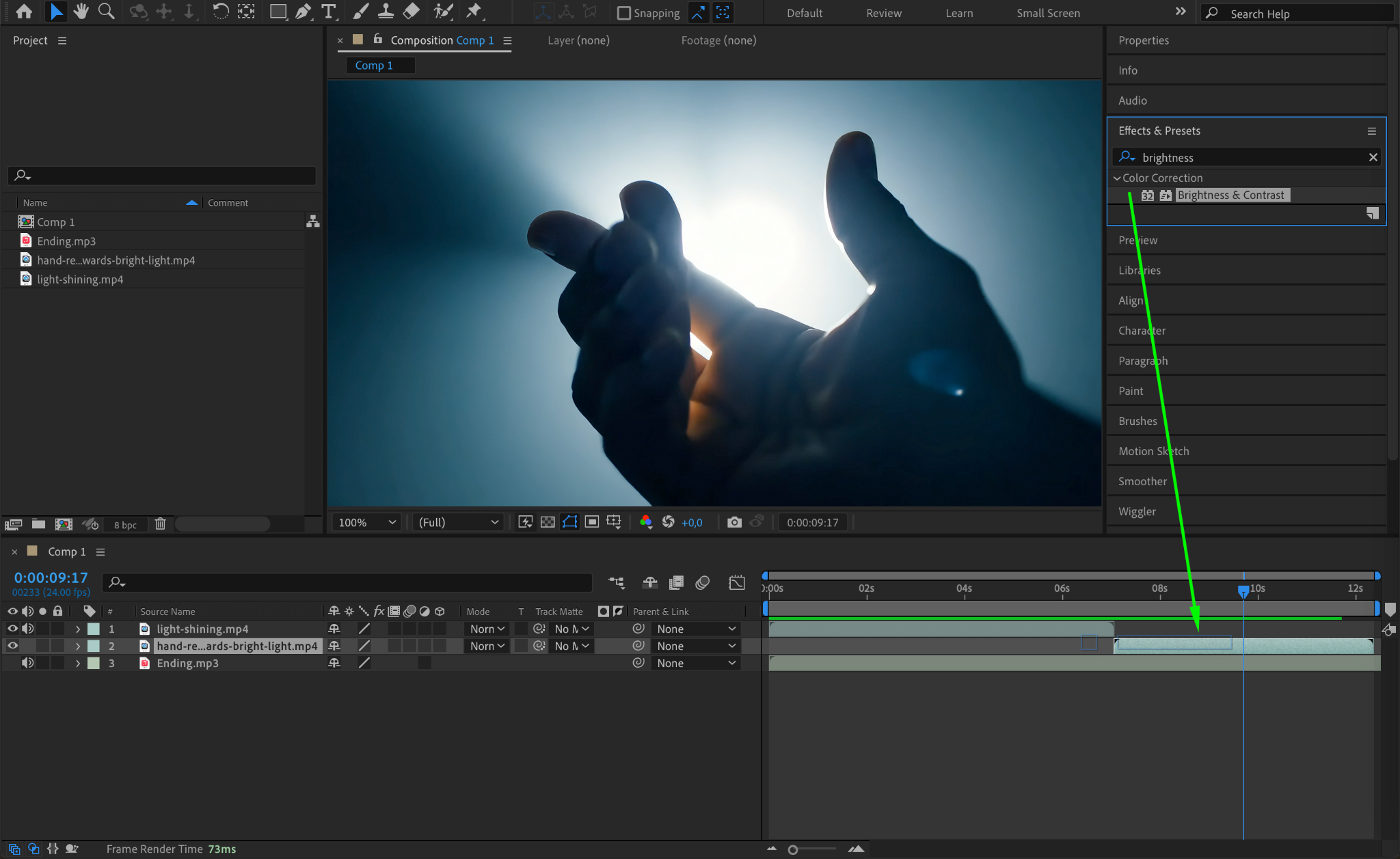
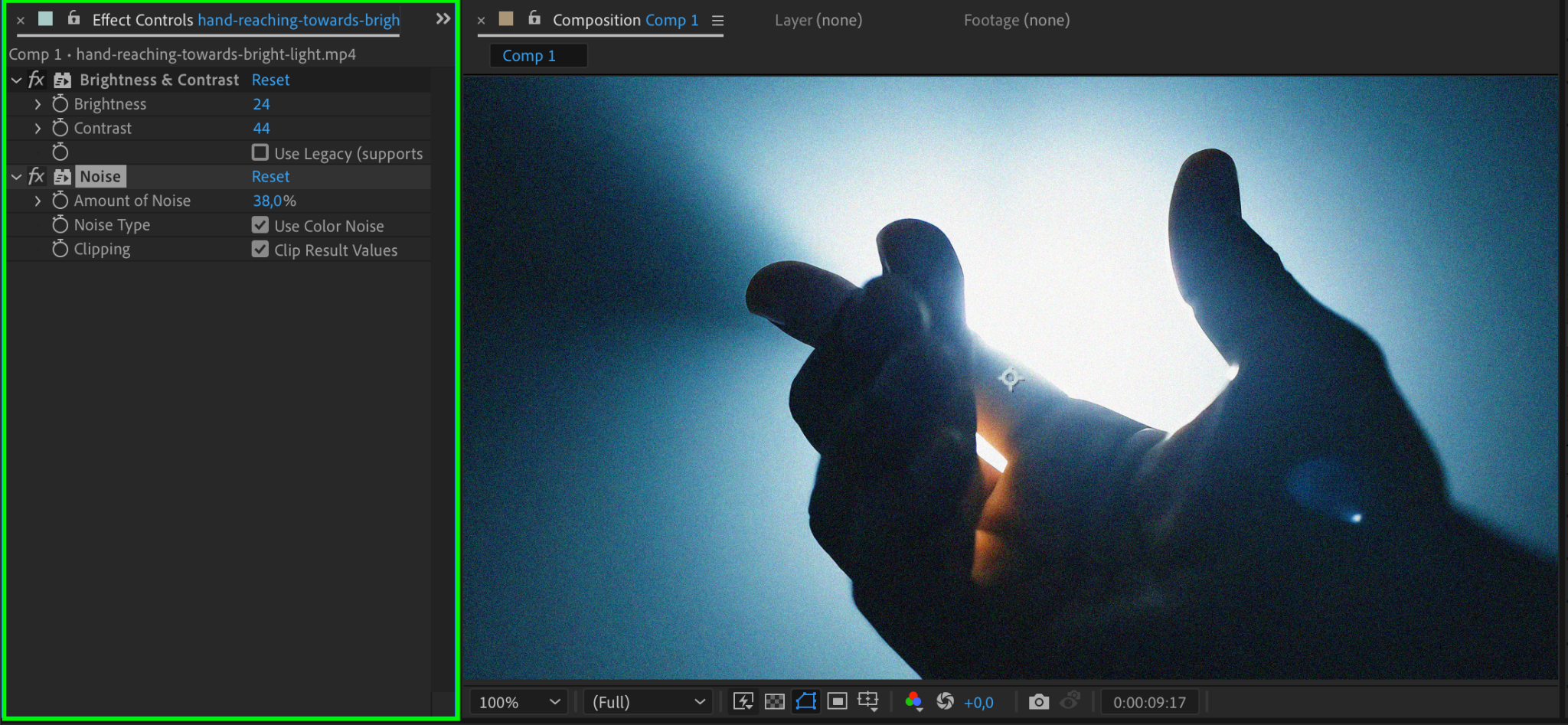
After Effects propose une large gamme d’effets et de presets pour enrichir votre animatique, comme l’étalonnage, les transitions et le flou de mouvement. N’hésitez pas à explorer ces options et à les ajouter pour rendre votre animation plus attrayante visuellement.
8. Prévisualisez et affinez :
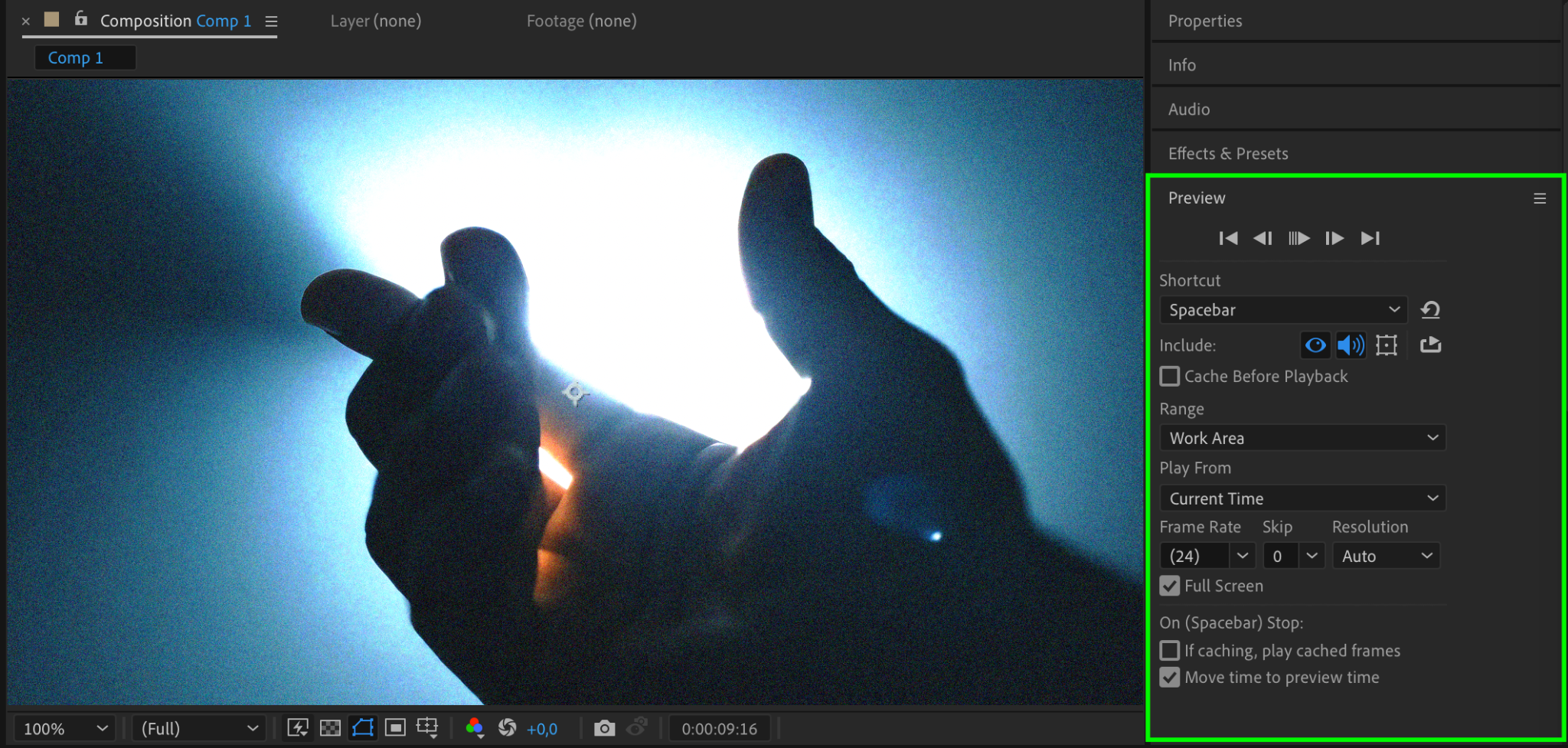
Pour voir le rendu de votre animatique, cliquez sur le bouton Lecture dans le panneau de prévisualisation. Repérez les zones à ajuster et apportez les retouches nécessaires.
9. Exportez votre animatique :
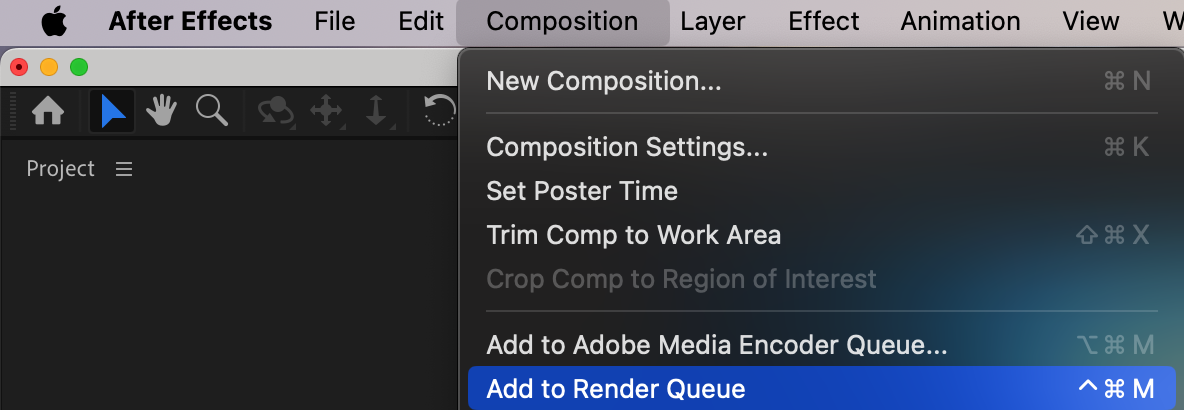
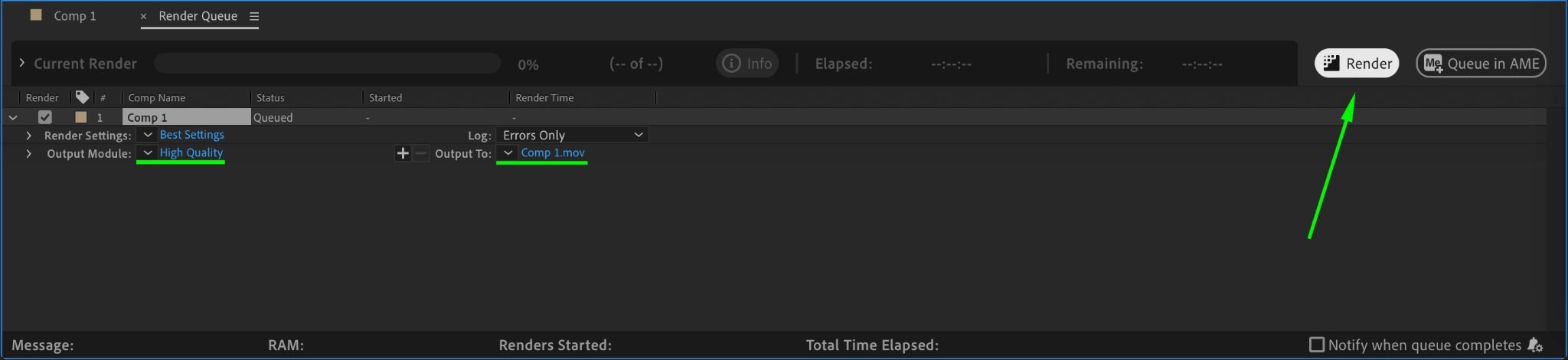
Une fois satisfait du résultat final, allez dans « Composition » > « Add to Render Queue ». Réglez les paramètres de sortie, comme la résolution et le format, puis cliquez sur « Render » pour exporter votre animatique.
Conclusion
Félicitations ! Vous avez créé avec succès un animatique dans After Effects. Vous pouvez désormais partager votre travail avec des clients ou des membres de votre équipe, ou vous en servir comme guide pour la production finale de votre animation.
Créer un animatique vous permet d’expérimenter, d’affiner et d’itérer sur vos idées avant de vous lancer dans l’animation finale. Grâce aux fonctionnalités puissantes d’After Effects, vous avez toute la liberté créative pour donner vie à votre vision de façon dynamique et captivante.
Nous espérons que ce tutoriel vous a été utile. Restez à l’affût pour découvrir d’autres tutoriels et astuces sur le design vidéo et les techniques d’animation. Bonne animation !
Our Bestsellers
Our Bestsellers


