
Créer des animations d'ellipse dynamiques dans After Effects
Introduction – “Explorer le potentiel créatif des ellipses dans les motion graphics
Dans l'univers des motion graphics et des effets visuels, créer des animations captivantes et visuellement attrayantes est essentiel. Adobe After Effects est un logiciel puissant qui offre un large éventail de fonctionnalités pour donner vie à vos idées créatives. L'une des formes couramment utilisées dans les projets After Effects est l'ellipse – un élément polyvalent qui peut ajouter de la profondeur, du style et du mouvement à vos compositions. En comprenant comment travailler efficacement avec les ellipses, vous pouvez rehausser la qualité et l'impact de vos projets de motion graphics.
Étape 1 : configurer votre composition
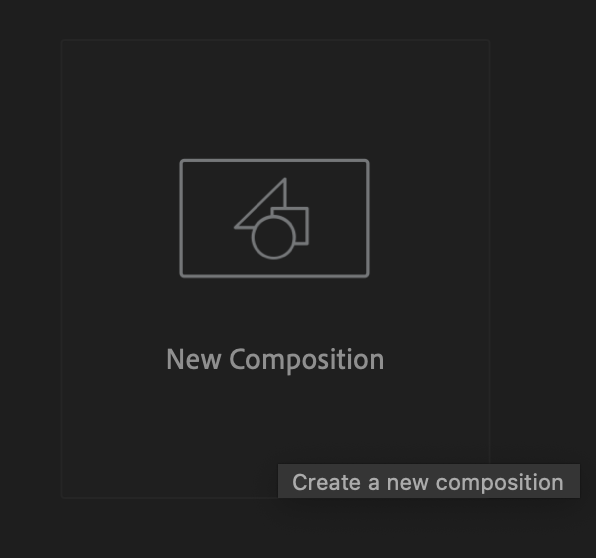
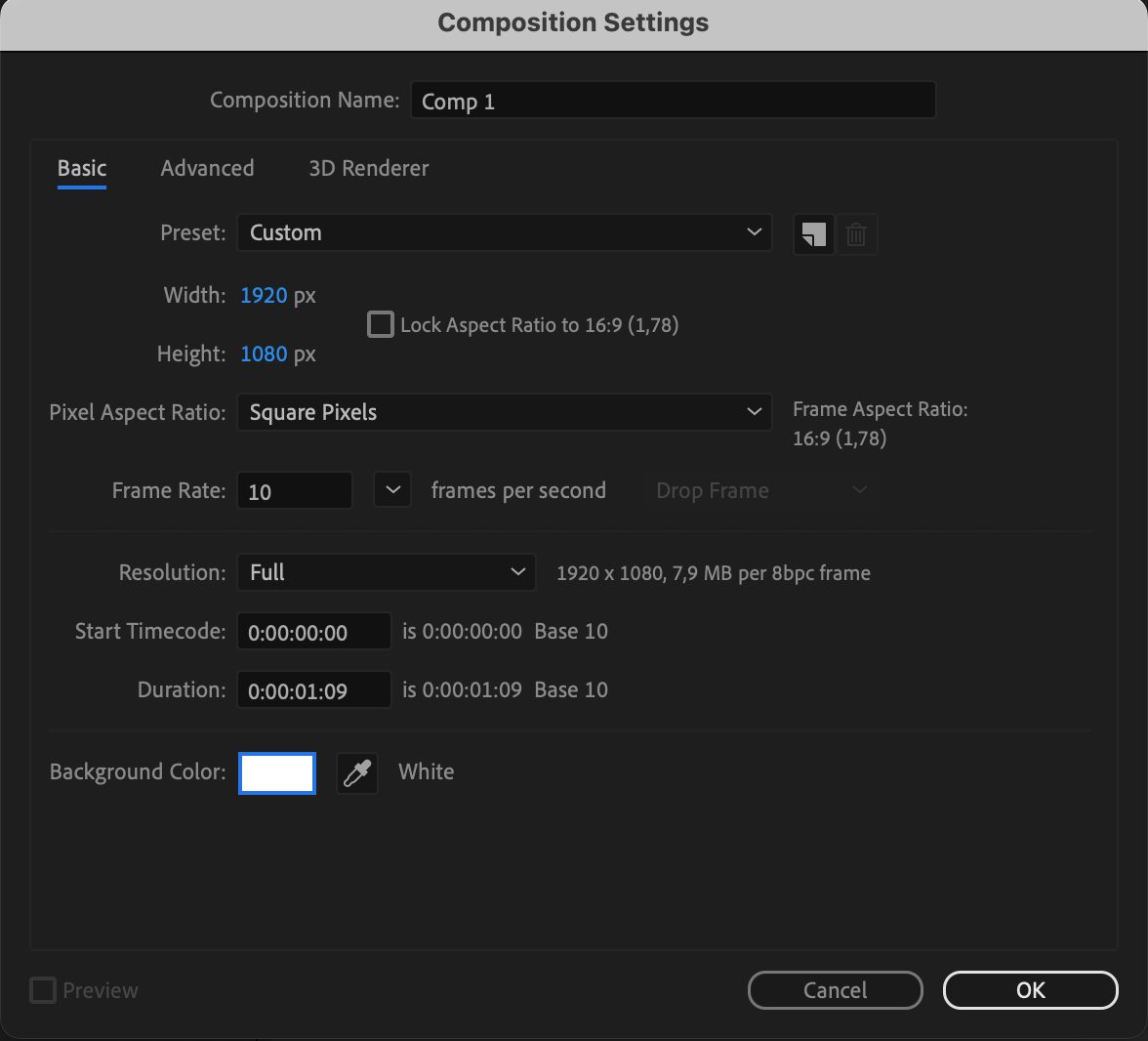
Commencez par ouvrir After Effects et créer une nouvelle composition dans laquelle travailler. Définissez les dimensions, la fréquence d'images et la durée en fonction des exigences de votre projet afin de poser les bases de votre animation.
Étape 2 : dessiner l'ellipse
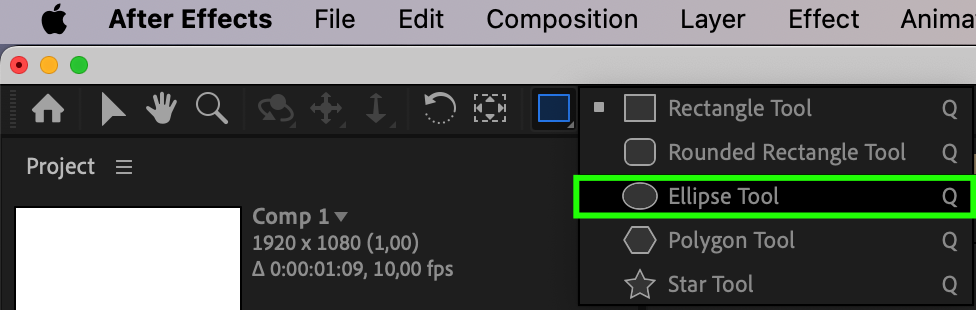
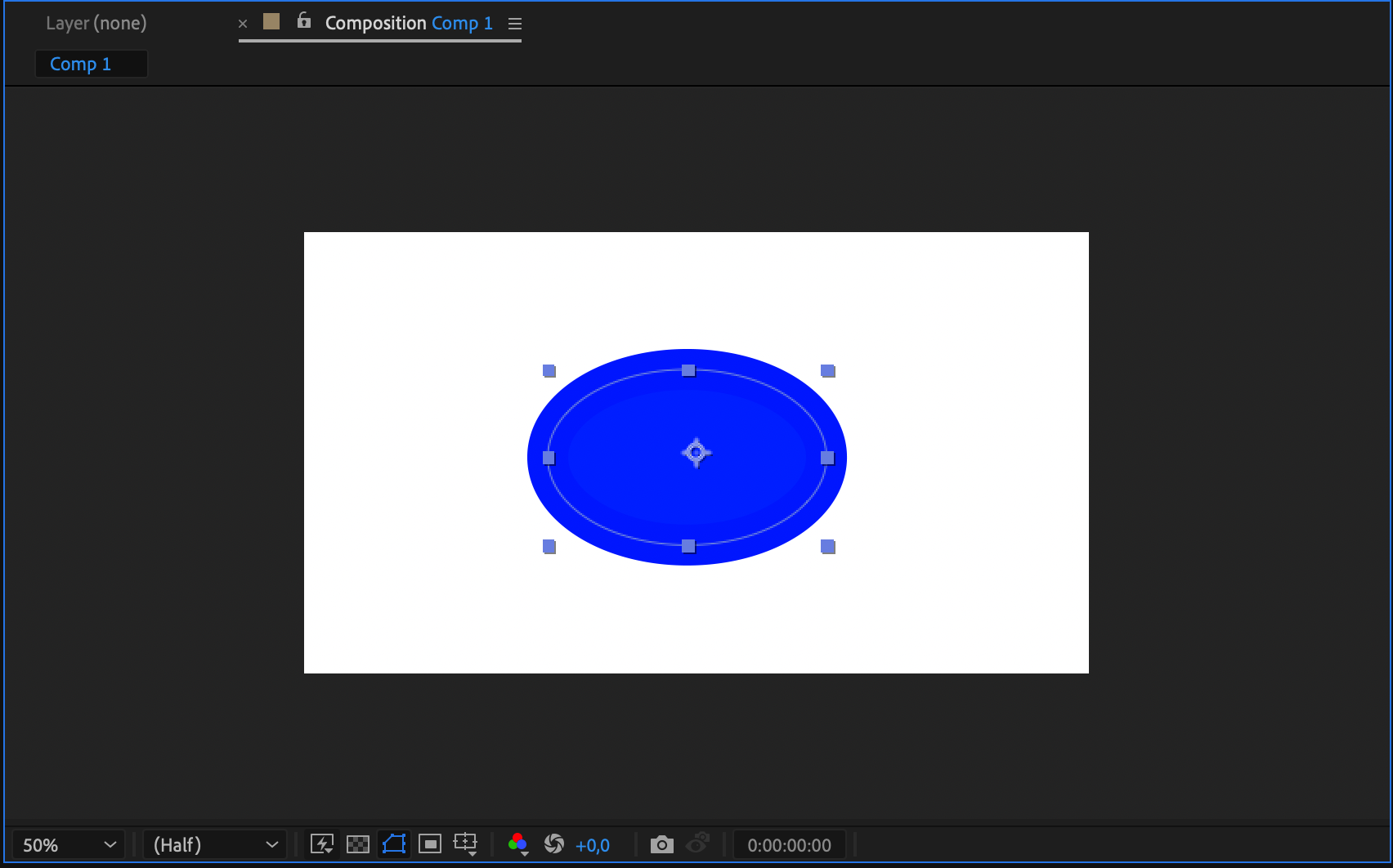
Sélectionnez l'outil Ellipse dans la barre d'outils située sur le côté gauche de l'écran. Cliquez et faites glisser sur la fenêtre de composition pour dessiner une forme d'ellipse. Pour obtenir un cercle parfait, maintenez la touche « Shift » enfoncée tout en faisant glisser.
Étape 3 : personnaliser l'ellipse
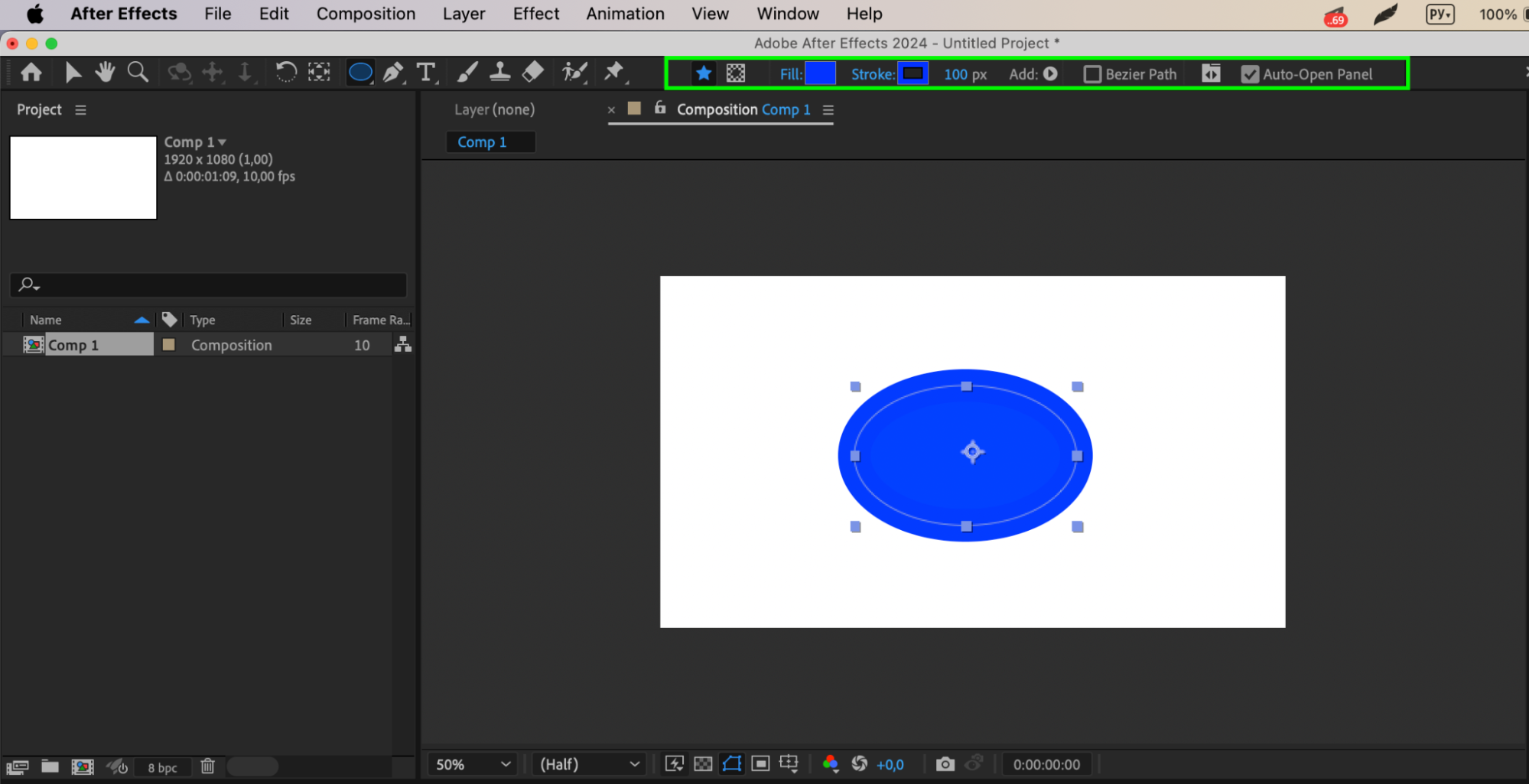
Une fois l'ellipse dessinée, vous pouvez personnaliser ses propriétés telles que la taille, la couleur, l'épaisseur du contour et le remplissage. Accédez à ces options dans les contrôles du calque de forme (Shape Layer) situés en haut de l'écran pour obtenir l'impact visuel souhaité.
Étape 4 : ajouter de l'animation
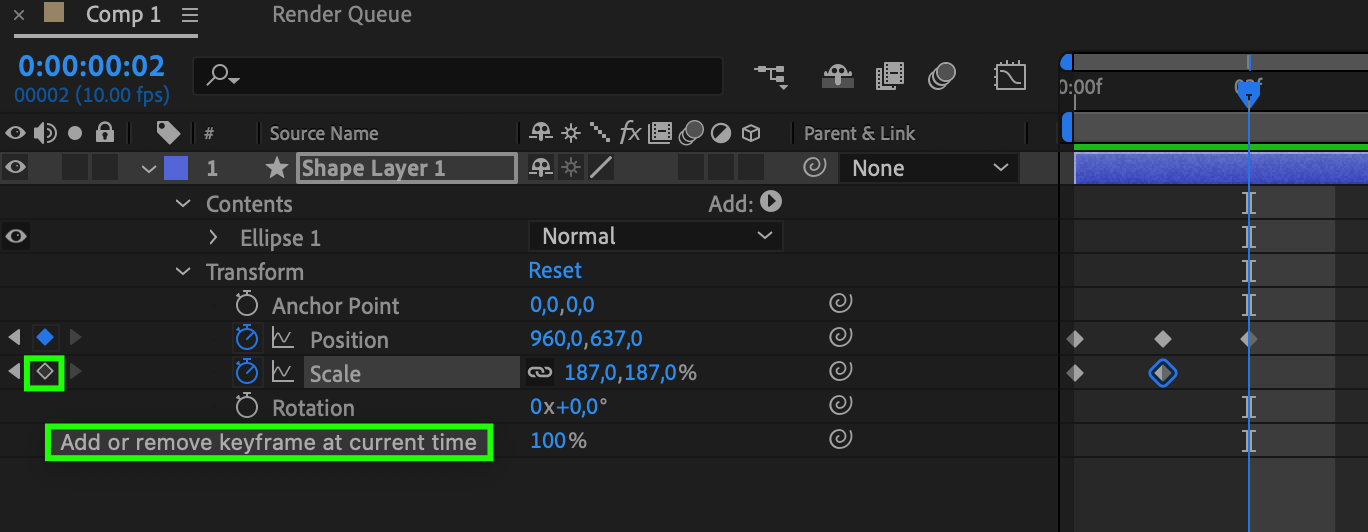
Pour animer l'ellipse, introduisez des images clés sur des propriétés comme Position, Scale et Rotation dans le panneau Timeline. Cela vous permettra de créer un mouvement dynamique qui insuffle la vie à vos formes et à vos compositions.
Étape 5 : affiner l'ellipse
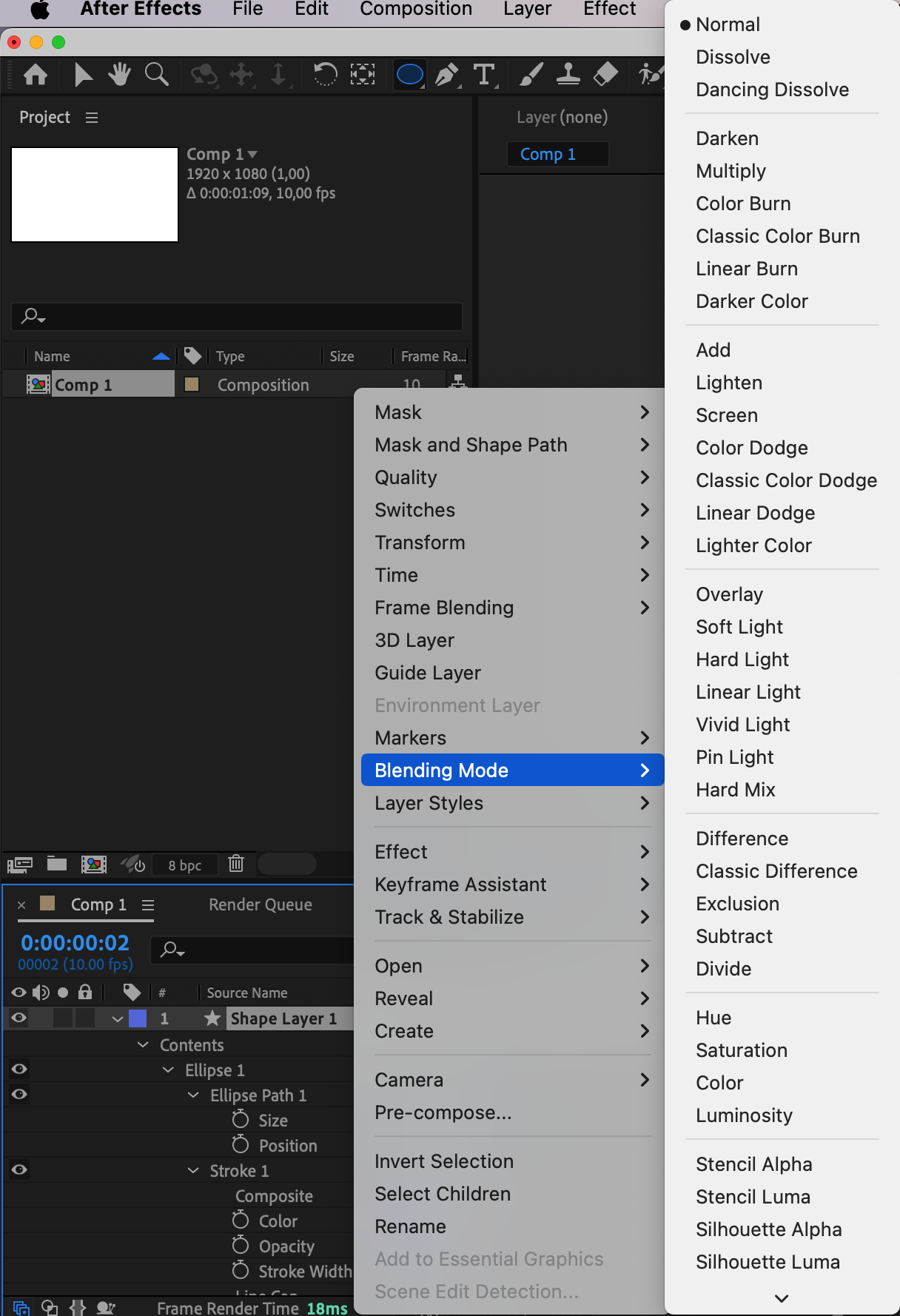
Après avoir animé l'ellipse, peaufinez son apparence en ajustant des propriétés comme le contour progressif, l'opacité et les modes de fusion. Ces ajustements peuvent rehausser l'aspect général de votre création et l'élever à un niveau professionnel.
Étape 6 : exporter votre travail
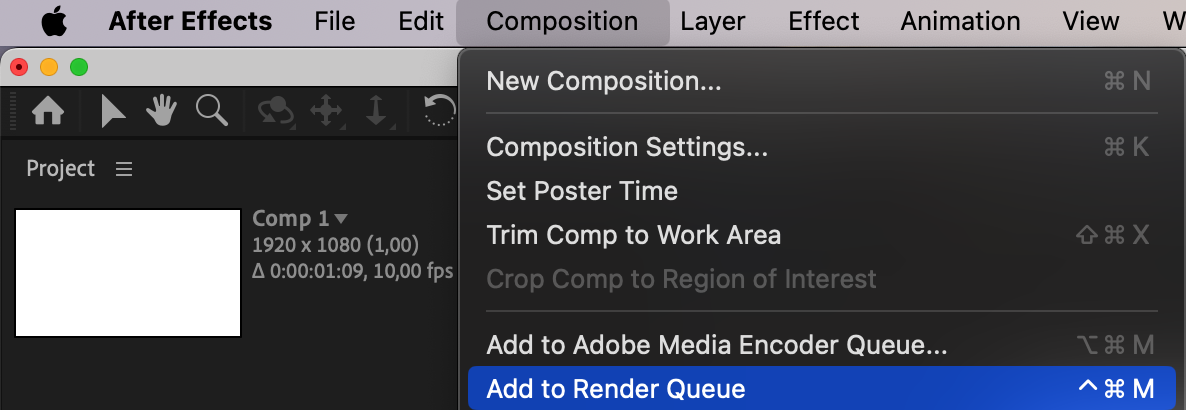
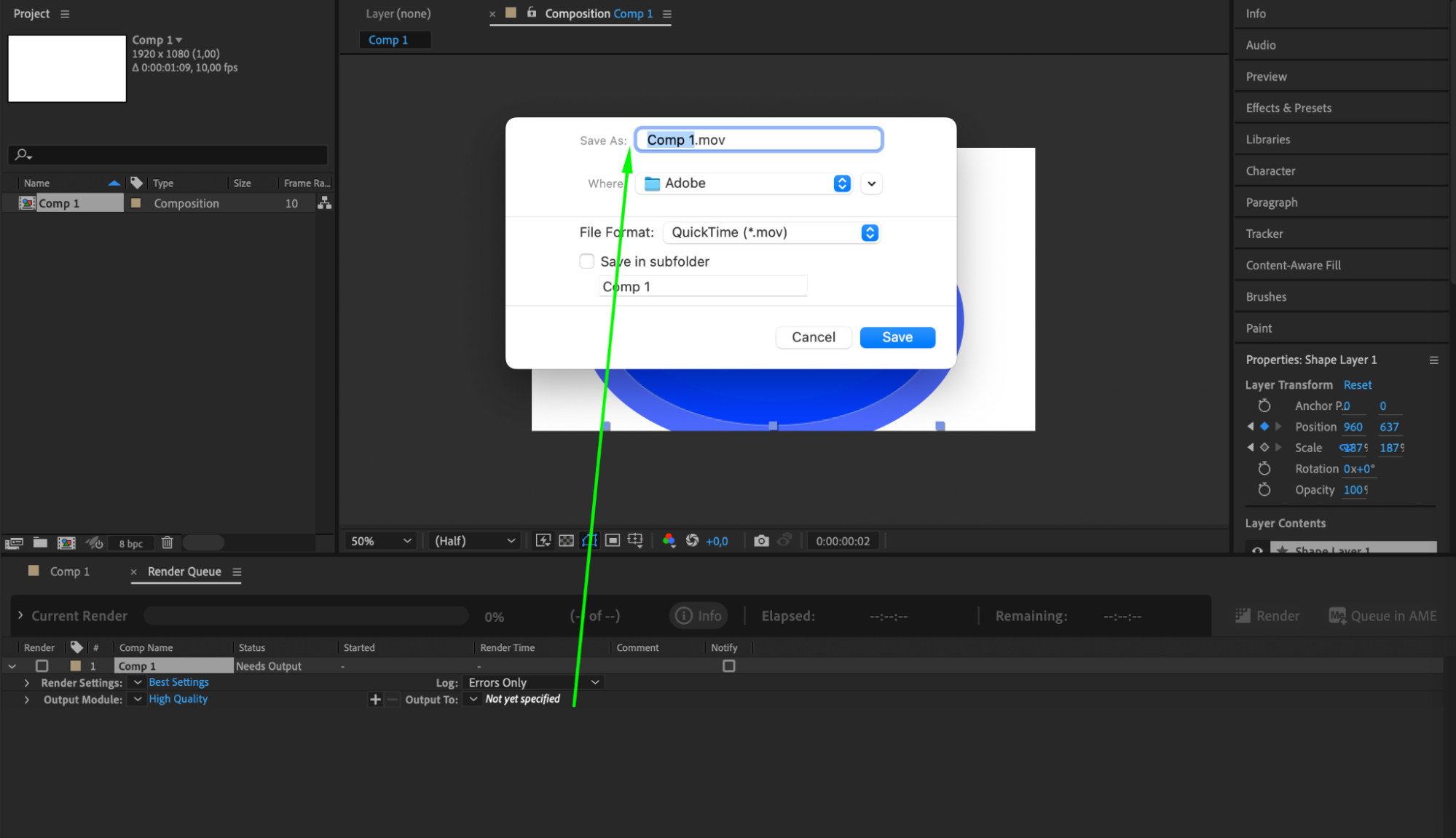
Une fois satisfait de la forme d'ellipse et de son animation, il est temps d'exporter votre composition. Rendez-vous dans « Composition > Add to Render Queue » pour choisir les réglages appropriés et effectuer le rendu de votre projet pour la sortie finale.

En maîtrisant l'art de créer et de personnaliser des ellipses dans Adobe After Effects, vous pouvez libérer un monde de possibilités créatives dans vos projets de motion graphics et d'effets visuels. Expérimentez différentes propriétés, techniques d'animation et ajustements pour créer des visuels percutants qui captivent et inspirent votre public. Avec de la persévérance et de la pratique, vous pouvez exploiter le potentiel des ellipses pour rehausser la narration visuelle de vos projets et les faire sortir du lot dans le domaine du design de motion graphics.
Conclusion : sublimez vos motion graphics
Maîtriser les ellipses dans After Effects ouvre un univers de possibilités créatives. Du dessin à la personnalisation en passant par l'animation, vous avez exploré l'art de créer des animations d'ellipse dynamiques. À mesure que vous affinez et exportez votre travail, gardez à l'esprit que la persévérance et la pratique révéleront tout le potentiel des ellipses. Sublimez votre narration visuelle et faites sortir vos projets du lot dans le monde vibrant du design de motion graphics. Laissez votre créativité s'envoler avec chaque ellipse, captivant et inspirant votre public.
Our Bestsellers
Our Bestsellers


